

Strony tylko dla członków: prosty sposób ochrony treści
Dowiedz się, jak strony tylko dla członków chronią strony, pliki do pobrania i wideo za pomocą prostych zasad dostępu — wraz z krokami konfiguracji, najlepszymi praktykami i typowymi błędami do uniknięcia.
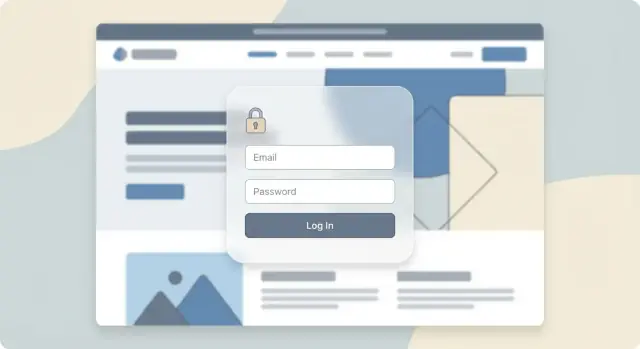
Czym jest strona tylko dla członków (a czym nie jest)
Strona tylko dla członków to serwis (albo jego część), gdzie odwiedzający muszą zalogować się, by zobaczyć niektóre strony, pliki lub funkcje. Treści publiczne pozostają dostępne dla wszystkich, a „prywatne” materiały są zamknięte za kontem użytkownika i regułami dostępu.
Co to jest
W gruncie rzeczy dostęp dla członków to po prostu kontrola dostępu:
- Ludzie rejestrują się (lub są zaproszeni) i dostają logowanie do serwisu.
- Ty decydujesz, które treści są prywatne i kto może je zobaczyć.
- Członkowie mogą wracać w dowolnym momencie i mieć spójne, spersonalizowane doświadczenie (zamiast szukania wspólnego hasła).
Często jest to prostsze niż skomplikowane rozwiązania zabezpieczeń, ponieważ opiera się na sprawdzonych elementach—kontach, uprawnieniach i jasnej strukturze „kto co widzi”—zamiast wyszukanych obejść.
Typowe zastosowania
Obszary tylko dla członków pojawiają się w wielu praktycznych scenariuszach:
- Kursy i biblioteki szkoleniowe (lekcje, materiały, nagrania)
- Portale klienta (dostarczone materiały, faktury, dokumenty wdrożeniowe)
- Społeczności (fora dyskusyjne, katalogi członków, wydarzenia)
- Blogi lub newslettery premium (lekki paywall lub portal subskrybenta)
Czym to nie jest
Strona tylko dla członków nie gwarantuje, że treści nie zostaną skopiowane. Członkowie nadal mogą robić zrzuty ekranu, pobierać lub udostępniać informacje. Traktuj to jako sposób na ochronę treści przez kontrolę dostępu, ograniczenie przypadkowego dzielenia i uporządkowanie zasobów — nie jako „idealne antypirackie” rozwiązanie.
To także nie to samo co ukrycie całej witryny za jednym współdzielonym hasłem. Prawdziwy serwis członkowski wiąże dostęp z indywidualnymi kontami, co ułatwia zarządzanie uprawnieniami, aktualizacjami i anulacjami.
Dlaczego warto ukryć treści za logowaniem
Ukrywanie treści za logowaniem to mniej „zamykanie wszystkiego” a bardziej decyzja, kto, kiedy i dlaczego ma dostęp. Obszar tylko dla członków może przekształcić Twoją stronę z broszury informacyjnej w kontrolowaną przestrzeń do nauki, współpracy lub oferowania płatnej wartości.
Chroń to, co chcesz monetyzować
Jeśli publikujesz artykuły premium, poradniki, szablony, gotowe pliki lub materiały do pobrania, logowanie pomaga zarezerwować najlepsze zasoby dla członków. To może wspierać subskrypcję, jednorazową opłatę lub nawet darmowe konto, gdzie „ceną” jest adres email i zaangażowanie.
Utrudnij zbieranie danych przez skanery
Strony publiczne są łatwe do skopiowania i rozpowszechnienia. Wymóg logowania nie powstrzyma zdeterminowanego złodzieja, ale ograniczy anonimowy dostęp i uniemożliwi większości „przypadkowego” skrobania i indeksowania prywatnych treści.
Udostępniaj dokumenty klientom bez chaosu w mailach
Portal subskrybenta lub portal klienta to przejrzysty sposób dostarczania plików i aktualizacji:
- Prześlij oferty, raporty, faktury lub nagrania
- Trzymaj wersje w jednym miejscu
- Cofnij dostęp po zakończeniu projektu
To często bezpieczniejsze i łatwiejsze w zarządzaniu niż wysyłanie załączników mailem.
Twórz korzyści, które warto mieć
Gating treści umożliwia oferowanie korzyści trudnych do odtworzenia na stronach publicznych: sesje Q&A, konsultacje, biblioteka zasobów czy „skrytka” z nagraniami. Logowanie staje się częścią produktu — dowodem, że po drugiej stronie jest coś dodatkowego.
Dobrze wykorzystana kontrola dostępu buduje zaufanie: odwiedzający wiedzą, co jest darmowe, członkowie wiedzą, za co płacą, a Ty masz kontrolę nad prywatnymi treściami.
Typowe modele stron tylko dla członków
Nie każda strona tylko dla członków to pełny serwis z paywallem i złożonym rozliczaniem. Większość udanych wdrożeń mieści się w kilku prostych modelach, z jasnym powodem, by ukryć treści za logowaniem.
1) Płatne członkostwa
Klasyczne podejście z paywallem: ludzie płacą za dostęp do prywatnych treści. Możesz pobierać miesięczną subskrypcję (stały przychód) lub jednorazową opłatę (prostsze zarządzanie). Sprawdza się dla kursów premium, bibliotek eksperckich, szablonów do pobrania czy portalu subskrybenta dostarczającego stałą wartość.
Dobre, gdy chroniona treść jest produktem.
2) Darmowe konta
Tutaj gating służy wymianie wartości na adres email i podstawowy profil — bez opłat. Typowe przykłady to zasoby wdrożeniowe, przestrzeń społecznościowa lub artykuły „członkowie mają więcej”. Darmowe konta pomagają też w obsłudze klienta, dając jedno miejsce z poradnikami, FAQ i aktualizacjami.
Dobre, gdy kontrola dostępu wspiera generowanie leadów lub sukces klienta.
3) Tylko na zaproszenie
Ten model jest powszechny dla zespołów wewnętrznych, partnerów, klientów lub testerów beta. Zamiast publicznych rejestracji, administratorzy tworzą konta lub wysyłają zaproszenia. Idealny, gdy potrzebujesz ścisłej kontroli nad tym, kto widzi prywatne treści, np. ceny partnerów, dokumentację wewnętrzną lub materiały dla klientów.
Dobre, gdy członkostwo opiera się na relacjach, a nie marketingu.
4) Dostęp warstwowy
Dostęp warstwowy oznacza, że różni członkowie widzą różne treści: podstawowe vs pro vs enterprise. Można to zrobić za pomocą wielu planów, ról użytkowników lub grup dostępu. Przydatne, gdy chcesz chronić treści, ale oferować „próbkę” dla nowych użytkowników.
Dobre, gdy oferujesz różne poziomy produktu i chcesz, by strona to odzwierciedlała.
Kluczowe elementy, których będziesz potrzebować
Strona tylko dla członków może być prosta, ale opiera się na kilku podstawowych blokach. Jeśli dobrze je ustawisz, unikniesz większości problemów typu „dlaczego wszyscy to widzą?” lub „dlaczego płacący użytkownik nie może się zalogować?”.
1) Konta użytkowników i uwierzytelnianie
Potrzebujesz niezawodnego sposobu identyfikacji ludzi.
Email + hasło to domyślny wybór, ale zwiększa to tarcie (i resetowanie haseł). Wiele serwisów zmniejsza odpływ dzięki magic linkom (jednorazowy link wysyłany emailem). Jeśli Twoi użytkownicy pracują w firmach lub szkołach, SSO (single sign-on) może być jeszcze wygodniejszy—członkowie logują się przez Google/Microsoft/Okta zamiast tworzyć nowe hasło.
Cokolwiek wybierzesz, upewnij się, że obsługujesz podstawy: weryfikację email, reset haseł i opcję „wyloguj wszędzie” przy przejętych kontach.
2) Reguły autoryzacji (kontrola dostępu)
Uwierzytelnianie odpowiada na pytanie „kim jesteś?”, autoryzacja na „co możesz zobaczyć?”.
Zaplanuj role lub poziomy (np. Free, Pro, Team) i przypisz je do stron, postów i plików do pobrania. Dobra kontrola dostępu jest jawna: jeśli strona jest chroniona, zawsze powinna wymagać odpowiedniej roli—bez wyjątków.
3) Bezpieczne dostarczanie plików i multimediów
Zabezpieczenie strony to jedno; zabezpieczenie PDF-a czy wideo za nią to coś innego.
Używaj sposobów dostarczania, które nie ujawniają stałego, łatwego do udostępnienia URL-a. Popularne podejścia to linki wygasające, podpisane URL-e lub serwowanie plików dopiero po sprawdzeniu uprawnień. Ma to znaczenie zwłaszcza dla plików do pobrania i hostowanych wideo.
4) Narzędzia administracyjne do zarządzania członkami
Przyda Ci się przejrzyste panel administracyjny do:
- Dodawania/usuwania członków i resetowania dostępu
- Zmiany ról przy awansie/obniżeniu
- Cofania dostępu natychmiast przy zwrotach, anulacjach lub problemach z polityką
Jeśli nie potrafisz odpowiedzieć na pytanie „kto ma dostęp do tego teraz?” w minutę, Twoje narzędzia wymagają usprawnienia.
Typy treści, które możesz chronić
Strona tylko dla członków to nie tylko „artykuły za logowaniem”. Możesz chronić większość publikowanych treści—pod warunkiem, że będziesz jasno komunikować, co chronisz (oglądanie, pobieranie czy udostępnianie) i jak rygorystyczne mają być reguły dostępu.
Ochrona na poziomie strony dla artykułów i dokumentacji
Najprostsza opcja to zablokowanie pojedynczych stron. Sprawdza się dla artykułów premium, dokumentacji tylko dla klientów, przewodników wdrożeniowych lub bazy wiedzy portalu subskrybenta.
Reguły na poziomie strony są też przydatne, gdy tylko kilka pozycji jest prywatnych, albo gdy chcesz mieszać treści publiczne i prywatne w tej samej sekcji bez przebudowy strony.
Zasady na poziomie folderu lub kategorii dla całych sekcji
Gdy masz pełną „bibliotekę” (kursy, zasoby, szablony, pomoc), łatwiej jest chronić cały folder, kategorię lub kolekcję. Nowe strony dodane do tej strefy dziedziczą tę samą regułę, więc nie musisz pamiętać, żeby blokować każdej z osobna.
To idealne rozwiązanie dla członkostw warstwowych (np. Basic ma /resources, Pro ma /resources + /training).
Ochrona pobrań: PDF-y, ZIP-y i szablony
Pobrane pliki są często pierwszym miejscem, które użytkownicy próbują udostępniać, więc warto to dobrze obsłużyć. Możesz ograniczać dostęp do:
- PDF-ów (poradniki, arkusze ćwiczeń, raporty)
- ZIP-ów (zestawy zasobów, pliki projektu)
- Szablonów (pliki Notion/Excel, projekty)
Gdy to możliwe, przechowuj pliki w chronionym obszarze i serwuj je dopiero po zalogowaniu, zamiast umieszczać publiczny URL na prywatnej stronie.
Opcje ochrony wideo i realistyczne ograniczenia
Możesz ograniczyć dostęp do wideo, osadzając je tylko na stronach tylko dla członków lub używając hosta wideo, który obsługuje ograniczenia domeny albo dostęp oparty na tokenach.
Realistyczne ograniczenie: jeśli członek może obejrzeć wideo, zwykle może je też nagrać ekranowo. Kontrola dostępu ogranicza przypadkowe udostępnianie i utrzymuje porządek w bibliotece, ale nie zagwarantuje, że wideo nigdy nie zostanie skopiowane.
Tylko dla członków vs strony zabezpieczone hasłem vs prywatne linki
Te trzy opcje „ukrywają” treści, ale bardzo różnią się sposobem przyznawania dostępu, śledzeniem i cofaniem go.
1) Tylko dla członków (prawdziwe konta użytkowników)
Strona tylko dla członków używa indywidualnych logowań (email + hasło, SSO, magic link) i reguł określających, kto co widzi.
To najlepsze rozwiązanie, gdy potrzebujesz:
- Różnych poziomów dostępu (darmowe vs płatne, zespół vs osoba)
- Łatwego wycofania dostępu dla jednej osoby bez wpływu na innych
- Audytu (kto i kiedy odwiedził daną stronę)
- Lepszego doświadczenia (zapisane preferencje, onboarding, strony konta)
Jeśli masz portal subskrybenta, bibliotekę szkoleniową, zasoby dla klientów lub paywall, konta użytkowników zwykle są właściwą podstawą.
2) Strony zabezpieczone hasłem (wspólne hasło)
Strony zabezpieczone hasłem są prostsze: jedno hasło odblokowuje stronę (albo sekcję). Ta prostota jest też ograniczeniem.
Główne kompromisy:
- Hasło można przekazać dalej
- Trudno ustalić kto uzyskał dostęp
- Rotacja hasła jest uciążliwa (wylogowuje wszystkich, łącznie z uprawnionymi użytkownikami)
Sprawdza się dla małego ryzyka, jak strona prasowa tymczasowa, krótka kampania lub szkic, który chcesz ukryć przed wyszukiwaniem.
3) Prywatne linki (dostęp przez link)
„Każdy z linkiem może oglądać” jest wygodne—ale słabe dla wrażliwych treści.
Dlaczego treści prywatne nie powinny polegać tylko na linkach:
- Linki są przekazywane, wklejane do zgłoszeń, zapisywane w udostępnionych dokumentach
- Linki pojawiają się w historii przeglądarki, podglądach i narzędziach analitycznych
- Nie da się niezawodnie cofnąć dostępu po rozpowszechnieniu linku
Używaj prywatnych linków do niskiego ryzyka (np. podgląd), nie do prawdziwego ograniczania dostępu.
Uwaga o allowliście IP (narzędzia wewnętrzne)
Dla pulpitów wewnętrznych lub narzędzi używanych z znanych sieci, allowlista IP może dodać przydatną warstwę: tylko żądania z zatwierdzonych zakresów IP dotrą do treści.
To pomocne, ale rzadko wystarczające samo w sobie—praca zdalna, sieci mobilne i VPN-y zmieniają IP. Łącz to z logowaniami gdy to możliwe.
Kiedy potrzebujesz silniejszego zabezpieczenia
Jeśli masz do czynienia z wymogami zgodności (HIPAA, SOC 2, przepisy GDPR), umowami z klientami lub wysoce poufnymi dokumentami, możesz potrzebować więcej niż podstawowa kontrola dostępu: SSO, MFA, szczegółowe logi audytu, role z zasadą najmniejszych uprawnień i formalne polityki.
Jeśli nie jesteś pewien, zacznij od kont użytkowników (nie współdzielonych haseł) i dodawaj bardziej rygorystyczne zabezpieczenia w miarę wzrostu ryzyka.
Zaplanuj reguły dostępu zanim zaczniesz budować
Zanim wybierzesz narzędzia i zaczniesz przesyłać pliki, zdecyduj dokładnie kto co widzi i kiedy. Jasne reguły dostępu zapobiegną kłopotliwym migracjom później (i niezręcznym mailom „dlaczego nie widzę tej strony?”).
Zacznij od publiczne vs chronione
Wypisz treści i oznacz każdą jako publiczna, podgląd lub tylko dla członków.
Treści publiczne budują zaufanie i pomagają Cię znaleźć. Podglądy (krótki filmik, próbka lekcji, fragment artykułu) pozwalają ocenić jakość bez ujawniania wszystkiego. Treści tylko dla członków to prawdziwa wartość wymagająca logowania.
Prosta zasada: jeśli pomaga przekonać do dołączenia, zostaw publiczne lub podgląd; jeśli dostarcza głównego rezultatu, zabezpiecz.
Zdefiniuj role/poziomy i przypisz je do obszarów
Nawet jeśli zaczynasz z jednym planem, zapisz przyszłe poziomy już teraz. Na przykład:
- Darmowe konto: dostęp do startowej biblioteki
- Standard: pełna biblioteka kursów
- Pro: kursy + szablony + miesięczne sesje na żywo
Następnie przypisz poziomy do obszarów treści (nie pojedynczych stron), np. „Hub kursów”, „Skarbiec szablonów”, „Nagrania” czy „Społeczność”. To zmienia kontrolę dostępu w kilka jasnych reguł zamiast setek wyjątków.
Zaplanuj ścieżkę użytkownika end-to-end
Szkicuj drogę członka:
Rejestracja → email powitalny → pierwsze logowanie → lista zadań onboardingowych → pierwsze „zwycięstwo” → dalsze zaangażowanie → odnawianie.
Zdecyduj, co widzi członek w dniu pierwszym (panel jest idealny), co zachęcisz go zrobić następnie i jak przypomnisz o powrocie.
Zadecyduj, jak działają anulacje i wygaśnięcia
Bądź precyzyjny w kwestiach krawędziowych:
- Co dzieje się w momencie anulowania — utrata dostępu natychmiast czy dostęp do końca okresu rozliczeniowego?
- Co widzi wygasły członek (strona z paywallem, oferta odnowienia czy ograniczony obszar darmowy)?
- Czy dajesz okresy karencji przy nieudanych płatnościach?
Spisanie tych zasad teraz utrzyma spójność i ułatwi konfigurację później.
Krok po kroku — wysokopoziomowa konfiguracja
Konfiguracja serwisu tylko dla członków polega głównie na zdefiniowaniu kto może się zalogować i co może zobaczyć. Oto ogólna sekwencja, którą możesz zastosować niezależnie od platformy.
1) Włącz konta (rejestracja lub zaproszenia)
Zdecyduj, jak ludzie zostaną członkami:
- Samodzielna rejestracja: najlepsza dla newsletterów, społeczności i planów płatnych.
- Tylko na zaproszenie: najlepsza dla portali klienta lub zasobów wewnętrznych.
Zbieraj tylko to, co konieczne przy rejestracji (zwykle imię + email + hasło) i potwierdzaj emaile, jeśli platforma to wspiera.
2) Stwórz role lub poziomy i przypisz uprawnienia
Większość serwisów działa lepiej z prostymi poziomami (np. Free, Pro, Client). Stwórz role najpierw, potem przypisz im reguły dostępu.
Chroń właściwe zasoby:
- Strony: przewodniki, lekcje kursów, kalkulatory cen
- Pliki: PDF-y, szablony, slajdy
- Kolekcje: kategorie bazy wiedzy lub biblioteki zasobów
3) Dostosuj kluczowe strony dostępu
Nie zostaw domyślnego doświadczenia bez zmian. Zaktualizuj:
- Stronę logowania: jasny nagłówek i link „Zapomniałeś hasła”
- Stronę rejestracji: co członkowie otrzymają + co się stanie dalej
- Stronę braku dostępu: wytłumacz, jak uzyskać dostęp (awans, poproś o zaproszenie lub skontaktuj się z pomocą)
Jeśli masz stronę cenową, odnoś do niej używając względnego URL-a, np. /pricing.
4) Testuj za pomocą wielu kont
Utwórz co najmniej trzech użytkowników testowych (po jednym na każdy poziom). Sprawdź:
- Każdy poziom widzi tylko to, co powinien
- Niezalogowani odwiedzający są poprawnie przekierowywani
- Chronione pliki nie są dostępne przez stare linki
5) Napisz prostą checklistę administracyjną
Udokumentuj podstawowe czynności: jak dodać/usunąć członka, zmienić poziom, zresetować hasło, przesłać chronione pliki i co sprawdzić po publikacji nowej treści. Jednostronicowa lista zapobiegnie większości zgłoszeń „dlaczego nie mam dostępu?”.
6) Jeśli potrzebujesz niestandardowego portalu (bez długiego czasu budowy)
Jeśli obszar dla członków potrzebuje UX przypominającego aplikację—panele, biblioteki oparte na rolach, checklisty onboardingowe, dostarczanie plików i workflowy administracyjne—nie zawsze musisz wybierać między sztywną wtyczką a miesięcznym customowym developmentem.
Platformy takie jak Koder.ai (vibe-coding platform) pozwalają opisać portal w czacie i szybko wygenerować działającą aplikację webową—zwykle z front-endem w React i backendem w Go + PostgreSQL. To praktyczna opcja, gdy chcesz prawdziwej kontroli dostępu i dopracowanego portalu subskrybenta, plus możliwość eksportu kodu źródłowego i szybkich iteracji.
Często zadawane pytania
What’s the difference between a members-only website and a password-protected page?
Strona tylko dla członków używa indywidualnych kont użytkowników (email/hasło, magic link lub SSO) oraz reguł uprawnień, aby zdecydować, kto może przeglądać konkretne strony, pliki lub funkcje.
Strona zabezpieczona hasłem zwykle wykorzystuje jedno współdzielone hasło, które łatwo przekazać dalej i trudno wycofać dla pojedynczej osoby.
When does it make sense to put content behind a login?
To dobre rozwiązanie, gdy Twoje treści lub usługi zyskują na wartości przy kontrolowanym dostępie, na przykład:
- Kursy, nagrania i biblioteki zasobów
- Portale klienta do przekazywania materiałów i faktur
- Społeczności i katalogi członków
- Artykuły premium lub portal subskrybenta
Jeśli chcesz tylko ukryć tymczasowy szkic lub nisko ryzykowną stronę, współdzielone hasło lub prywatny podgląd może wystarczyć.
How do I decide what should be public vs gated?
Zacznij od oznaczenia wszystkich treści jako publiczne, podgląd lub tylko dla członków.
Następnie zdefiniuj role/poziomy (nawet jeśli dziś masz tylko jeden) i przypisz je do sekcji (np. /resources, /training, /replays) zamiast zarządzać dziesiątkami pojedynczych wyjątków na poszczególnych stronach.
What are the most common members-only website models?
Większość rozwiązań mieści się w czterech wzorcach:
- Płatne członkostwo: treść jest produktem (subskrypcja lub jednorazowa opłata)
- Darmowe konto: ograniczenie dostępu do celów generowania leadów lub wsparcia klienta
- Tylko na zaproszenie: klienci, partnerzy, zespoły wewnętrzne, beta testy
- Dostęp warstwowy: różne plany widzą różne sekcje
Wybierz model odpowiadający sposobowi przyznawania dostępu i częstotliwości zmian (awansowania, anulowania, zakończenia projektu).
What are the core building blocks I need before I build?
Zaplanuj te podstawy:
- Uwierzytelnianie: metoda logowania (hasło, magic link, SSO)
- Autoryzacja: role/poziomy i jasne reguły dostępu
- Bezpieczne dostarczanie: chronione pliki/media (unikaj stałych linków publicznych)
- Narzędzia administracyjne: dodawanie/usuwanie członków, zmiana ról, szybkie cofanie dostępu
Jeśli nie potrafisz szybko odpowiedzieć na pytanie „kto ma dostęp teraz?”, najpierw popraw role i workflow administracyjny.
How do I protect PDFs, ZIPs, and templates so they aren’t shareable?
Zabezpieczenie strony nie zawsze wystarczy, ponieważ pliki mogą wyciec przez bezpośrednie linki.
Praktyczne podejścia:
- Przechowuj pliki w obszarze chronionym i serwuj je tylko po sprawdzeniu uprawnień
- Używaj wygasających lub podpisanych linków do pobrań
- Unikaj osadzania stałych, publicznych URL-i plików na stronach z ograniczonym dostępem
Po skonfigurowaniu przetestuj, wylogowując się i próbując dostać się bezpośrednio do linku do pliku.
Can I actually protect videos from being copied?
Możesz ograniczyć swobodne udostępnianie, ale nie zagwarantujesz, że ktoś nie skopiuje materiału.
Dla wideo powszechne opcje to:
- Osadzać wideo tylko na stronach tylko dla członków
- Korzystać z hosta, który obsługuje ograniczenia domeny lub dostęp oparty na tokenach
Realistycznie: jeśli ktoś może obejrzeć wideo, często może też je nagrać ekranowo — skup się więc na kontroli dostępu, organizacji i wartości ciągłych aktualizacji.
What are simple security best practices for a members-only site?
Przynajmniej użyj:
- HTTPS dla całej witryny
- Weryfikacji email i niezawodnego odzyskiwania konta
- Ograniczeń tempa/lockoutów przy wielokrotnych nieudanych logowaniach
- 2FA dla administratorów (opcjonalnie także dla członków)
- Zasad najmniejszych uprawnień dla personelu (szybkie usuwanie starych kont)
Te kroki zapobiegają większości nadużyć kont bez nadmiernego utrudniania logowania.
What should I test before launching?
Testuj z wieloma kontami (po jednym na każdy poziom) i uwzględnij przypadki brzegowe:
- Zachowanie zalogowanego vs niezalogowanego użytkownika (przekierowania i komunikaty)
- Awans/obniżenie roli
- Czas anulowania (natychmiast czy do końca okresu rozliczeniowego)
- Wygasłe lub zwrócone konta
- Bezpośredni dostęp do chronionych URL-i plików
Wykrycie tych problemów przed startem zapobiegnie najczęstszym zgłoszeniom „zapłaciłem, ale nie mam dostępu”.
How do I measure whether my members-only website is working?
Śledź kilka wskaźników, które łączą się bezpośrednio z rezultatami:
- Rejestracje (tygodniowo)
- Konwersje z podglądów na rejestracje/zakupy
- Churn (i kiedy występuje)
- Które chronione strony napędzają awanse, odnowienia lub zgłoszenia do wsparcia
Wykorzystaj wnioski, aby dopracować podglądy, onboarding i reguły dostępu — wprowadzaj jedną zmianę na raz.