

Strony przyjazne mobilnie: najczęstsze błędy i jak je naprawić
Dowiedz się o najczęstszych błędach na stronach mobilnych — wolne ładowanie, zbyt małe pola dotykowe, uszkodzone układy i trudna nawigacja — oraz jak szybko je naprawić.
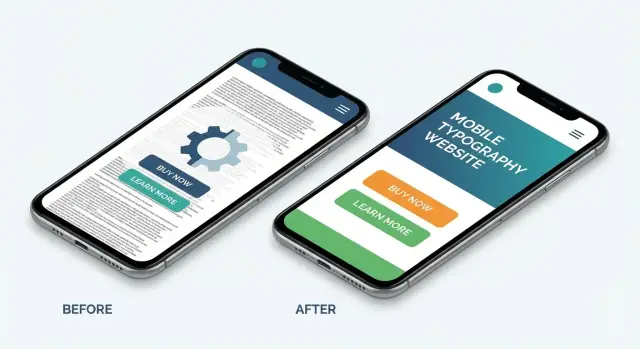
Dlaczego „przyjazne mobilnie” wciąż ma znaczenie
Większość ludzi po raz pierwszy spotyka Twoją firmę na telefonie — często rozproszona, na wolniejszym łączu i używając jednego kciuka. Jeśli strona przyjazna mobilnie wydaje się ciasna, wolna lub myląca, odwiedzający nie „będą się bardziej starać”. Odrzucają stronę, porzucają formularze lub dzwonią na pomoc.
Użyteczność mobilna wpływa na przychody (i skrzynkę wsparcia)
Małe błędy użyteczności mobilnej powodują niesymetryczne skutki biznesowe:
- Mniej rejestracji i sprzedaży: Tarcie, takie jak zbyt małe przyciski, myląca nawigacja czy wolny proces zakupowy, powoduje spadki na każdym etapie.
- Większy napływ zgłoszeń: Gdy użytkownicy nie mogą znaleźć informacji lub ukończyć zadania na telefonie, piszą, dzwonią lub zostawiają negatywne opinie.
- Mniejsze zaufanie: Błędy układu, nachodzący tekst czy skaczące strony sprawiają, że witryna wydaje się przestarzała lub niepewna.
Wyszukiwarki i reklamy coraz bardziej oceniają doświadczenie mobilne
Silniki wyszukiwania i platformy reklamowe zwracają dużą uwagę na doświadczenie mobilne. Jeśli strony są wolne lub niestabilne, możesz zauważyć gorsze wyniki, nawet gdy treść jest świetna. Metryki związane z Core Web Vitals (mobile) (np. szybkość ładowania i stabilność układu) wpływają na konkurencyjność — szczególnie przy zapytaniach o wysokiej intencji.
Po stronie płatnej, wolna szybkość stron mobilnych lub frustrująca strona docelowa mogą obniżyć współczynnik konwersji i zwiększyć koszt pozyskania.
Co właściwie oznacza „przyjazne mobilnie”
Prawdziwie przyjazna mobilnie strona to coś więcej niż „mieści się na telefonie”. Zwykle oznacza to:
- Poprawki responsywnego projektowania: Układ dostosowuje się do rozmiarów ekranów (w tym poprawny znacznik meta viewport).
- Czytelna treść: Dobra typografia mobilna, odstępy i kontrast.
- Interfejs dotykowy: Odpowiedni rozmiar elementów dotykowych i wygoda używania jedną ręką.
- Szybkie multimedia: Obrazy responsywne i zoptymalizowane wideo, aby strony ładowały się szybko.
- Podstawy dostępności: Obsługa klawiatury tam, gdzie potrzeba, wyraźne stany focusa i sensowne etykiety.
Co obejmuje ten przewodnik
Dalej znajdziesz szybką checklistę audytu, a potem 11 typowych błędów użyteczności mobilnej — z praktycznymi poprawkami, które możesz od razu zastosować w projekcie, treści i wydajności strony.
Jak przeprowadzić audyt strony na urządzeniach mobilnych (szybka lista kontrolna)
Zanim coś naprawisz, ustal jasną bazę wyjściową. Dobry audyt mobilny to połączenie testów na prawdziwych urządzeniach i kilku szybkich narzędzi, które ujawniają, co naprawdę przeżywają użytkownicy.
1) Testuj na prawdziwych telefonach (nie tylko zmniejszonym oknie przeglądarki)
Użyj przynajmniej jednego iPhone'a i jednego urządzenia z Androidem, jeśli to możliwe, i przetestuj zarówno mniejszy, jak i większy ekran.
Sprawdź:
- Czytanie: czy coś jest ściśnięte, za małe lub trudno przeszukiwalne?
- Dotykanie: czy można trafiać w przyciski i linki kciukiem?
- Scrollowanie: czy strona „przykleja się”, skacze lub jest ciężka w przewijaniu?
2) Użyj narzędzi deweloperskich przeglądarki dla szybkich punktów przerwania i throttlingu
W narzędziach deweloperskich Chrome lub Safari przejdź do trybu responsywnego i przejrzyj typowe szerokości. Potem zasymuluj wolniejsze połączenie i urządzenie klasy średniej.
Szukaj oczywistych czerwonych flag: poziomego przewijania, nachodzących elementów, opóźnionych interakcji i nagłych skoków układu przy ładowaniu obrazów.
3) Uruchom Lighthouse / PageSpeed Insights (z naciskiem na mobile)
Uruchom Lighthouse lokalnie i PageSpeed Insights, żeby uzyskać drugą opinię. Zwróć uwagę na:
- Wynik wydajności na urządzeniach mobilnych
- Core Web Vitals (szczególnie LCP, INP i CLS)
- Konkretne „możliwości” jak zbyt duże obrazy, skrypty blokujące renderowanie i problemy z fontami
4) Zanotuj prostą listę kontrolną bazową
Stwórz krótką listę kontroli (i dowody w postaci zrzutów ekranu) przed zmianami. Zapisz testowane strony, kluczowe znalezione problemy i aktualne metryki, aby móc potwierdzić poprawki zamiast zgadywać.
Błąd 1: Viewport i układ nie są naprawdę responsywne
Jeśli Twoja strona wygląda „okej” na desktopie, ale na telefonie jest ciasno, problemem często są reguły viewport i układu. Gdy te nie są poprawnie skonfigurowane dla mobilnych urządzeń, przeglądarki próbują wcisnąć desktopową stronę w mały ekran — co prowadzi do drobnego tekstu, wymuszonego przybliżania i poziomego przewijania.
Typowe objawy
Kilka charakterystycznych sygnałów:
- Tekst renderuje się bardzo mały, dopóki użytkownicy nie powiększą strony
- Przyciski lub karty wypadają poza ekran i wymagają przewijania w bok
- Nagłówek lub hero wyglądają obcięte lub dziwnie skalowane
- Kolumny, które powinny się układać pionowo, pozostają sztywne i ściśnięte
Co to zazwyczaj powoduje
Brakujący lub niepoprawny znacznik meta viewport to klasyczny winowajca. Bez niego przeglądarki mobilne zakładają szerszy „wirtualny” viewport.
Innym częstym problemem jest układ o stałej szerokości (np. kontenery ustawione na width: 1200px), co powoduje przepełnianie na telefonach.
Wiele stron polega też na pikselach wszędzie. px mogą działać w umiarkowaniu, ale używanie ich do większości rozmiarów utrudnia adaptację układu i użytkownikom zmieniającym rozmiar tekstu.
Naprawa: ustaw viewport, przejdź na płynność, dodaj punkty przerwania rozsądnie
Zacznij od poprawnego tagu viewport:
<meta name="viewport" content="width=device-width, initial-scale=1" />
Następnie przejdź od stałych szerokości do płynnych siatek (procenty, elastyczne kolumny) i używaj jednostek przyjaznych responsywności, takich jak %, rem, i vw tam, gdzie ma to sens. Dodawaj punkty przerwania tylko wtedy, gdy projekt ich faktycznie potrzebuje — zbyt wiele może powodować konflikty reguł.
Szybki test: zmniejsz okno przeglądarki i potwierdź, że zawartość naturalnie się przeładowuje bez poziomego przewijania. Potem przetestuj na prawdziwym telefonie, aby upewnić się, że nic nie zależy od hovera lub desktopowych odstępów.
Błąd 2: Tekst i komponenty wystają lub nachodzą na siebie
Gdy tekst wychodzi poza ekran albo elementy UI nachodzą na siebie, użytkownicy mobilni szybko tracą zaufanie. Zwykle pojawia się to na mniejszych telefonach, w trybie poziomym lub gdy użytkownicy zwiększą rozmiar systemowego tekstu.
Dlaczego się to dzieje
Kilka powtarzających się przyczyn powoduje większość błędów przepełnienia:
- Sztywne wysokości na kartach, bannerach, przyciskach i polach wejściowych
- Długie nagłówki, nazwy produktów lub komunikaty o błędach bez możliwości zawinięcia
- Niełamane ciągi znaków (URL-e, kody rabatowe, długie adresy e-mail, identyfikatory śledzenia)
Zapobiegaj przepełnieniom kilkoma nawykami CSS
Projektuj komponenty tak, by dopasowywały się do zawartości, zamiast zmuszać zawartość do dopasowania:
- Pozwalaj na zawijanie w elastycznych układach:
flex-wrap: wrap; - Unikaj „tajemniczego kurczenia się” elementów flex: ustaw
min-width: 0;na dziecku, które ma się kurczyć - Łam długie ciągi:
overflow-wrap: anywhere;(lubword-break: break-word;jako fallback) - Jeśli chcesz obcinać, rób to celowo i konsekwentnie przy użyciu ograniczania linii, a nie przypadkowego przycinania
Dostosuj karty i formularze do rzeczywistej treści
Karty powinny rosnąć pionowo wraz z tekstem; formularze powinny obsługiwać dłuższe etykiety i pomocnicze komunikaty bez wypychania przycisków poza ekran. Szczególną uwagę zwróć na wiersze pól o stałej wysokości, układy dwukolumnowe i komunikaty błędów inline.
Testuj przypadki brzegowe (zanim użytkownicy je znajdą)
Przeprowadź szybki „test obciążeniowy” na urządzeniu mobilnym:
- Przełącz na dłuższe tłumaczenia (niemiecki, fiński) lub wklej długie nazwy produktów
- Wywołaj błędy walidacji i stany sukcesu
- Przetestuj duże rozmiary tekstu dostępności i wąskie urządzenia
Wyłapywanie tych przypadków wcześniej sprawia, że Twoja strona pozostaje czytelna, klikalna i stabilna nawet pod obciążeniem.
Błąd 3: Pola dotykowe za małe lub zbyt blisko siebie
Małe przyciski to nie tylko irytacja — powodują błędne tapnięcia. Na telefonie jedno złe tapnięcie może przenieść kogoś na niewłaściwą stronę, dodać niechciany element lub zamknąć ważny ekran. Po kilku takich wpadkach wielu użytkowników po prostu odchodzi.
Jak wygląda „zbyt mało”
Zasada praktyczna: celuj w obszary dotykowe około 44×44 px (wytyczne iOS) lub 48×48 px (wytyczne Android). Zostaw też trochę przestrzeni — około 8 px odstępu między sąsiednimi elementami klikalnymi zmniejsza liczbę przypadkowych tapnięć.
Często widać ten błąd w:
- Linkach tekstowych wciśniętych w akapit
- Przyciski tylko z ikoną (szukaj, udostępnij, zamknij) z bardzo małymi polami trafienia
- „Edytuj” i „Usuń” tuż obok siebie
Poprawki, które nie wymagają redesignu
Powiększ pole dotyku nawet jeśli element wizualny pozostaje taki sam:
- Powiększ przyciski i zwiększ wysokość linii dla akcji linkowych
- Dodaj padding, żeby obszar klikalny wykraczał poza tekst/ikonę
- Oddziel akcje destrukcyjne (np. Usuń) od akcji głównej; rozważ umieszczenie ich dalej lub wymaganie potwierdzenia
Nie polegaj na hoverze — pokazuj wyraźne stany
Użytkownicy mobilni nie mają hovera, żeby odkryć, co jest klikalne. Uczyń elementy interaktywne oczywistymi i zapewnij wyraźne informacje zwrotne przy naciśnięciu. Zapewnij też widoczne stany focusa dla użytkowników klawiatury i narzędzi dostępności, aby wybory były zawsze jednoznaczne.
Błąd 4: Nawigacja trudna do użycia jedną ręką
Nawigacja mobilna często zawodzi nie dlatego, że jej brakuje, lecz dlatego, że jest niewygodna. Jeśli kluczowe akcje są na samym górze, menu są ukryte lub etykiety są niejasne, użytkownicy wahają się — szczególnie gdy używają jednej ręki podczas chodzenia, dojazdu lub robienia kilku rzeczy naraz.
Jak to wygląda na prawdziwych stronach
Kilka typowych wzorców:
- Ikona hamburgera jest zbyt subtelna i ludzie jej nie zauważają — albo otwiera menu z wieloma poziomami.
- Etykiety takie jak „Rozwiązania” czy „Produkty” ukrywają drogę do tego, czego użytkownicy naprawdę szukają.
- Nagłówek zajmuje dużo miejsca, potem zmienia rozmiar podczas przewijania, co powoduje niekonsekwentne tapnięcia.
Poprawka: priorytetyzuj najważniejsze zadania i upraszczaj
Zacznij od decyzji, jakie 3–5 akcji mobilni odwiedzający potrzebują najbardziej (cennik, rezerwacja, kontakt, sklep, logowanie itp.). Umieść je w prostej, wyraźnie opisanej nawigacji podstawowej.
Jeśli używasz przylegającego nagłówka (sticky), trzymaj go wąskim i stabilnym — unikaj zmiany rozmiaru lub przesuwania elementów przy przewijaniu. Gdy pasek adresu przeglądarki się zwija/rozszerza, skaczący nagłówek może powodować błędne tapnięcia, bo przyciski przesuwają się spod kciuka.
Dodaj widoczne wyszukiwanie, gdy treści są rozległe
Jeśli Twoja witryna ma dużo stron (blog, dokumentacja, inwentarz), dodaj widoczny ikonę wyszukiwania lub pole w nagłówku. Nie ukrywaj go za wieloma tapnięciami.
Dobra zasada: nawigacja jedną ręką powinna być przewidywalna, a nie jak polowanie na skarby.
Błąd 5: Ciężkie obrazy i multimedia na urządzeniach mobilnych
Szybkość strony mobilnej często jest zdominowana przez obrazy i wideo. Zdjęcie hero, które wygląda dobrze na desktopie, może stać się wielomegabajtowym pobraniem na telefonie, szczególnie w sieci komórkowej. W efekcie: wolne pierwsze ładowanie, większy bounce i gorsze wyniki w Core Web Vitals (mobile).
Naprawa: serwuj obrazy responsywne (i nowoczesne formaty)
Używaj obrazów responsywnych, aby każde urządzenie pobierało tylko to, czego potrzebuje. Połącz srcset/sizes z WebP lub AVIF, aby zmniejszyć rozmiar pliku bez widocznej utraty jakości.
<img
  src="/images/product-800.jpg"
  srcset="/images/product-400.avif 400w, /images/product-800.avif 800w, /images/product-1200.avif 1200w"
  sizes="(max-width: 600px) 92vw, 600px"
  alt="Product photo"
  loading="lazy"
>
To jedna z najszybszych poprawek responsywnego projektowania, która od razu się opłaca dla strony przyjaznej mobilnie.
Lazy-loaduj elementy poza foldem (bez psucia UX)
Lazy-loading sprawdza się w galeriach i długich stronach, ale nie leniuchuj pierwszego widocznego obrazu. Dla osadzonych wideo użyj lekkiego miniatury z przyciskiem odtwarzania, a odtwarzacz ładuj dopiero po tapnięciu.
Kompresuj ikony i przejdź na SVG
Pakiety ikon to ukryte źródło ciężaru. Zastąp dekoracyjne ikony PNG SVG tam, gdzie to możliwe, i usuń nieużywane ikony z bibliotek. Mniejsze zasoby to szybsze renderowanie i mniej problemów z płynnym przewijaniem na urządzeniach mobilnych.
Błąd 6: Wolne działanie spowodowane skryptami i fontami
Strona przyjazna mobilnie może nadal „zawodzić”, jeśli ładuje się wolno. Na telefonach każdy dodatkowy skrypt, plik fontu i tag zewnętrzny walczy o przepustowość i CPU — więc nawet dobry responsywny układ może stać się frustrujący.
Typowi winowajcy
Zwykle to blokujące renderowanie CSS/JS, zbyt duże bundlery JavaScript i tagi zewnętrzne (analityka, testy A/B, widgety czatu, popupy). Fonty webowe też mogą opóźniać renderowanie tekstu lub wywoływać dodatkowe żądania sieciowe — szczególnie jeśli ładujesz wiele rodzin, wag i fontów ikon.
Poprawki responsywności, które przyspieszają
Zacznij od priorytetyzacji tego, co potrzebne na pierwszym ekranie:
- Ładuj krytyczny CSS najpierw; odrocz style niekrytyczne.
- Dodaj
defer(lubasynctam, gdzie bezpieczne) do skryptów, aby nie blokowały renderowania. - Zmniejsz bundle: usuń nieużywany kod, dziel duże bundlery i porzuć biblioteki, których nie potrzebujesz.
- Ogranicz widgety czatu/popupy na widoku początkowym; rozważ ładowanie ich po interakcji.
- Optymalizuj fonty: używaj mniejszej liczby wag, preferuj formaty nowoczesne (np. WOFF2) i ustaw
font-display: swap.
Monitoruj Core Web Vitals na urządzeniach mobilnych
Używaj rzeczywistych danych mobilnych (nie tylko testów desktopowych), aby monitorować Core Web Vitals (mobile):
- LCP (jak szybko pojawia się główna treść)
- INP (jak responsywna wydaje się strona)
- CLS (czy zawartość przesuwa się nieoczekiwanie)
Zrób z wydajności comiesięczny punkt kontrolny, nie jednorazowy projekt. Jeśli potrzebujesz szybkiego punktu wyjścia, dodaj to do swojej listy kontrolnej audytu: /blog/mobile-audit-checklist.
Błąd 7: Przesunięcia układu, które psują czytanie i tapnięcia
Nic nie wydaje się bardziej „zepsute” na mobilu niż strona, która się przesuwa podczas czytania — szczególnie gdy przycisk skacze w chwili tapnięcia. Ten problem mierzy Cumulative Layout Shift (CLS), jedna z Core Web Vitals.
Co powoduje przesunięcia na mobilu
Większość przesunięć pochodzi z treści ładującej się po początkowym renderze:
- Obrazy i wideo bez zdefiniowanych wymiarów (przeglądarka nie wie, ile miejsca zarezerwować)
- Reklamy, banery cookie i paski promocyjne wstrzykiwane na górze strony
- Fonty webowe, które ładują się późno i zmieniają rozmiar/łamanie tekstu
- Widgety i embedy, które rozrastają się po załadowaniu
Poprawki zapobiegające „skakaniu” strony
Zacznij od sprawienia, by przeglądarka „przewidziała” finalny układ:
- Rezerwuj miejsce na media, używając atrybutów
width/heightlub CSSaspect-ratio. - Dla banerów i powiadomień unikaj przesuwania treści w dół po renderze. Preferuj nakładki, które nie powodują reflow, albo przydziel im stały slot od początku.
- Stosuj strategie ładowania fontów, które zmniejszają nagłe przestawienia tekstu (i utrzymuj podobne fallbacki).
Jak testować stabilność wizualną
Na prawdziwym telefonie (lub emulacji) przeładuj kluczowe strony i obserwuj:
- pierwszy ekran podczas ładowania
- każdy moment, gdy przewijasz i pojawiają się nowe elementy
- obszar wokół głównych przycisków/linków
Jeśli tapnięcia ciągle chybiają, bo zawartość się przesuwa, traktuj to jako błąd konwersji — nie tylko „miłe do naprawienia” zagadnienie wydajności. Dla głębszych metryk zobacz /blog/core-web-vitals.
Błąd 8: Słaba typografia mobilna i kontrast
Ekrany mobilne są małe, trzymane na wyciągnięcie ręki i często oglądane w nieidealnym oświetleniu. Jeśli tekst wydaje się „w porządku” na desktopie, ale męczy wzrok na telefonie, zobaczysz wyższy współczynnik odrzuceń i mniej konwersji — nawet gdy układ responsywny jest poprawny.
Jak to wygląda
Częste błędy użyteczności mobilnej to zbyt mała baza rozmiaru fontu, słaby kontrast (jasnoszary na białym) i linie rozciągające się za bardzo na większych telefonach. Dodaj niekonsekwentne style nagłówków i czytelnik nie będzie mógł szybko przeskanować treści.
Naprawa: czytelny system typograficzny
Zacznij od prostego, powtarzalnego skali typograficznej:
- Ustaw tekst podstawowy na ~16–18px z wygodnym interliniowaniem (ok. 1.4–1.6)
- Ogranicz długość linii, aby zachować czytelność na większych telefonach
- Używaj jasnych kroków nagłówków (H1/H2/H3) i konsekwentnych odstępów, aby sekcje były łatwe do przeskanowania
Fonty: wybierz szybkość i czytelność
Fonty webowe mogą szkodzić prędkości i czytelności mobilnej, jeśli ładują się późno lub powodują widoczny swapping. Preferuj fonty systemowe, gdy to możliwe, lub optymalizuj fonty webowe dla mobilnych: subsetuj zbiory znaków, serwuj WOFF2, ogranicz wagi i ustaw font-display: swap, aby zmniejszyć puste miejsca z tekstem.
Kontrast w realnych warunkach
Sprawdź kontrast w jasnym słońcu i w trybie ciemnym. Upewnij się, że tekst interaktywny (linki, przyciski) jest wyraźnie odróżnialny i nie polegaj wyłącznie na kolorze — to ważne dla dostępności mobilnej.
Błąd 9: Formularze uciążliwe na mobilu
Formularze to często miejsce, w którym użytkownicy mobilni rezygnują — zwłaszcza w kontaktach, logowaniu i kasie. Najczęstsze problemy to zbyt wiele pól, małe pola wejściowe, niejasne etykiety i klawiatury niepasujące do oczekiwanego typu danych.
Na co zwrócić uwagę
Jeśli formularz zmusza użytkowników do powiększania, szukania klawisza „Dalej” lub przepisywania tych samych danych, traci on konwersje. Zwróć uwagę na:
- Długie formularze z wieloma polami opcjonalnymi (np. „firma”, „faks”, „adres 2”)
- Małe pola, które trudno trafić i trudno odczytać po otwarciu klawiatury
- Nieprawidłowe typy klawiatur (pole email pokazuje zwykłą klawiaturę, pole telefonu nie pokazuje cyfr)
- Błędy pojawiające się dopiero po wysłaniu, bez wskazania konkretnego pola
Poprawki, które od razu działają
Użyj ustawień pól, by telefon pomagał użytkownikowi zamiast mu przeszkadzać:
- Ustaw odpowiedni
typeiinputmode(email, tel, number), aby pojawiła się właściwa klawiatura - Dodaj
autocomplete(name, email, address, cc-number), aby umożliwić szybkie wypełnianie - Trzymaj etykiety widoczne (nie polegaj tylko na placeholderach)
- Pokaż jasne, konkretne komunikaty o błędach obok pola i zachowaj wpisane wartości
Ułatw logowanie i checkout
Dla uwierzytelniania i płatności:
- Dodaj opcję „Pokaż hasło” i pozwól na wklejanie z menedżerów haseł
- Oferuj logowanie społecznościowe lub passkeys, jeśli dostępne (jako opcję, nie obowiązek)
- Dziel proces zakupu na krótkie kroki i pytaj tylko o niezbędne informacje
Na koniec testuj z otwartą klawiaturą: ważne przyciski (Wyślij, Dalej) powinny pozostać osiągalne, a autofill nie powinien ukrywać istotnych pól.
Błąd 10: Popupy i nakładki, które przeszkadzają
Popupy mogą działać na desktopie, ale na mobilu często blokują to, po co ludzie przyszli: treść. Natrętne interstitiale, nałożone paski promocyjne i trudne do zamknięcia modalne okna mogą zamienić krótką wizytę w natychmiastowe opuszczenie — szczególnie gdy nakładka przejmuje przewijanie, ukrywa nawigację lub zasłania przycisk „Wstecz”.
Jak to wygląda w praktyce
Popup newslettera pojawia się natychmiast po załadowaniu, potem baner cookie, a następnie pasek „Pobierz naszą aplikację”. Teraz widoczny jest tylko mały pasek strony, a przycisk zamknięcia „X” jest malutki lub zbyt blisko innych elementów dotykowych.
Jak to naprawić (bez zabijania konwersji)
Stosuj odpowiednie timingi. Wywołuj prośby po zaangażowaniu użytkownika — np. po przewinięciu, po przeczytaniu artykułu lub na drugiej odwiedzonej stronie — zamiast podczas pierwszego renderu.
Ułatw zamykanie. Przyciski zamknięcia powinny być wystarczająco duże do tapnięcia, o wyraźnym kontraście i umieszczone konsekwentnie (zwykle w prawym górnym rogu). Pozwól też na odrzucenie dotknięciem poza modal, gdy ma to sens, i upewnij się, że kontrolka zamknięcia jest osiągalna jedną ręką.
Unikaj blokowania treści. Jeśli komunikat nie jest krytyczny, nie używaj pełnoekranowych takeoverów. Rozważ:
- Bottom sheets dla ofert lub zapisu, które można zsunąć palcem w dół
- Toasty/snackbar dla potwierdzeń lub małych promptów
- Wbudowane callouty w treści dla newsletterów i lead magnetów
Utrzymaj przyjazne UI zgód i cookie (i dostępność)
Zgody są ważne, ale nie muszą dominować ekranu. Użyj małego, dobrze zorganizowanego baneru z jasnymi przyciskami („Akceptuj”, „Odrzuć”, „Zarządzaj”), poprawnym obsługiwaniem focusa dla użytkowników klawiatury i bez pułapek przewijania. Jeśli potrzebujesz szczegółowych ustawień, otwórz je na żądanie zamiast wymuszać je od razu.
Gdy masz wątpliwości, zapytaj: czy ta nakładka pomaga użytkownikowi w tej chwili? Jeśli nie, zmniejsz ją, pokazaj później lub umieść inline.
Błąd 11: Ignorowanie podstaw dostępności mobilnej
Strona może być idealnie responsywna, a mimo to „zepsuta” na mobilu, jeśli nie jest dostępna. Użytkownicy mobilni częściej polegają na dotyku, sterowaniu głosem, większych ustawieniach tekstu i czytnikach ekranu — a drobne przeoczenia (brak etykiet, słaby kontrast) mogą zablokować kluczowe akcje, jak zakup czy rezerwacja.
Co naprawić najpierw (duży wpływ)
Zacznij od elementów, które użytkownicy najczęściej dotykają: nawigacja, wyszukiwanie, filtry produktów, dodaj-do-koszyka i formularze.
- Zapewnij widoczne stany focusa dla elementów interaktywnych (linki, przyciski, pola), aby użytkownicy klawiatury i sterowania mogli widzieć, gdzie są.
- Dodaj jasne etykiety do pól i kontrolek. Gdy używasz ikon, dodaj alternatywy tekstowe (np. ARIA labels), aby czytniki ekranu mówiły cel kontroli.
- Nie polegaj wyłącznie na kolorze, aby przekazać znaczenie — komunikaty o błędach, sukcesie i wymaganych polach powinny używać też ikon, tekstu lub wzorów.
Szanuj preferencje użytkownika na mobilu
Wielu użytkowników powiększa tekst lub ogranicza animacje, aby uniknąć dyskomfortu.
- Wspieraj powiększanie tekstu bez łamania układów (nie blokuj rozmiarów fontów ani nie przycinaj zawartości).
- Szanuj preferencję reduced motion (ogranicz parallax i automatyczne animacje, zwłaszcza w kluczowych przepływach).
Szybki audyt dostępności mobilnej
Nie potrzebujesz pełnej certyfikacji, żeby wykryć główne problemy. Przetestuj kluczowe przepływy za pomocą:
- Wbudowanego czytnika ekranu na telefonie (VoiceOver na iOS, TalkBack na Android)
- Nawigacji klawiaturą w mobilnej przeglądarce (lub w emulacji)
- Podstawowego skanera automatycznego (a następnie ręcznej weryfikacji tego, co oznaczy)
Traktuj dostępność jako funkcję użyteczności: poprawki zwykle czynią stronę czytelniejszą i łatwiejszą dla wszystkich.
Praktyczny plan napraw i utrzymanie
Naprawianie problemów mobilnych działa najlepiej, gdy traktujesz to jak proces wydawniczy, a nie jednorazowe sprzątanie. Zacznij od małych kroków: wybierz 3–5 „money pages” (strona główna, najważniejsza strona docelowa, cennik, checkout/signup, kontakt) i potraktuj je jako swoją bazę.
Zbuduj prostą listę kontrolną wydania mobilnego
Stwórz „listę kontrolną wydania mobilnego” dla każdej strony/szablonu, aby problemy nie wracały przy następnej aktualizacji. Trzymaj ją krótką i powtarzalną:
- Testuj na co najmniej jednym iPhonie + jednym Androidzie (prawdziwe urządzenia, jeśli to możliwe)
- Sprawdź, czy kluczowe akcje działają jedną ręką (menu, wyszukiwanie, główny CTA)
- Zweryfikuj pola dotykowe, wejścia formularzy i wszelkie elementy przylegające
- Ponownie uruchom Lighthouse/PageSpeed i potwierdź brak nowych przesunięć układu
Ustal limity (i egzekwuj je)
Budżety zapobiegają „jeszcze jednemu skryptowi”, który cicho spowalnia mobilne doświadczenie.
- Ustal limity wagi strony i liczby skryptów zewnętrznych (np. maks. MB na stronę, maks. liczba tagów)
- Zdecyduj, które fonty są dozwolone i ogranicz warianty
- Wymagaj kompresji obrazów i domyślnych rozmiarów responsywnych
Śledź poprawki, które mają znaczenie
Monitoruj poprawki w analytics, lejkach i Core Web Vitals. Obserwuj metryki tylko dla mobilnych urządzeń, takie jak współczynnik konwersji, bounce/zaangażowanie i rage clicks (jeśli używasz sesji replay). Jeśli poprawka przyspieszy stronę, ale obniży liczbę rejestracji, trzeba ją dopracować.
Przyspiesz iterację (bez obcinania jakości)
Jeśli przebudowujesz szablony lub uruchamiasz nowe strony docelowe, warto prototypować i weryfikować mobilne doświadczenie wcześnie — zanim zainwestujesz tygodnie w desktop-first layout. Zespoły czasem używają workflow typu vibe-coding jak Koder.ai do szkicowania responsywnych stron React z prostego promptu czatu, a potem eksportują kod źródłowy i dopracowują szczegóły wydajności (obrazy, fonty, skrypty) przy użyciu tej samej checklisty audytu.
Miesięczna iteracja
Kolejne kroki: przejrzyj kluczowe strony i iteruj co miesiąc. Ponownie audytuj po większych kampaniach, zmianach CMS lub nowych narzędziach śledzących — to częste punkty regresji.
Często zadawane pytania
Co tak naprawdę oznacza „przyjazne mobilnie” poza tym, że „mieści się na telefonie”?
Strona przyjazna mobilnie to taka, którą łatwo czytać, obsługiwać dotykiem i nawigować na prawdziwych telefonach — również przy wolniejszym łączu i użyciu jednego kciuka. W praktyce obejmuje to:
- Responsywny układ (w tym poprawny znacznik meta viewport)
- Czytelną typografię i wystarczający kontrast
- Elementy dotykowe przyjazne kciukowi (odpowiedni rozmiar i odstępy)
- Szybkie multimedia (obrazy responsywne, zoptymalizowane wideo)
- Stabilne strony, które się nie przesuwają (niski CLS)
- Podstawową dostępność (etykiety, stany focusa, obsługa zmniejszonej animacji)
Dlaczego użyteczność mobilna wciąż ma znaczenie dla przychodów i wsparcia?
Użytkownicy mobilni rzadko „starają się bardziej”, gdy coś jest wolne lub niewygodne — po prostu odchodzą. Nawet małe problemy z użytecznością mobilną często powodują:
- Spadek rejestracji/sprzedaży z powodu tarcia w nawigacji, formularzach i procesie zakupu
- Większy napływ zgłoszeń do supportu, gdy użytkownicy nie mogą wykonać zadania
- Spadek zaufania, gdy układy wyglądają na uszkodzone lub niestabilne
Nawet drobne poprawki przy polach dotykowych, formularzach i szybkości mogą przełożyć się bezpośrednio na konwersje i mniej skarg.
Jak doświadczenie mobilne i Core Web Vitals wpływają na SEO i reklamy?
Wyszukiwarki i platformy reklamowe oceniają sygnały doświadczenia mobilnego, takie jak szybkość, responsywność i stabilność wizualna. Słabe wyniki mobilne mogą prowadzić do:
- Gorszej widoczności i konkurencyjności dla zapytań o wysokiej intencji
- Niższych współczynników konwersji na stronach docelowych z reklam
- Wyższego kosztu pozyskania (CPA), gdy użytkownicy mobilni rezygnują
Korzystaj z raportów mobilnych w Lighthouse/PageSpeed Insights i obserwuj Core Web Vitals (LCP, INP, CLS).
Jaki jest najszybszy sposób, by przeprowadzić audyt mojej strony na urządzeniach mobilnych?
Zacznij od szybkiej bazy, która odzwierciedla rzeczywistych użytkowników:
- Testuj co najmniej na jednym iPhonie i jednym urządzeniu Android (najlepiej małym i dużym ekranie)
- Użyj narzędzi deweloperskich przeglądarki, aby przejrzeć punkty przerwania i spowolnić sieć/CPU
- Uruchom Lighthouse i PageSpeed Insights z nastawieniem na mobile
- Zrób zrzuty ekranu i zapisz aktualne metryki, aby później potwierdzić poprawy
Priorytetowo traktuj swoje „money pages” (strona główna, najważniejsze strony docelowe, rejestracja/checkout, kontakt).
Jak naprawić stronę, która na telefonie wygląda na ciasną lub wymaga powiększania?
Dodaj (lub popraw) meta viewport, żeby przeglądarka używała szerokości urządzenia:
<meta name="viewport" content="width=device-width, initial-scale=1" />
Następnie usuń kontenery o stałej szerokości (np. width: 1200px) i przejdź na płynne układy używając %, rem i elastycznych siatek. Upewnij się, że nie ma poziomego przewijania na typowych szerokościach i na prawdziwym telefonie.
Jak zapobiegać przepełnieniu tekstu i nakładaniu się elementów UI na małych ekranach?
Do przepełnień i nakładania się zwykle prowadzą komponenty, które nie potrafią się dopasować do zawartości. Praktyczne poprawki:
- Unikaj sztywnych wysokości na kartach, banerach i w wierszach pól
- Pozwól na zawijanie elementów tam, gdzie trzeba (
flex-wrap: wrap) - Zapobiegaj „tajemniczemu kurczeniu się” elementów flex: ustaw
min-width: 0na elemencie, który ma się kurczyć - Łam długie ciągi znaków:
overflow-wrap: anywhere(lubword-break: break-wordjako fallback)
Przetestuj skrajne przypadki: dłuższe tłumaczenia, długie nazwy produktów, komunikaty walidacyjne i większe rozmiary tekstu dostępności, aby wyłapać problemy zanim trafią do użytkowników.
Jaki rozmiar pola dotykowego powinienem stosować i jak zmniejszyć liczbę przypadkowych tapnięć?
Celuj w wygodne obszary dotykowe i odstępy:
- Rozmiar celu dotyku około 44×44 px (wytyczne iOS) lub 48×48 px (Android)
- Dodaj około 8 px odstępu między sąsiadującymi elementami klikalnymi
- Zwiększ padding, aby powiększyć pole kliknięcia, nawet jeśli ikona/tekst pozostaje wizualnie mały
Oddziel akcje destrukcyjne (np. Usuń) od głównych działań i zapewnij wyraźne reakcje na naciśnięcie oraz stany focusu, bo użytkownicy mobilni nie mają hovera.
Jak ułatwić nawigację mobilną, aby była wygodna jedną ręką?
Nawigacja jedną ręką powinna być przewidywalna i skupiona na zadaniach:
- Zidentyfikuj 3–5 najważniejszych działań dla odwiedzających mobilnie (cennik, rezerwacja, kontakt, sklep, logowanie)
- Używaj klarownych etykiet (unikaj ogólnych kategorii, które ukrywają ścieżkę)
- Jeśli stosujesz sticky header, utrzymuj go wąskim i stabilnym — nie zmieniaj rozmiaru ani pozycji podczas scrollowania
- Gdy treści są rozległe (blog, dokumentacja, inwentarz), udostępnij wyszukiwanie za minimalną liczbę tapnięć
Przetestuj z kciukiem: ścieżka główna nie powinna przypominać polowania na skarby.
Jakie są najszybsze poprawki dla ciężkich obrazów i multimediów na urządzeniach mobilnych?
Obrazy i wideo często dominują wagę strony mobilnej. Szybkie zwycięstwa:
- Używaj
srcset/sizes, aby serwować obrazy odpowiednie do rozdzielczości - Preferuj nowoczesne formaty (WebP/AVIF) i agresywną kompresję
- Lazy-loaduj media poniżej folda, ale nie leniuchuj pierwszego (hero) obrazu
- Zamień dekoracyjne PNG na SVG i usuń nieużywane ikony z bibliotek
To zwykle poprawia prędkość ładowania na urządzeniach mobilnych i Core Web Vitals szybciej niż większość refaktorów kodu.
Jak zatrzymać „skakanie” stron na urządzeniach mobilnych (CLS/przesunięcia układu)?
CLS występuje, gdy zawartość przesuwa się po pojawieniu się strony. Ogranicz go, rezerwując przestrzeń i unikając późnych wstrzyknięć:
- Ustaw wymiary mediów (
width/height) lub użyj CSSaspect-ratio - Przydziel stałe miejsce na banery/powiadomienia zamiast przesuwać zawartość po renderze
- Stosuj strategie ładowania fontów zmniejszające reflow (ogranicz ilość wag, WOFF2,
font-display: swapz podobnymi fallbackami) - Uważaj na osadzenia/widgety, które rozszerzają się po załadowaniu
Przeładuj kluczowe strony na prawdziwym telefonie i obserwuj pierwszy ekran oraz główne przyciski podczas ładowania.