

Utwórz stronę archiwum dla swojego newslettera (Poradnik)
Przewodnik krok po kroku: jak zbudować przeszukiwalne, uporządkowane archiwum newslettera — struktura, import, projekt, SEO i utrzymanie.
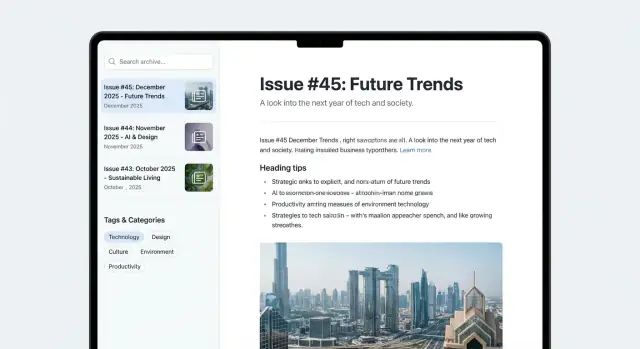
Określ cele i zakres
Strona archiwum newslettera to dedykowane miejsce, gdzie twoje poprzednie wydania żyją na sieci — uporządkowane, czytelne i łatwe do udostępnienia. Służy wielu odbiorcom jednocześnie: lojalnym subskrybentom, którzy chcą wrócić do tematu, nowym czytelnikom odkrywającym Cię po raz pierwszy, a także dziennikarzom lub partnerom szukającym konkretnego cytatu czy źródła.
Wyjaśnij, co chcesz osiągnąć
Zanim wybierzesz platformę lub zaprojektujesz układ, zdecyduj, po co istnieje archiwum. Typowe cele to:
- Odkrywalność: pomóc ludziom znaleźć stare wydania przez wyszukiwanie, tagi i powiązane tematy.
- Udostępnianie: ułatwić linkowanie do konkretnego wydania (lub sekcji) w social mediach, Slacku czy innych newsletterach.
- Pozyskiwanie leadów: zamieniać czytelników w subskrybentów jasnymi wezwaniami do zapisu.
- Długoterminowy dostęp: zachować twoją pracę poza skrzynką pocztową, aby była użyteczna miesiące lub lata później.
Twoje cele określają zakres. Na przykład, jeśli głównym celem jest pozyskiwanie leadów, priorytetem będą widoczne moduły zapisu. Jeśli najważniejszy jest długoterminowy dostęp, skupisz się na czytelnych URL-ach, stabilnej nawigacji i czytelnym formatowaniu.
Zidentyfikuj "must-have" strony
Większość archiwów potrzebuje małego zestawu podstawowych stron:
- Home: o czym jest newsletter i dlaczego warto go czytać.
- Archive: przeglądalna lista wszystkich wydań.
- Issue page: pełna treść każdego newslettera z trwałym linkiem.
- About: kto to pisze, czego czytelnicy mogą oczekiwać.
- Subscribe: skoncentrowana strona zapisu (oraz formularz zapisu osadzony w całym serwisie).
Zdefiniuj, jak wygląda sukces
Wybierz kilka mierzalnych wyników, aby ocenić zmiany później: użycie wyszukiwarki archiwum, wyświetlenia stron wydań, średni czas na stronie, udostępnienia/kliknięcia oraz — co najważniejsze — nowe zapisy pochodzące ze stron archiwum. Jeśli zaczniesz to śledzić od pierwszego dnia, dowiesz się, czy archiwum rzeczywiście pomaga rozwijać newsletter.
Wybierz, co będziesz publikować
Zanim cokolwiek zbudujesz, zdecyduj, czym jest twoje archiwum. Jasne podejście do publikacji utrzyma stronę spójną, uniknie niezręcznych luk i ograniczy przyszłe porządki.
Publiczne, tylko dla członków czy mieszane?
Zacznij od wyboru, kto może co czytać:
- Publiczne: najlepsze dla odkrywalności i SEO, ale musisz być pewny, że treść może istnieć w otwartym internecie.
- Tylko dla członków: dobre dla płatnych newsletterów lub materiałów wrażliwych; przygotuj się na loginy i kontrolę dostępu.
- Mieszane: częsty kompromis — publiczne strony indeksu i wybrane wydania, a wydania premium za paywallem.
Jeśli wybierzesz model mieszany, określ regułę (np. „wszystko starsze niż 60 dni jest publiczne” lub „tylko evergreenowe wydania są publiczne”), żeby archiwum nie wyglądało losowo.
Pełne wydania, fragmenty czy streszczenia
Następnie zdecyduj, jaka będzie jednostka publikacji:
- Pełne wydania: najprostsze dla czytelników i wyszukiwarek, zachowuje oryginalne doświadczenie.
- Fragmenty: przydatne, gdy email zawiera osobiste notatki, wzmianki o partnerach lub promocje czasowe, których nie chcesz zachowywać.
- Streszczenia z linkami: świetne, jeśli email to głównie zestaw linków; zachowujesz wartość bez nadmiaru treści.
Cokolwiek wybierzesz, zachowaj spójną strukturę dla każdego wydania (tytuł, data, wprowadzenie, sekcje i wyraźna ścieżka „Czytaj dalej”).
Treści specjalne: obrazy, embedy, pliki do pobrania, transkrypcje
Newslettery często zawierają elementy, które nie starzeją się dobrze w sieci. Zdecyduj, jak będziesz je obsługiwać:
- Obrazy (hostuj je niezawodnie; unikaj uszkodzonych pikseli śledzących)
- Embedy (wideo, tweety, formularze — rozważ zapasowy link lub zrzut ekranu, gdy embedy zawodzą)
- Pliki do pobrania (PDF-y, arkusze — używaj stabilnych nazw plików i krótkiego opisu)
- Transkrypcje audio/wideo (publikuj je, gdy to możliwe, dla dostępności i SEO)
Polityka edycji i usuwania treści
Napisz prostą politykę, do której będziesz mógł się odwołać później: co możesz aktualizować (literówki, zepsute linki), co możesz usuwać (sprawy prawne/ prywatności) i jak zaznaczasz zmiany (np. krótkie „Zaktualizowano: ...”).
Nie musisz obiecywać terminów — po prostu ustaw oczekiwania, aby archiwum wyglądało na zadbane, a nie zamrożone lub chaotyczne.
Zaplanuj model treści (content model)
Zanim zaimportujesz cokolwiek lub wybierzesz platformę, zdecyduj, czym jest „pozycja” na twojej stronie. Dla większości archiwów najczystszą jednostką jest Wydanie (Issue) — pojedynczy opublikowany email z datą. Ta decyzja upraszcza wszystko inne (URL-e, wyszukiwanie, tagi, szablony, SEO).
Uczyń „Wydanie” głównym typem treści
Traktuj Wydanie jako rekord ze stałymi polami. Minimum powinno zawierać:
- Tytuł: przyjazny i łatwy do udostępnienia (nie tylko „Newsletter #42”).
- Data: data publikacji, po której będziesz sortować.
- Numer wydania: pomocne przy długo działających newsletterach.
- Wprowadzenie: krótki streszczenie wyświetlane na listingach.
- Sekcje: treść główna, najlepiej podzielona na nagłówki/bloki.
- Tagi: tematy jak „Hiring”, „Product”, „Marketing”.
- Autor: nawet jeśli to zwykle ta sama osoba.
Szybry test modelu: wyobraź sobie stronę główną archiwum i stronę wydania. Jeśli nie potrafisz odpowiedzieć „Co pokazuje karta?” i „Co jest na górze wydania?”, prawdopodobnie potrzebujesz jaśniejszych pól.
Dodaj pola opcjonalne (tylko jeśli będą używane)
Pola opcjonalne mogą poprawić przeglądanie i udostępnianie, ale dodawaj je tylko jeśli będą widoczne na stronie:
- Szacowany czas czytania
- Temat (jedna główna kategoria, różna od tagów)
- Zdjęcie wyróżniające (do podglądów społecznościowych)
- Canonical URL (jeśli wydanie już istnieje gdzie indziej i chcesz uniknąć duplikatów)
Planuj wzrost: serie, sezony i wiele newsletterów
Jeśli możesz publikować więcej niż jeden newsletter (lub prowadzić serie), dodaj pole takie jak Nazwa newslettera lub Seria od początku. To utrzyma archiwum elastyczne bez konieczności przebudowy później.
Jeśli chcesz, naszkicuj to jako prostą listę kontrolną w dokumencie — potem użyj jej jako szablonu przy imporcie starych wydań.
Zaprojektuj architekturę informacji
Architektura informacji to po prostu „jak ludzie znajdują rzeczy”. Dla archiwum newslettera celem jest, by nowy odwiedzający trafił na coś wartościowego w kilka sekund — a wracający czytelnicy szybko dotarli do konkretnego wydania.
Prosta ścieżka: Archiwum → Wydanie → Sekcja
Zacznij od przejrzystej struktury, która odzwierciedla sposób myślenia o newsletterach:
- Archive: pełna lista, zwykle uporządkowana chronologicznie (najnowsze pierwsze).
- Issue page: jedna strona na wydanie.
- Sekcje wewnątrz wydania: „rozdziały” wydania (np. Wprowadzenie, Linki, Porady, Sponsor). Mogą być na jednej stronie z kotwicami lub rozdzielone, jeśli wydania są długie.
Taka przewidywalna ścieżka sprawia, że nawigacja jest znajoma nawet dla nietechnicznych odwiedzających.
Kategorie vs tagi (i dlaczego konsekwencja ma znaczenie)
Używaj kategori do szerokich tematów (filary), a tagów do szczegółów.
- Kategorie: maksymalnie 5–10 (np. Marketing, Produkt, Kariera).
- Tagi: elastyczne szczegóły (np. „onboarding”, „pricing page”, „LinkedIn”).
Stwórz krótkie zasady i się ich trzymaj: jedna główna kategoria na wydanie i ograniczona lista tagów, które powtarzasz (unikaj bliskozduplikowanych jak „AI” vs „A.I.”).
Dodaj „Start tutaj” i kolekcje best-of
Nowi czytelnicy nie powinni przeszukiwać 200 wydań. Stwórz stronę /start-here, która wyjaśnia, czym jest newsletter, dla kogo jest i zawiera linki do „best of” (top 10) oraz kurowane kolekcje (np. „Dla początkujących”, „Najczęściej udostępniane”).
Zdefiniuj wzorce URL wcześnie
Wybierz czytelne i stabilne URL-e. Popularny wzór to:
- /archive/2025/issue-42
Trzymaj format spójny, aby linki były czyste, udostępnianie wyglądało wiarygodnie, a automatyzacja (np. import nowych wydań) pozostała prosta.
Wybierz platformę i hosting
Wybór platformy wpływa na trzy rzeczy bardziej niż cokolwiek innego: jak szybko możesz publikować nowe wydania, jak łatwo czytelnicy znajdą stare, i jak bolesne będzie przenoszenie później.
CMS kontra strona statyczna: wybierz workflow
CMS (np. WordPress, Ghost, headless CMS) jest zwykle najlepszy, jeśli chcesz przyjazny edytor, planowanie postów, szkice i wielu współautorów. Minusem są aktualizacje i trochę większa utrzymania.
Strona statyczna (generowana z plików przy użyciu Eleventy, Hugo, Jekyll) jest świetna, jeśli archiwum to głównie „opublikuj i zapomnij”. Zazwyczaj szybsza, tańsza w hostingu i prostsza do zabezpieczenia — ale edycja może być mniej intuicyjna, chyba że dodasz edytor oparty na Git lub lekką warstwę CMS.
Narzędzia specyficzne dla newsletterów kontra ogólne kreatory stron
Platformy newsletterowe z wbudowanymi archiwami mogą pozwolić szybko wystartować i często zawierają integracje zapisu, tagowania i strony wydań. Minusem są ograniczenia projektowe i czasem słaba przenośność, jeśli później chcesz wyeksportować wszystko.
Ogólne kreatory stron (Squarespace, Webflow itp.) oferują dopracowane szablony i prostą edycję, ale zaawansowane funkcje jak pełnotekstowe wyszukiwanie czy rozbudowane tagowanie mogą wymagać dodatków lub pracy programistycznej.
Jeśli chcesz szybciej zbudować niestandardowe archiwum bez składania tradycyjnego stacku, platformy typu Koder.ai mogą być praktycznym kompromisem: opisujesz strukturę archiwum (wydania, tagi, wyszukiwanie, CTA zapisu) w czacie, generujesz aplikację React z backendem Go + PostgreSQL i masz opcję eksportu kodu później.
Podstawy hostingu, o które trzeba zadbać
Cokolwiek wybierzesz, upewnij się, że masz:
- własną domenę (by archiwum nie było związane z URL dostawcy)
- SSL (HTTPS)
- zautomatyzowane kopie zapasowe (i przetestowane przywracanie)
- środowisko staging do testów importów, szablonów i przekierowań przed uruchomieniem
Na co zwrócić uwagę przed decyzją
Priorytetyzuj: szybkie i dokładne wyszukiwanie, elastyczne szablony dla stron wydań i tagów oraz możliwość eksportu (czysty HTML/Markdown + dostępne obrazy). Jeśli wyjście jest trudne, wynajmujesz archiwum — postaraj się je posiadać.
Import i porządkowanie starych wydań
Jeśli publikujesz już jakiś czas, twoje archiwum prawdopodobnie istnieje w kilku formatach. Celem jest zamienić to wszystko w spójne, przeszukiwalne strony bez utraty wartości każdego wydania.
Zbierz źródła
Zacznij od zebrania wszystkiego, co możesz, a potem wybierz „źródło prawdy”. Typowe źródła:
- Eksporty z dostawców e-mail (CSV + HTML dla każdej kampanii)
- Zapisane surowe HTML-e newsletterów
- Pliki Markdown (jeśli pisałeś w edytorze tekstowym)
- PDF-y (częste w starszych, wewnętrznych newsletterach)
Uwaga: zachowaj oryginały w osobnym folderze bez zmian — prawdopodobnie będziesz chciał je zaimportować ponownie.
Sprzątanie formatowania (mało efektowna część)
HTML newsletterów często jest chaotyczny ze względu na wymagania klientów pocztowych. Przed importem ustandaryzuj elementy, które mają znaczenie w sieci:
- Konwertuj silnie wystylizowany HTML na czyste nagłówki i paragrafy
- Popraw listy, aby renderowały się jako listy punktowane, a nie ręczne myślniki
- Sprawdź linki: tam, gdzie to możliwe, usuń przekierowania śledzące
- Normalizuj obrazy (jednolita szerokość, brakujące alt texty)
- Usuń lub skróć parametry śledzące (UTM), jeśli czynią URL nieczytelnym
Szybki zwycięzca: upewnij się, że każde wydanie ma jasny tytuł, datę i krótkie wprowadzenie/streszczenie.
Mapowanie starej treści na model treści
Zdecyduj, jak każde historyczne wydanie wypełni pola twojego modelu. Na przykład:
- Data → data wysyłki (lub data publikacji)
- Tytuł → temat wiadomości (opcjonalnie oczyszczony)
- Sekcje → główne nagłówki wewnątrz maila
- Tagi → tematy, osoby, produkty lub nazwy serii
Jeśli starsze wydania nie mają tagów, dodaj najpierw mały zestaw szerokich tagów. Później możesz to ulepszyć.
Stwórz powtarzalny workflow importu
Nawet jeśli importujesz tylko raz, zaplanuj możliwość reimportu (poprawek, nowych wydań, migracji). Typowe podejścia:
- Import CSV/JSON do CMS
- Mały skrypt konwertujący HTML/Markdown do formatu twojego szablonu
- Manualny proces dla małego archiwum (ale opisz każdy krok)
Cokolwiek wybierzesz, przetestuj na 5–10 wydaniach. Upewnij się, że URL-e, daty i tytuły wyglądają poprawnie — bo zmiana URL-i później może stworzyć problemy SEO i z udostępnianiem.
Zbuduj podstawowe strony i szablony
Archiwum będzie wydawać się „ukończone”, gdy podstawowe strony będą zachowywać się spójnie. Skoncentruj się najpierw na dwóch szablonach: indeks archiwum (do przeglądania) i strona wydania (do czytania). Reszta może opierać się na tych wzorcach.
Indeks archiwum (główne centrum przeglądania)
Stwórz indeks, który odpowie na pytanie: „Co powinienem przeczytać dalej?” Uczyń listę skanowalną: tytuł, data, krótki fragment i kluczowe tagi.
Dodaj proste filtry, które nie przytłoczą:
- Rok (np. 2025, 2024, 2023)
- Kategoria (szerokie tematy jak “Produkt”, “Eseje”, “Wiadomości”)
- Tagi (bardziej szczegółowe tematy)
Jeśli platforma to umożliwia, zachowuj wybory filtrów w URL (by można było udostępnić widok np. „2024 + Wywiady”).
Szablon strony wydania (optymalizacja pod czytanie)
Strona wydania powinna przypominać tryb czytania:
- Czytelna typografia: wygodna długość linii, duże odstępy, jasna hierarchia nagłówków
- Spis treści: automatycznie generowany z nagłówków dla długich wydań, przypięty blisko góry
- Opcje udostępniania: lekkie przyciski (kopiuj link, udostępnij na X/LinkedIn) obok tytułu lub na końcu
Dodaj nawigację poprzednie/następne na dole, by czytelnicy mogli przeglądać wydania bez powrotu do indeksu. Dołącz też moduł powiązane wydania na podstawie wspólnych tagów lub kategorii, aby zachęcić do dalszego przeglądania.
CTA zapisu (widoczne, ale nie przeszkadzające)
Wyświetlaj wezwanie do zapisu bez blokowania czytania: mały moduł inline po wprowadzeniu lub na końcu działa dobrze. Unikaj wyskakujących okien przerywających lekturę.
Dodaj wyszukiwanie, filtry i strony tagów
Wyszukiwanie i filtrowanie zamieniają zbiór starych wydań w coś, z czego czytelnicy rzeczywiście będą korzystać. Wiele osób przychodzi z pytaniem („Co pisałeś o cenach wiosną?”), nie z datą. Twoim zadaniem jest dać im szybki dostęp do właściwego wydania.
Wybierz najprostsze wyszukiwanie, które wystarczy
Jeśli archiwum jest małe, podstawowe „wyszukaj po tytule + tagach” może wystarczyć. Gdy masz dziesiątki lub setki wydań, pełnotekstowe wyszukiwanie to znacząca poprawa, bo znajduje frazy w treści wydania.
Utrzymaj prosty interfejs: jedno pole wyszukiwania na górze archiwum, krótka podpowiedź („Szukaj w tytułach, tagach i treści wydań”) i przewidywalne wyniki pokazujące tytuł, datę i fragment.
Dodaj filtry i sortowanie, których oczekują ludzie
Filtry pomagają zawęzić wyniki bez konieczności wpisywania dokładnych haseł. Najbardziej użyteczne filtry:
- Temat/tag (o czym to jest)
- Rok (lub miesiąc) (kiedy opublikowano)
- Autor (jeśli masz kilku autorów)
Dodaj też opcje sortowania: Najnowsze najpierw i Najstarsze najpierw. Domyślnie ustaw Najnowsze najpierw.
Zbuduj system tagów, który pozostanie czysty
Tagi działają tylko wtedy, gdy są spójne. Zdecyduj wcześniej, czy używasz formy pojedynczej czy mnogiej („Startup” vs „Startups”) i trzymaj się jednego stylu. Unikaj bliskozduplikowanych tagów, które dzielą ruch (np. „email marketing”, „Email Marketing”, „email-marketing”).
Prosta zasada: jeśli dwa tagi byłyby często wybierane razem, prawdopodobnie wystarczy jeden.
Twórz strony tagów/kategorii, które ustawiają oczekiwania
Nie zostawiaj stron tagów jako gołej listy linków. Dodaj krótki opis na górze, wyjaśniający, czego czytelnik się spodziewa, oraz kilka „najlepszych punktów startowych”.
Na przykład strona /tags/seo może wyjaśnić, co oznacza „SEO” w kontekście twojego newslettera, dla kogo jest i jakie problemy rozwiązują te wydania. To zamienia tagi w mini landing pages, zamiast w śmieci z CMS.
Ułatw czytanie i dostępność
Aby archiwum działało, ludzie muszą je wygodnie czytać — na telefonie, w głośnej przeglądarce lub z użyciem technologii wspomagających. Priorytetuj przejrzystość nad dekoracją. Zmniejszysz też liczbę zgłoszeń do wsparcia i ułatwisz dzielenie się treścią.
Układ przyjazny dla oczu
Traktuj każde wydanie jak artykuł długiej formy i optymalizuj pod prędkość czytania.
- Długość linii: dąż do ~60–80 znaków na linię. Zbyt szerokie kolumny męczą wzrok.
- Rozmiar czcionki i odstępy: zaczynaj od ~16–18px dla tekstu, z liniową wysokością ~1.5–1.7. Dodaj odstępy między akapitami.
- Kontrast: użyj wysokiego kontrastu tekstu i tła. Jasnoszary tekst na białym tle może wyglądać ładnie, ale szybko męczy.
- Subtelne efekty: unikaj parallax, mocnych cieni, animowanych teł i elementów przyciągających uwagę. Jeśli to rozprasza, nie należy tego stosować w archiwum.
Kontrole mobile-first, które zapobiegają frustracji
Większość czytelników otworzy archiwum na telefonie. Projektuj najpierw mobilnie, potem skaluj w górę.
- Prosta nawigacja: umieść „Latest”, „All issues” i „Tags” w zasięgu jednego tapnięcia. Nie chowaj kluczowych linków w złożonych menu.
- Zachowanie spisu treści: jeśli używasz TOC dla długich wydań, upewnij się, że nie zasłania treści i nie blokuje czytelnika. Zwijalny TOC sprawdza się na mobile.
- Cele dotykowe: przyciski, chipy tagów i linki paginacji powinny być łatwe do trafienia kciukiem (~44px wysokości).
Podstawy dostępności, które się opłacają
Dostępność to nie tylko zgodność — to dobre praktyki publikacyjne.
- Nagłówki tworzące wyraźny zarys: używaj jednego H1 (zwykle tytuł wydania), potem H2/H3 w kolejności. To poprawia skanowalność i pomaga czytnikom ekranu.
- Alt text dla znaczących obrazów: jeśli obraz jest dekoracyjny, może mieć pusty alt; jeśli przekazuje informację (wykres, zrzut ekranu), opisz najważniejsze elementy.
- Widoczne stany focus: użytkownicy klawiatury zawsze powinni widzieć, gdzie się znajdują. Nie usuwaj outline bez zastąpienia go czymś równie czytelnym.
- Jasne linki: unikaj „kliknij tutaj”. Używaj opisowych linków jak „Przeczytaj wydanie #42” lub „Zobacz wszystkie eseje oznaczone Product”.
Małe poprawki, które poprawiają czytanie
Kilka domyślnych ustawień sprawia, że archiwum wygląda dopracowanie:
- Używaj krótkich wprowadzeń i podtytułów, aby wydania były skanowalne.
- Zachowaj czytelne bloki kodu i cytaty, łatwe do skopiowania.
- Zapewnij jasną ścieżkę czytania: „Poprzednie / Następne wydanie” i link „Wszystkie wydania”, żeby czytelnicy nie trafiali w martwe punkty.
Jeśli chcesz, to kolejnym krokiem jest zadbanie, żeby te czytelne strony dobrze też działały w udostępnieniach i wynikach wyszukiwania (zobacz /blog/optimize-newsletter-archive-seo-sharing).
Optymalizacja pod SEO i udostępnianie
Archiwum newslettera ma sens tylko wtedy, gdy ludzie je znajdą — i gdy każde wydanie wygląda dobrze po udostępnieniu. Dobre SEO to głównie jasność i konsekwencja.
Twórz unikalne tytuły i opisy
Nadaj każdemu wydaniu osobny tytuł i meta description. Unikaj powtarzania „Newsletter #42” na wielu stronach lub używania tego samego szablonowego tekstu przez miesiące.
Prosty wzór działa dobrze:
- Tytuł: „Jak negocjować podwyżkę (i 3 scenariusze) — Kwiecień 2025 Newsletter”
- Opis: Jedno zdanie streszczające główny wniosek i naturalnie zawierające słowo kluczowe.
Używaj jednego, wyraźnego H1 na stronie (zwykle tytułu wydania) i krótkiego wprowadzenia przed sekcjami.
Dodaj dane strukturalne (gdy to pasuje)
Dane strukturalne pomagają wyszukiwarkom zrozumieć, że każde wydanie to artykuł. Dla większości archiwów odpowiednie będzie schema Article lub BlogPosting. Podaj podstawy: headline, datePublished, author i canonical URL.
Jeśli wydania są raczej „edycjami”, trzymaj schema proste — nie próbuj oznaczać wszystkiego.
Utwórz mapę XML i czytelny robots.txt
Opublikuj XML sitemap zawierającą wszystkie URL-e wydań (i strony tagów/kategorii, jeśli są wartościowe). Trzymaj robots.txt minimalny: pozwól na indeksowanie i wskaż mapę witryny.
To szczególnie pomaga, jeśli importujesz wiele starych wydań naraz.
Ustaw canonical dla duplikatów
Jeśli wydanie istnieje w wielu miejscach (np. strona i lustrzana ścieżka /issues/42), wybierz jeden podstawowy URL i ustaw tag canonical. To zapobiega problemom z duplikatami i konsoliduje sygnały rankingowe.
Spraw, by podglądy udostępnień wyglądały dobrze
Dodaj metadane Open Graph i Twitter card, aby linki miały mocny tytuł, opis i (opcjonalnie) obraz podglądu. Nawet prosty brandingowy obraz daje wrażenie dopracowania po udostępnieniu.
Wydajność, bezpieczeństwo i podstawy prywatności
Strona archiwum powinna być szybka, wiarygodna i szanować czytelników. Dobrą wiadomością jest to, że większość podstaw można pokryć kilkoma rozsądnymi decyzjami przed uruchomieniem.
Wydajność: utrzymuj strony lekkie
Nawet jeśli większość wydań to tekst, wydajność może ucierpieć przy obrazach, embedach i ciężkich skryptach.
- Kompresja obrazów: eksportuj obrazy w najmniejszym rozmiarze, który nadal wygląda dobrze (często 1200–1600px szerokości). Preferuj WebP/AVIF gdy to możliwe.
- Lazy loading: ładuj obrazy i embedy tylko wtedy, gdy przewijają się do widoku.
- Cache: włącz cache przeglądarki i cache CDN dla stron wydań, stron tagów i wyników wyszukiwania. Jeśli używasz CMS, dodaj cache stron publicznych.
Strony statyczne zwykle wygrywają na szybkości, ale dobrze skonfigurowany CMS z cache może być niemal równie szybki.
Bezpieczeństwo: zredukuj ryzyko poprzez nudne nawyki
Bezpieczeństwo nie musi być skomplikowane.
- HTTPS wszędzie: wymuś HTTPS i przekieruj HTTP do HTTPS.
- Ochrona panelu administracyjnego: używaj mocnych haseł, MFA i ograniczaj URL-e admina. Usuń nieużywane konta.
- Aktualizacje zależności: aktualizuj wtyczki, motywy i biblioteki. Jeśli polegasz na pipeline build, przypinaj wersje i aktualizuj według planu.
Prywatność: zdobywaj zaufanie, zbierając mniej
Dla archiwum newslettera zwykle nie potrzebujesz agresywnego śledzenia.
- Minimalizuj trackery: unikaj zbędnych tagów analitycznych i widgetów stron trzecich.
- Jasne wybory cookie: jeśli używasz cookie (analityka, testy A/B), daj czytelne opcje zgody i stosuj się do nich.
Kopie zapasowe i przywracanie: zaplanuj zanim będą potrzebne
Przed startem spisz prosty plan przywrócenia: co jest backupowane (baza danych, uploady, konfiguracja), jak często, gdzie jest przechowywane i przetestowana lista kroków „przywróć w 30 minut”. To najszybszy sposób, by uratować sytuację przy błędach w aktualizacjach lub imporcie.
Lista kontrolna przed uruchomieniem i bieżące utrzymanie
Strona archiwum nigdy tak naprawdę nie jest „ukończona”. Płynny start polega na wychwyceniu drobnych problemów wcześnie, a potem wprowadzeniu prostego rytuału, dzięki któremu każde nowe wydanie pozostanie spójne.
Lista przed startem (rzeczy, które potem boleśnie wychodzą)
Zrób skupione sprawdzenie jakości przed ogłoszeniem strony:
- Zepsute linki: sprawdź nawigację, linki w stopce, strony tagów i linki „czytaj dalej” wewnątrz wydań.
- Spójność formatowania: nagłówki, cytaty, listy i osadzone treści powinny wyglądać spójnie na desktopie i mobile.
- Prawidłowe metadane: tytuły stron, opisy, canonical URL-e i teksty podglądów społecznościowych powinny być uzupełnione — nie kopiowane z szablonu.
- Jakość wyszukiwania: zrób kilka rzeczywistych zapytań (imiona, tematy, powtarzające się sekcje). Potwierdź, że wyniki są trafne i nie ukrywają najlepszych wydań.
- Porządki tagów/kategorii: przeskanuj pod kątem duplikatów (np. „AI” vs „A.I.”) i napraw je teraz, gdy jest to łatwe.
Jeśli oferujesz publiczne produkty, upewnij się, że kluczowe ścieżki konwersji działają end-to-end. Na przykład archiwum może prowadzić naturalnie do /pricing (zapis, upgrade, członkostwo) lub wspierającego wpisu na blogu, który wyjaśnia fokus newslettera i rytm publikacji.
Analityka: mierz, co ludzie naprawdę czytają
Włącz analitykę od pierwszego dnia, by nie zgadywać:
- Śledź najpopularniejsze wydania, najpopularniejsze tagi i frazy wyszukiwania (jeśli dostępne).
- Obserwuj strony wejścia (które wydania przyciągają ludzi) i strony wyjścia (gdzie odchodzą).
- Zwróć uwagę, które linki wewnętrzne są klikalne — to pomoże ustalić, co promować na stronie głównej lub w „start here”.
Bieżący workflow (utrzymuj go prostym)
Utwórz powtarzalną listę kontrolną przy publikacji każdego nowego wydania:
- Zaimportuj treść i zastosuj standardowy szablon.
- Dodaj tagi/kategorie i krótkie streszczenie.
- Dodaj 2–3 linki wewnętrzne do powiązanych wydań lub stron tagów.
- Podejrzyj na mobile, sprawdź linki i opublikuj.
Jeśli budujesz niestandardowe funkcje (pełnotekstowe wyszukiwanie, narzędzia do porządkowania tagów, snapshoty przed dużym importem), używaj workflow wspierającego bezpieczne iteracje — np. staging + rollback. Platformy takie jak Koder.ai oferują snapshoty i rollback razem z wdrożeniem/hostingiem i obsługą domen, co może ułatwić wprowadzanie zmian w archiwum bez zamiany każdej aktualizacji w ryzykowną migrację.
Miesięczna sesja konserwacyjna — deduplikacja tagów, naprawa przestarzałych linków i odświeżenie stron „best of” — utrzyma archiwum użytecznym w miarę wzrostu.
Często zadawane pytania
Jakie powinny być moje cele dla strony archiwum newslettera?
Zacznij od wybrania 1–2 głównych celów (np. odkrywalność przez wyszukiwarki, pozyskiwanie subskrybentów przez CTA zapisu, długoterminowe przechowywanie treści). Zdefiniuj też, czego na razie nie będziesz robić (np. brak paywalla, brak złożonych stron serii), aby archiwum mogło wystartować szybko.
Praktyczna definicja sukcesu to:
- Wyświetlenia stron wydań i czas spędzony na stronie
- Korzystanie z wyszukiwarki/filtrów archiwum
- Nowe zapisy przypisane do stron archiwum (Twoja najważniejsza metryka)
Jakie strony są niezbędne dla serwisu archiwum newslettera?
Większość archiwów potrzebuje pięciu podstawowych stron:
- Home: o czym jest newsletter i dla kogo
- Archive: przeglądalna lista wszystkich wydań
- Issue page: stały URL dla każdego wydania
- About: kto pisze i czego czytelnicy mogą oczekiwać
- Subscribe: skupiona strona zapisu (plus formularze osadzone)
Dodaj /start-here gdy będziesz mieć wystarczająco dużo wydań, by nowi czytelnicy mogli się pogubić.
Czy moje archiwum newslettera powinno być publiczne, tylko dla członków czy mieszane?
Wybierz w oparciu o model biznesowy i komfort z udostępnianiem treści w wyszukiwarkach:
- Publiczne: najlepsze dla SEO i udostępnień; najprostsze UX
- Dostępne dla członków: dobre dla płatnych/sensytywnych treści; wymaga kontroli dostępu i wsparcia
- Mieszane: opublikuj spójną podgrupę publicznie (np. „starsze niż 60 dni” lub „tylko evergreen”)
Jeśli wybierzesz model mieszany, opisz regułę, by archiwum nie wyglądało przypadkowo.
Czy powinienem publikować całe wydania, fragmenty czy streszczenia?
Publikowanie całych wydań jest zazwyczaj najlepszym domyślnym wyborem, bo zachowuje kontekst i jest najłatwiejsze do przeszukiwania.
Użyj wyciągów lub streszczeń gdy:
- Email zawiera promocje/sponsorów, których nie chcesz indeksować na stałe
- Wspominasz o prywatnych społecznościach/partnerach, które nie powinny być evergreen
- Wydanie to głównie zbiór linków — wtedy krótkie „streszczenie + linki” może być bardziej użyteczne
Cokolwiek wybierzesz, zachowaj spójną strukturę (tytuł, data, wprowadzenie, sekcje, „czytaj dalej”).
Jaki model treści jest najlepszy dla archiwum (jakie pola potrzebuję)?
Uczyń Wydanie (Issue) podstawowym typem treści z konsekwentnymi polami:
- Tytuł, data publikacji, (opcjonalnie) numer wydania
- Krótkie wprowadzenie/streszczenie do listingów
- Treść podzielona na sekcje/nagłówki
- Tagi (i opcjonalnie jedna główna kategoria)
- Autor
Dodawaj dodatkowe pola (szacowany czas czytania, obraz wyróżniający, canonical URL) tylko jeśli będą faktycznie używane na stronie.
Jak powinienem strukturyzować URL-e stron wydań newslettera?
Wybierz wzór URL i trzymaj się go. Przykładowy wzór:
/archive/2025/issue-42
Dobre praktyki:
- Unikaj zmiany formatu URL później (powoduje przekierowania i problemy SEO)
- Preferuj czytelne slugi zamiast samych identyfikatorów
- Miej jeden „oficjalny” URL dla każdego wydania i używaj tagu canonical, jeśli występują duplikaty
Jak zaimportować stare wydania bez bałaganu w formatowaniu?
Przygotuj się na to, że sprzątanie zajmie więcej czasu niż budowa. Rekomendowany workflow:
- Eksportuj oryginały (CSV/HTML/Markdown) i zachowaj je bez zmian
- Konwertuj emailowe HTML-e na czyste nagłówki, paragrafy i prawdziwe listy
- Normalizuj tytuły, daty i wprowadzenia, aby każde wydanie wyglądało spójnie
- Popraw/usuń śledzące parametry linków, jeśli utrudniają czytelność URL
- Ustandaryzuj obrazy (hostowanie, alt text)
Testowo zaimportuj 5–10 wydań, aby zweryfikować szablony i URL-e przed pełnym importem.
Czy powinienem użyć CMS-a czy strony statycznej dla archiwum?
Wybierz według sposobu publikacji:
- CMS (WordPress/Ghost/headless): najlepszy do edycji, szkiców, planowania i współpracy; wymaga konserwacji
- Strona statyczna (Eleventy/Hugo/Jekyll): szybka i bezpieczna; świetna dla modelu „opublikuj i zapomnij”, ale edycja może wymagać pracy z Git lub lekkiej warstwy CMS
Przed wyborem sprawdź: możliwość eksportu (HTML/Markdown + obrazy), elastyczność szablonów dla stron wydań/tagów i jakość wyszukiwania.
Jak dodać wyszukiwanie, filtry i strony tagów, żeby pozostały użyteczne?
Zacznij prosto i rozwijaj w miarę wzrostu archiwum:
- Małe archiwum: wyszukiwanie po tytule i tagach może wystarczyć
- Większe archiwum: dodaj pełnotekstowe wyszukiwanie, żeby znaleźć frazy wewnątrz treści
Dodatkowo:
- Filtry, których oczekują czytelnicy (tag/temat, rok/miesiąc, autor)
- Spójny system tagów (unikaj duplikatów jak „AI” vs „A.I.”)
- Strony tagów z krótkim opisem i kilkoma polecanymi punktami startowymi, nie tylko listą linków (np.
/tags/seo)
Jakie podstawy dostępności i czytelności są najważniejsze dla archiwum?
Priorytety: czytelność i podstawowa dostępność:
- Jeden wyraźny H1 (tytuł wydania), potem H2/H3 w kolejności
- Komfortowa typografia (długość linii, odstępy, kontrast)
- Widoczne stany focus dla użytkowników klawiatury i opisowe teksty linków (unikaj „kliknij tutaj”)
- Nawigacja zaprojektowana mobile-first (Latest / All issues / Tags w jednym miejscu)
- Alt text dla istotnych obrazów; puste alt dla dekoracyjnych
Te wybory poprawiają też udostępnianie i SEO, bo strony stają się łatwiejsze do skanowania i zrozumienia.