

Zasady synchronizacji aplikacji mobilnej offline-first, które użytkownicy zrozumieją
Zasady synchronizacji aplikacji mobilnej offline-first, które użytkownicy zrozumieją: przewidywalne reguły konfliktów, proste komunikaty statusu i teksty zmniejszające niepewność offline.
Co użytkownicy myślą, że powinno się wydarzyć, gdy tracą połączenie
Większość ludzi nie myśli o sieciach — myśli o zadaniu przed sobą. Jeśli nadal mogą pisać, nacisnąć Zapisz lub widzą zmianę na ekranie, zakładają, że wszystko poszło dobrze.
Ich oczekiwania zwykle sprowadzają się do kilku zasad:
- „Jeśli widzę swoją edycję, to jest zapisana.”
- „Kiedy znów będzie zasięg, zostanie wysłana sama.”
- „Nic, co zrobiłem, nie powinno zniknąć.”
- „Mojej zmiany nie powinien nikt cicho zastąpić.”
Pod spodem są dwa lęki: utrata pracy i niespodziewane zmiany.
Utrata pracy brzmi jak zdrada, bo aplikacja pozwoliła dalej działać. Niespodziewane zmiany bywają jeszcze gorsze, bo aplikacja wygląda, jakby później „zmieniła zdanie”.
Dlatego musisz zdefiniować „zsynchronizowane” prostymi słowami. Zsynchronizowane nie znaczy „widzę to na telefonie”. Znaczy: „ta zmiana została przesłana i zaakceptowana przez serwer, i inne urządzenia też ją otrzymają”. UI powinien pomóc ludziom zrozumieć, w którym z tych stanów się znajdują.
Typowy błąd: ktoś zmienia adres wysyłki w metrze, widzi aktualizację i zamyka aplikację. Później w domu otwiera aplikację i widzi stary adres. Nawet jeśli system postąpił logicznie, użytkownik doświadcza to jako utratę danych.
Przewidywalne zasady i jasne komunikaty zapobiegają większości takich sytuacji. Krótkie linie statusu typu „Zapisano na tym urządzeniu” kontra „Zsynchronizowano z kontem” robią dużą robotę.
Podstawowy model: zapisane lokalnie, potem synchronizowane
Dobre podejście offline-first zaczyna się od jednej obietnicy: gdy naciśniesz Zapisz, twoja praca jest bezpieczna teraz, nawet bez internetu.
Co jest zapisywane gdzie
Gdy użytkownik edytuje coś, aplikacja powinna najpierw zapisać to na urządzeniu. To wersja, której powinien się spodziewać od razu.
Osobno aplikacja próbuje wysłać tę zmianę na serwer, kiedy tylko będzie to możliwe. Jeśli telefon jest offline, te edycje nie są „zgubione” ani „pół zapisane”. Po prostu czekają na wysłanie.
W UI unikaj technicznego słownictwa jak „w kolejce” czy „oczekujące zapisy”. Wybieraj prosty język: „Wyślemy twoje zmiany, gdy znów będziesz online.”
Stany, które użytkownicy zrozumieją
Ludzie czują się spokojniej, gdy aplikacja wyraźnie pokazuje, w jakim jest stanie. Większość sytuacji można pokryć małym zestawem stanów:
- Online (może synchronizować od razu)
- Offline (zapisane na tym urządzeniu)
- Ponowne łączenie (próba odzyskania połączenia)
- Synchronizacja (wysyła ostatnie zmiany)
- Zsynchronizowano (wszystko aktualne)
Dodaj jeszcze jeden specjalny stan, gdy aplikacja naprawdę nie może dokończyć bez użytkownika: Wymaga uwagi.
Prosty system wizualny działa dobrze: mała ikona plus jedna krótka linia tekstu blisko akcji, która miała znaczenie (np. u dołu ekranu edycji).
Przykładowe komunikaty:
- „Zapisano na Twoim telefonie. Wyślemy przy połączeniu.”
- „Synchronizuję zmiany…”
- „Wszystkie zmiany zsynchronizowane.”
- „Nie udało się zsynchronizować. Stuknij, aby sprawdzić.”
Skąd biorą się konflikty (i dlaczego zaskakują użytkowników)
Konflikt synchronizacji występuje, gdy dwie edycje dotyczą tego samego zasobu, zanim aplikacja zdąży porównać się z serwerem.
Konflikty zwykle wynikają z normalnego zachowania:
- Edytujesz na dwóch urządzeniach (telefon i tablet).
- Dwie osoby zmieniają ten sam współdzielony rekord.
- Jedno urządzenie długo było offline i „dogania” później.
Co zaskakuje użytkowników, to fakt, że nie zrobili nic złego. Widząc lokalny sukces edycji, zakładają, że jest ona finalna. Gdy aplikacja później synchronizuje, serwer może ją odrzucić, połączyć w nieoczekiwany sposób lub zastąpić wersją innej osoby.
Nie wszystkie dane niosą takie samo ryzyko. Niektóre zmiany łatwo pogodzić bez dramatu (polubienia, oznaczenia przeczytania, zapamiętane filtry). Inne są wysokiego ryzyka (adresy wysyłki, ceny, stany magazynowe, płatności).
Największym niszczycielem zaufania jest ciche nadpisanie: aplikacja potajemnie zastępuje offline’ową zmianę użytkownika nowszą wartością z serwera (lub odwrotnie) bez komunikatu. Ludzie zauważają to później i zwykle wtedy zgłaszają do supportu.
Twoje zasady powinny jasno mówić: czy ich zmiana wygra, zostanie połączona, czy będzie wymagać decyzji?
Trzy wzorce konfliktów: last-write-wins, merge lub zapytaj
Gdy aplikacja zapisuje zmiany offline, w końcu musi zdecydować, co zrobić, jeśli ten sam element zmienił się gdzie indziej. Celem nie jest perfekcja, lecz przewidywalne zachowanie.
1) Last-write-wins (LWW)
Last-write-wins oznacza, że najbardziej aktualna edycja staje się ostateczną wersją. Jest szybkie i proste, ale może nadpisać czyjąś pracę.
Używaj go, gdy koszt błędu jest niski i łatwo go naprawić, np. stan przeczytania, kolejność sortowania czy „ostatnio oglądane” znaczniki. Jeśli stosujesz LWW, nie ukrywaj kompromisu. Jasny tekst pomaga: „Zaktualizowano na tym urządzeniu. Jeśli istnieje nowsza aktualizacja, może ona to zastąpić.”
2) Scalanie (merge)
Scalanie oznacza, że aplikacja próbuje zachować obie zmiany przez ich połączenie. Pasuje to, gdy użytkownicy oczekują, że edycje się zsumują, np. dodawanie elementów do listy, dopisywanie wiadomości lub edytowanie różnych pól profilu.
Utrzymuj komunikat spokojny i konkretny:
- „Zsynchronizowano. Twoje zmiany zostały połączone z aktualizacjami z innego urządzenia.”
Jeśli coś nie dało się scalić, powiedz, co się stało prostymi słowami:
- „Zachowaliśmy Twój numer telefonu i adres z innego urządzenia.”
3) Zapytaj użytkownika (tylko gdy ma to znaczenie)
Pytanie użytkownika jest rozwiązaniem, gdy dane są ważne i automatyczna decyzja mogłaby wyrządzić szkodę, np. płatności, uprawnienia, informacje medyczne czy teksty prawne.
Praktyczna zasada:
- Jeśli koszt błędu jest wysoki, wybierz Zapytaj.
- Jeśli konflikty są częste, ale niskiego ryzyka, wybierz LWW.
- Jeśli użytkownicy oczekują, że obie zmiany przetrwają, wybierz Scalanie.
- Jeśli nie potrafisz wyjaśnić wyniku w jednym zdaniu, prawdopodobnie potrzebujesz Zapytaj.
- Jeśli bilety do supportu będą kosztowne, unikaj cichych nadpisań.
Last-write-wins: proste, szybkie i łatwe do niezrozumienia
Last-write-wins (LWW) brzmi prosto: gdy to samo pole edytowane jest w dwóch miejscach, najnowsza edycja staje się prawdą. Zamieszanie wynika z tego, co znaczy „najnowsza”.
Co naprawdę oznacza „ostatnia”
Potrzebujesz jednego źródła czasu, inaczej LWW szybko robi się chaotyczne.
Najbezpieczniejsza opcja to czas serwera: serwer nadaje pole „updated at” przy otrzymaniu każdej zmiany, potem najnowszy znacznik czasowy serwera wygrywa. Jeśli polegasz na czasie urządzenia, telefon z ustawionym złym zegarem może nadpisać dobre dane.
Nawet z czasem serwera LWW może zaskakiwać, bo „ostatnia zmiana dotarła do serwera” może nie wydawać się użytkownikowi „ostatnią zmianą, którą zrobił”. Wolne połączenie może zmienić kolejność dotarcia.
Kiedy LWW się sprawdza (a kiedy szkodzi)
LWW sprawdza się najlepiej dla wartości, gdzie nadpisanie jest dopuszczalne lub gdzie liczy się tylko najnowsza wartość: flagi obecności, ustawienia sesji (wycisz, kolejność), i podobne pola niskiego ryzyka.
Gdzie LWW szkodzi, to treści znaczące, starannie edytowane: dane profilu, adresy, ceny, długie teksty — wszystko, co użytkownik uznałby za „zniknięcie”. Jedno ciche nadpisanie może być odczuwane jak utrata danych.
Aby zmniejszyć zamieszanie, pokaż wynik i bezosobowo wyjaśnij:
- „Zaktualizowano do najnowszej wersji z Twojego konta.”
- „Twoja offline’owa edycja została zastąpiona nowszą zmianą z innego urządzenia.”
- „Zapisano lokalnie. Zsynchronizujemy po połączeniu.”
- „Zsynchronizowano. Ten element teraz odpowiada najnowszej aktualizacji.”
- „Mamy problem z synchronizacją. Twoje zmiany są nadal na tym urządzeniu.”
Strategie scalania, które użytkownicy zaakceptują
Scalanie działa najlepiej, gdy ludzie potrafią przewidzieć wynik bez czytania instrukcji. Najprostsze podejście: połącz to, co da się bezpiecznie połączyć, a przerywaj tylko wtedy, gdy nie da się zdecydować.
Scalanie na poziomie pól (lepsze niż „cały rekord wygrywa”)
Zamiast wybierać jedną wersję całego profilu, łącz po polach. Jeśli jedno urządzenie zmieniło numer telefonu, a inne adres, zachowaj oba. To wydaje się uczciwe, bo użytkownicy nie tracą niepowiązanych edycji.
Pomocny komunikat przy sukcesie:
- „Zapisaliśmy obie aktualizacje. Twój numer telefonu i adres zostały zaktualizowane.”
Jeśli jedno pole konfliktuje, powiedz to jasno:
- „Nie udało się połączyć dwóch różnych numerów telefonu. Zachowaliśmy najnowszy. Możesz go zmienić w dowolnym momencie.”
Scalanie przez dopisywanie (najłatwiejsze do wytłumaczenia)
Niektóre dane są z natury addytywne: komentarze, wiadomości czatu, logi aktywności, paragony. Jeśli dwa urządzenia dodadzą elementy offline, zwykle możesz zachować je wszystkie. To jeden z najmniej mylących wzorców, bo nic nie jest nadpisywane.
Jasny komunikat statusu:
- „Jesteś offline. Nowe wiadomości wyślą się, gdy wrócisz online.”
Listy: przewidywalne zasady dla dodawania i usuwania
Listy robią się kłopotliwe, gdy jedno urządzenie usuwa element, a drugie go edytuje. Wybierz prostą regułę i powiedz ją jasno.
Częste podejście: dodania zawsze synchronizują się, edycje synchronizują się chyba że element został usunięty, a usunięcia przeważają nad edycjami (bo element już nie istnieje).
Tekst konfliktu, który zapobiega panice:
- „Tam, gdzie to było możliwe, zachowaliśmy obie zmiany. Jeden element został usunięty na innym urządzeniu, więc Twoja edycja tego elementu nie została zastosowana.”
Gdy dokumentujesz te wybory prostym językiem, ludzie przestają zgadywać. Liczba zgłoszeń do supportu spada, bo zachowanie aplikacji zgadza się z komunikatem na ekranie.
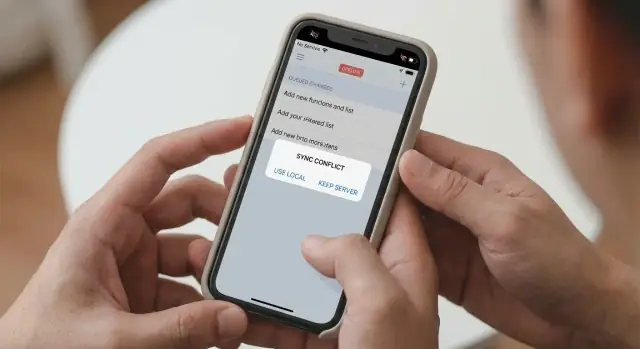
Kiedy pytać użytkownika: dialog konfliktu, który nie przestraszy
Większość konfliktów nie wymaga dialogu. Pytaj tylko wtedy, gdy aplikacja nie może bezpiecznie wybrać zwycięzcy bez ryzyka niespodzianki, np. gdy dwie osoby zmieniły to samo pole na różne sposoby.
Przerwij w jednym jasnym momencie: zaraz po zakończeniu synchronizacji, gdy wykryto konflikt. Jeśli dialog wyskoczy, gdy użytkownik pisze, będzie to wyglądać jak przerwanie jego pracy.
Ogranicz wybory do dwóch przycisków, gdy to możliwe. „Zachowaj moje” vs „Użyj ich” zwykle wystarcza.
Co dialog powinien pokazywać (bez surowych danych)
Użyj prostego języka, który odpowiada temu, co użytkownik pamięta, że robił:
- Jaki element miał konflikt (profil, notatka, adres)
- Co zmieniło się po każdej stronie (w prostych słowach)
- Przybliżony czas („kilka minut temu”), nie pełne znaczniki czasowe
- Co się stanie po dokonaniu wyboru
Zamiast technicznego diffu, opisz różnicę jak małą historię: „Zmieniłeś numer telefonu na 555-0142. Ktoś inny ustawił 555-0199.”
Teksty UX, które możesz ponownie użyć
Tytuł dialogu:
Znaleźliśmy dwie wersje
Przykład treści dialogu:
Twój profil został edytowany na tym telefonie podczas pracy offline, a także zaktualizowany na innym urządzeniu.
Ten telefon: numer telefonu ustawiono na (555) 0142 Inna aktualizacja: numer telefonu ustawiono na (555) 0199
Przyciski:
Zachowaj moje
Użyj ich
Potwierdzenie po wyborze:
Zapisano. Teraz zsynchronizujemy Twój wybór.
Jeśli potrzebujesz dodatkowego uspokojenia, dodaj małą linijkę pod przyciskami:
Możesz to zmienić później w Profilu.
Krok po kroku: wybierz zasady, potem zaprojektuj ekrany i teksty
Najpierw zdecyduj, co ludzie mogą robić bez połączenia. Jeśli pozwalasz edytować wszystko offline, przyjmujesz też więcej konfliktów później.
Prosty punkt startowy: szkice i notatki można edytować; ustawienia konta można edytować z ograniczeniami; wrażliwe akcje (płatności, zmiana hasła) są tylko do podglądu, dopóki nie będzie online.
Następnie wybierz regułę konfliktu dla każdego rodzaju danych, a nie jedną regułę dla całej aplikacji. Notatki często da się scalić. Pole profilu zwykle nie. Płatności w ogóle nie powinny powodować konfliktów. Tu zapisujesz zasady prostymi zdaniami.
Potem odwzoruj widoczne stany, które użytkownik zobaczy. Trzymaj je spójne na wszystkich ekranach, żeby ludzie nie musieli się uczyć na nowo. Dla tekstów użytkownika wybieraj frazy typu „Zapisano na tym urządzeniu” i „Czeka na synchronizację” zamiast terminologii wewnętrznej.
Pisz teksty tak, jakbyś tłumaczył to znajomemu. Jeśli używasz słowa „konflikt”, natychmiast wyjaśnij: „dwie różne edycje zdarzyły się zanim telefon zdążył zsynchronizować”.
Testuj teksty z nietechnicznymi użytkownikami. Po każdym ekranie zadawaj jedno pytanie: „Co myślisz, że stanie się dalej?” Jeśli zgadują źle, tekst nie robi swojej roboty.
Na koniec dodaj sposób na cofnięcie błędów: cofanie ostatnich edycji, historię wersji dla ważnych rekordów lub punkty przywracania. Platformy takie jak Koder.ai używają snapshotów i rollbacku z tego samego powodu: gdy wystąpią edge case’y, odzyskiwanie buduje zaufanie.
Częste błędy, które powodują zgłoszenia do supportu
Większość zgłoszeń synchronizacyjnych wynika z jednego problemu: aplikacja wie, co się dzieje, ale użytkownik tego nie widzi. Uczyń stan widocznym i następną akcję oczywistą.
Błąd 1: Niejasne błędy bez działania
„Synchronizacja nie powiodła się” to ślepa uliczka. Powiedz, co się stało i co użytkownik może zrobić.
Lepiej: „Nie udało się zsynchronizować teraz. Twoje zmiany są zapisane na tym urządzeniu. Spróbujemy ponownie, gdy będziesz online.” Jeśli jest opcja wyboru, zaoferuj: „Spróbuj ponownie” i „Przejrzyj zmiany oczekujące na synchronizację.”
Błąd 2: Ukryte oczekujące zmiany
Jeśli ludzie nie widzą niewysłanych aktualizacji, zakładają, że praca zniknęła. Daj im miejsce, gdzie mogą potwierdzić, co jest przechowywane lokalnie.
Proste podejście to mała linia statusu „3 zmiany czekają na synchronizację”, która otwiera krótką listę z nazwami elementów i przybliżonymi czasami.
Błąd 3: Ciche automatyczne rozwiązywanie dla ważnych danych
Automatyczne rozwiązywanie jest w porządku dla pól niskiego ryzyka, ale wywołuje złość, gdy nadpisuje coś ważnego (adresy, ceny, zatwierdzenia) bez śladu.
Przynajmniej zostaw notkę w historii aktywności: „Zachowaliśmy najnowszą wersję z tego urządzenia” lub „Połączyliśmy zmiany.” Lepiej: pokaż jednorazowy baner po połączeniu: „Podczas synchronizacji zaktualizowaliśmy 1 element. Sprawdź.”
Błąd 4: Czasy i daty, które wyglądają dziwnie
Użytkownicy oceniają sprawiedliwość po czasie. Jeśli „Ostatnia aktualizacja” używa czasu serwera lub innej strefy czasowej, może wyglądać jakby aplikacja coś zmieniła za ich plecami.
Pokaż czasy w lokalnej strefie użytkownika i rozważ bardziej przyjazne sformułowania typu „Zaktualizowano 5 minut temu”.
Błąd 5: Traktowanie offline jak błędu
Offline jest normą. Unikaj straszących czerwonych stanów przy codziennych odłączeniach. Używaj spokojnego języka: „Pracujesz offline” i „Zapisano na tym urządzeniu.”
Jeśli ktoś edytuje profil w pociągu i później widzi starsze dane w sieci Wi‑Fi, rzadko kontaktuje support, gdy aplikacja wyraźnie pokazuje „Zapisano lokalnie, wyślemy przy połączeniu” a potem „Zsynchronizowano” lub „Wymaga uwagi”. Jeśli pokazuje tylko „Synchronizacja nie powiodła się”, będą dzwonić.
Szybka lista kontrolna: czy użytkownik może przewidzieć, co się stanie?
Jeśli ludzie nie potrafią przewidzieć zachowania synchronizacji, przestają ufać aplikacji.
Uczyń stan offline trudnym do przeoczenia. Mała odznaka w nagłówku często wystarcza, ale musi się pojawić wtedy, gdy to ma znaczenie (tryb samolotowy, brak sygnału lub serwer niedostępny) i znikać szybko, kiedy aplikacja wraca online.
Potem sprawdź moment po naciśnięciu Zapisz. Użytkownik powinien natychmiast widzieć potwierdzenie, że zmiana jest bezpieczna lokalnie, nawet jeśli synchronizacja nie może się teraz odbyć. „Zapisano na tym urządzeniu” zmniejsza panikę i powtórne klikanie.
Krótka lista kontrolna do sanity-checku przepływu:
- Offline jest wyraźnie oznaczone i nie ukryte w menu.
- Każda edycja natychmiast potwierdza zapis lokalny.
- Użytkownicy mogą przeglądać zmiany czekające na synchronizację.
- Wyniki synchronizacji są jawne („Wszystkie zmiany zsynchronizowane” vs „Wymaga uwagi”).
- Gdy nastąpi konflikt, komunikat informuje, co się zmieniło i jaką regułę zastosowano.
Uczyń też odzyskiwanie normalnym: jeśli last-write-wins nadpisało coś, zaoferuj „Cofnij” albo „Przywróć poprzednią wersję”. Jeśli nie możesz tego zapewnić, daj prosty następny krok: „Spróbuj ponownie po połączeniu” i jasny sposób kontaktu z supportem.
Prosty test: poproś znajomego, żeby przeszedł offline, edytował jedno pole, potem drugi raz edytował to samo pole na innym urządzeniu. Jeśli potrafi wyjaśnić, co się stanie bez zgadywania, twoje zasady działają.
Przykład scenariusza: dwie edycje tego samego profilu podczas offline
Maya jedzie pociągiem bez zasięgu. Otwiera profil i zmienia adres dostawy z:
„12 Oak St, Apt 4B” na „12 Oak St, Apt 4C”.
U góry ekranu widzi: „Jesteś offline. Zmiany zsynchronizujemy, gdy wrócisz online.” Naciska Zapisz i idzie dalej.
W tym samym czasie jej partner Alex jest w domu, online, i zmienia ten sam adres w ich współdzielonym koncie na: „14 Pine St”. Alex zapisuje i synchronizacja przebiega od razu.
Gdy Maya odzyska połączenie, widzi: „Z powrotem online. Synchronizuję twoje zmiany…” Potem komunikat toast: „Zsynchronizowano.” Co się stanie dalej zależy od reguły konfliktu.
Jak to wygląda przy różnych regułach
-
Last-write-wins: Edycja Mai była późniejsza, więc adres staje się „12 Oak St, Apt 4C”. Alex jest zaskoczony, bo jego zmiana „zniknęła”. Lepszy komunikat po synchronizacji: „Zsynchronizowano. Twoja wersja zastąpiła nowszą aktualizację z innego urządzenia.”
-
Scalanie po polach: Jeśli Alex zmienił ulicę, a Maya tylko numer mieszkania, można to połączyć: „14 Pine St, Apt 4C”. Toast może brzmieć: „Zsynchronizowano. Połączyliśmy zmiany z innego urządzenia.”
-
Zapytaj użytkownika: Jeśli oboje zmienili tę samą linię adresu, pokaż spokojne okno:
„Dwie aktualizacje adresu dostawy”
„Znaleźliśmy zmiany z innego urządzenia. Nic nie zostało utracone. Wybierz, którą wersję chcesz zachować.”
Przyciski: „Zachowaj moją” i „Użyj innej aktualizacji”.
Użytkownik uczy się prostej lekcji: synchronizacja jest przewidywalna, a w razie konfliktu nic nie zginęło — można wybrać.
Kolejne kroki: zapisz zasady i prototypuj przepływ
Jeśli chcesz zachowania offline, które użytkownicy będą rozumieć, najpierw zapisz zasady prostymi zdaniami. Pomocna domyślna reguła: scalaj pola niskiego ryzyka (notatki, tagi, opisy), ale pytaj dla danych wysokiego ryzyka (płatności, stany magazynowe, teksty prawne, wszystko co może kosztować pieniądze lub zniszczyć zaufanie).
Zamień te zasady w mały zestaw tekstów, których będziesz używać wszędzie. Trzymaj spójne słownictwo, żeby użytkownicy nauczyli się go raz.
- „Zapisano na tym urządzeniu. Wyślemy, gdy będziesz online.”
- „Pracujesz offline. Zmiany wyślą się po połączeniu.”
- „Synchronizuję teraz…”
- „Aktualne.”
- „Nie udało się zsynchronizować. Spróbujemy ponownie automatycznie.”
- „Synchronizacja wstrzymana. Czekamy na połączenie.”
- „Znaleźliśmy dwie różne edycje. Wybierz, którą wersję zachować.”
- „Twój wybór zapisano. Synchronizujemy go teraz.”
Zanim zbudujesz pełną funkcję, prototypuj ekrany i teksty. Chcesz zobaczyć całą historię: edycja offline, ponowne połączenie, synchronizacja i co się dzieje przy konflikcie.
Lekki plan testów, który wychwyci większość nieporozumień:
- Przejdź tryb samolotowy od logowania do edycji do ponownego połączenia.
- Edytuj ten sam element na drugim urządzeniu, gdy pierwsze jest offline.
- Połącz i obserwuj, co się zmienia, co zostaje i co widzi użytkownik.
- Przetestuj jedno pole wysokiego ryzyka, które wywołuje „zapytaj”.
Jeśli używasz Koder.ai, tryb planowania pomoże Ci odwzorować stany offline i szkicować dokładne komunikaty, a potem wygenerować szybki prototyp Flutter, zanim podejmiesz pełne wdrożenie.
Często zadawane pytania
Co powinna obiecać aplikacja offline-first, gdy zapisuję bez internetu?
Domyślnie: najpierw zapisz lokalnie, potem synchronizuj.
Gdy użytkownik naciśnie Zapisz, potwierdź natychmiast tekstem typu „Zapisano na tym urządzeniu.” Następnie, oddzielnie, wyślij zmianę na serwer, gdy będzie dostępne połączenie.
Dlaczego „widzę edycję” nie znaczy to samo co „jest zsynchronizowane”?
Bo widać zmianę na ekranie tylko potwierdzenie, że jest zapisana na tym urządzeniu teraz.
„Zsynchronizowane” powinno znaczyć: zmiana została przesłana, zaakceptowana przez serwer i pojawi się też na innych urządzeniach.
Jakie stany statusu powinna pokazywać UI dla offline i synchronizacji?
Utrzymaj niewielki, spójny zestaw statusów:
- Online
- Offline (zapisane na tym urządzeniu)
- Ponowne łączenie (próba przywrócenia połączenia)
- Synchronizacja (wysyłanie ostatnich zmian)
- Zsynchronizowano (wszystko aktualne)
- Wymaga uwagi (tylko gdy użytkownik musi zdecydować)
Połącz jedną ikonę z krótką linią tekstu w pobliżu akcji, która miała znaczenie.
Jaki tekst UX jest dobry dla zapisywania offline i postępu synchronizacji?
Używaj prostego języka i mów, co jest bezpieczne:
- „Zapisano na Twoim telefonie. Wyślemy przy połączeniu.”
- „Synchronizuję zmiany…”
- „Wszystkie zmiany zsynchronizowane.”
- „Nie udało się zsynchronizować. Twoje zmiany są nadal na tym urządzeniu.”
Unikaj technicznych terminów typu „kolejkowane zapisy” czy „oczekujące mutacje”.
Co właściwie powoduje konflikty synchronizacji?
Konflikt występuje, gdy dwie różne zmiany trafią do tego samego rekordu zanim aplikacja porówna się z serwerem.
Typowe przyczyny:
- Edycje na dwóch urządzeniach
- Dwie osoby edytujące współdzielony rekord
- Urządzenie długo offline
Kiedy last-write-wins to dobry pomysł (a kiedy niebezpieczny)?
Używaj last-write-wins tylko dla niskiego ryzyka, gdzie nadpisanie jest tanie do naprawienia, np.:
- Oznaczenia przeczytania/nieprzeczytania
- Kolejność sortowania
- Status obecności lub „ostatnio widziany”
Unikaj tego dla adresów, cen, długich tekstów, zatwierdzeń — rzeczy, które użytkownik uzna za utratę pracy.
Jak zdefiniować „ostatni” w last-write-wins bez błędów czasowych?
Preferuj czas serwera.
Jeśli urządzenia używają własnych zegarów, telefon z nieprawidłowym czasem może nadpisać poprawne dane. Czas serwera sprawia, że „ostatni” to „ostatni otrzymany i zaakceptowany przez serwer”, co jest przynajmniej spójne.
Kiedy aplikacja powinna łączyć zmiany zamiast wybierać zwycięzcę?
Używaj scalania, gdy użytkownicy spodziewają się, że obie zmiany przetrwają:
- Dane dodawane (wiadomości, komentarze, logi)
- Różne pola tego samego rekordu (scalanie po polach)
- Dodania do list
Jeśli pole nie da się scalić, powiedz dokładnie, co zachowano i dlaczego w jednym zdaniu.
Kiedy wymusić dialog konfliktu „Zachowaj moje vs Użyj ich"?
Pytaj tylko wtedy, gdy błąd jest kosztowny (pieniądze, uprawnienia, dane medyczne/prawne).
Zadbaj o prostotę dialogu:
- Dwa przyciski: „Zachowaj moje” / „Użyj ich”
- Krótki opis co się zmieniło po każdej stronie
- Uspokojenie: „Nic nie zostało utracone. Wybierz wersję, którą chcesz zachować.”
Jak zapobiegać zgłoszeniom typu „moja edycja zniknęła” po ponownym połączeniu?
Uczyń oczekujące zmiany widocznymi.
Praktyczne opcje:
- Linia statusu „3 zmiany czekają na synchronizację”
- Krótka lista z nazwami elementów i przybliżonymi czasami
- Stan „Wymaga uwagi” gdy użytkownik musi coś rozwiązać
Dodaj też mechanizmy odzyskiwania (cofnij, historia wersji, snapshoty/rollback), aby błędy nie były trwałe — Koder.ai używa snapshotów i rollbacku z tego powodu.