

Szablon startowy 3 ekranów dla początkujących — buduj szybciej
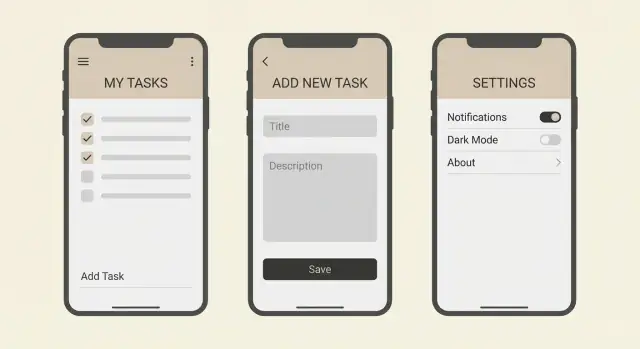
Użyj szablonu startowego z trzema ekranami, żeby szybciej zbudować pierwszą aplikację: zacznij od listy, formularza dodawania i prostych ustawień, które możesz później rozwinąć.
Dlaczego warto zacząć tylko od trzech ekranów?
Początkujący często zamarzają, bo najpierw wyobrażają sobie produkt końcowy. To przynosi stertę ekranów, funkcji i decyzji zanim cokolwiek zacznie działać. Gdy nie możesz uruchomić aplikacji od początku do końca, motywacja spada i trudno zdecydować, co zbudować dalej.
Szablon z trzema ekranami utrzymuje zakres mały, a jednocześnie wygląda jak prawdziwa aplikacja. Ekran Listy daje coś do obejrzenia, ekran Dodawania pozwala zmieniać dane, a Ustawienia dają miejsce na proste preferencje. Razem tworzą kompletną pętlę: zobacz dane, dodaj dane, zmień prostą opcję i zobacz rezultat.
Trzy ekrany zmuszają też do ćwiczenia tego, co pojawia się w prawie każdej aplikacji, bez tonę szczegółów.
Czego nauczysz się budując na trzech ekranach
Szybko przećwiczysz umiejętności, które przenoszą się do większych projektów:
- Przepływ danych (gdzie przechowywane są elementy i jak lista się aktualizuje po dodaniu)
- Nawigacja (przemieszczanie się między ekranami w przewidywalny sposób)
- Walidacja (blokowanie pustych lub niepoprawnych pól)
- Preferencje (zapisywanie małego ustawienia, np. kolejności sortowania)
- Podstawowa obsługa błędów (pokazywanie jasnego komunikatu, gdy coś nie zadziała)
Dzięki temu, że szablon jest mały, możesz go skończyć w weekend i jeszcze mieć czas na dopracowanie. Prosty tracker książek, na przykład, może zacząć jako lista książek, formularz do dodania tytułu i autora oraz strona ustawień do wyboru sposobu sortowania.
Szablon: Lista, Dodaj i Ustawienia
Ten szablon pozostaje mały, ale obejmuje podstawy: wyświetlanie danych, tworzenie danych i zapisywanie preferencji.
Ekran 1: Lista (ekran główny)
Ekran Listy odpowiada na jedno pytanie: co mam teraz? Pokazuje twoje elementy w czytelny, przejrzysty sposób.
Nie pomijaj stanu pustego. Gdy jeszcze nie ma elementów, pokaż krótki komunikat i jedną wyraźną akcję, jak „Dodaj pierwszy element”. To zapobiega momentowi pustego ekranu, który dezorientuje użytkowników.
Na początku utrzymuj sortowanie proste. Wybierz jedną regułę (najnowsze pierwsze lub alfabetycznie) i trzymaj się jej. Jeśli później dodasz opcje, niech to będzie mała kontrolka, a nie nowy ekran.
Ekran 2: Formularz Dodaj (utwórz element)
To na ekranie Dodawania pojawia się większość błędów początkujących, więc trzymaj go celowo nudnym. Użyj tylko tych pól, które naprawdę są potrzebne. Dla małej listy zadań może to być tytuł i opcjonalna notatka.
Walidacja powinna być przyjazna i konkretna. Jeśli wymagane pole jest puste, pokaż krótki komunikat przy tym polu. Po zapisaniu wynik powinien być oczywisty: element pojawia się na Liście, a formularz się resetuje (lub ekran się zamyka).
Ekran 3: Ustawienia (preferencje, nie funkcje)
Ustawienia powinny być małe i rzeczywiste. Dodaj kilka przełączników i jedno proste pole tekstowe, żeby poćwiczyć zapisywanie i odczytywanie wyborów użytkownika. Przykłady: przełącznik Dark mode, „Potwierdź przed usunięciem” oraz pole tekstowe „Nazwa wyświetlana”.
Oto podstawowy przepływ:
- Otwórz aplikację na ekranie Listy
- Stuknij Dodaj, aby otworzyć formularz
- Zapisz i wróć do Listy, aby zobaczyć nowy element
- Otwórz Ustawienia z ikony lub menu, zmień preferencję i wróć do Listy
Wybierz mały pomysł na aplikację i zdefiniuj dane
Wybierz jedną „rzecz”, którą zarządza twoja aplikacja. Nie pięć rzeczy. Jedną. Zadania, kontakty, paragony, notatki, treningi, rośliny czy książki działają, bo pasują do tej samej pętli: widzisz elementy, dodajesz element i dostosowujesz kilka preferencji.
Dobry mały pomysł mieści się w jednym zdaniu: „Ta aplikacja pomaga mi śledzić ___.” Jeśli potrzebujesz dodatkowych zdań, żeby opisać tagi, rekomendacje, synchronizację i udostępnianie, to już nie jest małe.
Zdefiniuj dane zanim dotkniesz UI. Zapisz 3–6 pól dla swojej „rzeczy” i zaznacz, które są wymagane. Pozycja paragonu może wyglądać tak: sklep (wymagane), suma (wymagane), data (wymagane), kategoria (opcjonalna), notatka (opcjonalna). Krótkie zestawienie wymusza kompromisy, a to sprawia, że wersja v1 jest wykonalna.
Bądź surowy, jeśli chodzi o to, co oznacza „ukończone” dla v1. Ukończenie powinno oznaczać, że możesz dodać element, zobaczyć go w liście, a ustawienia zmieniają coś małego, ale realnego. Nie: wyszukiwanie, konta, udostępnianie.
Jednym praktycznym sposobem zamknięcia zakresu jest napisanie jednego zdania na ekran:
- List screen: Pokazuje wszystkie elementy i ich najważniejsze pole (plus jeden mały status, jeśli potrzeba).
- Add screen: Tworzy jeden nowy element tylko z wymaganymi polami i jednym polem opcjonalnym.
- Settings screen: Kontroluje 1–2 preferencje, jak kolejność sortowania, waluta lub prosty przełącznik on/off.
Przykład: „Aplikacja do treningów.” Lista: pokazuje treningi z datą i czasem trwania. Dodaj: dodaje trening z datą, czasem trwania i opcjonalnymi notatkami. Ustawienia: wybiera wyświetlanie w minutach vs godzinach i domyślny typ treningu. Jeśli nie możesz napisać tych trzech zdań bez dodawania dodatkowych funkcji, zmniejsz pomysł, aż się uda.
Trzymaj model danych celowo prostym
Aplikacja dla początkujących idzie szybciej, gdy model danych jest nudny. Celem nie jest idealna baza, lecz przewidywalne zachowanie, żeby każdy następny dodatek był małym krokiem, a nie przebudową.
Zacznij od jednego źródła prawdy dla elementów: jedno miejsce, gdzie lista żyje (jedna tablica w stanie aplikacji lub jedna tabela na serwerze). Unikaj kopiowania listy do wielu ekranów lub trzymania „tymczasowej listy”, która stopniowo staje się tą prawdziwą. Kopie tworzą dziwne błędy typu „zapisano, ale nie zaktualizowało”.
Utrzymuj kształt elementu spójny między Listą, Dodawaniem i Ustawieniami. Wybierz nazwy, typy i domyślne wartości, a potem trzymaj się ich. Prosty element może wyglądać tak:
id(string)title(string)createdAt(date or timestamp)done(boolean, defaultfalse)notes(string, default empty)
Jeśli dodasz pola później, dodaj je wszędzie z sensownymi wartościami domyślnymi. Częsty błąd początkujących to używanie name na jednym ekranie i title na innym, albo traktowanie done jako boolean i jednocześnie jako stringa jak "yes".
Zaplanuj kilka podstawowych stanów, żeby aplikacja nie wydawała się krucha:
- Loading: co pokazać podczas pobierania lub przywracania danych?
- Empty: co pokazać, gdy nie ma jeszcze elementów?
- Error: co pokazać, gdy zapis lub odczyt się nie powiodą?
- Saved: jak użytkownik ma wiedzieć, że zapis się powiódł?
Trzymaj te stany konkretne. Jeśli lista jest pusta, pokaż jedno krótkie zdanie i przycisk otwierający ekran Dodaj. Gdy zapis się nie powiedzie, pozostaw formularz zapełniony i pokaż prosty komunikat jak „Nie udało się zapisać. Spróbuj ponownie.”
Na koniec zdecyduj lokalnie vs serwer według prostej zasady: przechowuj lokalnie, jeśli aplikacja jest użyteczna na jednym urządzeniu i nie wymaga udostępniania; użyj serwera, jeśli potrzebujesz synchronizacji, logowania lub dostępu z wielu urządzeń. Dla wielu starterów lokalne przechowywanie wystarczy. Jeśli później przejdziesz do backendu (na przykład Go + PostgreSQL), trzymaj ten sam kształt elementu, żeby UI nie musiał się prawie w ogóle zmieniać.
Krok po kroku: buduj trzy ekrany w kolejności
Buduj w ścisłej kolejności. Każdy krok powinien pozostawić aplikację używalną, nawet jeśli „za kulisami” coś jest jeszcze udawane. O to chodzi w szablonie trzech ekranów: zawsze masz coś, po czym można klikać.
1) Zacznij od ekranu Listy (najpierw dane fałszywe)
Stwórz ekran Listy i wstaw 5–10 przykładowych elementów na sztywno. Daj każdemu elementowi tylko tyle pól, ile potrzeba do ładnego wyświetlenia (np. tytuł, krótka notatka i status).
Dodaj stan pusty wcześnie. Możesz go wywołać prostym przełącznikiem albo zaczynając od pustej tablicy. Pokaż przyjazny komunikat i jedną jasną akcję jak „Dodaj element”.
Jeśli chcesz małą kontrolkę na liście, niech będzie minimalna. Proste pole wyszukiwania filtrujące po tytule wystarczy. Albo jeden filtr jak „Tylko aktywne”. Nie rozwijaj tego do pełnego systemu.
2) Zbuduj ekran Dodaj zanim zapiszesz cokolwiek
Zrób UI formularza z tymi samymi polami, których potrzebuje lista. Nie podłączaj zapisu od razu. Skup się na układzie pól, etykietach i jednym wyraźnym przycisku głównym.
Potem dodaj walidację z komunikatami, które dokładnie mówią, co poprawić:
- „Tytuł jest wymagany”
- „Tytuł musi mieć mniej niż 40 znaków”
- „Wybierz status”
Teraz podłącz Zapis, aby nowy element pojawił się na liście. Zacznij od stanu w pamięci (resetuje się po restarcie), a potem przenieś do przechowywania lokalnego lub backendu. Pierwszy sukces to zobaczenie nowego elementu natychmiast.
3) Dodaj Ustawienia na końcu i połącz je z widocznym zachowaniem
Utrzymuj ustawienia małe i niech każda opcja zmienia coś, co widać. Przełącznik „Kompaktowy widok” może zmienić odstępy na liście. Przełącznik „Pokaż ukończone” może zmieniać, które elementy się pojawiają. Jeśli ustawienie nic nie zmienia, to nie należy go dodawać.
Spraw, by aplikacja wydawała się prawdziwa drobnymi poprawkami UX
Początkująca aplikacja zaczyna wyglądać na „prawdziwą”, gdy ekrany odpowiadają na małe pytania bez dodatkowych stuknięć. Te drobne poprawki nie dodają dużo pracy, ale zmniejszają tarcie.
Ekran Listy: drobne sygnały zmniejszające niepewność
Dodaj jedno lub dwa fragmenty kontekstu u góry, jak liczba elementów i prosta linia „Zaktualizowano przed chwilą” po zmianach. Jeśli twoje elementy mają stan, pokaż go jako krótki tag, np. „Otwarte” lub „Zrobione”, żeby można było szybko przeskanować listę.
Przydatna zasada: jeśli użytkownik może zapytać „Ile?” lub „Czy to aktualne?”, odpowiedz na liście.
Formularz Dodaj: wartości domyślne i jasne zakończenie
Formularz Dodaj powinien być szybszy niż wpisywanie w aplikacji notatek. Użyj domyślnych wartości, żeby użytkownik mógł wysłać formularz przy minimalnym wysiłku. Dopasuj typy pól do danych: klawiatura numeryczna dla ilości, wybierak daty dla dat, przełączniki dla opcji on/off.
Zrób główny przycisk nie do przeoczenia i nazwij go jasno. „Zapisz” działa, ale „Dodaj do listy” jest jeszcze bardziej czytelne.
Małe ulepszenia formularza, które szybko się zwracają:
- Ustaw fokus w pierwszym polu automatycznie.
- Wstępnie wypełniaj częste wartości (np. ilość = 1).
- Pokaż krótkie błędy obok pola, nie jako ogólny alert.
- Wyłącz przycisk główny dopóki wymagane pola nie będą poprawne.
- Po wysłaniu wyczyść formularz lub wróć do listy z krótkim potwierdzeniem.
Ustawienia: tylko opcje, które zmieniają zachowanie
Ustawienia nie powinny stać się szufladą na śmieci. Trzymaj 2–3 opcje, które rzeczywiście wpływają na działanie aplikacji, jak kolejność sortowania, jednostki lub prosty przełącznik „Archiwizuj ukończone”. Każde ustawienie powinno mieć natychmiastowy efekt na ekranie Listy, inaczej traci sens.
Uczyń aplikację używalną: klawiatura, fokus i podstawowa dostępność
Wiele początkujących aplikacji jest niewygodnych, bo klawiatura zasłania przyciski, fokus skacze w dziwny sposób, albo pola dotyku są za małe. Poprawienie tego wcześnie ułatwia każdy test.
Szybkie sprawdzenia:
- Czy można wysłać formularz z klawiatury (Next, Done)?
- Czy fokus przesuwa się sensownie od góry do dołu?
- Czy etykiety są widoczne (nie tylko placeholder)?
- Czy przyciski są wystarczająco duże, by wygodnie w nie trafić?
- Czy tagi statusu mają tekst, a nie tylko kolor?
Lista zakupów to dobry przykład: domyślna ilość 1, tag „Kupione” na liście i jedno ustawienie jak „Grupuj według alejki” może sprawić, że aplikacja będzie użyteczna bez wychodzenia poza trzy ekrany.
Typowe pułapki, które spowalniają początkujących
Najszybszy sposób utknięcia to rozszerzanie zakresu zanim aplikacja działa od początku do końca. Ten szablon ma doprowadzić cię do działającej pętli: zobacz listę, dodaj element i dostosuj 1–2 ustawienia, które zmieniają realne zachowanie.
Najczęściej pojawiające się spowolnienia:
- Konta od pierwszego dnia. Konta wprowadzają zasady haseł, e-maile i przypadki brzegowe. Najpierw trzymaj to jako jednego użytkownika.
- Przedobrzone projektowanie bazy zanim UI działa. Jeśli ekran listy jest nadal pusty, więcej tabel nic nie zmieni.
- Ustawienia, które nie są podłączone do niczego. Jeśli nie potrafisz wskazać, gdzie ustawienie jest używane, pomiń je.
- Pominięta walidacja. Bez podstawowych kontroli dane stają się niewiarygodne i każdy błąd wygląda losowo.
- Pospiech z edycją i usuwaniem zanim Dodaj będzie stabilny. Jeśli Dodawanie jest niestabilne, edycja i usuwanie mnożą te same problemy.
Krótki przykład: jeśli budujesz małą listę zakupów i wcześnie dodasz konta rodzinne, spędzisz godziny na ekranach logowania zanim ktoś będzie mógł dodać „mleko”. Jeśli pominiesz walidację, później będziesz się zastanawiać, dlaczego lista jest pełna pustych wierszy.
Gdy poczujesz chęć rozbudowy, zrób zamiast tego:
- Uczyń przepływ dodawania niemożliwym do niezrozumienia (etykiety, domyślne wartości, jasny tekst przycisku).
- Dodaj jedną regułę walidacji i jeden pomocny komunikat.
- Spraw, by jedno ustawienie zmieniało listę natychmiast.
- Zapisz działający snapshot zanim wprowadzisz duże zmiany, żeby móc się cofnąć.
Chroń główną pętlę, a będziesz mógł dodać edycję, usuwanie i konta później bez przebudowy wszystkiego.
Szybka lista kontrolna przed rozbudową aplikacji
Zanim dodasz wyszukiwanie, tagi, konta czy powiadomienia, upewnij się, że trzy ekrany, które masz, działają dobrze. Jeśli podstawy są powolne lub mylące, każda nowa funkcja pomnoży ból.
Pięć kontroli, które oszczędzą ci godzin
Testuj jak pierwszy raz użytkownik na małym ekranie, jedną ręką.
- Szybkość dodawania: od otwarcia aplikacji do zapisania nowego elementu powinno być szybko. Jeśli zajmuje to dłużej niż ~30 sekund, formularz jest za długi, przycisk trudno znaleźć lub domyślne wartości są nieodpowiednie.
- Test obciążeniowy listy: lista powinna wyglądać dobrze, gdy jest pusta, i być używalna przy kilkudziesięciu elementach. Sprawdź przewijanie, odstępy i łamanie długich nazw.
- Jasność błędów: komunikaty powinny mówić użytkownikowi, co naprawić. „Nieprawidłowe” to za mało. „Nazwa nie może być pusta” jest dobre.
- Wpływ ustawień: każde ustawienie powinno powodować widoczną zmianę, którą od razu zauważysz.
- Przetrwanie danych: jeśli wybrałeś trwałość, zamknij i otwórz aplikację ponownie. Elementy powinny być nadal dostępne, a ładowanie nie powinno być mylące.
Prosty skrypt: dodaj trzy elementy, świadomie zrób jeden błąd, zmień ustawienie, a potem zrestartuj aplikację. Jeśli którykolwiek krok jest niepewny, napraw to zanim zbudujesz czwarty ekran.
Przykład scenariusza: lista zakupów, która pozostaje mała
Lista zakupów idealnie pasuje do tego szablonu, bo jest realna, a jednocześnie prosta. Nie budujesz „platformy zakupowej”. Zapisujesz pozycje, dodajesz nowe i wybierasz kilka preferencji.
Minimalne dane, których potrzebujesz
Każdy element zakupowy może być pojedynczym rekordem z kilkoma jasnymi polami:
- Name (np. „jajka")
- Quantity (np. 12)
- Store (np. „Trader Joe’s")
- Notes (opcjonalne, np. „free range")
- Created date (wypełniana automatycznie przy dodaniu)
To wystarczy, żeby poćwiczyć tworzenie i odczyt bez projektowania dużego systemu.
Ustawienia, które rzeczywiście zmieniają aplikację
Utrzymuj Ustawienia małe, ale niech każda opcja coś zmienia. Dla tej aplikacji trzy ustawienia wystarczą: domyślny sklep, „grupuj elementy według sklepu” oraz przełącznik Dark mode.
Szybki przepływ, który możesz zbudować szybko:
Utwórz dwa elementy:
- Name: „Banany”, Quantity: 6, Store: „Costco”, Notes: „zielone”
- Name: „Mleko”, Quantity: 1, Store: „Whole Foods”, Notes: (puste)
Wróć do Listy. Powinieneś widzieć oba elementy wraz z ich sklepem i ilością. Jeśli pokazujesz datę dodania, trzymaj ją subtelną (np. „Dodano dziś”).
Teraz otwórz Ustawienia i ustaw Domyślny sklep na „Costco”. Wróć do Dodaj i stwórz „Chleb”. Pole Store powinno być już wypełnione. Ta jedna zmiana sprawia, że Ustawienia wydają się przydatne.
Następnie włącz „Grupuj elementy według sklepu”. Wróć do Listy. Elementy powinny być pogrupowane pod nagłówkami jak „Costco” i „Whole Foods”.
Na koniec przełącz Dark mode. Aplikacja powinna od razu przełączyć motyw. Jeśli chcesz dodatkowej lekcji, spraw, by Dark mode był trwały po restarcie aplikacji.
Następne kroki: rozwijaj się z trzech ekranów bez utraty koncentracji
Gdy twoje trzy ekrany działają od początku do końca, następny cel nie brzmi „więcej ekranów”. To jedna dodatkowa użyteczna funkcja, która nadal mieści się w małym zakresie. Jeśli nie potrafisz wyjaśnić zmiany w jednym zdaniu, prawdopodobnie jest za duża.
Dodawaj po jednej funkcji i kończ ją w całości (UI, dane, stany puste i szybki test). Dobre pierwsze ulepszenia to edycja elementu, usuwanie z cofnięciem, dodanie wyszukiwania (tylko jeśli lista robi się długa) lub proste kategorie.
Po wypuszczeniu jednego ulepszenia zatrzymaj się i zapytaj: czy to uczyniło aplikację jaśniejszą, czy tylko bardziej skomplikowaną? Początkujący często dokładają funkcje, które wszystkie operują na tych samych danych na różne sposoby i aplikacja szybko robi się bałaganiarska.
Kiedy dodać backend
Zacznij bez backendu, jeśli aplikacja jest osobista i działa na jednym urządzeniu. Dodaj backend, gdy potrzebujesz logowania, synchronizacji między urządzeniami, udostępniania innym osobom lub niezawodnych kopii zapasowych.
Gdy wprowadzasz backend, pierwsza wersja powinna być nudna: zapisuj i odczytuj te same dane, które już masz. Poczekaj z zaawansowanymi pomysłami jak role czy analityka, dopóki podstawowe create/read/update/delete nie będą stabilne.
Zabezpieczaj zmiany (snapshots i rollback)
W miarę rozwoju największym ryzykiem jest złamanie tego, co już działa. Pracuj w małych punktach kontrolnych: przed nową funkcją zrób snapshot działającej wersji. Jeśli nowa funkcja zawiedzie, wróć do poprzedniej i spróbuj z mniejszym krokiem.
Jeśli chcesz podejścia opartego na czacie do budowy tego szablonu, Koder.ai (koder.ai) jest zaprojektowane do generowania aplikacji webowych, backendów i mobilnych z poleceń w języku naturalnym, i wspiera snapshoty oraz rollback, więc możesz iterować bez utraty działającej wersji.
Główna idea pozostaje ta sama: rozwijaj aplikację poprzez małe, bezpieczne ulepszenia, a nie jedną dużą przebudowę.
Często zadawane pytania
Dlaczego warto zacząć od tylko trzech ekranów zamiast całej aplikacji?
Rozpocznij od trzech ekranów, ponieważ zapewniają pełną pętlę, którą możesz przetestować od początku do końca: przeglądanie elementów, dodanie elementu oraz zmiana preferencji wpływającej na widok. To szybko pokazuje, czego brakuje, bez konieczności projektowania całej aplikacji od razu.
Jakie pomysły pasują najlepiej do szablonu Lista–Dodaj–Ustawienia?
Sprawdza się to, gdy aplikacja zarządza jednym rodzajem rzeczy, jak zadania, książki, paragony, treningi czy produkty spożywcze. Jeśli pomysł od razu wymaga wielu typów elementów, złożonych przepływów lub ról użytkowników, zmniejsz go tak, aby pasował do jednej listy i jednego formularza dodawania.
Jak zdecydować, jakie pola danych uwzględnić w wersji v1?
Wybierz jedną „rzecz”, którą aplikacja śledzi i zapisz 3–6 pól, jasno rozróżniając wymagane od opcjonalnych. Jeśli nie możesz się zdecydować, zacznij od id, tytułu/ nazwy i daty utworzenia; po działającej pętli możesz dodać jedno pole opcjonalne na notatki.
W jakiej kolejności powinienem budować trzy ekrany?
Zbuduj najpierw ekran Listy z przykładowymi danymi, żeby zobaczyć układ, stan pusty i podstawowe sortowanie. Potem stwórz UI formularza Dodaj i walidację; dopiero na końcu podłącz zapis, by nowe elementy pojawiały się na liście. Ustawienia dodaj jako ostatnie i upewnij się, że każda opcja powoduje widoczną zmianę.
Co powinienem pokazać, gdy lista jest pusta?
Pokaż krótki komunikat, który tłumaczy, co brakuje, i dodaj jedną oczywistą akcję otwierającą ekran Dodaj. Pusty ekran bez wskazówek sprawia wrażenie błędu, więc potraktuj stan pusty jak element projektu, a nie dodatek.
Jaki jest najprostszy sposób obsługi walidacji formularzy, by nie irytować użytkowników?
Trzymaj walidację blisko pola i formułuj komunikaty konkretnie, np. “Tytuł jest wymagany” lub “Razem musi być liczbą”. Nie kasuj formularza po błędzie — pozostaw wpisane dane, żeby poprawka była szybka.
Jak utrzymać prosty przepływ danych, żeby lista aktualizowała się poprawnie po dodaniu?
Przechowuj elementy w jednym miejscu jako pojedyncze źródło prawdy: lista odczytuje z tego miejsca, a formularz do niego zapisuje. Unikaj kopiowania tablic między ekranami, bo to prowadzi do błędów typu „zapisano, ale nie zaktualizowano”.
Jakie ustawienia są przyjazne dla początkujących i mają realny wpływ?
Dodaj ustawienia, które od razu widać na ekranie Listy, takie jak kolejność sortowania, kompaktowy widok, pokazuj/ukryj skończone elementy lub domyślna wartość używana w formularzu Dodaj. Jeśli ustawienie nic nie zmienia, nie ma sensu go dodawać.
Kiedy powinienem użyć lokalnego przechowywania zamiast backendu?
Zacznij od zapisu w pamięci aplikacji, żeby udowodnić, że pętla działa, potem dodaj lokalne przechowywanie jeśli aplikacja jest osobista. Przejdź do backendu, gdy potrzebujesz synchronizacji, udostępniania, logowania lub niezawodnych kopii między urządzeniami; trzymaj kształt elementu taki sam, żeby UI nie wymagał przebudowy.
Jak rozszerzać aplikację poza trzy ekrany, nie psując tego, co już działa?
Rób małe punkty kontrolne przed większymi zmianami, żeby w razie problemów szybko cofnąć zmiany. Nawet bez narzędzi takich jak Koder.ai warto zapisywać działającą wersję przed wprowadzeniem dużej funkcji: zmień jedną rzecz, przetestuj pętlę, a potem idź dalej.