

Szybkość strony dla początkujących: co naprawdę poprawia czas ładowania
Przyjazny dla początkujących przewodnik po tym, co naprawdę poprawia czas ładowania strony: obrazy, cache, hosting, kod i Core Web Vitals — plus szybkie działania do wdrożenia.
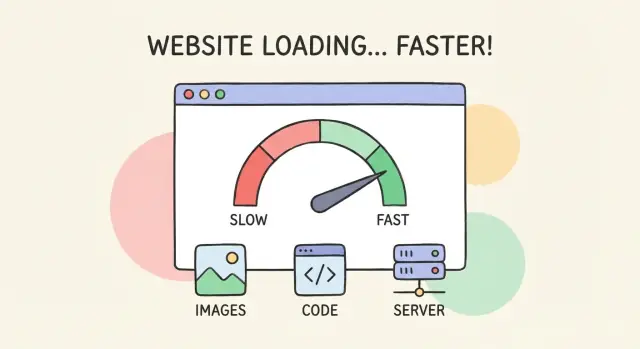
Co naprawdę oznacza „szybkość strony”
Kiedy ludzie mówią „moja strona jest wolna”, zwykle mają na myśli jedno z dwóch:
- Strona długo nic nie pokazuje, albo
- Wygląda na gotową, ale nadal jest nieczuła (przyciski opóźniają, obrazy ładowane są późno, układ skacze).
„Czas ładowania” to nie jedna cyferka na stoperze. Strona ładuje się etapami: przeglądarka żąda plików (HTML, obrazy, fonty, skrypty), pobiera je, a potem zamienia je w użyteczną stronę. Możesz to porównać do otwierania sklepu: odblokowanie drzwi, zapalenie świateł, rozłożenie towaru, i wreszcie gotowość do obsługi klientów.
Dlaczego prędkość ma znaczenie (nie tylko „bo ładnie”)
Szybkość wpływa na:
- Użytkowników: wolne strony stresują na urządzeniach mobilnych i przy słabym połączeniu. Ludzie szybciej opuszczają stronę i mniej jej ufają.
- SEO: Google wykorzystuje sygnały związane z prędkością (w tym Core Web Vitals) jako część doświadczenia strony. Szybsza strona nie zapewni automatycznie miejsca #1, ale wolna może Cię hamować.
- Konwersje: każda dodatkowa sekunda to większa tarcia—mniej rejestracji, mniej zakupów, mniej wysłanych formularzy.
Ustal oczekiwania: większość zysków pochodzi z kilku obszarów
Nie potrzebujesz 50 mikrooptymalizacji. Dla większości stron początkujących największe poprawy pochodzą z krótkiej listy: obrazy, za dużo JavaScript/CSS, skrypty stron trzecich, oraz czas odpowiedzi serwera/hosting.
Co ten poradnik omówi (a czego nie)
Ten poradnik skupia się na praktycznych, niskiego ryzyka krokach, które poprawiają rzeczywisty czas ładowania strony, szczególnie na urządzeniach mobilnych. Nie będziemy zanurzać się głęboko w zaawansowane tematy jak przebudowa architektury aplikacji, tworzenie niestandardowych warstw cache, czy budżetowanie wydajności dla dużych zespołów inżynieryjnych. Celem jest pomóc Ci wprowadzić zmiany, które możesz skończyć — i zweryfikować — bez łamania strony.
Kluczowe metryki szybkości (bez żargonu)
Gdy ktoś mówi „moja strona jest wolna”, zwykle chodzi o jedno z trzech: główna treść pojawia się późno, strona jest nieczuła przy interakcji lub układ ciągle skacze. Core Web Vitals dobrze mapują te skargi.
Trzy Core Web Vitals
LCP (Largest Contentful Paint): ile trwa pojawienie się największego „głównego” elementu (często obraz hero lub blok nagłówka). Jeśli LCP jest wysokie, użytkownik patrzy na prawie pustą stronę.
INP (Interaction to Next Paint): jak szybko strona reaguje po interakcji użytkownika (tap, klik, pisanie). Jeśli INP jest wysoki, strona wydaje się „lepka”—przyciski reagują z opóźnieniem, menu otwierają się późno.
CLS (Cumulative Layout Shift): jak bardzo strona przeskakuje podczas ładowania. Jeśli tekst się przesuwa i przez to klikniesz zły przycisk, to jest CLS.
TTFB: czas do pierwszego bajtu
TTFB (Time to First Byte) to ile trwa zanim serwer (i wszystko pośrednie) zacznie wysyłać cokolwiek. Wolny TTFB opóźnia wszystko: obrazy nie mogą zacząć się pobierać, fonty nie mogą się załadować, i zwykle pogarsza się LCP. Problemy z TTFB często wskazują na hosting, ciężką pracę po stronie serwera lub brak cache.
Testy laboratoryjne vs. dane z realnych użytkowników
Testy laboratoryjne (np. Lighthouse) symulują ładowanie strony w określonych warunkach. Są świetne do debugowania i porównań przed/po.
Dane z realnych użytkowników (zwane też „field data”, jak CrUX w PageSpeed Insights) pokazują, co odwiedzający naprawdę doświadczają na różnych urządzeniach i sieciach. To właśnie one są najważniejsze dla pytania: „Czy dla prawdziwych ludzi strona jest szybka?”.
„Dostatecznie dobre” cele dla początkujących
- LCP: celuj w ≤ 2.5s (do 4.0s wymaga pracy)
- INP: celuj w ≤ 200ms (do 500ms wymaga pracy)
- CLS: celuj w ≤ 0.10 (powyżej 0.25 to problem)
- TTFB: celuj w ≤ 0.8s (powyżej 1.8s często odczuwalnie wolno)
Jak zmierzyć swoją stronę zanim cokolwiek zmienisz
Jeśli zaczniesz „optymalizować” bez bazy, łatwo zmarnować czas — albo przypadkowo spowolnić stronę. Poświęć 20 minut na pomiary najpierw, wtedy będziesz wiedzieć, które zmiany pomogły.
Uruchom PageSpeed Insights (szybkie sprawdzenie rzeczywistości)
Użyj PageSpeed Insights dla szybkiego snapshotu. Narzędzie raportuje dane z realnych użytkowników (gdy są dostępne) i dane laboratoryjne (symulowany test). Zwróć uwagę na:
- Wyniki mobilne vs desktop (zwykle mobilne są problematyczne)
- Listę „Opportunities” (dobre pomysły, nie sztywna lista zadań)
- Czy test ma dane z realnych użytkowników dla Twojego URL
Do głębszych testów laboratoryjnych uruchom Lighthouse w Chrome:
- Otwórz DevTools → Lighthouse
- Wybierz Mobile i Performance
- Uruchom 2–3 razy i zachowaj wynik środkowy (wyniki się różnią)
Użyj WebPageTest, aby zobaczyć „waterfall”
Gdy potrzebujesz zobaczyć co opóźnia stronę, WebPageTest jest jednym z najczytelniejszych narzędzi. Widok waterfall pokazuje każdy plik ładowany po kolei — HTML, obrazy, fonty, skrypty i tagi zewnętrzne — oraz miejsca, gdzie przeglądarka czeka.
Zacznij od jednej kluczowej strony (strona główna lub ważna strona docelowa) i testuj:
- First View (zimny cache) i Repeat View (z cache)
- Profil urządzenia mobilnego, jeśli to możliwe
Zapisz warunki testu (żeby wyniki miały sens)
Zanotuj dla każdego testu:
- Urządzenie (laptop, telefon średniej klasy itp.)
- Sieć (Wi‑Fi, 4G, ustawienia throttlingu)
- Lokalizacja (region testu w WebPageTest)
- Dokładny URL (wraz z parametrami)
Zrób prostą listę kontrolną przed/po
Utwórz mały log (prosta tabela/spreadsheet): data, użyte narzędzie, URL, wyniki i co zmieniłeś. Zmieniaj jedną lub dwie rzeczy naraz, potem testuj pod tymi samymi warunkami.
Jeśli iterujesz nad aplikacją (nie tylko statyczną stroną), warto mieć bezpieczny sposób na wdrażanie i wycofywanie eksperymentów wydajności. Platformy takie jak Koder.ai (które mogą generować i hostować aplikacje React/Go z workflow czatu) są tu przydatne, bo możesz robić snapshoty, testować zmiany i szybko cofać jeśli poprawka „prędkości” przypadkowo psuje UX.
Najczęstsze powody, dla których strony ładują się wolno
Wolne strony rzadko są spowodowane jedną tajemniczą rzeczą. To zwykle kilka powszechnych problemów „wagowych i opóźniających”, które się nakładają — szczególnie na urządzeniach mobilnych.
1) Obrazy większe niż potrzeba
Obrazy często stanowią największy ciężar strony. Pojedynczy obraz hero zapisany w złym rozmiarze (albo w starszym formacie) może dodać megabajty i sekundy.
Częste przyczyny:
- Wgrywanie zdjęcia szerokiego na 4000px, chociaż serwis wyświetla je w 1200px
- Używanie PNG do zdjęć zamiast nowoczesnych formatów jak WebP/AVIF
- Serwowanie tego samego dużego obrazu zarówno desktopowi jak i mobilowi
2) Za dużo JavaScript (i za dużo dodatków)
JavaScript może opóźniać moment, kiedy strona staje się użyteczna. Nawet jeśli strona „się pojawia”, może być powolna, podczas gdy skrypty się ładują, parsują i wykonują.
Skrypty stron trzecich często są winowajcami: widgety czatu, popupy, heatmapy, narzędzia A/B, tagi reklamowe i embedy społecznościowe. Każdy z nich może dodać kolejne żądania sieciowe i opóźniać krytyczne prace przeglądarki.
3) Wolny hosting lub ciężka praca serwera
Czasami przeglądarka czeka na Twój serwer zanim cokolwiek zacznie pobierać. To często odczuwalne jako wolna początkowa odpowiedź (TTFB). Przyczyny to słaby hosting, zapchane bazy danych, nieoptymalne motywy/wtyczki lub strony generowane dynamicznie przy każdej wizycie.
4) Brak cache + zbyt wiele żądań
Jeśli Twoja strona zmusza każdą wizytę do zaczynania od zera, odwiedzający wracający będą karani. Bez cache'a serwer buduje strony na nowo, a przeglądarka ponownie pobiera pliki, które rzadko się zmieniają.
Poza tym wiele małych plików (fonty, skrypty, style, trackery) tworzy „narzut żądań”. Nawet jeśli każdy plik jest mały, sumaryczny czas oczekiwania się kumuluje.
Dobra wiadomość: te przyczyny da się naprawić — i zwykle największe zyski osiągniesz, zajmując się nimi w tej kolejności.
Obrazy: najszybszy i najbardziej pewny sposób na zysk
Jeśli masz zrobić tylko jedną poprawkę wydajności — zajmij się obrazami. W wielu stronach początkujących obrazy odpowiadają za największą część pobranej „wagi” strony — szczególnie na urządzeniach mobilnych. Dobrą wiadomością jest to, że poprawki obrazów są zazwyczaj bezpieczne, szybkie i nie wymagają zmiany projektu.
1) Zmniejsz obrazy do rozmiaru wyświetlanego
Częsty błąd to wgrywanie ogromnego zdjęcia (np. 4000px szerokości) i wyświetlanie go w 800px. Przeglądarka i tak musi pobrać duży plik.
Eksportuj obrazy zbliżone do maksymalnego rozmiaru, w którym będą faktycznie wyświetlane. Jeśli obszar treści bloga ma 800px szerokości, nie wgrywaj 3000–4000px „na zapas”.
2) Używaj nowoczesnych formatów (WebP/AVIF) gdy to możliwe
JPEG i PNG nadal działają, ale nowoczesne formaty często dostarczają tę samą jakość wizualną przy dużo mniejszym rozmiarze pliku.
- WebP ma szerokie wsparcie i jest dobrym domyślnym wyborem.
- AVIF może być jeszcze mniejszy, ale kodowanie trwa dłużej, a wsparcie jest bardziej zróżnicowane.
Jeśli Twój CMS lub wtyczka do obrazów potrafi automatycznie serwować WebP/AVIF z fallbackami, to idealne rozwiązanie.
3) Kompresuj obrazy i usuń niepotrzebne metadane
To właśnie kompresja daje większość natychmiastowych zysków. „Wizualnie identyczny” obraz często można zmniejszyć o 30–70%.
Usuń też metadane, których nie potrzebujesz (informacje o aparacie, lokalizacji). Nie zmienia to wyglądu, ale dodaje bajty.
Praktyczna zasada: kompresuj aż zaczynasz widzieć spadek jakości, potem cofnij o krok.
4) Używaj responsywnych obrazów (srcset) dla mobile vs desktop
Użytkownicy mobilni nie powinni pobierać obrazów w rozmiarach desktopowych. Responsywne obrazy pozwalają przeglądarce wybrać odpowiedni rozmiar na podstawie szerokości ekranu.
Jeśli Twój system generuje kilka rozmiarów obrazów automatycznie, upewnij się, że motyw je poprawnie wykorzystuje. W HTML strony powinno pojawić się coś w stylu srcset (wiele wersji) zamiast jednego olbrzymiego pliku.
Szybka lista kontrolna
Zanim przejdziesz do bardziej zaawansowanych działań (jak minifikacja kodu), sprawdź najważniejsze obrazy:
- Czy mają rozmiar dopasowany do miejsca, w którym się pojawiają?
- Czy serwowane są jako WebP/AVIF, gdy to możliwe?
- Czy są sensownie skompresowane?
- Czy urządzenia mobilne otrzymują mniejsze wersje?
Jeśli konsekwentnie zastosujesz te cztery zasady, szybkość i czas ładowania strony zwykle poprawią się niemal od razu — często wystarczy, by pchnąć Core Web Vitals w dobrą stronę.
Lazy loading i priorytety dla tego, co widać na pierwszy rzut oka
Lazy loading oznacza opóźnianie pobierania niektórych obrazów (czasem iframe) do momentu, gdy są blisko pojawienia się na ekranie. To może skrócić początkowy czas ładowania, bo przeglądarka nie pobiera wszystkiego naraz — szczególnie przydatne na długich stronach z wieloma obrazami poniżej pierwszego ekranu.
Kiedy lazy loading pomaga
Lazy loading jest najbardziej użyteczny dla:
- Siatek produktów, postów na blogu i stron docelowych z dużą ilością treści poniżej pierwszego ekranu
- Osadzonych wideo/map, które nie są od razu potrzebne
- Użytkowników mobilnych na wolniejszych łączach
Użyty rozsądnie, zmniejsza „pracę na start” i sprawia, że strona wydaje się szybsza.
Nie lazy-loaduj hero (chroń LCP)
Największy obraz nad pierwszym ekranem to często hero. Jeśli go lazy-loadujesz, przeglądarka może za długo czekać z jego żądaniem, co szkodzi LCP.
Zasada: nigdy nie lazy-loaduj głównego obrazu hero ani niczego krytycznego w pierwszym ekranie (obraz nagłówka, podstawowe zdjęcie produktu, górny baner).
Zapobiegaj przesunięciom układu ustawiając szerokość/wysokość
Lazy loading może powodować „skoki” gdy obrazy się pojawiają. Aby zapobiec CLS, zawsze rezerwuj miejsce:
- Ustaw
widthiheightna obrazach, lub - Użyj CSS z ustalonym współczynnikiem proporcji
Dzięki temu układ strony pozostanie stabilny podczas ładowania obrazów.
Preloaduj to, co naprawdę ważne
Jeśli obraz lub font nad pierwszym ekranem jest kluczowy dla pierwszego wrażenia, rozważ jego preload, aby przeglądarka pobrała go wcześnie. Używaj tego oszczędnie — preloadowanie zbyt wielu zasobów może zaszkodzić, konkurując o pasmo.
Jeśli chcesz podejścia checklistowego, połącz to z krokiem pomiarowym w /blog/how-to-measure-site-speed-before-you-change-anything.
Podstawy cache: spraw, by powtórne wizyty były znacznie szybsze
Cache to sposób przeglądarki na powiedzenie: „Już to pobrałem — mogę użyć lokalnej kopii?”. Zamiast za każdym razem pobierać ten sam logotyp, plik CSS czy bundle JS, przeglądarka przez pewien czas trzyma kopię lokalnie. To znacząco przyspiesza powtórne wizyty i zmniejsza użycie danych — zwłaszcza na urządzeniach mobilnych.
Cache przeglądarki, prosto
Gdy Twoja strona wysyła plik (np. styles.css lub app.js), może też wysłać instrukcję, jak długo plik można używać ponownie. Jeśli przeglądarka może trzymać go przez np. 30 dni, to przy kolejnym odwiedzeniu te pliki ładują się natychmiast z urządzenia zamiast serwera.
To nie przyspieszy magicznie pierwszej wizyty, ale może znacząco przyspieszyć:
- Drugą stronę, którą ktoś kliknie
- Powtórne wizyty w ciągu dni/tygodni
- Użytkowników z przerywanym połączeniem
Ustaw nagłówki cache dla „statycznych” plików
Pliki statyczne to rzeczy, które nie zmieniają się co minutę: obrazy, CSS, JavaScript, fonty. To idealni kandydaci do dłuższego cache'u.
Co chcesz osiągnąć (konceptualnie):
- CSS/JS/obrazy: cache na dłuższy czas (tygodnie/miesiące)
- Strony HTML: cache ostrożnie (częściej krócej), bo treść może się zmieniać
Twój hosting, CMS lub framework może oferować prosty przełącznik „static asset caching”. Jeśli pracujesz z developerem, poproś o ustawienie odpowiednich nagłówków Cache-Control dla zasobów.
Używaj wersjonowanych nazw plików, żeby aktualizacje nie utknęły
Powszechny problem: „Jeśli będziemy cache'ować pliki miesiącami, jak użytkownicy dostaną nowy design jutro?” Rozwiązanie to wersjonowane nazwy plików.
Zamiast ciągle używać app.js, proces budowania może wyprodukować coś w stylu:
app.3f2a1c.jsstyles.a81b09.css
Gdy zawartość się zmieni, nazwa pliku się zmienia, więc przeglądarka potraktuje go jak nowy plik i pobierze od razu — jednocześnie bezpiecznie cache'ując starsze wersje.
Uwaga na service workery (zaawansowane)
Service workery mogą pchnąć cache jeszcze dalej, pozwalając Twojej stronie kontrolować, co i kiedy jest przechowywane, a czasem umożliwiając działanie offline. Mogą jednak powodować trudne do zrozumienia problemy ze „starymi treściami”, jeśli są źle zarządzane. Dla początkujących traktuj service workery jako opcję zaawansowaną — świetne, gdy masz jasne cele i kogoś doświadczonego do utrzymania ich.
CDN: kiedy pomaga (a kiedy nie)
CDN (Content Delivery Network) to grupa serwerów rozproszonych po różnych regionach, które mogą dostarczać pliki Twojej strony z miejsca bliższego odwiedzającemu. Zamiast każdemu żądaniu podróżować do jednego serwera, wiele żądań obsługuje serwer „na brzegu” bliżej użytkownika.
Co CDN faktycznie robi
CDN najlepiej przyspiesza zasoby statyczne — rzeczy, które nie zmieniają się przy każdym żądaniu — jak obrazy, CSS, pliki JavaScript, fonty i wideo. Te pliki można skopiować na serwery CDN i ponownie wykorzystywać dla wielu odwiedzających.
Kto zyskuje najwięcej: strony z odwiedzającymi w różnych miastach/krajach, serwisy media-heavy oraz firmy prowadzące kampanie płatne kierujące ruch z różnych lokalizacji.
Jak CDN zmniejsza opóźnienia dla globalnych odwiedzających
Odległość dodaje opóźnienia. Jeśli Twój serwer jest w jednym kraju, a odwiedzający na innym kontynencie, każde żądanie trwa dłużej. CDN zmniejsza to opóźnienie, serwując cache'owane pliki z edge servera bliżej odwiedzającego, co zwykle poprawia czas ładowania strony i może pomóc Core Web Vitals — szczególnie na mobilnych połączeniach.
Zasoby statyczne vs dynamiczne strony
- Zasoby statyczne: świetne do CDN. Cache'uj je agresywnie.
- Strony dynamiczne (koszyk, obszar konta): często nie da się ich bezpiecznie cache'ować, albo tylko częściowo. Niektóre CDN oferują „dynamic acceleration”, ale to bardziej zaawansowane i nie zawsze opłacalne.
Powszechne pułapki
Błędne nagłówki cache mogą uniemożliwić cache'owanie w ogóle (albo cache'ować zbyt krótko). Przeciwna do tego jest sytuacja „stale cache'owanej zawartości”: aktualizujesz plik, ale odwiedzający nadal dostają starą wersję. Aby tego uniknąć, używaj wersjonowanych nazw plików (np. app.1234.js) i poznaj funkcję purge w Twoim CDN.
CDN nie zastąpi naprawy ciężkich obrazów, nadmiaru skryptów czy wolnego hostingu — ale może być silnym mnożnikiem korzyści, gdy podstawy są już ustawione.
Przytnij CSS i JavaScript bez psucia strony
CSS i JavaScript to często „niewidoczny ciężar”, który spowalnia stronę. W przeciwieństwie do obrazów, problemu nie zawsze widać, ale przeglądarka wciąż musi pobrać, przetworzyć i wykonać te pliki, zanim strona będzie gotowa.
Minifikacja CSS i JavaScript (co zmienia, a czego nie)
Minifikacja usuwa zbędne spacje, komentarze i formatowanie. Zwykle pliki są mniejsze i szybciej się ściągają.
Co to zmienia: rozmiar pliku.
Czego to nie zmienia: ile pracy przeglądarka musi wykonać, aby sparsować i uruchomić kod. Jeśli Twoje skrypty wykonują dużo pracy przy ładowaniu, minifikacja tego nie naprawi — traktuj minifikację jako szybki, punktowy zysk.
Usuń nieużywany CSS i wysyłaj tylko to, co potrzebne na danej stronie
Wiele stron ładuje „jedną uniwersalną” arkusz styli zawierającą reguły dla stron, komponentów i funkcji, których aktualna strona nie używa. Ten dodatkowy CSS nadal się pobiera i może spowolnić renderowanie.
Praktyczne podejście:
- Jeśli używasz page buildera lub dużego motywu, poszukaj opcji typu „load assets per page” lub „only load used CSS”.
- Jeśli masz developera, poproś o "critical CSS" (małe style potrzebne do pierwszego ekranu) i opóźnione ładowanie reszty.
Cel jest prosty: strona główna nie powinna nosić ciężaru całej witryny.
Odkładaj lub używaj async dla niekrytycznego JavaScriptu
Niektóre skrypty blokują moment, kiedy strona staje się interaktywna, bo przeglądarka musi je wykonać.
deferjest zwykle najlepsze dla własnych skryptów, które mogą poczekać aż HTML zostanie sparsowany.asynclepiej dla niezależnych skryptów (często zewnętrznych), które nie zależą od innych plików.
Jeśli nie jesteś pewien, zacznij od odkładania wszystkiego, co nie jest potrzebne dla pierwszego ekranu (menu, animacje, suwaki, dodatkowe trackery).
Ogranicz ciężkie biblioteki i duże frameworki tam, gdzie to możliwe
Duże biblioteki mogą dodać setki KB (lub więcej). Zanim dodasz kolejną wtyczkę lub framework, zapytaj:
- Czy funkcję można zrobić prostszym kodem?
- Czy można usunąć bibliotekę używaną tylko na jednej stronie?
Mniej skryptów to zwykle mniej niespodzianek — szczególnie dla wydajności mobilnej, gdzie czas CPU jest równie ważny co rozmiar pobieranych plików.
Skrypty stron trzecich: małe widgety, duże spowolnienia
Skrypty stron trzecich to wszystko, co Twoja strona ładuje z serwerów innej firmy. Są popularne, bo szybko dodają funkcje — ale mogą też być jednym z największych i najmniej przewidywalnych powodów spowolnienia ładowania strony.
Typowi winowajcy (i dlaczego przeszkadzają)
Najczęściej spowalniają:
- Analityka i trackery (Google Analytics, piksele, menedżery tagów)
- Widgety czatu (live chat, chatboty)
- Reklamy i retargeting (sieci reklamowe, header bidding)
- Embedy (YouTube, wpisy społecznościowe, mapy, widgety opinii)
Te skrypty często pobierają dodatkowe pliki, wykonują dużo JavaScriptu i czasem blokują przeglądarkę przed ukończeniem ładowania strony.
Jak wykryć „długie zadania” i skrypty blokujące
Otwórz Chrome DevTools → Performance, nagraj ładowanie strony i szukaj:
- Long tasks (duże bloki na głównym wątku). To zwykle oznacza, że JavaScript blokuje interaktywność.
- Skryptów uruchamianych wcześnie (zanim można przewinąć lub kliknąć), które opóźniają renderowanie.
Możesz też uruchomić Lighthouse (Chrome DevTools → Lighthouse) i sprawdzić rekomendacje związane z „Reduce JavaScript execution time” i „Eliminate render-blocking resources”.
Spraw, by skrypty zewnętrzne były mniej szkodliwe
Kilka przyjaznych początkującym pomysłów:
- Ładuj po interakcji, jeśli to możliwe: nie inicjalizuj czatu, recenzji ani embedów wideo dopóki użytkownik nie kliknie, nie przewinie lub nie otworzy panelu.
- Opóźnij nieistotne tagi: jeśli skrypt nie jest potrzebny do pierwszego widoku, nie uruchamiaj go w krytycznym momencie ładowania.
Zastąp ciężkie embedy lekkimi podglądami
Zamiast ładować pełne osadzenie YouTube/Facebook/Map na starcie, pokaż prosty podgląd (miniaturka + przycisk play). Prawdziwe osadzenie załaduj dopiero po kliknięciu.
To utrzymuje stronę szybką dla wszystkich — szczególnie na urządzeniach mobilnych — bez usuwania funkcji.
Często zadawane pytania
Co właściwie oznacza „szybkość strony” dla odwiedzającego?
Szybkość strony zwykle oznacza dwie rzeczy:
- Jak szybko strona pokazuje sensowną treść (żeby nie siedzieć przed pustym ekranem).
- Jak szybko staje się interaktywna (kliknięcia, tapnięcia i przewijanie nie lagują).
Strona może wyglądać na wczytaną, ale nadal być wolna, jeśli JavaScript pracuje intensywnie lub układ się przesuwa.
Które metryki szybkości są najważniejsze dla początkujących (LCP, INP, CLS)?
Core Web Vitals odpowiadają typowym skargom użytkowników:
- LCP: kiedy główna treść (często obraz hero lub blok nagłówka) się pojawia.
- INP: jak szybko strona reaguje po kliknięciu/tapnięciu/ wpisaniu.
- CLS: o ile układ strony przeskakuje podczas ładowania.
Poprawa tych wskaźników zwykle poprawia rzeczywiste odczucie szybkości, nie tylko wynik w narzędziach.
Jakie są „dobre” wartości docelowe dla Core Web Vitals i TTFB?
Użyj tych praktycznych celów jako punktu odniesienia:
- LCP: ≤ 2.5s (do 4.0s wymaga pracy)
- INP: ≤ 200ms (do 500ms wymaga pracy)
- CLS: ≤ 0.10 (powyżej 0.25 to problem)
- TTFB: ≤ 0.8s (powyżej 1.8s często odczuwalnie wolno)
Traktuj je jako wskazówki — skup się najpierw na najgorszym metriku.
Jak zmierzyć szybkość strony przed wprowadzeniem zmian?
Zacznij od bazy pomiarowej, żeby nie zgadywać:
- Uruchom PageSpeed Insights (sprawdź najpierw mobilne; zanotuj dane field vs lab).
- Uruchom Lighthouse 2–3 razy i zachowaj wynik środkowy.
- Użyj WebPageTest dla waterfallu, żeby zobaczyć, co blokuje.
Zapisz urządzenie, sieć, lokalizację, dokładny URL i zmieniaj tylko 1–2 rzeczy przed ponownym testem.
Jakie są najczęstsze powody wolnego ładowania strony?
Najczęstsze przyczyny to:
- Zbyt duże/niepoddane kompresji obrazy
- Za dużo JavaScript/CSS, szczególnie z wtyczek i motywów
- Skrypty zewnętrzne (czat, popupy, embedy, trackery)
- Wolna odpowiedź serwera (TTFB) spowodowana hostingiem, brakiem cache'a lub ciężką pracą backendu
Naprawa tych elementów w tej kolejności zazwyczaj daje najszybsze efekty.
Dlaczego obrazy zwykle dają najszybszy zysk wydajności?
Bo często są największymi plikami na stronie i wpływają zarówno na czas pobierania, jak i na LCP. Skup się na czterech podstawach:
- Zmniejsz rozmiar do maksymalnego rozmiaru wyświetlanego (nie wgrywaj 4000px dla miejsca 800px).
- Serwuj WebP/AVIF, gdy to możliwe.
- Kompresuj aż do momentu, gdy zaczyna być widoczna utrata jakości, potem cofnij o poziom.
- Używaj responsywnych obrazów (
srcset), aby mobilne urządzenia pobierały mniejsze pliki.
Te zmiany są zwykle niskiego ryzyka i od razu mierzalne.
Kiedy używać lazy loadingu i czego nigdy nie należy lazy-loadować?
Lazy loading pomaga przy zawartości poniżej pierwszego ekranu, ale może zaszkodzić LCP, jeśli użyjesz go źle.
Praktyczne zasady:
- Stosuj lazy loading dla obrazów/iframe poza pierwszym ekranem.
- Nie stosuj lazy loadingu dla obrazu hero / największego obrazu nad składnikiem ekranu.
- Zapobiegaj CLS, rezerwując miejsce przez
width/heightalbo stały współczynnik proporcji.
Jeśli coś jest krytyczne dla pierwszego ekranu, rozważ jego preloading oszczędnie.
Jak caching przyspiesza stronę i co warto cache'ować?
Caching przyspiesza głównie powtórne odwiedziny (kolejna strona, powrót):
- Ustaw dłuższe cache dla plików statycznych (obrazy, CSS, JS, fonty).
- Cache'uj HTML ostrożnie (częściej krócej), bo treści się zmieniają.
- Używaj wersjonowanych nazw plików (np.
app.3f2a1c.js), żeby długie cache nie blokowały aktualizacji.
Zrobione prawidłowo, cache zmniejsza ponowne pobierania i pracę serwera bez utraty możliwości aktualizacji.
Czy potrzebuję CDN i kiedy faktycznie pomoże?
CDN pomaga najbardziej, gdy masz odwiedzających z różnych regionów i dużo plików statycznych.
Najlepsze zastosowania:
- Obrazy, CSS, JavaScript, fonty (pliki cache'owalne)
Uważaj na:
- Błędne nagłówki cache (brak cache)
- Stare zasoby (użyj wersjonowanych nazw plików i funkcji purge CDN)
CDN nie naprawi ciężkich stron samodzielnie — najpierw zoptymalizuj obrazy/skrypty, potem dodaj CDN jako mnożnik korzyści.
Jaki jest praktyczny plan na 1 tydzień, żeby poprawić szybkość bez psucia rzeczy?
Stosuj prostą sekwencję, którą możesz dokończyć i zweryfikować:
- Dzień 1: Zmierz 2–3 kluczowe strony i zapisz bazę.
- Dni 2–3: Popraw obrazy (resize, kompresja, nowoczesne formaty, responsywne rozmiary).
- Dni 4–5: Włącz cache przeglądarki i cache po stronie serwera/podstrony.
- Dni 6–7: Oczyść JavaScript i skrypty zewnętrzne (usuń niepotrzebne; odkładaj niekrytyczne).
Po każdym kroku przetestuj w tych samych warunkach i przejdź po stronie jak użytkownik, żeby upewnić się, że nic nie zepsułeś.