

Wybieracz menu cateringowego do wycen: prosty szkic procesu
Zbuduj wybieracz menu cateringowego, który pozwala klientom wybierać dania i liczbę gości, a następnie tworzy wersję roboczą wyceny, którą możesz potwierdzić i dopracować przed wysłaniem.
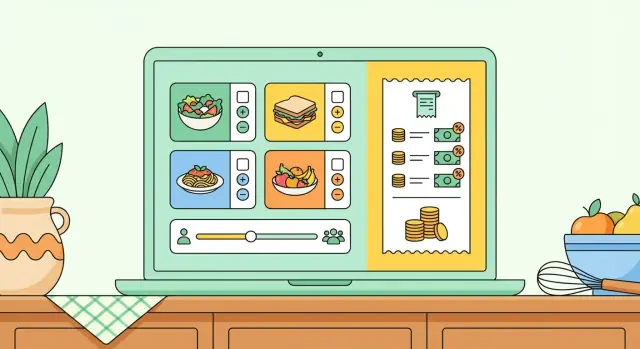
Jaką problem rozwiązuje wybieracz menu cateringowego
Większość zapytań cateringowych zaczyna się od jednego pytania: „Ile to będzie kosztować?” Problem w tym, że klienci często nie wiedzą, jakie informacje są potrzebne do wyceny. Wielkość porcji nie jest oczywista. „Lunch” może oznaczać pudełkowe kanapki, gorący bufet lub coś pomiędzy. Niewielkie wybory w menu potrafią znacząco zmienić sumę, a klient nie zawsze o tym wie.
Ta niepewność prowadzi do powolnej wymiany maili. Najpierw doprecyzowujesz liczbę gości. Potem potrzeby dietetyczne. Potem odbiór kontra dostawa. Potem klient reaguje na pierwszą cyfrę, bo jego wyobrażenie nie zgadza się z tym, co wyceniłeś.
Wybieracz menu cateringowego rozwiązuje to, zmieniając „Czy mogę prosić o cenę?” w poprowadzony wybór. Zamiast zaczynać od pustego e‑maila, klient wybiera dania lub pakiety, wpisuje liczbę gości i otrzymuje czytelny projekt łącznej kwoty. Dostajesz spójne dane wejściowe i spędzasz mniej czasu na zadawaniu tych samych pytań.
Wersja robocza wyceny nie jest ostateczną fakturą. To ustrukturyzowany punkt startowy, który załatwia większość spraw, dzięki czemu możesz odpowiedzieć szybko, nie obiecując za dużo.
Dobra wersja robocza pomaga w trzech rzeczach:
- Ustalić realistyczny przedział cenowy oparty na wybranych pozycjach
- Zebrać wystarczająco dużo szczegółów, by potwierdzić dostępność i termin
- Zmniejszyć zamieszanie „co to obejmuje?”
Wciąż będziesz potrzebować kilku końcowych danych przed potwierdzeniem: adres i okno czasowe dostawy, ograniczenia miejsca (parking, dostęp do załadunku, windy), termin ostateczny na liczbę gości oraz ewentualne ostatnie zamienniki.
Przykład: klient planujący lunch dla zespołu wybiera „Bufet śródziemnomorski”, wybiera dwa dodatki i jeden deser oraz wpisuje 40 gości. Możesz odpowiedzieć projektem wyceny, który już zawiera styl obsługi i dodatki, a potem potwierdzić tylko pozostałe szczegóły.
Co powinien zbierać wybieracz (i czego unikać)
Dobry wybieracz menu cateringowego zbiera tylko tyle, by sporządzić użyteczną wersję roboczą wyceny, bez zamieniania zapytania w długi formularz. Celem jest przejrzystość: jakie jedzenie, ile osób, kiedy i gdzie oraz co wpływa na cenę.
Zacznij od tego, jak klienci wolą zamawiać. Niektórzy chcą prostego pakietu („Lunch Box A”). Inni chcą mieszać pozycje. Wspieraj oba podejścia, ale wyraźnie rozróżnij: pakiety dla szybkości, a la carte dla kontroli. Jeżeli oferujesz a la carte, pokazuj rozmiary porcji w prostych słowach (na osobę, na 10 osób, na tacę), żeby klienci nie musieli zgadywać.
Dla większości firm cateringowych minimum potrzebne do solidnej wersji roboczej to:
- Co wybrali (i wszelkie wymagane wybory jak białko, dodatek czy sos)
- Liczba gości, wraz z jasną regułą serwowania (na osobę, na 10 osób, minimalne zamówienie)
- Opcje dietetyczne i dodatki wpływające na przygotowanie lub cenę (wymiana na wege, opcja bezglutenowa, dodatkowe sosy, jednorazowe naczynia)
- Podstawy obsługi: odbiór kontra dostawa, data i godzina wydarzenia oraz adres, jeśli to dostawa
- Dane kontaktowe i krótkie pole „uwagi”
Bądź surowy w kwestii tego, czego nie zbierać. Dodatkowe pola obniżają ukończenie formularza i generują nieczytelne notatki tekstowe.
Unikaj pytań, których nie potrafisz spójnie wycenić. „Jak bardzo głodni są Państwa goście?” zaprasza do zgadywania i sporów później. Jeśli chcesz oferować różne poziomy porcji, zrób je jawne (standard vs obfite) ze zrozumiałą dopłatą za osobę.
Częste elementy do uniknięcia:
- Otwarte pole tekstowe na ilości dań (użyj przycisków +/– i reguł porcji)
- Zbyt wiele pytań dietetycznych od razu (zbieraj tylko to, co wpływa na cenę, resztę zostaw do dopytania)
- Szczegółowy plan sali (stoły, obrusy, harmonogram obsługi) chyba że sprzedajesz obsługę zdefiniowaną cenowo
- Dane płatnicze przed potwierdzeniem wyceny
Projektując przepływ, traktuj każde pytanie jako dane wejściowe do wyceny. Jeżeli nie zmienia ono wyceny, może poczekać do momentu po złożeniu zapytania.
Prosty przepływ użytkownika: od menu do wersji roboczej wyceny
Dobry wybieracz menu powinien przypominać zamawianie, a nie negocjacje. Klient wybiera kilka dań, wpisuje liczbę gości i od razu widzi wersję roboczą.
1) Zacznij od kategorii menu, potem proste karty dań
Umieść 4–8 kategorii na górze (Kanapki, Sałatki, Gorące dania, Dodatki, Desery, Napoje). W każdej kategorii używaj kart dań z krótką nazwą, jednozdaniowym opisem i kluczową informacją: porcja X, wegetariańskie, bezglutenowe, ostre.
Zdjęcia są opcjonalne. Jeśli ich używasz, trzymaj je spójne i lekkie, żeby strona była szybka na telefonach.
2) Poproś o liczbę gości wcześnie, z rozsądnymi limitami
Umieść liczbę gości w widocznym miejscu i trzymaj ją podczas przewijania. Użyj minimum i maksimum zgodnego z tym, jak faktycznie obsługujesz (min 10, max 300) i wyjaśnij, co się stanie poza zakresem („Dla powyżej 300 potwierdzimy szczegóły telefonicznie”). Rozsądne domyślne, np. 25, zmniejsza tarcie.
3) Trzymaj zawsze widoczne podsumowanie wyceny
Gdy klienci dodają pozycje, podsumowanie powinno się odświeżać natychmiast. Na telefonie dobrze sprawdza się wysuwany pasek u dołu. Podsumowanie powinno pokazywać ilości, ceny za osobę lub za tacę, szacowane podatki/opłaty (jeśli je stosujesz) i jasne oznaczenie, że suma to wersja robocza.
Prosty przepływ, który działa:
- Wybierz dania (naciśnij Dodaj)
- Ustaw liczbę gości
- Zobacz sugerowane ilości i aktualizowaną wersję roboczą całkowitej kwoty
- Zapisz wersję roboczą (aby móc wrócić)
- Poproś o potwierdzenie (aby finalizować)
4) Użyj dwóch jasnych akcji: Zapisz wersję roboczą kontra Zażądaj potwierdzenia
„Zapisz wersję roboczą” dla klientów, którzy się jeszcze zastanawiają. „Zażądaj potwierdzenia” zbiera ostatnie dane potrzebne do finalizacji: data/godzina, adres dostawy i dane kontaktowe. Utrzymaj to krótko — to przekaz, a nie pełne zamówienie.
Mobile‑first ma znaczenie: duże pola dotykowe, krótkie nazwy dań i podsumowanie, które się nie zasłania. Jeśli ktoś może zbudować wersję roboczą czekając na windę, to działa dobrze.
Zasady wyceny, które utrzymują spójność wycen
Wybieracz jest wiarygodny tylko wtedy, gdy dwie osoby wybierające to samo menu zobaczą tę samą wersję roboczą. To oznacza spisanie kilku prostych zasad wyceny i konsekwentne ich stosowanie.
Wybierz jedną podstawową jednostkę na pozycję
Unikaj mieszania stylów cenowych w tej samej pozycji. Wybierz jednostkę, która odpowiada temu, jak przygotowujesz i porcjonujesz.
Ceny za osobę najlepiej sprawdzają się przy daniach porcjowanych, pudełkowych i wszędzie tam, gdzie każdy gość dostaje zestaw. Ceny za tacę pasują do przystawek, półmisków z kanapkami i deserów robionych partiami.
Jeśli oferujesz tace, zdefiniuj wielkość porcji jasno („karmi 10–12 osób”), potem zastosuj konsekwentną regułę dla wersji roboczej: zawsze zaokrąglaj w górę do całej tacy. To chroni kuchnię i zapobiega niedoborom.
Dodaj zabezpieczenia: minimum i czas realizacji
Większość problemów z wycenami wynika z zamówień, które nigdy nie powinny trafić do etapu wyceny.
Ustaw zasady jak minimalna wartość zamówienia (lub minimalna liczba gości), minimalny czas realizacji (48 lub 72 godziny), limity przyjmowania zamówień (zamówienia po 15:00 liczone jako na następny dzień) oraz korekty weekendowe/świąteczne, jeśli je stosujesz.
Pokaż to wcześnie, zanim klient zbuduje całe menu i natknie się na blokadę.
Opłaty i podatki: pokazuj je jako szacunki
Wersje robocze powinny jasno komunikować, co jest wliczone. Typowe dodatki to dostawa, rozstawienie, personel oraz opłata serwisowa. Podatki różnią się w zależności od lokalizacji i czasem od rodzaju pozycji, więc oznaczaj je jako „szacunkowy podatek”, chyba że liczysz je precyzyjnie.
Traktuj każdą opłatę jako osobną pozycję z jasną regułą: kwota stała, procent od subtotalu lub „zaczyna się od”, jeśli zależy od odległości czy liczby pracowników.
Rabaty i czyste sumy
Jeśli stosujesz kody rabatowe lub ceny progowe, trzymaj regułę prostą do wytłumaczenia (np. „10% zniżki na jedzenie przy 100+ gościach”). Stosuj rabaty przed podatkiem i zdecyduj, czy opłaty za dostawę i obsługę podlegają zniżce.
Stosuj proste zaokrąglenia, tak aby liczby wyglądały zamierzenie:
- Zaokrąglaj liczbę tac w górę
- Zaokrąglaj sumy za osobę do najbliższego całego dolara
- Zaokrąglaj końcową sumę do najbliższych 5 lub 10$ przy dużych wydarzeniach
Przykład: klient wybiera 75 gości i 6 przystawek cenionych na tacę (karmi 12). Twoja wersja robocza automatycznie policzy 7 tac, doda opłatę za dostawę, zastosuje szacunkowy podatek i przedstawi przejrzystą kwotę, którą zespół szybko potwierdzi.
Wskazówki projektowe menu, z których klienci rzeczywiście korzystają
Wybieracz działa najlepiej, gdy odpowiada temu, jak ludzie zamawiają catering: wybierz pakiet, dodaj kilka dodatków, ustaw liczbę gości. Jeśli klienci muszą przewijać długie menu w stylu restauracji, wahają się, porzucają formularz lub dzwonią.
Grupuj pozycje według decyzji, nie stacji kuchennej. Klienci zwykle myślą najpierw o formacie posiłku (pudełkowe kontra bufet), potem o dodatkach (napoje, desery, obsługa). Mniej, ale jaśniejsze grupy przyspieszają wybieranie.
Utrzymuj wybory przejrzyste i zwarte
Używaj prostych nazw dań i krótkich opisów. Opowieść szefa kuchni zostaw na głównej stronie, nie w wersji roboczej wyceny.
Struktura, która zwykle działa:
- Wybierz format: Bufet, Lunch w pudełku, Półmiski, Śniadanie
- Wybierz główne: 2–6 opcji na grupę
- Dodatki: napoje, deser, dodatkowe białko, dostawa/rozstawienie
- Obsługa: podgrzewacze, personel, odbiór vs dostawa
- Uwagi: czas, miejsce, alergie (tekst swobodny)
Obok każdej pozycji wypisz, co jest wliczone w jednej linii: dodatki, pieczywo, sosy, sztućce, talerze/serwetki oraz czy rozstawienie jest w cenie. Jedno zdanie typu „Zawiera sztućce i serwetki” zmniejsza liczbę dopytań.
Etykiety dietetyczne bez zamieszania
Tagi dietetyczne pomagają tylko jeśli są dokładne i spójne. Jeśli danie może być wegetariańskie tylko na życzenie, oznacz je jako „Opcja wegetariańska”, a nie „Wegetariańskie”. Jeśli możliwe jest zanieczyszczenie krzyżowe, powiedz to jasno.
Ułatwiaj zmiany. Każda wybrana pozycja powinna mieć wyraźny przycisk usuń i proste kontrolki ilości. Klienci często zaczynają z jednym planem, potem szybko dopasowują (z 60 pudełek do 55 plus 10 bezglutenowych). Jeśli to frustruje, napiszą e‑mail.
Krok po kroku: budowa procesu wersji roboczej wyceny
Dobrze działający wybieracz powinien wytworzyć wersję roboczą wyceny, którą łatwo przejrzeć i edytować zanim cokolwiek oficjalnego zostanie wysłane. Buduj go małymi kawałkami, aby móc testować każdy element.
Zacznij od uporządkowania menu. Każde danie lub pakiet potrzebuje przyjaznej nazwy, ceny bazowej i jednostki (na gościa, na tacę, na godzinę). Najpierw trzymaj wybory ograniczone.
Wprowadź podstawy:
- Wypisz dania i pakiety z ceną bazową i tym, co zawierają
- Ustal reguły serwowania: na gościa vs na tacę, minimalne liczby gości i ewentualne minimum zamówienia
- Zdecyduj, co jest konfigurowalne (wymiany dietetyczne, dodatki), a co stałe
Potem zdefiniuj matematykę dla podsumowania wersji roboczej. Celem nie jest perfekcyjna faktura końcowa, lecz wiarygodny punkt startu.
Prosty wzór, którego używa wiele zespołów:
subtotal = sum(line_items)
service_fee = subtotal * service_fee_rate (or fixed amount)
delivery_fee = based on zone/time
estimated_tax = (subtotal + fees) * tax_rate
estimated_total = subtotal + service_fee + delivery_fee + estimated_tax
Dodaj ekran podsumowania przed wysłaniem żądania. Pokaż liczbę gości, wybrane pozycje, szacowaną sumę i główne założenia (minima, wliczone godziny obsługi, okno dostawy). Umieść jedną jasną akcję typu „Poproś o tę wycenę”.
Po wysłaniu zapisu wersję roboczą do widoku back‑office, gdzie personel może dostosować ceny, nadpisać ilości i dodać notatki. Gdy odpowiadacie, zbuduj wiadomość wyceny bezpośrednio z zapisanej wersji roboczej: pozycje, sumy, założenia i co trzeba jeszcze potwierdzić.
Przykład: klient wybiera „Pakiet kanapkowy” dla 40 gości plus 2 tacki sałatek. Wersja robocza pokazuje cenę pakietu za osobę, dodatek tacowy i informację, że podatek jest szacunkowy. Zespół otwiera zapisaną wersję roboczą, dopasowuje dostawę według adresu i wysyła sfinalizowaną wycenę bez przepisywania wszystkiego od nowa.
Częste błędy i jak ich unikać
Większość narzędzi do wycen zawodzi z jednego z dwóch powodów: zaskakują klienta albo generują dodatkową pracę dla zespołu. Wybieracz menu cateringowego powinien być pomocnym szacunkiem, a nie kontraktem.
Błędy powodujące zamieszanie (i utratę zapytań)
Pominięcie minimów to klasyczny błąd. Jeśli masz minimalną liczbę gości lub minimalną wartość zamówienia, pokaż to od razu, gdy klient wpisze liczbę gości lub zacznie dodawać pozycje.
Inna pułapka to wymaganie zbyt wielu informacji zanim pokażesz jakąkolwiek kwotę. Jeśli klienci muszą wypełnić długi formularz, zanim zobaczą nawet przybliżony koszt, wielu rezygnuje. Zacznij od liczby gości i wyboru menu, pokaż przybliżoną kwotę, a dopiero potem zbieraj szczegóły jak adres, uwagi dietetyczne i dane kontaktowe.
Ukryte opłaty też niszczą zaufanie. Jeśli dostawa, obsługa, wypożyczenia, opłata serwisowa lub podatek mogą mieć zastosowanie, wyświetl je jako oddzielne pozycje jak tylko staną się istotne, nawet jeśli są szacunkowe.
Na koniec oznacz, co jest szacunkowe, a co potwierdzone. Ceny składników się zmieniają. Obsługa zależy od zasad miejsca. Dystans wpływa na dostawę. Nazwij to „wersją roboczą” i podaj, co może ulec zmianie.
Proste poprawki, które oszczędzają czas zespołu
Zbuduj wersję roboczą tak, żeby personel mógł ją dopracować przed wysłaniem. Pozwól klientowi zrobić powtarzalną część (wybrać dania, ustawić liczbę gości), a zespołowi zostaw decyzje wymagające oceny.
Zabezpieczenia, które pomagają:
- Pokaż minima obok licznika gości i sumy koszyka, nie w drobnym druku
- Wyświetl szczegółowy szacunek wcześniej: jedzenie, dostawa, opłaty serwisowe, podatek
- Używaj prostych etykiet jak „Szacunek” i „Ostateczna po potwierdzeniu”
- Trzymaj wymagane pola do 2–3 dopóki klient nie zobaczy liczby
- Dodaj wewnętrzny krok edycji: zamień dania, nadpisz ilości, dodaj notatki
Przykład: klient wybiera 40 gości i półmisek kanapkowy. Jeśli twoje minimum to 600$, pokaż „minimum 600$” od razu i zaproponuj popularne dodatki (sałatki, napoje), żeby dobić do progu.
Przykładowy scenariusz: zapytanie o lunch biurowy dla 75 osób
Administrator biura planuje lunch dla 75 osób w czwartek. Nie chce wymieniać maili, więc korzysta z twojego wybieracza i buduje zapytanie w mniej niż dwie minuty.
Wybiera pakiet typu bufet „Mediterranean Lunch Buffet”. Pakiet jasno mówi, co jest wliczone na osobę (danie główne, dwa dodatki, sałatka, pieczywo) i minimalną liczbę gości. Następnie dokłada dwa dodatki, które zwykle zmieniają sumę.
Ich wybór wygląda tak:
- Mediterranean Lunch Buffet
- Półmisek deserów
- Różne napoje
- Liczba gości: 75
- Godzina dostawy: 12:15
Gdy ustawiają liczbę gości, wersja robocza się aktualizuje. Wybieracz pokazuje szacowaną kwotę wystarczającą do planowania, a nie ostateczną obietnicę — np. 1 650–1 850$, plus zakres opłaty za dostawę 35–60$ w zależności od odległości i parkowania.
Żądanie trafia jako wersja robocza z wszystkimi wybranymi opcjami. Personel szybko je przegląda i dopracowuje to, czego wybieracz nie może wiedzieć: numer piętra biura, dostęp do windy, zasady podjazdu, koszty parkowania i czy potrzebne jest rozstawienie. Jeśli klient dodał uwagi dietetyczne, potwierdzasz liczbę dań wegetariańskich lub bezglutenowych i czy zamienniki wpływają na cenę za osobę.
Wysyłasz finalną wycenę z krótkim podsumowaniem: co jest potwierdzone (menu i liczba gości), co się zmieniło (opłaty za dostawę/rozstawienie) i co jest dalej istotne (termin ostatecznego wyboru liczby gości, zasady płatności/anulowania).
Szybka lista kontrolna przed udostępnieniem klientom
Zanim pokażesz wybieracz prawdziwym klientom, przetestuj go tak, jak go użyją: na telefonie, w pośpiechu i z brakującymi danymi.
Test na telefonie
Otwórz na urządzeniu mobilnym i wypełnij zapytanie jedną ręką. Jeśli strona skacze podczas ładowania zdjęć lub długo się wyświetla, użytkownicy zrezygnują. Utrzymuj zdjęcia lekkie i upewnij się, że nazwy dań, ceny i przyciski pojawiają się szybko.
Ułatwiaj zmianę ilości. Jeśli ktoś zmieni liczbę gości z 60 na 75, wszystkie powiązane wartości powinny aktualizować się płynnie bez konieczności przebudowy zamówienia.
Test dla personelu
Wybieracz ma sens tylko wtedy, gdy generuje wersję roboczą, którą zespół może szybko dopracować. Po wysłaniu wersji roboczej powinna być czytelna na pierwszy rzut oka i łatwa do edycji.
Krótka lista przed startem:
- Ładuje się szybko na urządzeniach mobilnych i pozostaje stabilny podczas ładowania
- Liczba gości, porcje i dodatki łatwo edytować
- Sumy aktualizują się natychmiast i wyjaśniają, co jest wliczone (podatek, dostawa, obsługa, opłata serwisowa)
- Zbiera podstawy wydarzenia (data, okno czasowe, adres, odbiór vs dostawa) oraz dane kontaktowe
- Personel może edytować wersję roboczą i eksportować ją do używanego formatu (treść e‑maila, PDF lub wewnętrzny szablon)
Dodaj jedno jasne zdanie obok sumy, które ustawia oczekiwania: to jest wersja robocza wyceny, a ostateczna cena zostanie potwierdzona przez zespół po sprawdzeniu dostępności i szczegółów.
Prosty test: poproś znajomego, żeby zamówił „lunch dla 25” z jedną informacją o alergii i adresem dostawy. Jeśli jesteś w stanie przełożyć to zgłoszenie na gotową do wysłania wycenę w mniej niż pięć minut, jesteś w dobrej formie.
Kolejne kroki: wypuść małą wersję i ulepszaj ją
Zacznij od małej wersji, aby wystartować w dniach, nie miesiącach. Wybierz 10–20 najczęściej sprzedawanych pozycji i trzymaj się jednego modelu cenowego, który potrafisz wyjaśnić w jednym zdaniu (np. pakiety za osobę z minimalną liczbą gości). Celem nie jest pokrycie wszystkich przypadków brzegowych, lecz otrzymywanie czystych zgłoszeń, które zamieniają się w szybkie, spójne wersje robocze wycen.
Skoncentruj pierwszą wersję na decyzjach, które klienci mogą podejmować pewnie. Zbyt wiele opcji na początku (warianty dietetyczne, skomplikowane reguły zamiany, kilka okien dostaw, wypożyczenia sprzętu) spowalnia proces.
Po publikacji obserwuj, gdzie klienci porzucają formularz. Zwróć uwagę na ostatni ukończony krok i ostatnie pytanie, które zobaczyli. Jeśli większość rezygnuje przy wyborze dodatków, zmniejsz ich liczbę lub ustaw domyślny wybór, który można zmienić.
Prosty tygodniowy cykl usprawnień:
- Wypuść jedną ofertę i jeden typ wydarzenia (np. lunch biurowy)
- Przejrzyj miejsca porzuceń i najczęściej pojawiające się uwagi w polu „uwagi”
- Uprość najbardziej mylący krok (mniej opcji, jaśniejsze etykiety)
- Dodaj jedną brakującą opcję, którą widzisz często (np. bezglutenowy deser)
Dodaj widok tylko dla personelu jak najszybciej. Tam potwierdzasz dostępność, dopasowujesz ilości, stosujesz rzeczywiste opłaty za dostawę i dodajesz notatki przed wysłaniem finalnej wyceny.
Jeśli chcesz szybko prototypować przepływ, Koder.ai (koder.ai) może pomóc zbudować narzędzie wewnętrzne z rozmowy: opisujesz menu, zasady wyceny i ekrany, a potem iterujesz nad podsumowaniem wersji roboczej i widokiem przeglądu przez personel, zanim udostępnisz to klientom.
Często zadawane pytania
Co to jest wybieracz menu cateringowego, słowami prostymi?
A catering menu picker przekształca otwarte zapytanie w uporządkowany wybór. Klient wybiera menu lub pakiet, wpisuje liczbę gości i widzi wersję roboczą wyceny, dzięki czemu rozmowę zaczynacie od tych samych danych.
Dlaczego wyceny cateringowe trwają długo bez wybieracza?
Szacowanie przez e‑mail często zawodzi, bo klienci opisują to samo wydarzenie w nieprecyzyjny sposób, a drobne założenia mocno wpływają na cenę. Wybieracz wymusza najważniejsze wybory od razu, więc pierwsza podana kwota jest bliższa oczekiwaniom klienta.
Jakie są minimalne informacje potrzebne, żeby wygenerować użyteczną wersję roboczą wyceny?
Zbieraj wybory, liczbę gości i zasady jednostek cenowych, które mają zastosowanie (za osobę lub za tacę), plus informację o odbiorze vs dostawie i datę/godzinę wydarzenia. Dodaj tylko te opcje dodatkowe, które naprawdę wpływają na cenę, żeby całkowita kwota była znacząca.
Czego powinienem unikać pytając w wybieraczu?
Unikaj otwartych pól tekstowych na ilości oraz pytań, których nie sposób spójnie wycenić. Nie zbieraj danych płatniczych i szczegółowych ustawień sali do momentu, gdy klient zobaczy przybliżoną kwotę i potwierdzisz możliwości realizacji.
Kiedy pytać o liczbę gości?
Poproś o liczbę gości wcześnie i trzymaj ją widoczną podczas przeglądania, bo wpływa na sugerowane ilości i łączne ceny. Ustaw rozsądne domyślne i limity, żeby klienci nie budowali zamówienia, którego nie możesz zrealizować.
Jak obsługiwać pozycje na tacach i wielkości porcji bez zamieszania?
Pokaż jednostkę porcjonowania w prostym języku i stosuj jedną spójną regułę zaokrąglania — zwykle zaokrąglaj w górę do pełnych tac. To zapobiega niedomiarowi i sprawia, że dwóch klientów wybierających te same pozycje zobaczy taką samą wersję roboczą wyceny.
Jak wybieracz powinien pokazywać opłaty za dostawę, opłaty serwisowe i podatek?
Wyświetlaj opłaty dostawy, opłaty serwisowe i podatki jako osobne pozycje szacunkowe i oznaczaj je jasno jako wartości wstępne. Jeśli opłata zależy od dystansu, personelu lub warunków miejsca, zaznacz, że może się zmienić po potwierdzeniu.
Jak jasno zaznaczyć, że to nie jest ostateczna faktura?
Użyj jasnej etykiety jak „wersja robocza” lub „szacunek” i dołącz założenia, które mogą zmienić cenę — minimalne zamówienie, reguły zaokrąglania, warunki dostawy. Cel to wiarygodny punkt startu, a nie ostateczny zobowiązujący rachunek.
Jaka jest różnica między „Zapisz wersję roboczą” a „Zażądaj potwierdzenia"?
Daj dwie akcje: zapisać wersję roboczą (dla niezdecydowanych) i zażądać potwierdzenia. Zapisywanie pozwala wrócić później, a żądanie potwierdzenia zbiera tylko ostatnie dane potrzebne do finalizacji wyceny.
Jak szybko zbudować lub prototypować wybieracz menu?
Zacznij od małego, spójnego menu, które łatwo wycenić, i dodawaj złożoność dopiero po otrzymaniu faktycznych zgłoszeń. Jeśli chcesz szybko zbudować prototyp, Koder.ai (koder.ai) może wygenerować aplikację webową z rozmowy, pozwalając iterować widok wersji roboczej i ekran przeglądu przez personel przed udostępnieniem klientom.