

Wyszukiwanie w aplikacji, które wydaje się natychmiastowe: debounce, cache i trafność
Wyszukiwanie w aplikacji może wydawać się natychmiastowe dzięki debounce, małym cache'om, prostym regułom trafności i użytecznym stanom bez wyników — nawet bez dedykowanej wyszukiwarki.
Co sprawia, że wyszukiwanie w aplikacji wydaje się wolne lub bezużyteczne
Ludzie mówią, że wyszukiwanie powinno być natychmiastowe, ale rzadko mają na myśli zero milisekund. Chodzi o to, że dostają jasną reakcję na tyle szybko, żeby nie zastanawiać się, czy aplikacja ich usłyszała. Jeśli coś widocznego dzieje się w ciągu około sekundy (wyniki się aktualizują, pojawia się podpowiedź ładowania lub stały stan „szukam”), większość użytkowników czuje się pewnie i dalej pisze.
Wyszukiwanie wydaje się wolne, gdy UI każe czekać w ciszy albo reaguje hałaśliwie. Szybkie API nie pomoże, jeśli pole wejścia laguje, lista skacze albo wyniki ciągle się resetują podczas pisania.
Najczęstsze złe symptomy wyszukiwania
Kilka wzorców pojawia się stale:
- Opóźnienia podczas pisania: kursor klatkuje, bo aplikacja robi za dużo pracy przy każdym naciśnięciu klawisza.
- Migotanie: lista się czyści i zapełnia wielokrotnie, przez co użytkownik traci orientację.
- Nieaktualne wyniki: UI pokazuje wyniki dla starszego zapytania, bo odpowiedzi przyszły w złej kolejności.
- Nieprawidłowe trafienia: wynik numer jeden wygląda przypadkowo, więc użytkownicy przestają ufać wyszukiwaniu.
- Martwe końce: brak wyników i brak wskazówek, co spróbować dalej.
To ma znaczenie nawet przy małych zbiorach danych. Przy kilkuset elementach ludzie wciąż używają wyszukiwania jako skrótu, nie jako ostateczności. Jeśli wygląda to zawodnie, przełączają się na przewijanie, filtry albo rezygnują. Małe zbiory często są też na urządzeniach mobilnych i słabszych, gdzie niepotrzebna praca przy każdym znaku jest bardziej widoczna.
Wiele można naprawić zanim dodasz wyszukiwarkę jako usługę. Większość szybkości i użyteczności pochodzi z UX i kontroli zapytań, nie z wyszukiwawczego indeksowania.
Najpierw uczyń interfejs przewidywalnym: pole wejścia responsywne, unikaj zbyt wczesnego czyszczenia wyników i pokazuj spokojny stan ładowania tylko wtedy, gdy trzeba. Potem zredukuj niepotrzebną pracę przez debounce i anulowanie, żeby nie uruchamiać wyszukiwania przy każdym znaku. Dodaj mały cache, żeby powtarzające się zapytania wydawały się natychmiastowe (np. przy cofaniu), a na końcu użyj prostych reguł rankingu (dokładne dopasowanie > częściowe, zaczyna się od > zawiera), żeby wyniki na górze miały sens.
Ustal proste cele i granice dla wersji 1
Poprawki szybkości nie pomogą, jeśli Twoje wyszukiwanie próbuje zrobić wszystko. Wersja 1 działa najlepiej, gdy zakres, kryteria jakości i limity są jasne.
Wybierz zakres odpowiadający zadaniu
Zdecyduj, do czego ma służyć wyszukiwanie. Czy to szybki wybierak do znalezienia znanego obiektu, czy narzędzie do eksploracji dużej ilości treści?
Dla większości aplikacji wyszukiwanie kilku spodziewanych pól wystarcza: tytuły, nazwy i kluczowe identyfikatory. W CRM mogą to być: imię i nazwisko kontaktu, firma i e-mail. Pełnotekstowe przeszukiwanie notatek może poczekać, aż zobaczysz dowody, że użytkownicy tego potrzebują.
Zdefiniuj wystarczającą trafność
Nie potrzebujesz idealnego rankingu, żeby wypuścić funkcję. Potrzebujesz wyników, które wydają się uczciwe.
Użyj reguł, które potrafisz wytłumaczyć, gdy ktoś zapyta, dlaczego coś się pojawiło:
- Najpierw dokładne dopasowanie ("Alex Kim" wygrywa z "Alexandra")
- Potem zaczyna się od (prefix) ("pro" pasuje do "Project")
- Potem zawiera ("jet" pasuje do "Budget")
- Elementy ostatnio używane lub przypięte dostają niewielki bonus
- Remisy rozstrzygaj alfabetycznie lub po dacie
Ten zestaw eliminuje niespodzianki i zmniejsza poczucie losowości.
Ustal limity od razu (i pokaż je w UI)
Granice chronią wydajność i zapobiegają przypadkom brzegowym, które psują doświadczenie.
Zdecyduj wcześniej o maksymalnej liczbie wyników (zwykle 20–50), maksymalnej długości zapytania (np. 50–100 znaków) oraz minimalnej długości zapytania przed wyszukaniem (często 2). Jeśli ograniczasz wyniki do 25, powiedz to (np. "Top 25 wyników") zamiast sugerować, że przeszukano wszystko.
Zaplanuj działanie offline i przy słabym łączu
Jeśli aplikacja może być używana w pociągach, windach lub przy słabym Wi‑Fi, zdefiniuj, co działa nadal. Praktyczny wybór dla wersji 1: ostatnie elementy i mała lista z cache są wyszukiwalne offline, reszta wymaga połączenia.
Przy słabym połączeniu unikaj czyszczenia ekranu. Trzymaj ostatnie dobre wyniki widoczne i pokaż jasny komunikat, że wyniki mogą być nieaktualne. To sprawia spokojniejsze wrażenie niż pusty stan wyglądający jak awaria.
Debounce i kontrola zapytań bez opóźnień
Najszybszy sposób, by wyszukiwanie w aplikacji wydawało się wolne, to wysyłać żądanie sieciowe przy każdym naciśnięciu klawisza. Ludzie piszą falami, a UI zaczyna migotać między częściowymi wynikami. Debounce rozwiązuje to, czekając krótki moment po ostatnim naciśnięciu klawisza przed wyszukaniem.
Dobry start to 150–300 ms. Krótsze może nadal spamować zapytania, dłuższe zaczyna dawać wrażenie, że aplikacja ignoruje wejście. Jeśli dane są głównie lokalne (już w pamięci), możesz zejść niżej. Jeśli każde zapytanie trafia do serwera, trzymaj się bliżej 250–300 ms.
Debounce działa najlepiej z minimalną długością zapytania. W wielu aplikacjach 2 znaki wystarczą, by uniknąć bezużytecznych zapytań typu "a". Jeśli użytkownicy często szukają krótkich kodów (np. "HR" lub "ID"), pozwól na 1–2 znaki, ale tylko po pauzie.
Kontrola zapytań ma tak samo duże znaczenie jak debounce. Bez niej wolne odpowiedzi przyjdą w złej kolejności i nadpiszą nowsze wyniki. Jeśli użytkownik wpisze "car" a potem szybko dopisze "d" tworząc "card", odpowiedź dla "car" może nadejść ostatnia i cofnąć UI.
Użyj jednego z tych wzorców:
- Anuluj zapytania w toku, gdy zaczyna się nowe.
- Śledź ID zapytania i renderuj tylko wyniki z najnowszego.
- Trzymaj ostatni ciąg zapytania i ignoruj odpowiedzi, które się z nim nie zgadzają.
W czasie oczekiwania daj natychmiastową informację zwrotną, żeby aplikacja wydawała się responsywna przed pojawieniem się wyników. Nie blokuj pisania. Pokaż mały spinner inline w obszarze wyników lub krótką podpowiedź „Szukam...”. Jeśli trzymasz poprzednie wyniki na ekranie, oznacz je subtelnie (np. "Pokazywane poprzednie wyniki"), żeby użytkownicy się nie pogubili.
Praktyczny przykład: w CRM przeszukując kontakty trzymaj listę widoczną, debounce ustaw na 200 ms, wyszukuj dopiero po 2 znakach i anuluj stare żądanie, gdy użytkownik dalej pisze. UI pozostaje spokojne, wyniki nie migoczą, a użytkownicy czują kontrolę.
Podstawy cache, które przyspieszają bezpiecznie
Cache to jeden z najprostszych sposobów, by wyszukiwanie wydawało się natychmiastowe, ponieważ wiele zapytań się powtarza. Ludzie piszą, cofają, próbują ponownie to samo zapytanie albo przełączają filtry.
Cache’uj używając klucza, który odzwierciedla to, o co naprawdę zapytał użytkownik. Częsty błąd to cache tylko po tekście zapytania, co pokazuje niepoprawne wyniki po zmianie filtrów.
Praktyczny klucz cache zwykle zawiera znormalizowany ciąg zapytania plus aktywne filtry i kolejność sortowania. Jeśli stronicujesz, dołącz stronę lub kursor. Jeśli uprawnienia różnią się między użytkownikami lub workspace'ami, dołącz to również.
Utrzymuj cache mały i krótkotrwały. Przechowuj tylko ostatnie 20–50 zapytań i wygasaj wpisy po 30–120 sekundach. To wystarcza na cofanie i korekty, ale na tyle krótko, żeby błędne dane nie utrzymywały się długo.
Możesz też podgrzać cache, wypełniając go tym, co użytkownik właśnie widział: ostatnie elementy, ostatnio otwarty projekt lub domyślny wynik pustego zapytania (często "wszystkie elementy" posortowane po dacie). W małym CRM zapisanie pierwszego ekranu Klientów sprawia, że pierwsza interakcja z wyszukiwaniem działa natychmiastowo.
Nie cache’uj błędów tak samo jak sukcesów. Tymczasowe 500 lub timeout nie powinny zatruwać cache. Jeśli przechowujesz błędy, trzymaj je osobno z dużo krótszym TTL.
Na koniec zdecyduj, jak wpisy cache będą unieważniane przy zmianach danych. Minimum to: czyść odpowiednie wpisy, gdy bieżący użytkownik tworzy, edytuje lub usuwa coś, co może pojawić się w wynikach, gdy zmieniają się uprawnienia lub gdy użytkownik przełącza workspace/konto.
Podstawy trafności z prostymi, wyjaśnialnymi regułami
Jeśli wyniki wydają się losowe, ludzie przestają ufać wyszukiwaniu. Możesz osiągnąć solidną trafność bez dedykowanej wyszukiwarki, stosując kilka reguł, które da się wytłumaczyć.
Prosty przepis na scoring
Zacznij od priorytetów dopasowania:
- Dokładne dopasowanie (pole całkowicie zgadza się z zapytaniem)
- Dopasowanie prefiksowe (zaczyna się od zapytania)
- Dopasowanie zawierające (zapytanie pojawia się gdziekolwiek)
- Dopasowanie tokenów (któreś słowo z zapytania pasuje do któregoś słowa w polu)
Potem podbij ważne pola. Tytuły zwykle są ważniejsze niż opisy. ID lub tagi często mają największe znaczenie, gdy ktoś je wkleja. Trzymaj wagi niewielkie i konsekwentne, żeby móc o nich rozsądnie myśleć.
Na tym etapie lekkie radzenie sobie z literówkami to głównie normalizacja, a nie ciężkie fuzzy matchy. Normalizuj zarówno zapytanie, jak i przeszukiwany tekst: lowercase, trim, zbijanie wielu spacji w jedną oraz usuwanie akcentów, jeśli Twoi użytkownicy ich używają. To samo w sobie rozwiązuje wiele skarg typu "dlaczego nie znalazło".
Zdecyduj wcześnie, jak traktujesz symbole i liczby, bo to zmienia oczekiwania. Prosta polityka: zachowuj hashtagi jako część tokenu, traktuj myślniki i podkreślenia jako spacje, zachowuj liczby i usuwaj większość interpunkcji (ale zachowaj @ i . jeśli przeszukujesz e-maile lub nazwy użytkowników).
Czynność wyjaśniania rankingu ułatwia debugowanie. Prostą sztuczką jest przechowywanie krótkiej przyczyny w logach: "prefix w tytule" pokonuje "contains w opisie".
Lokalnie kontra serwer: praktyczny podział
Szybkie doświadczenie wyszukiwania często sprowadza się do jednej decyzji: co można filtrować na urządzeniu, a co trzeba pytać serwera.
Filtrowanie lokalne działa najlepiej, gdy dane są małe, już wyświetlone na ekranie lub niedawno użyte: ostatnie 50 czatów, ostatnie projekty, zapisane kontakty czy elementy już pobrane dla widoku listy. Jeśli użytkownik to właśnie widział, oczekuje, że wyszukiwanie to znajdzie od razu.
Wyszukiwanie po stronie serwera jest konieczne dla ogromnych zbiorów danych, danych często zmieniających się lub czegokolwiek prywatnego, czego nie chcesz pobierać. Potrzebne jest też, gdy wyniki zależą od uprawnień i współdzielonych workspace'ów.
Praktyczny, stabilny wzorzec:
- Najpierw pokaż lokalne dopasowania z tego, co już masz.
- W tle uruchom zapytanie do serwera dla pełniejszego pokrycia.
- Połącz wyniki w momencie nadejścia odpowiedzi (usuń duplikaty po ID).
- Utrzymaj stałą wysokość kontenera z wynikami, żeby strona nie skakała.
- Trzymaj fokus w polu wyszukiwania.
Przykład: CRM może natychmiast filtrować niedawno oglądanych klientów lokalnie przy wpisaniu "ann", a potem cicho załadować pełne wyniki serwera dla "Ann" w całej bazie.
Aby uniknąć przesunięć układu, zarezerwuj miejsce na wyniki i aktualizuj wiersze na miejscu. Jeśli przełączasz się z wyników lokalnych na serwerowe, subtelna podpowiedź "Zaktualizowano wyniki" jest często wystarczająca. Zachowanie klawiatury powinno być spójne: klawisze strzałek przechodzą po liście, Enter wybiera, Escape czyści lub zamyka.
Stany pusty, ładowanie i brak wyników, z których użytkownicy mogą skorzystać
Większość frustracji z wyszukiwaniem nie dotyczy rankingów. Chodzi o to, co ekran robi, gdy użytkownik jest między akcjami: przed wpisaniem, podczas aktualizacji wyników i gdy nic nie pasuje.
Gdy pole jest puste: daj punkt startu
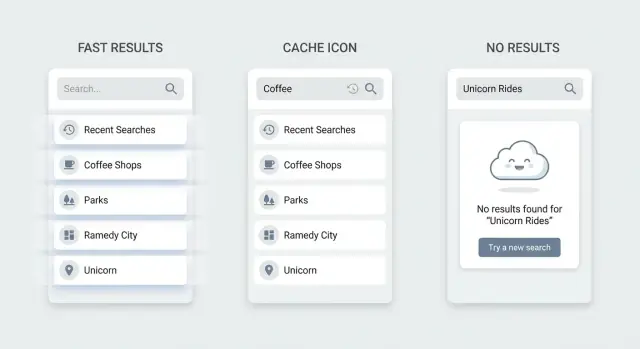
Pusta strona wyszukiwania zmusza użytkowników do zgadywania, co działa. Lepsze domyślne to ostatnie wyszukiwania (żeby mogli powtórzyć zadanie) i krótka lista popularnych elementów lub kategorii (żeby mogli przeglądać bez wpisywania). Trzymaj to małe, czytelne i jedno‑tapowe.
Podczas ładowania: zachowaj kontekst, unikaj migotania
Ludzie interpretują migotanie jako wolność. Czyszczenie listy przy każdym naciśnięciu klawisza sprawia, że UI wydaje się niestabilny, nawet jeśli backend jest szybki.
Trzymaj poprzednie wyniki na ekranie i pokaż mały hint ładowania blisko pola (lub subtelny spinner w polu). Jeśli oczekujesz dłuższych oczekiwań, dodaj kilka szkieletowych wierszy na dole, zachowując istniejącą listę.
Jeśli zapytanie się nie powiedzie, pokaż komunikat inline i trzymaj stare wyniki widoczne.
Brak wyników: zamień martwy koniec w następne kroki
Pusta strona z napisem Brak wyników to martwy koniec. Zasugeruj, co spróbować dalej na podstawie funkcji UI. Jeśli filtry są aktywne, zaoferuj jedno‑tap Wyczyść filtry. Jeśli wspierasz zapytania wielowyrazowe, zasugeruj użycie mniej słów. Jeśli masz znane synonimy, zaproponuj alternatywny termin.
Daj też widok zapasowy, żeby użytkownik mógł kontynuować (ostatnie elementy, top elementy lub kategorie) i dodaj akcję Utwórz nowy, jeśli produkt to wspiera.
Konkretny scenariusz: ktoś szuka "invoice" w CRM i nic nie znajduje, bo elementy są nazwane "billing". Pomocny stan może zasugerować "Spróbuj: billing" i pokazać kategorię Billing.
Loguj zapytania bez wyników (z aktywnymi filtrami), żeby dodać synonimy, poprawić etykiety lub stworzyć brakujące treści.
Krok po kroku: zbuduj wyszukiwanie, które wydaje się natychmiastowe w tydzień
Wrażenie natychmiastowości pochodzi z małej, jasnej wersji 1. Większość zespołów ugrzęźnie, próbując obsłużyć każde pole, każdy filtr i perfekcyjny ranking od dnia pierwszego.
Zacznij od jednego przypadku użycia. Przykład: w małym CRM ludzie przeważnie szukają klientów po imieniu, e‑mailu i firmie, a potem zawężają po statusie (Active, Trial, Churned). Zapisz te pola i filtry, żeby wszyscy budowali to samo.
Praktyczny plan na tydzień:
- Dzień 1: Zamknij zakres. Wybierz 3–5 przeszukiwalnych pól, 0–2 filtry i jedną regułę sortowania (np. najpierw dokładne dopasowanie, potem prefix).
- Dzień 2: Uczyń pisanie bezpiecznym. Dodaj debounce (zwykle 150–250 ms) i anuluj stare zapytania, żeby późne odpowiedzi nie nadpisywały nowszych wyników.
- Dzień 3: Dodaj proste rankowanie i podświetlanie. Użyj wyjaśnialnych reguł (dokładne dopasowanie > zaczyna się > zawiera). Podświetl dopasowania, żeby użytkownicy widzieli, dlaczego wynik się pojawił.
- Dzień 4: Dodaj mały cache. Cache’uj ostatnie zapytania i wyniki na krótki czas (np. 30–120 s) i używaj ich, gdy użytkownik cofa się lub powtarza zapytanie.
- Dzień 5: Dokończ stany UI. Dodaj lekkie ładowanie i stan bez wyników z proponowaną akcją.
Utrzymuj unieważnianie proste. Czyść cache przy wylogowaniu, przy przełączeniu workspace i po każdej akcji zmieniającej listę (utwórz, usuń, zmiana statusu). Jeśli nie możesz pewnie wykryć zmian, użyj krótkiego TTL i traktuj cache jako wskazówkę szybkości, a nie źródło prawdy.
Wykorzystaj ostatni dzień na pomiary. Mierz czas do pierwszego wyniku, odsetek braków wyników i wskaźnik błędów. Jeśli czas do pierwszego wyniku jest dobry, ale braków jest dużo, trzeba poprawić pola, filtry lub etykiety.
Najczęstsze błędy, które frustrują przy wyszukiwaniu
Większość skarg na wolne wyszukiwanie dotyczy feedbacku i poprawności. Ludzie mogą poczekać sekundę, jeśli UI jest żywy i wyniki mają sens. Odpuszczają, gdy pole wydaje się zawieszone, wyniki skaczą lub aplikacja sugeruje, że to użytkownik zrobił coś źle.
Typową pułapką jest ustawienie zbyt dużego debounce. Jeśli czekasz 500–800 ms przed reakcją, pole wydaje się nieczułe, zwłaszcza przy krótkich zapytaniach typu "hr" czy "tax". Trzymaj opóźnienie małe i pokazuj natychmiastowy feedback, żeby pisanie nigdy nie wydawało się ignorowane.
Inną frustracją jest pozwolenie, by stare odpowiedzi wygrywały. Jeśli użytkownik wpisze "app" i szybko dopisze "l", odpowiedź dla "app" może nadejść ostatnia i nadpisać wyniki dla "appl". Anuluj poprzednie zapytanie przy rozpoczęciu nowego lub ignoruj odpowiedzi, które nie odpowiadają najnowszemu zapytaniu.
Cache może zawieść, gdy klucze są zbyt ogólne. Jeśli klucz to tylko tekst zapytania, a masz też filtry (status, zakres dat, kategoria), pokażesz niepoprawne wyniki i użytkownicy przestaną ufać wyszukiwaniu. Traktuj zapytanie + filtry + sort jako jeden identyfikator.
Błędy w rankingu są subtelne, ale bolesne. Użytkownicy oczekują najpierw dokładnych dopasowań. Prosty, spójny zestaw reguł często bije inteligentne, skomplikowane podejście:
- Najpierw dokładne dopasowanie nazwy lub ID
- Potem dopasowanie prefiksowe
- Potem częściowe dopasowanie gdziekolwiek
- Fuzzy tylko, gdy nic innego nie pasuje
- Ostatnie/frequent elementy mogą łamać remisy, ale nie powinny przeważać nad dokładnym dopasowaniem
Ekrany bez wyników często nic nie robią. Pokaż, co wyszukano, zaproponuj wyczyszczenie filtrów, zasygnalizuj szersze zapytanie i pokaż kilka popularnych lub ostatnich elementów.
Przykład: właściciel firmy szuka klientów w prostym CRM, wpisuje "Ana", ma włączony filtr Active i nic nie znajduje. Pomocny pusty stan powiedziałby "Brak aktywnych klientów dla 'Ana'" i oferował jedno‑tap Pokaż wszystkie statusy.
Szybka lista kontrolna i następne kroki
Zanim dodasz dedykowaną wyszukiwarkę, upewnij się, że podstawy są spokojne: pisanie jest płynne, wyniki nie skaczą, a UI zawsze informuje, co się dzieje.
Szybka lista kontrolna dla wersji 1:
- Pisanie nigdy nie klatkuje. Wykonuj ciężką pracę po wejściu, nie blokuj pola.
- Wyniki aktualizują się w kolejności. Anuluj lub ignoruj starsze zapytania, by nigdy nie pokazywać nieaktualnych wyników.
- Ładowanie jest jasne, ale stonowane. Trzymaj bieżącą listę widoczną i pokaż mały hint aktualizacji.
- Brak wyników pomaga wrócić na ścieżkę. Oferuj akcje typu wyczyść filtry lub spróbuj krótszego zapytania.
- Reguły rankingu są spisane i spójne.
Potem potwierdź, że cache robi więcej dobrego niż złego. Trzymaj go małym (tylko ostatnie zapytania), cache’uj finalną listę wyników i unieważniaj przy zmianach danych. Jeśli nie możesz pewnie wykryć zmian, skróć TTL.
Następne kroki
Idź naprzód małymi, mierzalnymi krokami:
- Dodaj mały plan testów: 5 typowych zapytań, 2 przypadki brzegowe i 1 przypadek bez wyników.
- Loguj tylko to, co potrzebne: długość zapytania, czas do pierwszego wyniku i wskaźnik anulowań (unikaj zapisu treści osobistych, jeśli to możliwe).
- Wybierz jedną poprawę na tydzień: lepszy ranking, lepszy pusty stan lub lepszy cache.
- Dodaj prawdziwe zaplecze wyszukiwawcze dopiero, gdy potrafisz wytłumaczyć, czego dziś brakuje.
Jeśli budujesz aplikację na Koder.ai (koder.ai), warto traktować wyszukiwanie jako funkcję pierwszorzędną w promptach i testach akceptacyjnych: zdefiniuj reguły, przetestuj stany i spraw, by UI zachowywał się spokojnie od pierwszego dnia.
Często zadawane pytania
How fast does in-app search need to feel to users?
Celuj w widoczną odpowiedź w około sekundę. Może to być aktualizacja wyników, stabilny wskaźnik „szukanie” lub subtelna podpowiedź ładowania, a przy tym poprzednie wyniki nadal widoczne, żeby użytkownik nie zastanawiał się, czy jego wpis został odebrany.
Why does search feel slow even when my API is fast?
Zwykle to interfejs, a nie backend. Przyczyny to opóźnienia podczas pisania, migotanie wyników i cisza w UI. Zacznij od responsywnego pola wyszukiwania i spokojnych aktualizacji zamiast optymalizować API jako pierwszy krok.
What debounce delay should I use for search?
Zacznij od 150–300 ms. Użyj krótszego czasu, gdy filtrowanie odbywa się lokalnie w pamięci, a dłuższego, gdy każde zapytanie trafia do serwera. Jeśli pójdziesz dużo wyżej, użytkownicy mogą mieć wrażenie, że aplikacja ich ignoruje.
Should I require a minimum query length before searching?
Tak, w większości aplikacji. Minimum 2 znaki zapobiega hałaśliwym zapytaniom typu „a”, które zwracają niemal wszystko. Jeśli użytkownicy często szukają krótkich kodów (np. „HR” lub „ID”), pozwól na 1–2 znaki, ale tylko po krótkiej pauzie i z dobrym sterowaniem zapytań.
How do I stop stale results when requests return out of order?
Anuluj bieżące zapytania, gdy zaczyna się nowe, albo odrzuć odpowiedzi, które nie pasują do najnowszego zapytania. Dzięki temu wolniejsze odpowiedzi nie nadpiszą nowszych wyników i UI nie będzie cofać się nagle.
What’s the best loading state for search without flicker?
Trzymaj poprzednie wyniki widoczne i pokaż mały, stabilny wskaźnik ładowania obok pola wyników lub w polu wyszukiwania. Czyszczenie listy przy każdym naciśnięciu klawisza powoduje migotanie i wydaje się wolniejsze niż pozostawienie starej zawartości do momentu pojawienia się nowych wyników.
How do I cache search results without showing outdated or incorrect matches?
Cache’uj ostatnie zapytania używając klucza, który zawiera znormalizowane zapytanie plus aktywne filtry i sortowanie — nie tylko sam tekst. Trzymaj cache mały i krótkotrwały oraz czyść go, gdy dane ulegną zmianie, żeby użytkownicy nie widzieli nieaktualnych wyników.
How can I improve relevance without adding a full search engine?
Użyj prostych, przewidywalnych reguł: najpierw dokładne dopasowania, potem dopasowania na początku (prefix), potem zawieranie (contains). Dodatkowo podbijaj ważne pola (np. nazwa, ID). Trzymaj reguły spójnymi i łatwymi do wytłumaczenia, żeby wyniki na górze nie wydawały się losowe.
What should I include in version 1 scope for search?
Najpierw wyszukaj najczęściej używane pola, a potem rozbudowuj na podstawie danych. Praktyczne V1 to 3–5 pól i 0–2 filtry; pełnotekstowe wyszukiwanie długich notatek może poczekać, aż pojawi się na to rzeczywista potrzeba.
What should a helpful “no results” state say or do?
Pokaż, co wyszukano, zaoferuj prostą akcję naprawczą (np. wyczyść filtry) i zasugeruj prostsze zapytanie. Zachowaj widok zapasowy, np. ostatnie lub najpopularniejsze elementy, żeby użytkownik mógł kontynuować zamiast utknąć w martwym punkcie.