

Appar för skiftarbetare: designtips för delade enheter
Lär dig designa appar för skiftarbetare som delar enheter, med korta arbetsflöden, rollbaserad åtkomst, tillförlitliga överlämningar och tydliga statusuppdateringar.
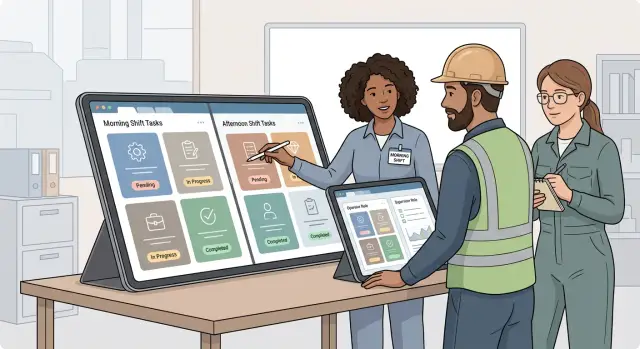
Varför delade enheter förändrar appdesignen
De flesta företagsappar utgår från att en person har ett konto, en enhet och tillräckligt med tid för att slutföra en uppgift. Så fungerar skiftarbete sällan. En surfplatta på ett lager kan gå mellan flera personer på en timme, och en medarbetare kanske bara använder den så länge det tar att bekräfta en leverans eller rapportera ett fel.
Det förändrar hur appen bör fungera. Den ska hjälpa människor att komma igång snabbt, slutföra en liten del av arbetet och lämna en tydlig anteckning till nästa person. Den kan inte förutsätta att någon minns var de slutade.
Avbrott är en del av vardagen. En arbetsledare kallar bort någon, en lastbil anländer tidigt eller en kund behöver hjälp. Enheten kan bli liggande på en disk medan den nuvarande användaren går vidare till en annan uppgift. Om ett ofärdigt formulär ligger öppet utan att sparas kan nästa medarbetare skriva över det, stänga det eller tro att arbetet är klart.
De fysiska förhållandena spelar också roll. Medarbetare kan bära handskar, arbeta i starkt ljus, röra sig i bullriga miljöer eller bara ha en minut mellan uppgifterna. Små knappar, långa formulär och aviseringar som bara bygger på ljud skapar onödiga fel. En delad surfplatta behöver stora tryckytor, lättlästa etiketter och en tydlig bekräftelse efter varje åtgärd.
En personlig app kan använda subtila signaler eftersom samma person lär sig hur den fungerar över tid. En app för en delad enhet måste förklara sig i stunden. Varje skärm bör göra tre saker tydliga: vem som agerar, vilken uppgift som pågår och vad som händer efter att användaren trycker på huvudknappen.
En medarbetare som skannar en skadad kartong ska till exempel inte lämna en vag anteckning som "kontrollera senare". Appen bör spara artikel-ID, tid, typ av skada, aktuell status och nästa åtgärd. När nästa skift öppnar surfplattan ser de att kartongen behöver granskas av en arbetsledare i stället för att behöva börja om med rapporten.
Delade enheter gör också identiteten mindre självklar. Medarbetare ska kunna identifiera sig snabbt, men appen får inte visa någon annans öppna arbete eller ge alla användare samma behörigheter. En lagerplockare kan registrera ett problem, medan en skiftledare kan tilldela uppföljande arbete eller stänga det.
Se varje interaktion som en möjlig överlämning. Spara arbetet tidigt, visa tydligt vem som ansvarar och utgå från att en annan person kan hålla i enheten innan uppgiften är klar. Det leder till enklare skärmar och färre förlorade uppdateringar.
Skapa korta arbetsflöden
En delad enhet måste vara begriplig för personen som håller i den just nu, även när någon annan startade arbetet. Långa formulär och processer över flera sidor skapar förvirring när en medarbetare blir kallad därifrån, batteriet tar slut eller ett skift slutar tidigare än planerat.
Kartlägg ett arbete från början till slut innan du designar skärmarna. Ta med när en medarbetare startar, pausar, lämnar över och markerar arbetet som klart. En lagerinventering kan till exempel börja med att en plats skannas, pausas när varor anländer till lastzonen, gå vidare till en annan medarbetare med ett synligt antal och en anteckning och avslutas när någon bekräftar totalsumman.
Koppla varje flöde till en enda uppgift. Blanda inte ihop mottagning av en leverans, rapportering av en skada och kontakt med en arbetsledare i en lång process. Medarbetare bör kunna slutföra den aktuella uppgiften i några tydliga steg och sedan starta en separat uppgift om det behövs. Det gör appar för skiftarbetare enklare att lära sig och minskar antalet misstag på en hektisk arbetsplats.
Spara arbetet efter varje meningsfull åtgärd. En skanning, en mängd, ett foto, en bekräftelse eller en överlämningsanteckning bör bli en sparad uppdatering. Om appen stängs eller enheten byter händer ska nästa medarbetare se det aktuella läget i stället för att behöva fråga vad som hände eller göra om arbetet.
Ett användbart flöde följer ofta fyra steg:
- Visa uppgiften och dess aktuella status.
- Be om den enda åtgärd som behövs just nu.
- Spara åtgärden direkt.
- Visa nästa steg eller markera uppgiften som klar för överlämning.
Gör nästa åtgärd tydlig på varje skärm. Använd etiketter som "Skanna paket", "Lägg till antal", "Spara till nästa skift" och "Markera som klar". Undvik vaga knappar som "Fortsätt" när medarbetaren inte kan se vad som händer sedan.
Medarbetare behöver också ett säkert sätt att pausa. En åtgärd som heter "Pausa och lämna över" bör spara uppgiften, registrera tiden och ge möjlighet att skriva en kort anteckning till nästa person. Uppgiftsskärmen kan sedan visa vem som senast uppdaterade den och vad som återstår. Då ser påbörjat arbete inte ut att ha övergetts.
Om du bygger ett internt verktyg med Koder.ai kan du först beskriva uppgiften med vanliga ord: "Skapa ett mottagningsflöde med skanning, antal, skadeanteckning, paus och överlämningsstatus." Testa sedan flödet med personerna som använder den delade enheten under ett riktigt skift. De upptäcker sådant som ser enkelt ut på en dator men tar för lång tid där arbetet faktiskt utförs.
Ställ in rollbaserad åtkomst
En delad surfplatta bör inte ge alla medarbetare samma funktioner. Börja med de arbetsuppgifter som faktiskt utförs under ett skift, till exempel lagerplockare, skiftledare, trafikledare eller chef. Varje roll behöver ett begränsat antal åtgärder, inte en fullständig bild av hela appen.
En lagerplockare kan skanna en artikel, rapportera en skada och markera en uppgift som klar. En skiftledare kan fördela om arbete, godkänna ett undantag eller öppna en uppgift igen. Löneinställningar, personaluppgifter och kontroller för användarkonton bör inte visas för någon av dem om inte en chef behöver dem.
Rollbaserad åtkomst gör appar för skiftarbetare enklare när tiden är knapp. Den minskar också risken för oavsiktliga ändringar när flera personer använder samma enhet under dagen.
Ha rätt funktioner på varje skärm
Bygg behörigheter kring åtgärder, inte enbart kring jobbtitlar. Två personer kan båda arbeta ute på golvet, men bara en av dem kanske får godkänna en lagerjustering. Dölj godkännandeknappen för alla andra i stället för att visa den och sedan ge ett felmeddelande när de trycker på den.
Håll behörigheterna enkla i början. Medarbetare kan se tilldelade uppgifter, lägga till anteckningar och rapportera problem. Skiftledare kan tilldela uppgifter, bekräfta överlämningar och godkänna vanliga undantag. Chefer kan ändra scheman, redigera användarroller och se mer omfattande rapporter. Administratörer kan hantera fakturering, säkerhetsinställningar och kontoåtkomst.
Lägg bara till undantag när ett verkligt behov uppstår. För många behörighetsnivåer gör en app för en delad enhet svårare att använda och underhålla.
Bekräfta identiteten före känsliga åtgärder
Medarbetare behöver inte gå igenom en lång inloggning varje gång de tar upp en enhet. En kort PIN-kod, en skanning av ett passerkort eller ett snabbt rollbyte fungerar bra för rutinuppgifter. Be om en ny bekräftelse före åtgärder som påverkar lager, betalningar, kunduppgifter, scheman eller säkerhetsregister.
Registrera person, tid, enhet och åtgärd när någon godkänner eller ändrar en viktig uppgift. Om en arbetsledare godkänner en justering av skadat lager klockan 18.40 kan nästa skift se vem som fattade beslutet och varför. Det gör arbetsflödet för skiftöverlämningen tydligare och ger cheferna ett underlag att granska om något går fel.
Gör överlämningarna tydliga
En delad enhet behöver besvara fyra frågor med en snabb blick: vem som senast hanterade uppgiften, när den uppdaterades, vilket läge den befinner sig i och om nästa medarbetare måste agera. När detaljer saknas uppstår dubbelarbete och onödiga förseningar.
Visa den senaste ansvariga och uppdateringstiden nära uppgiftens status. Använd etiketter som "Tilldelad Sam, uppdaterad 18.40" och "Väntar på granskning av arbetsledare". Undvik vaga statusar som "Pågår" när medarbetaren behöver veta vad nästa åtgärd är.
Håll skiftanteckningarna korta
Be om en överlämningsanteckning innan en medarbetare loggar ut eller avslutar sitt skift, men bara om uppgiften fortfarande är öppen. En kort fråga fungerar bra: "Vad behöver nästa skift veta?" Anteckningen bör bestå av några enkla meningar, inte en lång rapport.
En lagerarbetare kan skriva: "Två kartonger anlände skadade. Foton bifogade. Transportören har inte svarat." Den inkommande medarbetaren kan agera utan att leta i gamla meddelanden eller ringa det föregående skiftet.
Kombinera anteckningen med några tydliga statusar:
- Klar: ingen ytterligare åtgärd behövs.
- Kräver uppmärksamhet: nästa skift måste fortsätta arbetet.
- Blockerad: någon med en annan roll måste svara.
- Väntar: arbetet pausas tills en leverans, ett godkännande eller ett svar kommer.
Håll slutförda uppgifter åtskilda från öppna problem. Medarbetare ska se olösta uppgifter först när de öppnar den delade enheten. Slutfört arbete kan fortfarande gå att söka fram, men det bör inte konkurrera med uppgifter som kräver åtgärd nu.
Överlämningar måste också klara avbrott. En enhet kan tappa ström, en medarbetare kan bli kallad därifrån eller ett nytt skift kan börja tidigare. Spara uppgiftens läge och anteckningar så snart medarbetaren lägger till dem. Förlita dig inte på ett formulär som ännu inte skickats in i slutet av skiftet.
Gör ansvar tydligt utan att skuldbelägga
Visa vem som uppdaterade en uppgift så att nästa medarbetare kan ställa en konkret fråga vid behov. Gör inte överlämningsskärmen till ett prestationsprotokoll. Teamet behöver en tillförlitlig redogörelse för vad som hände och vad som ska ske härnäst.
Använd tidsstämplar som passar arbetsplatsen. En uppdatering från samma dag kan visas som "18.40". Äldre uppdateringar bör även innehålla datumet. När flera personer arbetar med samma problem ska en kort historik visas med den nyaste uppdateringen först. Då får den inkommande medarbetaren sammanhang utan att behöva läsa varje tidigare åtgärd.
Se till att statusuppdateringar håller över tid
Ett skiftteam behöver statusuppdateringar som finns kvar efter ett batteribyte, en stängd webbläsare och att en annan person tar upp samma enhet. Om en medarbetare måste fråga "Vad hände här?" har appen inte sparat informationen tillräckligt tydligt.
Använd enkla namn som alla förstår. "Ny", "pågår", "blockerad" och "klar" fungerar eftersom de beskriver arbetets läge utan extra tolkning. Använd termer som "väntar på granskning" endast om teamet använder dem varje dag och vet vem som ska agera.
Varje aktiv uppgift bör visa när någon senast ändrade den. Placera en enkel tidsstämpel nära statusen, till exempel "Pågår, uppdaterad 14.20". En uppgift som ändrades 14.20 kräver en annan reaktion än en som inte rörts sedan 07.10.
Statusen måste sparas tillsammans med uppgiften, inte bara på en tillfällig skärm eller i enhetens minne. När en person stänger appen, en annan öppnar den på en annan telefon eller anslutningen försvinner och kommer tillbaka ska den senast bekräftade uppdateringen fortfarande visas. Appar för skiftarbetare är beroende av denna kontinuitet eftersom skift sällan börjar och slutar vid samma skrivbord.
Gör blockerade uppgifter möjliga att hantera
En status som "blockerad" behöver mer information än de andra alternativen. Be medarbetaren välja eller skriva in en orsak innan statusen sparas. Håll alternativen korta: lager eller utrustning saknas, väntar på godkännande, säkerhetsproblem, problem med kund eller leverantör eller annan orsak med en kort anteckning.
Orsaken förvandlar en vag varning till en användbar överlämningspunkt. En lagerarbetare kan markera en leverans som blockerad och skriva: "Två kartonger saknas från pall 18." Nästa skift kan då kontrollera pallen först i stället för att göra om packningen eller leta i gamla meddelanden.
Spara orsaken i uppgiftens historik tillsammans med personen eller rollen som gjorde uppdateringen och tiden då det skedde. Dölj inte äldre uppdateringar när någon ändrar statusen. En kort historik hjälper arbetsledare att se om en uppgift har gått framåt, fastnat flera gånger eller bytt ansvar utan att något beslut fattats.
Koder.ai kan bygga in dessa statusregler i en webb- eller mobilapp utifrån en chattbaserad beskrivning. Testa resultatet genom att lämna över enheten till någon som inte var med tidigare. Personen ska förstå uppgiftens läge, den senaste uppdateringen och nästa åtgärd inom några sekunder.
Designa skärmar för intensiva skift
En delad enhet kan ligga på en disk, åka i ett fordon eller gå mellan händer med handskar. Designa för snabba kontroller och åtgärder, inte för långa stunder av noggrann läsning. Medarbetare öppnar ofta appen medan en kund väntar, utrustning är igång eller nästa uppgift redan har kommit.
Använd lättläst text med tydlig kontrast och ge varje huvudåtgärd en stor tryckyta. En medarbetare ska inte behöva zooma eller trycka två gånger för att två små knappar ligger för nära varandra. Placera den vanligaste åtgärden där tummen lätt når den och använd etiketter som "Markera som klar" eller "Rapportera problem" i stället för otydliga ikoner.
Håll varje skärm fokuserad på en uppgift. En medarbetare som tar emot en leverans kan behöva registrera leveransstatus, plats och en kort anteckning. Personen ska inte behöva fylla i tio valfria fält innan appen godkänner uppdateringen. Placera mindre vanliga detaljer bakom alternativet "Lägg till detaljer" eller låt en arbetsledare komplettera dem senare.
Gör det snabbt att arbeta aktivt
Korta formulär minskar antalet fel under press. Använd alternativ, reglage och standardvärden när de stämmer med den faktiska uppgiften. En app kan erbjuda statusknappar som "Mottagen", "Försenad" och "Skadad" i stället för att be någon skriva samma uppdatering varje gång.
En praktisk skärm innehåller en tydlig uppgiftstitel och aktuell status, nästa åtgärd, endast de fält som behövs för den åtgärden, ett synligt sätt att gå tillbaka samt en tidsstämpel och medarbetarens roll efter en uppdatering.
Dölj inte viktig information i menyer. Om en skiftarbetare behöver veta om en uppgift är tilldelad eller försenad ska det visas på huvudskärmen.
Bekräfta ändringar som är svåra att ångra
Medarbetare behöver snabbhet, men vissa åtgärder ändrar en post för alla. Be om en bekräftelse innan någon tar bort en artikel, stänger en incident eller markerar lager som kasserat. Beskriv resultatet tydligt: "Stäng incidenten? Den tas bort från det öppna skiftkön." Använd bekräftelser för betydelsefulla ändringar, inte för varje rutintryckning.
När en medarbetare sparar en uppdatering ska appen ge direkt återkoppling. Ändra statusen på skärmen, visa när den sparades och använd ett kort meddelande som "Skaderapport sparad". Om appen stöder uppdateringar utan internetanslutning ska det tydligt framgå om ändringen sparades lokalt och när den skickas.
Tydlig återkoppling förebygger dubbelarbete. Nästa person som tar upp den delade enheten kan se vad som hände, när det hände och om appen tog emot ändringen.
Exempel: en skadad leverans över två skift
Klockan 14.40 lossar Maya en pall och ser att en kartong har gått sönder. Flera artiklar är våta och hon kan inte avgöra om leveransen är säker att ta emot. Hon öppnar mottagningsappen på lagrets surfplatta och trycker på "Rapportera skada".
Appen frågar bara efter de uppgifter nästa person behöver: leveransnummer, plats, ett foto, typ av skada och om arbetet kan fortsätta. Maya skannar leveransetiketten, tar två foton, väljer "möjlig vattenskada" och markerar pallen som "spärrad". Efter att hon loggat in med en kort PIN-kod registrerar appen tiden och hennes medarbetar-ID.
Leveransposten visar nu "Väntar på granskning av arbetsledare". Statusen finns kvar tillsammans med leveransen i stället för att ligga i ett meddelande som kan försvinna under ett hektiskt skift.
Överlämningen
Innan Maya går vidare visas den skadade pallen i listan över öppna problem, med lastplatsens nummer, foton och aktuell status. Hon lägger till en anteckning: "Pallen flyttad till spärrat område bredvid lastplats 4."
Klockan 15.10 loggar Luis, arbetsledaren, in på samma surfplatta. Hans roll låter honom tilldela en granskningsuppgift och godkänna en åtgärd, men ger honom inte åtkomst till löne- eller personaluppgifter. Han tilldelar problemet till Priya på kvalitetskontrollen och ändrar statusen till "Inspektion planerad".
Kvällsskiftet ser samma post när det börjar. Appen visar vem som rapporterade problemet, vem som ansvarar för det nu, vilken åtgärd som väntar och när någon senast uppdaterade det.
Stäng problemet
Priya inspekterar kartongen, skiljer ut de skadade enheterna och godkänner det återstående lagret. Hon registrerar den borttagna mängden, bifogar ett slutligt foto och ändrar statusen till "Löst". Appen ber henne bekräfta innan uppgiften stängs.
Nästa medarbetare som skannar leveransen ser den slutförda posten och den godkända mängden. En chef kan senare granska Mayas rapport, Luis tilldelning, Priyas inspektion och slutresultatet. Ansvarsfördelningen förblir tydlig även när många personer använder en och samma enhet.
Vanliga misstag med appar för delade enheter
Delade enheter byter händer hela dagen. Små genvägar i designen kan leda till konflikter, dubbelarbete och missade brådskande uppgifter.
Delade konton gör ansvaret otydligt
En enda gemensam inloggning verkar smidig, men döljer vem som tog emot en uppgift, ändrade en mängd eller markerade ett problem som löst. När en leverans saknas kan teamet bara se att "Lagrets surfplatta" gjorde uppdateringen. Det hjälper inte en arbetsledare att förstå vad som hände.
Ge varje medarbetare ett snabbt sätt att identifiera sig, till exempel en kort PIN-kod, en passerkortsskanning eller en inloggning när skiftet börjar. Appen kan fortfarande vara snabb samtidigt som den sparar en namngiven aktivitetshistorik. Rollbaserad åtkomst bör också begränsa känsliga åtgärder, bland annat lagerjusteringar och stängning av incidenter.
Chatt är inte ett uppgiftsregister
Team använder ofta chatt för att rapportera ofärdigt arbete: "Pall 42 behöver kontrolleras." Meddelandet försvinner snart bland svaren och nästa skift kanske aldrig ser det. Chatt kan ge mer information, men den bör inte vara den enda platsen där öppet arbete registreras.
Lägg det aktiva arbetet i appen med ansvarig person, aktuell status, sluttid och plats. Låt medarbetare bifoga en kort anteckning eller ett foto där uppgiften finns. Nästa person kan se uppgiften utan att söka igenom meddelanden.
Behåll en synlig historik i stället för att ta bort tidigare anteckningar när någon tar över. Ersätt inte en specifik status som "väntar på underhåll" med en vag status som "pågår". Kräv en orsak eller bekräftelse innan användare stänger arbete och ge brådskande uppgifter en framträdande plats, åtskild från rutinuppgifter.
Snabba kontroller före lansering
Testa appen där den ska användas: bredvid en lastkaj, på en sjuksköterskeexpedition eller på ett bullrigt butiksgolv. En smidig demonstration vid ett skrivbord kan dölja problem som saktar ner ett skift.
Be medarbetare från varje roll utföra sitt vanliga arbete på den delade telefonen eller surfplattan. Ge dem ett realistiskt scenario och se sedan var de pausar, trycker på fel kontroll eller behöver hjälp. Dessa ögonblick säger mer än en lång lista över funktioner.
Kontrollera före lanseringen att en medarbetare kan slutföra en vanlig uppgift på några få skärmar utan att skriva en lång anteckning. Varje roll ska se åtgärder som passar arbetet, medan arbetsledare behåller verktyg för godkännanden och korrigeringar. Ett nytt skift ska direkt hitta ofärdigt arbete, den senaste uppdateringen och personen eller teamet som ansvarar.
Testa också vad som händer när enheten låses, tappar signalen, startar om eller byter händer. Medarbetare ska kunna logga ut snabbt och nästa person ska inte kunna se eller agera under den föregående användarens konto.
Testa situationer där något går fel
Delade enheter har förutsägbara problem. Någon stänger appen innan arbetet sparas. En surfplatta startar om efter en uppdatering. Två personer öppnar samma uppgift. Wi-Fi försvinner i en del av byggnaden. Bestäm hur appen ska bete sig i varje situation och genomför sedan testerna.
Om en lagerarbetare markerar en skadad leverans som "väntar på inspektion" och surfplattan startar om ska det inkommande skiftet se den statusen efter inloggningen. Appen ska också visa när uppdateringen gjordes och vem som gjorde den. En vag etikett som "pågår" lämnar för mycket utrymme för gissningar.
Genomför ett litet test i verkligheten
Börja med ett team och ett återkommande arbetsflöde, till exempel lagerkontroller eller incidentrapporter. Låt det gå igenom flera skiftbyten och samla in konkreta synpunkter: vilken skärm tog för lång tid, vilken etikett förvirrade människor och vilken uppdatering sparades inte.
Åtgärda återkommande problem innan du lägger till fler arbetsflöden. En app för en delad enhet fungerar när medarbetare kan ta över den mitt i ett skift, slutföra sin uppgift och lämna en tydlig anteckning till nästa person.
Börja med ett arbetsflöde för ett skift
Välj en rutin som sker varje dag och skapar verklig förvirring vid överlämningen. En lagerinventering, kontroll av lokalstädning, leveransmottagning eller inspektion av utrustning är en bättre start än att försöka digitalisera alla uppgifter på en gång.
Ägna ett skift åt att se hur arbetet rör sig. Notera vem som startar varje uppgift, vad personen behöver veta, var arbetet pausas och vem som tar över. Var uppmärksam på pappersanteckningar, muntliga uppdateringar, foton i gruppchattar och whiteboardtavlor. De visar ofta vilken information appen behöver bevara.
Gör observationerna till ett kort flöde på den delade enheten. En lagerarbetare kan öppna "Ta emot leverans", skanna eller skriva in en artikel, lägga till ett foto av en skada vid behov, välja en status och spara. Nästa skift ska se artikeln, dess status, tiden för den senaste uppdateringen och nästa åtgärd utan att behöva fråga runt.
Testa flödet där människor arbetar, med den faktiska delade telefonen eller surfplattan. Kontrollera om medarbetare kan använda det med handskar, dålig signal, buller och en kö av väntande personer. Sex tryckningar i en lugn demonstration kan kännas långsamma under en hektisk överlämning.
Be medarbetare beskriva förvirrande uppgifter och statusar med sina egna ord. "Väntar" kan betyda att man väntar på en förare, chef eller reservdel. Separera dessa lägen så att nästa person vet vad som ska göras, men håll den övergripande listan tillräckligt kort för att användas konsekvent.
Koder.ai låter team skapa webb-, server- och mobilapplikationer genom chatten, med möjlighet till källkodsexport, driftsättning och hosting när det behövs. Beskriv ett arbetsflöde, dess roller och den information som krävs vid varje överlämning. Lägg sedan den första versionen framför personerna som arbetar skift. Deras återkoppling bör styra nästa ändring.