

28 apr. 2025·7 min
Bygg en enkel att‑göra‑app steg för steg (klart språk)
En tydlig steg‑för‑steg‑guide för att bygga en liten att‑göra‑app: planera funktioner, skapa skärmar, lägg till logik, spara data, testa och publicera.
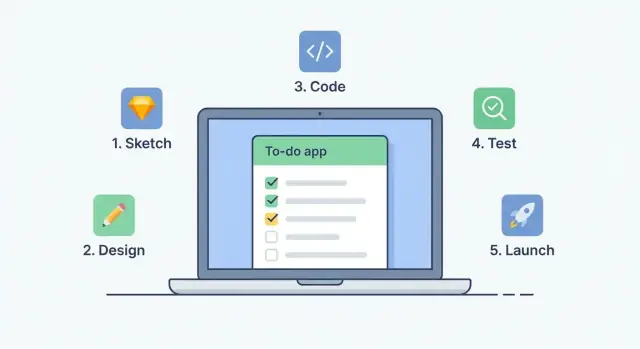
Vad vi bygger (och vad du lär dig)
När jag säger “app” i den här guiden menar jag en liten webbapp: en enda sida du öppnar i en webbläsare som reagerar på vad du klickar och skriver. Inga installationer, inga konton, ingen tung setup—bara ett enkelt projekt du kan köra lokalt.
Målet (vad den färdiga appen gör)
I slutändan kommer du ha en att‑göra‑app som kan:
- Lägga till uppgifter från ett inmatningsfält
- Markera uppgifter som klara (så du ser vad som är gjort)
- Ta bort uppgifter du inte behöver längre
- Behålla uppgifter efter uppdatering med
localStorage(så att stängning av fliken inte raderar allt)
Den kommer inte vara perfekt eller ”enterprise‑grade”, och det är poängen. Detta är ett nybörjarprojekt som lär grunderna utan att kasta in en massa verktyg.
Vad du lär dig (på enkelt språk)
Du bygger appen steg för steg och plockar upp de grundläggande delarna i hur front‑end‑webbappar fungerar:
- HTML för att skapa sidstrukturen (input, knapp, lista)
- CSS för att göra det läsbart och trevligt att använda
- JavaScript för att hantera klick, skapa listobjekt och uppdatera sidan
- localStorage för att spara och ladda uppgifter så de blir kvar
- Enkel testning och felsökning (hitta små misstag och fixa dem)
Vad du behöver innan vi börjar
Håll det enkelt. Du behöver bara:
- En dator (Windows, Mac eller Linux)
- En modern webbläsare (Chrome, Firefox, Safari eller Edge)
- En kodredigerare (VS Code är populärt, men vilken som helst fungerar)
Om du kan skapa en mapp och redigera några filer är du redo.
Steg 1: Bestäm appens mål och funktioner
Innan du skriver någon kod, bestäm vad ”framgång” betyder. Den här handledningen bygger en liten app med en tydlig uppgift: hjälper dig hålla koll på uppgifter du vill göra.
Välj appens en‑sak
Skriv en mening som mål du kan ha framför dig medan du bygger:
“Den här appen låter mig lägga till uppgifter i en lista så jag inte glömmer dem.”
Det är allt. Om du känner dig frestad att lägga till kalendrar, påminnelser, taggar eller konton—parkera de idéerna till senare.
Måste‑ha vs. trevligt att ha
Gör två snabba listor:
Måste‑ha (för det här projektet):
- Lägga till en uppgift (skriv text, klicka på knapp)
- Se uppgifter i en lista
- Markera en uppgift som klar
- Radera en uppgift
- Behålla uppgifter efter uppdatering (vi använder
localStoragesenare)
Trevligt att ha (inte nödvändigt idag): förfallodatum, prioriteringar, kategorier, sök, dra‑och‑släpp, molnsynk.
Att hålla ”måste‑ha” litet hjälper dig faktiskt bli klar.
Beskriv skärmen med enkla ord
Den här appen kan vara en enda sida med:
- Ett textfält (”Lägg till uppgift…”) och en “Lägg till”‑knapp
- En lista med uppgifter under
- Varje uppgift har en ”klar”‑växlare och en ”ta bort”‑knapp
Definiera vad ”klart” betyder
Var specifik så du inte fastnar:
- ”Klart” = uppgiften visas överstruken (eller nedtonad), och den stannar kvar i listan tills du raderar den.
Med det bestämt är du redo att sätta upp projektfilerna.
Steg 2: Sätt upp dina projektfiler
Innan vi skriver kod, skapa ett rent litet ”hem” för appen. Att hålla filerna organiserade från start gör nästa steg smidigare.
1) Skapa en projektmapp
Gör en ny mapp på din dator och kalla den t.ex. todo-app. Denna mapp kommer innehålla allt för projektet.
Skapa tre filer i mappen:
index.html(sidstrukturen)styles.css(utseende och layout)app.js(beteende och interaktivitet)
Om din dator gömmer filändelser, se till att du verkligen skapar riktiga filer. Ett vanligt nybörjarfel är att få index.html.txt istället för index.html.
2) Öppna mappen i din editor och webbläsare
Öppna todo-app i din kodredigerare (VS Code, Sublime Text, etc.). Öppna sedan index.html i din webbläsare.
Just nu kan sidan vara tom—det är okej. Vi lägger till innehåll i nästa steg.
3) Hur du ser ändringar
När du redigerar filer kommer inte webbläsaren automatiskt uppdateras (om du inte använder ett verktyg för det).
Den grundläggande loopen är:
- Spara filen i editorn
- Gå till webbläsarfliken
- Uppdatera sidan för att se ändringen
Om något ”inte fungerar”, prova uppdatera som första steg.
Valfritt: Använd en enkel lokal server (bra men ej nödvändig)
Du kan bygga appen genom att dubbelklicka index.html, men en lokal server kan förhindra konstiga problem senare (särskilt när du börjar spara data eller ladda filer).
Nybörjarvänliga alternativ:
- I VS Code, installera Live Server och klicka ”Go Live”
- Om du redan har Python installerat, kör detta inne i mappen:
python -m http.server
Öppna sedan adressen den skriver ut (ofta http://localhost:8000) i din webbläsare.
Steg 3: Bygg sidans struktur (HTML)
Nu skapar vi ett rent skelett för appen. Den här HTML:en gör ingenting interaktivt än (det kommer nästa), men den ger din JavaScript tydliga platser att läsa från och skriva till.
Minimal layout vi behöver
Vi inkluderar:
- En titel så sidan syns tydligt
- Ett inmatningsfält för uppgiftstexten
- En Lägg till‑knapp för att skicka en uppgift
- Ett listområde där nya uppgifter visas
Håll namn enkla och läsbara. Bra id/klass‑namn gör senare steg lättare eftersom din JavaScript kan hämta element utan förvirring.
Klistra in detta i din index.html
\u003c!doctype html\u003e
\u003chtml lang=\"en\"\u003e
  \u003chead\u003e
    \u003cmeta charset=\"utf-8\" /\u003e
    \u003cmeta name=\"viewport\" content=\"width=device-width, initial-scale=1\" /\u003e
    \u003ctitle\u003eTo‑Do App\u003c/title\u003e
    \u003clink rel=\"stylesheet\" href=\"styles.css\" /\u003e
  \u003c/head\u003e
  \u003cbody\u003e
    \u003cmain class=\"app\" id=\"app\"\u003e
      \u003ch1 class=\"app__title\" id=\"appTitle\"\u003eMy To‑Do List\u003c/h1\u003e

      \u003cform class=\"task-form\" id=\"taskForm\"\u003e
        \u003clabel class=\"task-form__label\" for=\"taskInput\"\u003eNew task\u003c/label\u003e
        \u003cdiv class=\"task-form__row\"\u003e
          \u003cinput
            id=\"taskInput\"
            class=\"task-form__input\"
            type=\"text\"
            placeholder=\"e.g., Buy milk\"
            autocomplete=\"off\"
          /\u003e
          \u003cbutton id=\"addButton\" class=\"task-form__button\" type=\"submit\"\u003e
            Add
          \u003c/button\u003e
        \u003c/div\u003e
      \u003c/form\u003e

      \u003cul class=\"task-list\" id=\"taskList\" aria-label=\"Task list\"\u003e\u003c/ul\u003e
    \u003c/main\u003e

    \u003cscript src=\"app.js\"\u003e\u003c/script\u003e
  \u003c/body\u003e
\u003c/html\u003e
Det var allt för strukturen. Notera att vi använde id=\"taskInput\" och id=\"taskList\"—det är de två element din JavaScript kommer interagera mest med.
Steg 4: Få det att se rent ut (CSS)
Just nu finns sidan men den ser förmodligen ut som ett vanligt dokument. Lite CSS gör det enklare att använda: tydligare avstånd, läsbar text och knappar som känns klickbara.
Börja med en enkel centrerad behållare
En centrerad ruta håller appen fokuserad och hindrar innehållet från att sträcka sig över en bred skärm.
/* Basic page setup */
body {
  font-family: Arial, sans-serif;
  background: #f6f7fb;
  margin: 0;
  padding: 24px;
}

/* Centered app container */
.container {
  max-width: 520px;
  margin: 0 auto;
  background: #ffffff;
  padding: 16px;
  border-radius: 10px;
  box-shadow: 0 6px 18px rgba(0, 0, 0, 0.08);
}
Gör uppgifter lätta att skanna
Varje uppgift bör se ut som en separat ”rad” med bekvämt avstånd.
ul { list-style: none; padding: 0; margin: 16px 0 0; }

li {
  display: flex;
  align-items: center;
  justify-content: space-between;
  gap: 12px;
  padding: 10px 12px;
  border: 1px solid #e7e7ee;
  border-radius: 8px;
  margin-bottom: 10px;
}

.task-text { flex: 1; }
Lägg till ett tydligt ”klart”‑utseende
När en uppgift är slutförd bör den visuellt ändras så du ser det direkt.
.done .task-text {
  text-decoration: line-through;
  color: #777;
  opacity: 0.85;
}
Gör knappar konsekventa
Håll knappar lika i storlek och stil så de känns som en del av samma app.
button {
  border: none;
  border-radius: 8px;
  padding: 8px 10px;
  cursor: pointer;
}

button:hover { filter: brightness(0.95); }
Det räcker för ett rent, vänligt UI—inga avancerade tricks behövs. Nästa steg är att koppla beteende med JavaScript.
Steg 5: Lägg till uppgifter (JavaScript‑grunder)
Prova en mobilversion
Gör din att‑göra‑idé till en Flutter‑mobilapp från samma chattarbetsflöde.
Nu när du har input, knapp och lista på sidan ska vi få dem att göra något. Målet är enkelt: när någon skriver en uppgift och klickar Lägg till (eller trycker Enter) ska ett nytt objekt visas i listan.
Koppla knappen och Enter‑tangenten
I din JavaScript‑fil, hämta först de element du behöver, sedan lyssna efter två händelser: knappklick och Enter i inputen.
const taskInput = document.querySelector('#taskInput');
const addBtn = document.querySelector('#addBtn');
const taskList = document.querySelector('#taskList');

function addTask() {
  const text = taskInput.value.trim();

  // Blockera tomma uppgifter (inklusive bara mellanslag)
  if (text === '') return;

  const li = document.createElement('li');
  li.textContent = text;
  taskList.appendChild(li);

  // Rensa input och sätt fokus tillbaka
  taskInput.value = '';
  taskInput.focus();
}

addBtn.addEventListener('click', addTask);

taskInput.addEventListener('keydown', (event) => {
  if (event.key === 'Enter') {
    addTask();
  }
});
Vad detta gör (på enkelt språk)
- Läser texten från inputen och använder
trim()för att ta bort extra mellanslag i början/slutet. - Stoppar om uppgiften är tom, så du inte lägger till tomma rader.
- Skapar en ny
li, sätter dess text och lägger till den i listan. - Återställer input och återställer fokus för att nästa uppgift blir snabb att skriva.
Om inget händer, kontrollera att dina id:n i HTML matchar dina JavaScript‑selektorer exakt (detta är en av de vanligaste nybörjarfallen).
Steg 6: Markera klar och ta bort uppgifter
Nu när du kan lägga till uppgifter, gör dem handlingsbara: du ska kunna markera en uppgift som klar och ta bort den.
Spara uppgifter som enkla objekt
Istället för att spara uppgifter som rena strängar, spara dem som objekt. Det ger varje uppgift en stabil identitet och en plats för ”done”‑status:
text: vad uppgiften sägerdone:trueellerfalseid: ett unikt nummer så vi kan hitta/radera rätt uppgift
Här är ett enkelt exempel:
let tasks = [
  { id: 1, text: "Buy milk", done: false },
  { id: 2, text: "Email Sam", done: true }
];
Lägg till en klar‑kontroll och en ta‑bort‑knapp
När du renderar varje uppgift på sidan, inkludera antingen en kryssruta eller en ”Klar”‑knapp, plus en ”Ta bort”‑knapp.
En event listener är bara ett sätt att reagera på klick. Du fäster den på en knapp (eller hela listan), och när användaren klickar körs din kod.
Ett nybörjarvänligt mönster är event delegation: sätt en klick‑lyssnare på listans behållare, och kolla vad som klickades.
function toggleDone(id) {
  tasks = tasks.map(t => t.id === id ? { ...t, done: !t.done } : t);
  renderTasks();
}

function deleteTask(id) {
  tasks = tasks.filter(t => t.id !== id);
  renderTasks();
}

document.querySelector("#taskList").addEventListener("click", (e) => {
  const id = Number(e.target.dataset.id);
  if (e.target.matches(".toggle")) toggleDone(id);
  if (e.target.matches(".delete")) deleteTask(id);
});
I din renderTasks()‑funktion:
- Lägg till
data-id="${task.id}"på varje knapp. - Visa visuellt att uppgifter är klara (t.ex. genom att lägga till en
.done‑klass).
Steg 7: Spara uppgifter så de stannar kvar (localStorage)
Just nu har din att‑göra‑lista ett irriterande problem: om du uppdaterar sidan (eller stänger fliken) försvinner allt.
Det händer eftersom uppgifterna bara lever i JavaScript‑minnet. När sidan laddas om återställs det minnet.
localStorage = en liten sparlåda i webbläsaren
localStorage är inbyggt i webbläsaren. Tänk på det som en liten låda där du kan lagra text under ett namn (en ”key”). Det är perfekt för nybörjarprojekt eftersom det inte behöver någon server eller konton.
Vi sparar hela uppgiftslistan som JSON‑text och laddar tillbaka den när sidan öppnas.
1) Spara efter varje ändring
När du lägger till, markerar eller tar bort en uppgift, kalla saveTasks().
const STORAGE_KEY = "todo.tasks";

function saveTasks(tasks) {
  localStorage.setItem(STORAGE_KEY, JSON.stringify(tasks));
}
Varhelst din app uppdaterar tasks‑arrayen, gör detta direkt efter:
saveTasks(tasks);
renderTasks(tasks);
2) Ladda vid sidstart (och rendera)
När sidan laddas, läs det sparade värdet. Om inget finns sparat än, använd en tom lista.
function loadTasks() {
  const saved = localStorage.getItem(STORAGE_KEY);
  return saved ? JSON.parse(saved) : [];
}

let tasks = loadTasks();
renderTasks(tasks);
Det var allt: din app kommer nu ihåg uppgifter över uppdateringar.
Tips: localStorage lagrar bara strängar, så JSON.stringify() gör om din array till text, och JSON.parse() gör den tillbaka till en riktig array när du laddar.
Steg 8: Testa och fixa vanliga buggar
Behåll full äganderätt
Få källkoden så du kan studera den, ändra den eller flytta den varsomhelst.
Testning låter tråkigt, men det är det snabbaste sättet att göra din att‑göra‑app från ”fungerar på min maskin” till ”fungerar alltid”. Kör en snabb genomgång efter varje liten ändring.
En snabb testomgång (60 sekunder)
Gå igenom huvudflödet i denna ordning:
- Lägg till en uppgift
- Markera den som klar
- Ta bort den
- Uppdatera sidan (för att bekräfta att UI fortfarande beter sig som förväntat)
Om något steg misslyckas, fixa det innan du lägger till nya funktioner. Små appar blir röriga när du staplar problem.
Prova kantfall som brukar bryta nybörjarappar
Kantfall är inmatningar du inte designade för, men som riktiga användare ändå gör:
- Väldigt lång text (överfyller den eller skjuter knappar ur skärmen?)
- Upprepade uppgifter (tar du bort rätt en?)
- Tom input (lägger den till en tom uppgift?)
En vanlig fix är att blockera tomma uppgifter:
const text = input.value.trim();
addButton.disabled = text === "";
(Kör det på varje input‑händelse, och igen precis innan du lägger till.)
Snabbcheck när ”inget händer”
När klick inte gör något är det oftast en av dessa orsaker:
- En selektor matchar inte (ett
ideller klassnamn skiljer sig mellan HTML och JS). - Ditt skript laddas inte (fel filnamn/sökväg, eller
app.jshittas inte). - Ett JavaScript‑fel stoppar resten av filen.
Använd konsolen för att ta reda på vad som verkligen händer
När något känns slumpmässigt, logga det:
console.log("Adding:", text);
console.log("Current tasks:", tasks);
Kolla webbläsarens Console för fel (röd text). När du har fixat, ta bort loggarna så de inte skräpar ner ditt projekt.
Steg 9: Gör det användarvänligt (tillgänglighet + mobil)
En att‑göra‑app är först ”klar” när den är bekväm för riktiga människor att använda—på telefoner, med tangentbord och med hjälptekniker som skärmläsare.
Gör den enkel att trycka på mobil
På små skärmar är små knappar frustrerande. Ge klickbara saker tillräckligt med utrymme:
- Använd större padding på knappar (sikta på ungefär 44px höjd).
- Lägg avstånd mellan Klar och Ta bort‑knappar så du inte råkar trycka fel.
- Låt ditt inmatningsfält vara fullbredd på mobil så skrivandet känns naturligt.
I CSS hjälper ofta att öka padding, font-size och gap mest.
Lägg till labels och ARIA (vad och varför)
Skärmläsare behöver tydliga namn på kontroller.
- Din textinput bör ha en riktig
\u003clabel\u003e(bäst). Om du inte vill visa den visuellt, kan du dölja den med CSS men behåll den i HTML. - Ikon‑bara knappar (t.ex. en papperskorgsikon) bör få
aria-label="Delete task"så skärmläsaren inte annonserar den som en ”knapp” utan kontext.
Detta hjälper människor att förstå vad varje kontroll gör utan att gissa.
Tangentbordsstöd: Tab + Enter
Se till att du kan använda hela appen utan mus:
- Du ska kunna Taba till input och knappar.
- Tryck Enter i inputen ska lägga till uppgiften (använd ett
\u003cform\u003eså Enter fungerar naturligt). - När en uppgift läggs till, överväg att återföra fokus till inputen så det är snabbt att lägga till flera.
Läsbarhet: kontrast och fontstorlek
Använd en läsbar basstorlek (16px är en bra utgångspunkt) och stark kontrast (mörk text på ljus bakgrund eller tvärtom). Undvik att använda färg ensam för att visa ”klart”—lägg till en tydlig stil som överstrykning plus en ”klar”‑status.
Steg 10: Städa upp och organisera din kod
Planera nästa version
Kartlägg funktioner som redigering, filter och förfallodatum innan du genererar kod.
Nu när allt fungerar, ta 10–15 minuter att snygga till. Det gör framtida fixar enklare och hjälper dig förstå projektet när du kommer tillbaka senare.
En enkel mappstruktur
Håll det litet och förutsägbart:
/index.html— sidstrukturen (input, knapp, lista)/styles.css— hur appen ser ut (avstånd, fonter, ”klar”‑stil)/app.js— beteendet (lägg till, växla klar, ta bort, spara/ladda)/README.md— snabba anteckningar för ”framtida du”
Om du föredrar undermappar kan du göra:
/css/styles.css/js/app.js
Se bara till att dina \u003clink\u003e och \u003cscript\u003e‑sökvägar matchar.
Gör JavaScript enklare att läsa
Några snabba vinster:
- Använd tydliga namn:
taskInput,taskList,saveTasks() - Håll funktioner små: en funktion bör göra en sak
- Använd korta kommentarer bara där koden inte är uppenbar (undvik att kommentera varje rad)
Till exempel är det lättare att läsa:
renderTasks(tasks)addTask(text)toggleTask(id)deleteTask(id)
Lägg till en liten README
Din README.md kan vara enkel:
- Vad den gör (en att‑göra‑lista som sparar uppgifter)
- Hur man kör den (öppna
index.htmli en webbläsare) - Valfritt: kända begränsningar
Säkerhetskopiera ditt projekt
Minst zipa mappen efter du klarat en milstolpe (t.ex. ”localStorage fungerar”). Om du vill ha versionshistorik är Git utmärkt—men frivilligt. Även en enda backup kan rädda dig från oavsiktlig borttagning.
Steg 11: Publicera din app och dela den
Publicera betyder att lägga dina filer (HTML, CSS, JavaScript) någonstans offentligt på internet så andra kan öppna en länk och använda den. Eftersom denna att‑göra‑app är en ”statisk site” (den körs i webbläsaren och behöver ingen server) kan du hosta den gratis på flera tjänster.
Alternativ 1: GitHub Pages (bra för statiska sidor)
Högnivåsteg:
- Skapa ett GitHub‑konto (om du inte har ett).
- Skapa ett nytt repository och ladda upp dina filer (eller pusha med Git).
- I repot, gå till Settings → Pages.
- Välj branch att publicera (ofta main) och mappen (ofta / root).
- Spara—GitHub ger dig en publik URL.
Om din app använder separata filer, dubbelkolla filnamnen så de matchar länkarna exakt (t.ex. styles.css vs style.css).
Alternativ 2: Netlify eller Vercel (enkelt dra‑och‑släpp)
Vill du ha den enklaste ”ladda upp och kör”‑metoden:
- Skapa ett konto på Netlify eller Vercel.
- Leta efter Deploy / Add New Project.
- Dra och släpp din projektmapp (eller koppla ett GitHub‑repo).
- Vänta medan build/upload färdigställs.
- Öppna den genererade URL:en och testa.
Snabbchecklista innan du delar länken
- Uppdatera sidan: dina uppgifter ska fortfarande finnas (
localStoragefungerar). - Testa att lägga till, slutföra och ta bort uppgifter: inga trasiga knappar.
- Öppna på mobil (eller smalna ner webbläsaren): inget flyter utanför skärmen.
När det går igenom, skicka länken till en vän och be dem testa—fräscha ögon hittar problem snabbt.
Nästa steg: Lätta uppgraderingar du kan prova
Du har byggt en fungerande att‑göra‑app. Om du vill fortsätta lära utan att hoppa till ett enormt projekt, ger dessa uppgraderingar verkligt värde och lär nyttiga mönster.
1) Redigera uppgiftstext
Lägg till en ”Redigera”‑knapp bredvid varje uppgift. När den klickas, byt ut etiketten mot ett litet inputfält (fylld i förval) plus ”Spara” och ”Avbryt”.
Tips: behåll din uppgiftsdata som en array av objekt (med id och text). Redigering blir då: hitta rätt uppgift via id, uppdatera text, rendera om och spara.
2) Filter: Alla / Aktiva / Klara
Lägg tre knappar överst: Alla, Aktiva, Klara.
Spara aktuell filter i en variabel som currentFilter = 'all'. Vid render: visa:
- Alla: varje uppgift
- Aktiva: uppgifter som inte är klara
- Klara: slutförda uppgifter
3) Förfallodatum eller enkla kategorier
Håll det lättviktigt:
- Lägg till ett frivilligt förfallodatum (
YYYY-MM-DD) och visa det bredvid uppgiften - Eller lägg till en kategori som “Work / Home / School” med en liten dropdown
Bara ett extra fält lär dig hur du uppdaterar datamodellen och UI tillsammans.
4) Senare: gå från localStorage till en enkel backend
När du är redo är stora idén: istället för att spara i localStorage, skickar du uppgifter till ett API (en server) med fetch(). Servern sparar dem i en databas, så uppgifterna synkas över enheter.
Om du vill prova det utan att bygga om allt från scratch kan en prototyp‑plattform som Koder.ai hjälpa dig att snabbt skapa en nästa version: beskriv funktionerna i chatten (API‑endpoints, databas‑tabeller, UI‑ändringar), iterera i planeringsläge och exportera källkoden när du är redo att lära av eller anpassa den genererade React/Go/PostgreSQL‑lösningen.
5) Ett bra nästa nybörjarprojekt
Bygg en anteckningsapp (med sök) eller en habit tracker (dagliga avprickningar). De återanvänder samma färdigheter: lista, redigering, spara och enkel UI‑design.