

14 dec. 2025·8 min
Hur du bygger en webbplats för en SaaS-aktiveringsportal
Lär dig planera, designa och bygga en SaaS-kundaktiveringsportal—från innehåll och UX till autentisering, säkerhet och analys.
Vad en SaaS-kundaktiveringsportal bör göra
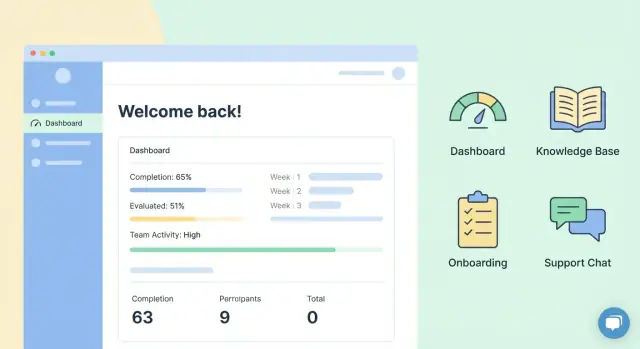
En kundaktiveringsportal är där kunder går för att använda din produkt framgångsrikt—utan att behöva vänta på ditt team. ”Enablement” brukar kombinera tre behov: onboarding (komma igång och aktivera), träning (lära sig arbetsflöden och funktioner) och support (lösa problem och hitta svar).
Definiera “enablement” för din produkt
Börja med att skriva ett enkelt uttalande om vad framgång ser ut för en ny kund. Till exempel: “En administratör kan koppla datakällor, bjuda in kollegor och publicera sin första rapport inom 30 minuter.” Den definitionen styr vad portalen bör innehålla: uppstartsguider, rollbaserade checklistor, funktiongenomgångar, felsökning och bästa praxis-exempel.
De resultat din portal bör driva
En bra portal är inte “mer innehåll.” Den bör skapa mätbara resultat:
- Snabbare time-to-value (kunder når sitt första meningsfulla resultat snabbare)
- Färre supportärenden (frågor besvarade via självservice)
- Högre adoption (fler kunder använder kärnfunktioner regelbundet)
För att stödja dessa resultat ska portalen göra nästa steg uppenbart, minska sökande och hålla information aktuell.
Vem portalen är till för
De flesta SaaS-produkter har flera målgrupper, och portalen bör erkänna det:
- Admins: uppsättning, behörigheter, fakturering, integrationer, styrning
- Slutanvändare: dagliga uppgifter, tips, how-to-guider, mallar
- Partners/återförsäljare: enablement-kit, co-selling-resurser, certifiering
- Interna team: supportplaybooks eller releasenoter (om du väljer att inkludera dem)
Framgångsmått att följa
Välj ett litet set mätvärden du kommer att granska månadsvis, till exempel:
- Aktiveringsgrad och time-to-first-value
- Funktionanvändning för “kärn” åtgärder (dina adoptionsmål)
- Ticket-deflection (visningar/sökningar vs. skapade tickets)
- Innehållseffektivitet (hjälpsamma röster, bounce rate, sökförfiningar)
När dessa definieras i förväg håller sig varje portalbeslut—innehåll, UX och åtkomst—fokuserat på att hjälpa kunder att lyckas.
Starta med användare, uppgifter och kundresan
En utmärkt enablement-portal är inte ett bibliotek—den är en genväg. Innan du väljer sidor, verktyg eller mallar, var tydlig med vem portalen är för, vad de försöker göra och när de behöver hjälp.
Definiera 3–5 nyckelpersonas (och deras viktigaste uppgifter)
Håll personas praktiska: fokusera på mål, kontext och beslutsmakt—inte demografi. För en typisk SaaS-portal ser du ofta någon version av:
- Admin/Ägare (sätter upp kontot): koppla integrationer, bjuda in kollegor, ställa in behörigheter, konfigurera fakturering.
- Slutanvändare (använder produkten dagligen): slutföra kärnarbetsflöden, felsöka fel, lära sig “hur gör jag…?”
- Champion/Power user (driver adoption): dela bästa praxis, rulla ut nya funktioner, utbilda andra.
- IT/Säkerhet (godkänner verktyget): granska efterlevnadsdokument, SSO-uppsättning, datalagring, leverantörrisk.
- Chef/Manager (mäter värde): dashboards, ROI-riktlinjer, förnyelseberedskap.
För varje persona, skriv deras topp 5 uppgifter som verb (“Bjud in användare”, “Exportera data”, “Ställ in SSO”). Dessa uppgifter blir portalens primära navigeringskandidater.
Kartlägg de resa-steg du måste stödja
Organisera behov efter steg så portalen besvarar rätt frågor vid rätt tidpunkt:
- Pre-signup: produktöversikt, prisgrund, säkerhetssammanfattning, FAQ.
- Onboarding: snabbstart, uppstartchecklista, första framgångs-milstolpar.
- Adoption: funktionsguider, mallar, vanliga arbetsflöden, felsökning.
- Expansion: avancerade användningsfall, integrationer, team-rollout-kit.
- Renewal: värde-sammanfattning, rapportering, supportplaner, roadmap-noter.
Samla verkliga frågor från team (inte gissningar)
Hämta de vanligaste och kostsammaste frågorna från supportärenden, chattranskript, säljsamtal och CSM-anteckningar. Leta efter mönster som “integration setup”, “behörighetsförvirring” och “varför misslyckas detta?” Dessa kluster definierar ofta dina första knowledge base-kategorier.
Bestäm vad som hör hemma i portalen vs. i produkten vs. i e-post
Använd en enkel regel:
- Om det behövs under uppgiften, lägg det i produkten (tooltips, inline-setup).
- Om det är referensmaterial, lägg det i portalen (how-tos, riktlinjer, videor).
- Om det är tidskänsligt, använd e-post (aktiveringspåminnelser, förnyelsepåminnelser) och länka tillbaka till portalen för detaljer.
Planera portalens struktur och innehållstyper
En bra enablement-portal känns självklar: folk landar, väljer rätt väg och slutför en uppgift snabbt. Det börjar med en tydlig struktur och ett litet set upprepbara innehållstyper—så du kan skala utan att portalen blir ett rörigt arkiv.
Välj kärnsektioner (och håll dem stabila)
De flesta SaaS-portaler fungerar bäst med 4–6 hög-nivåområden som sällan förändras. En vanlig, effektiv uppsättning är:
- Getting Started: snabbsetup, första värdet, “dag‑ett”-checklista
- Guides: how-to-artiklar grupperade efter funktion eller jobb-att-göra
- Academy: kurser, certifieringar, inspelade sessioner
- Release Notes: vad som förändrats, vad man bör göra härnäst, länkar till docs
- Support: felsökning, kända problem, kontaktalternativ
Dessa namn bör matcha orden kunder redan använder. Om din produkt använder “Workspaces”, kalla inte dokumentationen “Projects.”
Planera navigation för nya och avancerade användare
Använd två navigeringslager:
- Toppnavigering för de stabila sektionerna ovan.
- Inom-sektionsnavigering som stödjer båda nivåer: “Basics” vs “Advanced”, eller “Quick wins” vs “Deep dives.”
Inkludera ett “Rekommenderat nästa steg” längst ner på nyckelsidor (t.ex. “Ställ in SSO”, “Bjud in kollegor”, “Följ användning”). Detta minskar döda ändar utan att tvinga en rigid läroväg.
Definiera innehållstyper du kan underhålla
Välj en liten verktygslåda och använd den konsekvent:
- Artiklar (en uppgift per sida)
- Checklistor (setup eller rollout-steg)
- Videor (korta, ämnesspecifika)
- Mallar (e-post, rollout-planer, success plans)
- FAQ: (endast för verkligt återkommande frågor)
Tilldela ägarskap och granskningsregler
Varje område behöver en namngiven ägare och en granskningsfrekvens. Lägg till en enkel regel på varje sida: Owner, Last reviewed, och Next review date. Detta förhindrar zombie-innehåll och gör uppdateringar till en vardagsrutin istället för en årlig städdag.
Designa portalens UX för snabb självservice
Bra enablement-portaler känns självklara första gången någon landar. UX-målet är hastighet: hjälp kunder att hitta rätt svar eller nästa steg på sekunder, inte minuter.
En startsida som svarar på “Var börjar jag?”
Behandla startsidan som en kontrollpanel, inte en marknadssida. Inkludera:
- Ett framträdande sökfält (topcenter) med en hint som “Sök setup, fakturering, integrationer…”
- Snabblänkar till de vanligaste uppgifterna (t.ex. “Bjud in kollegor”, “Koppla Salesforce”, “Exportera rapporter”)
- En onboarding-checklista som visar framsteg (3–7 steg räcker)
- Senaste uppdateringar: releasenoter, viktiga förändringar och kommande webinarier—håll det kort och lättöverskådligt
Om du har flera produkter eller planer, lägg till en enkel “Välj produkt/workspace”-väljare så kunder inte letar efter rätt område.
Använd enkelt språk och förutsägbara layouter
Etiketter bör matcha kundernas språk, inte interna termer. Till exempel fungerar “Lägg till användare” ofta bättre än “Provisioning”, och “Koppla integrationer” slår “Ecosystem.”
Behåll sidlayouter konsekventa:
- Samma placering för vänsternavigering
- Samma placering för “Last updated”, “Estimated time” och “Next step”
- Samma stil för callouts (Tip / Warning / Required)
Denna konsekvens minskar kognitiv belastning och gör portalen lättare att lära sig.
Designa för skanning, inte läsning
De flesta besökare skummar. Stöd det med:
- Korta, beskrivande rubriker (“Steg 2: Lägg till din domän”) istället för vaga (“Konfiguration”)
- Numrerade steg för procedurer, med en handling per steg
- Små callouts för förutsättningar och vanliga fallgropar
När en sida är lång, lägg till en sticky innehållsförteckning så kunder kan hoppa till exakt sektion.
Grundläggande tillgänglighet du inte får hoppa över
En snabb självservice-upplevelse måste fungera för alla:
- Tillräcklig kontrast för text och knappar
- Full tangentbordsnavigering (synliga fokus-states, logisk tabbordning)
- Läsbar textstorlek och radavstånd (undvik täta textmassor)
Dessa grunder förbättrar också användbarheten på mobil, i ljusa miljöer och för trötta användare—precis när självservice behöver vara enkel.
Bygg en knowledge base som är lätt att underhålla
En knowledge base fungerar bara om den hålls aktuell. Målet är att göra att skapa, uppdatera och pensionera innehåll rutinmässigt—så ditt team inte undviker det tills det blir ett kaos.
Skapa en enkel innehållsmodell
Börja med ett litet antal kategorier som matchar kundmål (inte din organisationsstruktur), och lägg till taggar för flexibel filtrering.
Definiera några återanvändbara artikelmallar så varje sida känns bekant:
- How‑to (steg + förväntat resultat)
- Felsökning (symptom → orsak → lösning)
- Koncept/FAQ (vad det är, när man använder det, vanliga frågor)
Mallarna minskar redigeringstid och gör det lättare för läsare att skumma.
Sätt skrivregler som hela teamet kan följa
Konsekvens slår “perfekt skrivande.” Publicera en kort stilguide och länka den i din editor.
Användbara regler för enablement-innehåll:
- Håll steg korta (en handling per steg)
- Använd annoterade skärmdumpar sparsamt, bara där de förtydligar UI
- Lägg till en kort “Varför det är viktigt”-not där ett steg påverkar resultat (fakturering, säkerhet, dataintegritet)
- Inkludera förutsättningar (krävda roller, inställningar) nära toppen
Lägg till ”nästa bästa åtgärd”-länkar
Varje artikel bör hjälpa läsaren gå vidare. Avsluta med 2–4 relevanta länkar som:
- Fortsätt setup: /onboarding/next-steps
- Relaterad funktion: /kb/feature-overview
- Felsökning: /kb/common-errors
- Kontakta support (om behövligt): /support
Dessa länkar minskar döda ändar och håller kunder i självservice.
Fånga feedback och problem medan det är färskt
Lägg till en lätt prompt längst ner:
- “Var detta till hjälp?” (Ja/Nej)
- Valfri kommentarsruta och en “Rapportera ett problem”-åtgärd
Rikta rapporter till en tydlig ägare (docs, support ops eller PM) med en SLA, så åtgärder sker innan artikeln blir en belastning.
Skapa guidade onboarding- och lärandestigar
Iterera utan oro
Testa ändringar tryggt med snapshots och rollback när uppdateringar inte fungerar.
En utmärkt enablement-portal lagrar inte bara artiklar—den guidar aktivt kunder mot värde. Målet är att hjälpa någon ny från “Jag loggade in” till “Jag har satt upp och använt produkten” med minimal förvirring och få supportärenden.
Bygg stigar efter roll och mål
Börja med rollbaserade spår, eftersom en admins första vecka ser annorlunda ut än en slutanvändares.
- Admins: setup, integrationer, behörigheter, dataimport, säkerhetsgrunder
- Slutanvändare: dagliga arbetsflöden, skapa innehåll, köra rapporter, samarbeta
Lägg sedan på användningsfallspår (t.ex. “Automatisera godkännanden” vs. “Bygg en veckorapport”), så kunder kan välja vad som matchar deras avsikt.
Använd checklistor, milstolpar och tidsuppskattningar
Varje stig bör kännas ändlig. Lägg till en kort checklista med milstolpar som “Koppla din datakälla” eller “Bjud in kollegor.” Inkludera tidsuppskattningar (5 minuter, 20 minuter) för att minska tvekan och hjälpa folk planera.
Håll steg små och läsbara. När möjligt, länka varje steg till en enda fokuserad guide (istället för en lång allt-i-allo-artikel). Om du har onboarding-e-post eller in‑app-promptar, peka dem till samma milstolpar för att förstärka framsteg.
Inkludera setup-guider och “snabba vinster”
Tidiga vinster minskar avhopp. Se till att varje spår innehåller:
- Produktsetup-guider: integrationer, roller/behörigheter, SSO-grunder, dataimportmallar
- Snabba vinster: första projektet, första rapporten, första automatiseringen, första lyckade delningen/exporten
Avsluta varje snabbvinst med “Vad är nästa?”-länkar som naturligt leder användaren till nästa milstolpe eller till en djupare kurs i din /help-center.
Autentisering, roller och åtkomstkontroll
Din enablement-portal lever eller dör på förtroende: kunder måste snabbt nå rätt innehåll, medan du behöver säkerhet att privata dokument, träning och kontodata inte exponeras.
Välj en inloggningsmodell som passar ditt innehåll
Börja med att bestämma vad som ska vara offentligt kontra privat.
- Public + private areas fungerar bra när du vill ha SEO-vänliga hjälpartiklar, releasenoter och “getting started”-sidor, samtidigt som konto-specifika guider, partnerplaybooks eller premiumträning hålls bakom login.
- Fullt gated portal är bättre när det mesta innehållet är kundspecifikt (eller kontraktsbundet), eller när du distribuerar material till en definierad uppsättning användare (endast kunder/partners).
Om du är osäker, standardisera på offentliga grundprinciper (översikt, onboarding-grunder) och lås allt som är kopplat till konfiguration, prissättningsnivåer eller kunddata.
Stöd SSO (SAML/OIDC) och definiera identitetsfält
Företagskunder förväntar sig ofta single sign-on.
- Planera för SAML 2.0 och/eller OIDC beroende på vem du säljer till.
- Bestäm vilka fält du måste lagra för att mappa identiteter pålitligt: vanligtvis email, full name, company/account ID, och eventuellt role, region, eller plan tier.
Definiera också hur du hanterar kantfall: användare som byter e-post, duplicerade konton över dotterbolag och inbjudna användare som inte aktiverat access.
Roller och behörigheter: håll det enkelt men tydligt
Mappa behörigheter till verkliga arbetsflöden, inte organisationsdiagram. En praktisk bas:
- Viewer: endast läsrättigheter till innehåll och lärandestigar
- Editor: skapa/uppdatera artiklar och kursinnehåll (med godkännande om det behövs)
- Admin: hantera användare, roller, integrationer och inställningar
- Partner: begränsad åtkomst till partner-exklusivt enablement-innehåll
Där det är möjligt, lägg till en andra dimension som konto-baserad åtkomst (se endast innehåll för ditt företag) och tier-baserad åtkomst (se endast funktioner för din plan).
Säkerhetsgrunder användare märker
Sätt tydliga standarder: lösenordsregler, sessionstimeout och kontoåterställning.
Håll återställningsflöden enkla (magic link eller e-poståterställning), logga kritiska autentiserings-händelser och tillhandahåll en kort “har du problem med att logga in?”-sida som dirigerar användare till /support med rätt kontext.
Säkerhet och efterlevnad—det väsentliga
Behåll full kontroll
Exportera källkoden när du är redo att flytta portalen till din egen pipeline.
En kundaktiveringsportal innehåller ofta supportkonversationer, kontodetaljer, träningsframsteg och ibland känsliga bilagor. Behandla säkerhet som en del av portalens kärn-UX: kunder ska känna sig trygga, och ditt team bör ha tydliga kontroller.
Minsta privilegium (secure by default)
Utgå från “deny by default” och öppna åtkomst endast där det behövs. Definiera roller som matchar verkliga kundteam (t.ex. Owner, Admin, Member, Read‑only) och var strikt med vad varje roll kan se och göra.
Bra standarder minskar misstag:
- Nya användare bör ha minimala rättigheter tills de uttryckligen tilldelas mer.
- Innehåll bör vara privat om det inte tydligt är avsett som offentlig dokumentation.
- Administrativa åtgärder (rolländringar, inbjudningar, dataexporter) bör begränsas till betrodda roller.
Efterlevnadsberedskap utan överdrifter
Många SaaS-köpare frågar om SOC 2, GDPR och datahantering. Du kan förbereda dig tidigt—even om du inte är certifierad—genom att dokumentera dina rutiner och använda säkerhetsinriktade verktyg.
Undvik påståenden som “SOC 2 compliant” om du inte har rapporten. Säg istället vad ni faktiskt gör: kryptering i transit, åtkomstkontroller, retention-policyer och hur ni hanterar dataförfrågningar.
Revisionsloggar du faktiskt använder
Revisionsloggar skiljer gissningar från vetande. Logga viktiga portal-händelser med tidsstämplar och aktörer:
- Inloggningar och misslyckade inloggningsförsök
- Användarinbjudningar och rolländringar
- Innehållsskapande/ändringar/publicering
- Dataexporter och ändringar i behörigheter
Gör loggar sökbara och exporterbara för interna granskningar.
Publicera en enkel säkerhetssida
Skapa en kort, lättförståelig säkerhetssida och länka den i din footer (t.ex. /security). Inkludera:
- Var data lagras och hur den skyddas
- Hur kunder rapporterar säkerhetsproblem
- Ert förhållningssätt till integritet och dataförfrågningar
- En hög-nivå sammanfattning av kontroller (inga känsliga detaljer)
Integrationer med produkt, support och kunddata
En portal känns smart när den är kopplad till de system kunder redan använder. Målet är inte att integrera allt—utan att ta bort döda ändar och göra nästa steg uppenbart.
Koppla docs, API-referenser och systemstatus
Om ditt help center, produktdokumentation och API-dokumentation ligger på olika ställen, kommer kunder att växla mellan flikar och tappa kontext.
Länka portalens navigation direkt till dina kanoniska källor (och håll URL:erna stabila): produktdocs, API-docs, releasenoter och din status-sida. Om dessa egenskaper är separata siter, håll upplevelsen sammanhängande med konsekvent namngivning, brödsmulor och tydliga “tillbaka till portalen”-länkar (till exempel /docs, /api, /status).
Planera support-handoffen (utan att bryta flödet)
Självservice fungerar tills den inte gör det—då vill kunder ha hjälp snabbt.
Designa en tydlig eskaleringsväg:
- Artikel → “Fortfarande fast?”-prompt med föreslagna nästa artiklar
- Om ej löst → ticketformulär med artikeln förval
- Om brådskande → livechatt under kontorstid
Förfyll så mycket du kan: sid-URL, artikel-ID, produktområde och ett kort fält för “vad du provat”. Det minskar fram-och-tillbaka och hjälper support triagera snabbt. Dina kontaktpunkter kan ligga på /contact eller /support.
Synka kundkontext för att personalisera det som är relevant
Om möjligt, skicka kontokontext till portalen: plan-tier, aktiverade funktioner, region och förnyelsestadium. Med detta kan du:
- Visa endast relevanta setup-guider (t.ex. SSO-dokument för enterprise-planer)
- Dölj integrationer en kund inte kan komma åt än
- Rekommendera onboarding-checklistor som matchar aktiverade funktioner
Börja smått: även en plan-tier-flagga kan förbättra relevansen avsevärt medan portalen hålls enkel att drifta.
Sök, upptäckt och personalisering
En kundaktiveringsportal fungerar bara när folk hittar svar på sekunder. Även den bästa knowledge bas-sajten misslyckas om användare måste bläddra runt som i ett arkiv. Behandla sök och upptäckt som kärnfunktioner—inte tillägg.
Gör sök till standard
Sätt ett framträdande sökfält på varje sida (särskilt startsidan, artikelsidor och onboarding-entréer). Optimera för snabb avsikt:
- Autocomplete med populära frågor, artikelrubriker och vanliga uppgifter (“reset API key”, “invite teammate”).
- Filter som matchar hur kunder tänker: produktområde, roll, plan, plattform och innehållstyp (how‑to, felsökning, träning).
- Synonymer och förkortningar så “SSO”, “single sign-on” och “SAML” returnerar samma kärninnehåll.
Använd “inga resultat” som en innehållsroadmap
Din rapport över “inga resultat” är ett snabbt sätt att förbättra självservice-täckningen. Spåra:
- Toppfrågor utan träffar
- Frågor som leder till snabba avhopp
- Frågor som ofta slutar i ett supportärende
Gör om dessa till åtgärd: skapa saknade artiklar, utöka befintliga sidor med bättre rubriker eller lägg till en kort FAQ på högtrafikerade sidor.
Håll träffar läsbara och förtroendeskapande
Sökresultat ska minska osäkerhet. Sikta på:
- Tydliga, uppgiftsfokuserade titlar (undvik intern jargong)
- Korta sammanfattningar som visar vad artikeln svarar på
- Synlig metadata när det är användbart (uppdateringsdatum, produktområde, “Beginner/Advanced”)
Om användare inte kan avgöra vilken träff de ska klicka på, skickar de oftast ett ticket.
Personalisera upptäckt utan att gömma innehåll
Personalisering ska hjälpa användare röra sig snabbare, inte fragmentera portalen. Lägg till lättviktiga rekommendationer som:
- Föreslagna artiklar baserat på populära sidor och användarens roll (admin vs slutanvändare)
- “Nästa bästa” utbildningsmoduler för en kundutbildningsportal (t.ex. onboarding-checklista → funktionsdjupdykning)
Behåll alltid ett enkelt sätt att bläddra allt innehåll så power users kan utforska utanför rekommendationerna.
Analys och ständig förbättring
Lägg till rollbaserade områden
Generera rollbaserade avsnitt för Admins, slutanvändare och Partners utan att handkoda varje sida.
Din enablement-portal är inte klar vid lansering. De snabbaste portalerna att förbättra är de som behandlar innehåll som en produkt: mät vad som händer, förstå varför, och gör små förändringar regelbundet.
Spåra händelser som visar verklig framgång
Börja med ett litet set viktiga händelser som mappar till kundframgång, inte vanity-mått.
- Article view (med artikel-ID, kategori och “var detta till hjälp” svar)
- Completion av en guide, tutorial eller kursmodul
- Checklist done (t.ex. onboarding-checklista slutförd)
- Support contact triggat från portalen (chatt öppnad, ticket skapad, “kontakta support” klickad)
Om möjligt, lägg till kontext till varje händelse: konto-tier, roll, produktplan och om användaren kom från in‑app, e-post eller sök.
Bygg dashboards som svarar “Får kunder värde snabbare?”
Några få dashboards täcker de flesta beslut:
- Adoption och top-innehåll: vilka sidor används mest av nya vs befintliga kunder
- Drop-off-punkter: var folk lämnar lärandestigar eller checklistor
- Time-to-value: tid från första portalbesök till en meningsfull milstolpe (första integrationen, första rapporten etc.)
- Deflection-indikatorer: vilka artiklar minskar supportkontakter och vilka som genererar dem
Håll dessa dashboards synliga för både Support och Customer Success så förbättringar inte blir siloade.
Kör små, kontrollerade experiment
Använd insikter för att testa en förändring åt gången och mät effekt över 1–2 veckor:
- Publicera en ny onboarding-stig för en specifik persona
- Lägg till eller justera en CTA (“Starta setup”, “Boka onboarding”, “Prova mallen”)
- Förbättra rubriker och sidstruktur för att matcha vad folk söker efter
Dokumentera vad du ändrade och vad som rörde sig (completion rate, drop‑off rate, supportkontakter), så lärandet byggs upp över tid.
Använd data för att uppdatera—och pensionera—innehåll
Sätt en lättviktig månadsrutin: uppdatera de få sidorna med hög trafik och låg hjälpsamhet, och pensionera föråldrade sidor som förvirrar användare eller refererar till gammal UI. En portal som är mindre men aktuell slår ofta en stor portal som är föråldrad.
Teknisk stack, lanseringschecklista och roadmap
Din portal behöver inte den perfekta stacken—den behöver en stack som matchar hur snabbt du levererar, vem som ska underhålla innehåll och hur tätt den behöver kopplas till produkt och kunddata.
Välj ett byggsätt
CMS-first (t.ex. headless eller traditionell CMS): Bäst när portalen är innehållstung (artiklar, guider, releasenoter) och icke-tekniska team publicerar ofta. Para ihop med din befintliga auth/SSO och ett söklager.
Portalplattform (specialbyggda help/academy-portaler): Bra för team som vill ha vanliga funktioner ur lådan—knowledge base, kategorier, lärandestigar, ticket-deflection-widgets, grundläggande analys—med minimal engineering. Tradeoff: mindre flexibilitet i UI och anpassade arbetsflöden.
Egen app (framework + APIs): Idealisk när du behöver djup personalisering, komplexa roller eller tajta in‑product-upplevelser. Planera för längre byggtid och löpande underhåll, och var tydlig med vad som måste vara custom vs. vad som kan köpas.
Om du vill validera portalens UX och informationsarkitektur snabbt innan fullbygget, kan du prototypa med Koder.ai. Eftersom Koder.ai genererar fulla applikationer från ett chattbaserat arbetsflöde (vanligtvis React på webben, Go + PostgreSQL på backend och Flutter för mobil), kan team snabbt spinna upp ett fungerande portalskelett—navigering, rollbaserade sidor, sökflöden och admin-redigeringsskärmar—sedan iterera i “planeringsläge” och exportera källkoden när ni är redo att flytta in i produktionspipeline.
Lanseringschecklista (minimalt “klart att släppa”)
Innan du annonserar portalen, gör en fokuserad QA-genomgång:
- Content QA: korrekthet, skärmdumpar matchar nuvarande UI, tydliga “last updated”-signaler
- Trasiga länkar: intern navigation och eventuella externa referenser
- Mobilkontroller: nyckelflöden (sök, läsa, inloggning) på små skärmar
- Behörigheter: verifiera att varje roll ser endast det den ska (inklusive preview och draft)
- Sök-sanity: topp 20 sökfrågor ger vettiga resultat; inga tomma tillstånd utan vägledning
- Prestanda: sidor laddar snabbt; inga för stora bilder eller scripts
Om du vill ha en enkel go/no-go-gate, gör en en-sidig checklista som teamet signerar och spara den i /blog eller er interna wiki.
Planera styrning så det inte förfaller
Tilldela ägare för varje innehållsområde, sätt granskningsdatum (t.ex. var 90:e dag) och spåra versioner för större guider. En lätt innehållskalender (vad som är nytt, vad som uppdateras, vad som pensioneras) förhindrar att föråldrade artiklar samlas.
En praktisk 30/60/90-dagars roadmap
30 dagar: leverera kärn-IA, topp onboarding-guider och “mest efterfrågade” supportartiklar; instrumentera grundläggande analys.
60 dagar: förbättra sök, lägg till mallar/playbooks, introducera rollbaserade landningssidor och integrera med supportarbetsflöden.
90 dagar: expandera lärandestigar, lägg till personalisering, kör A/B-test på navigation och sätt upp återkommande innehållsrevisioner baserat på sök- och ticketdata.
Vanliga frågor
Vad är en SaaS-kundaktiveringsportal (och hur skiljer den sig från ett help center)?
En enablement-portal hjälper kunder att nå framgång utan att vänta på ditt team genom att kombinera:
- Onboarding: uppstart och första aktivering
- Träning: lära sig arbetsflöden och funktioner
- Support: felsökning och svar
Den bör utformas kring resultat som snabbare time-to-value, färre tickets och högre adoption — inte bara “mer innehåll.”
Hur definierar jag “enablement” för min specifika produkt?
Skriv en mening som definierar framgång för en ny kund, och bygg sedan portalens innehåll kring den.
Exempel: “En administratör kan koppla datakällor, bjuda in kollegor och publicera sin första rapport inom 30 minuter.”
Därifrån kan du härleda det väsentliga: uppstarts-guider, rollbaserade checklistor, genomgångar, felsökning och bästa praxis-exempel.
Vilka mätvärden bör jag spåra för att veta om portalen fungerar?
Välj ett litet antal mätvärden du kan granska månadsvis och koppla dem till kundresultat:
- Aktiveringsgrad och time-to-first-value
- Användning av dina kärnaktiviteter (adoptionsmål)
- Ticket-deflection (sökningar/visningar vs. skapade tickets)
- Innehållseffektivitet (gillade röster, bounce rate, sökförfiningar)
Instrumentera detta tidigt så portalen utvecklas baserat på data, inte enbart åsikter.
Vilka personas bör en SaaS-aktiveringsportal stödja?
Börja med 3–5 praktiska personas och lista deras viktigaste uppgifter som verb (t.ex. “Bjud in användare”, “Exportera data”, “Ställ in SSO”). Vanliga personas inkluderar:
- Admin/Ägare
- Slutanvändare
- Champion/Power user
- IT/Säkerhet
- Chef/Manager
Dessa uppgifter blir dina primära navigeringskandidater och innehållsroadmap.
Hur bör jag kartlägga portalinnehåll till kundresan?
Organisera portalens innehåll efter kundresans steg så kunder får rätt hjälp vid rätt tidpunkt:
- Pre-signup
- Onboarding
- Adoption
- Expansion
- Renewal
Säkerställ att varje steg har tydliga nästa steg (checklistor, milstolpar och “rekommenderat nästa”) för att undvika döda ändar.
Vad bör ligga i portalen vs. i produkten vs. i e-post?
Använd denna tumregel:
- I produkten: allt som behövs under uppgiften (tooltips, inline-setup, kontextuella prompts)
- Portalen: referensmaterial (how-tos, riktlinjer, videor, mallar)
- E-post: tidskänsliga påminnelser (aktivering, förnyelse) som länkar tillbaka till portalen
Detta håller portalen användbar utan att tvinga kunder att lämna kritiska arbetsflöden mitt i en uppgift.
Vad är en bra struktur för en enablement-portal?
De flesta SaaS-portaler fungerar bäst med 4–6 stabila topplänkar, till exempel:
- Getting Started
- Guides
- Academy
- Release Notes
- Support
Använd kundspråk (inte intern jargong) och lägg till undernavigering som “Basics” vs “Advanced.” Avsluta viktiga sidor med en “Rekommenderat nästa steg.”
Hur designar jag portalens UX för snabb självservice?
Gör hastighet till standard:
- Placera en framträdande sökfält på startsidan och viktiga sidor
- Lägg till snabblänkar till vanliga uppgifter (t.ex. integrationer, inbjudningar, export)
- Använd konsekventa layouter och enkel, tydlig språkbruk
- Skriv för skanning: numrerade steg, korta rubriker, förutsättningar nära toppen
För långa artiklar, lägg till en innehållsförteckning så användare snabbt kan hoppa dit de behöver.
Hur håller jag portalinnehåll uppdaterat och lätt att underhålla över tid?
Håll knowledge basen underhållbar med lättviktig styrning:
- Använd en liten innehållsmodell (kategorier + taggar)
- Standardisera mallar (How-to, Felsökning, Koncept/FAQ)
- Lägg till sidmetadata som Owner, Last reviewed, Next review date
- Inkludera feedback-prompt (“Var detta till hjälp?” + rapportera ett problem)
Vilken autentisering, roller och åtkomstkontroller bör en enablement-portal ha?
Bestäm vad som är offentligt vs. bakåtstängt, och håll roller explicita och enkla:
- Välj public + private områden (SEO + skyddat innehåll) eller en helt gated portal
- Stöd SAML/OIDC SSO om du säljer till företag
- Definiera basroller (Viewer, Editor, Admin, Partner) och överväg konto-/tiernivå-åtkomst
- Implementera grundläggande saker användare märker: lösenordsregler, sessionstimeout, enkel återställning