

26 mars 2025·8 min
Hur du bygger en webbplats för ett verktyg som ersätter kalkylblad
Lär dig hur du planerar, designar och lanserar en webbplats för ett verktyg som ersätter kalkylblad—tydligt budskap, viktiga sidor, onboarding, SEO och förtroende.
Lär dig hur du planerar, designar och lanserar en webbplats för ett verktyg som ersätter kalkylblad—tydligt budskap, viktiga sidor, onboarding, SEO och förtroende.
Om du ska ersätta kalkylblad bör din webbplats inte inleda med “tabeller”, “filter” eller “API-åtkomst.” Besökaren har redan ett verktyg som kan de sakerna. Det de söker är befrielse från de specifika problem kalkylblad skapar när en process blir delad, upprepad eller affärskritisk.
Var tydlig. Kalkylblad fallerar på förutsägbara sätt:
Skriv ditt inledande budskap som en diagnos, inte som en funktionslista:
Sluta jaga den senaste filen. Få en källa till sanning med tydligt ägarskap och godkännanden.
Definiera målgruppen i enkelt språk: vilka team, roller och typisk företagsstorlek.
Exempel: operativa chefer som spårar förfrågningar, ekonomi som samlar kostnader, HR som kör introduktionschecklistor.
Säg sedan jobbet:
Samla strukturerad data, routa för godkännande och rapportera omedelbart—utan kalkylbladsjobb.
Lista 3–5 resultat folk faktiskt vill ha: snabbhet, noggrannhet, synlighet, ansvarstagande, revisionsmöjlighet. Dessa blir dina löften på hemsidan och sektionstitlar.
Håll scope hanterbart genom att dra en linje:
Ett tydligt MVP gör produkten lättare att förklara—och din webbplats lättare att konvertera.
Om du bygger produkten från grunden kan det hjälpa att välja en utvecklingsmetod som håller MVP-scopet ärligt. Till exempel kan en vibe-coding-plattform som Koder.ai vara användbar för att snabbt omvandla ett kalkylbladsarbetsflöde till en databasdriven app via en chattgränssnitt—samtidigt som den tillåter export av källkod och iteration (inklusive snapshots och rollback) när kraven utvecklas.
Innan du designar sidor eller skriver copy, översätt vad människor faktiskt gör i Excel eller Google Sheets till ett klart, upprepningsbart appflöde. De flesta kalkylblads“system” följer samma mönster:
input → review → approve → report
Målet är inte att återskapa rutnätet—det är att bevara resultatet samtidigt som kaoset tas bort.
Välj ett kalkylblad som betyder något (timesheets, lager, förfrågningar, budgetar) och skriv ner:
Detta blir ryggraden i ditt appflöde: “skicka”, “granska”, “godkänn” och “rapportera”.
Istället för att lista varje irritation, fokusera på de största felpunkterna som konsekvent saktar ner teamen:
Lista de tre största problemen användare klagar på. Dessa blir dina högst prioriterade produktkrav och starkaste påståenden på sajten.
För varje steg, bestäm vad appen ska erbjuda:
Definiera en mätbar vinst, till exempel “spara 2 timmar per chef per vecka” eller “halvera inmatningsfel.” Det håller byggandet fokuserat—och ger webbplatsen ett konkret löfte att kommunicera.
Din webbplats konverterar bara om det är uppenbart vem produkten är för och varför den är bättre än “bara behålla det i Sheets.” Positionering är filtret som håller din copy fokuserad.
Välj en primär läsare för startsidan och skriv direkt till dem.
Du kan fortfarande serva båda, men bestäm vems fråga du svarar först. Ett klart “för team som…”-uttalande förhindrar att ditt budskap låter som en generisk ersättning för kalkylblad.
Använd enkel struktur: vad det ersätter + nyckelfördel.
Exempelformel:
Ersätt delade kalkylblad med en databasdriven webbapp som håller teamets data korrekta och godkännanden på rätt spår.
Det fungerar eftersom det namnger alternativet (Excel/Sheets) och lovar ett resultat (noggrannhet + smidigare arbetsflöde), inte en funktionslista.
Håll dem konkreta och mänskliga. Om du frestas att nämna “behörigheter”, översätt det till resultat.
Välj en enda primär handling och upprepa den konsekvent. Exempel:
Allt på sidan bör stödja det steget—särskilt om du marknadsför en arbetsflödesapp för team som går från kalkylblad till webbapp.
En ersättning för kalkylblad behöver en webbplats som snabbt svarar på en fråga:
Kan det här passa mitt teams process utan att förstöra vad som redan fungerar?
Det enklaste sättet är att organisera sidor runt hur köpare utvärderar bytet: resultat, arbetsflöden, bevis och nästa steg.
Din startsida ska leda med en tydlig värdeproposition (vad som blir bättre jämfört med Excel/Sheets), och sedan omedelbart visa 3–5 vanliga användningsfall. Lägg till lätt socialt bevis (logotyper, korta citat, siffror) nära toppen och upprepa en primär call to action (starta prov, boka demo) genom sidan.
Undvik en lång “funktionslista.” Strukturera istället produktsidan runt steg folk känner igen:
Det får produkten att kännas som en arbetsflödesapp, inte “en bättre kalkylblad.”
Skapa en sida för användningsfall med sektioner för ops, ekonomi, HR, lager och andra kärnmålgrupper. Varje användningsfall bör innehålla: problemet, före/efter-arbetsflödet och ett konkret exempel (vad som spåras, vem godkänner, vad som rapporteras).
Priset ska vara lätt att tolka: vad som ingår, hur platser räknas och vilken plan passar vilken teamstorlek. Om du är sales-led bör din “Talk to sales”-sida fortfarande visa vad köpare får och vad som händer efter att de skickat formuläret.
Om du erbjuder flera nivåer, gör progressionen uppenbar. (Koder.ai, till exempel, håller det enkelt med Free, Pro, Business och Enterprise nivåer—en metod som passar “prova → adoptera som team → standardisera i hela företaget”.)
Ett litet hjälpcente rminskar friktionen: installationssteg, vanliga uppgifter och felsökning. Lägg till kontakt, säkerhet och integritet/villkorssidor efter behov—speciellt om du ersätter kalkylblad som används för känsligt arbete.
Din startsida är inte platsen för att förklara varje funktion. Det är där folk bestämmer, på några sekunder, om ditt verktyg är det “självklara nästa steget” efter Excel eller Google Sheets.
Öppna med en enkel jämförelse som känns igen:
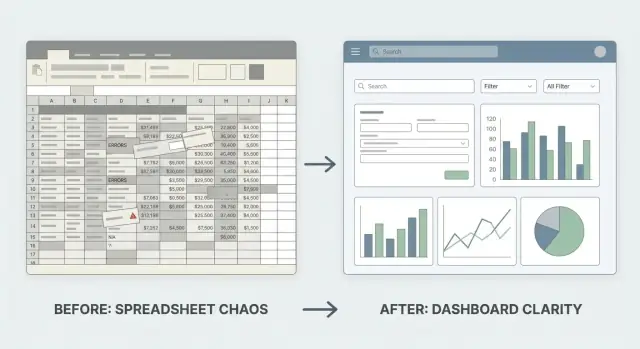
Om du använder visuella element, håll dem mycket enkla: en rörig kalkylbladsbild till vänster, en ren formulär- + dashboardvy till höger, vardera med en enradig bildtext. Målet är omedelbar igenkänning, inte en UI-turné.
Välj skärmbilder som demonstrerar vad kalkylblad kämpar med:
Undvik “tom app UI”-skärmbilder. Använd realistiska exempeldata så besökare kan föreställa sig sitt eget arbetsflöde.
Ett kort, lättförståeligt block kan sälja mycket. Till exempel:
Håll det konkret: “Inga fler oavsiktliga radrader” slår “förbättrad dataintegritet.”
En fyrastegs-strip fungerar bra för kalkylbladsersättningar:
Import → Clean → Use → Report
Skriv en mening per steg. Gör det snabbt och reversibelt (“Importera ditt blad på några minuter,” “Åtgärda dubbletter med förslag,” “Använd formulär och godkännanden,” “Generera rapporter utan manuella pivoter”).
Tvinga inte folk att scrolla tillbaka för att agera. Efter hero, bevis-skärmbilder och “Hur det funkar”-flödet, upprepa en tydlig CTA som:
Anpassa CTA-texten efter intent: tidiga CTA:er bör kännas lågt åtagande, senare kan be om demo eller prov.
Kalkylblad vinner eftersom de är flexibla: folk kan skriva var som helst, copy/paste snabbt och sortera för att hitta svar. Ett ersättningsverktyg måste behålla den snabbheten—samtidigt ta bort röran som uppstår när “allt går.” Det enklaste är att designa runt tre byggstenar: formulär (hur data kommer in), vyer (hur data hittas och används) och behörigheter (vem kan göra vad).
Ett bra formulär känns som en vägledd kalkylbladsrad.
Använd smarta standardvärden så användare slipper tänka på repetitiva fält (dagens datum, aktuell projekt, senast använda värde). Lägg till validering som förhindrar vanliga fel (obligatoriska fält, talintervall, unika ID:n) och förklara vad som ska åtgärdas i enkelt språk.
Håll formulären snabba: stöd tangentbordsnavigering, autofyll där möjligt och visa bara fälten som är relevanta för uppgiften. När ett formulär sparas, bekräfta tydligt och låt användaren lägga till “en till” utan att förlora kontext.
Folk lagrar inte bara data i kalkylblad—they hämtar den konstant.
Erbjud filter, sök och sortering som känns omedelbart. Gå ett steg längre med spara vyer som “Mina öppna förfrågningar”, “Väntar på godkännande” eller “Försenade denna vecka.” Dessa ska vara enkla att skapa och dela så team har samma källa till sanning utan att skicka kopior fram och tillbaka.
För team vana vid kalkylblad, inkludera åtminstone en bekant vy: en tabell med vettiga kolumnbredder, klibbiga rubriker och snabba inline-ändringar (där det är tillåtet).
Kalkylblad är bra när användare behöver ändra mycket på en gång.
Stöd import/export (CSV/Excel), multivalda redigeringar (uppdatera ägare/status på 50 objekt) och enkla bulkarbetsflöden (arkivera, tagga, tilldela om). Visa en förhandsvisning innan ändringar appliceras och gör det enkelt att ångra när möjligt.
Lägg till roller och behörigheter tidigt: viewers, editors, approvers och admins. Begränsa känsliga fält och förhindra oavsiktliga ändringar som standard.
Inkludera ändringshistorik per post (vad ändrades, när, av vem). Denna funktion ersätter mycket detektivarbete i kalkylblad.
Gör samarbete till en del av posten: kommentarer, @mentions, uppgifter och godkännanden. När arbetsflödet syns inuti posten—not i en separat chatt—slutar teamen använda kalkylbladet som en anslagstavla och börjar använda verktyget för att faktiskt slutföra arbete.
Folk lämnar inte kalkylblad för att de gillar förändring—de lämnar för att filen brister under verkligt samarbete. Din onboarding ska minimera risk och få de första 10 minuterna att kännas välbekanta.
Skapa en enkel, guidad väg: Registrera → välj en mall → importera data. Undvik att dumpa användare i ett tomt arbetsutrymme utan riktning.
En bra första-upplevelse inkluderar två val:
Import av kalkylblad är där förtroende vinns eller förloras. Gör mappningen tydlig: visa kalkylblads-kolumner till vänster och appens fält till höger, med klara standarder.
Var specifik och hjälpsam med fel. Istället för “Import failed”, säg vad som hände och vad som görs härnäst:
Erbjud exempeld ata i mallarna så appen känns levande direkt. Förifyllda exempel hjälper användare att förstå vad som är “bra” (statusar, ägare, förfallodatum, taggar) innan de investerar tid i migrering.
Varje tomt tillstånd ska svara: “Vad ska jag göra härnäst?” Lägg till korta tooltips nära nyckelåtgärder (Lägg till rad, Skapa vy, Dela, Sätt behörigheter) och föreslå nästa bästa steg.
Skicka ett välkomstmail som inkluderar:
När onboarding och migrering känns tryggt, blir bytet från en projekt till en snabb uppgradering.
Folk använder kalkylblad för att de känns “ägda” och begripliga. Om du vill att de ska flytta till ditt verktyg måste din webbplats klart förklara var deras data ligger, vem som kan se det och vad som händer om något går fel.
Säg enkelt var data lagras (t.ex. “i vår molndatabas” eller “i er företagsworkspace”), om den separeras per konto och vem som kan komma åt den. Undvik vaga påståenden. Förklara i vardagliga termer: “Endast användare du bjuder in kan se eller redigera poster” och “Admins styr vad varje roll kan göra.”
En kort Säkerhetssida bygger förtroende eftersom den svarar på praktiska frågor:
Håll det sakligt—lista bara vad som finns idag.
Om ni kör på hanterad molninfrastruktur, säg det rakt ut. Till exempel kör Koder.ai på AWS globally och kan distribuera appar i olika regioner för att stödja dataresidensbehov—detta är den typ av konkreta “var ligger min data?”-detaljer köpare söker när de lämnar kalkylblad.
Gör era integritets- och ägarskapsuttalanden lätta att skumma. Klargör om ni säljer data (helst: nej), hur ni använder kunddata för att driva tjänsten och vad som händer när ett konto stängs. Om kunder kan exportera sin data, säg det och beskriv formatet.
Om ni har revisionsspår eller aktivitetsloggar, visa dem. De som lämnar kalkylblad vill ha ansvarighet: vem ändrade ett värde, när ändrades det och vad var det tidigare värdet. Om ni stödjer fält- eller tabellnivå-behörigheter, förklara det i ett eller två exempel.
Lägg till en lättfattlig supportnotering: vilka kanaler ni erbjuder (e-post, chat, ticketing) och en typisk svarstid (till exempel “inom 1 arbetsdag”). Det minskar rädslan för att bli fast efter bytet.
Prissättning är en del av ditt produktbudskap. För en kalkylbladsersättning är den bästa prissättningen den som användare kan förklara för sin chef i en mening.
De flesta kalkylbladsdrivna team tänker i termer av åtkomst och ägarskap. Därför känns per användare (säte) och per workspace/team prissättning välbekant.
Om dina kostnader huvudsakligen skalar med datavolym kan du lägga till en andra dimension som poster, rader eller lagring—men håll det som en enkel gräns per nivå istället för en komplicerad räknare.
En praktisk regel: välj en primär mätare (vanligtvis säten), och använd 1–2 stödgränser (som poster, automationkörningar eller integrationer).
Namnge nivåer efter målgrupp och syfte:
Visa för varje nivå 4–6 nyckelgränser som matchar verkliga köpfrågor: inkluderade säten, antal workspaces, poster/rader, behörigheter och roller, revisionshistorik och supportnivå. Undvik att lista varje liten funktion; det gör beslutet svårare.
Sätt upp en kort jämförelseruta som ramar in avvägningen:
Du argumenterar inte för att kalkylblad är dåliga—du förklarar varför team växer ur dem.
Inkludera en FAQ fokuserad på vanliga köpilska frågor:
Slutligen, gör Prissättning lätt att hitta i din toppnavigation och upprepa “Se priser” eller “Starta prov” CTA:er över viktiga sidor så besökare aldrig behöver leta.
De flesta byter inte från kalkylblad på grund av en funktionslista—de byter för att de känner igen sitt eget röriga arbetsflöde och ser ett renare sätt att köra det. Din webbplats ska göra den igenkänningen snabb.
Behandla varje användningsfall som en minihistoria med ett tydligt resultat. Håll det konkret och team-fokuserat (vem gör vad, när och varför det spelar roll). Bra användningsfallssidor brukar läsa som:
Här är problemet i kalkylblad → här är arbetsflödet i appen → här är vad du får i slutet.
Exempel som konverterar väl:
Använd ett konsekvent exempel och gå igenom det från början till slut. En enkel diagram slår en lång paragraf:
Request submitted → Auto-routes to approver → Approved items appear in a report
        ↓                 ↓                         ↓
     Form page        Permissioned view         Dashboard/export
Lägg sedan till 3–5 skärmbilder värda av förklaring i ord: vilka fält som finns, vem som ser vad, vad som händer automatiskt och vad någon gör härnäst.
Mallar bör knytas till resultat, inte objekt. Istället för “Inventory table”, använd “Spåra kontorsutrustning med check-in/out och aviseringar.” Lägg till en kort “Fungerar bäst när…”-rad så folk kan kvalificera sig själva.
Om du använder en plattform för att bygga snabbt, kan mallar även vara interna accelerators—färdiga arbetsflöden att klona och anpassa. I Koder.ai börjar team ofta från en enkel spec i chatten, använder Planning Mode för att låsa krav och itererar sedan med snapshots så ändringar är reversibla.
Använd call-to-actions som passar ögonblicket:
Placera CTA efter arbetsflödesdiagrammet och igen efter resultat (sparer tid, färre fel, tydligare ägarskap).
Folk som vill “komma ur kalkylblad” söker sällan på ditt produktnamn—de söker på sitt problem. Din uppgift är att synas för den intenten och sedan mäta om sidan verkligen får dem att byta.
Börja med sökningar som inkluderar ett team, funktion eller arbetsflöde. Dessa har ofta högre intent än breda termer som “kalkylbladsalternativ.” Exempel:
Skapa en enkel keyword-till-sida-karta så varje sida har ett klart jobb (en primär fråga, några närliggande varianter) istället för att stoppa allt på startsidan.
Skriv titlar och H1s som matchar hur någon talar om problemet:
Meta-beskrivningar ska lova ett specifikt utfall (färre fel, behörigheter, revisionshistorik, snabbare överlämningar) och matcha sidans innehåll.
Länka mellan användningsfallssidor, mallar/exempel, docs och blogginlägg så besökare kan lära sig själva. Använd beskrivande ankartexter som “Inventory request approvals” istället för “klicka här.” Håll navigationen konsekvent så sökmotorer (och människor) förstår vad som är viktigt.
Jämförelsesidor kan konvertera bra, men undvik påståenden du inte kan bevisa. Håll dig till tydliga, verifierbara skillnader: behörigheter, revisionsspår, databasbackade poster, strukturerade formulär och rollbaserade vyer.
Sätt upp händelser och funnels för:
Spåra varje landningssidas konverteringsgrad, inte bara trafik, och använd datan för att förfina budskap och sidstruktur.
Att lansera en webbplats för en kalkylbladsersättning är inte bara “publicera.” Ditt första mål är att göra upplevelsen tillräckligt smidig så besökare förstår bytet, ber om demo och provar produkten utan friktion.
Börja med prestanda och användbarhet—detta är tysta deal-breakers.
Gör en full genomgång som en riktig besökare:
Bekräfta även grunder: analytics-händelser triggas en gång (inte två), mail levereras till rätt inkorg och alla “kontakta oss”-adresser övervakas.
Samla feedback snabbt, men jaga inte varje förfrågan. Använd en lättvikts veckorytm:
Prioritera förändringar som minskar osäkerhet: tydligare migreringsbudskap, starkare exempel/mallar och färre steg till ett första lyckat arbetsflöde. Varje vecka, leverera en liten förbättring, mät den och håll loopen tät.
Om ditt produktteam rör sig snabbt, spelar operationella skydd en roll: snapshots, rollback och pålitliga deployment-processer minskar risken att bryta kärnflöden direkt efter lansering. Plattformar som Koder.ai bygger in dessa iterationsmekanismer i processen, vilket kan vara särskilt hjälpsamt när ni ersätter kalkylblad som teamen är beroende av dagligen.
Led med en tydlig diagnos av den smärta din besökare redan känner, och koppla det sedan till ett resultat.
Beskriv köparen på enkelt språk (team/roll/företagsstorlek) och uppgiften de försöker utföra.
Exempel: “Operationschefer på företag med 20–200 personer som behöver samla in förfrågningar, routa godkännanden och rapportera status—utan att jaga den senaste kalkylbladsversionen.”
Välj 3–5 konkreta resultat och gör dem till dina löften på startsidan och rubriker.
Vanligt uppsättning resultat:
Rita en tydlig gräns mellan vad som måste finnas för att ersätta kalkylbladet och vad som kan vänta.
Ett mindre MVP är lättare att förklara och konverterar ofta bättre.
Översätt vad folk faktiskt gör idag till ett enkelt flöde som går att bygga och förklara.
De flesta “system” i kalkylblad passar mönstret:
Skriv ner vem som gör varje steg, hur ofta, och vad “bra” betyder. Designa sedan appen för att stödja flödet—not rutnätet.
Använd en struktur köpare känner igen när de utvärderar bytet.
Rekommenderade kärnsidor:
Visa de tillfällen där kalkylblad fallerar—och hur din produkt förebygger det.
Bra skärmbilder visar:
Undvik tomt UI; besökare måste se sitt eget arbetsflöde i exemplet.
Gör de första 10 minuterna trygga och familjära.
Inkludera:
Var tydlig och saklig, med enkelt språk.
Täck på en Säkerhets-/Förtroendesida:
Förklara bytet och gör prissättningen lätt att förklara internt.
Taktiker som fungerar:
Om du har en pris-sida, länka den tydligt i top-navigationen (t.ex. /pricing).