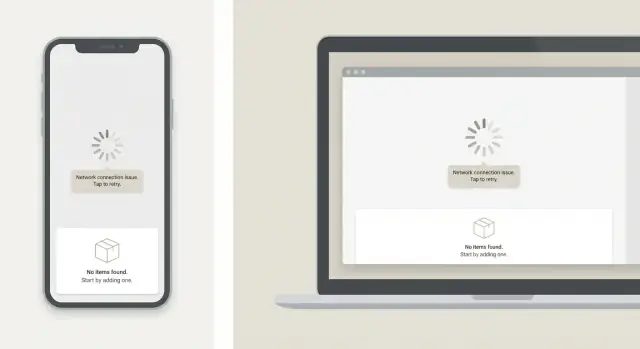
Varför dessa tillstånd blir röriga så fort
Laddnings-, fel- och tomtillstånd är skärmar (eller små UI-block) användare ser när appen väntar, något misslyckades eller det helt enkelt inte finns något att visa. De är normala: nätverk är långsamma, behörigheter nekas och nya konton börjar med noll data.
De blir röriga eftersom de ofta läggs till sent och snabbt. Team bygger först happy path, och lappar sedan in en spinner, ett rött meddelande och en “inga objekt”-platshållare där UI:et brister. Gör det över dussintals skärmar och du får en hög av engångslösningar.
Snabb iteration gör det värre. När UI produceras snabbt (inklusive AI-genererat UI) kan huvudlayouten dyka upp på minuter, men dessa tillstånd är lätta att hoppa över. Varje ny skärm får en annan spinnerstil, annan formulering (“Försök igen” vs “Retry”) och olika knappplacering. Farten du fick i början blir poleringsarbete precis före lansering.
Omatchade tillstånd förvirrar användare och kostar team tid. Folk kan inte avgöra om en tom lista betyder “inga träffar”, “inte laddat än” eller “du har inte åtkomst”. QA måste testa en lång svans av små varianter, och buggar smyger igenom eftersom beteendet skiljer sig mellan webb och mobil.
“Rörigt” ser ofta ut så här:
- Laddning döljer åtgärder på en skärm men inte på en annan.
- Fel blockerar ibland sidan, ibland syns de som liten text.
- Tomma tillstånd använder olika ton, ikoner och nästa steg.
- Webb och mobil använder olika etiketter för samma åtgärd.
Målet är enkelt: en delad approach för webb och mobil. Om ditt team genererar funktioner snabbt (till exempel med en plattform som Koder.ai) är en gemensam tillståndsmall ännu viktigare eftersom varje ny skärm börjar konsekvent som standard.
De 5 tillståndstyperna värda att standardisera först
De flesta appar upprepar samma tryckpunkter: listor, detaljsidor, formulär, dashboards. Här multipliceras spinners, banners och “inget här”-meddelanden.
Börja med att namnge och standardisera fem tillståndstyper:
- Initial laddning: första gången en skärm öppnas, innan du har någon data.
- Uppdatering / refresh: skärmen har redan data, men du hämtar nyare data.
- Tomt basläge: det finns verkligen ingenting ännu (nytt konto, nytt workspace, inga objekt skapade).
- Nollresultat: data finns, men filter eller sök returnerar inget.
- Fel: förfrågningar misslyckas, behörigheter blockerar åtkomst eller något går sönder.
Två specialfall förtjänar egna regler eftersom de beter sig annorlunda:
- Offline: visa cacheat innehåll när det är möjligt och säg tydligt “Du är offline”.
- Långsamt nätverk: undvik snabba felblixtrar; efter en kort fördröjning byt till “Fortfarande laddar…” (eller liknande).
Över skärmar och plattformar, håll strukturen konsekvent: var tillståndet visas, ikonstil, ton och standardåtgärder (Retry, Refresh, Rensa filter, Skapa). Det som kan variera är kontexten: skärmens namn och en mening som använder användarens ord.
Exempel: om du genererar både en webblista och en mobillista för “Projects” ska de dela samma nollresultat-mönster. Åtgärdsetiketten kan fortfarande matcha plattformen (“Rensa filter” vs “Återställ”).
Bygg ett litet state kit istället för engångslösningar
Om varje skärm uppfinner sin egen spinner, felkort och tommeddelande får du ett dussin liknande varianter. Den snabbaste lösningen är ett litet “state kit” som vilken funktion som helst kan använda.
Börja med tre återanvändbara komponenter som fungerar överallt: Loading, Error och Empty. Håll dem avsiktligt tråkiga. De ska vara lätta att känna igen och inte konkurrera med huvud-UI:et.
Gör komponenterna förutsägbara genom att definiera ett litet uppsättning inputs:
- Titel (kort och specifik)
- Meddelande (en eller två meningar)
- Primär åtgärds-etikett
- Primär åtgärdshanterare (retry, refresh eller nästa steg)
- Valfria detaljer (felkod, sekundär åtgärd)
Lås sedan utseendet. Bestäm en gång om marginaler, typografi, ikonstorlek och knappstil, och behandla det som en regel. När ikonstorleken och knappstilen är konstant slutar användare lägga märke till tillstånds-UI:t och börjar lita på det.
Håll varianterna begränsade så att kitet inte blir ett andra designsystem. Tre storlekar täcker vanligtvis: small (inline), default (sektion) och full-page (blockerande).
Om du genererar skärmar i Koder.ai kan en enkel instruktion som “use the app StateKit for loading/error/empty with default variant” förhindra drift. Det minskar också städarbetet i slutskedet över React (web) och Flutter (mobil).
Skriv tillståndstext som håller sig konsekvent
Text är en del av systemet, inte dekoration. Även när layouten är konsekvent gör ad hoc-formuleringar att skärmar känns olika.
Välj en gemensam röst: kort, specifik, lugn. Säg vad som hände i klara termer, och berätta sedan för användaren vad de ska göra härnäst. De flesta skärmar behöver bara en tydlig titel, en kort förklaring och en uppenbar åtgärd.
Använd mallar så team slutar improvisera
Några meddelandemallar täcker de flesta situationer. Håll dem korta så de får plats på små skärmar:
- Nätverk: “Kan inte ansluta” + “Kontrollera din internetanslutning och försök igen.” + Åtgärd: “Retry”
- Timeout: “Tar längre tid än väntat” + “Förfrågan tog för lång tid.” + Åtgärd: “Försök igen”
- Behörighet: “Behörighet krävs” + “Ge åtkomst för att fortsätta.” + Åtgärd: “Öppna inställningar”
- Hittades inte: “Inget här” + “Detta objekt kan ha tagits bort.” + Åtgärd: “Tillbaka”
- Validering: “Åtgärda en punkt” + “Lägg till en giltig e-postadress.” + Åtgärd: “Spara”
Undvik vaga texter som “Något gick fel” på egen hand. Om du verkligen inte vet orsaken, säg vad du vet och vad användaren kan göra nu. “Vi kunde inte ladda dina projekt” är bättre än “Fel.”
Gör nästa åtgärd förutsägbar
Sätt en regel: varje fel- och tomtillstånd erbjuder ett nästa steg.
- Om användaren kan återhämta sig, erbjud “Retry” eller “Refresh.”
- Om tillståndet är tomt på grund av filter, föreslå “Rensa filter.”
- Om användaren är blockerad (behörighet), berätta exakt var de ändrar det.
Detta är ännu viktigare med AI-genererat UI, där skärmar dyker upp snabbt. Mallar håller texten konsekvent så du slipper skriva om dussintals enskilda meddelanden i sista stund.
Gör åtgärder förutsägbara: retry, refresh och nästa steg
Bygg en StateKit snabbt
Generera en gemensam StateKit i Koder.ai så att varje ny skärm levereras med konsekventa laddnings-, tomma- och fel-tillstånd.
När tillståndsskärmar föreslår olika åtgärder från en sida till en annan tvekar användare. Team slutar då med att justera knappar och text precis före lansering.
Bestäm vilken åtgärd som hör hemma i varje tillstånd och håll placering och etikett konsekvent. De flesta skärmar bör ha en primär åtgärd. Om du lägger till en sekundär ska den stödja huvudvägen, inte konkurrera med den.
En liten åtgårdskarta som skalar
Håll tillåtna åtgärder snäva:
- Laddning: vanligtvis ingen åtgärd (valfritt “Avbryt” för långa, användarinitierade uppgifter).
- Tomt: “Skapa” när användaren kan lägga till något; “Justera filter” när filter orsakade tomt resultat.
- Fel: “Retry” för temporära fel; “Refresh” för föråldrad data; “Kontakta support” endast för blockerade arbetsflöden.
- Success utan datändring: “Tillbaka” eller “Klar.”
Tråkiga knappar är en funktion. De gör UI bekant och hjälper genererade skärmar att förbli sammanhängande.
Regler för retry och fel-detaljer
Visa “Retry” bara när retry realistiskt kan fungera (timeout, fladdrigt nätverk, 5xx). Lägg in en kort debounce så upprepade tryck inte spammar förfrågningar, och byt knappen till ett laddningstillstånd medan den försöker igen.
Efter upprepade fel, behåll samma primära knapp och förbättra sekundär hjälp (till exempel en “Kontrollera anslutningen”-hint eller “Försök igen senare”). Undvik att introducera ny layout bara för att något misslyckades två gånger.
För fel-detaljer, visa en enkel orsak användaren kan agera på (“Din session gick ut. Logga in igen.”). Dölj tekniska detaljer som standard. Om du behöver dem, lägg dem bakom ett konsekvent “Detaljer”-gränssnitt över plattformar.
Exempel: en “Projects”-lista misslyckas med att ladda på mobil. Båda plattformarna visar samma primära “Retry”-åtgärd, inaktiverar den medan den försöker och efter två misslyckanden läggs en liten anslutningshint till istället för att ändra hela knapplayouten.
Rulla ut systemet utan att bromsa teamen
Behandla tillståndskonsistens som en liten produktförändring, inte en redesign. Gå inkrementellt och gör adoption enkel.
Börja med en snabb inventering av vad ni redan har. Sikta inte på perfektion. Fånga vanliga variationer: spinners vs skeletons, helsidesfel vs banners, “inga träffar”-skärmar med olika ton.
En praktisk rollout-plan:
- Inventera 15–30 nyckelskärmar över webb och mobil och gruppera de mönster du ser mest.
- Välj 3–4 kanoniska placeringar ni stödjer först (helsida, sektion, inline, toast).
- Bygg matchande komponenter för webb och mobil som delar samma props och namn.
- Skriv korta användningsregler så nya skärmar väljer kitet istället för att uppfinna nytt.
- Ersätt ett produktområde i taget (sök, inkorg, fakturering) så releaser förblir säkra.
När komponenterna finns är tidsbesparingen en kort regelsamling som tar bort debatt: när ett tillstånd blockerar hela sidan vs bara ett kort, och vilka åtgärder som måste finnas.
Håll reglerna korta:
- Varje fel visar ett klart nästa steg (retry, refresh eller kontakta support).
- Tomma tillstånd erbjuder en primär åtgärd (skapa, importera eller utforska).
- Laddnings-tillstånd hoppar inte layout när data anländer.
Om du använder en AI UI-generator som Koder.ai lönar sig dessa regler snabbt. Du kan prompta för “use the state kit components” och få skärmar som matchar ditt system på både React (web) och Flutter (mobil) med mindre städning.
Vanliga misstag som skapar poleringsarbete i sista stund
Poleringsarbete i sista minuten uppstår ofta eftersom tillståndshantering byggts som engångslösningar. En skärm “fungerar”, men upplevelsen känns olika varje gång något tar tid, går fel eller inte har data.
Laddning som känns fast
Skeletons hjälper, men att lämna dem för länge gör att folk tror appen hängt sig. Ett vanligt problem är att visa en full skeleton på ett långsamt anrop utan signal om att saker rör sig.
Sätt en tidsbox: efter en kort fördröjning, byt till ett lättare “Fortfarande laddar…”-meddelande eller visa progress när du kan.
Textdrift över skärmar
Team skriver ofta nya meddelanden varje gång, även när problemet är detsamma. “Something went wrong”, “Unable to fetch” och “Network error” kan beskriva en och samma sak men känns inkonsekventa och gör support svårare.
Välj en etikett per feltyp och återanvänd den på webb och mobil med samma ton och detaljnivå.
Tomt vs fel vs inte laddat än
Ett annat klassiskt misstag är att visa ett tomt tillstånd innan data är färdigladdad, eller visa “Inga objekt” när det riktiga problemet är ett misslyckat anrop. Användaren gör då fel sak (som att lägga till innehåll när de borde försöka igen).
Gör beslutsordningen explicit: loading först, sedan error om det misslyckades, och bara empty när du vet att förfrågan lyckades.
Åtgärder som saknas eller är för många
Ett fel utan återhämtningsåtgärd skapar återvändsgränder. Det motsatta är också vanligt: tre knappar som konkurrerar om uppmärksamheten.
Håll det snävt:
- För fel, default till en primär åtgärd (vanligtvis “Retry”).
- För tomma tillstånd, erbjud ett tydligt nästa steg.
- Använd sekundära åtgärder endast när det verkligen behövs.
Små skillnader räknas: ikonstil, padding, knappformer. Detta är också där AI-genererat UI kan drifta om prompts varierar per skärm.
Lås marginaler, ikonset och layout för tillståndskomponenter så varje ny skärm ärver samma struktur.
Praktiska regler för laddningsbeteende och tillgänglighet
Leverera med färre poleringsfixar
Skriv en checklista för laddning, fel, tomt, offline och långsamt nätverk och använd den i hela appen.
Om du vill ha konsekvent tillståndshantering över webb och mobil, gör de “tråkiga” reglerna explicita. De flesta sista-minuten-justeringar händer eftersom varje skärm uppfinner eget laddningsbeteende, timeouts och etiketter.
Laddningsregler som känns snabba (även när de inte är det)
För en helsideladdning välj en standard: skeletons för innehållstunga skärmar (listor, kort, dashboards) och spinner bara för korta väntetider där layouten är okänd.
Lägg till en timeout-tröskel så UI inte hänger tyst. Om laddningen tar längre än cirka 8–10 sekunder, byt till ett tydligt meddelande och en synlig åtgärd som “Retry”.
För partiella laddningar, tomma inte skärmen. Behåll befintligt innehåll synligt och visa en liten progressindikator nära sektionen som uppdateras (t.ex. en tunn bar i headern eller en inline-spinner).
För cachead data, föredra “stale but usable.” Visa cacheat innehåll direkt och lägg till en subtil “Refreshing…”-indikator så folk förstår att data kan förändras.
Offline är ett eget tillstånd. Säg det tydligt och säg vad som fortfarande fungerar. Exempel: “Du är offline. Du kan se sparade projekt, men synkningen pausas.” Erbjud en enkel nästa åtgärd som “Försök igen” eller “Öppna sparade objekt.”
Tillgänglighetsgrunder du kan tillämpa överallt
Håll dessa konsekventa över plattformar:
- Fokusordning: flytta fokus till meddelandet och primära åtgärden när tillståndet visas.
- Skärmläsar-etiketter: annonsera laddning och fel med kort, tydlig text.
- Tryckyta: gör knappar lätta att träffa på mobil, undvik små inline-länkar.
- Rörelse: håll spinners subtila och lita inte enbart på animation.
- Färg: använd aldrig färg som enda signal (para ihop med text och ikoner).
Om du genererar UI med ett verktyg som Koder.ai, hjälper det att baka in dessa regler i en delad StateKit så varje ny skärm blir konsekvent som standard.
Föreställ dig ett enkelt CRM med en Kontakter-lista och en Kontakt-detaljsida. Om du behandlar laddnings-, fel- och tomtillstånd som engångslösningar drifter webb och mobil snabbt. Ett litet system håller allt i linje även när UI produceras snabbt.
Förstegångens tomtillstånd (Kontakter): användaren öppnar Kontakter och ser inget än. På både webb och mobil är titeln densamma (“Kontakter”), tommeddelandet förklarar varför (“Inga kontakter ännu”) och ett tydligt nästa steg erbjuds (“Lägg till din första kontakt”). Om setup krävs (som att ansluta en inkorg eller importera en CSV) pekar tomtillståndet på exakt det steget.
Långsamt nätverk vid laddning: användaren öppnar en kontaktdetaljsida. Båda plattformarna visar en förutsägbar skeleton-layout som matchar slutliga sidans struktur (header, nyckelfält, anteckningar). Tillbaka-knappen fungerar fortfarande, sidtiteln är synlig och du undviker slumpmässiga spinners på olika ställen.
Serverfel: detaljförfrågan misslyckas. Samma mönster visas på webb och mobil: kort rubrik, en mening och en primär åtgärd (“Retry”). Om retry misslyckas igen erbjud en andra option som “Gå tillbaka till Kontakter” så användaren inte sitter fast.
Det som förblir konsekvent är enkelt:
- Placering: meddelande i innehållsområdet, åtgärder på en tydlig plats.
- Text: en ton, samma knappetiketter (Retry, Lägg till kontakt).
- Beteende: samma triggers för skeletons, samma retry-regler.
- Säkerhet: inaktivera dubbla åtgärder medan laddning pågår.
Snabb checklista innan du släpper
Prototypa ett CRM med standarder
Beskriv dina CRM-skärmar med vanlig text och låt Koder.ai generera konsekventa list- och detaljtillstånd.
En release kan se “klar” ut tills någon hamnar på en långsam uppkoppling, ett nytt konto eller ett ostadigt API. Denna checklista hjälper dig hitta sista-minuten-gap utan att göra QA till en skattjakt.
UI-konsistenskontroller
Börja med listskärmar, eftersom de multipliceras. Välj tre vanliga listor (sökresultat, sparade objekt, senaste aktivitet) och kontrollera att de alla använder samma tomtillståndsstruktur: en tydlig titel, en hjälpsam mening och en primär åtgärd.
Se till att tomma tillstånd aldrig visas medan data fortfarande laddas. Om du flashar “Inget här än” en bråkdel av en sekund och sedan ersätter det med innehåll rasar förtroendet snabbt.
Kontrollera laddningsindikatorer för konsistens: storlek, placering och en rimlig minimal duration så de inte fladdrar. Om webb visar en toppbar-spinner men mobil visar en helskärmsskeleton för samma skärm känns det som två olika produkter.
Fel- och QA-kontroller
Fel ska alltid svara på “vad nu?” Varje fel behöver ett nästa steg: retry, refresh, ändra filter, logga in igen eller kontakta support.
En snabb genomgång innan bygget markeras klart:
- Tomma tillstånd: samma layout, ikonstil och ton över listskärmar.
- Laddning: ersätts aldrig för tidigt av tomt; indikatorer matchar på webb och mobil.
- Fel: en tydlig nästa åtgärd på varje felsida eller toast.
- Textregler: konsekvent ordval på tvärs av plattformar (titlar, interpunktion, knappverb).
- QA-skript: ett kort, upprepbart set steg som triggar laddning, tomt och fel.
Om du använder en AI-byggherre som Koder.ai spelar dessa kontroller ännu större roll eftersom skärmar kan genereras snabbt, men konsekvensen fortfarande beror på ett delat kit och delade textregler.
Nästa steg: behåll konsekvensen när appen växer
Konsekvens är enklast när det är en del av vardagsarbetet, inte ett engångsfix. Varje ny skärm bör använda samma mönster utan att någon kommer ihåg att “få det att matcha” i slutet.
Gör tillståndsbeteende till en del av definitionen av färdigt. En skärm är inte klar förrän den har ett laddningstillstånd, ett tomtillstånd (om tillämpligt) och ett fel-tillstånd med en tydlig åtgärd.
Håll reglerna lätta, men skriv ner dem. Ett kort dokument med några skärmdumpar och de exakta textmönster du vill ha räcker oftast. Behandla nya varianter som undantag. När någon föreslår en ny design, fråga om det verkligen är ett nytt fall eller om det passar i kitet.
Om du refaktorerar många skärmar, minska risken genom att göra det i kontrollerade steg: uppdatera ett flöde i taget, verifiera det på webb och mobil, och fortsätt sedan. I Koder.ai kan snapshots och rollback göra större ändringar säkrare, och planeringsläge kan hjälpa definiera StateKit så nygenererade skärmar följer dina standarder från dag ett.
Ett praktiskt sätt att gå vidare
Välj ett område den här veckan där tillståndsproblem orsakar sena fixar (ofta sökresultat, onboarding eller en aktivitetsfeed). Gör sedan:
- Lägg till tillståndskrav i acceptanskriterierna för det området.
- Ersätt engångstillstånd med era delade komponenter.
- Dokumentera 2–3 exempel (bra och dåliga) i dokumentet.
- Gör en snabb tvärplattformskontroll (samma mening, samma åtgärder, liknande layout).
- Mät hur många UI-polish-fixar du öppnar nästa sprint och jämför.
Ett konkret tecken på att det fungerar: färre “små” tickets som “lägg till retry”, “tomtillstånd ser konstigt ut” eller “laddningsspinner blockerar sidan”.
Håll ägarskapet tydligt
Tilldela en ägare för tillståndsstandarden (en designer, en teknisk ledare eller båda). De behöver inte godkänna allt, men de ska skydda kitet från att långsamt splittras i nya varianter som ser lika ut, beter sig olika och kostar tid senare.