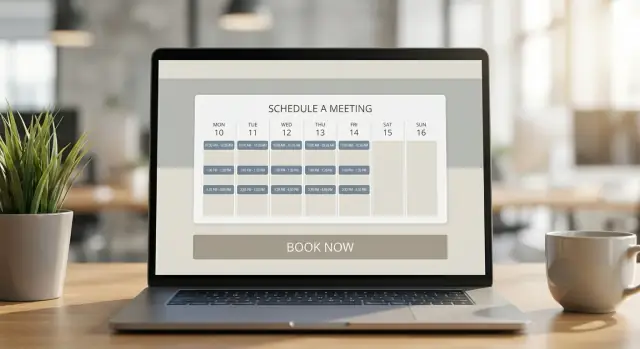
Vad onlinebokning tillför din webbplats
Onlinebokning på din webbplats innebär att besökare kan välja en tid och bekräfta ett möte direkt där de redan är—utan att ringa, vänta på svar eller hamna i e‑postfram och tillbaka. En Calendly‑liknande schemaläggare visar realtids‑tillgänglighet, samlar det viktigaste (namn, e‑post, anledning) och låser automatiskt tiden.
Vanliga användningsområden (utöver “boka ett möte”)
Onlinebokning fungerar överallt där tid påverkar köpet. Typiska exempel:
- Säljsamtal och demo: låt prospekter boka när de är redo.
- Konsultationer: discovery‑samtal, introduktioner, revisioner, strategimöten.
- Lektionen och coaching: handledning, träning, språkundervisning, musiklektioner.
- Lokala tjänster: städfirmor, fotografer, salonger, reparatörer, hembesök.
Det viktiga är att bokningsflödet blir en del av din webbplats schemaläggning—så användaren inte behöver fundera på “vad händer sen”.
Fördelar du snabbt kommer märka
Ett bra bokningssystem betalar ofta tillbaka sig på tre enkla sätt:
Snabbare konverteringar. När någon kan boka direkt fångar du intenten i rätt ögonblick. Istället för ”Kontakta oss” och väntan är nästa steg en bekräftad tid.
Färre mejl. Inga trådar som ”Fungerar tisdag kl. 15?” Dina tillgänglighetsinställningar hanterar tidszoner, buffertar och arbetstider automatiskt.
Bokning dygnet runt. Besökare kan boka på natten, helger eller från en annan tidszon. Även om du svarar senare är mötet redan i kalendern.
Vad besökare förväntar sig av en modern schemaläggare
Människor är vana vid sömlösa, checkout‑lika upplevelser. Med en inbäddad bokningsmodul (eller en enkel länk) förväntar de sig vanligtvis:
- Tydliga val: mötestyp, längd och syfte.
- Omedelbar bekräftelse: en tack‑skärm och ett mejl med inbjudan.
- Korrekt tillgänglighet: inga ”egentligen är jag inte ledig då”‑uppföljningar.
- Ett kort, respektfullt formulär: bara frågor som hjälper dig förbereda dig.
När onlinebokning känns enkel bygger det förtroende. Det visar att du är organiserad, snabb och redo att hjälpa—innan ni ens pratat.
Var (och hur) du visar bokning påverkar konverteringar lika mycket som dina tillgänglighetsinställningar. Bästa valet beror på vad du vill att besökaren ska göra härnäst—och hur mycket fokus du vill ge schemaläggningen.
En inbäddad bokningsmodul håller allt på samma plats: besökare ser tider direkt och bokar utan att lämna din sida.
Bäst för: tjänstesidor, kontaktsidor, trafik med hög avsikt.
Fördelar: högst synlighet, färre klick, känns som en del av din webbplats schemaläggning.
Nackdelar: tar plats på sidan och kan påverka prestanda något om den läggs till överallt.
En popup håller sidan ren men gör bokningen ett klick bort (ofta via en ”Book now”-knapp).
Bäst för: startsidor, långa sidor, portföljer—där du vill att bokning ska vara tillgänglig utan att dominera layouten.
Fördelar: bra balans mellan design och konvertering, lättare att placera på flera ställen.
Nackdelar: ett extra steg; vissa besökare ogillar aggressiva popups.
Bokningslänk (öppnar en separat schemaläggningssida)
En enkel länk är den lättaste integrationen: “Boka möten online” via en dedikerad bokningssida.
Bäst för: e‑postsignaturer, sociala profiler, annonser och team som vill komma snabbt igång.
Fördelar: snabbast att implementera, minimal påverkan på din sida.
Nackdelar: känns mindre ”native” och överlämningen kan minska slutförandegraden.
Matcha upplevelsen med din schemaläggningstyp
Om du är ensam användare, fungerar alla alternativ—välj utifrån design och trafikavsikt.
För team‑schemaläggning (round‑robin, ownership eller routing) hjälper popups och inbäddningar användare att välja rätt tid utan att navigera bort.
Om du erbjuder bokningar vs. klasser/event, överväg:
- 1:1‑möten: inbäddat eller popup för omedelbarhet.
- Gruppsessioner/event: länk eller dedikerad sida kan bättre förklara detaljer före bokning.
Välj formatet som stöder ditt mål: snabba konverteringar (inbäddat), flexibel placering (popup) eller snabbaste utrullning (länk).
Planera din schemaläggningsinställning innan du bäddar in
Att bädda in en bokningsmodul är den enkla delen. Resultatet (sömlös schemaläggning vs. e‑postfram och tillbaka) beror mest på att du sätter reglerna först. Lägg några minuter på planering nu så undviker du förvirrande tillgänglighet, sista‑sekund‑förfrågningar och möten som inte passar din dag.
Definiera dina mötestyper
Börja med att lista de bokningar man kan göra. Håll menyn kort och specifik.
Bestäm längd (t.ex. 15, 30, 60 minuter), lägg till buffertar före/efter (så du kan förbereda, resa eller skriva anteckningar) och ange plats för varje typ:
- Videomöte (Zoom/Meet‑länk läggs till automatiskt)
- Telefonsamtal (vem ringer vem?)
- Personligt möte (adress, parkeringsinfo eller “vi bekräftar efter bokning”)
Om du erbjuder olika syften (introduktionssamtal vs. betald konsultation) gör dem till separata mötestyper så varje typ kan ha sina egna regler.
Ställ in arbetstider och tidszoner
Din tillgänglighet bör spegla din verkliga arbetsdag, inte bara kalenderns standardsinställning. Blockera återkommande åtaganden (teammöten, lunch, djuparbete) och bestäm om tillgängligheten ska skilja sig mellan olika dagar.
För tidszoner, sikta på enkelhet:
- Låt inbjudna se tider i sin lokala tidszon.
- Se till att din bekräftelse tydligt anger tidszonen (särskilt om du reser).
- Överväg ett ”reseläge” (t.ex. uppdatera arbetstider när du är borta).
Lägg till bokningsregler som skyddar din kalender
Regler förhindrar pinsamma luckor och sista‑sekund‑överraskningar. Vanliga regler inkluderar:
- Minsta varsel (t.ex. inga bokningar samma dag)
- Dagliga gränser (begränsa antal möten per dag)
- Bokningsfönster (tillåt bokning endast upp till X veckor framåt)
Välj standarder som matchar din kapacitet och justera per mötestyp.
Skriv din avboknings‑ och ombokningspolicy
Dölj inte detta i finstil. Lägg en eller två tydliga meningar nära widgeten, till exempel:
”Vänligen boka om eller avboka minst 24 timmar i förväg. Sen avbokning kan medföra avgift.”
Tydlighet här minskar uteblivanden och sätter förväntningar innan någon klickar ”Bekräfta”.
Hur du bäddar in Calendly‑liknande schemaläggning på vilken webbplats som helst
Att bädda in ett bokningsflöde ska kännas som att lägga till ett ”Book now”-block—inte att starta ett webprojekt. Målet är att placera schemaläggning precis där besökaren är redo att agera.
Var bokning fungerar bäst
Börja med sidor som lockar högavsikts‑besökare:
- Tjänstesidor: lägg bokningen direkt under tjänstebeskrivningen (t.ex. ”30‑minuters konsultation”).
- Prissida: lägg till bokning bredvid paketen för personer som vill ha snabb genomgång.
- Kontaktsida: ersätt långa formulär med ett enkelt val: ”Skicka ett meddelande” eller ”Boka tid”.
Om du är osäker, lägg in den där du redan får flest ”Hur pratar jag med er?”‑klick.
Lägg till en tydlig CTA (och lite kontext)
Använd en knapp som besökaren förstår direkt—”Boka samtal”, ”Boka demo” eller ”Reservera tid”. Precis under, skriv en mening som tar bort tvekan, till exempel: ”Välj en tid som passar—bekräftelsen är omedelbar.”
Inbäddningsalternativ: no‑code vs. kodsnutt
De flesta verktyg erbjuder tre vanliga sätt:
- Inbäddad widget: kalendern visas direkt på sidan (bäst för tjänst/prissidor).
- Popup: en “Boka”‑knapp öppnar schemaläggaren i en modal (bra för renare layouter).
- Länk: skicka folk till en dedikerad bokningssida (användbart för e‑post och sociala medier).
No‑code‑byggare har ofta ett “Embed”‑block där du klistrar in en widget‑URL. Anpassade sajter klistrar vanligtvis in en kort script‑snutt i sidtemplet.
Om du vill ha ett mer skräddarsytt flöde—som en anpassad bokningssida, intaktssteg och automation efter bokning—bygger team ibland en lätt app. Till exempel kan Koder.ai generera webbappar från en chattprompt (React‑frontend + Go/PostgreSQL‑backend) och stödjer distribution/hosting samt export av källkod, vilket är praktiskt när du vill ha full kontroll utan lång utvecklingstid.
Mobilvänliga placeringstips
På mobil, håll bokningsblocket nära toppen eller efter det första viktiga avsnittet. Ge gott om utrymme, undvik små knappar och placera inte widgeten mellan tät text—låt den andas så det blir lätt att trycka och scrolla.
Anpassa bokningsmodulen så den matchar ditt varumärke
En schemaläggningswidget bör inte kännas som en avvikare. Med några små justeringar kan den se och låta som en naturlig del av din sida—så besökare litar på den och fullföljer bokningen.
Visuell profil: få det att kännas inbyggt
Börja med det som märks direkt:
- Färger: matcha din primära knappfärg (och hover‑tillstånd) med din webbplats huvud‑CTA.
- Typsnitt: välj en nära matchning till din webbtypografi eller håll det enkelt med ett systemtypsnitt.
- Knapptexter: byt generisk text (“Schedule”) mot handlingsdrivna etiketter som “Boka samtal”, “Reservera demo” eller “Välj tid”.
Förhandsgranska på både desktop och mobil innan publicering. En knapp som ser bra ut på desktop kan kännas för liten på en telefon.
Håll formuläret kort så folk inte avbryter. Lägg bara till frågor som hjälper dig förbereda eller kvalificera mötet.
Bra exempel:
- ”Vad vill du ha hjälp med?” (kort svar)
- ”Företagsstorlek” (dropdown)
- ”Telefonnummer (valfritt)”
Undvik långa, flerdelade frågor. Behöver du mer detaljer, samla dem efter bokningen via mejl eller uppföljningsformulär.
Bekräftelsesida och tack‑meddelande
Din bekräftelseskärm är en bra plats att minska fram och tillbaka.
Inkludera:
- Ett vänligt tack‑meddelande som sätter förväntningar (”Du får en kalenderinbjudan och en påminnelse 24 timmar innan.”)
- Viktiga detaljer som möteslängd och plats (telefon/Zoom/personligt)
- Valfria nästa steg (t.ex. ”Lägg till något mer du vill att vi ska veta”)
Tillgänglighet (glöm inte detta)
En brandad widget behöver fortfarande vara användbar för alla:
- Säkerställ god kontrast mellan text/knappar och bakgrund.
- Använd tydliga, beskrivande etiketter (inte bara placeholders).
- Testa tangentbordsnavigering (Tab/Shift+Tab) så någon kan slutföra bokningen utan mus.
Förhindra dubbelbokning med kalenderkopplingar
Dubbelbokning händer oftast när bokningssidan inte vet vad som redan finns i din kalender—eller när kalendern inte uppdateras efter en bokning. Lösningen är en korrekt kalenderkoppling med tvåvägssync, så upptagna tider blockeras automatiskt och nya bokningar syns i rätt kalender direkt.
Använd tvåvägssync (inte ”endast visa”)
När du kopplar Google Calendar, Outlook, iCloud eller Exchange, se till att kopplingen är inställd på läs och skriv. ”Endast visa” kan visa tillgänglighet, men skapar inte händelsen i din kalender—så konflikter kan fortfarande uppstå.
En bra tvåvägsuppsättning innebär:
- Befintliga händelser markerar dig som upptagen så dessa tider inte kan bokas.
- Nya bokningar skapas som kalenderhändelser och blockerar slotten överallt.
Flera kalendrar: undvik dolda konflikter
Många har separata kalendrar (jobb, privat, delad). Om ditt verktyg bara kontrollerar en kan du oavsiktligt erbjuda tider som krockar med något på en annan kalender.
Bästa praxis: kontrollera alla kalendrar för konflikter, men skriv nya bokningar till en huvudkalender. Det ger renare rapportering och färre dubbletter samtidigt som din tillgänglighet skyddas.
Tidszoner: låt klienter boka i sin zon, du jobbar i din
Fjärrkunder ska se tider i sin lokala tidszon medan du behåller ditt schema i din. Aktivera automatisk tidszonsdetektion och inkludera tidszonen i bekräftelser så ingen kommer en timme för tidigt (eller för sent).
Testa innan du lanserar
Innan du bäddar in din widget, skapa några riktiga kalenderhändelser (upptagna block, återkommande möten, personliga åtaganden) och försök boka runt dem. Avboka/omboka ett testmöte och bekräfta att kalendern uppdateras korrekt. Det är det snabbaste sättet att hitta synkklyftor innan kunder gör det.
Automatisera bekräftelser, påminnelser och minska uteblivanden
När någon bokar börjar jobbet: bekräfta detaljer, få dem att dyka upp och gör det enkelt att ändra planerna utan fram och tillbaka. Några enkla automationer kan spara timmar och kraftigt minska uteblivanden.
Automatiska e‑postbekräftelser och påminnelser
Börja med ett bekräftelsemejl som skickas omedelbart efter bokning. Håll det lätt att skumma igenom:
- Vem de möter (namn + roll)
- Datum/tid med korrekt tidszon
- Platsdetaljer (adress, parkeringsinfo eller videolänk)
- Vad som bör förberedas (dokument, frågor, formulär)
Schemalägg minst en påminnelse (vanligtvis 24 timmar innan) och för kortare möten ytterligare en 1–2 timmar innan. Om du arbetar i flera regioner, dubbelkolla tidszonsformuleringen (t.ex. ”10:00 AM Eastern”).
SMS‑påminnelser: när och vad du ska säga
SMS är bäst för högvolym, tidskänsliga bokningar (salonger, kliniker, hembesök) där folk är i farten. Använd sparsamt—för många sms kan upplevas som påträngande.
Ett bra SMS är kort och handlingsorienterat:
”Påminnelse: Ditt möte med [Företag] är i morgon kl. 10:00. Behöver du ändra det? Boka om: [länk]”
Skicka endast SMS om du har tydligt samtycke och erbjud ett enkelt avregistreringssätt om din leverantör stödjer det.
Omboknings/avbokningslänkar och skyddsräcken
Ta alltid med omboknings- och avbokningslänkar i bekräftelser och påminnelser. Det minskar uteblivanden genom att ge folk en smidig utväg.
Lägg in skyddsräcken så din kalender inte ställs på ända:
- Minsta varsel för ändringar (t.ex. inga ändringar inom 12–24 timmar)
- Begränsningar för sena avbokningar
- En tydlig policyrad: ”Om du inte kan komma, boka om minst 24 timmar i förväg.”
Minska uteblivanden med buffertar, depositioner och tydliga instruktioner
Om uteblivanden är kostsamma, kombinera:
- Buffertar (t.ex. 10 minuter före/efter) för att hindra förseningar från att sprida sig
- Depositioner för eftertraktade tider (en liten summa ökar närvaron)
- Tydliga instruktioner: vad man ska ta med, hur man ansluter, var man parkerar och vad som händer vid försening
Målet är enkelt: ta bort osäkerhet, gör det lätt att ändra och gör närvaro till standard.
Team‑schemaläggning: round‑robin, routing och ägarskap
När fler än en person kan ta ett möte håller team‑schemaläggning bokningsupplevelsen snabb för kunder och rättvis för teamet. Nyckeln är att bestämma hur tillgänglighet delas, hur bokningar tilldelas och vem som äger vad.
Gruppschemaläggning: delad tillgänglighet vs. round‑robin
Delad tillgänglighet visar tider när någon i teamet är ledig, och bokar första lediga person (eller låter besökaren välja). Perfekt för ”nästa lediga”‑tjänster som support.
Round‑robin roterar bokningar så arbetsbördan blir jämnt fördelad. Passar sälj‑ och onboarding‑samtal. Många verktyg låter dig också sätta viktning (t.ex. senior personal får färre möten) och buffertregler.
Routing efter tjänst, plats eller svar
Routing hindrar besökare från att hamna fel. Du kan routa baserat på:
- Tjänsttyp (demo vs. utbildning vs. förnyelse)
- Plats (stad, tidszon, personligt vs. online)
- Svar i intaktsfrågor (företagsstorlek, brådska, befintlig kund)
Det gör din inbäddade modul till ett enkelt ”smart formulär” som styr folk till rätt kalender—utan mejl fram och tillbaka.
Ägarskap och adminkontroller
Bestäm vem som kan redigera tillgänglighetsinställningar, eventtyper och aviseringar. Vanlig uppdelning:
- Admins styr mallar, branding och systemregler
- Teammedlemmar hanterar bara sina egna timmar och kopplade kalendrar
Regler för ledighet och överlämning
Sätt tydliga regler för frånvaro: hoppa automatiskt över otillgängliga kollegor, routa till backup eller ta temporärt bort någon från rotation. Det undviker brutna bokningslänkar och minskar uteblivanden som orsakas av sista‑sekunden‑ändringar.
Lägg till betalningar och intag utan friktion
Om ditt bokningsflöde slutar med ”Bra—gå nu och betala någon annanstans” förlorar du folk. Bästa system håller betalning (när det behövs) och intagsdetaljer inom samma Calendly‑lika upplevelse så kunder kan bekräfta i ett steg.
Ta betalt eller ta deposition (endast när det hjälper)
Betalningar funkar bäst när de minskar osäkerhet för båda parter: reservera begränsade tider, skydda mot uteblivanden eller sälja fasta sessioner. För lågengagemangs‑möten (som discovery‑samtal) ökar ofta konverteringarna om du hoppar över betalning—så överväg att aktivera det bara för vissa tjänster.
Depositioner är ofta en bra medelväg: ökar närvaron utan att göra beslutet tungt.
Vad du bör visa: pris, återbetalningsregler och tydlig bekräftelse
Var öppen innan någon klickar ”Bekräfta.” Visa totalsumma (eller depositionsbelopp), vad som ingår och villkor (t.ex. avgift vid sen avbokning). Håll återbetalningsregler korta och vänliga.
Efter betalning bör bekräftelsen vara entydig:
- Ett kvitto eller betalningsbekräftelse (t.ex. ”Betalt: 50 USD deposition”)
- Exakt mötestid och tidszon
- Kort notis om vad som händer härnäst (t.ex. ”Du får ett mejl med möteslänk och kalenderinbjudan”)
Denna tydlighet minskar supportärenden och bygger förtroende.
Intaktsfrågor kan göra bokningsflödet till ett väl förberett möte. Fråga bara det du verkligen behöver för att leverera tjänsten—skicka resten senare.
Bra intaktsämnen:
- Mål för sessionen (en kort fråga)
- Krav eller kontext (t.ex. ”Vilken plattform använder ni?”)
- Samtycke eller policybekräftelse vid behov
Behöver du mer detaljer, överväg en tvåstegsmetod: samla det nödvändiga vid bokning och skicka en länk till ett längre formulär efter bekräftelsen.
Håll fälten korta för att minska avhopp
Varje extra fält ökar risken för avhopp. Sikta på minimalt: namn, e‑post och 1–3 högvärdiga frågor. Använd flervalsfrågor där det går, undvik långa textrutor och kräver inte konto.
Som tumregel: om en fråga inte ändrar hur du genomför mötet, ta bort den från bokningsformuläret.
Integrationer och arbetsflöden efter bokning
En bokning är bara första steget. Den verkliga nyttan kommer när varje möte automatiskt triggar rätt nästa åtgärder—så leads inte sitter i inkorgen och kunder känner sig omhändertagna utan manuellt arbete.
Skicka nya bokningar till CRM och marknadsföring
Koppla bokningssystemet till verktyg du redan använder:
- Koppla bokningar till CRM och e‑postmarknadsföring så varje nytt möte skapar/uppdaterar en kontakt och läggs i rätt lista eller segment.
Det håller data konsekvent och gör det enkelt att köra uppföljningskampanjer utan att exportera kalkylblad.
Håll pipeline och team synkade
När någon bokar, behandla det som ett statussteg:
- Skicka bokade leads till ett pipelinesteg och avisera teamet (t.ex. flytta till ”Discovery schemalagt”, tilldela ägare och posta en notis till säljkanalen).
Med ett enkelt arbetsflöde kan du också tagga bokningar efter typ eller källa—användbart för rapportering senare (”Vilka tjänster bokas mest?”).
Automatisera uppföljningar före och efter mötet
Små, välplacerade meddelanden minskar uteblivanden och höjer möteskvaliteten:
- Automatisera uppföljningar: pre‑möteschecklista, eftermötesrecap (agenda, vad som ska förberedas, länkar; sedan nästa steg, sammanfattning och tydlig CTA).
Om du tar betalt eller samlar intagsinfo i andra system, trigga ett ”komplettera uppgifter”‑mejl bara när de fälten saknas—ingen onödig påminnelse till alla.
Prestanda, integritet och felsökningschecklista
En bokningswidget ska kännas osynlig: snabb att ladda, tydlig med dataanvändning och pålitlig. Använd den här checklistan före och efter lansering.
Håll sidor snabba
Ladda bara schemaläggningswidgeten på sidor där folk faktiskt är redo att boka (t.ex. /contact eller /book). Om du lägger den över hela sajten lägger du till extra scripts vid varje sidvisning.
Om sajten stödjer det, defera eller lazy‑ladda embed så resten av sidan renderas först. Håll också omgivande sida lätt: stora videor, tunga sliders och många tredjepartsskript kan få widgeten att kännas långsam även om den är snabb.
Integritetsgrunder (vad du samlar och varför)
Lista exakt vilka fält du samlar (namn, e‑post, telefon, anteckningar) och koppla varje till ett syfte (bekräftelser, påminnelser, förberedelse). Fråga inte efter ”bra att ha”‑detaljer om du inte använder dem.
Om du spelar in möteslänkar, fånga hälsoinformation eller arbetar med minderåriga—kolla om du behöver extra samtyckestext. Uppdatera din integritetspolicy och referera till den nära widgeten (t.ex. ”Genom att boka godkänner du vår integritetspolicy”).
Spamförebyggande
De flesta spambokningar är falska. Minska dem genom:
- Att kräva e‑post (och valfritt telefonnummer) och göra viktiga fält obligatoriska
- Att lägga en minsta varselgräns (t.ex. inga bokningar inom 2–4 timmar)
- Att begränsa hur många gånger någon kan boka per dag/vecka
- Att använda verifieringsalternativ (CAPTCHA, e‑postbekräftelse) när verktyget erbjuder det
Felsökningschecklista
Om embed inte syns:
- Kontrollera att du klistrat in hela embed‑snutten (bara en gång)
- Kolla om en annons‑ eller integritetstillägg blockerar scripts
- Testa i inkognitoläge och på mobil
Om tider saknas:
- Verifiera tillgänglighetsinställningar (arbetstider, buffertar, minsta varsel)
- Kontrollera kalenderkopplingar och tidszonsinställningar
- Leta efter konflikter från länkade kalendrar (privata kalendrar blockerar ofta tider)
Om bokningar inte kommer fram:
- Kontrollera att notifieringsmejl inte hamnar i skräppost
- Säkerställ att bekräftelsesidan är live och inte blockeras av omdirigeringar
Lanseringschecklista och nästa steg
En smidig lansering handlar mer om att kontrollera hela loopen: bokning → kalender → notifieringar → närvaro.
Vad att testa innan du annonserar
Gör minst två testbokningar: en från desktop och en från telefon.
- Bokningsflöde: Kan någon välja tid, fylla i uppgifter och slutföra utan förvirring? Kolla tidszons‑hantering och bufferttider.
- Notifieringar: Får både bokaren och värden rätt bekräftelsemejl (och SMS om aktiverat)? Kontrollera att omboknings/avbokningslänkar fungerar.
- Kalendersynk: Skapa, omboka och avboka ett testmöte och bekräfta att det uppdateras i kopplade kalendrar. Säkerställ att blockerade tider verkligen blockerar.
- Mobilupplevelse: Kontrollera läsbarhet, knappstorlekar och formulärängd. Känns det långt—minska obligatoriska fält.
Mät konverteringar (så du kan förbättra)
Mät åtminstone klick till slutförd bokning:
- Räkna hur många som klickar ”Book now” jämfört med hur många som fullföljer bokningen.
- Tagga bokningsknappen i din analytics och spåra ett ”booking completed”‑event på bekräftelsesidan.
Leta efter var folk faller bort: om många klick inte blir bokningar kan din tillgänglighet vara för begränsad, formuläret för långt eller widgeten för långsam.
Löpande optimering
Efter lansering, granska veckovis första månaden: