

29 juni 2025·8 min
Medlemswebbplatser: Ett enkelt sätt att skydda innehåll
Lär dig hur medlemswebbplatser skyddar sidor, nedladdningar och videor med enkla åtkomstregler, plus steg för att sätta upp det, bästa praxis och vanliga misstag att undvika.
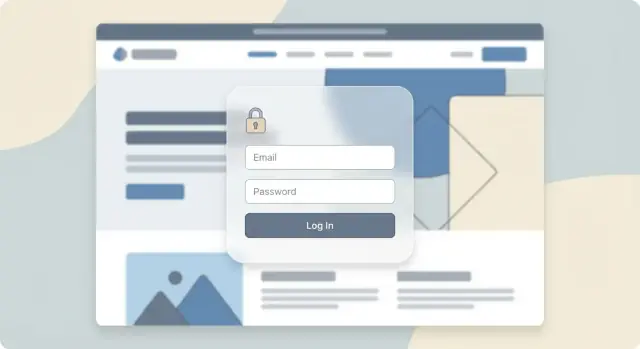
Lär dig hur medlemswebbplatser skyddar sidor, nedladdningar och videor med enkla åtkomstregler, plus steg för att sätta upp det, bästa praxis och vanliga misstag att undvika.
En medlemswebbplats är en sajt (eller en sektion av en sajt) där besökare måste logga in för att se vissa sidor, filer eller funktioner. Publikt innehåll finns kvar för alla, medan ”privat” innehåll är bakom ett användarkonto och åtkomstregler.
I grunden är medlemsåtkomst helt enkelt åtkomstkontroll:
Det är ofta enklare än komplicerade säkerhetslösningar eftersom det bygger på beprövade byggstenar—konton, behörigheter och en tydlig “vem kan se vad”-struktur—istället för specialanpassade genvägar.
Medlemsområden dyker upp i många praktiska scenarion:
En medlemswebbplats garanterar inte att innehåll inte kan kopieras. Medlemmar kan fortfarande skärmdumpa, ladda ner eller dela information. Tänk på det som ett sätt att skydda innehåll genom att kontrollera åtkomst, minska vardagligt delande och hålla saker organiserade—inte som perfekt antipirat-skydd.
Det är heller inte samma sak som att sätta hela sajten bakom ett enda delat lösenord. Ett riktigt medlemskap knyter åtkomst till individuella konton, vilket gör hantering av behörigheter, uppgraderingar och avbokningar mycket smidigare.
Att lägga innehåll bakom en inloggning handlar mindre om att “låsa ner” och mer om att bestämma vem som får åtkomst, när och varför. Ett medlemsområde kan förvandla din webbplats från en offentlig broschyr till en kontrollerad yta för lärande, samarbete eller betalt värde.
Om du publicerar premiumartiklar, handledningar, mallar, swipe-filer eller nedladdningar hjälper en inloggning dig att reservera det bästa materialet för medlemmar. Det kan stödja en prenumeration, en engångsbetalning eller till och med en gratis registrering där ”priset” är en e-postadress och fortsatt engagemang.
Publika sidor är lätta att kopiera, spegla och sprida. Att kräva en inloggning stoppar inte en bestämd angripare, men det minskar anonym åtkomst och hindrar de flesta ”snabb-scrapningar” och indexering av privat innehåll.
En prenumerantportal (eller klientportal) är ett rent sätt att leverera filer och uppdateringar:
Det är ofta säkrare—och enklare att hantera—än att skicka bilagor fram och tillbaka via e-post.
Innehållslåsning låter dig erbjuda förmåner som är svåra att replikera på publika sidor: medlems-only Q&A, kontorstid, ett resursbibliotek eller ett ”valv” med tidigare sessioner. Inloggningen blir en del av produkten—tydligt bevis på att det finns något extra på andra sidan.
Används väl stödjer åtkomstkontroll förtroende: besökare vet vad som är gratis, medlemmar vet vad de betalar för och du håller kontroll över ditt privata innehåll.
Inte varje medlemswebbplats är en fullständig ”membership site” med betalvägg och komplex fakturering. De mest framgångsrika uppsättningarna faller in i några enkla modeller, var och en med ett tydligt skäl att lägga innehåll bakom en inloggning.
Detta är klassisk betalvägg: folk betalar för att få åtkomst till privat innehåll. Du kan ta ut en månatlig prenumeration (stabil intäkt) eller en engångsbetalning (enkelt att hantera). Det passar bra för premiumkurser, expertbibliotek, nedladdningsbara mallar eller en prenumerantportal som levererar löpande värde.
En bra passform när ditt skyddade innehåll är produkten.
Här används innehållslåsning för att byta värde mot en e-postadress och en grundläggande profil—utan betalning. Typiska exempel är onboarding-resurser, en community eller ”medlemmar får mer”-artiklar. Gratiskonton kan också minska support genom att ge kunder en plats för guider, FAQ och uppdateringar.
En bra passform när åtkomstkontroll stödjer leadgenerering eller kundframgång.
Inbjudningsbaserade medlemsområden är vanliga för interna team, partners, klienter eller betatestare. I stället för publik registrering skapar administratörer konton eller skickar inbjudningar. Denna modell är idealisk när du behöver strikt kontroll över vem som kan se privat innehåll, t.ex. partnerpriser, intern dokumentation eller klientleverabler.
En bra passform när medlemskap baseras på relation, inte marknadsföring.
Nivåindelning innebär att olika medlemmar ser olika innehåll: basic vs pro vs enterprise. Det kan göras med flera planer, användarroller eller åtkomstgrupper. Nivåbaserad åtkomst är användbar när du vill skydda innehåll men ändå erbjuda en ”provnivå” för nya användare.
En bra passform när du erbjuder flera produktnivåer och vill att sajten ska spegla dem.
En medlemswebbplats kan vara enkel, men den bygger fortfarande på några kärnkomponenter. Får du dessa rätt undviker du de flesta ”varför kan alla se det här?” eller ”varför kan inte betalande medlemmar logga in?”-problemen.
Du behöver ett tillförlitligt sätt för folk att identifiera sig.
E-post + lösenord är standard, men det skapar friktion (och lösenordsåterställningar). Många sajter minskar avhopp med magiska länkar (en engångs-inloggningslänk skickad via e-post). Om din målgrupp sitter inom ett företag eller en skola kan SSO (single sign-on) vara ännu smidigare—medlemmar loggar in med Google/Microsoft/Okta i stället för att skapa ett nytt lösenord.
Vad du än väljer, se till att hantera basics som e-postverifiering, lösenordsåterställning och ”logga ut överallt” för komprometterade konton.
Autentisering svarar på ”vem är du?” Auktorisation svarar på ”vad får du se?”
Planera för roller eller nivåer (t.ex. Free, Pro, Team) och mappa dem till sidor, inlägg och nedladdningar. Bra åtkomstkontroll är explicit: om en sida är skyddad ska den alltid kräva rätt roll—inga undantag.
Att skydda en sida är en sak; att skydda PDF:en/videon bakom den är en annan.
Använd leveransmetoder som inte exponerar en permanent, delbar URL. Vanliga angreppssätt inkluderar expirerande länkar, signerade URL:er eller att servera nedladdningar först efter en behörighetskontroll. Det är viktigast för nedladdningsbara filer och hostad video.
Du vill ha ett tydligt adminområde för att:
Om du inte snabbt kan svara på “vem har åtkomst just nu?” behöver dina verktyg förbättras.
En medlemswebbplats är inte bara ”artiklar bakom en inloggning”. Du kan skydda det mesta du publicerar—så länge du är tydlig med vad du skyddar (visning, nedladdning eller delning) och hur strikt åtkomsten måste vara.
Det enklaste alternativet är att låsa individuella sidor. Det fungerar väl för premiumblogginlägg, kunddokumentation, onboarding-guider, interna SOP:er eller en kunskapsbas i en prenumerantportal.
Sidnivåregler är också användbara när bara några få objekt är privata, eller när du vill blanda publik och privat innehåll i samma sektion utan att strukturera om sajten.
Om du har ett helt ”bibliotek” (kurser, resurser, mallar, hjälpdokument) är det enklare att skydda en hel mapp, kategori eller samling. Nya sidor som läggs till där ärver samma åtkomstregel, så du slipper komma ihåg att låsa varje enskild sida.
Det här tillvägagångssättet är idealiskt för nivåbaserade medlemskap (t.ex. Basic får /resources, Pro får /resources + /training).
Nedladdningar är ofta det första som folk försöker dela, så hantera dem noggrant.
Du kan begränsa åtkomst till:
Om möjligt, lagra filer i ett skyddat område och servera dem endast efter inloggning, i stället för att lägga en publik URL på en privat sida.
Du kan begränsa videotillgång genom att bädda in videor endast på medlems-sidor eller använda en videotjänst som stödjer domän- eller token-begränsningar.
Realistisk begränsning: om en medlem kan se en video kan hen ofta spela in skärmen. Åtkomstkontroll minskar vardagligt delande och håller ditt bibliotek organiserat, men kan inte garantera att en video aldrig kopieras.
Dessa tre alternativ ”döljer” innehåll, men de skiljer sig mycket i hur åtkomst ges, spåras och återkallas.
En medlemswebbplats använder individuella inloggningar (e-post + lösenord, SSO, magiska länkar osv.) och regler som avgör vem som kan se vad.
Detta passar bäst när du behöver:
Om ditt innehåll är en prenumerantportal, träningsbibliotek, kundresurser eller en betalvägg är användarkonton vanligtvis rätt grund.
Lösenordsskyddade sidor är enklare: ett lösenord låser upp en sida (eller en sektion). Den enkelheten är också begränsningen.
Viktiga avvägningar:
Det fungerar för låg-risk-gating som en temporär press-sida, en kort kampanj eller ett utkast du vill hålla utanför sökmotorer.
”Vem som helst med länken kan se” är bekvämt men svagt för känsligt innehåll.
Varför privat innehåll inte bör förlita sig på endast länk:
Använd privata länkar för låg-risk-delning (t.ex. en förhandsvisning), inte för verklig innehållslåsning.
För interna paneler eller verktyg som används från kända nätverk kan en IP-allowlist lägga till ett användbart lager: bara begäranden från godkända IP-intervall når innehållet.
Det är hjälpsamt, men sällan tillräckligt—fjärrarbete, mobilnät och VPN gör att IP:er ändras. Kombinera det med inloggningar när det är möjligt.
Om du hanterar efterlevnadskrav (HIPAA, SOC 2, GDPR-känsliga arbetsflöden), klientkontrakt eller mycket konfidentiella dokument kan du behöva mer än grundläggande åtkomstkontroll: SSO, MFA, detaljerade revisionsloggar, principen om minsta privilegium och formella policys.
Om du är osäker, börja med konton (inte delade lösenord) och lägg till striktare kontroller när risken ökar.
Innan du väljer verktyg eller börjar ladda upp filer, bestäm exakt vem som ska se vad, och när. Tydliga åtkomstregler förhindrar röriga migreringar senare (och pinsamma ”Varför kan jag inte se det här?”-supportmejl).
Lista ditt innehåll och märk varje objekt som public, preview eller members-only.
Publikt innehåll bygger förtroende och hjälper folk att hitta dig. Förhandsvisningar (en teaser-video, en exempellektion, ett kort utdrag, en begränsad nedladdning) låter besökare bedöma kvalitet utan att få allt. Members-only är det verkliga värdet som kräver inloggning.
En enkel riktlinje: om det hjälper folk att bestämma sig för att gå med, håll det publikt eller som preview; om det levererar huvudresultatet, lås det.
Även om du börjar med en plan, skriv ner framtida nivåer nu. Till exempel:
Mappa sedan nivåerna till innehållsområden (inte enstaka sidor) så det blir lättare att hantera. Tänk i sektioner som “Course Hub”, “Template Vault”, “Replays” eller “Community”. Det förvandlar åtkomstkontroll till några tydliga regler i stället för hundratals undantag.
Skissa vägen en medlem tar:
Registrering → välkomstmejl → första inloggning → onboarding-checklista → första ”vinsten” → löpande engagemang → förnyelse.
Bestäm vad medlemmar ser dag ett (en instrumentpanel är idealiskt), vad du uppmanar dem att göra härnäst och hur du påminner dem att återkomma.
Var tydlig med kantfall:
Att skriva ner dessa regler nu gör din medlemsplats konsekvent och rättvis—och gör installationen snabbare senare.
Att sätta upp en medlemswebbplats handlar mest om att definiera vem som kan logga in och vad de kan se. Här är en högnivåsekvens du kan följa oavsett plattform.
Bestäm hur folk blir medlemmar:
Se till att du bara samlar det du behöver vid registrering (vanligtvis namn + e-post + lösenord), och bekräfta e-post om din plattform stödjer det.
De flesta medlemsplatser fungerar bättre med enkla nivåer (t.ex. Free, Pro, Client). Skapa de rollerna först och mappa sedan åtkomstregler till dem.
Skydda rätt tillgångar:
Lämna inte standardupplevelsen orörd. Uppdatera:
Om du har en prissida, länka till den med en relativ URL som /pricing.
Skapa minst tre testanvändare (en per nivå). Verifiera:
Dokumentera det löpande: hur man lägger till/tar bort medlemmar, ändrar nivåer, återställer lösenord, laddar upp skyddade filer och vad man ska kontrollera efter publicering av nytt innehåll. En enkel checklista förebygger de flesta supportfrågor.
Om ditt medlemsområde behöver app-liknande UX—instrumentpaneler, rollbaserade bibliotek, onboardingchecklistor, fildistribution och adminflöden—behöver du inte alltid välja mellan ett stelt plugin och flera månaders egenutveckling.
Plattformar som Koder.ai (en vibe-coding-plattform) låter dig beskriva den medlemsportal du vill ha i chatten och generera en fungerande webbapp snabbt—vanligtvis med en React-frontend och ett Go + PostgreSQL-backend under huven. Det kan vara ett praktiskt alternativ när du vill ha riktig åtkomstkontroll och en polerad prenumerantportal, plus möjlighet att exportera källkoden och iterera snabbt.
En medlemswebbplats kan skydda innehåll, men friktion vid registrering och inloggning är där de flesta ger upp. Bra UX gör att innehållslåsning känns rättvist: besökare förstår vad de får och medlemmar når det snabbt.
Be om minsta möjliga första dag—vanligtvis e-post + lösenord (eller till och med lösenordslös). Varje extra fält sänker genomförandegraden.
Om du behöver fler uppgifter för fakturering eller onboarding, samla dem senare inne i portalen när kontot är skapat.
När någon når en skyddad sida, visa inte en återvändsgränd.
Lägg till ett kort meddelande som svarar på tre frågor:
En enkel CTA som “Logga in” och “Skapa konto” ovanför vecket minskar förvirring. Om du har flera åtkomstnivåer, säg vilken plan som låser upp sidan.
Glömda lösenord är en vanlig supportorsak. Ge:
Om du använder magiska länkar, gör utgångstiden tydlig och ge en enkel knapp för “Skicka en ny länk”.
Många användare registrerar sig och loggar in på mobilen. Se till att din inloggning, menyer och skyddat innehåll fungerar på små skärmar:
En bra regel: efter inloggning bör medlemmar landa på en tydlig startpunkt (instrumentpanel, senaste innehåll eller bibliotek) i stället för att skickas tillbaka till en förvirrande marknadssida.
En medlemswebbplats behöver inte företagsklassad säkerhet för att vara säker—but den behöver några konsekventa vanor. Målet är att skydda ditt innehåll och medlemmarnas konton utan att göra inloggningen besvärlig.
Börja med autentisering. Om din plattform stödjer det, överväg lösenordslös inloggning (magiska länkar eller engångskoder). Det löser problemet med svaga återanvända lösenord för många användare.
Om du använder lösenord, inför basics:
Lägg också till ”speed bumps” mot brute-force: inloggningshastighetsbegränsningar, tillfälliga låsningar efter upprepade misslyckanden och CAPTCHA vid misstänkt aktivitet.
HTTPS bör vara på för hela sajten, inte bara kassan eller inloggningen. De flesta hostar erbjuder gratis TLS-certifikat—aktivera dem och omdirigera all trafik till HTTPS.
För administratörer och personal, följ regeln om minsta åtkomst:
Om plattformen tillåter, begränsa adminåtkomst via IP, enhet eller SSO.
Medlemssajter får fortfarande spam—särskilt genom formulär (kontakt, onboarding, communityinlägg). Använd formskydd som reCAPTCHA/hCaptcha, e-postverifiering och moderationsköer för första-inlägg.
Om du kör en prenumerantportal med nedladdningar, lägg på hastighetsbegränsningar för tunga endpoints och överväg expirerande nedladdningslänkar för att minska automatiserad scraping.
Bestäm i förväg vad du tillåter: en inloggning per person, eller teamåtkomst? Skriv det i dina villkor och verkställ det.
Praktiska signaler att bevaka: många inloggningar från olika platser, upprepade misslyckade försök eller ovanligt många nedladdningar. När dessa triggas, kräva lösenordsåterställning, steg-up-verifiering eller temporär paus i åtkomst.
En medlemswebbplats kan vara ett rent sätt att skydda innehåll och driva medlemskap, men små beslut vid uppsättning skapar ofta stora problem senare. Här är misstagen som oftast skadar registreringar, supportbörda och förtroende—och lösningarna som håller din innehållslåsning enkel.
Om varje sida är gömd bakom inloggning utan kontext vet nya besökare inte vad de får. Publicera i stället ett kort ”publikt lager”: ett teaseravsnitt, en innehållsförteckning, exempellektioner eller en kort demo. Para ihop det med ett tydligt meddelande (”Detta är en del av prenumerantportalen”) och en CTA.
Fler nivåer betyder sällan mer intäkt—ofta mer tvekan. Håll åtkomststrukturen enkel (vanligtvis 1–3 planer). Namnge nivåer efter resultat (“Starter”, “Pro”) snarare än vaga etiketter och visa exakt vad som skiljer dem åt. Om du måste lägga till komplexitet senare, börja med tillägg i stället för nya nivåer.
Många låser sidor men lämnar de verkliga tillgångarna publika: PDF:er i en delad drive, videor med öppen länk eller nedladdningar i en publik mapp. Granska var ditt privata innehåll ligger och se till att de hostingtjänsterna stödjer åtkomstregler, expirerande länkar eller tokeniserade URL:er. Annars är din betalvägg bara en skylt.
De flesta problem visar sig efter faktureringstransaktioner, inte vid lansering. Testa vad som händer när någon avbokar, går ut, får återbetalning, uppgraderar eller byter roll. Bekräfta att upplevelsen är värdig: tydligt meddelande, enkel förnyelse och ingen oavsiktlig åtkomst till skyddat innehåll.
Innehållslåsning minskar vardagligt delande, men kan inte stoppa skärmdumpar. Ange tydligt i dina villkor, vattenmärk känsliga nedladdningar och fokusera på att göra ditt skyddade innehåll enklare att använda legitimt än att piratkopiera—färska uppdateringar, community och sökbar organisation.
En medlemswebbplats är inte ”sätt och glöm”. Det enklaste sättet att få det att fungera långsiktigt är att följa några nyckeltal, lyssna på medlemmar och göra små, stadiga förändringar.
Börja med en enkel funnel:
Om du har flera planer, spåra per nivå—annars kan genomsnitt dölja problem.
Alla låsta sidor är inte lika. Övervaka vilka skyddade inlägg, videor, nedladdningar eller portalsidor:
De sidorna berättar vad folk värderar—eller vad som förvirrar. De är idealiska kandidater för bättre förhandsvisningar, tydligare positionering eller förbättrad onboarding.
Samla medlemsfeedback på lätta sätt: ett kort “Hur går det?”-mejl, en enkät på 1 minut i portalen och ett enkelt taggsystem i ditt ärendehanteringssystem (fakturering, åtkomst, innehållsönskemål). Mönster i supportärenden avslöjar ofta friktion snabbare än analys.
Testa kontrollerade justeringar som:
Dokumentera resultat i 2–4 veckor och behåll det som fungerar.
När du lägger till innehåll, granska vem som bör se vad. Regler som fungerade med 10 objekt kan bli röriga vid 100. En kvartalsvis genomgång håller åtkomstkontrollen tydlig—och medlemsupplevelsen konsekvent.
En medlemswebbplats använder individuella användarkonton (e-post/lösenord, magiska länkar eller SSO) plus behörighetsregler för att avgöra vem som kan se specifika sidor, filer eller funktioner.
En lösenordsskyddad sida använder vanligtvis ett delat lösenord, vilket är lätt att vidarebefordra och svårt att återkalla för en enskild person.
Det passar när ditt innehåll eller din tjänst får mer värde av kontrollerad åtkomst, till exempel:
Om du bara döljer ett temporärt utkast eller en låg-risk-sida kan ett delat lösenord eller en privat förhandsvisning räcka.
Börja med att märka allt som public, preview eller members-only.
Definiera sedan roller/nivåer (även om du bara har en idag) och mappa dem till sektioner (t.ex. /resources, /training, /replays) istället för att hantera dussintals enstaka sidundantag.
De flesta upplägg faller i fyra mönster:
Välj modellen som matchar hur du ger åtkomst och hur ofta det ändras (uppgraderingar, avbokningar, projektavslut).
Planera för dessa grundläggande delar:
Om du inte snabbt kan svara på “vem har åtkomst just nu?” förbättra dina roller och adminflöden först.
Att skydda sidan räcker inte alltid, filer kan läcka via direkta URL:er.
Praktiska metoder inkluderar:
Efter installation, testa genom att logga ut och försöka nå filens länk direkt.
Du kan minska vardagligt delande, men du kan inte garantera att någon inte kopierar innehåll.
För video gör man ofta så här:
Realistiskt: om någon kan titta på en video kan de ofta spela in skärmen—fokusera därför på åtkomstkontroll, organisation och löpande värde.
Som minimum, använd:
Dessa steg förebygger det mesta kontoabuset utan att göra inloggningen onödigt krånglig.
Testa med flera konton (ett per nivå) och inkludera kantfall:
Att hitta dessa tidigt förhindrar de vanligaste “jag har betalat men kan inte komma åt”-supportärendena.
Spåra ett litet set signaler som hänger ihop med resultat:
Använd insikterna för att justera förhandsvisningar, onboarding och åtkomstregler—en förändring i taget.