

17 aug. 2025·8 min
Skapa en mobilapp för personliga arbetsflödesanteckningar — guide
Lär dig planera, designa, bygga och lansera en mobilapp för personliga arbetsflödesanteckningar — inklusive kärnfunktioner, datamodell, synk, säkerhet och testning.
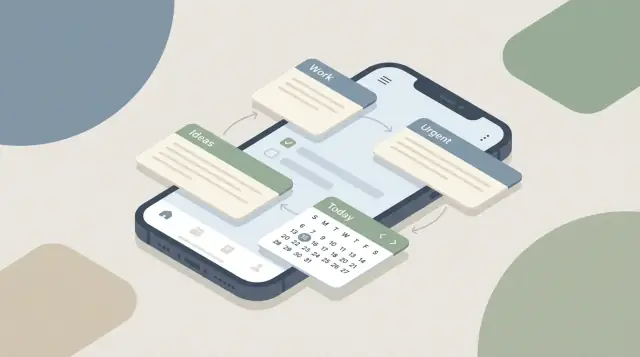
Lär dig planera, designa, bygga och lansera en mobilapp för personliga arbetsflödesanteckningar — inklusive kärnfunktioner, datamodell, synk, säkerhet och testning.
Innan du skissar skärmar eller väljer teknikstack — bestäm vad din app är till för och vem den tjänar. “Arbetsflödesanteckningar” är inte bara en vanlig anteckningsbok—det är anteckningar som hjälper någon att driva arbete framåt.
Börja med att namnge de anteckningstyper din målgrupp faktiskt skriver. Vanliga kategorier är:
Välj 2–3 som är viktigast. Ju färre du väljer, desto tydligare blir ditt MVP.
En användbar arbetsflödes‑anteckningsapp vinner oftast på tre problem:
Skriv dessa som enkla löften (t.ex. “Jag kan logga ett kundsamtal på under 10 sekunder”). De här löftena styr varje designbeslut.
Välj en kärnanvändargrupp att designa för först, till exempel frilansare, studenter, vårdgivare eller kreatörer. En tydlig målgrupp hjälper dig bestämma ton, standardmallar och vad "snabb fångst" betyder.
Gör dem specifika och rutinbaserade:
Välj en framgångsmetrik för MVP:n. Bra alternativ är daglig aktiv användning, antal anteckningar per dag eller slutförda uppgifter från anteckningar. En metrik håller appen fokuserad och gör framtida prioriteringar enklare.
Ett MVP för en personlig anteckningsapp är inte "en liten version av allt." Det är ett fokuserat set funktioner som bevisar att appen hjälper någon fånga och använda anteckningar i ett dagligt arbetsflöde—snabbt och pålitligt.
För arbetsflödesanteckningar är kärnloopen enkel: fånga → hitta → agera.
Måste‑ha för MVP
När grunderna flyter på, lägg till små hjälpmedel som snabbar upp upprepade jobb:
Dessa funktioner minskar skrivandet och beslutströtthet utan att tvinga in användaren i en komplex editor.
För att hålla MVP:n leveransklar, skjuta upp funktioner som multiplicerar omfattningen:
Använd tydlig triage så beslut förblir konsekventa:
En praktisk plan med milstolpar:
Målet är ett litet set funktioner som användare kan lita på varje dag—inte en lång önskelista.
Bra arbetsflödesanteckningar känns "omedelbara": du fångar först, organiserar senare och vet alltid vad du ska göra härnäst. Börja med att kartlägga ett litet antal skärmar och vägar mellan dem.
Designa navigationen runt fem platser:
En bottenfliksbar fungerar bra för dessa, men om du föredrar en enskild skärmlösning, gör Inkorgen till hemmet och exponera Sök/Taggar via toppfältet.
Behandla "Ny anteckning" som primär handling. Sikta på ett tryck från Inkorgen till en färdig‑att‑skriva editor. Håll första raden som titel (valfri) och placera markören i kroppen direkt.
För att minska friktion, inkludera små kvalitets‑i‑livet‑åtgärder i editorn, som:
Arbetsflödesanteckningar är ofta röriga. Stöd tre parallella sätt att hitta saker:
Undvik att tvinga användare välja alla tre vid fångst—standarder bör vara "Inkorg + Idé".
Lägg till en enkel "Idag" (eller "Nästa åtgärder")‑vy som svarar på: "Vad ska jag titta på nu?" Detta kan vara en filtrerad lista över anteckningar markerade för Idag, plus Pågående‑status och fästa objekt.
Skissa tomma tillstånd tidigt: tom Inkorg, inga sökresultat, inga taggar än. Använd en mening och en åtgärdsknapp (t.ex. "Tryck + för att fånga din första anteckning") och inkludera snabba tips som "Använd #taggar och /projekt för att organisera senare."
En bra anteckningsapp känns flexibel, men drivs av ett förvånansvärt litet antal konsekventa fält. Börja med de anteckningsformer dina användare faktiskt skapar varje dag, och designa sedan en "note"‑post som kan representera dem.
För ett MVP täcker tre typer oftast de flesta behov:
Istället för separata databaser per typ, spara ett type‑värde och dela resten.
Minst bör varje anteckning ha:
idtitlebody (eller strukturerat innehåll för checklistor)createdAt, updatedAttags (lista)status (t.ex. active, pinned, archived, done)dueDate (valfritt)Ett enkelt exempel:
Note {
  id, type, title, body,
  createdAt, updatedAt,
  tags[], status, dueDate?
}
Användare gillar att bifoga skärmdumpar och filer, men bilagor kan blåsa upp lagring och synkkomplexitet. För ett MVP:
noteId så du kan lägga till förhandsvisningar, uppladdningsstatus och radering senareSök är en kärnfunktion. Håll det förutsägbart:
Även om fulltexten är enkel i början, gör rena fält det lättare att förbättra senare.
Du kan förbereda för versionshistorik eller samarbete genom att lägga till valfria fält (t.ex. lastSyncedAt, authorId, revision) utan att bygga hela systemet nu. Målet är en stabil grund som inte tvingar en omskrivning när användare ber om mer.
Teknikstacken bör tjäna två mål: leverera ett MVP snabbt och hålla upplevelsen smidig när du lägger till arbetsflödesfunktioner (taggar, mallar, sök, påminnelser). Bestäm först hur du bygger klienterna, sedan hur data lever på enheten och (valfritt) sync och backup.
Native (Swift för iOS, Kotlin för Android) passar när du behöver bästa prestanda, bästa plattforms‑UI och djup åtkomst till enhetsfunktioner (widgets, delningsblad, bakgrundsjobb). Nackdelen är att bygga och underhålla två appar.
Plattformsövergripande (Flutter eller React Native) kan vara snabbare för ett litet team eftersom UI och affärslogik delas. Det ger också konsekvent UI över enheter. Nackdelarna är plattforms‑specifikt jobb för vissa edge‑funktioner och ibland mer invecklad felsökning.
Praktisk regel: om ditt team redan levererar i ett ekosystem, håll dig där för snabbhet. Om du måste lansera på iOS och Android snabbt med ett team, välj Flutter eller React Native.
För ett MVP har du tre rimliga alternativ:
Även om du planerar sync senare, behandla appen som offline‑först från dag ett. Använd en lokal databas (ofta SQLite) för anteckningar, metadata och en lätt förändringshistorik. Det håller skrivandet omedelbart, sök pålitligt och redigering säker vid utslagen uppkoppling.
Om din huvudsakliga begränsning är ingenjörsresurser—inte produktklarhet—kan verktyg som Koder.ai hjälpa dig leverera ett funktionellt MVP snabbare. I stället för att bygga allt "klassiskt" (UI + API + databas + deploy) manuellt, låter Koder.ai dig skapa webb, server och mobilappar via ett chattgränssnitt drivet av LLM:er och agentarkitektur.
För ett arbetsflödes‑MVP kan det vara särskilt användbart för:
Om du senare behöver hosting, anpassade domäner och mer produktionslik setup, stödjer Koder.ai även deployment och hosting. Prissättningen är nivåindelad (gratis, pro, business, enterprise), vilket kan passa tidig experimentering och sedan skala.
Välj verktyg ditt team kan underhålla: UI‑ramverk, lokal databaslager, krypteringsmetod och en sync‑strategi ni kan stödja. En mindre, välkänd stack brukar slå en "perfekt" stack som bromsar appbutiks‑lanseringen.
En arbetsflödesanteckningsapp ska kännas pålitlig även när mottagningen är dålig, telefonen är i flygplansläge eller användaren byter nätverk. Behandla "ingen uppkoppling" som ett normalt tillstånd, inte ett fel.
Designa varje kärnaktion—skapa, redigera, tagga, bocka av, fästa ett snabbt foto—för att skriva lokalt först. Appen får aldrig blockera en anteckning för att den inte når en server.
En enkel regel fungerar bra: spara omedelbart i en lokal databas och köa sync i bakgrunden när uppkoppling återkommer.
Konflikter uppstår när samma anteckning redigeras på två enheter innan någon synkade. Du behöver en tydlig, förutsägbar regel:
För ett MVP, överväg last‑write‑wins plus en "conflict copy" (spara båda versionerna) för att undvika tyst dataförlust.
Om du kräver inloggning får användarna sync och multi‑enhetsåtkomst, men onboarding blir tyngre. Gästläge är friktionsfritt, men bör paras med tydliga uppgraderingsuppmaningar:
Erbjud åtminstone en tydlig backup‑väg utöver sync:
Användare ska alltid veta vad som händer:
Dessa små signaler minskar oro och supportärenden.
En arbetsflödesanteckningsapp vinner eller förlorar på friktion. Om skriva, hitta och agera på anteckningar känns enkelt, stannar folk kvar—även om funktionerna är få.
Använd inbyggda UI‑konventioner så appen känns igen: standardnavigation, förväntade gester och systemkomponenter för väljare, menyer och delning.
För läsning och skrivning, prioritera typografi framför dekoration. Sikta på en ren editor med bekväm radavstånd, tydliga rubriker och ett enkelt sätt att växla mellan "visa" och "redigera". Långa anteckningar bör förbli läsbara: undvik trånga marginaler, håll hög kontrast och gör markör och markeringar lätta att se.
Många anteckningar föds utanför appen. Stöd snabba inmatningsvägar så användare kan fånga utan att bryta sin flow:
Snabba åtgärder ska landa användaren rätt med minimala val—helst med en förifylld titel och markören redo.
Mallar gör rutintext till ett klick. Börja med några som matchar vardagliga mönster:
Gör mallarna redigerbara så användare kan anpassa dem, men håll skapandet enkelt: välj en mall, generera en anteckning, börja skriva.
Arbetsflödesanteckningar innehåller ofta "gör detta senare". Lägg till lätta påminnelser: ett förfallodatum och valfri notifikationstid. Håll det flexibelt—användare kanske vill ha ett förfallodatum utan ett ljudligt larm.
En praktisk interaktion: framhäv anteckningar med kommande förfallodatum och tillåt snabb omläggning (t.ex. Idag, Imorgon, Nästa vecka) från anteckningslistan.
Bygg in tillgänglighet från start:
När tillgänglighet fungerar blir UI ofta renare och mer pålitligt för alla—särskilt vid snabb fångst och stressade ögonblick.
Folk behandlar en arbetsflödesanteckningsapp som en privat dagbok: projektdetaljer, kundinfo, personliga påminnelser, till och med lösenord (även om du säger åt dem att inte göra det). Sekretess- och säkerhetsval bör vara tydliga tidigt, eftersom de påverkar arkitektur, UX och support.
Börja med att definiera vilket innehåll som behöver starkare skydd. Ett enkelt angreppssätt är att behandla alla anteckningar som känsliga som standard.
För lagring på enheten, överväg:
Om du synkar anteckningar, bestäm om du kan stödja end‑to‑end‑kryptering (endast användaren kan dekryptera). Om inte, skydda data i transit och i vila, och förklara vem som kan komma åt den (t.ex. dina serviceadministratörer).
Om din målgrupp inkluderar personer som delar enheter eller är ute offentligt kan ett app‑lås vara viktigt:
Gör det valfritt och användarstyrt, och säkerställ att det fungerar även offline.
Undvik att be om behörigheter "ifall". Begär bara åtkomst när användaren triggar en funktion som kräver den:
Det minskar friktion och bygger förtroende.
Dokumentera, på klart språk:
Placera detta i onboarding eller Inställningar, skrivet för vanliga användare.
Om konton finns, planera rena flöden för:
Dessa detaljer förebygger missförstånd och supportärenden.
Att skicka ett arbetsflödes‑MVP handlar mest om sekvensering: bygg delarna som bevisar dagligt värde först, lägg sedan till "förtroendefunktioner" som får folk att stanna kvar.
Bygg anteckningseditorn innan något annat. Om skrivande känns segt eller riskfyllt spelar inget annat roll.
Fokusera på:
Behandla editorn som din kärnprodukt, inte en skärm du polerar senare.
Så snart du kan skapa anteckningar, lägg till lättviktig organisering—taggar och/eller projekt/mappar—och släpp sök tidigt. Det validerar om appen passar verkliga arbetsflöden (folk skriver inte bara; de hämtar anteckningar).
Håll det enkelt:
Användare tar till sig en personlig anteckningsapp när de tror att deras data inte blir fastlåst.
Implementera en pålitlig import/export‑väg tidigt, även om den är enkel:
Innan du lägger till extrasaker, skruva prestanda. Sikta på snabb appstart och omedelbara uppdateringar i anteckningslistan efter skapa, redigera, tagga eller radera.
Om du lägger till analytics, håll det fokuserat på produktbeslut (t.ex. funktionsanvändning, krascher, prestanda). Undvik att samla in anteckningsinnehåll. Folk som skriver arbetsflödesanteckningar förväntar sig diskretion som standard.
En anteckningsapp faller när folk inte kan lita på den. Din testning bör fokusera mindre på "ser skärmen rätt ut?" och mer på "är min anteckning kvar imorgon, även om telefonen dör mitt i redigeringen?"
Börja med att upprepa test av de handlingar folk gör dussintals gånger per dag. Använd en enkel checklista och kör den på varje build:
Automatisera tester runt lagring och sync‑edgefall—de är svåra att hitta manuellt och smärtsamma att debugga senare. Prioritera:
Rekrytera 5–10 personer som faktiskt antecknar arbetsflöden: mötesanteckningar, uppgiftsklipp, inköpslistor, skiftloggar. Be dem använda appen i 2–3 dagar och observera:
Var uppmärksam på tveksamma ögonblick: de visar friktion som analytics inte förklarar.
Testa på minst en low‑end‑enhet och simulera dålig uppkoppling (flygplansläge, fläckig Wi‑Fi, nätverksbyten). Målet är graciöst beteende: ingen dataförlust, tydliga statusmeddelanden ("Sparat lokalt", "Synkroniserar…", "Behöver uppmärksamhet").
Skapa en enkel triageprocess så fixar inte fastnar:
Behandla allt som riskerar förtroende som release‑stopp.
Att lansera en personlig anteckningsapp handlar mindre om en stor "release day" och mer om att sätta rätt förväntningar, hjälpa folk lyckas den första minuten och bygga en stadig förbättringscykel.
Din butikssida ska kommunicera värdet på en blick: vilken typ av anteckningar appen är bäst för (dagliga arbetsflödesanteckningar, snabb fångst, checklistor, mötesloggar) och vad som skiljer den åt.
Inkludera:
Behandla onboarding som en guidad genväg, inte en tutorial. Målet är att användaren fångar sin första anteckning på under en minut.
Håll det fokuserat: begär bara nödvändiga behörigheter, förifyll ett exempel om det hjälper, och visa ett tips om hur man hittar anteckningar (sök, taggar eller fästa anteckningar—vad ditt MVP stödjer).
Välj en prissättningsstrategi före lansering så produktdesign och budskap håller ihop. Vanliga alternativ:
Om du planerar betalnivåer, definiera vad som är "gratis för alltid" och håll betalfunktionerna lätta att förstå.
Sätt upp en feedbackkanal i appen (lättviktig) och publicera release‑notes så användare ser framsteg. Underhåll enkla supportdokument som svarar på topprutor: sync‑beteende, backups, export och sekretess.
Mät det som visar verkliga anteckningsvanor:
Använd dessa signaler för att prioritera fel och små förbättringar som gör fångst och återfinning enkel.
Arbetsflödesanteckningar är anteckningar som hjälper någon att driva arbetet framåt—sådant som åtgärdspunkter, loggar över vad som hänt, återkommande checklistor och mötesbeslut med ansvariga.
Ett praktiskt MVP fokuserar oftast på 2–3 anteckningstyper som dina målgrupper skriver varje vecka, så appens mallar och standardinställningar blir tydliga.
Välj en primär målgrupp och skriv 3–5 rutinmässiga användningsfall (t.ex. dagliga standup‑anteckningar, kundsamtalsloggar, omvårdnadsrutiner). Gör dem till enkla löften som ”Jag kan logga ett samtal på under 10 sekunder”.
Dessa löften ska styra vad du bygger och vad du skär bort.
Ett pålitligt MVP kretsar kring loopen fånga → hitta → agera.
Inkludera:
Skjut upp funktioner som ökar omfattningen och bromsar leverans, till exempel:
Du kan ändå designa datamodellen med valfria fält så att du inte spärrar in dig senare.
Håll appstrukturen kompakt—vanligtvis fem platser:
Använd standardval som inte kräver beslut vid fångst (t.ex. Inkorg + Idea), och låt användaren organisera senare.
Ett praktiskt angreppssätt är att erbjuda parallella sätt att hitta anteckningar:
Tvinga inte användaren att välja alla tre när anteckningen skapas.
Börja med en flexibel Note‑post och ett litet, konsekvent fältset.
En vanlig baslinje:
Hantera bilagor som separata poster länkade via noteId och begränsa dem i MVP:n.
Praktiska MVP‑begränsningar:
Ja—designa appen offline‑först så att skrivande och sparande aldrig är beroende av uppkoppling.
En enkel regel:
Det gör fångsten pålitlig och minskar 'sparades det?'‑ångest.
För ett MVP, håll konfliktbeteendet förutsägbart och undvik tyst dataförlust.
Bra startalternativ:
Visa sync‑status med enkla signaler som offline/online och 'sist synkroniserad' tid.
Optimera för en enda tryckning från Inkorgen till ett klart‑att‑skriva editor‑läge.
id, type, title, bodycreatedAt, updatedAttags[]status (active/pinned/archived/done)dueDate?Använd type för att täcka vanliga anteckningar, checklistor och mall‑baserade anteckningar utan att skapa separata tabeller.