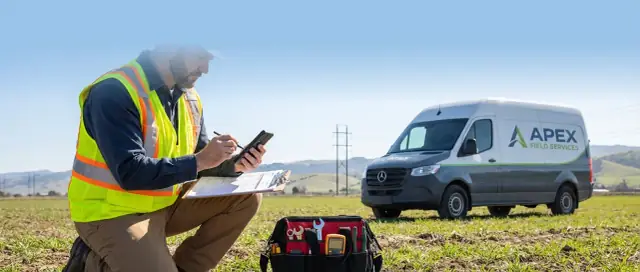
Definiera mål, användare och framgångsmått
Innan skärmar och funktioner: bli tydlig med vad som räknas som “bra” i fältet. Fältappar misslyckas oftast när de försöker täcka alla arbetsflöden på en gång — eller när teamet inte kan beskriva problemet med en mening.
Klargör jobbet som ska göras
Börja med att namnge det primära användningsfallet. Är det en inspektionschecklista för efterlevnad? En underhållsapp för utrustning? En leveransapp för bevis på överlämning? Ett undersökningsverktyg för datainsamling? Välj huvudjobbet först och lägg till närliggande uppgifter senare.
En användbar formulering är:
”När en medarbetare är på plats behöver hen… så att…”
Den meningen blir er ledstjärna för funktioner och prioriteringar.
Identifiera användare och roller
Lista alla som berör arbetsflödet och vad de behöver från appen:
- Fältarbetare: fånga korrekt information snabbt, även när de är upptagna eller störda
- Supervisorer: tilldela arbete, övervaka framsteg, godkänna rapporter, hantera undantag
- Admin/operations: hantera mallar, användare, platser, asset‑listor och rättigheter
- Kunder (valfritt): se status, ta emot rapporter, godkänna eller skicka förfrågningar
Roller spelar roll eftersom de styr behörigheter, synlighet och rapportoutput. De påverkar också enhetsval (företagsägda vs BYOD, delade enheter, kiosker).
Definiera mätbara framgångsmått
Välj 3–5 mått som kopplar direkt till affärsresultat, till exempel:
- Färre ofullständiga eller inkonsekventa rapporter (mindre omarbete)
- Kortare tid från besök till inskickad rapport (snabbare cykeltid)
- Högre efterlevnad (obligatoriska foton/signaturer fångas)
- Snabbare fakturering (mindre väntan på papper)
- Bättre revisionsberedskap (tydlig historik och spårbarhet)
Dokumentera verkliga begränsningar
Fältförhållanden formar designen från dag ett: låg täckning, handskar, starkt solljus, bullriga platser, begränsad tid på plats och delade enheter. Fånga dessa begränsningar tidigt så att du inte “upptäcker” dem under utrullningen.
Bestäm dag‑ett‑scope vs senare releaser
Skapa en enkel lista: “måste ha vs senare”. Dag ett bör täcka kärnarbetsflödet end‑to‑end (fångst → granskning → skicka → export). Trevlig‑att‑ha‑funktioner som avancerade dashboards eller komplex automatisering kan komma i senare releaser.
Kartlägg fältarbetsflöden och rapportkrav
Innan du designar skärmar eller väljer teknik — bli smärtsamt tydlig med hur arbete faktiskt sker i fältet och vad en “komplett” rapport betyder för verksamheten. Detta steg förhindrar en vanlig fallgrop: bygga en app som ser bra ut men inte matchar verkliga jobb.
Dokumentera det verkliga arbetsflödet (inte organisationsschemat)
Gå igenom ett jobb från dispatch till signerad rapport. Fånga varje steg som det sker idag, inklusive vem som gör det, var det händer och vad som triggar nästa åtgärd.
Inkludera detaljer som ofta missas:
- Överlämningar (dispatcher → tekniker → supervisor → kund)
- Tidpunkter (vad måste ske på plats vs på kontoret)
- Beroenden (delars tillgänglighet, åtkomsttillstånd, kundens närvaro)
Inventera varje datafält — och klassificera dem
Skapa en masterlista över varje informationsbit som hamnar i den slutliga rapporten, plus vad som behövs längs vägen. För varje fält, definiera:
- Obligatoriskt vs valfritt
- Tillåtna värden (fritext vs dropdown)
- Källa (inmatat, skannat, GPS, foto, förifyllt från systemet)
Här vinns eller förloras rapportkvaliteten. Om du inte specificerar fält och regler nu får du inkonsekventa poster som är svåra att söka och analysera senare.
Fånga godkännanden, undantag och “vad händer om”‑vägar
Fältarbete är fullt av kantfall: underkända inspektioner, saknade delar, ombesök, osäkra förhållanden och kund som inte är på plats. Kartlägg:
- Godkännanden (vem signerar, när och vad granskas)
- Eskalationer (vad triggar att en supervisor meddelas)
- Undantagshantering (vad teknikern måste dokumentera för att gå vidare)
Standardisera namngivning för att undvika rörig data
Kom överens om en gemensam uppsättning koder och format — platsnamn, asset‑ID, jobbtyper, felorsaker. Små inkonsekvenser (“Bldg 3” vs “Building Three”) blir snabbt ett rapporteringsproblem.
Bygg en “idealrapport” som alla godkänner
Skapa ett exempel på en ifylld rapport som intressenterna är överens om är korrekt. Behandla det som ett kontrakt: det definierar den output din app måste leverera pålitligt, oavsett vem som gjorde jobbet.
Välj rätt byggmetod och teknikstack
Innan du väljer verktyg, bestäm vad du bygger och hur snabbt du behöver komma fram. Fältappar misslyckas ofta inte på grund av funktioner, utan för att byggmetoden inte matchar teamet, budgeten eller möjligheten till långsiktigt stöd.
Egenutveckling vs low‑code/no‑code vs hybrid
Egenutveckling (native iOS/Android eller cross‑platform) passar när du behöver komplext offline‑beteende, avancerade enhetsfunktioner eller strikt säkerhet. Det kostar mer initialt men ger full kontroll.
Low‑code/no‑code kan fungera för tidiga piloter, enkla checklistor eller interna verktyg med stabila krav. Var försiktig med offline‑läge, filuppladdningar och skalbarhet — det är vanliga begränsningar.
Hybrid är ofta bäst: använd en low‑code adminportal för konfiguration och en anpassad mobilapp för fältteam, eller starta i low‑code och bygg om mobilskiktet när arbetsflöden är bekräftade.
Om du vill röra dig snabbt utan att låsa dig i en rigid no‑code‑lösning kan ett “vibe‑coding”‑angreppssätt vara en praktisk mellanväg. Till exempel låter Koder.ai team prototypa och leverera produkter via chatt (webb, backend och mobil), samtidigt som de behåller en riktig kodbas som går att exportera och underhålla. Det är särskilt användbart för fältappar där offline, behörigheter och integrationer ofta utvecklas efter den första piloten.
Bestäm om du behöver iOS, Android eller båda. Många fältimplementeringar standardiserar på en enhetstyp för att minska testning och support. Fråga också om supervisorer behöver en webbportal för dispatch, granskning, mallredigering och export. Om svaret är ja — planera det från dag ett.
Planera kärnfunktionerna i förväg
För en fältarbetarmobilapp, bekräfta enhetsbehov tidigt: offlinformulär och synk, kamerauppladdningar, GPS‑stämpling, streckkod/QR‑skanning och push‑notiser. Dessa val påverkar ramverk, databassstrategi och behörighetsmodell.
Kostnadsuppskattning: mer än “bygg appen”
Budgetera för:
- Utveckling och QA
- Enheter, skyddsfodral och uppkoppling
- App‑store/MDM‑konfiguration
- Löpande support, buggfixar, OS‑uppdateringar och funktionsutveckling
Anpassa efter era kompetenser och tidplan
Om ert team inte kan underhålla vald stack kommer appen att stanna. Välj teknik ni kan stödja i år — inte bara vad som levererar snabbast.
För rollout‑planering, se /blog/launch-train-improve.
Designa en fältvänlig mobil användarupplevelse
En fältapp lever eller dör på snabbhet och tydlighet. Personer står ofta, bär handskar, är i dåligt väder eller rör sig mellan platser — så UI måste minimera tänkande, skrivande och scrollning.
Optimera för ”snabba händer” i fält
Designa för enhandsanvändning med stora tryckyta (minst ~44px), gott om mellanrum och primära åtgärder placerade där tummen naturligt når. Undvik små ikon‑bara kontroller; kombinera gärna ikon med etikett.
Håll text kort och lättöverskådlig. Använd enkelt språk (“Lägg till foto”, “Markera klart”) i stället för interna koder.
Håll navigationen förutsägbar
Enkel struktur fungerar bäst:
- Dagens jobb (standardvy)
- Jobbdetaljer (vad, var, vem, säkerhetsnoteringar)
- Rapport (formulär/checklistor)
- Skicka (granska + bekräfta)
Det minskar letande i menyer och förenklar utbildning. Behöver du fler sektioner, stoppa dem under “Mer” istället för att göra huvudnavigationen komplex.
Visa framsteg med tydliga statusar
Använd konsekventa statusetiketter — Ej påbörjat, Pågående, Blockerat, Slutfört — och visa dem överallt: jobblistor, jobbrubriker och rapportskärmar. När något är blockerat, begär en orsak (t.ex. “Blockerat: kund ej på plats”).
Designa för utomhusförhållanden
Stöd mörkt läge och en högkontrast‑inställning. Se till att viktig information (adress, nästa steg, skicka‑knapp) är läsbar i starkt ljus. Förlita dig inte enbart på färg — kombinera med text och ikoner.
Minska oro med automatisk sparning
Spara automatiskt varje relevant ändring och visa en tydlig ”Senast sparad”‑indikator. Om en tekniker tappar signal eller appen stängs bör de kunna öppna samma skärm utan dataförlust.
Använd ett diskret “Sparar…”‑läge och bekräfta när det är sparat så användaren vågar gå vidare.
Formulären är fältteamens arbetsyta. Om de är långsamma, förvirrande eller släpper igenom dålig data så lider allt nedströms — fakturering, efterlevnad och kunduppdateringar. Sikta på formulär som känns som guidade checklistor, inte pappersarbete.
Börja med jobbaserade mallar
Skapa mallar per jobtyp (inspektion, underhåll, installation, incident) så tekniker inte letar igenom irrelevanta fält. Kombinera mallar med checklistor och villkorliga frågor — till exempel:
- Om “Läckage upptäckt?” = Ja → visa “Läckagegrad”, “Stängning utförd” och obligatoriska fotofält.
- Om “Utrustningsmodell” är vald → visa endast fält som gäller den modellen.
Det håller skärmar korta men samlar ändå komplett information.
Validera inmatning för att skydda datakvalitet
Fältdata blir ofta revisionsbevis. Lägg in valideringsregler som förhindrar missvisande rapporter:
- Intervall och format: temperatur, tryck, mätarvärden, serienummer
- Obligatoriska bevis: obligatoriska foton för vissa utfall (t.ex. vid underkänd kontroll)
- Obligatoriska anteckningar vid fel: om en checklistpost är “Fel”, krävs en kort kommentar och en status för åtgärd
Behandla valideringsmeddelanden som hjälpsamma instruktioner (“Lägg till ett foto på den skadade delen”), inte generiska fel.
Minska skrivande med förifyllning och snabb‑tillägg
Förifyll vad ni redan vet: asset‑detaljer, kundadress, kontakt, senaste servicedatum och förväntade delar. Hämta detta från jobbposten så teknikern bekräftar i stället för att skriva om.
För återkommande scenarion, lägg till snabbtillägg:
- Vanliga fel (t.ex. “Lös anslutning”, “Blockerat filter”)
- Använda delar med förinställningar (antal, enhet)
- Standardrekommendationer (“Boka ombesök inom 7 dagar”)
Fånga tidsstämplar automatiskt
Spela automatiskt in start/sluttid, tid för checklista‑slutförande och signaturtider. Det förbättrar revision och produktivitetsrapportering utan att be tekniker komma ihåg att logga det.
Planera offline‑läge, synk och konfliktlösning
Uppgradera när du växer
Gå bortom en checklist‑demo och bygg en full produkt med riktiga data och arbetsflöden.
Fältarbete är oförutsägbart: källare utan signal, landsbygden, överbelastade mobilmaster och telefoner som växlar mellan Wi‑Fi och LTE. Om appen inte kan fungera faller folk tillbaka på papper — och du förlorar datakvalitet.
Bestäm vad som ska fungera offline (och hur färskt det måste vara)
Börja med att lista exakt vad en tekniker ska kunna göra utan uppkoppling. Vanliga offline‑väsentligheter inkluderar:
- Tilldelade jobb för dagen (inklusive plats, kontakter och anteckningar)
- Asset‑ eller kundhistorik som behövs för beslut på plats
- Formulär, checklistor och nödvändiga referensdokument (SOP, säkerhetsblad)
Var tydlig med hur färsk data måste vara. Viss information kan cacheas i flera dagar (manualer), medan scheman kanske behöver frekventa uppdateringar.
Välj en synkmodell användarna kan lita på
De flesta team vinner på båda:
- Bakgrundssynk när appen hittar en stabil anslutning
- En manuell “Synkronisera nu”‑knapp för att känna sig trygg innan man lämnar en plats
Gör synk resilient: försök igen automatiskt, tolerera ostadiga nät och tvinga aldrig användaren att börja om efter ett avbrott.
Köa stora uppladdningar så arbetsflödet förblir snabbt
Foton och bilagor är ofta största frustrationskällan. Ladda upp dem i en separat kö så att sparande av en rapport känns omedelbart, även offline. Visa uppladdningsstatus senare och låt tekniker gå vidare till nästa jobb.
Hantera konflikter utan att skuldbelägga användaren
Konflikter händer: två enheter redigerar samma jobb, dubblettinskick eller partiella uppladdningar.
Praktiska regler:
- Föredra append‑only poster för bevis (foton, anteckningar) för att minska kollisioner
- Upptäck dubbletter med unika ID och tidsstämplar
- Vid verkliga konflikter — visa ett enkelt val (behåll mitt vs behåll server) och logga vad som hände för supervisorer
Gör offline‑status uppenbar
Använd tydliga indikatorer: “Offline‑läge”, “Senast synkat för 2 timmar sedan” och “3 objekt väntar på uppladdning.” Tekniker ska alltid veta vad som är sparat lokalt och vad som kommer synkas — utan att behöva leta i menyer.
Fånga bevis: foton, GPS, signaturer och bilagor
Bevis är vad som förvandlar en on‑site‑rapport från “lita på mig” till något ni kan granska, dela med kunder och lösa tvister med. Målet är att göra fångst snabb, konsekvent och svår att glömma — utan att kräva massivt lagringsutrymme eller sakta ner appen.
Foto och video (med kontext)
Stöd fotoinspelning direkt i rapportflödet, inte som en bisats. Uppmana användaren med tydliga platser som “Före”, “Efter” och “Detalj på fel”. Om användningsfallet kräver det, lägg till lätta annoteringar (pilar, rutor, korta noter) så att meningen blir tydlig senare.
Håll kvaliteten rimlig: en 12MB‑bild behövs sällan för en inspektionschecklista. Erbjud automatisk komprimering och storleksändring, och spara original bara när det krävs.
GPS‑koordinater och geofencing
Fånga GPS‑koordinater vid nyckelhändelser (ankomst, start, slutförande) och spara noggrannhetsmetadata så du kan skilja på exakt position och en uppskattning. För högre säkerhet, lägg till valfri geofencing för att bekräfta ankomst/avresa — användbart för tidrapportering eller reglerade jobb.
Var transparent: förklara vad som samlas in och när. Låt administratörer aktivera/avaktivera positionsinsamling per jobtyp eller kundpolicy.
Signaturer för överlämning
Signaturfångst är mest värdefullt när den kompletteras med namnbekräftelse och tidsstämpel. För leveranser, godkännanden eller överlämningar, fånga:
- Namn i klartext + signatur
- Roll (kund, supervisor, entreprenör)
- Valfri oroskod (t.ex. “Arbete klart”, “Mottagit material”)
Bilagor, gränser och lagringstid
Tillåt bilagor som tillstånd, manualer eller säkerhetsdokument. Definiera lagringsgränser per rapport och per enhetscache, och ställ in behållningsregler (t.ex. “behåll lokalt i 7 dagar, radera efter framgångsrik synk”). Detta håller enheterna snabba samtidigt som ni uppfyller compliance‑behov.
Lägg till schemaläggning, uppgifter och notifieringar
Gå från bygg till drift
Distribuera och hosta din fältapplikation när du är redo att dela den med teamet.
En fältapp blir betydligt mer användbar när den inte bara samlar data — den styr också dagen. Schemaläggning och uppgiftshantering minskar missade besök, minskar fram‑ och tillbaka‑samtal och hjälper supervisorer att förstå vad som händer utan att jaga uppdateringar.
Uppgiftslistor som matchar verkligt fältarbete
Börja med tydliga uppgiftslistor som inkluderar prioritet, tidsfönster och platsdetaljer en tekniker faktiskt behöver (platsnamn, adress, åtkomstnoteringar och kontaktinfo). När ett jobb tilldelas ska teknikern se nästa bästa åtgärd direkt: navigera till platsen, öppna checklistan eller begära delar.
Håll status enkel (t.ex. Ej påbörjat → Pågående → Blockerat → Klart) och tillåt att “Blockerat” fångar en orsak — ingen åtkomst, kund ej tillgänglig, säkerhetsproblem — så dispatch kan reagera snabbt.
Push‑notiser som hjälper, inte stör
Använd push‑notiser för schemaändringar, brådskande jobb och godkännanden (t.ex. supervisor godkänner ett undantag eller kund signerar extra arbete). Gör notiser handlingsbara: tryck för att öppna exakt jobbet, inte en generell inkorg.
Erbjud tysta timmar och rollbaserade regler så tekniker inte överöses under inspektioner eller körning.
Inbyggda anteckningar, meddelanden och eskalering
Lättvikts inbyggd kommunikation eller jobbnivå‑anteckningar minskar telefonsamtal och bevarar kontext. Håll det kopplat till jobbposten så nästa person ser vad som hänt.
Lägg till enkla eskaleringsvägar för säkerhetsproblem eller underkända inspektioner: en knapp för “Stopp arbete”, avisera rätt supervisor och kräv en kort orsak.
Supervisorvy
Ge en enkel supervisorvy: vem är på plats, vad är försenat, vad är blockerat och vilka jobb behöver godkännande. En ren projektboard slår långa mailtrådar och hjälper team att hålla sig synkade.
Integrationer och rapporteringsoutput
En fältapp är bara lika användbar som de system den matar. Integrationer förhindrar dubbelarbete, håller dispatch synkad och gör rapporter omedelbart användbara för ops, ekonomi och kunder.
Identifiera systemen att koppla ihop
Börja med att lista vart data måste ta vägen (och varifrån den ska komma): CRM (kunduppgifter och kontakter), ERP (delar, lager, kostnadsställen), asset‑hantering (utrustningshistorik), fakturering (fakturor, tid/material) och BI‑verktyg (dashboards och KPI). Prioritera de få integrationerna som tar bort mest manuellt arbete först.
Definiera kärnobjekt (och håll dem konsekventa)
Kom överens om de “delade substantiven” mellan verktygen:
- Kunder och kontakter
- Platser/site
- Assets/utrustning
- Arbetsorder/jobb
- Rapporter/inspektioner
Definiera obligatoriska fält, unika ID och namngivningsregler tidigt. En liten mismatch — som två olika “site ID” — skapar dubbletter och bruten historik.
Sätt regler för källa‑av‑sanningen och synkriktning
Bestäm vem som äger varje objekt och hur uppdateringar flyter. Exempel: CRM är sanningskällan för kundkontakt, medan fältappen kan vara källan för on‑site‑anteckningar, foton och signaturer.
Dokumentera konfliktregler (t.ex. “senaste tidsstämpel vinner” vs “dispatchers godkännande krävs”) så offline‑redigering inte skriver över kritiska uppgifter.
Rapporter som människor faktiskt använder
Planera output utöver “en skärm i appen”:
- Exporter: CSV för analys, PDF för kundrapport
- Automatisk leverans: e‑post till intressenter eller arkivering i delad mapp
- Länkar tillbaka till originalarbetsordern för spårbarhet
Om du utvärderar plattformar, bekräfta tidigt att du kan exportera data och behålla en flexibel distribution. Till exempel stöder Koder.ai export av källkod och hosting‑/driftsalternativ, vilket kan minska risk om integrationsbehoven växer.
Om du utvärderar plattformar eller behöver hjälp att scopa integrationer, se /pricing eller kontakta oss via /contact.
Säkerhet, integritet och enhetshantering
Fältteam arbetar utanför kontoret, ofta på delade enheter, på offentliga platser och med varierande uppkoppling. Den mixen gör säkerhet och integritet till en produktfunktion — inte bara en IT‑tjänst.
Rollbaserad åtkomst (RBAC) från dag ett
Definiera vem som kan se, redigera, godkänna och exportera poster. En praktisk modell:
- Fältarbetare (skapa/redigera egna jobb)
- Supervisor (granska/godkänna)
- Back office (export/rapportering)
- Admin (användare/enhetsinställningar)
Håll behörigheter restriktiva som standard. En tekniker behöver kanske se dagens jobb men inte hela kundlistan.
Säker inloggning som passar arbetsstyrkan
Om organisationen redan använder en identitetsleverantör, stöd SSO för central onboarding och offboarding. Där risk är högre (reglerade branscher), lägg till MFA.
Planera också för verkliga situationer: enhetsskiften, medarbetare som slutar och korttidskontrakt.
Skydda data överallt (inklusive offline)
Använd kryptering i transit (HTTPS/TLS) och kryptering i vila på servern. För offline‑läge, skydda lokala databaser och cachefiler med plattforms‑säkra lagringsmetoder (t.ex. iOS Keychain / Android Keystore) och kryptera bilagor på enheten.
Definiera behållningsregler: hur länge offline‑data får ligga kvar om en enhet inte synkar och vad som händer efter uppladdning.
Enhetspolicys och mobilhantering
Bestäm minimikrav: skärmlås, biometrisk upplåsning, OS‑version och om rotade/jailbreakade enheter blockeras.
Om ni har MDM, integrera policyer som remote wipe, app‑konfiguration och obligatoriska OS‑uppdateringar. Om inte, bygg in grundläggande skydd: automatisk utloggning, sessionstimeouts och möjlighet att omedelbart återkalla åtkomst.
Integritet: var tydlig om bevisinsamling
Dokumentera vad ni samlar in — GPS, foton, signaturer, tidsstämplar — och affärsorsaken (t.ex. servicebevis, säkerhets‑efterlevnad). Visa tydliga notiser i appen och samla in samtycke där det krävs.
För mer om operativ utrullning och användaracceptans, se /blog/app-rollout-and-training.
Testa i verkliga förhållanden och kör en pilot
Skala det rätt
Använd Planning Mode för att definiera roller, skärmar och datafält innan du genererar kod.
En fältapp kan se perfekt ut i en demo och ändå misslyckas på ett blåsigt tak, en bullrig fabrik eller en regnig arbetsplats. Testning måste ske där arbetet sker — med de faktiska enheterna, handskarna och uppkopplingen era team hanterar.
Testa med riktiga användare på riktiga platser
Ta med en liten grupp fältarbetare tidigt i testet och se dem utföra hela flödet: hitta ett jobb, öppna ett formulär, fånga bevis, skicka en rapport och gå vidare. Observera när de tvekar eller hittar egna lösningar (tar foton utanför appen, skriver anteckningar på papper, fördröjer uppladdningar). Sådant beteende signalerar att flödet är för långsamt, oklart eller bräckligt.
Bygg testfall för offline och synk‑kantfall
Offline är sällan svart eller vitt. Skapa strukturerade scenarier som inkluderar:
- Växling mellan svag signal och ingen signal mitt i formulär
- Spara utkast, synka senare
- Avbrutna foto‑uppladdningar (app bakgrundad, samtal, låg batterinivå)
- Två personer redigerar samma post (om produkten tillåter det)
Dokumentera förväntade utfall: vad användaren ser, vad som köas och hur konflikter löses utan dataförlust.
Validera prestanda som påverkar adoption
Fältteam bedömer appar efter snabbhet och pålitlighet. Mät:
- Skärmladdningstider på äldre enheter
- Batteripåverkan under ett helt arbetspass
- Foto‑till‑bifoga‑tid och uppladdningshastighet
- Kraschfrekvens och frekvens av “fastnat‑synk”
Om prestandan känns tung faller adoptionen — även om funktionsuppsättningen är bra.
Kör en pilot och mät framgång
Pilotera med ett litet team (en region, en jobbt typ) under 2–4 veckor. Följ de framgångsmått du definierade: cykeltid, inskicksfrekvenser, färre samtal fram och tillbaka och förbättrad rapportkvalitet.
Samla feedback i appen (en enkel “Rapportera ett problem” och en snabb betygsättning efter inskick). Åtgärda de vanligaste felen och expandera utrullningen med större förtroende.
Lansera, utbilda teamen och förbättra över tid
En lyckad utrullning handlar mindre om en “stor lanseringsdag” och mer om att göra det nya arbetsflödet till det enklaste sättet att få jobbet gjort. Planera för utbildning, support och iteration från start.
Träna för jobbet, inte för appen
Fältteam har inte tid för långa sessioner. Skapa korta, rollbaserade introduktioner som matchar verkliga uppgifter:
- Korta instruktionsvideor (1–3 minuter): “Starta ett jobb”, “Fyll en inspektion”, “Bifoga foton”, “Skicka rapport.”
- En‑sides fuskblad: var man trycker, vad man gör offline och vad “Inskickad” vs “Utkast” betyder
- Rollbaserade vägar: tekniker, supervisorer och admin lär sig bara det de behöver
Sätt upp support‑ och feedbackkanaler
Gör klart hur folk får hjälp och hur ni svarar.
Definiera en primär supportkanal (t.ex. dedikerad e‑post eller chatt) och en backup för brådskande ärenden. Publicera svarstider (t.ex. “inom 2 arbets timmar för inloggningsproblem, inom 1 arbetsdag för funktionsfrågor”). Lägg till ett enkelt sätt i appen att skicka feedback med kontext (skärmn namn, jobb‑ID, valfri skärmdump).
Planera datamigrering och cutover
Undvik dubbelarbete genom att bestämma exakt när den gamla processen stoppas.
Om ni migrerar befintliga jobb, kunder, platser eller mallar — gör en liten testimport först och gör sedan en slutlig cutover. Kommunicera vad som händer med pågående pappersformulär eller kalkylblad och vem som ansvarar för att stänga dem.
Mät adoption och datakvalitet
Följ några mått veckovis: insändningsgrad, saknade obligatoriska fält, tid‑till‑inskick och top‑omarbetsorsaker (t.ex. “foto saknas”, “fel plats vald”). Dessa siffror visar var utbildning eller formulärändring behövs.
Bygg en förbättringsroadmap
Behåll momentum med små, frekventa uppgraderingar: nya mallar, bättre dashboards och automatiseringar som tar bort manuella uppföljningar. Publicera vad som kommer härnäst så teamen ser att deras feedback leder till förbättringar.
Om ni bygger öppet, överväg att belöna interna ambassadörer eller externa partners som delar vad som fungerar. Vissa plattformar (inklusive Koder.ai) erbjuder program för att tjäna krediter för att skapa innehåll eller hänvisa kollegor — användbart för att stödja löpande iteration utan att blåsa upp budgeten.