

29 mars 2025·8 min
Hur du skapar en mobilapp för föräldra–läraruppdateringar
Lär dig planera, designa och bygga en app för föräldra–läraruppdateringar med säker meddelandefunktion, annonser, kalender och integritet i första rummet.
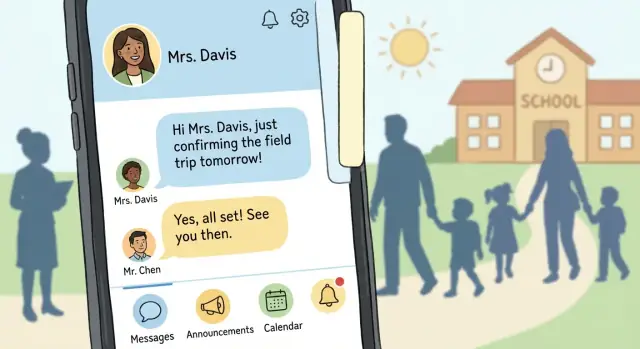
Vad en app för föräldra–läraruppdateringar bör lösa
En app för föräldra–läraruppdateringar är inte bara “messaging på en telefon”. Dess verkliga uppgift är att leverera aktuell, relevant information till rätt personer—utan att skapa en ständig ström av avbrott.
Målet: tydlighet utan brus
Skolor skickar redan uppdateringar via lappar, e‑post och flera appar. Appen bör minska problemet “var tog det meddelandet vägen?” samtidigt som den förebygger notiströtthet.
Bra resultat ser ut så här:
- Föräldrar ser tillförlitligt tidskänsliga meddelanden (t.ex. tidig utsläppning, schemaändringar).
- Lärare delar uppdateringar på sekunder, inte minuter.
- Alla kan hitta tidigare meddelanden senare utan att rota i inkorgar.
Vem den är för (och vad varje grupp behöver)
Minst, designa för tre grupper:
- Lärare: snabb publicering, mallar, schemalagda meddelanden och trygghet i att rätt familjer får uppdateringar.
- Föräldrar/vårdnadshavare: enkla, läsbara uppdateringar, översättningsstöd vid behov och enkla sätt att bekräfta eller svara.
- Skoladministratörer: översikt, policykontroller och verktyg för skolövergripande annonser.
Typiska uppdateringar du måste hantera
De flesta skolor behöver en konsekvent struktur för:
läxor och klassannonser, beteendenotiser (känsliga), närvaro/frånvaro, påminnelser (blanketter, avgifter), evenemangsaviseringar och kalenderändringar.
Definiera framgångsmätare tidigt
Innan du bygger funktioner, kom överens om hur ni mäter “fungerar”, till exempel:
- Läsfrekvens för kritiska meddelanden
- Genomsnittlig svarstid när svar krävs
- Minskning av missade aviseringar (mätt via färre uppföljningar)
Omfång: första releasen vs senare faser
För ett MVP, fokusera på pålitlig leverans: annonser, personliga meddelanden, bilagor och grundläggande kvittenser.
Spara avancerade saker (analysdashboards, integrationer, automation) till senare faser när verklig användning visar vad familjer och personal verkligen behöver.
Känn dina användare och deras dagliga arbetsflöde
En app för föräldra–läraruppdateringar lyckas eller misslyckas beroende på om den passar in i verkliga skoldagar—inte idealiska sådana. Innan du väljer funktioner, bli tydlig med vad folk gör medan de kommunicerar: övervakar barn, rör sig mellan klassrum, pendlar, jobbar skift eller översätter meddelanden för familjemedlemmar.
Börja med problemen i nuvarande verktyg
Sök upp återkommande friktion i det skolorna redan använder:
- E‑posttrådar som begraver senaste instruktion (och skapar “svara‑alla”‑förvirring)
- Papperslappar som aldrig kommer ur ryggsäckar
- Gruppchattar som suddar ut gränser, blandar ämnen och översvämmar notiser
- Flera appar för kalendrar, betyg och annonser som inte stämmer överens
Samla konkreta exempel (skärmdumpar med namn borttagna, anonymiserade berättelser, “det hände i torsdags efter utsläpp…”). Konkreta incidenter leder till bättre design än åsikter.
Intervjua en liten, balanserad grupp
Sikta på 5–10 lärare och 5–10 föräldrar till att börja med. Håll frågorna jordnära:
- “Berätta om sista gången du skickade/mottog en uppdatering.”
- “Vad gjorde det svårt att svara snabbt?”
- “Vilka uppdateringar är brådskande vs informativa?”
Ta med edge‑cases: vikarier, skiljda vårdnadshavare, familjer med begränsad uppkoppling och föräldrar som förlitar sig på översatta meddelanden.
Kartlägg de viktiga ögonblicken
Plotta kommunikationsbehov efter tid och kontext:
- Morgonlämning (sista‑minuten‑ändringar)
- Efter skolan (hämtning, incidenter)
- Kvällar (läxklarhet)
- Helger (evenemang, påminnelser)
Detta hjälper dig definiera notisregler och förväntade svarstider.
Förvandla insikter till krav
Dokumentera tillgänglighetsbehov tidigt: språk, läsbarhet, stora tryckyta, och enkel navigering. Separera sedan måste‑ha krav (t.ex. pålitlig leverans, översättningar, tysta timmar) från trevliga att ha (t.ex. teman, klistermärken). Detta blir din grund för att avgränsa ett MVP utan att tappa vad användarna faktiskt behöver.
Kärnfunktioner att prioritera
En uppdateringsapp lyckas när den minskar fram‑och‑tillbaka och gör det enkelt för familjer att hålla sig informerade utan att skapa mer arbete för personalen. Börja med en liten uppsättning funktioner som täcker vanligaste kommunikationsögonblicken, och lägg till komplexitet först när skolorna använder den.
Säker 1:1‑meddelandefunktion (lärare ↔ förälder/vårdnadshavare)
Privatmeddelanden är hjärtat i en föräldra–lärar‑kommunikationsapp, men de behöver skydd. Håll upplevelsen enkel: en tråd per elev/lärar‑par (eller per klass) så folk inte tappar kontext.
Stöd nödvändigheter som bilagor (PDF, bilder), översatta meddelande‑förhandsvisningar om er publik behöver det, och tydlig leveransstatus (skickat/levererat). Undvik “chattiga” förväntningar genom att sätta normer i UI—t.ex. kontorstid eller automatisk svarsfunktion för lärare.
Klass‑ och skolannonser (valfritt med visningsindikatorer)
Annonser minskar upprepade frågor och ser till att alla ser samma information. Behandla dessa som ena‑till‑många‑inlägg med ren, skannbar form: titel, kort kropp, viktiga datum och valfri bilaga.
Läskvitton kan hjälpa för kritiska aviseringar, men de kan också öka pressen på familjer och personal. Gör dem valfria per inlägg (eller enligt skolpolicy) och överväg en mjukare mätning som “visat” istället för “läst”.
En kalender familjer faktiskt använder
En inbyggd kalender ska svara på: “Vad händer och när?” Inkludera evenemang som föräldramöten, tidiga utsläpp, deadlines, utflykter och konferenser.
Håll det friktionsfritt: en tryckning för att lägga till i enhetens kalender, tydliga tidszoner och påminnelser som respekterar tysta timmar. Om ni redan har ett skolkalendarflöde, prioritera synk istället för att be personal duplicera poster.
Elevspecifika uppdateringar (endast lämpligt innehåll)
Familjer vill ha tidsenlig, elevspecifik information—framstegsnotiser, beteende, närvaro och snabba avstämningar. Skolor varierar i vad som får delas och hur, så designa dessa som strukturerade mallar (inte fri text) och gör varje kategori konfigurerbar.
Till exempel kan en “framstegsnotis” vara kort text plus taggar (Behöver öva/Förbättras/Toppen) för att hålla meddelanden konsekventa och minska missförstånd.
Sök och meddelandehistorik för snabb kontext
När en förälder frågar “Vad bestämde vi sist?” ska appen svara på sekunder. Lägg till global sökning över meddelanden och annonser, filter per elev/klass/datum och en pålitlig historik som inte försvinner när enheter byts.
Detta är också där förtroende byggs: konsekvent trådning, lätt åtkomst till gamla bilagor och tydliga tidsstämplar gör att appen känns pålitlig—särskilt under hektiska veckor.
Användarroller, konton och behörigheter
Att få roller och behörigheter rätt förhindrar pinsamma (och ibland allvarliga) misstag—som ett meddelande som var avsett för en klass men hamnar hos alla familjer i årskursen.
Definiera roller runt verkliga skolans ansvar
De flesta appar behöver tre primära roller:
- Förälder/vårdnadshavare: läser uppdateringar, får notiser, kan meddela personal där det är tillåtet.
- Lärare/personal: postar klassannonser, skickar elevspecifika notiser, hanterar klasslistor inom begränsningar.
- Admin: styr skolövergripande inställningar, verifierar användare, importerar listor och granskar åtkomst.
Om du förväntar dig kuratorer, tränare eller vikarier, modellera dem som personal med avgränsade behörigheter istället för att uppfinna nya “special”‑roller.
Synlighetsregler: klass‑ vs elevnivå
Bygg två tydliga kommunikationskanaler:
- Klassnivå: annonser, läxpåminnelser, schemaändringar. Målgruppen ska vara vårdnadshavare kopplade till elever i den klassen.
- Elevnivå: frånvaronotiser, beteende eller framstegsuppdateringar, känsliga påminnelser. Målgruppen ska vara vårdnadshavare kopplade endast till den specifika eleven.
Designa UI så avsändaren inte av misstag kan välja fel målgrupp. Till exempel krävs en synlig bekräftelse som “Du meddelar: Klass 3B” eller “Du meddelar: Elev: Maya K.” innan sändning.
Verifiering och onboarding skolor kan lita på
Vanliga verifieringsalternativ inkluderar inbjudningskoder, skolhanterade listaimporter (SIS/CSV) eller admin‑godkännande. Många skolor föredrar listaimport plus admin‑godkännande för undantag, så åtkomst matchar officiella register.
Relationer: flera vårdnadshavare och flera klasser
Stöd flera vårdnadshavare per elev (delad vårdnad, mor‑/farföräldrar) och flera klasser per lärare. Modellera dessa som flexibla länkar (Vårdnadshavare ↔ Elev, Lärare ↔ Klass) så behörigheter uppdateras automatiskt när listor ändras.
Kontogenerering utan inlåsning
Gör enhetsbyten smärtfria: telefon/e‑postverifiering, backupkoder och en adminassisterad återställningsväg. Återställning bör bevara åtkomsthistorik och rollregler—aldrig “återställ” en användare till bredare behörigheter av misstag.
Meddelande‑ och notisdesign som fungerar
Meddelanden är där en app lyckas eller misslyckas. Om notiser känns störande eller oklara tystnar föräldrar appen—och viktig information missas. En bra design behandlar varje meddelande som ett beslut: vem behöver det, hur snabbt och i vilket format.
Separera brådskande varningar från rutinpåminnelser
Inte varje uppdatering förtjänar en låsskärmsavbrott. Bygg åtminstone två notistyper:
- Brådskande larm (skolstängning, säkerhetsproblem, sista‑minuten‑ändring): push som standard, tydligt markerat som “Brådskande”, och eventuellt följt av SMS/e‑post beroende på skolpolicy.
- Rutinpåminnelser (morgondagens utflykt, tillståndsblanketter, veckans läxor): levereras som standard push (eller endast i‑app‑inkorg), grupperade när möjligt.
Denna enkla uppdelning hjälper familjer förstå vad som kräver åtgärd nu kontra senare.
Tysta timmar och frekvenskontroller
Föräldrar och lärare har olika scheman. Erbjud tysta timmar (t.ex. 21:00–07:00) och frekvenskontroller:
- Dagliga eller veckovisa utdrag för icke‑brådskande saker
- Per‑klass eller per‑elev prenumerationsval
- “Tysta i 1 vecka” för pratiga kanaler
För lärare, lägg till skydd som “Skicka i morgon bitti” och en förhandsvisning som visar hur många familjer som kommer att få notisen.
Mallar som sparar lärarnas tid
Lärare skickar samma meddelanden ofta: påminnelser, material, ändringar i lämning, saknat arbete. Ge mallar med redigerbara fält:
- Snabbvalskategorier (Läxa, Schema, Beteende, Annons)
- Förifyllda ämnesrader och förslag på formulering
- Knappar för vanliga åtgärder (OSA, Signera tillstånd, Lägg till i kalender)
Mallar minskar skrivandet i mobilen och håller budskapen konsekventa över klasser.
Översättningsstöd utan förvirring
Planera för översättning tidigt. Alternativ inkluderar:
- Inbyggd översättning för snabbhet (med etiketten “Översatt” och originaltexten tillgänglig)
- Manuella översättningar för viktiga meddelanden (lärare skriver på två språk)
- Extern workflow för distrikt som använder tolkar (utkast → granskning → skickas)
Gör valet synligt i kompositorn så lärare vet vad familjer kommer att få.
Offline‑vänlig visning
Föräldrar kollar ofta uppdateringar i transit eller under hämtningar. Cachelagra senaste meddelanden och annonser så inkorgen är läsbar offline, och visa tydligt vad som är nytt när uppkopplingen återställs.
UX‑ och UI‑mönster för upptagna föräldrar och lärare
Prototypa kritiska flöden
Gör dina nyckelskärmar till en delbar prototyp som du kan pilotköra med en riktig klass.
En app lyckas när den respekterar uppmärksamhet och tid. De flesta användare öppnar den i 20–60 sekunder: för att kolla vad som är nytt idag, svara på ett meddelande eller bekräfta ett evenemang. Designa för snabba vinster, inte utforskning.
Håll hemskärmen förutsägbar
En enkel hemskärm minskar kognitiv belastning och supportärenden. En praktisk struktur är:
- Idag: kort flöde över vad som behöver uppmärksammas (olästa meddelanden, dagens händelser, brådskande annonser)
- Meddelanden: konversationer grupperade per klass eller barn
- Annonser: ena‑till‑många‑inlägg från skolan/klassen
- Kalender: händelser med tydliga start/sluttider och plats/anteckningar
Undvik att gömma viktiga funktioner bakom menyer. Om “Idag” visar allt viktigt vid en blick behöver användarna inte leta.
Gör åtgärder uppenbara (och svåra att göra fel)
Upptagna lärare ska aldrig undra var de ska trycka för att skicka en klassuppdatering, och föräldrar ska alltid se hur man svarar.
Använd tydliga primära åtgärder som “Skicka uppdatering”, “Svara” och “Lägg till händelse”. Placera dem konsekvent (t.ex. en primär knapp längst ner på viktiga skärmar). När en åtgärd är känslig—som att meddela en hel klass—lägg till en kort bekräftelsesteg som visar vem som kommer att få den.
Använd enkelt språk i etiketter
Föredra ord framför kryptiska ikoner. “Annonser” är tydligare än en megafon‑ikon ensam. “Frånvaronot” är tydligare än “Närvaro‑begäran.” Om du måste använda ikoner, kombinera dem med etiketter.
Håll även metadata begriplig: “Levererat”, “Läst” och “Behöver svar” är mer hjälpsamt än tekniska tillstånd.
Tillgänglighet som hjälper alla
Tillgänglighetsfunktioner är inte bara för kantfall; de gör appen enklare för trötta, distraherade användare.
Kontrollera för:
- Teckenstorleksökning utan förstörda layouter
- Hög kontrast för utomhusbruk och äldre enheter
- Skärmläsarstöd (logisk läsordning, etiketterade knappar)
- Stora tryckyta för enhandsanvändning
Prototypa nyckelflöden innan bygg
Prototypa 2–3 kritiska flöden och testa med riktiga föräldrar och lärare:
- Läsa och kvittera en annons
- Skicka en elevuppdatering (lärare) och svara (förälder)
- Lägga till en kalenderhändelse och få notiser
Du lär dig snabbt vilka etiketter som förvirrar, var användare tvekar och vilka skärmar som kan förenklas—innan någon ingenjörstid spenderas.
Sekretess, säkerhet och grundläggande datahantering
En app hanterar information familjer bryr sig djupt om. Det säkraste tillvägagångssättet är att designa för “minsta nödvändiga data” från dag ett och göra era val synliga för användarna.
Samla bara det ni verkligen behöver
Börja med en kort lista med obligatoriska data: namn på föräldrar/vårdnadshavare, ett sätt att länka varje konto till en klass (eller elev), kontaktuppgifter för inloggning och aviseringar, och själva meddelandeinnehållet. Allt annat bör vara frivilligt och motiverat.
Håll elevuppgifter utanför push‑förhandsvisningar när det är möjligt. En låsskärmsförhandsvisning som säger “Nytt meddelande från fröken Rivera” är säkrare än “Jordan missade matteläxan igen.” Låt användarna välja om förhandsvisningar ska visa full text.
Var tydlig med dataanvändning—i appen
Göm inte sekretessinfo i juridiska sidor. Lägg till en enkel “Varför vi frågar detta”‑rad vid känsliga fält, och erbjud in‑app‑kontroller som:
- inställningar för notisförhandsvisning
- synlighet för kontaktuppgifter (t.ex. om andra föräldrar kan se telefon/e‑post)
- möjligheten att exportera eller radera personlig data (när policyn tillåter)
Definiera lagring och radering (inklusive bilagor)
Skapa regler för hur länge meddelanden, foton och filer sparas. Bestäm vad “radera” betyder: tas bort från enheten, från servern, från backup efter en viss tid, och om lärare kan radera meddelanden för alla eller bara för sig själva.
Adminverktyg som förhindrar överraskningar
Skolor behöver kontroll och ansvarighet. Planera adminfunktioner tidigt:
- revisionsloggar (vem åtkomstade vad och när)
- snabba ändringar vid elevbyte i klass
- kontoavlägsnande vid personalavgång eller familjeförfrågan
Dessa grunder minskar risk, bygger förtroende och gör framtida efterlevnad mycket enklare.
Välja rätt byggmetod och arkitektur
Äg källkoden
Behåll full kontroll genom att exportera källkoden när du är redo för djupare anpassning.
Ditt byggsätt påverkar allt: hur snabbt ni kan lansera, hur ”native” upplevelsen känns och hur mycket underhåll som krävs över tid.
Välj ett tillvägagångssätt
Native (iOS + Android separat) är bäst när du behöver topprestanda, djup åtkomst till enhetens funktioner (kamera, push, bakgrundsjobb) och plattforms‑perfekt UI.
Tvärplattform (Flutter/React Native) är ofta sweet‑spot för skolappar: en delad kodbas, snabb iteration och god åtkomst till enhetsfunktioner.
Responsiv webbapp (PWA) kan fungera för pilotprojekt eller små skolor. Den är enklast att distribuera och uppdatera, men kan vara svagare på push‑notiser, offline‑användning och vissa enhetsmöjligheter.
Avvägningar att väga
- Kostnad & hastighet: PWA är vanligtvis snabbast/ billigast; tvärplattform ligger mitt emellan; native är dyrast.
- Enhetsfunktioner: native vinner, tvärplattform kommer nära, PWA varierar per webbläsare.
- Underhåll: en kodbas (tvärplattform/PWA) är enklare; två native‑appar kräver mer koordinering.
Bestäm integrationer tidigt
Undvik omarbete genom att bekräfta “sanningens källa” i förväg:
- Lista/SIS‑sync (elever, vårdnadshavare, klasser, personal)
- Kalender (skolevenemang, klasscheman)
- E‑post/SMS‑fallback för kritiska meddelanden när push inte fungerar
Planera för skalning: från en skola till hela distriktet
Designa för flera skolor från dag ett: tenant‑medveten data, roll‑baserad åtkomst och revisionsloggar. Även om du startar med en campus gör detta expansion förutsägbar.
En realistisk tidslinje (MVP till v2)
- Vecka 1–2: krav, datamodell, integrationsval
- Vecka 3–6: MVP‑bygg (meddelanden, annonser, grundläggande notiser)
- Vecka 7–8: testning, pilotlansering, supportflöde
- v2 (nästa 4–8 veckor): rikare behörigheter, mallar, kalender‑sync, bättre analys (se /blog/mvp-planning-and-feature-scoping)
En snabbare väg till en fungerande pilot (utan att kompromissa)
Om din största risk är tid till pilot, överväg ett arbetsflöde som producerar en verklig, deploybar app tidigt och sedan itererar med skolfeedback. Till exempel är Koder.ai en vibe‑coding‑plattform där du kan beskriva skärmar, roller och meddelandeflöden i chatten, och sedan generera en fungerande React‑webbapp (och backend‑tjänster) snabbt—användbart för prototyper, interna demoer och MVP. Funktioner som planning mode, snapshots och rollback hjälper också när du testar behörighetsregler och notislogik och behöver säker iteration.
MVP‑planering och funktionsavgränsning
Ett MVP för en föräldra–lärar‑uppdateringsapp är inte “minsta möjliga app du kan skicka”. Det är den minsta uppsättning funktioner som gör kommunikationen märkbart enklare för en riktig klass, med start nästa vecka.
Välj 3–5 funktioner som bevisar värdet
För en första pilot, prioritera funktioner som stödjer den grundläggande loopen: lärare skickar en uppdatering → föräldrar ser den snabbt → föräldrar kan svara eller bekräfta.
Ett starkt MVP‑set ser ofta ut så här:
- Klassannonserflöde (text + enkla bilagor)
- Målgruppsanpassade notiser (push + valfri e‑post)
- Tvåvägsmeddelanden (lärare ↔ förälder, med tydliga gränser)
- Grundläggande klasslista och inbjudningar (admin eller lärare initierat)
- Enkla kalenderposter (valfritt om det är centralt för piloten)
Allt som ökar komplexitet—språkautomatik, avancerad analys, komplex schemaläggning—kan vänta tills piloten bekräftar grunderna.
Skriv användarhistorier och ”done”‑kriterier
Skapa en kort lista användarhistorier som matchar verkliga uppgifter:
- Lärare postar en annons till en klass, schemalägger den och bifogar en PDF.
- Förälder svarar på en annons (eller skickar ett meddelande) och ser när det levererades.
- Admin bjuder in lärare och föräldrar, och kan återkalla åtkomst vid behov.
För varje story, definiera acceptanskriterier (vad “klart” betyder). Exempel: “När en lärare postar får alla föräldrar i klassen notis inom 30 sekunder; föräldrar utan app får e‑post; inlägget syns i klassflödet och går att söka på nyckelord.”
Prototypa, pilota, och skär utan nåd
Bygg en klickbar prototyp (Figma funkar) för att validera flödet innan bygg. Kör sedan en kort pilot med en klass eller en årskurs i 1–2 veckor.
Använd feedback för att skära ner, förenkla eller prioritera om funktioner. Om lärare säger “det tar för lång tid att posta”, åtgärda skapandehastigheten innan du lägger till något nytt. Om föräldrar säger “för många signaler”, förbättra notiskontrollerna innan du utökar omfånget.
Från wireframes till byggklart underlag
Wireframes hjälper alla att enas om “vad som ska vara var”. Ett byggklart underlag omvandlar den enigheten till tydliga instruktioner för design, utveckling och test—så att appen inte glider in i sista‑minuten‑beslut.
Skissa skärm‑listan (och vad varje skärm måste göra)
Börja med ett tajt set skärmar och skriv ett stycke syfte för varje:
- Onboarding: välj skola, verifiera identitet, acceptera policyer, ställ in notispreferenser.
- Klasslista: visa en förälders barn/klasser eller en lärares klasser; snabbåtkomst till senaste trådar.
- Meddelandetråd: 1:1 eller grupptråd, läskvitton (valfritt), bilagor, översättning (om planerat).
- Annonsflöde: klassflöde med filter (klass, årskurs, skolövergripande) och pinnade inlägg.
Planera datamodellen (högnivå, inget databasbråk än)
Dokumentera kärnobjekten och hur de kopplas ihop:
- Användare (roll, kontaktinfo, notisinställningar)
- Elever (kopplade till en eller flera vårdnadshavare)
- Klasser (lärare, roster, termin)
- Meddelanden (tråd, avsändare, mottagare, tidsstämplar, status)
- Händelser (skolkalendarposter: datum/tid, plats, OSA)
Ett enkelt diagram (även i ett dokument) förhindrar förvirring kring “vem kan meddela vem” senare.
Innehållsriktlinjer: ton, kategorier och brådskande larm
Skriv regler folk kan följa. Definiera kategorier som Läxa, Schema, Beteende, Hälsa, Admin och Nödläge. Klargör vad som räknas som brådskande (och vem som får skicka det), plus föreslagen ton: kort, respektfull, handlingsbar.
Bilagereglor som skyddar alla
Sätt tillåtna typer (bilder, PDF), storleksgränser och om läraruppladdningar behöver godkännande. Notera eventuella restriktioner kring elevfoton och var samtycke lagras.
Analytikhändelser för att validera verklig användning
Välj ett fåtal signaler för din elevuppdaterings‑mobilapp:
- message_sent, message_opened, message_replied
- announcement_viewed
Lägg till properties (roll, klass id, kategori) så du ser vad som fungerar utan att samla onödig personlig data.
Testning, kvalitet och supportvänlighet för skolor
Sätt upp datamodellen
Sätt upp en Go-backend med PostgreSQL för trådar, annonser och revisionsvänlig historik.
En app lyckas eller misslyckas på förtroende. Om ett meddelande går till fel förälder, en notis kommer sent eller ett konto kapras, kommer skolor inte “jobba runt det”—de slutar använda den. Testning och support är inte sista steget; de är en del av vad som gör att er app känns säker och pålitlig.
Testa kritiska flöden (end‑to‑end)
Prioritera verkliga användarresor över isolerade funktionstester. Skapa testkonton som efterliknar hur en skola faktiskt använder appen, och kör dessa flöden vid varje build:
- Onboarding: inbjudan, registrering, identitetsverifiering, första inloggning
- Växla kontext: förälder som byter mellan flera barn; lärare som byter mellan klasser
- Skicka uppdateringar: klassannonser, bilagor och säkra skolnotiser
- Svar och lägestatus: bekräfta leverans, dämpade trådar och “vem såg vad”
Om möjligt, kör “en dag i livet”‑tester: 10 uppdateringar under en skoldag med föräldrar på olika enheter och nätförhållanden.
Ta med skolans vanliga edge‑cases
Utbildning är full av icke‑standardfall. Bygg testscenarier för:
- Skilda hushåll: två vårdnadshavare, olika behörigheter, olika hämtningstillstånd
- Flera lärare per elev: medlärare, stödpersonal, fritidsledare
- Vikarier: temporär åtkomst med automatisk utgång
- Nödlägesmeddelanden: snabb sändning, hög prioritet, revisionsspår
Dessa scenarier validerar roller/behörighetsmodellen och förhindrar oavsiktlig överdelning.
Tillgänglighet + äldre enheter (riktig hårdvara)
Gör grundläggande tillgänglighetskontroller (teckenstorlek, kontrast, skärmläsare, tryckyta) så varje vårdnadshavare kan använda appen under stress.
Testa också på äldre telefoner och svag uppkoppling. En skolkalenderfunktion som funkar på en toppmodell men stannar på en fem år gammal telefon kommer omedelbart ge supportärenden.
Planera supportflöden före lansering
Skolor behöver tydliga vägar för problem som rör säkerhet och sekretess i utbildningsappar:
- Rapporterade meddelanden: eskaleringsregler, granskningsverktyg och svarsmallar
- Fel mottagare: snabba insatser och revisionsloggar för utredning
- Kontoövertagande: låsning, tvingad lösenordsåterställning, enhets/session‑återkallelse
Bestäm vad support kan göra (och vad endast en admin kan), och dokumentera det.
Använd en enkel release‑checklista
En lättviktig checklista gör utvecklingen förutsägbar:
- Smoke‑testa kritiska flöden
- Verifiera notiser på iOS/Android
- Bekräfta behörighetsregler med edge‑casekonton
- Granska sekretessändringar och loggning
- Uppdatera hjälpartiklar och in‑app “Vad är nytt”‑notiser
Behandla varje release som om den går live på rektorns telefon—för det gör den.
Lansering, adoption och iteration
En app lyckas eller misslyckas efter lansering beroende på hur snabbt folk upplever att den sparar tid (inte lägger till ännu en inkorg). Behandla lansering som en lärande fas, inte ett slutmål.
Börja med en fokuserad pilot
Pilotera med en skola, årskurs eller en liten uppsättning klasser. Det håller utbildningen hanterbar och gör problem lättare att upptäcka.
Följ adoptionen veckovis med enkla mått: accepterandegrad för inbjudningar, första‑meddelande‑frekvens, veckoaktiva föräldrar/lärare och hur många annonser som faktiskt ses. Kombinera siffror med korta avstämningar med kontoret och några lärare—ofta är orsaken till bortfall ett litet hinder (förvirrande inlogg, för många notiser, otydlig klassinställning).
Gör onboarding smärtfri
Upptagna användare läser inte långa dokument. Erbjud:
- 60–90 sekunders videor (en för föräldrar, en för lärare)
- Ett‑sidiga snabbstartsguider och utskrivbara folderar för skolstart
- En FAQ som svarar verkliga frågor (“Hur byter jag språk?”, “Kan båda vårdnadshavarna gå med?”)
Om du erbjuder ett sandbox‑läge för lärare/admin, märk det tydligt så ingen skickar ett riktigt meddelande av misstag.
Bygg in feedback i produkten
Lägg till en in‑app‑feedback‑knapp som alltid är tillgänglig men inte påträngande (t.ex. “Hjälp & feedback” i menyn). Be om lätt input: en enklicks‑bedömning plus en valfri kommentar och skärmdump. Inkludera också “Rapportera problem” på meddelanden/trådar för snabba moderationssignaler.
Iterera på vad skolor ber om härnäst
Planera förbättringar baserat på pilotinsikter—vanligtvis: bättre moderatorverktyg, smartare meddelandemallar, schemaläggning (skicka senare) och tydligare notiskontroller.
När ni är redo att skala utanför piloten, sätt förväntningar för prissättning, support och utrullningstider (se /pricing), och gör det enkelt för skolor att nå ert team för en strukturerad utrullningsplan (/contact).
Vanliga frågor
Vad ska en app för föräldra–läraruppdateringar lösa först?
Börja med den grundläggande loopen: lärare skickar en uppdatering → föräldrar ser den snabbt → föräldrar kan bekräfta eller svara.
Ett starkt MVP brukar innehålla:
- Klassannonser (text + enkla bilagor)
- Målgruppsanpassade notiser (push + valfri e‑postfallback)
- Säker 1:1‑meddelanden (med tydliga gränser)
- Enkel klasslista/inbjudningar och roll‑baserad åtkomst
- Enkel bekräftelsefunktion (t.ex. “Mottaget”)
Spara dashboards, automation och djupa integrationer tills du har validerat faktisk användning i en pilot.
Hur förhindrar man notiströtthet samtidigt som viktig information levereras?
Använd minst två notisnivåer:
- Brådskande larm: skolstängning, säkerhetsproblem, sista‑minuten‑ändringar (push som standard; överväg SMS/e‑post som fallback enligt policy)
- Rutinuppdateringar: påminnelser, läxor, veckonotiser (digest‑alternativ, grupperade notiser eller endast i appen)
Lägg till tysta timmar, per‑klass/per‑elev‑inställningar och “tysta i en vecka” så familjer inte stänger av notiser helt.
Vilka roller och behörigheter är viktiga för att undvika att meddelanden skickas till fel personer?
Modellera tre primära roller och håll behörigheter avgränsade:
- Föräldrar/vårdnadshavare: tar emot uppdateringar, svarar där det är tillåtet
- Lärare/personal: postar till tilldelade klasser, meddelar vårdnadshavare kopplade till sina elever
- Admin: hanterar listor, inställningar, godkännanden och revisioner
Separera ‑annonser från ‑känsliga uppdateringar och gör den valda målgruppen extremt tydlig innan utskick (t.ex. “Du meddelar: Klass 3B”).
Hur ska appen hantera skiljda föräldrar och flera vårdnadshavare?
Planera för flera vårdnadshavare per elev och flera klasser per lärare från dag ett.
I praktiken behöver du:
- Flexibla länkar (Vårdnadshavare ↔ Elev, Lärare ↔ Klass)
- Per‑vårdnadshavare notisinställningar
- Tydliga synlighetsregler (vem kan se och meddela vem)
Detta förhindrar skör logik när vårdnadsituationer, nödkontakter eller klassplaceringar ändras mitt i läsåret.
Vad är bästa sättet att lägga till översättningsstöd utan att skapa förvirring?
Öppenhet i UI är viktigt så familjer vet vad de får. Vanliga tillvägagångssätt:
- Inbyggd översättning (snabb; märk som “Översatt” och visa originalet)
- Manuella tvåspråkiga meddelanden för viktiga meddelanden
- Tolk‑workflow (utkast → granskning → skickas) för distrikt som kräver det
Bestäm tidigt var översättningen sker (i kompositorn eller i läsarvyn) så lärare inte blir förvånade över slutresultatet.
Vilka UX‑mönster gör appen användbar för upptagna föräldrar och lärare?
Håll startsidan fokuserad på “vad som behöver uppmärksammas” under 20–60 sekunder.
En praktisk struktur:
- Idag: olästa saker, brådskande inlägg, dagens händelser
- Meddelanden: trådar per barn/klass
- Annonser: ena‑till‑många‑inlägg med filter
- Kalender: tydliga händelser med påminnelser
Hur bör annonser skilja sig från 1:1‑meddelanden?
Behandla annonser som lättlästa ena‑till‑många‑inlägg:
- Kort titel + koncis kropp
- Viktiga datum/tider framhävda
- Valfri bilaga (PDF/foto)
- Valfri bekräftelse eller “visat”‑indikator
Om du använder läskvitton, gör dem valfria per inlägg eller policy för att undvika press och missförstånd om vad “läst” betyder.
Vilka sekretess‑ och säkerhetspraxis är viktigast för en skolmeddelandeapp?
Satsa på förtroendebyggande grundprinciper:
- Samla bara det som behövs (identitet, roll, länkning till klass/elev, kontaktinfo för inloggning och aviseringar, och själva meddelandena)
- Håll elevdetaljer utanför låsskärmsförhandsvisningar som standard
- Tydliga regler för lagring och radering av meddelanden och bilagor
- Adminverktyg: revisionsloggar, snabba ändringar vid klasstillhörighet, kontoavlägsnande
Ge också användarna in‑app‑kontroller för förhandsvisningar av notiser och möjligheten att exportera/radera data när policyn tillåter.
Hur bör onboarding, verifiering och kontoåterställning fungera?
Använd verifiering som speglar skolans verklighet:
- Listaimport (SIS/CSV) + admin‑godkännande är ofta mest tillförlitligt
- Inbjudningskoder fungerar i mindre piloter men kan delas av misstag
För återställning, stöd telefon/e‑postverifiering, valfria backupkoder och en admin‑assisterad väg—utan att någonsin “återställa” en användare till bredare behörigheter av misstag.
Bör man bygga native, tvärplattform eller webbapp — och när spelar integrationer roll?
Pilotera först och välj sedan arkitektur utifrån behov:
- Tvärplattform (Flutter/React Native): bra standardval för snabbhet + enhetsegenskaper
- Native: bäst för plattformsperfekt UI och djup OS‑integration
- PWA: snabbast att driftsätta men kan vara svagare på push/offline
Oavsett val, bestäm tidigt dina “sanningens källor” för integrationer (listor/SIS, kalenderflöden, SMS/e‑post‑fallback) för att undvika dyra omarbetningar senare.