

08 juli 2025·8 min
Mobilvänliga webbplatser: vanliga misstag och hur man åtgärdar dem
Lär dig de vanligaste felen för mobilvänliga webbplatser—långsamma sidor, för små tryckyta, trasiga layouter och svår navigation—och hur du snabbt åtgärdar dem.
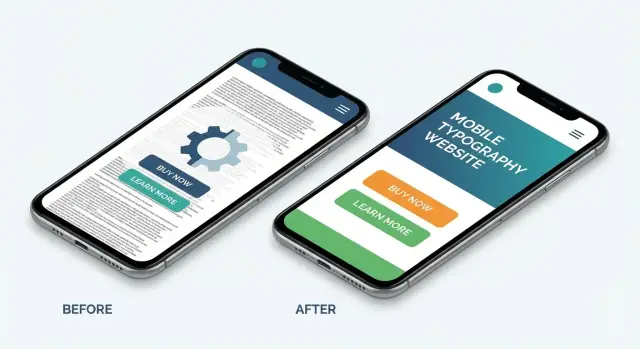
Lär dig de vanligaste felen för mobilvänliga webbplatser—långsamma sidor, för små tryckyta, trasiga layouter och svår navigation—och hur du snabbt åtgärdar dem.
De flesta möter ditt företag först på en telefon—ofta distraherade, på en långsammare uppkoppling och med en tumme som styr. Om din mobilvänliga webbplats känns trång, långsam eller förvirrande, försöker besökarna inte "anstränga sig mer". De lämnar sidan, avbryter formulär eller ringer support istället.
Små mobilanvändbarhetsmisstag skapar stora affärseffekter:
Sökmotorer och annonsplattformar lägger stor vikt vid mobilupplevelsen. Om sidor är långsamma eller instabila kan du se sämre resultat även om innehållet är bra. Mätvärden kopplade till Core Web Vitals mobile (som laddtid och layoutstabilitet) påverkar hur konkurrenskraftig du är—särskilt vid sökningar med hög avsikt.
På den betalda sidan kan en långsam mobile page speed eller en frustrerande landningssida minska konverteringsgraden och öka kostnaden per förvärv.
En verkligt mobilvänlig webbplats är mer än att "det får plats på min telefon." Det betyder vanligtvis:
Här får du först en snabb revisionschecklista, sedan 11 vanliga mobilanvändbarhetsmisstag—med praktiska åtgärder du kan använda direkt på design, innehåll och sidprestanda.
Innan du åtgärdar något, skaffa en klar baslinje. En bra mobilgranskning är en blandning av test på riktiga enheter och några snabba verktyg som avslöjar vad användare faktiskt upplever.
Använd åtminstone en iPhone och en Android-enhet om möjligt, och testa både en mindre och en större skärm.
Kontrollera:
I Chrome eller Safari devtools, växla till responsivt läge och svep genom vanliga bredder. Simulera sedan en långsammare uppkoppling och en medelklass-enhet.
Titta efter uppenbara varningsflaggor: horisontell scroll, överlappande element, fördröjda interaktioner och plötsliga layouthopp när bilder laddas.
Kör Lighthouse lokalt och PageSpeed Insights för en andra åsikt. Notera:
Skapa en kort checklista (och skärmdumpsbevis) innan ändringar. Dokumentera vilka sidor som testats, nyckelproblem och nuvarande mätvärden så att du kan bekräfta förbättringar istället för att gissa.
Om din sajt ser "okej" ut på desktop men känns trång på telefon, är rotorsaken ofta viewport och layoutregler. När dessa inte är ordentligt inställda försöker mobilwebbläsare klämma en desktop-sida på en liten skärm—vilket leder till liten text, påtvingad zoom och horisontell scrolling.
Ett par avslöjande tecken:
Saknad eller felaktig viewport meta-tag är den klassiska boven. Utan den antar mobilwebbläsare en bredare "virtuell" viewport.
Ett annat vanligt problem är en fasta-bredd-layout (t.ex. containrar satta till width: 1200px), vilket tvingar sidan att bli overflow på telefoner.
Slutligen förlitar sig många sajter på pixlar överallt. px kan fungera i måttlig mängd, men att använda px för de flesta mått gör det svårare för layouter att anpassa sig och för användare som ändrar textstorlek.
Börja med korrekt viewport-tag:
<meta name="viewport" content="width=device-width, initial-scale=1" />
Gå sedan från fasta bredder till flytande grid-system (procent, flex-kolumner) och använd responsiva enheter som %, rem och vw där det passar. Lägg till brytpunkter bara när designen verkligen behöver dem—för många kan skapa konfliktande regler.
Ett snabbt valideringssteg: krymp webbläsarfönstret och bekräfta att innehållet flyter om naturligt utan horisontell scroll. Testa sedan på en riktig telefon för att säkerställa att inget är beroende av hover eller desktop-specifika avstånd.
När text rinner utanför skärmen eller UI-element överlappar tappar mobilanvändaren snabbt förtroende. Detta syns ofta på mindre telefoner, i landskapsläge eller när användare ökar systemets textstorlek.
Några vanliga orsaker bakom overflow-buggar:
Designa komponenter som anpassar sig efter innehållet istället för att tvinga innehållet att passa:
flex-wrap: wrap;min-width: 0; på det element som ska krympaoverflow-wrap: anywhere; (eller word-break: break-word; som fallback)Kort ska växa vertikalt med text; formulär ska hantera längre etiketter och hjälpsam text utan att knappar skjuts utanför skärmen. Var extra försiktig med fasta höjder på inmatningsrader, tvåkolumnslayouter och inline-felmeddelanden.
Kör ett snabbt "stress-test" på mobil:
Att fånga dessa fall tidigt håller din mobilvänliga webbplats läsbar, tryckbar och stabil under tryck.
Små knappar är inte bara irriterande—de orsakar feltryck. På mobil kan ett feltryck skicka någon till fel sida, lägga till fel vara eller stänga en skärm de behövde. Efter två eller tre missar lämnar många helt enkelt sidan.
Som tumregel sikta på tap-mål runt 44×44 px (vanlig iOS-riktlinje) eller 48×48 px (vanlig Android-riktlinje). Lämna även luft—cirka 8 px mellan närliggande klickbara objekt minskar oavsiktliga tryck.
Du ser det här misstaget ofta i:
Gör klickytan större även om det visuella elementet förblir litet:
Mobila användare kan inte "hovera" för att upptäcka vad som är klickbart. Få interaktiva element att se interaktiva ut och ge tydlig tryckt feedback. Se också till synliga fokusstater för tangentbordsanvändare och hjälpmedel, så att tryck och val alltid är tydliga.
Mobilnavigation misslyckas ofta inte för att den saknas, utan för att den är klumpig. Om viktiga åtgärder sitter högst upp, menyer är gömda eller etiketter är vaga, tvekar användare—särskilt när de använder en tumme medan de går, pendlar eller multitaskar.
Några vanliga mönster:
Börja med att bestämma de 3–5 åtgärder som mobila besökare mest behöver (pris, bokning, kontakt, butik, login osv.). Placera dessa i en enkel, tydligt märkt primär navigation.
Om du använder en sticky header, håll den tunn och stabil—undvik att ändra storlek eller flytta element vid scroll. När webbläsarens adressfält kollapsar/expanderar kan en hoppande header orsaka feltryck eftersom knappar rör sig under användarens tumme.
Om sajten har många sidor (blogg, docs, inventarie), lägg till en synlig sökikon eller fält i headern. Dölj den inte bakom flera tryck.
En bra regel: enhandsnavigering ska kännas förutsägbar, inte som en skattjakt.
Mobil sidprestanda domineras ofta av bilder och video. Ett "hero"-foto som ser bra ut på desktop kan bli flera megabyte på en telefon, särskilt över mobilnät. Resultatet: långsam första laddning, högre avvisningsfrekvens och sämre Core Web Vitals mobile-poäng.
Använd responsiva bilder så att varje enhet laddar bara det den behöver. Kombinera srcset/sizes med WebP eller AVIF för att sänka filstorleken utan synbar kvalitetsförlust.
<img
  src="/images/product-800.jpg"
  srcset="/images/product-400.avif 400w, /images/product-800.avif 800w, /images/product-1200.avif 1200w"
  sizes="(max-width: 600px) 92vw, 600px"
  alt="Product photo"
  loading="lazy"
>
Detta är en av de snabbaste responsiva designfixarna som ger omedelbar effekt för en mobilvänlig webbplats.
Lazy-loading är bra för gallerier och långa sidor, men lazy-loada inte den första bilden användaren ser. För inbäddad video, använd en lättvikts-miniatyr med play-knapp och ladda spelaren vid tryck.
Ikonpack är en dold viktkälla. Ersätt dekorativa PNG-ikoner med SVG när det är möjligt och ta bort oanvända ikoner från bibliotek. Mindre tillgångar ger snabbare rendering och färre mobilanvändbarhetsproblem kopplade till långsam, hackig scroll.
En mobilvänlig webbplats kan fortfarande kännas "trasig" om den laddar långsamt. På telefoner konkurrerar varje extra skript, fontfil och tredjepartstag om bandbredd och CPU—så även en bra responsiv design kan bli frustrerande.
Vanliga orsaker är render-blockerande CSS/JS, för stora JavaScript-buntar och tredjeparts-taggar (analys, A/B-testning, chatwidgets, popups). Webfonts kan också fördröja textrendering eller utlösa extra nätverksförfrågningar—särskilt om du laddar flera familjer, vikter och ikonfonter.
Börja med att prioritera vad som behövs för första skärmen:
defer (eller async där säkert) på skript så de inte blockerar rendering.font-display: swap.Använd verkliga mobildata (inte bara desktop-tester) för att övervaka Core Web Vitals mobile:
Gör prestanda till en månatlig kontroll, inte ett engångsprojekt. Om du behöver en snabb startpunkt, lägg till detta i din revisionschecklista: /blog/mobile-audit-checklist.
Ingenting känns "trasigt" snabbare på mobil än en sida som rör sig medan du läser—särskilt när en knapp hoppar precis när du trycker. Det här mäts av Cumulative Layout Shift (CLS), en del av Core Web Vitals.
De flesta skift kommer från innehåll som laddas efter att den initiala layouten redan är på skärmen:
Börja med att låta webbläsaren "förutse" slutgiltig layout:
width/height-attribut eller CSS aspect-ratio.På en riktig telefon (eller enhetsemulering), ladda om nyckelsidor och observera:
Om tryck ofta misslyckas eftersom innehåll flyttar på sig, behandla det som ett konverteringsfel—inte bara en "nice-to-fix"-prestandadetalj. För djupare mätningar, se /blog/core-web-vitals.
Mobilskärmar är små, används på armlängds avstånd och ofta i dålig belysning. Om din text känns "okej" på desktop men anstränger ögonen på telefon, kommer du att se högre avvisningsfrekvens och färre konverteringar—även när den responsiva designen tekniskt sett ser rätt ut.
Vanliga misstag inkluderar för liten basfont, låg kontrast (ljusgrå mot vitt) och rader som blir för långa på större telefoner. Lägg till inkonsekventa rubrikstilar och läsaren kan inte snabbt skumma eller uppfatta informationshierarkin.
Börja med en enkel, upprepbar typ-skala:
Webfonts kan skada mobil hastighet och läsbarhet om de laddas sent eller ger synlig swap. Föredra systemfonter när möjligt, eller optimera webfonts för mobil: subsetting, WOFF2, begränsa vikter och sätt font-display: swap för att minska tom text.
Kontrollera kontrast i starkt solljus och i mörkt läge. Gör interaktiv text (länkar, knappar) tydligt urskiljbar och lita inte enbart på färg—särskilt viktigt för mobilvänlig webbplats-tillgänglighet.
Formulär är ofta där mobila användare ger upp—särskilt kontaktformulär, inloggning och kassa. De vanligaste problemen är för många fält, små inputs, oklara etiketter och tangentbord som inte matchar vad fältet förväntar sig.
Om ett formulär får användare att nyp-zooma, leta efter "Nästa"-tangenten eller skriva om samma info, läcker det konverteringar. Se upp för:
Använd rätt fältinställningar så att telefonen hjälper användaren istället för att motarbeta:
type och inputmode (email, tel, number) så rätt tangentbord visasautocomplete (name, email, address, cc-number) för snabb autofyllFör autentisering och betalningssteg:
Testa slutligen med tangentbordet öppet: viktiga knappar (Skicka, Nästa) ska vara nåbara och autofyll får inte dölja viktiga fält.
Poppups kan fungera på desktop, men på mobil blockerar de ofta det användaren kom för: innehållet. Intrusiva interstitials, staplade kampanjbanners och modaler som är svåra att stänga kan förvandla ett snabbt besök till en omedelbar studs—särskilt när overlayen stjäl scroll, döljer navigation eller täcker "Tillbaka"-vägen.
Ett nyhetsbrevspopup dyker upp direkt vid sidladdning, följt av en cookie-banner, följt av en "Ladda ner vår app"-rad. Nu är bara en liten remsa av sidan synlig och stängknappen är liten eller sitter för nära andra klickbara element.
Använd respektfull timing. Trigga prompts efter att någon engagerat sig—t.ex. efter scroll, efter att de läst en artikel klart eller efter ett andra sidbesök—instead för direkt vid första paint.
Gör stängning tydlig och enkel. Stängknappen ska vara lätt att trycka på, ha tydlig kontrast och placeras konsekvent. Tillåt också stängning genom att trycka utanför modalen där det känns rimligt och se till att stängkontrollen är nåbar med en hand.
Undvik att blockera innehåll. Om meddelandet inte är kritiskt, använd inte helskärmsöverlägg. Överväg:
Samtycke är viktigt, men det behöver inte dominera skärmen. Använd en liten, välstrukturerad banner med tydliga knappar (”Accept”, ”Reject”, ”Manage”), korrekt fokus-hantering för tangentbordsanvändare och inga scrollfällor. Om du behöver en detaljerad inställningspanel, öppna den på begäran istället för att tvinga fram den.
När du är osäker, fråga: hjälper detta overlay användaren just nu? Om inte, gör det mindre, senare eller inline.
En site kan vara perfekt responsiv och ändå kännas "trasig" på mobil om den inte är tillgänglig. Mobila användare förlitar sig mer på touch, röstkontroll, större textinställningar och skärmläsare—och små förbiseenden (som saknade etiketter eller svag kontrast) kan blockera viktiga åtgärder som kassa eller bokning.
Börja med de kontroller människor trycker på mest: navigation, sök, produktfilter, lägg-till-kundvagn och formulär.
Många användare ökar textstorlek eller minskar animationer för att undvika obehag.
Du behöver inte full certifiering för att hitta stora problem. Testa nyckelflöden med:
Se till att tillgänglighet behandlas som en användbarhetsfunktion: förbättringarna gör ofta sajten tydligare och enklare för alla.
Att åtgärda mobilproblem fungerar bäst när du behandlar det som en releaseprocess, inte en engångsstädning. Börja smått: välj 3–5 "money pages" (startsida, topp-landersida, pris, kassa/registrering, kontakt) och gör dem till din baseline.
Skapa en "mobile release checklist" för varje sida/mall så att problem inte återkommer med nästa uppdatering. Håll den kort och upprepbar:
Budgetar hindrar ett "bara ett skript till" från att tyst sänka mobilprestandan.
Följ förbättringar med analytics, funnel-rapporter och Core Web Vitals. Titta på mobil-specifika mått som konverteringsgrad, avvisningsgrad/engagemang och "rage clicks" (om du använder session replay). Om en fix ökar hastigheten men sänker registreringar behöver du justera.
Om ni bygger om mallar eller lanserar nya landningssidor, hjälp till genom att prototypa och validera mobilupplevelsen tidigt—innan ni investerat veckor i en desktop-först-layout. Team använder ibland ett vibe-coding-workflow som Koder.ai för att utarbeta responsiva React-sidor från en enkel chattprompt, exportera källkoden och finslipa prestandadetaljer (bilder, typsnitt, skript) med samma checklista som i revisionen.
Nästa steg: granska era nyckelsidor och iterera månatligen. Gör om revision efter större kampanjer, CMS-ändringar eller nya spårningsverktyg—de är vanliga orsaker till regression.
En mobilvänlig webbplats är enkel att läsa, knacka på och navigera på riktiga telefoner—på långsammare uppkopplingar och med enhandsanvändning. I praktiken innebär det:
Mobilbesökare försöker sällan "anstränga sig mer" när något är långsamt eller krångligt—de går därifrån. Små mobilanvändbarhetsproblem leder ofta till:
Även mindre förbättringar i touchmål, formulär och hastighet kan synas direkt i konverteringar och färre klagomål.
Sökmotorer och annonsplattformar utvärderar mobila upplevelseindikatorer som hastighet, respons och visuell stabilitet. Dålig mobilprestanda kan leda till:
Använd mobilinriktade rapporter i Lighthouse/PageSpeed Insights och följ Core Web Vitals (LCP, INP, CLS).
Börja med en snabb baslinje som speglar verkliga användare:
Prioritera dina "pengasidor" först (startsida, topplandningssidor, registrering/kassa, kontakt).
Lägg till (eller fixa) viewport meta-taggen så att webbläsaren använder enhetens bredd:
<meta name="viewport" content="width=device-width, initial-scale=1" />
Ta sedan bort fasta breddcontainerar (t.ex. ) och gå mot flytande layouter med , och flexibla grid-system. Kontrollera att det inte finns någon horisontell scroll över vanliga breddstorlekar och på en riktig telefon.
Överflöd/överlappningar kommer ofta från komponenter som inte kan anpassa sig efter innehåll. Praktiska åtgärder:
flex-wrap: wrap)Sikta på bekväma touchmål och avstånd:
Separera också destruktiva åtgärder (som radera) från primära åtgärder och ge tydlig tryckt-/fokus-feedback eftersom mobila användare inte kan hovera.
Enhandsnavigering ska kännas förutsägbar och uppgiftsfokuserad:
Testa med tummen: den primära vägen ska aldrig kännas som en skattjakt.
Bilder och video dominerar ofta sidans vikt på mobil. Snabba åtgärder som ger effekt:
srcset/sizes för att servera bildstorlekar som passar enhetenDetta brukar förbättra mobil sid-hastighet och Core Web Vitals snabbare än många kodrefaktorer.
CLS uppstår när innehåll förskjuts efter att sidan redan visas, vilket bryter läsning och orsakar feltryck. Minska det genom att reservera ytor och undvika sena insättningar:
width/height) eller använd CSS Starta med ett enkelt, konsekvent typsystem:
Webfonts kan påverka mobil hastighet och läsbarhet. Föredra systemfonter när det är möjligt, eller optimera webfonts för mobil: subsetting, WOFF2, begränsa vikter och använd font-display: swap för att minska tom text.
Formulär är ofta där mobila användare ger upp—särskilt kontaktformulär, inloggningar och kassa. De vanligaste problemen är för många fält, små inmatningsfält, oklara etiketter och tangentbord som inte matchar fältet.
Använd rätt fältinställningar så att telefonen hjälper användaren:
Poppups kan fungera på desktop, men på mobil blockerar de ofta själva innehållet. Intrusiva interstitials, staplade kampanjbanners och svårlösta modaler kan få besökare att lämna direkt—särskilt om överlägget tar bort scrollning, döljer navigation eller täcker back-knappen.
Använd respektfull timing. Visa uppmaningar efter att någon engagerat sig—t.ex. efter att de scrollat, läst klart en artikel eller besökt en andra sida—instead för på första paint.
Gör stängning tydlig och enkel. Stängknappen ska vara tillräckligt stor för att knacka på, ha god kontrast och placeras konsekvent (vanligtvis uppe till höger). Tillåt även stängning genom att knacka utanför modalen när det är lämpligt och se till att stängkontrollen är nåbar med en hand.
Undvik att blockera innehåll. Om budskapet inte är kritiskt, undvik helskärmsövertagande. Överväg:
Börja med kontrollerna som folk trycker på mest: navigation, sök, filter, lägg i kundvagn och formulär.
Respektera användarpreferenser på mobilen:
width: 1200px%remmin-width: 0overflow-wrap: anywhere (eller word-break: break-word som fallback)Stress-testa med långa rubriker, valideringsfel och större tillgänglighetstextstorlekar för att fånga kantfall tidigt.
aspect-ratiofont-display: swap med liknande fallback)Ladda om nyckelsidor på en riktig telefon och observera första skärmen och primära knappar under laddning.
typeinputmodeautocomplete (name, email, address, cc-number) för snabb autofyllFör inloggning och betalning:
Testa också med det klibbiga tangentbordet öppet: viktiga knappar (Skicka, Nästa) ska vara nåbara och autofyll får inte dölja viktiga fält.
Håll cookie- och samtyckes-UI kompakt och tillgängligt. Använd en liten, tydlig banner med knappar (“Accept”, “Reject”, “Manage”), korrekt fokus-hantering för tangentbordsanvändare och inga scrollfällor. Öppna detaljerad inställning vid behov istället för att tvinga fram den.
Kör en snabb mobiltillgänglighetsgranskning med:
Se till att tillgänglighet ses som en användbarhetsförbättring: ofta blir sajten klarare och enklare för alla.