

10 okt. 2025·7 min
Offline‑först mobilapp‑synkregler som användare förstår
Offline‑först synkregler för mobilappar som användare förstår: tydliga konfliktmönster, enkla statusmeddelanden och text som minskar förvirring offline.
Offline‑först synkregler för mobilappar som användare förstår: tydliga konfliktmönster, enkla statusmeddelanden och text som minskar förvirring offline.
De flesta tänker inte på nätverk. De tänker på uppgiften framför sig. Om de fortfarande kan skriva, trycka på Spara eller se ändringen på skärmen antar de att det fungerade.
Deras förväntningar kokar vanligen ner till några enkla regler:
Under det finns två rädslor: förlorat arbete och överraskande ändringar.
Att förlora arbete känns som ett svek eftersom appen lät dem fortsätta. Överraskande ändringar kan kännas ännu värre eftersom appen senare verkar ha “ändrat sig”.
Därför måste du definiera “synkat” med enkla ord. Synkat betyder inte “jag kan se det på min telefon.” Det betyder “denna ändring laddades upp och accepterades av servern, och andra enheter kommer också att få den.” Din UI ska hjälpa folk förstå vilket av dessa tillstånd de är i.
Ett vanligt fel: någon ändrar leveransadressen i tunnelbanan, ser den uppdaterad och stänger appen. Senare öppnar de den hemma och den gamla adressen är tillbaka. Även om systemet gjorde något logiskt upplever användaren det som dataförlust.
Förutsägbara regler plus tydliga meddelanden förhindrar det mesta av detta. Kort statustext som “Sparat på den här enheten” vs “Synkat med ditt konto” gör mycket arbete.
Ett bra offline‑först tillvägagångssätt börjar med ett enkelt löfte: när du trycker Spara är ditt arbete säkert just nu, även utan internet.
När en användare redigerar något ska appen spara det på enheten först. Det är den version de ska förvänta sig att se omedelbart.
Separat försöker appen skicka ändringen till servern när den kan. Om telefonen är offline är dessa ändringar inte “förlorade” eller “halv‑sparade.” De väntar helt enkelt på att skickas.
I UI, undvik tekniska ord som “queued” eller “pending writes.” Föredra enkelt språk: “Vi skickar dina ändringar när du är online igen.”
Folk känner sig lugnare när appen tydligt visar vilket tillstånd den är i. Du kan täcka de flesta situationer med en liten uppsättning tillstånd:
Lägg sedan till ett särskilt tillstånd när appen verkligen inte kan slutföra utan användaren: Behöver åtgärd.
Ett enkelt visuellt system fungerar bra: en liten ikon plus en kort rad text nära den åtgärd som spelade roll (till exempel längst ner i en redigeringsskärm).
Exempeltext:
En synk‑konflikt händer när två ändringar görs på samma sak innan appen kan jämföra med servern.
Konflikter kommer oftast från normalt beteende:
Det som överraskar användare är att de inte gjorde något fel. De såg sin ändring lyckas lokalt, så de antar att den är slutgiltig. När appen senare synkar kan servern avvisa den, kombinera den på ett oväntat sätt eller ersätta den med någon annans version.
All data har inte samma risk. Vissa ändringar är lätta att förena utan drama (gilla, läst/oläst, cachade filter). Andra är högrisk (leveransadresser, priser, lagerantal, betalningar).
Den största förtroendebrytaren är tyst överskrivning: appen byter tyst ut en användares offline‑ändring mot ett nyare servervärde (eller vice versa) utan meddelande. Folk märker det senare, ofta när det spelar roll, och supportärenden följer.
Dina regler bör göra en sak förutsägbar: vinner deras ändring, kombineras den, eller krävs ett val?
När en app sparar ändringar offline måste den till slut bestämma vad som ska göras om samma objekt ändrats någon annanstans. Målet är inte perfektion. Det är beteende som användare kan förutsäga.
Last‑write‑wins betyder att den senaste redigeringen blir den slutgiltiga versionen. Det är snabbt och enkelt, men kan skriva över någon annans arbete.
Använd det när fel är billigt och enkelt att rätta till, som läst/oläst‑status, sorteringsordning eller “senast visad”-tidsstämplar. Om du använder LWW, dölja inte kompromissen. Tydlig text hjälper: “Uppdaterat på den här enheten. Om en nyare uppdatering finns kan den ersätta denna.”
Merge betyder att appen försöker behålla båda uppsättningarna ändringar genom att kombinera dem. Detta passar när folk förväntar sig att ändringar adderas, som att lägga till objekt i en lista, bifoga meddelanden eller redigera olika fält i en profil.
Håll meddelandet lugnt och specifikt:
Om något inte gick att slå ihop, säg vad som hände i enkla ord:
Att fråga är fallbacken när datans felkostnad är hög och ett automatiskt beslut kan orsaka verklig skada, som betalningar, behörigheter, medicinsk info eller juridisk text.
En praktisk tumregel:
Last‑write‑wins (LWW) låter enkelt: när samma fält redigeras på två ställen blir nyast redigering den sparade sanningen. Förvirringen kommer från vad “nyast” faktiskt betyder.
Du behöver en enda tidskälla eller så blir LWW rörigt snabbt.
Det säkraste alternativet är servertid: servern tilldelar ett “uppdaterat vid” när den tar emot varje ändring, och den nyaste servertidsstämpeln vinner. Om du litar på enhetstid kan en telefon med fel klocka skriva över korrekt data.
Även med servertid kan LWW överraska eftersom “den sista som nådde servern” kanske inte känns som “min sista ändring.” En långsam anslutning kan ändra ankomstordningen.
LWW fungerar bäst för värden där överskrivning är acceptabelt, eller där endast senaste värdet spelar roll: närvaroflaggor (online/offline), sessionsinställningar (stäng av ljud, sortering), och liknande låg‑risk fält.
Där LWW gör skada är betydelsefull, noggrant redigerad innehåll: profilinfo, adresser, prissättning, lång text, eller något en användare skulle hata att “försvinna.” En tyst överskrivning kan kännas som dataförlust.
För att minska förvirring, gör resultatet synligt och utan skuldbeläggning:
Merge fungerar bäst när folk kan gissa utfallet utan att läsa en hjälptext. Det enklaste förhållningssättet är: kombinera det som är säkert, avbryt bara när du inte kan.
Istället för att välja en version av hela profilen, slå ihop per fält. Om en enhet ändrade telefonnummer och en annan ändrade adress, behåll båda. Det känns rättvist eftersom användare inte förlorar orelaterade ändringar.
Hjälpsam text när det lyckas:
Om ett fält strider, säg det enkelt:
Vissa datatyper är naturligt additiva: kommentarer, chattmeddelanden, aktivitetsloggar, kvitton. Om två enheter lägger till objekt offline kan du vanligtvis behålla allt. Detta är ett av de minst förvirrande mönstren eftersom inget skrivs över.
Klar statusrad:
Listor blir knepiga när en enhet tar bort ett objekt och en annan redigerar det. Välj en enkel regel och säg det klart.
Ett vanligt angreppssätt är: tillägg synkas alltid, redigeringar synkas om inte objektet togs bort, och borttagningar vinner över redigeringar (eftersom objektet är borta).
Konflikttext som förhindrar panik:
När du dokumenterar dessa val i enkla ord slutar folk gissa. Supportärenden minskar eftersom appens beteende matchar meddelandet på skärmen.
De flesta konflikter behöver inte en dialog. Fråga bara när appen inte kan välja en säker vinnare utan att riskera överraskning, till exempel när två personer ändrat samma fält på olika sätt.
Avbryt vid ett klart ögonblick: direkt efter att synkningen slutförts och en konflikt upptäckts. Om en dialog dyker upp medan användaren skriver känns det som att appen förstör deras arbete.
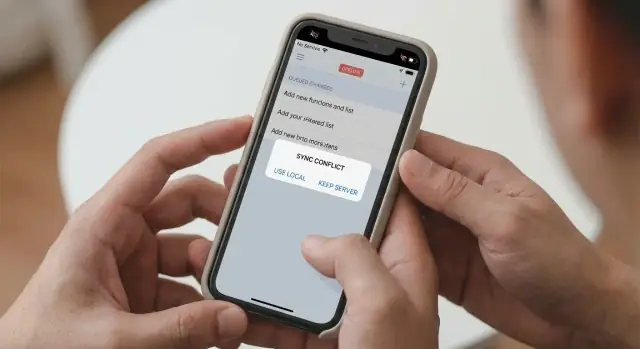
Håll valen till två knappar när det går. “Behåll mitt” vs “Använd deras” räcker oftast.
Använd enkelt språk som matchar vad användaren minns att de gjorde:
Istället för en teknisk diff, beskriv skillnaden som en kort berättelse: “Du ändrade telefonnumret till 555‑0142. Någon annan ändrade det till 555‑0199.”
Dialogtitel:
Vi hittade två versioner
Dialogexempel:
Din profil redigerades på den här telefonen medan du var offline, och den uppdaterades också på en annan enhet.
Den här telefonen: Telefonnummer satt till (555) 0142 Annan uppdatering: Telefonnummer satt till (555) 0199
Knappar:
Behåll mitt
Använd deras
Bekräftelse efter val:
Sparat. Vi synkar ditt val nu.
Om du behöver lite extra lugn, lägg en kort rad under knapparna:
Du kan ändra detta igen senare i Profil.
Börja med att bestämma vad folk får göra utan anslutning. Om du låter användare redigera allt offline accepterar du också fler konflikter senare.
En enkel utgångspunkt: utkast och anteckningar är redigerbara; kontoinställningar är redigerbara med begränsningar; känsliga åtgärder (betalningar, lösenordsändringar) är bara läsbara tills online.
Välj sedan en konfliktregel per datatyp, inte en regel för hela appen. Anteckningar kan ofta slås ihop. Ett profilfält brukar inte kunna det. Betalningar bör inte konfliktas alls. Här definierar du reglerna i enkelt språk.
Kartlägg sedan synliga tillstånd användaren kommer möta. Håll dem konsekventa över skärmar så folk inte behöver lära om vad de betyder. För användartext, föredra fraser som “Sparat på den här enheten” och “Väntar på att synka” framför interna termer.
Skriv texten som om du förklarar för en vän. Om du använder ordet “konflikt”, förklara det omedelbart: “två olika ändringar hände innan din telefon hann synka.”
Testa orden med icke‑tekniska användare. Efter varje skärm, ställ en fråga: “Vad tror du händer härnäst?” Om de gissar fel fungerar inte texten.
Avslutningsvis, lägg till en nödrätt så misstag inte blir permanenta: ångra för senaste ändringar, versionshistorik för viktiga poster eller återställningspunkter. Plattformar som Koder.ai använder snapshots och rollback av samma anledning: när kantfall händer bygger återhämtning förtroende.
De flesta synk‑supportärenden kommer från ett grundproblem: appen vet vad som händer, men användaren gör det inte. Gör tillståndet synligt och nästa steg uppenbart.
“Synk misslyckades” är en återvändsgränd. Säg vad som hände och vad användaren kan göra.
Bättre: “Kunde inte synka just nu. Dina ändringar är sparade på den här enheten. Vi försöker igen när du är online.” Om det finns ett val, erbjud det: “Försök igen” och “Granska ändringar som väntar på att synkas.”
Om folk inte kan se sina oskickade uppdateringar antar de att arbetet är borta. Ge dem en plats att bekräfta vad som finns lagrat lokalt.
Ett enkelt tillvägagångssätt är en liten statusrad som “3 ändringar väntar på att synkas” som öppnar en kort lista med objektnamn och ungefärliga tider.
Auto‑lösningar kan vara okej för låg‑riskfält, men det skapar ilska när det skriver över något betydelsefullt (adresser, priser, godkännanden) utan spår.
Som minimum, lämna en notis i aktivitetsloggen: “Vi behöll den senaste versionen från den här enheten” eller “Vi kombinerade ändringar.” Bättre: visa en engångs‑banner efter återanslutning: “Vi uppdaterade 1 objekt under synk. Granska.”
Användare bedömer rättvisa via tid. Om din “Senast uppdaterad” använder server‑tid eller en annan tidszon kan det se ut som att appen ändrat saker bakom deras rygg.
Visa tider i användarens lokala tidszon och överväg vänligare fraser som “Uppdaterad för 5 minuter sedan.”
Offline är normalt. Undvik skrämmande röda tillstånd för vardagliga frånkopplingar. Använd lugna formuleringar: “Arbetar offline” och “Sparat på den här enheten.”
Om någon redigerar en profil på tåget och senare ser äldre data på Wi‑Fi, kontaktar de sällan support när appen tydligt visar “Sparat lokalt, synkas när du är online” och sedan “Synkat” eller “Behöver åtgärd.” Om det bara visar “Synk misslyckades” kommer de att göra det.
Om folk inte kan förutsäga ditt synk‑beteende slutar de lita på appen.
Gör offline‑tillståndet svårt att missa. En liten badge i headern räcker ofta, men den måste synas när det spelar roll (flygplansläge, inget signal eller server otillgänglig) och försvinna snabbt när appen är online igen.
Kolla sedan ögonblicket efter att en användare tryckt Spara. De ska se omedelbar bekräftelse att ändringen är säker lokalt, även om synk inte kan ske än. “Sparat på den här enheten” minskar panik och upprepade tryck.
En kort checklista för att sanity‑checka ditt flöde:
Gör också återhämtning normal. Om last‑write‑wins överskriver något, erbjud “Ångra” eller “Återställ tidigare version.” Om du inte kan erbjuda det, ge ett enkelt nästa steg: “Försök igen när du är online” plus ett klart sätt att kontakta support.
Ett enkelt test: be en vän gå offline, redigera ett fält, sedan redigera det igen på en annan enhet. Om de kan förklara vad som kommer ske utan att gissa, fungerar dina regler.
Maya är på ett tåg utan signal. Hon öppnar sin profil och uppdaterar leveransadressen från:
“12 Oak St, Lägenhet 4B” till “12 Oak St, Lägenhet 4C”.
Högst upp på skärmen ser hon: “Du är offline. Ändringar synkas när du är tillbaka online.” Hon trycker Spara och går vidare.
Samtidigt är hennes partner Alex hemma, online, och ändrar samma adress i deras delade konto till: “14 Pine St”. Alex sparar och det synkas omedelbart.
När Maya får signal igen ser hon: “Tillbaka online. Synkar dina ändringar…” Sedan en toast: “Synkat.” Vad som händer härnäst beror på din konfliktregel.
Last‑write‑wins: Mayas ändring gjordes senare, så adressen blir “12 Oak St, Lägenhet 4C”. Alex blir förvånad eftersom deras ändring “försvann.” Ett bättre eftermeddelande: “Synkat. Din version ersatte en nyare uppdatering från en annan enhet.”
Fält‑nivå merge: Om Alex ändrade gatunummer och Maya bara ändrade lägenhetsnummer kan du kombinera dem: “14 Pine St, Lägenhet 4C”. Toasten kan säga: “Synkat. Vi kombinerade ändringar från en annan enhet.”
Fråga användaren: Om båda ändrade samma fält (gatulinjen), visa en lugn prompt:
“Två uppdateringar av Leveransadress”
“Vi hittade ändringar från en annan enhet. Inget förlorades. Välj vilken du vill behålla.”
Knappar: “Behåll min” och “Använd annan uppdatering”.
Vad användaren lär sig är enkelt: synk är förutsägbart, och om det blir krock förlorades inget — de kan välja.
Om du vill att offline‑beteendet ska vara förutsägbart, skriv först dina regler som enkla meningar. Ett hjälpsamt standardval: merge för låg‑riskfält (anteckningar, taggar, beskrivningar), men fråga för hög‑riskdata (betalningar, lagerantal, juridisk text, allt som kan kosta pengar eller bryta förtroende).
Gör sedan om reglerna till ett litet textpaket du återanvänder överallt. Håll ordvalet konsekvent så användare lär sig det en gång.
Innan du bygger hela funktionen, prototypa skärmarna och texterna. Du vill se hela historien: redigera offline, återanslut, synk och vad som händer vid krock.
En lätt testplan som fångar de flesta missförstånd:
Om du använder Koder.ai kan planeringsläget hjälpa dig kartlägga offline‑tillstånden och skriva de exakta meddelandena, sedan generera en snabb Flutter‑prototyp för att validera flödet innan du bygger fullt.
Default till: spara lokalt först, synka senare.
När användaren trycker på Spara, bekräfta omedelbart med text som “Sparat på den här enheten.” Synkningen till servern sker separat när en anslutning är tillgänglig.
Att se en ändring på skärmen bevisar bara att den är sparad på den här enheten just nu.
"Synkat" bör betyda: ändringen laddades upp, accepterades av servern och kommer även att visas på andra enheter.
Håll det litet och konsekvent:
Para en ikon med en kort statusrad nära den åtgärd som påverkades.
Använd enkelt språk och säg vad som är säkert:
Undvik tekniska termer som “queued writes” eller “pending mutations.”
En konflikt uppstår när två olika ändringar träffar samma objekt innan appen kan synka och jämföra med servern.
Vanliga orsaker:
Använd last-write-wins endast för lågkostnadsvärden där överskrivning är billigt, till exempel:
Undvik det för adresser, priser, lång text, godkännanden och allt användaren skulle uppfatta som ”borttappat arbete”.
Föredra servertid.
Om enheter själva bestämmer “senast” med egna klockor kan felaktig enhetsklocka skriva över korrekt data. Med servertid blir “senast” det som mottogs och accepterades av servern, vilket åtminstone är konsekvent.
Använd merge när användare förväntar sig att båda ändringarna ska överleva:
Om ett fält inte går att slå ihop, säg exakt vad du behöll och varför i en mening.
Fråga bara när att ha fel är dyrt (pengar, behörigheter, juridisk/medicinsk info).
Håll dialogen enkel:
Gör väntande ändringar synliga.
Praktiska alternativ:
Lägg också till återställningsmöjligheter när det går (ångra, versionshistorik, snapshots/rollback) så misstag inte blir permanenta — verktyg som Koder.ai använder snapshots och rollback av samma anledning.