

06 feb. 2026·7 min
Förvandla ett PDF‑arbetsflöde till en app med en enkel plan
Lär dig hur du förvandlar ett PDF‑arbetsflöde till en app genom att identifiera fält, tillstånd, godkännanden och utdata innan byggandet börjar.
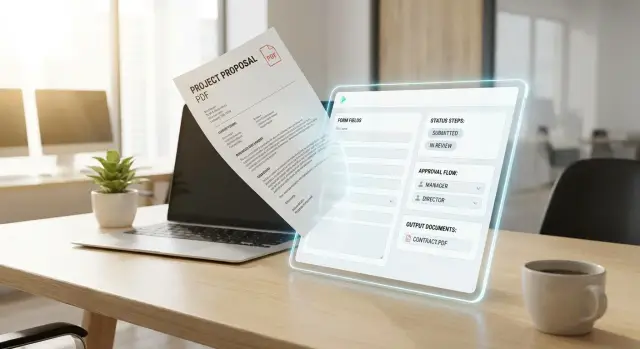
Lär dig hur du förvandlar ett PDF‑arbetsflöde till en app genom att identifiera fält, tillstånd, godkännanden och utdata innan byggandet börjar.
En PDF kan se komplett ut eftersom den visar varje ruta, etikett och signaturrad. Men den fångar vanligtvis bara ytan av jobbet. Den visar vad folk skriver i formuläret, inte allt som händer före, under och efter.
Denna skillnad spelar roll när du vill förvandla ett PDF‑arbetsflöde till en app. Om du kopierar dokumentet fält för fält får du ofta en digital version av samma förvirring. Formuläret finns där, men det verkliga arbetet lever fortfarande i människors huvuden.
I de flesta team fyller personal i saknade steg ur minnet. De vet vem de ska fråga, när de ska jaga ett godkännande, vad de gör om information saknas och vilken version av filen som gäller. Inget av det är uppenbart när du bara tittar på PDF:en.
Ett enkelt utläggningsformulär visar problemet. PDF:en kan be om belopp, datum och anledning. Vad den inte visar är att köp över en viss gräns kräver chefsgodkännande, att ekonomi kan be om kvitto i chatten, och att brådskande förfrågningar ibland godkänns först och dokumenteras senare.
De dolda delarna är oftast desamma från team till team: oskrivna beslut, godkännanden som sker via e‑post eller chatt, undantag för brådskande eller ofullständiga ärenden och utdata som rapporter, betalningsregister eller revisionshistorik.
Utdata är särskilt lätt att missa i början. Teamen fokuserar på formuläret eftersom det är synligt, och inser senare att de också behöver aviseringar, statusspårning, exporterade data eller en tydlig logg över vem som godkände vad.
Det är därför ombyggnad enbart från PDF ofta misslyckas. Dokumentet är bara en del av processen. Om du vill att appen ska kännas användbar från dag ett måste du fånga arbetet runt formuläret, inte bara själva formuläret.
Innan du förvandlar ett PDF‑arbetsflöde till en app, behandla dokumentet som råmaterial. Börja inte med skärmar eller knappar. Börja med att plocka ut den data processen är beroende av.
Läs PDF:en rad för rad och markera varje fält som en person kan redigera. Det inkluderar uppenbara inmatningar som namn, datum, belopp och kommentarer, men också kryssrutor, dropdowns, signaturer och eventuella handskrivna anteckningar. Om användare skriver i marginalerna eller bifogar sidor spelar det också roll.
Därefter märk varje fält efter typ. Vissa värden krävs varje gång. Vissa är valfria och visas bara i speciella fall. Andra beräknas, som skatt, totalkostnad eller återstående dagar. Om du missar detta tidigt kommer appen att kännas förvirrande eftersom användarna inte vet vad de måste fylla i och vad systemet ska hantera åt dem.
Ett enkelt sätt att granska formuläret är att sortera varje fält i fyra typer: redigerbart av en person, obligatoriskt eller valfritt, beräknat av en regel, eller tillfört från en annan källa.
Den sista gruppen är lätt att missa. Ett fält kan synas på PDF:en men den som fyller i kanske inte känner till det. Kanske lägger ekonomi till ett kostnadsställe, HR bekräftar ett personnummer, eller systemet hämtar dagens datum automatiskt.
Notera också vem som tillhandahåller varje uppgift. Ett formulär kan se ut att tillhöra en person, men informationen kan komma från tre eller fyra personer. Det talar om vem som behöver åtkomst i appen och vilka fält som bör låsas efter inskick.
Till sist, markera allt som upprepas. Tabeller, artikelrader, listor över produkter, flera godkännare och bifogade filer bör synas direkt. En PDF kan dölja upprepade rader i ett prydligt rutnät, men i en app blir de vanligtvis dynamiska listor eller bilagor.
Till exempel kan en inköpsbegäran i PDF ha en begärande person, en budgetägare, en tabell med artiklar och en leverantörsoffert. Det är inte ett enkelt fältsätt. Det är en blandning av enstaka fält, upprepade rader, beräknade totaler och uppladdade dokument.
En PDF visar normalt ett ögonblick i en process: den del någon fyller i. Det verkliga arbetet sker runtomkring. Om du vill göra om ett PDF‑arbetsflöde till en app, börja med att namnge de tillstånd objektet går igenom från start till mål.
Använd enkla ord som folk redan säger på jobbet. Bra tillståndsnamn är lätta att förstå vid en snabb blick, som Draft, Submitted, Under Review, Approved, Rejected och Completed. Undvik vaga etiketter som Active eller In Progress om de inte säger vad som faktiskt händer.
Ett enkelt test är att fråga: "Vad kan vara sant om den här begäran just nu?" Om två personer ger olika svar för samma steg är tillståndet förmodligen för oklart och behöver ett bättre namn.
Varje tillstånd behöver en tydlig ägare och ett tydligt nästa steg. Du ska veta vem som får flytta ärendet framåt och vilken åtgärd som orsakar förändringen.
Till exempel:
Det är också här dolda regler börjar dyka upp. En chef kan godkänna upp till en viss gräns, medan en direktör måste godkänna allt över den summan. Det är inte bara en anteckning. Det är en del av tillståndslogiken.
Skriv sedan ner vad som ändras i varje tillstånd. Tänk på fält, inte bara etiketter. I Draft kan den som begär redigera allt. Efter inskick kan belopp, leverantör och anledning bli skrivskyddade, medan kommentarer förblir öppna för granskare. I Approved kan betalningsdetaljer låsas upp endast för ekonomi.
Regler för skrivskydd är viktiga eftersom de skyddar processen. Om ett nyckelfält kan ändras efter godkännande matchar inte appen längre det verkliga arbetsflödet. En tydlig tillståndskarta håller formuläret ärligt och gör appen mycket enklare att bygga.
En PDF visar vanligtvis den lyckliga vägen. Verkligt arbete gör inte det. Om du vill förvandla ett PDF‑arbetsflöde till en app måste du kartlägga vem som säger ja, vem som kan säga nej och vad som händer när processen går utanför manus.
Börja med att skriva godkännandeordningen i enkelt språk. Håll det som en sekvens av beslut, inte bara en lista med namn. Till exempel: anställd skickar in begäran, chef granskar, ekonomi kontrollerar policyn, sedan bekräftar drift betalningsdetaljer. Den ordningen spelar roll eftersom appen kommer använda den för att föra arbetet vidare.
För varje steg, namnge personen, rollen eller teamet som äger beslutet. Var specifik. "Chef" är bättre än "någon från avdelningen." Om godkännandet ändras baserat på belopp, plats eller projekttyp, notera det också. En liten begäran kan behöva ett godkännande, medan en större kräver två.
Vid varje godkännandesteg fånga fem saker: vem granskar, vad de kan göra, vilken information de behöver för att besluta, hur länge steget kan vänta innan uppföljning och vilken regel som skickar det till nästa steg.
Avslag behöver sin egen väg. Stanna inte vid "avslagen." Fråga vad som händer efteråt. Stängs begäran direkt? Kan personen redigera och skicka in igen? Behåller appen ursprunglig avsiktsförklaring? Om omarbetning är tillåten, notera vilka fält som kan ändras och vem som granskar den uppdaterade versionen.
Titta sedan efter hopp och undantag. Ett vanligt exempel är automatisk godkännande för låg‑riskbegäranden. Ett annat är en compliance‑granskning som bara sker för vissa länder eller belopp. Dessa är lätta att missa när du bara läser PDF:en, men de formar det verkliga flödet.
Ett enkelt sätt att testa din karta är att köra tre fall: en normal godkännandeväg, ett avslag och ett undantag. Om du kan förklara vart varje fall går utan att gissa är ditt godkännandearbetsflöde tillräckligt tydligt för att bygga från.
För att förvandla ett PDF‑arbetsflöde till en app, börja med en verklig PDF som folk använder idag, även om den är rörig, inaktuell eller full av anteckningar. En verklig version visar vad som faktiskt händer, inte vad folk vagt minns.
Översätt sedan dokumentet till åtgärder. Varje sida, avsnitt och signaturblock bör svara på en enkel fråga: vem gör vad här? En datumruta kan betyda "skicka begäran." En chefs signatur kan betyda "granska och godkänn." Ett ekonomiavsnitt kan betyda "kontrollera budget och frigör betalning."
Ett enkelt sätt att kartlägga är detta:
Denna uppgiftsbaserade gruppering är viktigare än de flesta team förväntar sig. En PDF är designad för utskrift och skanning. En app bör designas runt arbetsmoment. Om begärarinformation visas på sida ett och budgetinfo på sida tre, men samma person fyller i båda i början, håll dem i en uppgift.
Skriv sedan ner vad som förändrar postens status. Till exempel blir ett utkast inskickat, sedan godkänt, avslaget eller returnerat för redigering. Få även med vad appen måste producera i slutet, till exempel en bekräftelsepost, en nedladdningsbar sammanfattning, en avisering eller data skickade till ett annat system.
Håll det första testet litet. Sitt med en person som använder formuläret i verkligt arbete och gå igenom ett nyligt exempel. Om de säger "Jag mejlar också ekonomi efter det här" är det en del av arbetsflödet också.
Ett reseutläggsformulär är ett bra exempel på hur man förvandlar ett PDF‑arbetsflöde till en app. På papper ser det enkelt ut: fyll i resedetaljer, skicka för godkännande och vänta. I verkligt arbete inkluderar processen ofta redigeringar, frågor och saknade kvitton.
Börja med medarbetaren. De fyller i resdatum, destination, resans syfte och varje förväntad kostnad, som transport, hotell, måltider eller avgifter. I stället för att skriva allt i en statisk PDF kan appen vägleda med tydliga fält, totaler och enkla kontroller.
Till exempel, om någon anger hotellkostnad men glömmer antal nätter kan appen markera det direkt. Det tar bort fram och tillbaka som ofta händer när formuläret granskas senare.
När medarbetaren skickar in begäran granskar chefen den. Chefen kan godkänna, avslå eller skicka tillbaka med en anteckning som "Vänligen förklara varför flygpriset är högre än vanligt." Begäran är inte bara en fil längre. Den har nu ett tillstånd, som Draft, Submitted, Needs changes, Manager approved, Finance approved eller Rejected.
Det tillståndet är viktigt eftersom det talar om vad som händer härnäst. Om chefen ber om ändringar uppdaterar medarbetaren begäran och skickar in den igen utan att börja om.
Efter chefens godkännande granskar ekonomi samma post. Ekonomi kan kontrollera budgetgränser, policyregler eller saknade kvitton. Sedan godkänner eller avslår de begäran baserat på dessa kontroller.
I slutändan lagrar appen en fullständig post på ett ställe. Det inkluderar vem som skickade in, när det ändrades, vem som godkände och slutbeloppet. Den kan också generera en kort sammanfattning med anställdens namn, resedatum, totala begärda belopp, godkännandehistorik och slutligt ekonomiskt beslut.
Det är här en PDF blir mycket mer användbar. Istället för ett dokument som folk mejlar runt får du en fungerande process med data, status och ett tydligt utfall.
När du gör om ett PDF‑arbetsflöde till en app är själva formuläret bara en del av jobbet. Det verkliga värdet kommer från vad appen skapar, lagrar och skickar efter att någon klickat på skicka.
Börja med att tänka på varje inskick som en post. Den posten bör innehålla formulärdata, aktuell status, den som skickade in och eventuella filer eller anteckningar knutna till den. Om du gör detta väl slutar folk att leta genom e‑posttrådar, delade mappar och gamla PDF:er för att hitta den senaste versionen.
En bra app sparar en post för varje begäran, ansökan eller godkännande. Även om processen senare skapar en PDF eller rapport bör posten i appen vara den enda sanningskällan.
Det gör uppdateringar mycket enklare. Om ekonomi ändrar status från väntande till godkänd ser alla samma post i stället för att skicka runt en reviderad fil.
Du bör också bestämma vilka statusändringar som behöver aviseringar. De flesta team behöver bara några få: inskickad, godkänd, avvisad, skickad tillbaka för redigering och slutförd. Enkla aviseringar hjälper folk agera i tid utan att kontrollera appen varje timme.
Vissa arbetsflöden behöver också ett slutgiltigt dokument som utdata. Det kan vara ett kvitto, en sammanfattningsrapport, en underskriven godkännandesida eller en fil som skickas till ett annat team. Skapa bara dessa när de fyller ett verkligt behov. Om ingen använder den genererade PDF:en efter godkännande, hoppa över den.
Glöm inte revisionsspåret. Appen bör spara en historik över nyckeldatum och beslut, som när begäran skickades in, vem som godkände, vem som avslog och vilka kommentarer som lämnades. Det spelar roll när någon frågar "Vad hände här?" två månader senare.
Ett av de största misstagen är att kopiera PDF‑sidans layout i stället för att återskapa det faktiska arbetet människor försöker få gjort. Ett formulär visar ofta rutor, etiketter och signaturrader, men den verkliga processen handlar om beslut, överlämningar och regler. Om du speglar sidan för nära kan appen se bekant ut men ändå kännas långsam.
Ett bättre tillvägagångssätt är att ställa enkla frågor: vad måste fyllas i, vem behöver se det och vad händer härnäst? Målet är inte att återskapa papper på en skärm. Målet är att få arbetet att flyta.
Ett annat vanligt problem är att missa godkännanden som sker utanför dokumentet. PDF:en kan visa ett signaturfält, men i verkligheten kan begäran också granskas i chat, via e‑post eller i en snabb korridorkonversation. Om dessa sidosteg inte fångas kommer din appplan att vara ofullständig från dag ett.
Var uppmärksam på statusnamn som låter olika men betyder nästan samma sak. Team använder ofta etiketter som "submitted", "sent", "in review" och "pending approval" utan klar skillnad. Det skapar förvirring för användare och gör rapporteringen rörig.
Håll statusarna enkla och distinkta: Draft, Submitted, Approved, Rejected och Paid.
Du bör också definiera vem som kan redigera vad efter godkännande. Det är lätt att glömma och orsakar problem senare. Om en utläggsbegäran är godkänd, kan medarbetaren fortfarande ändra beloppet? Kan en chef öppna den igen? Kan ekonomi rätta en kodningsmiss utan att starta om hela begäran?
Små redigeringsregler förhindrar stora problem. Om ett fält ändras efter godkännande bör appen tydligt besluta om godkännandet ska kvarstå, återkallas eller om ärendet ska skickas tillbaka för granskning.
Ett enkelt test hjälper: ge utkastet till någon som inte designade processen och be dem förklara var arbetet vanligtvis går fel. Deras svar visar luckor snabbare än PDF:en någonsin gör.
Innan du bygger något, gör en sista genomgång av processen på papper. Om ett steg, regel eller beslut fortfarande beror på minne kommer det sannolikt gå sönder när verkliga människor börjar använda appen.
Använd denna snabba kontroll för att hitta luckorna tidigt:
Ett enkelt test hjälper här. Ge utkastet till någon som inte designade processen och be dem förklara vad som händer efter varje åtgärd. Om de inte kan säga när ett formulär är klart, vem som godkänner det eller vad som produceras i slutet är app‑logiken fortfarande för vag.
Här sparar många team tid. I stället för att börja med skärmar och knappar för tidigt städar de upp reglerna först. Det gör det mycket enklare att förvandla ett PDF‑arbetsflöde till en app utan att bygga om processen tre gånger.
Det säkraste sättet att förvandla ett PDF‑arbetsflöde till en app är att börja mindre än du tror. Bygg inte allt fält, alla regler och undantag i dokumentet från början. Välj den minsta versionen som fortfarande löser ett verkligt problem för verkliga människor.
En bra start är ett formulär, ett tydligt beslut och ett utfall. Om ett team använder ett begärandeformulär som slutar med chefsgodkännande, bygg den vägen först. Lämna kantfall, sällsynta undantag och avancerade rapporter till senare.
Det håller projektet enkelt att testa. Det hjälper också folk att reagera på något konkret i stället för att debattera en lång lista idéer.
Bygg första versionen runt en skärm och en godkännandeväg. En person skickar begäran, rätt granskare får den, granskaren godkänner eller avslår, begäraren ser resultatet och appen skapar den behövda utdatan.
När den grundläggande loopen fungerar, visa den för de som faktiskt använder formuläret. Inte bara chefer eller projektägare. Sitt med den som fyller i, den som granskar och den som hanterar fel när något saknas.
Ställ enkla frågor: Vad känns långsammare än det borde här? Vilken information är fortfarande otydlig? Vad händer när begäran är ofullständig? Små kommentarer i detta skede förhindrar ofta dyra ändringar senare.
Ett enkelt exempel: om ditt PDF‑flöde har fem sektioner men bara två krävs för de flesta begäranden, börja med de två. Om 80% av begärandena följer samma godkännandeväg, bygg den först. Du kan lägga till ovanliga fall när huvudflödet är stabilt.
Om du vill gå snabbare från anteckningar till prototyp kan Koder.ai hjälpa när du har kartlagt fält, tillstånd, godkännanden och utdata. Den är byggd för att skapa webb-, server‑ och mobilappar från vanlig text, så en tydlig processplan är mycket enklare att omvandla till något folk faktiskt kan testa.
Målet är inte att återskapa hela dokumentet dag ett. Målet är att få ett användbart arbetsflöde att fungera, testa det med användare och förbättra därifrån.
Börja med en verklig PDF som folk använder idag. Markera varje fält, kryssruta, anteckning, signaturområde, bilaga och upprepande tabell, och skriv sedan om varje del som en uppgift någon faktiskt gör.
Nej. En PDF visar dokumentet, inte hela processen. Om du kopierar layouten för nära behåller du ofta samma förvirring istället för att lösa den.
Prata med de som använder formuläret och gå igenom ett nyligt exempel. Fråga vad som händer före inskick, vem som granskar, vad som jagas i chat eller e‑post och vad som händer när något saknas eller är brådskande.
Börja med enkla, tydliga tillstånd som Draft, Submitted, Under Review, Approved, Rejected och Completed. Använd namn som visar exakt vad som händer just nu.
Kartlägg godkännandeordningen enkelt och notera vem som beslutar, vilken information de behöver och vad som flyttar ärendet vidare. Definiera också vad som händer vid avslag, återinskick, hopp och regelbaserade godkännanden.
Behandla varje inskick som en post. Den posten bör lagra formulärdata, aktuell status, filer, kommentarer, godkännandehistorik och viktiga datum så att folk slipper leta i e‑post eller gamla PDF:er.
Markera dem tidigt. Upprepande rader blir ofta dynamiska listor och extra filer blir bilagor kopplade till samma post.
Definiera redigeringsregler per tillstånd. Till exempel kan kärnfält låsas efter inskick, granskare kan fortfarande lämna kommentarer, och ekonomi kan låsa upp specifika fält först efter godkännande.
Börja med den minsta användbara vägen. Om de flesta begäranden följer en godkännandeväg, bygg den först och lämna sällsynta undantag och avancerade rapporter till senare.
Ja — när dina fält, tillstånd, godkännanden och utdata är tydliga kan Koder.ai hjälpa dig att omvandla planens naturliga språk till en webb-, server- eller mobilappprototyp snabbare.