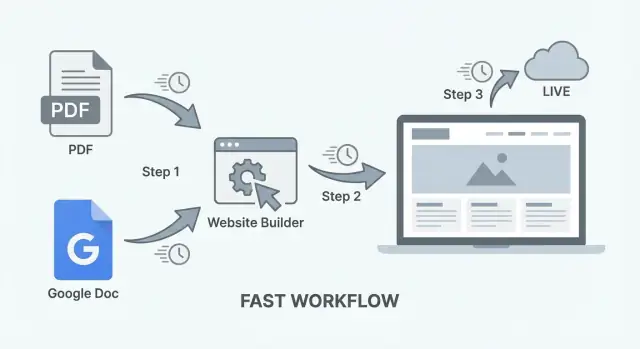
Vad du kommer att bygga (och när detta arbetsflöde är vettigt)
Detta arbetsflöde förvandlar en PDF eller ett Google Doc till en enkel, läsbar webbplats—snabbt. Tänk på det som "dokument till webbsida"‑publicering: du börjar med innehåll du redan har och slutar med en offentlig länk att dela.
Vem detta arbetsflöde passar för
Det är idealiskt när målet är att publicera en tydlig, enkelmeddelande‑sida utan en stor byggprocess:
- En portfolio‑onepager (bio, utvalda arbeten, kontakt)
- En broschyrsida för en tjänst eller ett evenemang
- En one‑page‑webbplats från ett PDF‑handout eller flygblad
- Ett offentligt resurssheet, guide eller checklista
Om du söker på “pdf to website” eller “google doc to website” är detta den praktiska vägen när snabbhet är viktigare än skräddarsydda funktioner.
Vad “snabbast” egentligen betyder
"Snabbt" betyder inte låg kvalitet—det betyder minimal setup:
- Ingen design av dussintals mallar
- Ingen komplex CMS‑konfiguration
- Inte veckor av fram och tillbaka innan något är live
I många fall kan du gå från dokument till en live, delbar URL på några timmar—särskilt om innehållet redan är skrivet och godkänt.
När en dokumentbaserad sida passar (och när den inte gör det)
En dokumentbaserad webbplats passar när:
- Innehållet ändras ibland (inte dagligen)
- Du behöver något sökbart och lätt att länka till
- Du inte behöver konton, kommentarer eller dynamiska funktioner
Du kommer troligen vilja ha ett fullfjädrat CMS (eller en mer traditionell byggprocess) om du behöver en blogg med frekventa inlägg, komplex navigering, e‑handel, medlemskap eller många interaktiva komponenter.
Vad du kommer att ha när du är klar
När du följt arbetsflödet har du:
- En ren webbsida (eller ett litet antal sidor) skapad genom att konvertera PDF till HTML eller exportera från ett Doc
- En delbar URL som du kan använda i sociala profiler, mejl och QR‑koder
- Text som sökmotorer kan läsa—så att ditt “publicera PDF online”‑innehåll inte ligger inlåst i en bildlik fil
Välj din källa: PDF eller Google Doc
Innan du konverterar, bestäm vilken som blir din "sanningskälla": en PDF du redan har eller ett Google Doc du kommer att fortsätta redigera. Detta val påverkar hastighet, hur smärtsamt uppdateringar känns och vilka exportverktyg du kan lita på.
PDF vs Google Doc: välj efter vad du kommer att ändra
Välj en PDF när innehållet redan är godkänt (en broschyr, rapport, meny, one‑pager) och du mest behöver att det är läsbart på webben. PDF är snabbt att börja med, men långsammare att uppdatera—ändringar kräver ofta redigering i originaldesignverktyget, ny export och uppladdning.
Välj ett Google Doc när du förväntar dig frekventa ändringar (priser, scheman, policyer, levande dokument). Google Docs är enklare för team, sparar historik automatiskt och exporterar ofta renare till format som många webbbyggare kan ta in.
En enkel regel: om du kan komma att ändra formuleringar varje vecka, börja från ett Google Doc. Om layouten är en del av budskapet (designad PDF) och ändringar är sällsynta, börja från PDF:en.
Enkel sida vs flera sidor: bestäm på 60 sekunder
Ställ två frågor:
- Finns det en primär handling (kontakt, ladda ner, boka, donera)? Om ja, räcker oftast en enkel sida.
- Har du skilda målgrupper eller ämnen (t.ex. "Tjänster", "Priser", "FAQ", "Om")? Om ja, välj flera sidor så att folk kan skumma och söka lättare.
Om du är osäker, börja med en sida. Du kan dela upp senare när du ser vad besökarna faktiskt använder.
Filhygien: undvik kaos vid uppdateringar senare
Välj ett hem för källfilen och håll dig till det (en Google Drive‑mapp, Dropbox eller en delad intern mapp). Använd ett namnmönster som inte brister under press:
project-name__web-source__YYYY-MM-DD
Spara äldre versioner, men duplicera inte filer som "final_FINAL_v7.pdf" över enheter. Om du arbetar från en PDF, spara också den redigerbara originalen (Doc/Slides/Designfil) bredvid den.
Förflygchecklista innan du börjar konvertera
Gör en snabb genomgång i dokumentet:
- Länkar: kontrollera att de fungerar och är tydligt märkta (undvik "klicka här").
- Rubriker: gör sektionstitlar uppenbara och konsekventa.
- Bilder: se till att de inte är pixliga och lägg bildtexter om det behövs.
- Sidor: ta bort tomma sidor och allt du inte vill indexera eller dela.
När källan är vald och rensad blir konverteringssteget ett förutsägbart, upprepningsbart arbetsflöde istället för en engångsrush.
Förbered dokumentet för webben (5‑minutersrengöring)
Innan du konverterar, gör en snabb genomgång som gör webbversionen lättare att skumma, söka och underhålla. Denna skillnad avgör om det blir "ett dokument postat online" eller "en sida folk faktiskt läser".
1) Få rubriker att bete sig som rubriker
Använd tydliga, konsekventa rubriknivåer så att din konverterare (och senare din webbplats) kan göra dem till riktiga H1/H2/H3.
- En huvudtitel högst upp (behandla som H1)
- Stora sektioner (H2‑stil)
- Undersektioner (H3‑stil)
Tips: I Google Docs, applicera Heading 1 / Heading 2 / Heading 3 istället för att bara göra texten fet.
2) Lägg till en enkel innehållsförteckning (endast om det är långt)
Om dokumentet är mer än några skärmar, lägg in en kort innehållsförteckning nära toppen. Håll den kort: 5–10 punkter räcker. Läsare använder den för att hoppa till det de behöver och det gör framtida webb‑layout enklare.
I Google Docs kan du infoga en automatiskt uppdaterande innehållsförteckning. I en PDF kan du lägga till en manuell lista över sektioner som du senare gör till länkar.
3) Byt ut “se sida X” mot webbvänliga referenser
Sidnummer betyder lite på webben (skärmar ändrar storlek, layout skiftar). Byt ut:
- “Se sida 7” → “Se Priser och tidsplaner”
- “På sida 2 ovan” → “I Projektomfattning”
Om du redan vet att sektionen blir en länk, skriv titeln exakt som sektionstiteln så blir den enkel att koppla senare.
4) Rensa bilder så de laddar snabbt och är begripliga
Snabb bildhygien:
- Beskär för att ta bort onödiga marginaler
- Komprimera (sikta på små filstorlekar utan tydlig försämring)
- Lägg till en kort, beskrivande bildtext (vad bilden visar och varför den är relevant)
Denna rensning tar minuter men sparar dig från långsamma sidor och förvirrande visuellt material efter konvertering.
Målet är inte att bevara dokumentet perfekt. Det är att extrahera ren text och struktur så sidan blir lättläst, enkel att styla och lätt att uppdatera.
Exportalternativ (och vad varje passar för)
Från Google Docs:
- Arkiv → Ladda ned → Webbsida (.html, zippad) är snabbast som startpunkt. Du får HTML plus en mapp med assets. Det blir sällan snyggt, men text och rubriker fångas vanligtvis.
- Kopiera/klistra in i din webbredigerare kan fungera för korta dokument, men ofta tar det med sig stökiga inline‑stilar och konstiga mellanrum.
Från PDF:
- Om det är en text‑baserad PDF, prova att exportera till HTML eller Text med ett PDF‑verktyg (eller "Spara som…" i vissa läsare). Du kommer ofta behöva fixa radbrytningar och rubriker.
- Om du kan nå originalkällan, föredra den. Ett Google Doc (eller Word‑fil) konverterar nästan alltid renare än en PDF.
Fallgropar vid kopiera/klistra in: slumpmässiga extra radbrytningar, dubbla mellanslag, smarta citattecken som blir konstiga, punktlistor som bryts och rubriker som blir gigantiska fetade stycken.
Sikta på att återskapa struktur med webbklander:
- Rubriker: Se till att dina huvudsektioner blir riktiga rubriker (H2/H3), inte bara fet text. Det förbättrar läsbarhet, navigering och SEO.
- Listor: Återskapa punktlistor/numrerade listor som riktiga listor. Om en lista klistrades in som separata rader, formatera om den—det är värt minuten.
- Tabeller: Om tabellen är liten och verkligen tabellartad, behåll den som tabell. Om den används för layout, konvertera till enkla sektioner med etiketter (tabeller är svåra på mobil).
- Marginaler: Föredra korta stycken framför manuella radbrytningar. Ta bort "Enter, Enter, Enter"‑formatering och låt CSS sköta luft och distans.
Typsnitt och varumärkesfärger (utan att skada läsbarheten)
Dokument förlitar sig ofta på specifika typsnitt och färgblock som inte översätts väl till webben. Håll det enkelt:
- Använd ett rent brödtexttypsnitt och en rubrikstil. Om du måste matcha varumärkestypsnitt, börja med en webb‑säker alternativ och byt senare.
- Använd varumärkesfärg för rubriker, länkar och små accenter (som avgränsare), inte stora textblock.
- Kontrollera kontrast: ljusgrå text eller pastellfärger kan se “på varumärket” ut men vara oläsbara på telefoner.
Om din PDF är skannad: OCR‑grunder och snabba kontroller
Om du inte kan markera text i PDF:en är den sannolikt skannad. Du behöver OCR (Optical Character Recognition) för att göra bilder av text till redigerbar text.
Gör en snabb kvalitetskontroll efter OCR:
- Leta efter vanliga fel: “I” vs “l”, saknad interpunktion, felaktig avstavning.\n- Kontrollera att rubriker inte har slagits ihop med brödtext.\n- Kolla namn, siffror, priser, datum och adresser (OCR misslyckas ofta här).
När du har ren text och riktiga rubriker/listor är du redo att lägga in innehållet i en läsbar sidsstruktur—utan dokument‑konstigheter som gör webbsidor klumpiga.
Gör dokumentet till en layout som folk faktiskt läser
Planera sidan först
Använd Planning Mode för att skissa sektioner, ankare och CTA innan du genererar sidor.
Ett dokument kan vara perfekt skrivet och ändå kännas svårt att läsa på en telefon. Målet är att omvandla "sidor" till en rullbar webbsida som känns avsiktlig: tydlig hierarki, förutsägbar navigering och självklara nästa steg.
Börja med en enkel struktur
Använd ett grundläggande sid‑skelett:
- Header: titel, kort enradig beskrivning och en primär call to action
- Sektioner: själva innehållet, uppdelat i skumbara bitar
- Footer: kontaktuppgifter, sociala länkar (om behövs) och en sekundär CTA
Om din PDF/Doc börjar med en lång inledning, överväg att lägga en kort “sammanfattning” högst upp och flytta längre kontext till en egen sektion.
Gör dispositionen till ankare (och navigation)
Ta dina dokumentrubriker (H2/H3‑ekvivalenter) och gör varje rubrik till en sektion med ett ankare‑ID. Lägg sedan till en enkel navigation som hoppar till dessa sektioner.
Håll navigeringen kort—tänk 5–8 punkter. Har du fler, gruppera mindre rubriker under en sektion (t.ex. “FAQ”).
Tips: Använd människovänliga etiketter i nav (“Priser”, “Om”, “Kontakt”), även om dokumentrubrikerna är längre.
Lägg till uppmaningar till handling—utan att överbelasta
Bestäm vad du vill att läsaren ska göra. Välj en primär CTA och upprepa den på några logiska platser:
- Överst på sidan (above the fold)
- Efter en viktig sektion (t.ex. efter “Tjänster” eller “Erbjudande”)
- I footern
Exempel: Kontakta, Boka ett samtal, Ladda ner, Begär offert. Håll knappar korta och undvik att stapla flera knappar sida vid sida.
Gör det mobilvänligt som standard
Webbläsning är snabbare än dokumentläsning. Tighta upp layouten:
- Håll stycken till 2–4 rader
- Lägg luft mellan sektioner
- Använd punktlistor för steg, alternativ eller krav
- Bryt långa textblock med underrubriker varannan skroll
En bra tumregel: om du inte skulle vilja läsa det medan du står i kön, är det för tätt.
SEO‑väsentligheter för dokumentbaserade webbplatser
Ett dokument‑till‑webb‑arbetsflöde är snabbt, men SEO händer inte automatiskt. Målet är enkelt: gör sidan tydligt om ett ämne, lätt att skumma och konsekvent med vad folk söker efter.
Börja med en stark sidtitel + en tydlig intro
Din sidtitel (H1 på sidan) ska säga exakt vad sidan är, med enkelt språk som folk faktiskt söker efter.
Bra exempel:
- “Employee Handbook (2025) — Policies, PTO, and Benefits”
- “Pricing & Packages — Acme Cleaning Services”
- “Event Program — Spring Conference Schedule”
Skriv sedan en 2–4‑menings introduktion högst upp som matchar sökinriktningen och bekräftar att besökaren är på rätt ställe. Nämn vem det är för, vad som finns inne och viktiga detaljer (stad, datum, produktnamn, version).
Din meta‑description påverkar klickfrekvensen. Håll den i linje med sidan—ingen clickbait.
En enkel formel:
- Vad det är + vem det är för + vad läsaren får (plus en detalj som år/plats)
Exempel:
“Läs Acmes employee handbook 2025: PTO, förmåner, distansarbete och uppförandekod. Uppdaterad mars 2025.”
Använd beskrivande rubriker och meningsfull länktext
Konverteringar ger ofta vaga rubriker ("Section 1", "Overview") eller nivåer som inte speglar strukturen. Åtgärda detta genom att:
- Göra rubriker beskrivande ("Återbetalningspolicy", "Leveranstider", "Kurschema")
- Behålla logisk hierarki (H2 för huvudsektioner, H3 för undersektioner)
För länkar, undvik "klicka här" eller "ladda ner". Använd länktext som förklarar vad man får:
- Bra: “Ladda ner kurskatalogen 2025 (PDF)”
- Bättre: “Se avgifter och betalningsalternativ”
Det hjälper både läsare och sökmotorer att förstå sidan.
Bild‑alt text: vad det är (och snabba exempel)
Om sidan innehåller bilder (logotyper, diagram, skärmbilder), lägg till alt‑text så skärmläsare kan beskriva dem och sökmotorer kan tolka dem.
Alt‑text ska beskriva bildens funktion, inte fylla med nyckelord.
Exempel:
- Logotyp: “Acme Cleaning logo”
- Diagram: “Stapeldiagram som visar intäkter per kvartal 2024”
- Skärmbild: “Skärmbild av bokningsformuläret som visar datum‑ och tidsfält”
Om en bild är rent dekorativ kan du lämna alt‑text tom så skärmläsare hoppar över den.
Valfritt: lägg till en FAQ‑sektion för vanliga frågor
En kort FAQ kan hjälpa dig fånga long‑tail‑sökningar och minska supportfrågor. Lägg till 3–6 frågor du ofta får, skriv dem i samma ordalag som kunderna använder.
Bra FAQ‑frågor:
- “Kan jag ladda ner detta som PDF?”
- “Hur ofta uppdateras dokumentet?”
- “Vem kontaktar jag vid frågor?”
Håll svar korta och i linje med huvudinnehållet—inga nya löften du inte kan hålla.
Tillgänglighet och mobiltester (snabba vinster)
Ett dokument kan se "okej" ut på din laptop men vara frustrerande eller oanvändbart på telefon eller med hjälpmedel. Lyckligtvis fångar några snabba kontroller de flesta problem innan publicering.
1) Bekräfta att texten är riktig text (inte en bild)
Om din PDF egentligen är en skannad bild kan användare inte söka, markera, läsa i förstoringsläge eller använda skärmläsare. Snabbtest: försök markera en mening och kopiera/klistra in i en anteckning. Om du inte kan, behöver du OCR eller export från Google Doc/källfil igen.
2) Läsbarhet: kontrast och teckenstorlek
Sikta på bekväm läsning utan nypande och zoom:
- Kroppstexten bör vara tillräckligt stor för mobil (vanligtvis 16px+ på webben).
- Kontrollera färgkontrast: ljusgrå text på vitt är en vanlig "ser stilrent ut, men är svår att läsa"‑fälla.
- Använd inte bara färg för att kommunicera betydelse (t.ex. "fält i rött är obligatoriska"). Lägg till etiketter eller ikoner plus text.
Om ditt konverteringsverktyg har teman, välj det enklaste med hög kontrast och tydlig typografi.
3) Mobilvänliga tryckytor: länkar ska vara lätta att trycka på
Dokumentsidor får ofta många små, tätt packade länkar.
- Se till att länkar/knappar inte är för små.
- Lägg avstånd mellan länkar (särskilt i footern, navigering och tabeller).
- Föredra beskrivande länktext framför "klicka här" så folk vet vad de trycker på.
4) Rubriker: håll ordningen ren (och undvik HELA VERSALER)
Rubriker är hur skärmläsare och mobilanvändare skannar:
- Använd en tydlig sidtitel (H1), sedan sektioner (H2), sedan undersektioner (H3).
- Hoppa inte nivåer (t.ex. H2 till H4).
- Undvik långa ALL‑CAPS‑stycken—skärmläsare kan läsa dem konstigt och de är svårare att skumma. Använd fetstil eller en kort callout istället.
5) Erbjud PDF som ett alternativ
Även om huvudsaken är webbsidan, hjälper det att erbjuda original‑PDF:en för de som vill ladda ner, skriva ut eller läsa offline.
Lägg en enkel länk nära toppen eller botten: “Ladda ner som PDF.” (Håll det som en vanlig länk, inte gömd bakom en ikon.)
Om du vill göra en snabb kontroll innan publicering: öppna sidan på din telefon och försök tre uppgifter: hitta en nyckelsektion, klicka två länkar och läs ett helt stycke utan att zooma. Känns något irriterande—fixa det först.
Publicera: snabbaste hosting‑ och domänvägen
Använd din egen domän
Koppla en egen domän när du är redo att dela sidan offentligt.
Publicering är oftast ett val mellan "snabbt nu" och "lätt senare". Bäst val beror på om du har en enda HTML‑sida, några sidor eller något du fortsätter uppdatera.
Snabba hostingval
Statisk host (Netlify, Vercel, Cloudflare Pages) är snabbast om du redan har HTML/CSS (eller en exporterad mapp). Du drag‑och‑släpper en mapp eller kopplar ett repo och får en live‑URL på några minuter.
Webbbyggare (Squarespace, Wix, Webflow) är snabbast när du vill ha layoutverktyg, formulär och en stylad mall utan att röra filer. De kostar mer, men minskar konfigurationsarbete.
Dokumentpubliceringsverktyg (Notion publish, Google Docs→webb‑verktyg, Readymag‑stil) är snabbast för frekventa redigeringar eftersom du uppdaterar dokumentet och sidan ändras med det. Tradeoff: mindre kontroll över SEO och sidstruktur.
Om du vill hoppa över det mesta av limmet (konverteringsrens → layout → distribution) kan en vibe‑kodningsplattform som Koder.ai hjälpa dig förvandla dokumentinnehåll till en enkel React‑site via chatt, och sedan deploya och hosta den med en egen domän. Den är särskilt användbar när du vill ha riktig kod (med export) utan att bygga en hel pipeline.
Domänbasic (vad du behöver vs vad som kan vänta)
Vad du behöver: köp en domän och peka DNS till din host (vanligtvis en CNAME eller A‑record). De flesta hosts har en steg‑för‑steg‑guide och gratis HTTPS.
Vad som kan vänta: anpassad e‑post, avancerade redirects, analytics och prestandaoptimering. Få sidan live först.
Sekretess: undvik oavsiktlig publicering
Innan du trycker publicera, leta efter personliga telefonnummer, hemadresser, signaturer, dolda kommentarer och inbäddad metadata. Om detta kommer från ett kunddokument eller ett kontrakt—anta att något känsligt finns där.
Lägg till ett enkelt kontaktalternativ
Minst, lägg till en kort kontaktdel (e‑post + svarstid). Om du kan, skapa /contact med ett formulär (byggare) eller en mailto‑länk (statisk).
Var interna länkar bör gå
Placera nyckellänkar i header eller footer: /pricing, /blog, och /contact. På enkel‑sidor, upprepa dem en gång nära slutet så läsare inte behöver scrolla upp.
Håll det enkelt att uppdatera (så att det inte blir inaktuellt)
En dokumentbaserad sida är bara "snabb" om den förblir lätt att underhålla. Tricket är att bestämma vad som är din sanningskälla och göra publicering till en repeterbar rutin.
Om din källa är ett Google Doc (enkel sanningskälla)
Behandla Docen som masterfil—din webbplats är outputen.
Gör ändringar i Docen, exportera (eller synka) med samma inställningar varje gång. Behåll rubriker konsekventa (H1/H2/H3) och undvik manuell styling som inte översätts.
När du publicerar, behåll samma sid‑URL. Då kan du uppdatera innehåll utan att byta plats.
Om din källa är en PDF (redigera, exportera, publicera igen)
PDF‑uppdateringar brukar vara: redigera original → exportera en ny PDF → konvertera/publicera igen.
För att göra det mindre bökigt, spara originalet (Google Doc, Word, InDesign etc.) tillsammans med den exporterade PDF:en i en tydligt namngiven mapp. När du uppdaterar:
- Redigera originalet
- Exportera en ny PDF med samma filnamn om möjligt
- Kör om pdf→web‑stegen
- Publicera om på samma URL
Versionshantering utan tekniska verktyg
Lägg in en liten “Senast uppdaterad”‑rad högst upp och en kort changelog längst ner (2–5 punkter räcker). Spara också backuper:
- Kopior per datum (t.ex.
policy-2025-12-23.pdf)
- En “current”‑kopia med stabilt namn (t.ex.
policy.pdf)
Det gör det lättare att backa om något går fel.
Undvik brutna länkar när du publicerar om
Brutna länkar uppstår ofta när filnamn eller sidslugs ändras:
- Behåll samma sidväg varje gång du uppdaterar
- Byt inte namn på nedladdningsbara filer utan att uppdatera länkar
- Om du måste ändra en URL, lägg in en redirect från den gamla vägen till den nya (kolla hostens redirect‑inställningar)
En stabil URL + synligt uppdateringsdatum bygger förtroende och undviker “vilken version är detta?”‑förvirring.
Vanliga fallgropar och hur du undviker dem
Skapa en läsbar one‑pager
Beskriv din one-pager så genererar Koder.ai en ren React‑sidestruktur.
Att gå från ett dokument till en riktig webbsida handlar mest om att ta bort "dokumentantaganden." Här är problemen som bromsar folk—och snabba lösningar som håller arbetsflödet effektivt.
Vad som brukar gå sönder (och enkla fixar)
Mellanrum och radbrytningar konverteras ofta till konstiga gap eller textmassor. Istället för manuella radbrytningar, återapplicera struktur med riktiga rubriker och stycken efter konvertering.
Tabeller kan kollapsa på mobil eller bli oläsbara. Om tabellen används för layout, ersätt med sektioner och punktlistor. Om tabellen innehåller data, behåll den—men förenkla: färre kolumner, kortare etiketter och överväg att stapla rader på små skärmar.
Specialtecken (smarta citattecken, tankstreck, symboler) kan bli rutor eller konstig text. Efter konvertering, sök efter “□”, “�” och konstig placering kring skiljetecken.
Avstavning från PDF:er kan skapa trasiga ord ("infor-\nmation"). Använd sök/ersätt för vanliga mönster eller kopiera stycket från källan utan avstavning.
Bildproblem att hålla koll på
Dokument döljer ofta bildproblem tills de kommer till webben:
- Stora filstorlekar: exportera/komprimera bilder så sidan laddar snabbt.
- Otydliga logotyper: använd SVG eller högupplöst PNG.
- Saknad alt‑text: lägg till korta, beskrivande alt‑texter för viktiga bilder.
Navigationsproblem på långa sidor
En lång sida funkar bra—om folk kan hoppa runt.
Lägg till en liten innehållsförteckning nära toppen och använd hopp‑länkar till sektioner (t.ex. “Priser”, “FAQ”, “Kontakt”). Upprepa en enkel CTA varje par sektioner.
Vad du inte ska göra
Ladda inte upp en PDF och kalla det en webbplats. Det är svårt att läsa på mobil, svagt för SEO och frustrerande för tillgänglighet. Om du måste erbjuda PDF:en, ge den som en nedladdningslänk och gör webbsidan till huvudupplevelsen.
Mät resultat och förbättra i små steg
När ditt dokument är live som webbsida är snabbaste sättet att förbättra det att se vad riktiga besökare gör—och sen justera en liten sak i taget.
Mät grunderna (utan att göra det komplicerat)
Börja med tre siffror:
- Sidvisningar: Hittar folk sidan?
- Klick på länkar: Tar de nästa steg (ladda ner, kontakta, köpa, boka)?
- Topp trafikkällor: Sök, socialt, e‑post, hänvisningar.
Om du använder ett analysverktyg (GA4, Plausible etc.), ställ in det och verifiera att besök registreras. Vill du inte ha en komplicerad setup än kan du lära mycket genom att lägga UTM‑taggar på länkar du delar i nyhetsbrev eller socialt.
För länk‑klick: gör din primära CTA till en klar knapp/länk (inte en bild). Använd en primär CTA högst upp och upprepa den nära slutet.
Lägg till ett enkelt feedback‑sätt
Ge besökare ett enkelt sätt att säga vad som saknas:
- En mailto‑länk som “Frågor? Mejla oss”
- Eller ett kort formulär (2–3 fält) inbäddat eller länkad
Placera det nära botten under en rubrik som “Frågor?” så det är lätt att hitta.
Iterera: små, effektfulla ändringar
Gör snabba tester varannan vecka:
- Skriv om rubriken för att bättre matcha vad folk söker.
- Gör första skärmen tydligare: vem det är för, vad det gör, vad nästa steg är.
- Omdisponera sektioner så det mest använda kommer först.
Håll en liten changelog i dokumentet (datum + vad du ändrade) så du kan koppla ändringar till resultat.
När du bör gå vidare från en sida
Gå till en multi‑page‑site eller CMS när du behöver:
- Separata sidor för tjänster, FAQ, case‑studier, prissättning
- Regelbundna uppdateringar av flera personer
- Starkare SEO‑struktur och intern länkning
Då kan du behålla den här sidan som en fokuserad landningssida och länka ut till djupare sidor (t.ex. /pricing eller /contact).