

10 apr. 2025·8 min
Så skapar du en mobilapp för att hantera personliga projekt
Lär dig hur du planerar, designar, bygger och lanserar en mobilapp för personliga projekt — från MVP-omfång och UX till data, testning och release.
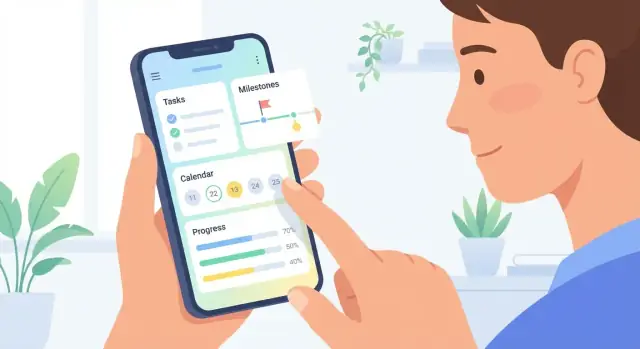
Lär dig hur du planerar, designar, bygger och lanserar en mobilapp för personliga projekt — från MVP-omfång och UX till data, testning och release.
Ett “personligt projekt” kan betyda väldigt olika saker: en student som planerar en uppsats, en frilansare som jonglerar kundjobb, en hobbymekaniker som bygger om en motorcykel eller någon som driver en helgverksamhet. Innan du designar skärmar eller funktioner, definiera det specifika problem appen ska lösa för en specifik grupp människor.
Skriv en enradig definition som dina användare skulle hålla med om. Till exempel: “Ett personligt projekt är ett mål med flera steg som konkurrerar med vardagslivet och behöver en mild struktur.” Lista sedan typiska projekttyper, tidsramar (dagar vs. månader) och begränsningar (offline-användning, oregelbundna scheman, motivationssvängningar).
Välj en primär målgrupp att designa för först:
Du kan stödja andra målgrupper senare, men din första version behöver ett tydligt “hem”.
Fokusera på de utfall användarna vill ha, inte vilka funktioner du vill bygga. En bra uppsättning för personliga projekt är:
Välj några mätbara signaler som matchar dina utfall:
Skriv in dessa mått i din produktbrief så senare beslut håller sig förankrade i användarmålen (se även mvp-artikeln).
Den “rätta” modellen beror på vad användarna försöker slutföra. En app för personliga projekt bör kännas naturlig för vardagsprojekt—att planera en resa, plugga till en tenta, organisera en flytt—inte som företagsprogramvara.
Olika personer tänker i olika former. Bestäm vad din app är bäst på, och lägg till alternativa vyer senare (eller håll dem lätta):
Ett vanligt tillvägagångssätt: starta med Uppgiftslista som standard, erbjud sedan Kanban som en valfri vy för samma uppgifter.
Templates får appen att kännas omedelbart hjälpsam. Erbjud några startprojekt användare kan kopiera och justera:
Gör templates redigerbara och låt användare spara egna som “Mina templates.”
Framstegsspårning ska motivera, inte tjata. Överväg enkla alternativ:
Låt användare välja vad de ser och undvik skuldbeläggande budskap.
Personliga projekt förlitar sig ofta på referensmaterial. Stöd:
Nyckeln är snabbhet: att lägga till en anteckning eller länk ska ta sekunder, inte ett mini-formulär.
En app för personliga projekt lyckas när den gör några kärnuppgifter mycket bra. Ditt MVP (minimum viable product) bör vara den minsta versionen som ändå känns komplett, pålitlig och användbar—något du kan skicka inom 6–10 veckor.
Börja med det grundläggande folk förväntar sig när de öppnar en app för personliga projekt:
Om något av detta är ostadigt kommer allt annat att kännas poänglöst. Lägg tid där: snabb uppgiftsinmatning, enkla redigeringar och en tydlig “vad är nästa?”.
Dessa kan förbättra upplevelsen men behövs inte för att bevisa konceptet:
Omfattningsglidning sker ofta när bra idéer dyker upp mitt i bygget. Fånga dem—implementera dem inte.
Skapa en synlig “Inte nu”-lista i ditt projektdokument med exempel som: samarbete, tung bilagshantering, full kalender-synk, avancerad AI-planering, tidsspårning, integrationer, egna teman. Detta håller teamet aligned samtidigt som framtida roadmap-alternativ bevaras.
Definiera vad “klart” betyder i enkla termer:
Allt utöver detta bör förtjäna sin plats genom att direkt förbättra dagligt bruk—inte bara vara “trevligt”.
Innan du polerar färger och ikoner, skissa hur någon faktiskt får värde från appen på under en minut. En enkel app för personliga projekt lyckas när nästa handling alltid är uppenbar—och aldrig mer än ett par tryck bort.
Kartlägg de viktigaste platserna användare kommer spendera tid:
Håll varje skärms syfte smalt. Om din Hem-skärm försöker visa allt (projekt, taggar, kalender, statistik) blir det en dashboard folk ignorerar.
För de flesta produktivitetsappar fungerar bottentabs bra eftersom de håller primära områden synliga:
Om du inte har tillräckligt med huvudsektioner, använd tre flikar och flytta resten till Inställningar. Undvik att gömma viktiga områden i en hamburgermeny—folk glömmer att de finns.
“Quick capture” är ögonblicket då användare bestämmer om de stannar kvar. Gör att lägga till en uppgift känns enkelt:
Ett praktiskt flöde: tryck Lägg till → skriv uppgift → välj projekt (eller standard “Inkorg”) → spara.
Nya användare möter tomma skärmar direkt. Förvandla de ögonblicken till vägledning:
Håll onboarding lätt: 2–3 tips vid första användningen slår en lång tutorial. Målet är att hjälpa användare lyckas en gång, snabbt, så appen förtjänar en plats i deras rutin.
En app för personliga projekt känns “produktiv” när den är lätt: snabb att skanna, snabb att redigera och svår att göra fel i. Ditt UI ska minska tanketid, inte lägga till nya val.
Innan du putsar visuellt, skissa MVP-skärmar med enkla rutor och etiketter. Fokusera på de få momenten användare upprepar dagligen:
Håll wireframes avsiktligt grova så det är lätt att ta bort, flytta eller förenkla. Om en skärm behöver en lång förklaring är det ett tecken på att flödet är för komplext.
Bra mikrocopy är liten, specifik och lugnande. Skriv text för:
Sträva efter konsekvens i ton och verb. Användare ska aldrig undra vad som händer efter ett tryck.
Ett lättviktigt designsystem håller appen snabb och sammanhållen — även när du lägger till funktioner:
Prioritera läsbarhet framför dekoration. En tydlig hierarki (titel → förfallodatum → status) gör skanning enkel.
Tillgänglighet förbättrar också hastighet och användbarhet för alla:
Om UI fortfarande fungerar vid större textstorlekar och med enhandsanvändning är det troligen tillräckligt enkelt för ditt MVP.
Innan du designar varje skärm, bestäm var din app ska köras och hur du bygger den. Detta påverkar hastighet, budget och vad “tillräckligt bra” betyder för din första release.
Om du är osäker, validera med en enkel landningssida och väntelista, välj sedan plattformen dina tidiga användare faktiskt använder.
Native (Swift för iOS, Kotlin för Android)
Bäst prestanda och mest polerade plattforms-känsla, men ofta två kodbaser och två specialister.
Cross-platform (Flutter, React Native)
En delad kodbas, snabbare iteration och enklare funktionsparitet över plattformar. Utmärkt för en app för personliga projekt om du inte behöver mycket plattforms-specifik UI eller tung lokal bearbetning.
No-code/low-code (eller “vibe-coding” plattformar)
Perfekt för att nå ett fungerande MVP snabbt—särskilt när du vill validera UX, onboarding och kärnloopen innan du investerar i en full engineering-pipeline. Till exempel låter Koder.ai dig bygga web, backend och mobilgrunder från ett chattgränssnitt, och exportera källkoden när du är redo att ta full kontroll. Detta kan vara ett praktiskt sätt att prototypa din projekt-/uppgiftsmodell, iterera på skärmar och hålla omfattningen tight medan du lär av tidiga användare.
Produktivitetsappar vinner när de är pålitliga:
Detta innebär att du behöver lokal lagring på telefonen plus en tydlig synkstrategi (även om samarbete inte finns i din första version).
Ett praktiskt sätt att planera:
Oavsett väg, skriv ner beslutet som ett val med trade-offs—framtida-du kommer tacka dig.
Din funktionslista kan vara perfekt, men om datamodellen och synkreglerna är vaga kommer appen kännas opålitlig. Planera detta tidigt för att hålla senare UI- och backendbeslut enklare—och undvik smärtsamma migrationer efter att användare redan har riktiga projekt i appen.
Definiera de “saker” appen lagrar och hur de hänger ihop:
Var tydlig om regler som: Kan en uppgift tillhöra flera projekt? Dela taggar över projekt? Överlever påminnelser om en uppgift raderas?
Du väljer typiskt en av tre vägar:
Endast på enheten: snabbast att bygga och bra för integritet, men svårare att byta telefon utan backup.
Molnsynk: bästa upplevelsen över enheter, men kräver konton, serverkostnader och noggrant hantering av offline-ändringar.
Hybrid: lagra lokalt för snabbhet/offline, synka sedan till moln när tillgängligt. Ofta bästa UX, men mer komplext.
Om användare redigerar samma uppgift på två enheter, vad händer?
Skriv ner din regel per fält (titel, anteckningar, förfallodatum, slutförande) så beteendet blir förutsägbart.
Även tidigt kommer användare fråga: “Kan jag få ut mina data?” Stöd grundläggande CSV-export för uppgifter och PDF-export för projektsammanfattningar. Definiera också backupförväntningar: manuell backup, schemalagda backups och vad som händer vid återställning (slås ihop eller ersätts?).
När dina kärnflöden fungerar smidigt kan du lägga till några “supporttjänster” som får appen att kännas komplett—utan att förvandla den till en hög av halvfärdiga funktioner. Reglen: varje tjänst ska minska friktion eller skydda användardata, inte bara låta imponerande.
Erbjud mer än ett sätt att logga in, men håll första sessionen enkel:
Om du stödjer gästläge, planera uppgraderingsvägen: hur ett gästkonto blir ett riktigt konto utan att förlora projekt.
Påminnelser ska stödja avsikter (“jobba med detta i kväll”), inte tjata.
Fokusera på:
En enkel strategi: börja med en typ av påminnelse (t.ex. förfallotids-påminnelse) och lägg bara till fler om användare ber om det.
Kalendersynk, e-postimport och avancerade bilageflöden kan vara kraftfulla—men de tillför många edge cases (behörigheter, dubbletter, konflikter). Se dem som “fas 2” om inte kärnlöftet beror på dem.
Förbered ändå genom att hålla uppgifter, förfallodatum och bilagor som rena, väldefinierade datfält.
Spåra en liten uppsättning händelser kopplade till produktval, till exempel:
Använd analys för att svara på praktiska frågor (“Ökar påminnelser veckovis återkomst?”), och undvik att samla extra data “bara för att”. För sekretess, anpassa händelserna till de kontroller du beskriver i sekretessinställningarna.
Intäktsmodeller fungerar bäst när de känns som en naturlig förlängning av värdet appen redan ger. För en app för personliga projekt måste användare lita på att kärnprodukten inte plötsligt blir oanvändbar om de inte uppgraderar.
De flesta appar i denna kategori passar en av dessa modeller:
En enkel regel: håll kärnan gratis så appen är genuint användbar utan betalning. Ta sedan betalt för funktioner som ökar kapacitet eller sparar betydande tid.
Bra gratistoff:
Bra betalförbättringar:
Var tydlig om vad varje plan innehåller och gör uppgraderingsvägen enkel att ångra. Undvik “nag”-skärmar som stör uppgiftsinmatning eller låser användare från sina data.
Ett praktiskt tillvägagångssätt är en liten, ärlig uppgraderingsskärm med:
Be inte om betalning vid installation. Placera istället paywallen när användaren redan förstår nyttan—som att aktivera sync, skapa en fjärde projekt eller prova en avancerad vy.
Om du vill ha exempel, lägg in en kort “Jämför planer”-sida i appen (en informationssida om pris) så användare kan välja utan press.
Folk litar bara på en app för personliga projekt om den känns säker och förutsägbar. Förtroende är inte marknadsföring—det är produktupplevelse. Börja med tydliga beslut om vad du samlar in, var det ligger och vad användaren kan ändra.
Praktisera dataminimering: om en funktion fungerar utan personlig data, be inte om den. Till exempel behöver en att-göra-lista inte kontakter, plats eller åtkomst till foton. Valfria fält (som “arbetsmejl” för sync) ska vara verkligt valfria.
Förklara lagring enkelt i onboarding och Inställningar:
Ange också vad som händer offline och hur konflikter hanteras (“senaste ändring vinner” vs. “vi ber dig välja”).
Du behöver inte komplicerad jargong, men du behöver grundläggande skydd:
Om du erbjuder inloggning, överväg passkeys eller “Sign in with Apple/Google” för att minska lösenordsrisk.
Förtroende växer när användare kan hantera sin data:
Håll dessa alternativ lätta att hitta i Inställningar, inte gömda i en hjälpartikel.
Att testa en app för personliga projekt handlar inte bara om “inga buggar.” Det handlar om att bekräfta att verkliga människor kan slutföra jobbet de öppnade appen för—snabbt, säkert och utan överraskningar.
Innan du putsar animationer eller lägger till nya funktioner, verifiera det väsentliga end-to-end:
Kör dessa flöden på olika enheter och skärmstorlekar. Lägg märke till hur många tryck det tar och var användare tvekar—de ögonblicken pekar ofta mot oklara etiketter, saknade affordanser eller klumpig navigering.
Produktivitetsappar tappar förtroende när data känns inkonsekvent. Testa aktivt scenarier som lätt missas:
Även i ett MVP, bestäm vad som är “säkert” beteende (t.ex. visa en tydlig “Ej synkad än”-status istället för att gissa).
En betagrupp på 10–30 personer kan hitta de flesta användbarhetsproblem om du ställer rätt frågor. Istället för “Vad tycker du?”, använd uppgifter som:
Kombinera snabba intervjuer med lättviktig analys (drop-off-punkter, tid-till-klara-nyckelåtgärder).
Prioritera stabilitet, tydlighet och snabbhet över nya valmöjligheter. En mindre funktionsuppsättning som känns pålitlig slår en större som känns oförutsägbar. När dina kärnflöden konsekvent är smidiga vet du vilka uppgraderingar som verkligen är värda att bygga.
Lansering är inte ett slut—det är ögonblicket appen möter verkligheten. En smidig release hjälper dig samla ärlig feedback tidigt, undvika supportkaos och bygga momentum för en app för personliga projekt som folk verkligen behåller.
Behandla din butikssida som onboarding före nedladdning. Skapa:
Om du har en enkel landningssida, länka till den från butikstexten och håll tonen konsekvent med appen.
Innan du skickar in, se till att grunderna är klara:
Räkna med tidiga fixar. Prioritera:
Kombinera tre input: butik recensioner, supportärenden och användningsdata. Tagga förfrågningar efter tema (t.ex. påminnelser, templates, kalendervy) och validera påverkan innan ni bygger. Publicera en lätt “Vad som kommer härnäst”-notis i dina release-anteckningar för att visa framsteg utan att lova datum du inte kan hålla.
Börja med en enkelsatsdefinition som dina användare kan hålla med om, och validera den med exempel:
Om användarna inte håller med om definitionen kommer funktionerna att glida åt olika håll eftersom ni löser olika problem för olika personer.
Välj en huvudmålgrupp för version 1 och säg uttryckligen “inte nu” till resten tills senare. Välj den grupp vars arbetsflöde du kan stödja fullt ut med minsta möjliga funktionsmängd (t.ex. studenter med deadlines, hobbyister med checklistor).
Ett praktiskt test: kan du beskriva din ideala användare och deras topp 3 frustrationer i ett stycke? Om inte är din målgrupp fortfarande för bred.
Sikta på 3–5 utfall som beskriver vad användare uppnår, inte vad du bygger. Vanliga utfall för personliga projekt:
Använd dessa utfall för att avgöra vilka funktioner som hör hemma i MVP och vad som hamnar på “inte nu”-listan.
Använd ett litet antal signaler som svarar mot dina utfall och går att mäta tidigt:
Skriv in dessa i produktbriefen så att funktionsbeslut förblir förankrade (t.ex. undvik att lägga till “fina” vyer som inte förbättrar genomförande eller retention).
Börja med en primär vy som passar vardagsprojekt, och lägg till valfria vyer senare.
Vanliga val:
Ett pålitligt MVP-mönster är för samma uppgifter.
Ett realistiskt MVP är den minsta version som ändå känns komplett och pålitlig—ofta leveransklar på 6–10 veckor.
Måsten brukar inkludera:
Ha en synlig “Inte nu”-lista (t.ex. samarbete, AI-planering, djupa integrationer) för att undvika att omfattningen växer okontrollerat.
Designa för “snabb infångning” och en förutsägbar hem-bas.
En praktisk navigationsstruktur är bottentabs som:
För uppgiftsinmatning, optimera detta flöde: Lägg till → skriv uppgift → välj projekt (eller Inkorg) → spara. Dölj valfria fält bakom “Mer” så fångst tar sekunder.
Planera offline-beteendet från början så att appen känns pålitlig.
Ett vanligt angreppssätt:
Definiera också konfliktregler tidigt (t.ex. “senaste ändring vinner” vs. fältsammanslagning) så användare inte ser oförutsägbara ändringar efter återanslutning.
Ge användare en snabb start, lägg sedan till “kompletthets”-funktioner där de minskar friktion.
Bra tidiga val:
Undvik att rusa in i komplexa integrationer; designa dina datafält rent så du kan lägga till dem senare utan migreringar.
Gör förtroende och hållbarhet till en del av produkten, inte ett tillägg.
För integritet/säkerhet:
För intäktsmodell: håll kärnan verkligt användbar gratis, och ta betalt för expansionsfunktioner (t.ex. cross-device sync, avancerade vyer, automationer). Placera paywalls efter att värdet bevisats (som när sync aktiveras eller man provar en avancerad vy).