

02 maj 2025·8 min
Hur du skapar en webbplats för ett publikt lärcenter för din produkt
Lär dig planera, bygga och lansera ett publikt lärcenter: struktur, CMS, innehållstyper, sök, SEO, analys och löpande underhåll.
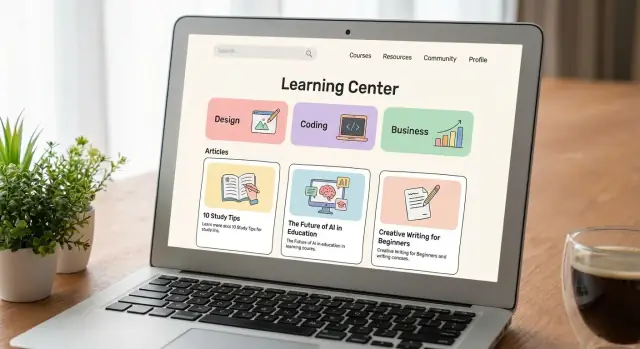
Lär dig planera, bygga och lansera ett publikt lärcenter: struktur, CMS, innehållstyper, sök, SEO, analys och löpande underhåll.
Ett “publikt lärcenter” är mer än en sida full med artiklar. Det är entrén till hur människor förstår, tar till sig och lyckas med din produkt—utan att behöva inloggning eller ett supportärende.
Börja med att välja huvudsakligt syfte:
De flesta team behöver båda, men bestäm vilket som prioriteras när det uppstår en avvägning (till exempel långa förklaringar vs. snabba lösningar).
Lista de grupper du förväntar dig att hjälpa och notera vad “framgång” ser ut som för varje grupp:
Samla era vanligaste frågor (från säljsamtal, onboarding, supportärenden och interna experter) och tagga varje fråga med ett utfall:
Definiera vad du kommer publicera i första releasen och vad som väntar.
Framgångskriterier bör vara mätbara, till exempel:
Informationsarkitektur (IA) är kartan som hjälper människor att hitta svar snabbt—och hjälper ditt team att lägga till nytt innehåll utan att skapa en labyrint. En skalbar IA börjar med det du redan har och formar det till en struktur som förblir tydlig när lärcentret växer.
Innan du skapar kategorier, samla allt befintligt material i en lista: dokumentationssidor, blogginlägg som fungerar som guider, webinarier (och deras inspelningar/transkript), versionsnoteringar, vanliga frågor, support-makron och onboardingmejl. Notera vad varje objekt är till för (lära ett begrepp, lösa en uppgift, annonsera en ändring) och vem det tjänar (ny användare, admin, utvecklare, power user). Det gör luckor och dubbletter tydliga.
Använd enkla, förutsägbara fack som matchar hur användare tänker:
Om du har flera produkter eller moduler, lägg till en nivå ovanför (Produkt A / Produkt B) och behåll samma underkategorier under varje. Konsekvens är vad som gör skalning möjlig.
Nybörjare gynnas av en guidad sekvens: börja här → installera → första uppgift → nästa steg. Avancerade användare vill ha direkt åtkomst efter funktionsområde, plus djupdykande koncept-sidor. Håll dessa som separata ingångar så inget av publikerna behöver leta igenom innehåll som inte är avsett för dem.
Välj ett enkelt mönster och håll dig till det, till exempel:
/getting-started/ för onboardinginnehåll/how-to/ för uppgiftsguider/concepts/ för förklaringarDefiniera namngivningsregler (meningsfulla titlar, konsekventa verb, ett ämne per sida) så framtida sidor passar in utan att du måste byta namn på allt senare.
Ditt lärcenter känns “enkelt” när besökare kan förutse vad de får innan de klickar. Den förutsägbarheten kommer från ett litet antal innehållstyper och en konsekvent mall för varje typ.
Börja med några typer som matchar hur folk lär sig och felsöker:
Håll listan snäv. För många typer skapar förvirring och saktar ner publiceringen.
Varje typ bör ha en igenkännbar struktur. Exempel:
Små standarder förhindrar rörigt innehåll utan att förvandla författare till redaktörer:
Använd korta artiklar för en enskild fråga eller fix (en avsikt, ett mål). Använd långa guider när användare måste göra val, förstå kompromisser eller slutföra ett flerstegsarbetsflöde. Om en lång guide växer, bryt ut referens- och felsökningssidor separat och håll guiden fokuserad på resan.
Ett lärcenter lever eller dör på hur snabbt du kan publicera korrekta uppdateringar. Välj ett CMS och ett arbetssätt som låter ämnesexperter bidra utan att bryta sajten—och som ändå ger teamet kontroll över kvalitet.
Börja med att validera grunderna:
Om ditt lärcenter innehåller teknisk dokumentation, kontrollera hur CMS hanterar kodexempel (syntax-highlighting, kopiera-knappar och säker formatering).
Headless CMS + static site generator: Utmärkt för hög prestanda och flexibel design. Innehåll hanteras i CMS:et, byggs sedan ut som en statisk sajt. Passar när du har utvecklarstöd och vill ha stark kontroll över mallar och struktur.
Docsplattformar: Ofta med inbyggd navigation, versionerade docs och sökintegrationer. Bra för dokumentationstunga lärcenter där struktur är viktigare än specialdesign.
Webb-CMS-sektion: Fungerar bra om lärcentret är en del av en marknadssajt och ditt team redan använder samma CMS. Se till att det inte tvingar fram otympliga mallar eller begränsar navigation när innehållet växer.
Om ni bygger produkten och lärcentret parallellt, överväg verktyg som minskar tiden från “funktion levererad” till “docs publicerade”. Till exempel parar team som använder Koder.ai (en vibe-coding-plattform som genererar web, backend och mobilappar från chatt) ofta dess planeringsläge och snapshots/rollback med ett lättviktigt dokumentationsflöde, så ändringar i produkt och lärcenter kan hållas i synk.
Om du planerar att stödja flera språk, bestäm tidigt hur översättningar hanteras: manuell inmatning per locale, integration med översättningshantering eller export/import-filer. Bekräfta växling mellan locales, URL-struktur per språk och vem som godkänner översatta uppdateringar.
Slutligen, planera mediahantering: konsekvent namngivning, alt-textfält, inbäddningsstöd och ett enkelt arbetsflöde för att uppdatera skärmbilder när produktens UI ändras.
Ett lärcenter lyckas när folk kan känna igen var de är, se vad de ska göra härnäst och nå rätt svar med minimal ansträngning. Bra UI är inte dekoration—det är förutsägbara mönster som minskar förvirring.
Använd tydlig kategorinavigation som speglar hur användare tänker (uppgifter, problem, funktioner) snarare än din organisationsstruktur. Lägg till brödsmulor på kategori- och artikelsidor så besökare kan backa utan att tappa kontext.
“Relaterade artiklar” fungerar bäst när de är avsiktliga: visa 3–6 artiklar som fortsätter samma uppgift, förklarar förutsättningar eller täcker vanliga uppföljningar (installation → felsök → avancerade alternativ). Undvik att dumpa en lång, generisk lista.
Designa startsidan kring snabbaste vägen till värde:
Håll toppområdet fokuserat. För många val kan sakta ner användarna.
De flesta läsare skummar innan de bestämmer sig. Gör det enkelt:
Skriv rubriker som beskriver åtgärden eller svaret (t.ex. “Återställ din API-nyckel”), inte vaga etiketter (t.ex. “API-nycklar”).
Sikta på:
Tillgänglighetsförbättringar gör också gränssnittet tydligare för alla.
Bra sök är skillnaden mellan ett lärcenter som känns “omedelbart” och ett som tvingar folk att klicka runt. Behandla sök som en produktfunktion: den ska svara på frågor snabbt, tolerera slarvigt språk och guida användaren när den inte hittar en exakt träff.
Börja med att definiera vad användare ska kunna söka i. Minst: indexera sidtitlar och hela artiklarnas text. Om ditt lärcenter har metadata, indexera taggar och korta sammanfattningar också.
Om du publicerar nedladdningsbara resurser (PDF, versionsnoteringar, mallar), avgör om bilagor ska vara sökbara. Om du inte kan indexera bilagornas innehåll pålitligt, se till att bilagorna har tydliga titlar och beskrivningar så de fortfarande går att hitta.
Användare kommer ofta med rollbaserade avsikter (“admin setup”, “student view”, “billing owner”). Lägg till filter som matchar hur folk tänker:
Lägg sedan till synonymer för vanliga termer och varumordsordbruk. Exempel: “login” vs. “sign in”, “invoice” vs. “bill”, “workspace” vs. “project”, och akronymer användare kan skriva. Tänk också på stavningsvariationer och plural.
Noll träffar bör inte vara ett dödläge. Skapa en dedikerad “inga träffar”-upplevelse som erbjuder:
Detta förvandlar ett misslyckande till ett återhämtningsflöde—och berättar vad innehållet saknar.
Spåra toppfrågor, andel nollresultat och klickfrekvens från sökresultaten. Kombinera detta med “förfinade sökningar” (när användare genast söker igen) för att upptäcka relevansproblem. Använd dessa signaler för att lägga till synonymer, justera titlar, skapa saknade artiklar och förbättra sammanfattningar så rätt resultat ser ut som rätt svar.
SEO ska göra ditt lärcenter lättare att hitta, inte svårare att använda. Ledstjärnan: skriv för människor först, hjälp sedan sökmotorerna förstå vad du skrev.
Använd tydliga, specifika sidtitlar och rubriker som matchar vad en användare försöker lösa. En bra titel är “Återställ ditt lösenord” snarare än “Kontohantering.” Håll en H1 per sida och använd H2/H3 för att dela upp stegen i lättskumma delar.
Meta-beskrivningar rankar inte sidorna i sig, men påverkar klick. Skriv dem som ett kort löfte: vad sidan hjälper någon göra och vem den är för.
Intern länkning är där tydlighet och SEO sammanfaller. När du nämner en förutsättning eller en relaterad uppgift, länka med vanligt språk (“Ställ in SSO”) istället för “klicka här.” Håll antalet länkar rimligt så huvudvägen förblir tydlig.
Lärcenter duplicerar ofta innehåll via taggar, versionerade sidor eller kopierade artiklar. Välj konsekventa, läsbara slugs och håll dig till dem. När två URL:er måste existera, använd canonical URLs så sökmotorer vet vilken som är huvud. Undvik att publicera nästan identiska “SEO-varianter” av samma artikel—slå ihop dem till en bättre sida.
För riktiga FAQ-sidor, lägg till FAQ-strukturerad data så sökmotorer kan förstå formatet. Tvinga det inte på icke-FAQ-innehåll; det kan slå tillbaka.
Generera en XML-sitemap och håll den uppdaterad när nya artiklar går live. Säkerställ att sidor är indexerbara när det är avsikten (inga oavsiktliga noindex-inställningar), samtidigt som utkast, interna anteckningar och tunna sidor hålls utanför sök.
Din första release bör bevisa att lärcentret är användbart, inte heltäckande. Sikta på ett minimum som löser de vanligaste problemen och minskar supportbelastningen direkt.
Ett praktiskt startpaket är:
Använd verkliga input: supportärenden, chattranskript, samtalsanteckningar och produktanalys (t.ex. mest använda funktioner, vanliga avhopp). Prioritera ämnen efter påverkan (hur många användare) och brådska (blockerar adoption eller skapar churn).
Håll varje artikel fokuserad på ett jobb att utföra. Skriv klart och enkelt, med korta sektioner och steg-för-steg-instruktioner. Inkludera:
Undvik intern jargong. Om du måste använda ett uttryck, definiera det en gång och använd det konsekvent.
Lägg till visuella element endast när de minskar förvirring:
Gör visuellt material hållbart genom att undvika datum, personuppgifter och UI-element som ändras ofta.
Avsluta varje artikel med en “Nästa steg”-sektion som pekar på det mest sannolika följande steget—t.ex. prova funktionen, jämföra planer eller felsöka vidare. Du kan referera till relevanta interna rutter som /pricing eller nästa onboardingsteg, så innehållet knyter an naturligt till produktbeslut och framsteg.
Ett publikt lärcenter lever eller dör på förtroende. Styrning är det praktiska systemet som håller artiklar aktuella, konsekventa och säkra att följa—särskilt när produktändringar går snabbare än innehållsuppdateringar.
Undvik “alla ansvarar”, vilket oftast betyder att ingen gör det. Definiera ett litet antal roller och gör dem synliga för teamet.
Tilldela även backup-ägare så innehåll inte blockerar vid semestrar eller organisationsförändringar.
Inte varje sida behöver samma schema. Hög-risk eller snabbt föränderligt innehåll (fakturering, säkerhet, onboardingflöden) bör kontrolleras oftare än eviga koncept.
Sätt en cadence (t.ex. kvartalsvis för de flesta sidor, månadsvis för kritiska) och lägg till automatiska triggers, såsom:
En enkel regel hjälper: om produkten ändrats, måste innehållet granskas före eller i samband med releasen.
En lättviktig stilguide minskar omskrivningar och får flera författare att låta som ett team. Inkludera:
Lägg till “Senast uppdaterad”-datum och korta uppdateringsnotiser på nyckelsidor. Det signalerar aktualitet och sätter förväntningar, särskilt när instruktioner ändras. Internt, behåll en förändringslogg så support och produkt snabbt kan se vad uppdaterades, när och varför.
Ett lärcenter fungerar bäst när det är tvåvägskommunikation: besökare hittar svar och du lär dig var innehållet brister. Denna sektion handlar om att bygga dessa loopar utan att göra varje sida till ett bullrigt gränssnitt.
Placera en enkel “Var detta hjälpsamt?”-kontroll i slutet av artiklar (eller efter nyckelsteg i längre guider). Håll det snabbt: Ja/Nej först, med en valfri följdfråga.
Om någon svarar “Nej”, erbjud två snabba alternativ:
Routa ärenderapporter till en kö som innehållsägarna faktiskt bevakar. Om feedback försvinner i en inkorg slutar användarna använda den.
När självbetjäning inte räcker behöver folk tydliga nästa steg. Ge ett litet “Behöver du mer hjälp?”-block som kan innehålla:
Använd enkelt språk för att sätta förväntningar (svarstider, vilken information som behövs). Målet är att minska frustration och undvika duplicerade ärenden.
Skapa två högtrafikerade hubbar som fungerar som startpunkter:
Lägg till CTA:er som hjälper användaren slutföra uppgiften—ladda ner en mall, kontrollera förutsättningar eller visa en relaterad how-to. Undvik säljinriktade prompts i felsökningsartiklar; när någon sitter fast bör klarhet och lösning prioriteras.
Analys för ett lärcenter ska svara på två frågor: Är folk hitta vad de behöver? och Hjälper innehållet att minska friktion och föra dem framåt? Sätt upp det tidigt så du lär från verkligt beteende istället för gissningar.
Börja med ett litet sett mätvärden som är lätta att tolka och jämföra över tid:
Tips: Spåra dessa per innehållstyp (t.ex. “How-to”, “Troubleshooting”, “Concepts”) så du kan upptäcka mönster som “felsökningssidor har låg scroll-depth”, vilket kan indikera att svaren är begravda.
Ett lärcenter är lyckat när det hjälper användare att slutföra uppgifter. Definiera några “nästa steg”-åtgärder och spåra klick eller genomföranden, till exempel:
Håll utfallsspårningen fokuserad: välj 3–5 primära åtgärder för att undvika brus i rapporteringen.
Dashboards bör byggas för beslut, inte för vanity-metrics. Skapa vyer som svarar på:
Koppla sökdata till sidprestanda för att snabbt hitta “hög avsikt, låg tillfredsställelse”-områden.
Använd analys för att testa en förändring i taget och jämför före/efter:
Sätt en enkel takt—månatlig genomgång och ett eller två experiment—så förbättring blir rutin snarare än ett stort projekt.
En lärcenterlansering handlar mindre om ett stort “ta‑da”-ögonblick och mer om att minska överraskningar: brutna sidor, förvirrande navigation, saknade supportvägar och långsamma laddningstider. Behandla lanseringsdagen som startpunkten för en stadig förbättringsloop.
Starta med en stegvis utrullning: publicera kärnsetet först (toppuppgifter + toppproblem), och utöka sedan. Annonsera via bloggen och, om du har det, inuti produkten (tooltips, banners eller hjälpmenyn) så användare hittar lärcentret när de behöver det.
Schemalägg en månatlig innehållsrevision: uppdatera allt som är knutet till senaste produktändringar, slå ihop dubbletter och pensionera föråldrade sidor. Håll en synlig backlog och prioritera med verkliga signaler: toppsökningar utan träff, sidor med höga exit och återkommande supportfrågor. Med tiden blir ditt lärcenter ett levande system—inte ett engångsprojekt.
Börja med att välja huvudsyftet:
Bestäm vilket syfte som får väga tyngst vid avvägningar (långa förklaringar vs. snabba lösningar), och definiera mätbara framgångskriterier (t.ex. färre “hur gör jag…?”-ärenden, snabbare tid till första framgång).
Lista dina huvudgrupper och definiera vad “framgång” betyder för var och en:
Använd dessa definitioner för att prioritera vad du publicerar först och hur navigeringen organiseras.
Skapa en enda backlog av verkliga frågor från:
Tagga varje fråga med ett utfall som , , eller . Publicera sedan de ämnen som uppträder oftast och blockerar mest (de som hindrar adoption eller ger upprepade ärenden).
Börja med en inventering av det du redan har (dokumentation, guider, webinarier/transkript, vanliga frågor, macros, onboardingmejl). Gruppera sedan i förutsägbara fack som användarna känner igen:
Om du har flera produkter eller moduler, lägg dem en nivå upp (t.ex. Produkt A / Produkt B) och behåll samma underkategorier under varje för konsekvens.
Håll sidtyper begränsade och konsekventa så besökaren kan förutse vad de får. Vanliga kärntyper:
Använd en återanvändbar mall: introduktion, förutsättningar, numrerade steg, förväntat resultat och “nästa steg”-länkar till relaterade uppgifter.
Bekräfta dessa icke-förhandlingsbara funktioner:
Välj en modell som passar ditt team:
Bestäm tidigt:
Planera även mediavård: konsekventa namn, tydliga alt-textfält och ett arbetsflöde för att uppdatera skärmbilder när UI ändras.
Indexera minst sidtitlar och hela artiklarnas text, och även taggar/samnfattningar om du har dem. Förbättra relevansen med:
Skapa en hjälpsam "inga träffar"-upplevelse med förslag, populära länkar och en tydlig eskaleringsväg (support/community/begär en artikel). Spåra zero-result-frågor för att driva innehållsplanen.
Skriv för människor först, gör det sedan begripligt för sökmotorer:
Förhindra duplicerat innehåll genom stabila slugs och canonical-URL:er när flera URL:er måste existera. Håll en XML-sitemap uppdaterad och se till att avsedda sidor är indexerbara (håll utkast/tunna sidor utanför sök).
Inför ett lättviktigt system:
Slutligen: stäng loopen med en enkel “Var detta hjälpsamt?”-kontroll och en väg för att rapportera fel, analysdata för sök och prestanda, och en månatlig audit-backlog driven av verkliga signaler.