

Màn hình admin: 12 màn hình cần có cho ops và support
Danh sách 12 màn hình admin thiết thực cho hầu hết nhu cầu support và ops, kèm phương pháp đơn giản để ưu tiên thứ tự xây.
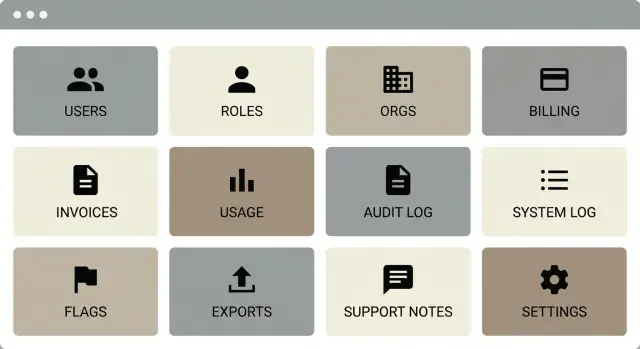
Giao diện một bảng admin “đủ 80% ops” trông như thế nào trong thực tế
Một bảng admin "đạt 80% nhu cầu ops" không phải là nơi có nhiều cài đặt nhất. Mà là nơi cho phép đội bạn giải hầu hết yêu cầu support và ops trong vài phút, mà không phải kéo engineer vào một thao tác thủ công hay truy vấn riêng lẻ.
Sự khác biệt là tách tính năng sản phẩm khỏi công cụ hỗ trợ. Tính năng sản phẩm giúp người dùng cuối làm việc. Công cụ hỗ trợ giúp đội nội bộ trả lời: "Chuyện gì đã xảy ra? Ai đã làm? Chúng ta có thể thay đổi gì một cách an toàn?" Nhiều đội tung ra nhiều control hướng người dùng, rồi nhận ra support vẫn không thấy những điều cơ bản như quyền sở hữu, trạng thái thanh toán, lỗi gần đây, hay lịch sử thay đổi rõ ràng.
Các đội khác nhau dùng admin panel cho mục tiêu khác nhau. Support cần gỡ vướng cho người dùng và thực hiện thay đổi an toàn. Finance cần billing, hoá đơn, hoàn tiền và chi tiết thuế. Ops cần sức khỏe org, xu hướng sử dụng, kiểm tra rủi ro và xuất dữ liệu. Engineering cần dấu vết debug như logs và audit trail (không phải full observability).
Để quyết định cái gì là 80%, dùng kiểm tra tần suất so với tác động. Tần suất là việc yêu cầu xuất hiện bao thường xuyên. Tác động là đau đầu như thế nào khi bạn không thể giải quyết nhanh (mất doanh thu, rủi ro churn, rủi ro tuân thủ).
Một phương pháp đơn giản:
- Liệt kê 20 loại ticket hàng đầu trong tháng trước.
- Cho điểm mỗi loại theo Tần suất (1-5) và Tác động (1-5).
- Nhân để ra điểm ưu tiên.
- Xây những màn hình giải quyết các mục có điểm cao nhất từ đầu đến cuối.
Nếu người dùng nói, "Tôi bị tính tiền nhưng không truy cập được Pro," checklist admin tốt nhất là cái đưa support từ tìm user đến trạng thái subscription đến hoá đơn và hành động, kèm audit trail cho mọi thay đổi.
Cách ưu tiên các màn hình cho support thực tế (từng bước)
Một bảng admin chứng minh giá trị khi nó giúp bạn đóng ticket nhanh và an toàn. Cách dễ nhất để chọn đúng màn hình là bắt đầu từ thực tế support, không phải từ cảm giác "đầy đủ."
Ưu tiên theo bước
Đầu tiên, ghi lại 20 câu hỏi hàng đầu bạn đã nhận (hoặc dự kiến nhận trong 90 ngày đầu). Dùng inbox, logs chat, và ghi chú hoàn tiền. Nếu bạn xây dựng thứ gì đó như Koder.ai, ví dụ gồm: "Tại sao tôi không đăng nhập được?" "Ai đã thay đổi cài đặt này?" "Tại sao tôi bị tính tiền hai lần?" "Bạn có thể xuất dữ liệu cho tôi không?" "Ứng dụng có bị down với mọi người không?"
Tiếp theo, gom các câu hỏi đó thành vài chủ đề: truy cập (users, orgs, roles), tiền (billing, invoices, refunds), dữ liệu (exports, deletions, retention), và sự cố (audit, logs, status).
Rồi biến mỗi chủ đề thành một màn hình, cộng 2–3 hành động an toàn giải quyết hầu hết ticket. "An toàn" nghĩa là có thể đảo ngược, được ghi nhật ký, và khó dùng sai. Ví dụ: gửi lại lời mời, đặt lại MFA, thử lại thanh toán, tạo lại export, hoặc roll back thay đổi cấu hình.
Xếp hạng thứ tự xây
Dùng các tiêu chí sau cho mọi màn hình được đề xuất:
- Tần suất: support sẽ mở màn hình đó bao thường xuyên
- Khẩn cấp: đau thế nào khi bạn không trả lời nhanh
- Rủi ro: tệ thế nào nếu ai đó bấm nhầm
- Effort: mất bao lâu để ra phiên bản cơ bản
Xây phiên bản nhỏ nhất vẫn giải quyết ticket từ đầu đến cuối. Kiểm tra tốt là xem agent support có xử lý được một trường hợp thực mà không hỏi engineer không. Nếu không, màn hình thường thiếu một chi tiết (ví dụ last login, trạng thái billing, hoặc ai đã thay đổi gì, khi nào).
Màn hình 1-3: Overview, Users, Organizations
Ba màn hình này xử lý hầu hết công việc hàng ngày trong admin ops. Chúng nên trả lời hai câu hỏi nhanh: "Có gì đang cháy?" và "Ai bị ảnh hưởng?"
1) Overview (trang bạn xem đầu tiên)
Overview nên là một chỉ số ngắn gọn, đáng tin cậy. Tập trung vào hôm nay và 24 giờ qua: đăng ký mới, người dùng hoạt động, thất bại thanh toán, và bất kỳ spike lỗi nào. Thêm vùng alerts ngắn cho những thứ support không nên bỏ qua, như thất bại đăng nhập cao bất thường, lỗi webhook, hoặc tăng đột biến hoàn tiền.
Quy tắc hay: mỗi số liệu trên trang này phải dẫn tới một click tiếp theo rõ ràng, thường là Users, Organizations, hoặc Logs.
2) Users (màn hình support sống ở đó)
Màn hình Users cần tìm kiếm tuyệt vời. Support nên tìm người bằng email, tên, user ID và organization. Đặt trạng thái và các tín hiệu tin cậy lên trước: email/điện thoại đã xác minh (nếu thu thập), last login, và tài khoản đang active, suspended, hay invited-but-not-joined.
Giữ các hành động chính ở một chỗ nhất quán và làm cho chúng an toàn: deactivate hoặc reactivate, đặt lại quyền truy cập (sessions, MFA, hoặc mật khẩu tùy sản phẩm), và gửi lại lời mời. Thêm trường ghi chú nội bộ cho ngữ cảnh như "yêu cầu sửa hoá đơn ngày 9 Jan" để ticket không phải bắt đầu từ con số không.
3) Organizations/Teams (nơi thường quản billing và giới hạn)
Màn hình này nên hiển thị membership, plan hiện tại, sử dụng so với giới hạn, và chủ sở hữu. Support thường giải quyết các trường hợp "người sai có quyền" và "chúng tôi vượt giới hạn", nên bao gồm chuyển quyền sở hữu và quản lý thành viên.
Giữ các view nhanh với bộ lọc, sắp xếp, và tìm kiếm lưu sẵn như "payment failed", "không đăng nhập trong 30 ngày" hoặc "vượt giới hạn". Màn hình admin chậm biến ticket đơn giản thành việc kéo dài.
Màn hình 4: Roles và permissions (để support trả lời nhanh)
Roles và permissions là nơi support thắng hoặc thua về thời gian. Nếu ai đó nói "Tôi không thể làm X", bạn cần trả lời trong vài phút. Xem màn hình này như một view rõ ràng, dễ đọc của role based access control, không phải công cụ cho dev.
Bắt đầu với hai bảng đơn giản: roles (họ có thể làm gì) và people (ai có gì). Chi tiết hữu ích nhất là quyền truy cập hiệu dụng. Hiển thị roles của user, role ở cấp org, và bất kỳ override nào ở một chỗ, với bản tóm tắt ngôn ngữ thường như "Có thể quản lý billing: Có."
Trình chỉnh sửa quyền an toàn quan trọng vì thay đổi role có thể phá tài khoản nhanh. Thêm preview cho thấy chính xác điều gì sẽ thay đổi trước khi lưu: kỹ năng nào được thêm hay bớt, và người dùng nào sẽ bị ảnh hưởng.
Để hỗ trợ thân thiện, thêm một công cụ "Tại sao họ không làm được điều này?". Support chọn một hành động (ví dụ "export data" hoặc "invite user"), chọn user, và màn hình trả về quyền thiếu và nơi cần cấp (role vs chính sách org). Điều này tránh trao đổi dài và giảm escalations.
Với hành động rủi ro cao, yêu cầu xác nhận thêm. Các hành động phổ biến: thay đổi role admin, cấp quyền xem billing hoặc payouts, bật quyền production hoặc deploy, và tắt kiểm soát bảo mật như yêu cầu MFA.
Cuối cùng, làm cho thay đổi quyền có thể kiểm tra được. Mọi chỉnh sửa nên ghi lại ai thay đổi, ai bị ảnh hưởng, giá trị trước/sau, và lý do. Trên nền tảng như Koder.ai, lịch sử đó giúp support giải thích tại sao user đột nhiên có thể hay không thể export source code, deploy, hoặc quản lý domain tuỳ chỉnh.
Màn hình 5-7: Billing, invoices và Usage
Billing là nơi tập trung ticket. Các màn hình này nên rõ ràng, nhanh, và khó dùng sai. Nếu chỉ làm đúng một thứ, hãy làm: "Họ đang ở plan nào, họ đã trả gì, và tại sao quyền truy cập thay đổi?"
Màn hình 5: Billing và subscription
Hiển thị plan hiện tại, ngày gia hạn, trạng thái (active, trial, past due, canceled), số ghế, và ai là billing owner. Đặt nguồn sự thật lên đầu và giữ lịch sử phía dưới (thay đổi plan, thay đổi ghế). Giữ các control rủi ro (cancel, đổi plan, restart) tách biệt với view, có xác nhận và yêu cầu lý do.
Màn hình 6: Invoices và payments
Support cần danh sách hoá đơn đơn giản với ngày, số tiền, thuế, và trạng thái (paid, open, failed, refunded). Bao gồm các lần thử thanh toán và lý do thất bại như thẻ bị từ chối hoặc cần xác thực. Biên lai nên truy cập được bằng một lần bấm từ hàng hoá đơn, nhưng tránh sửa ở đây trừ khi thật sự cần.
Màn hình 7: Usage và limits
Nếu bạn tính phí theo sử dụng hoặc credits, hiển thị meter khớp với những gì khách hàng thấy. Bao gồm sử dụng kỳ hiện tại, giới hạn, overages, và bất kỳ caps nào. Thêm tóm tắt ngắn "tại sao họ bị chặn" để support giải thích bằng ngôn ngữ đơn giản.
Các hành động support thường nằm ở đây nhưng giữ chúng có kiểm soát: áp dụng credit một lần (kèm ngày hết hạn và ghi chú nội bộ), gia hạn trial (có giới hạn), cập nhật thuế hoặc địa chỉ billing (được theo dõi), thử lại thanh toán, hoặc thêm ghế mà không đổi plan.
Làm cho trường chỉ đọc khác biệt rõ với trường có thể sửa. Ví dụ, hiển thị "Plan: Business (read-only)" bên cạnh "Seat count (editable)" để agent không vô tình kích hoạt thay đổi plan.
Màn hình 8-9: Audit log và system logs cho debug nhanh hơn
Khi support nói "có gì đó thay đổi", hai màn hình này chấm dứt việc đoán mò. Audit log cho biết ai đã làm gì. System log cho biết hệ thống đã làm gì (hoặc thất bại ra sao). Kết hợp, chúng cắt giảm câu hỏi theo dõi và giúp bạn trả lời rõ ràng nhanh chóng.
Màn hình 8: Audit log (dấu vết con người)
Audit log nên trả lời ba câu hỏi trong nháy mắt: ai thực hiện hành động, họ thay đổi gì, và khi nào. Nếu bạn cũng lưu nơi (IP, thiết bị, ước lượng vị trí), bạn có thể phát hiện truy cập đáng ngờ và giải thích hành vi bất thường mà không đổ lỗi cho người dùng.
Bộ lọc thân thiện với support thường gồm actor (admin, support agent, end user, API key), user và organization, phạm vi thời gian, loại hành động (login, thay đổi role, thay đổi billing, export), và đối tượng mục tiêu (account, project, subscription).
Giữ mỗi hàng đọc được: tên hành động, tóm tắt trước/sau, và một event ID ổn định có thể chia sẻ với engineering.
Màn hình 9: System log và incidents (dấu vết máy móc)
System logs là nơi bạn xác nhận "nó bị hỏng" hay "nó đã chạy nhưng bị trễ." Màn hình này nên gom lỗi, retry, và background jobs, và hiển thị những gì xảy ra xung quanh cùng thời điểm.
Hiển thị một tập trường gọn gàng giúp debug nhanh: timestamp và severity, request ID và correlation ID, tên service hoặc job (API, worker, billing sync), thông báo lỗi với stack trace ngắn (nếu an toàn), số lần retry, và trạng thái cuối cùng.
Điều này giảm trao đổi qua lại. Support có thể trả lời: "Export của bạn bắt đầu lúc 10:14, thử lại hai lần, và thất bại do timeout. Chúng tôi khởi động lại và hoàn thành lúc 10:19. Request ID: abc123."
Màn hình 10: Feature flags mà không gây hỗn loạn
Feature flags là một trong những cách nhanh nhất để support giúp khách hàng mà không cần chờ release. Trong admin panel, chúng nên bình thường, rõ ràng và an toàn.
Một view flags tốt hỗ trợ toggle theo user và organization, cộng rollouts từng bước (5%, 25%, 100%). Nó cũng cần ngữ cảnh để không ai phải đoán lúc 2 giờ sáng.
Các rào chắn giữ flags dễ đọc
Giữ màn hình nhỏ nhưng nghiêm ngặt. Mỗi flag nên có mô tả ngắn về tác động tới người dùng, một người chịu trách nhiệm, ngày xem xét hoặc hết hạn, quy tắc phạm vi (user, org, environment), và lịch sử thay đổi cho biết ai đã bật/tắt và vì sao.
Luồng support cũng quan trọng. Cho phép bật tạm thời kèm ghi chú ngắn (ví dụ: "Bật cho Org 143 trong 2 giờ để xác nhận sửa lỗi"). Khi timer kết thúc, nó nên tự hoàn nguyên và để lại dấu vết trong audit log.
Khi nào flag nên thành setting
Flag dành cho thử nghiệm và rollout an toàn. Nếu đó là lựa chọn lâu dài mà khách hàng mong muốn điều khiển, thường đó nên là một setting. Tín hiệu gồm yêu cầu lặp lại trong onboarding hoặc gia hạn, thay đổi đến billing/limits/compliance, cần nhãn UI và help text, hoặc khác biệt mặc định vĩnh viễn giữa các team.
Ví dụ: nếu một khách hàng Koder.ai báo một bước build mới chỉ hỏng cho workspace của họ, support có thể tạm bật flag tương thích cho org đó, xác nhận nguyên nhân, rồi hoặc phát hành sửa lỗi hoặc biến hành vi thành setting nếu nó cần tồn tại lâu dài.
Màn hình 11: Data exports mà không tạo rủi ro mới
Exports nhìn có vẻ vô hại, nhưng chúng có thể trở thành cách dễ nhất để lộ dữ liệu. Ở hầu hết admin panel, export là hành động có thể sao chép nhiều thông tin nhạy cảm chỉ với một cú nhấp.
Bắt đầu với một tập export có giá trị cao nhỏ: users, organizations, billing và invoices, usage hoặc credits, và activity (sự kiện liên quan user hoặc workspace). Nếu sản phẩm lưu nội dung do user tạo, cân nhắc export riêng cho nội dung đó với quyền chặt chẽ hơn.
Cho support quyền kiểm soát mà không làm UI phức tạp. Luồng export tốt gồm khoảng thời gian, vài bộ lọc chính (trạng thái, plan, workspace), và lựa chọn cột tùy chọn để file dễ đọc. CSV phù hợp cho công việc support nhanh; JSON tốt cho phân tích sâu hơn.
Làm export an toàn theo thiết kế. Đặt export sau RBAC (không chỉ "admin"), ẩn secrets mặc định (API keys, tokens, dữ liệu thẻ đầy đủ) và mask PII nếu có thể, chạy export như job nền với trạng thái rõ ràng (queued, running, ready, failed), đặt thời hạn tải xuống, và giới hạn/tối đa hoá export lớn trừ khi được role cao hơn phê duyệt.
Cũng coi export như một sự kiện có thể kiểm tra. Ghi lại ai export, thứ họ export (loại, bộ lọc, khoảng thời gian, cột), và nơi file được chuyển tới.
Ví dụ: một khách hàng tranh chấp một khoản phí. Support export hoá đơn và sử dụng 30 ngày gần nhất cho org đó, chỉ với các cột cần thiết (invoice id, số tiền, kỳ, trạng thái thanh toán). Audit log ghi lại chi tiết export, và file được giao sau khi job kết thúc, không lộ chi tiết phương thức thanh toán.
Màn hình 12: Support workspace (ghi chú và hành động an toàn)
Một support workspace tốt ngăn ticket khỏi việc chuyền tay. Nó nên trả lời một câu hỏi nhanh: "Khách hàng này đã trải qua gì, và ta đã thử gì rồi?"
Màn hình này cần hiển thị gì
Bắt đầu với timeline khách hàng trộn sự kiện hệ thống và ngữ cảnh con người. Ghi chú nội bộ (không cho khách hàng thấy), tag (để định tuyến như "billing", "login", "bug"), và activity feed ngăn công việc lặp lại. Mọi hành động admin nên xuất hiện trong cùng timeline với ai làm, khi nào, và giá trị trước/sau.
Giữ các hành động an toàn và tẻ nhạt. Cho support công cụ để gỡ vướng người dùng mà không biến họ thành dev: khoá/mở khoá tài khoản (bắt buộc lý do), vô hiệu phiên hoạt động (force re-login), gửi lại email xác minh hoặc đặt lại mật khẩu, kích hoạt job "recalculate access" hoặc "refresh subscription status", hoặc thêm ghi chú tạm (ví dụ: "không hoàn tiền cho đến khi kiểm tra").
Nếu bạn cho phép "login as user" hoặc bất kỳ dạng truy cập admin vào tài khoản người dùng, xem đó như thao tác đặc quyền. Yêu cầu đồng ý rõ ràng từ user, ghi lại, và log đầy đủ start/stop session vào audit trail.
Mẫu trả lời giảm escalations
Thêm các mẫu ngắn nhắc support thu thập trước khi escalate: thông báo lỗi chính xác, timestamp/timezone, account hoặc org bị ảnh hưởng, các bước đã làm, và hành động đã thử trong admin.
Ví dụ: khách hàng nói họ bị tính tiền hai lần. Support mở workspace, thấy ghi chú rằng đã đặt lại session trước đó, kiểm tra trạng thái billing, rồi ghi một ghi chú mới với invoice ID, xác nhận của khách, và hành động refund đã thực hiện. Agent tiếp theo thấy ngay và không lặp lại bước cũ.
Sai lầm phổ biến làm admin panel khó vận hành
Hầu hết admin panel thất bại vì những lý do buồn tẻ. Không phải vì đội thiếu tính năng hay ho, mà vì những điều cơ bản làm support hàng ngày chậm, rủi ro, hoặc bối rối.
Những lỗi thường biến màn hình admin thành rào cản thời gian:
- Tung nhiều view trước khi có thể làm các sửa chữa phổ biến. Mười màn hình có vẻ hoành tráng, nhưng support vẫn không thể reset access, gửi lại invite, hay sửa một setting org.
- Không có lịch sử thay đổi rõ ràng. Khi user nói, "Tài khoản tôi bị vô hiệu hoá," bạn cần trả lời ai làm, khi nào, và còn gì thay đổi quanh thời điểm đó.
- Quyền mơ hồ hoặc quá nghiêm ngặt. Nếu vai trò support bị chặn khỏi hành động an toàn, ticket chất đống. Nếu quá mạnh, một cú nhấp sai có thể thành incident.
- Tìm kiếm và lọc yếu. Nếu bạn không tìm được user bằng email, lọc theo trạng thái, hoặc thu hẹp theo ngày, mỗi ticket trở thành cuộc săn thủ công.
- Hành động nguy hiểm đặt cạnh workflow thường xuyên. Xoá, hoàn tiền, vô hiệu hoá, hoặc rotate keys không nên nằm cạnh "Save" mà không có ma sát và nhãn rõ ràng.
Một ví dụ đơn giản: support cần giúp khách không đăng nhập được sau khi thay đổi billing. Không có tìm kiếm, họ không tìm được tài khoản nhanh. Không có audit log, họ không xác nhận thay đổi gì. Không có RBAC phù hợp, họ hoặc không thể sửa hoặc có thể làm quá nhiều.
Nếu bạn xây trên nền tảng như Koder.ai, xem an toàn như một tính năng sản phẩm: làm cho con đường an toàn nhất là con đường dễ nhất, và con đường rủi ro thì chậm và ồn ào.
Checklist nhanh trước khi phát hành admin panel
Trước khi gọi là "xong," chạy một kiểm tra thực tế. Màn hình admin tốt nhất là cái support có thể dùng khi bị áp lực, với ít ngữ cảnh, và không sợ phá hoại.
Bắt đầu với tốc độ. Nếu agent không tìm được user trong dưới 10 giây (bằng email, ID, hoặc org), ticket sẽ chất đống. Đặt hộp tìm kiếm hiển thị ở view admin đầu tiên và hiển thị các trường support cần: status, last login, org, plan.
Tiếp theo, kiểm tra billing có trả lời được trong một cái nhìn không. Support nên thấy plan hiện tại, trạng thái billing, kết quả thanh toán gần nhất, và ngày gia hạn trên cùng một trang với khách hàng. Nếu phải mở ba tab, lỗi sẽ xảy ra.
Checklist trước khi ship:
- Support có tìm được user nhanh và xác nhận đúng tài khoản không (ID, org, status)?
- Họ có thấy trạng thái billing và lần thanh toán thành công/ thất bại gần nhất mà không phải chuyển màn hình không?
- Họ có thể trả lời "ai đã thay đổi điều này?" bằng audit log với actor, thời gian, và before/after?
- Exports có bị giới hạn bởi RBAC và mọi yêu cầu export có được ghi lại không?
- Feature flags có thể rollback an toàn, với lịch sử thay đổi rõ ràng không?
Xử lý mọi hành động rủi ro như dụng cụ mạnh. Đặt sau quyền phù hợp, thêm bước xác nhận rõ ràng, và ghi nhật ký. Nếu bạn xây các màn hình admin này trong một công cụ như Koder.ai, tích các kiểm tra này vào phiên bản đầu tiên để không phải vá an toàn sau này.
Ví dụ: giải quyết một ticket thực tế bằng các màn hình này
Một khách hàng viết: "Tôi đổi plan và giờ không đăng nhập được." Đây là lúc các màn hình admin tốt tiết kiệm thời gian, vì support có thể theo cùng một lộ trình mỗi lần và tránh phỏng đoán.
Bắt đầu với các kiểm tra giải thích hầu hết nguyên nhân khóa: nhận dạng, membership, trạng thái billing, rồi permissions. Nguyên nhân phổ biến là user vẫn active, nhưng organization của họ bị chuyển sang plan khác, một khoản thanh toán quá hạn, hoặc role bị thay đổi trong quá trình nâng cấp.
Thứ tự thực tế để theo:
- Users: tìm user bằng email, xác nhận họ active, và kiểm tra last login cùng thay đổi gần đây.
- Organizations: mở org của user, xác nhận membership, và kiểm tra trạng thái org và plan hiện tại.
- Billing và invoices: tìm thất bại thanh toán, invoice quá hạn, hoặc swap plan kích hoạt quy tắc truy cập.
- Roles và permissions: xác nhận user vẫn có role cho phép sign-in và quyền org phù hợp.
- Audit log và system logs: xác nhận điều gì đã xảy ra (thay đổi plan, chỉnh role) và tại sao login thất bại ("account disabled" vs "permission denied").
Nếu mọi thứ trông đều ổn, kiểm tra feature flags tiếp theo. Một flag có thể bật phương thức xác thực mới cho chỉ một vài org, hoặc tắt login cũ cho một tier. Logs cộng trạng thái flag thường nói rõ đó là bug hay cấu hình.
Trước khi đóng ticket, viết ghi chú Support rõ ràng để agent tiếp theo không lặp lại công việc:
- Những gì bạn thấy (plan, trạng thái invoice, role)
- Những gì bạn thay đổi (nếu có) và khi nào
- Lỗi chính xác từ logs
- Tác động với người dùng (ai bị chặn, từ khi nào)
Escalate tới engineering chỉ sau khi kèm ngữ cảnh hữu ích: user ID, org ID, timestamp, entries audit liên quan, và trạng thái flag thời điểm lỗi.
Bước tiếp theo: phát hành v1, đo lường, rồi mở rộng
Phiên bản đầu tiên tốt không phải là "tất cả màn hình." Mà là tập nhỏ nhất cho phép support trả lời phần lớn ticket mà không hỏi engineer. Phát hành, quan sát, rồi chỉ thêm những gì thực sự có giá trị.
Với v1, chọn sáu màn hình mở đường cho hầu hết yêu cầu: Overview (status + số liệu chính), Users, Organizations, Roles và permissions (RBAC), Billing và usage, và Logs (audit + system). Nếu support có thể nhận diện khách hàng, xác nhận quyền, hiểu usage, và biết gì đã thay đổi, bạn sẽ giải quyết được phần lớn công việc hàng ngày.
Sau v1 được dùng, chọn bộ tiếp theo dựa trên volume support đo được. Thường là chi tiết invoice/payment, data exports, feature flags, support workspace (ghi chú và hành động an toàn), và bất kỳ setting cụ thể sản phẩm nào dẫn đến ticket "hãy thay giúp tôi".
Đo bằng các tín hiệu đơn giản và xem hàng tuần: top loại ticket theo số lượng, thời gian đến phản hồi có ý nghĩa đầu tiên, thời gian giải quyết, tần suất support phải escalate tới engineering, và hành động admin nào được dùng nhiều nhất.
Viết runbook admin ngắn cho 10 hành động hàng đầu (2–5 bước mỗi hành động). Bao gồm trông như thế nào là "tốt", điều gì có thể hỏng, và khi nào dừng lại và escalate.
Cuối cùng, lên kế hoạch rollback và versioning cho thay đổi config. Bất kỳ công tắc nào ảnh hưởng khách hàng (permissions, flags, billing settings) nên có ghi chú thay đổi, ai đã thay, và cách revert nhanh.
Nếu bạn muốn xây nhanh, Koder.ai (koder.ai) là một lựa chọn để sinh màn hình admin từ chat, rồi lặp với chế độ planning và snapshots để các thay đổi rủi ro dễ rollback hơn.
Câu hỏi thường gặp
What does “80% ops admin panel” actually mean?
Nhắm tới tập màn hình nhỏ nhất giúp support giải hầu hết ticket từ đầu đến cuối mà không cần đến engineering.
Một v1 thực tế thường gồm:
- Overview (tín hiệu hôm nay/24h gần nhất)
- Users + Organizations
- Roles/permissions
- Billing + invoices/usage cơ bản
- Audit log + system logs
How do I decide which screens to build first?
Kéo dữ liệu ticket tháng trước (hoặc danh sách “dự kiến” 90 ngày đầu) và chấm điểm từng yêu cầu.
Cách đơn giản:
- Liệt kê 20 loại ticket phổ biến nhất.
- Chấm Tần suất (1–5) và Tác động (1–5).
- Nhân để có điểm ưu tiên.
- Xây các màn hình giải quyết các mục điểm cao nhất từ đầu đến cuối (tìm → giải thích → hành động an toàn → ghi nhật ký).
What makes an admin screen actually useful for support?
Thiết kế mỗi màn hình xoay quanh một luồng support lặp lại.
Một màn hình tốt cho phép agent:
- Tìm đúng user/org nhanh (tìm kiếm + bộ lọc)
- Xem trạng thái hiện tại (plan, status, last login, giới hạn)
- Xem điều gì đã thay đổi gần đây (audit trail)
- Thực hiện 2–3 hành động an toàn (có thể đảo ngược, xác nhận, có ghi nhật ký)
Nếu agent vẫn phải hỏi engineer vì “thiếu một chi tiết”, màn hình chưa hoàn chỉnh.
What should the Users screen include?
Bắt đầu với tìm kiếm hoạt động: email, user ID, tên, và organization.
Rồi hiển thị các trường tín nhiệm và trạng thái mà support cần:
- Trạng thái tài khoản (active/suspended/invited)
- Tín hiệu xác thực (nếu có)
- Last login
- Thành viên org
Giữ các hành động nhất quán và an toàn, ví dụ resend invite, reset sessions/MFA, deactivate/reactivate, kèm lý do bắt buộc và một mục ghi nhật ký.
What’s the minimum Billing screen for fewer “charged but no access” tickets?
Hiển thị những gì support cần trả lời câu hỏi billing trong nháy mắt:
- Plan hiện tại và trạng thái (trial/active/past due/canceled)
- Ngày gia hạn
- Số ghế và mức sử dụng so với giới hạn
- Chủ sở hữu billing
- Lịch sử thay đổi plan/ghế
Đặt các hành động rủi ro (hủy/đổi plan/restart) riêng với xác nhận + lý do.
What should the Invoices/Payments screen show to help support troubleshoot quickly?
Invoices nên tối ưu cho câu trả lời nhanh, không phải chỉnh sửa.
Bao gồm:
- Danh sách hóa đơn (ngày, số tiền, thuế, trạng thái)
- Các lần thử thanh toán và lý do thất bại
- Ánh xạ rõ ràng tới trạng thái subscription/access
- Truy cập hoá đơn/biên lai bằng một lần bấm (chỉ đọc)
Nếu cho phép hành động, hãy gói gọn (ví dụ retry payment) và ghi lại mọi lần thử.
How should I design Usage & Limits so support can explain blocks clearly?
Làm cho meter trùng với những gì khách hàng thấy.
Ít nhất hiển thị:
- Sử dụng trong kỳ hiện tại
- Giới hạn/cap và hậu quả khi vượt
- Overages (nếu có)
- Tóm tắt bằng ngôn ngữ đơn giản “tại sao họ bị chặn”
Hành động thường kiểm soát được: one-time credit có ngày hết hạn, gia hạn trial với giới hạn, hoặc recalculate access/entitlements, tất cả kèm ghi chú và audit logging.
Do I really need both an audit log and system logs?
Cần cả hai vì chúng trả lời các câu hỏi khác nhau.
- Audit log: ai đã thay đổi gì, khi nào, và before/after (hành động con người)
- System logs: hệ thống đã làm gì hoặc thất bại ra sao (job, retry, lỗi)
Kết hợp giúp support nói “đã xảy ra gì” mà không đoán mò, và cung cấp request/event ID ổn định cho engineering khi cần nâng cấp.
How do I add feature flags without creating chaos?
Đối xử flags như một công cụ support được kiểm soát.
Thiết lập mặc định hợp lý:
- Mô tả rõ tác động tới người dùng
- Phạm vi (user/org/environment) và hỗ trợ staged rollout
- Lịch sử thay đổi (ai/khi nào/tại sao)
- Cho phép bật tạm thời kèm auto-revert
Nếu flag trở thành lựa chọn lâu dài của khách hàng, hãy đưa nó vào setting thực sự với UI và help text.
How can I offer data exports without increasing security risk?
Exports là cách dễ nhất để lộ dữ liệu, nên mặc định phải an toàn.
Cần làm:
- Đặt export sau các vai trò cụ thể (không chỉ “admin” bất kỳ)
- Ẩn/giấu secrets và mask trường nhạy cảm
- Chạy như job nền với trạng thái + thời hạn tải xuống
- Ghi lại ai export gì (loại, bộ lọc, khoảng thời gian, cột)
- Giới hạn tần suất hoặc yêu cầu phê duyệt cho export lớn
Giữ luồng đơn giản: khoảng thời gian, vài bộ lọc, và CSV/JSON tuỳ mục đích.