

Mẫu báo cáo thiết bị hỏng trong lớp để theo dõi sửa chữa và ảnh
Dùng mẫu báo cáo thiết bị hỏng trong lớp để chụp ảnh, gán trách nhiệm và theo dõi sửa chữa từ khi tiếp nhận đến trả lại, để tránh thiết bị bị thất lạc.
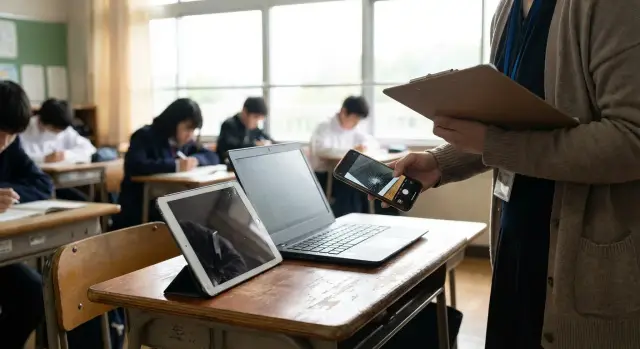
Tại sao thiết bị hỏng trong lớp thường biến mất
Thiết bị trong lớp hiếm khi “biến mất” một cách kịch tính. Thường thì nó lạc mất sau một ngày bận rộn: ai đó nói màn hình nứt, thiết bị được đặt lên bàn, rồi nó đi qua vài tay mà không có hồ sơ rõ ràng.
Vấn đề cốt lõi là báo cáo và thiết bị đi những con đường riêng. Học sinh nói với giáo viên, giáo viên gửi email cho IT, IT yêu cầu số serial, và thiết bị nằm trong ngăn kéo trong khi mọi người chờ. Một tuần sau, không ai nhớ liệu nó đã được lấy, sửa hay đổi trả chưa.
Email làm tình hình tệ hơn vì nó được thiết kế cho trò chuyện chứ không phải theo dõi. Chi tiết phân tán trong các trả lời, ảnh bị mất, và nhân viên mới không thể thấy toàn bộ câu chuyện. Nếu thiết bị chuyển phòng, tòa nhà hoặc được giao cho người dạy thay, dấu vết giấy tờ vỡ vụn.
Những khoảng trống giống nhau lặp lại:
- Thiếu thông tin cơ bản như mã tài sản, tên học sinh, ngày và vị trí
- Không có ảnh làm bằng chứng, hoặc ảnh không cho thấy rõ hỏng hóc
- Bàn giao không rõ ràng (bây giờ ai giữ, ai chịu trách nhiệm tiếp theo)
Một mẫu báo cáo thiết bị hỏng tốt sẽ khắc phục bằng cách biến “ai đó nói bị hỏng” thành một hồ sơ duy nhất theo sát thiết bị. Với một nơi để ghi những gì đã xảy ra, đính kèm ảnh và ghi lại mỗi lần bàn giao, bạn có thể trả lời các câu hỏi quan trọng nhanh: Nó đang ở đâu? Hỏng gì? Chúng ta đang chờ gì?
Một số trường xây dựng điều này thành công cụ nội bộ đơn giản để biểu mẫu, cập nhật trạng thái và lịch sử sửa chữa sống cùng nhau thay vì nằm trong hộp thư. Ví dụ, các đội thỉnh thoảng dùng Koder.ai để chat-build một bộ theo dõi nhẹ theo đúng quy trình của họ. Công cụ quan trọng ít hơn thói quen: một báo cáo, một thiết bị, một dòng thời gian.
Những thông tin mẫu nên thu
Một mẫu báo cáo thiết bị hỏng trong lớp tốt nên trả lời một câu nhanh: đây là thiết bị nào chính xác, và bước tiếp theo nên là gì. Nếu một trong hai phần mơ hồ, thiết bị có thể nằm trong ngăn kéo, trở lại xe chứa sai, hoặc bị “mượn” mà không có hồ sơ rõ ràng.
Bắt đầu với các định danh không phụ thuộc vào trí nhớ: mã tài sản (miếng dán nhân viên có thể nhìn thấy), số serial (cho bảo hành và sửa chữa nhà cung cấp), và model thiết bị. Nếu trường bạn dùng xe đẩy (cart), thêm số cart và vị trí khay để nhân viên trả đúng sau khi sửa.
Tiếp theo, ghi người đang giữ thiết bị khi phát hiện vấn đề: tên hoặc mã học sinh, giáo viên, tiết học và số phòng. Những chi tiết này giúp phát hiện mẫu (cùng phòng, cùng cart, cùng thời điểm trong ngày) mà không biến mẫu thành hồ sơ đổ lỗi.
Về sự cố, giữ ngắn và cụ thể: chuyện gì xảy ra, khi nào và ở đâu. Một câu như “Rơi khỏi bàn trong tiết 3 ở Phòng 204” hữu ích hơn một câu chuyện dài.
Thêm một trường khả dụng nhanh để IT phân loại:
- Hoạt động bình thường
- Hoạt động một phần (ghi rõ hỏng gì)
- Không dùng được (không bật, màn hình vỡ)
- Nguy hiểm (pin phồng, kính sắc)
Cuối cùng, ghi các hành động ngay lập tức: thiết bị đã tắt nguồn chưa, ai thu, đặt vào thùng có nhãn, và có phát thiết bị mượn không. Ví dụ: “Tắt nguồn, gắn thẻ, phát Chromebook mượn #C-118 cho học sinh.”
Quy tắc ảnh giúp ích mà không gây vấn đề riêng tư
Ảnh làm cho báo cáo thiết bị hỏng trong lớp đáng tin hơn. Chúng giảm tranh cãi về việc đã xảy ra gì, giúp IT đặt đúng linh kiện, và tạo hồ sơ “trước” rõ ràng nếu hỏng nặng thêm sau này.
Giữ số lượng ảnh nhỏ và nhất quán. Trong hầu hết trường hợp, 2–4 ảnh là đủ nếu cho thấy rõ vấn đề:
- Toàn bộ mặt trước của thiết bị (màn hình và tình trạng chung)
- Toàn bộ mặt sau (vỏ, khu vực tem, và vết nứt gần cạnh)
- Một ảnh cận cảnh của chỗ hỏng (vết nứt, cổng cong, phím mất, dấu chất lỏng)
- Nếu bật được, ảnh khi bật nguồn cho thấy vấn đề (không chụp nội dung cá nhân)
Một vài thói quen làm ảnh hữu ích hơn: chụp trong ánh sáng đều và sáng; giữ thiết bị ổn định; chạm lấy nét; giảm chói bằng cách nghiêng nhẹ. Nếu vết hỏng nhỏ (góc sứt), chụp một ảnh rộng để tạo ngữ cảnh và một ảnh cận cảnh để chi tiết.
Quyền riêng tư quan trọng hơn bằng chứng hoàn hảo. Tránh khuôn mặt học sinh, phản chiếu có khuôn mặt, bảng tên, thẻ ID và mọi thứ trên màn hình có thể tiết lộ điểm số, tin nhắn, email hoặc thông tin sức khỏe. Nếu tên hay tài liệu hiện lên, chụp lại với màn hình tắt hoặc che phần nhạy cảm bằng tờ giấy trắng.
Với sự cố ngắt quãng (tắt máy ngẫu nhiên, nhấp nháy, cảm ứng không hoạt động), video ngắn 5–10 giây có thể hữu ích, nhưng chỉ khi nó chỉ cho thấy thiết bị và triệu chứng, không có gì khác.
Ví dụ: học sinh báo một tablet nứt. Giáo viên chụp một ảnh mặt trước với màn hình tắt, một ảnh mặt sau cho thấy góc, và một ảnh cận cảnh vết nứt. Đó là đủ để IT xác nhận hỏng và bắt đầu sửa mà không thu thập dữ liệu học sinh.
Quy trình sửa chữa đơn giản để tuân theo mỗi lần
Quy trình sửa chữa hiệu quả nhất khi nó nhàm chán và lặp lại. Mục tiêu là đơn giản: mọi thiết bị đi qua cùng các bước, và ai cũng có thể thấy nó đang ở đâu ngay bây giờ. Mẫu báo cáo thiết bị hỏng trong lớp khởi động chuỗi, nhưng quy trình giữ nó không bị tắc.
Dùng một bộ trạng thái nhỏ và gán chủ sở hữu cho mỗi thay đổi:
- Reported (giáo viên hoặc nhân viên gửi biểu mẫu)
- Collected (văn phòng hoặc người phụ trách xác nhận đã lấy)
- Diagnosing (IT kiểm tra hỏng và quyết định bước tiếp)
- Sent for repair (IT hoặc nhà cung cấp xác nhận gửi/đưa tới chỗ sửa)
- Ready (IT xác nhận đã về, kiểm tra và sạc)
- Returned (giáo viên hoặc học sinh xác nhận đã nhận)
- Closed (IT đóng ticket sau khi ghi chép hoàn tất)
Trước khi thiết bị chuyển khỏi trạng thái Reported, yêu cầu vài thông tin cơ bản để không mất thời gian sau: mã tài sản hoặc serial, vị trí hiện tại, ít nhất một ảnh rõ, và mô tả ngắn về việc đã xảy ra và khi nào. Nếu thiếu, giữ trạng thái ở đó cho đến khi hồ sơ hoàn chỉnh.
Việc mượn và đổi thiết bị là nơi thiết bị thường biến mất. Xử lý đổi như hai lần di chuyển được theo dõi: thiết bị hỏng được thu, và thiết bị mượn được cấp. Ghi mã tài sản của đồ mượn, người có nó, ngày trả dự kiến, và quy trình khi thiết bị gốc quay lại. Khi thiết bị sửa xong trả về, đồ mượn nên được đánh dấu đã trả trong cùng ngày.
Giữ ghi chú ở một chỗ, bên trong cùng hồ sơ với trạng thái. Ghi báo giá nhà cung cấp, quyết định sửa chữa và “đã gọi phụ huynh” ở đó, không phải trong chuỗi email.
Bước từng bước: thiết lập biểu mẫu và quy trình tiếp nhận
Đầu tiên, quyết định nơi bắt đầu một báo cáo. Tùy chọn tốt nhất là nơi mọi người thực sự sẽ dùng ngay tại chỗ. Nhiều trường dán mã QR trên mỗi cart thiết bị, để một máy tính bảng dùng chung ở thư viện, hoặc thêm một lối tắt trong cổng dành cho nhân viên.
Xây biểu mẫu báo cáo thiết bị hỏng sao cho các trường bắt buộc rõ ràng và nhanh. Giữ ngắn, nhưng đảm bảo bạn có thể xác định thiết bị và chuyện đã xảy ra mà không cần gọi lại.
Một bộ trường bắt buộc đơn giản thường hiệu quả:
- ID thiết bị hoặc mã tài sản (kèm vị trí hiện tại)
- Tên người báo và vai trò (giáo viên, trợ giảng, học sinh)
- Hỏng gì (chọn từ danh sách ngắn, sau đó thêm ghi chú)
- Khi nào phát hiện và đang ở đâu (cart, lớp, văn phòng)
- Mức khẩn cấp (có dùng được hôm nay không: có/không)
Thêm tải ảnh với giới hạn rõ ràng. 2–3 ảnh thường đủ: một ảnh toàn bộ, một ảnh cận cảnh, và (nếu cần) ảnh màn hình thể hiện lỗi. Đặt giới hạn dung lượng để upload nhanh trên Wi‑Fi trường.
Khi nộp biểu mẫu, gán số ticket và người chịu trách nhiệm ngay lập tức. Ban đầu có thể là “hàng đợi IT”, sau đó chuyển cho kỹ thuật viên cụ thể. Chìa khóa là mỗi báo cáo có một nơi thuộc về ngay cả trước khi ai đó bắt đầu sửa.
Sau khi nộp, hiện thông báo biên nhận để nhân viên biết phải làm gì tiếp: số ticket và bước tiếp theo bằng từ ngữ rõ ràng (ví dụ: “Đặt thiết bị vào thùng trước văn phòng có nhãn Repairs”).
Cuối cùng, tạo một view cơ bản cho các sửa chữa đang mở. Không cần biểu đồ đẹp, chỉ cần các bộ lọc như: mới, chờ linh kiện, sẵn sàng trả lại và quá hạn.
Ví dụ: Giáo viên quét mã QR trên cart Chromebook, nộp hai ảnh của bản lề nứt, và nhận ticket #1047. Thiết bị được đặt vào thùng văn phòng, và IT thấy ngay trong danh sách mở thay vì nó nằm ở góc lớp vài tuần.
Theo dõi sửa chữa để không bị tắc
Quy trình sửa chữa thất bại khi thiết bị rời lớp và không ai trả lời được ba câu: Bây giờ nó ở đâu, ai chạm vào nó lần cuối, và chuyện gì xảy ra tiếp theo. View theo dõi của bạn nên khiến những câu trả lời đó hiển nhiên ngay khi nhìn.
Với nhân viên, giữ danh sách đơn giản để họ thật sự dùng. Họ nên thấy ID thiết bị, model, trạng thái hiện tại, ngày cập nhật lần cuối (và ai cập nhật), người chịu trách nhiệm, vị trí hiện tại, và ngày trả dự kiến (dù là ước lượng).
IT cần view sâu hơn để tránh bất ngờ và làm việc trùng. Trong cùng hồ sơ, thêm các trường giúp quyết định mà không biến quy trình thành giấy tờ: mức ưu tiên (quan trọng cho lớp hay chờ được), linh kiện cần và đã đặt chưa, hướng sửa (nội bộ hay ngoài), ghi chú bảo hành, và ghi chú kỹ thuật ngắn.
Để ghi chi phí và thời gian mà không làm chậm mọi người, dùng các phạm vi nhanh (0–15 phút, 15–60, 1–3 giờ) và một trường chi phí duy nhất chỉ cho linh kiện. Nếu cần số chính xác sau này, IT có thể bổ sung khi đóng hồ sơ.
Trạng thái bị tắc nên kích hoạt nhắc. Một quy tắc đơn giản: nếu không có cập nhật trong 3 ngày học, thông báo cho chủ thiết bị và IT; nếu không có cập nhật trong 7 ngày, đánh dấu để admin xem xét.
Đóng mỗi ticket với một kết quả rõ ràng: sửa xong và trả, thay thế, phát mượn, gửi nhà cung cấp, hoặc loại bỏ. Bước cuối cùng này biến mẫu báo cáo thành trách nhiệm thực tế.
Vai trò, quyền truy cập và ghi gì về học sinh
Mẫu báo cáo thiết bị hỏng hoạt động tốt khi mọi người biết phần việc của mình và hồ sơ được bảo vệ. Quyết định ai có thể nộp báo cáo và ai có thể thay đổi sau khi đã nộp.
Với hầu hết trường, các vai trò sau giữ mọi thứ rõ:
- Giáo viên, trợ giảng, thủ thư: có thể nộp báo cáo và tải ảnh lên
- Học sinh: chỉ được nộp nếu có nhân viên xác nhận chi tiết
- Văn phòng: có thể nộp khi thiết bị được trả ở bàn tiếp tân
- IT: có thể xem tất cả báo cáo, sửa trạng thái sửa chữa và đóng ticket
- Admin (hạn chế): xem tổng hợp và phê duyệt thay thế
Giữ thông tin học sinh ở mức tối thiểu. Bạn cần đủ để trả lại thiết bị và phát hiện mẫu, nhưng không làm biểu mẫu thành hồ sơ kỷ luật.
Ghi: tên học sinh (hoặc mã), lớp hoặc homeroom, mã tài sản/serial thiết bị, ngày/giờ, vị trí và mô tả ngắn về điều quan sát.
Tránh: thông tin sức khỏe, ghi chú giáo dục đặc biệt, tình trạng nhập cư, cáo buộc, hoặc những mô tả dài về hành vi. Nếu cần bối cảnh, dùng ngôn ngữ trung tính như “màn hình nứt khi phát hiện sau tiết 3”, không viết “học sinh cẩu thả”.
Đặt quy tắc giữ hồ sơ và ghi ra. Một cách phổ biến là giữ báo cáo đến khi sửa xong, rồi lưu hồ sơ trong một khoảng thời gian cố định (ví dụ: còn lại của năm học). Ảnh có thể giữ ngắn hơn, ví dụ xóa sau 30–90 ngày kể từ khi đóng nếu không có tranh chấp.
Tranh chấp có thể xảy ra, nên thiết kế để xử lý mà không đổ lỗi. Ví dụ: tablet trả lại với chấu sạc cong. Giáo viên nộp báo cáo, nhưng học sinh nói đã hỏng trước đó. Biểu mẫu nên ghi các sự kiện (ai giữ gần nhất, khi nào phát hiện, ảnh rõ) và chuyển quyết định cho một người (thường là admin hoặc trưởng IT) thay vì thành chuỗi tranh luận.
Những sai lầm phổ biến phá vỡ quy trình
Mẫu báo cáo chỉ hiệu quả khi nó trở thành nơi duy nhất giữ sự thật. Hầu hết trục trặc xảy ra khi mọi người cố giúp ngay lúc đó nhưng bỏ qua một trường hoặc chuyển cuộc trao đổi sang nơi khác.
Thất bại đầu tiên là không dùng ID thiết bị duy nhất mỗi lần. Nếu báo cáo viết “iPad từ Phòng 12” thay vì mã tài sản hoặc serial, thiết bị sai có thể bị sửa, hoặc đồ thay thế bị trộn lẫn vào câu chuyện. Đó là cách thiết bị “biến mất” dù ai cũng làm việc có lý.
Vấn đề ảnh là tiếp theo. Ảnh mờ, tối hoặc chụp ở quá xa hiếm khi hữu dụng. Một bộ ảnh hữu ích cho thấy toàn bộ thiết bị và cận cảnh chỗ hỏng, kèm mã tài sản nếu có thể.
Những sai lầm gây hỗn loạn nhất thường giống nhau:
- Báo cáo nộp rồi nhưng thiết bị không bao giờ được thu hoặc dán nhãn
- Cập nhật trạng thái xảy ra trong chat hoặc email, không trong hồ sơ theo dõi
- Đồ mượn được phát mà không ghi sổ
- Ticket đóng mà không ghi rõ thiết bị đi đâu (trả lại, đổi, tái chế)
- Nhiều người nộp báo cáo riêng cho cùng sự cố, chia nhỏ dòng thời gian
Ví dụ nhỏ: học sinh làm nứt màn hình tablet trong giờ Toán. Giáo viên nộp báo cáo nhưng để thiết bị trên cart. Sau đó IT lấy một tablet khác có vỏ giống nhau, sửa và trả. Thiết bị nứt ban đầu vẫn nằm ở lớp cho đến khi chia lại, và giờ không ai chứng minh được thiết bị nào đã hỏng.
Nếu muốn việc theo dõi sửa chữa thiết bị cho trường dính, đặt một quy tắc nhỏ: nếu không có trong hệ thống thì là chưa xảy ra. Rồi làm cho việc tuân theo quy tắc đó thật dễ dàng mỗi lần.
Checklist nhanh cho nhân viên và IT
Một mẫu báo cáo hoạt động khi cùng những yếu tố cơ bản được ghi thống nhất mỗi lần. Dùng checklist này khi bạn thu thiết bị, rồi lần nữa khi nó vào hàng chờ sửa.
Tiếp nhận bởi nhân viên (giáo viên, trợ giảng, văn phòng)
- Xác nhận ID thiết bị tại chỗ: ưu tiên mã tài sản, sau đó serial nếu mã bị mất hoặc không đọc được.
- Chụp ảnh hữu ích: ít nhất hai ảnh rõ (một toàn cảnh, một cận cảnh).
- Ghi chi tiết người giữ và thời điểm lấy: ai giữ cuối cùng, nơi thu, và ngày/giờ.
- Quyết định bước tiếp theo trước khi nộp: nó sẽ được lưu ở đâu và giao cho ai.
- Nếu cấp mượn, ghi ngay: mã đồ mượn, tên học sinh và ngày trả dự kiến.
Sau khi nộp, thiết bị không bao giờ được để “không ai chịu trách nhiệm”. Nếu không có người chịu bước tiếp, nó sẽ nằm im.
Theo dõi IT (sửa chữa, bảo hành, trả)
- Đặt trạng thái hiện tại và một chủ sở hữu duy nhất (triage, chờ linh kiện, sửa nhà cung cấp, sẵn sàng nhận).
- Thêm ngày cập nhật tiếp theo, ngay cả khi không có gì thay đổi.
- Ghi đường đi quyết định: sửa nội bộ, gửi nhà cung cấp, yêu cầu bảo hành, hoặc nghỉ và thay thế.
- Giữ ảnh gốc đính kèm và thêm ảnh mới sau sửa nếu tình trạng thay đổi.
- Đóng vòng khi trả: ngày trả, người nhận và nơi nó đi.
Ví dụ: một tablet hỏng từ lúc báo cáo đến khi trả
Sau giờ thí nghiệm lộn xộn, giáo viên nhận ra tablet lớp có vết nứt dạng mạng nhện trên màn hình. Nó vẫn bật, nhưng cảm ứng lúc được lúc không. Giáo viên không để nó “cho hôm sau” vì đó là cách thiết bị biến mất.
Trong chưa đầy hai phút, giáo viên điền mẫu báo cáo trên điện thoại: nhập mã tài sản, chọn vị trí (Phòng 214) và viết một câu rõ: “Màn hình nứt sau dọn dẹp phòng thí nghiệm, cảm ứng không ổn định.” Thêm hai ảnh: một ảnh cận vết nứt và một ảnh rộng cho thấy toàn bộ mặt trước. Không có khuôn mặt học sinh trong khung.
Trước tiết tiếp theo, văn phòng gọi lớp và yêu cầu gửi thiết bị xuống trong bao có nhãn. Nhân viên văn phòng kiểm tra mã tài sản đối chiếu với báo cáo, rồi cấp mượn cho học sinh. Đồ mượn được ghi lại cùng ngày, người nhận tạm thời và ai duyệt.
IT lấy tablet hỏng trong vòng đi kiểm tra thường lệ. Trong hồ sơ theo dõi, họ chuyển trạng thái từ “Received” sang “Diagnosing” và thêm ghi chú nhanh:
- Màn hình vỡ, cần thay
- Vấn đề cảm ứng có thể do digitizer
- Linh kiện cần: cụm màn hình cho model này
- Thời gian ước tính trả: 3–5 ngày học
Khi linh kiện đến, IT cập nhật “Repair in progress”, rồi “Ready for return” sau khi kiểm tra Wi‑Fi, sạc và cảm ứng. Văn phòng đổi trả thiết bị gốc, xác nhận đồ mượn đã trả và đóng hồ sơ với ngày trả và ghi chú cuối cùng. Không còn thiết bị nằm chồng, và mọi người thấy thiết bị ở từng bước.
Bước tiếp theo: triển khai và cải thiện dần
Bắt đầu với thiết lập đơn giản mà mọi người sẽ thực sự dùng: một biểu mẫu, cách đính kèm ảnh dễ dàng, một tập trạng thái ngắn và một nơi để thấy mọi thứ ngay lập tức. Nếu bước nào cảm thấy chậm, nhân viên sẽ bỏ qua và thiết bị lại bắt đầu mất.
Một nền tảng vững cơ bản trông như sau:
- Một biểu mẫu báo cáo (học sinh, ID thiết bị, chuyện gì xảy ra, khi nào, ở đâu)
- Tải ảnh (2–4 ảnh rõ)
- Trạng thái như New, In Review, Sent to Repair, Waiting on Parts, Ready to Return
- Một bảng điều khiển đơn giản hoặc view dạng bảng tính mà IT có thể sắp xếp và lọc
Thử nghiệm với một khối lớp hoặc một cart thiết bị trong hai tuần. Chọn nhóm sử dụng thường xuyên và một giáo viên sẽ phản hồi nhanh. Trong thời gian thử nghiệm, đừng sa vào tranh luận các trường hợp hiếm. Tập trung vào xem báo cáo có được nộp cùng ngày không, ảnh có dùng được không, và thiết bị có chuyển trạng thái không.
Viết một trang hướng dẫn cho nhân viên bằng ngôn ngữ đơn giản: khi nào nộp biểu mẫu, chụp bao nhiêu ảnh, và làm gì với thiết bị ngay sau khi báo cáo (dán nhãn, bỏ vào thùng đúng, không trả lại cho học sinh).
Sau pilot, xem trường nào thường bị bỏ qua. Nếu một trường thường để trống, quyết định xem nó có thực sự cần không, hay nên là dropdown, hoặc thuộc về IT thay vì giáo viên. Những điều chỉnh nhỏ như rút ngắn lựa chọn và ít trường bắt buộc hơn có thể tăng tỷ lệ hoàn thành nhanh chóng.
Nếu trường bạn muốn công cụ nội bộ thay vì chắp vá biểu mẫu và bảng tính, một lựa chọn là tạo một bộ theo dõi nhỏ trên Koder.ai bằng cách mô tả quy trình trong chat, rồi xuất mã nguồn và triển khai khi sẵn sàng. Đây là cách thực tế để giữ vai trò, theo dõi trạng thái sửa chữa và lịch sử tra cứu ở một chỗ.
Câu hỏi thường gặp
Why do broken classroom devices “disappear” even when someone reported them?
Dùng một báo cáo duy nhất gắn với thiết bị từ lần đầu ghi nhận hỏng đến khi trả lại. Biện pháp quan trọng nhất là ghi ngay ID thiết bị và vị trí hiện tại, rồi yêu cầu bàn giao rõ ràng để thiết bị không bị để “ở đâu đó” mà không có người chịu trách nhiệm.
What fields are must-haves on a classroom device damage report form?
Bắt đầu với các thông tin nhận dạng thiết bị và vị trí hiện tại: mã tài sản, số serial nếu có, model và vị trí hiện tại. Sau đó thêm người báo, thời gian phát hiện và mô tả ngắn để IT có thể quyết định bước tiếp theo mà không cần gọi lại.
How do we describe the incident without writing a long narrative?
Giữ mô tả trong một câu đơn giản nêu rõ việc gì đã xảy ra, khi nào và ở đâu. Ví dụ: “Rơi khỏi bàn trong tiết 3 ở Phòng 204; màn hình nứt.” Những câu dài thường không giúp cho việc phân loại và dễ làm mất chi tiết chính.
How many photos should we require, and what should they show?
Trong hầu hết trường hợp, chụp 2–4 ảnh: một ảnh toàn bộ mặt trước, một ảnh toàn bộ mặt sau, một ảnh cận cảnh vùng hư hỏng, và tùy chọn ảnh bật nguồn nếu nó thể hiện vấn đề. Nếu có thể, đưa mã tài sản vào một ảnh rõ ràng để giảm nhầm lẫn.
How do we take useful photos without creating privacy problems?
Ưu tiên bảo vệ quyền riêng tư của học sinh hơn việc thu thập bằng chứng “hoàn hảo”. Tránh khuôn mặt, phản chiếu có khuôn mặt, tên, và bất kỳ nội dung nhạy cảm nào trên màn hình; nếu cần, tắt màn hình rồi chụp lại.
What’s the simplest repair workflow that actually prevents stalls?
Dùng một tập trạng thái nhỏ ai cũng hiểu, và chỉ cho phép thiết bị tiến trạng khi hồ sơ đã đủ để hành động. Quy tắc thực tế: mỗi lần thay đổi trạng thái phải có một người chịu trách nhiệm và vị trí cập nhật để trả lời được “nó đang ở đâu?” ngay lập tức.
How should we handle loaners so they don’t get lost?
Xử lý mượn thiết bị như một lần mượn được theo dõi: ghi mã tài sản của đồ mượn, người nhận, ngày cấp và ngày trả dự kiến, và đóng vòng ngay trong ngày thiết bị sửa xong để đồ mượn không trở thành thiết bị mới bị mất.
Who should be allowed to submit and edit these reports?
Cho phép giáo viên và nhân viên văn phòng gửi báo cáo và tải ảnh lên; giữ quyền thay đổi trạng thái và đóng ticket cho IT. Giữ dữ liệu học sinh ở mức tối thiểu, mang tính thực tế để trả lại thiết bị và phát hiện xu hướng mà không biến báo cáo thành hồ sơ kỷ luật.
Why is email a bad place to manage device damage reports?
Chuỗi email tách rời lịch sử theo các trả lời, làm mất tập tin đính kèm và khiến nhân viên mới khó nắm được tình trạng hiện tại. Một hồ sơ duy nhất chứa ID thiết bị, ảnh, trạng thái, vị trí và ghi chú sẽ dễ dùng và bền hơn qua các lần bàn giao và thay đổi nhân sự.
Can we build a simple internal damage-and-repair tracker instead of juggling forms and spreadsheets?
Bạn có thể xây một hệ thống theo dõi nhẹ bằng cách mô tả quy trình làm việc trong chat, rồi lưu báo cáo, trạng thái và lịch sử ở một nơi. Nhiều đội dùng Koder.ai để tạo hệ thống đơn giản phù hợp với quy trình nhận và sửa chữa, sau đó xuất mã khi sẵn sàng triển khai.