

Biến PDF hoặc Google Doc thành trang web (Quy trình nhanh)
Tìm quy trình nhanh nhất để biến PDF hoặc Google Doc thành một trang web—layout sạch, link hoạt, những nguyên tắc SEO cơ bản, khả năng truy cập, hosting và cách cập nhật dễ dàng.
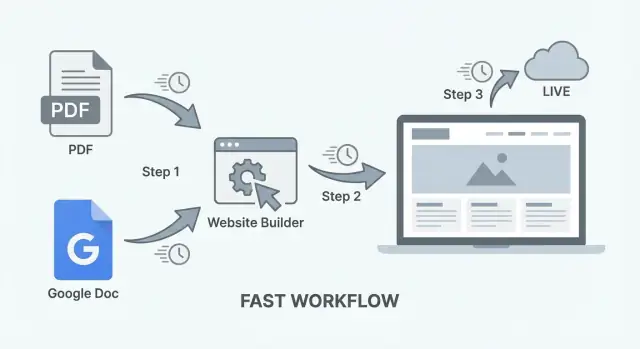
Những gì bạn sẽ tạo (và khi nào quy trình này phù hợp)
Quy trình này biến một PDF hoặc Google Doc thành một website đơn giản, dễ đọc—nhanh chóng. Hãy xem nó như xuất bản “tài liệu lên web”: bạn bắt đầu từ nội dung có sẵn và kết thúc bằng một đường dẫn công khai để chia sẻ.
Ai nên dùng quy trình này
Nó lý tưởng khi mục tiêu của bạn là xuất bản một site rõ ràng, tập trung một thông điệp mà không cần xây dựng phức tạp:
- One-pager portfolio (tiểu sử, công việc chọn lọc, liên hệ)
- Site brochure cho dịch vụ hoặc sự kiện
- Một trang web một trang từ tờ rơi/PDF
- Tài liệu công khai, hướng dẫn hoặc checklist
Nếu bạn đang tìm “pdf to website” hoặc “google doc to website,” đây là con đường thực tế khi tốc độ quan trọng hơn tính năng tùy biến.
“Nhanh nhất” thực sự có nghĩa là gì
“Nhanh” không có nghĩa là kém chất lượng—nó nghĩa là thiết lập tối thiểu:
- Không thiết kế hàng chục mẫu
- Không cấu hình CMS phức tạp
- Không mất tuần lễ trao đổi trước khi có thứ gì đó trực tuyến
Trong nhiều trường hợp bạn có thể từ tài liệu đến URL chia sẻ trong vài giờ—đặc biệt khi nội dung đã viết và được duyệt.
Khi nào site dựa trên tài liệu phù hợp (và khi nào không)
Site dựa trên tài liệu phù hợp khi:
- Nội dung thay đổi thỉnh thoảng (không phải hàng ngày)
- Bạn cần thứ gì đó có thể tìm kiếm và dễ liên kết
- Bạn không cần tài khoản, bình luận, hay tính năng động
Bạn sẽ muốn một CMS đầy đủ (hoặc xây dựng truyền thống) nếu cần blog đăng thường xuyên, điều hướng phức tạp, thương mại điện tử, thành viên, hoặc nhiều thành phần tương tác.
Kết quả bạn sẽ có
Sau quy trình này, bạn sẽ có:
- Một trang web sạch sẽ (hoặc vài trang nhỏ) tạo ra bằng cách chuyển PDF sang HTML hoặc xuất từ Doc
- Một URL chia sẻ bạn có thể đặt trên hồ sơ xã hội, email, và QR code
- Văn bản mà công cụ tìm kiếm đọc được—vì vậy nội dung “xuất bản PDF trực tuyến” sẽ không bị kẹt trong file như hình ảnh
Chọn nguồn: PDF hay Google Doc
Trước khi chuyển đổi, quyết định “nguồn sự thật” của bạn là gì: một PDF đã có sẵn, hay một Google Doc bạn sẽ tiếp tục chỉnh sửa. Lựa chọn này ảnh hưởng tới tốc độ, mức độ phiền phức khi cập nhật, và công cụ xuất bạn có thể dùng.
PDF vs Google Doc: chọn theo việc bạn sẽ thay đổi gì
Chọn PDF khi nội dung đã được duyệt (brochure, báo cáo, thực đơn, one-pager) và bạn chủ yếu cần nó đọc tốt trên web. PDF khởi đầu nhanh, nhưng cập nhật chậm—thường phải chỉnh sửa trong công cụ thiết kế gốc, xuất lại và tải lên.
Chọn Google Doc khi bạn dự kiến chỉnh sửa thường xuyên (giá, lịch, chính sách, tài liệu sống). Google Docs dễ cho đội ngũ, lưu lịch sử tự động, và xuất sạch sẽ sang nhiều định dạng mà công cụ xây site có thể nhập.
Quy tắc đơn giản: nếu bạn có thể chỉnh sửa hàng tuần, bắt đầu từ Google Doc. Nếu bố cục là phần thông điệp (PDF đã thiết kế) và ít chỉnh sửa, bắt đầu từ PDF.
Một trang hay nhiều trang: quyết định trong 60 giây
Hỏi hai câu:
- Có một hành động chính không (liên hệ, tải xuống, đặt chỗ, quyên góp)? Nếu có, một trang đơn thường đủ.
- Bạn có đối tượng hoặc chủ đề riêng biệt không (ví dụ: “Services,” “Pricing,” “FAQ,” “About”)? Nếu có, hãy làm nhiều trang để người dùng dễ quét và tìm.
Nếu không chắc, bắt đầu một trang. Bạn có thể tách sau khi thấy người truy cập dùng gì.
Vệ sinh file: tránh hỗn loạn khi cập nhật sau này
Chọn một nơi lưu nguồn và gắn bó (thư mục Google Drive, Dropbox, hoặc thư mục nội bộ chung). Dùng mẫu đặt tên không gây rối:
project-name__web-source__YYYY-MM-DD
Giữ các phiên bản cũ, nhưng đừng nhân bản “final_FINAL_v7.pdf” khắp nơi. Nếu làm từ PDF, cũng lưu file gốc chỉnh sửa (Doc/Slides/Design) cạnh file đó.
Danh sách trước khi cất cánh trước khi chuyển đổi
Lướt nhanh tài liệu:
- Links: xác nhận chúng hoạt động và được gắn nhãn rõ (tránh “click here”).
- Tiêu đề: làm rõ tiêu đề phần và nhất quán.
- Hình ảnh: đảm bảo không mờ và có chú thích nếu cần.
- Thứ tự trang: loại bỏ trang trống và bất cứ gì bạn không muốn được lập chỉ mục hoặc chia sẻ.
Khi nguồn đã chọn và dọn sạch, bước chuyển đổi trở nên có thể dự đoán, lặp lại thay vì một lần chạy cuống cuồng.
Chuẩn bị tài liệu cho web (dọn dẹp 5 phút)
Trước khi chuyển đổi, làm một lượt nhanh để phiên bản web dễ quét, tìm kiếm và duy trì. Đây là điểm khác biệt giữa “đăng tài liệu lên” và “một trang thực sự có người đọc”.
1) Làm cho tiêu đề hoạt động như tiêu đề
Dùng cấp tiêu đề rõ ràng để bộ chuyển đổi (và site sau này) có thể biến chúng thành H1/H2/H3 thực sự.
- Một tiêu đề chính ở trên cùng (xem như H1)
- Các phần chính (kiểu H2)
- Các phần phụ (kiểu H3)
Mẹo: Trong Google Docs, áp dụng Heading 1 / Heading 2 / Heading 3 thay vì chỉ làm chữ đậm.
2) Thêm mục lục đơn giản (nếu tài liệu dài)
Nếu tài liệu dài hơn vài màn hình, thêm mục lục nhỏ gần đầu. Giữ ngắn: 5–10 mục là đủ. Độc giả dùng nó để nhảy tới phần cần, và nó làm layout web sau này dễ hơn.
Trong Google Docs, bạn có thể chèn mục lục tự cập nhật. Trong PDF, thêm danh sách mục thủ công để sau này chuyển thành liên kết.
3) Thay “xem trang X” bằng tham chiếu thân thiện web
Số trang không có nhiều ý nghĩa trên web (màn hình co dãn). Thay:
- “Xem trang 7” → “Xem Pricing and timelines”
- “Trang 2 phía trên” → “Trong Project scope”
Nếu biết phần sẽ thành liên kết, viết đúng tiêu đề phần để dễ nối sau.
4) Dọn ảnh để tải nhanh và có ý nghĩa
Vệ sinh ảnh nhanh:
- Crop để loại bỏ lề thừa
- Compress (nhắm tới file nhỏ mà không mờ rõ)
- Thêm chú thích ngắn (ảnh mô tả điều gì và vì sao quan trọng)
Việc này mất vài phút nhưng cứu bạn khỏi trang tải chậm và hình ảnh gây nhầm lẫn sau chuyển đổi.
Chuyển nội dung sang định dạng thân thiện web
Mục tiêu không phải “giữ nguyên tài liệu hoàn hảo.” Mà là trích xuất văn bản và cấu trúc sạch để trang web dễ đọc, dễ style và dễ cập nhật.
Tùy chọn xuất (và dùng cho việc gì)
Từ Google Docs:
- File → Download → Web Page (.html, zipped) là điểm khởi đầu nhanh nhất. Bạn sẽ có HTML và thư mục tài sản. Nó không đẹp, nhưng văn bản và tiêu đề thường được giữ.
- Copy/paste vào trình chỉnh sửa website có thể ổn với tài liệu ngắn, nhưng thường kéo theo style inline lộn xộn và khoảng cách kỳ quặc.
Từ PDF:
- Nếu là PDF có thể chọn văn bản, thử xuất sang HTML hoặc Text bằng công cụ PDF (hoặc “Save As…” trong một số trình đọc). Bạn thường cần sửa ngắt dòng và tiêu đề.
- Nếu có thể truy cập file gốc, ưu tiên dùng nó. Google Doc (hoặc Word) thường chuyển sạch hơn PDF.
Những cạm bẫy khi copy-paste: ngắt dòng thừa, hai khoảng trắng, dấu ngoặc kép thông minh bị sai, danh sách thành dòng đơn, tiêu đề thành đoạn in đậm khổng lồ.
Giữ định dạng theo cách web (tiêu đề, danh sách, bảng)
Hướng tới tái tạo cấu trúc bằng quy ước web:
- Tiêu đề: chắc chắn các phần chính thành H2/H3 thực sự, không chỉ chữ đậm. Cải thiện khả năng đọc, điều hướng và SEO.
- Danh sách: xây lại bullet/numbered thành danh sách thực. Nếu danh sách dán ra từng dòng, định dạng lại—mất vài phút nhưng đáng.
- Bảng: nếu là bảng dữ liệu nhỏ và thực sự là bảng, giữ lại. Nếu bảng dùng để dàn trang, chuyển sang phần đơn giản với nhãn (bảng khó trên mobile).
- Khoảng cách: ưu tiên đoạn ngắn thay vì ngắt dòng thủ công. Xóa những “Enter, Enter, Enter” và để CSS xử lý khoảng cách.
Font và màu thương hiệu (không làm mất khả năng đọc)
Tài liệu hay dựa vào font và khối màu không chuyển tốt lên web. Giữ đơn giản:
- Dùng một font thân thiện cho body và một kiểu cho tiêu đề. Nếu phải khớp font thương hiệu, dùng phương án web-safe trước rồi đổi sau.
- Áp màu thương hiệu cho tiêu đề, link và điểm nhấn nhỏ chứ không phải khối chữ lớn.
- Kiểm tra tương phản: chữ xám nhạt hay màu pastel có thể hợp thương hiệu nhưng đọc kém trên điện thoại.
Nếu PDF là scan: OCR cơ bản và kiểm tra nhanh
Nếu không thể chọn văn bản trong PDF, có thể nó là ảnh scan. Bạn cần OCR để chuyển ảnh chữ thành văn bản chỉnh sửa được.
Kiểm tra nhanh sau OCR:
- Tìm lỗi thường gặp: “I” và “l”, dấu câu bị thiếu, ngắt nối sai.
- Đảm bảo tiêu đề không bị nhập chung với nội dung.
- Kiểm tra tên, số, giá cả, ngày tháng—OCR thường sai các chỗ này.
Khi đã có văn bản sạch và tiêu đề thật, bạn sẵn sàng đặt vào layout đọc được—không còn những “kỳ lạ của tài liệu” khiến trang web kém.
Câu hỏi thường gặp
Khi nào nên dùng “document to website” (và khi nào không)?
Sử dụng qui trình này khi bạn cần một trang rõ ràng, chủ yếu tĩnh, và muốn nhanh: một one-pager, brochure, tài liệu tham khảo công khai, thông tin sự kiện, hoặc một landing page “đây là thông tin + bước tiếp theo”.
Nó không phù hợp khi bạn cần đăng bài thường xuyên, hệ thống tài khoản, ecommerce, điều hướng phức tạp hoặc các tính năng tương tác—những trường hợp đó thường cần một CMS đầy đủ hoặc một xây dựng truyền thống hơn.
Nên bắt đầu từ PDF hay Google Doc?
Chọn Google Docs nếu bạn dự kiến chỉnh sửa thường xuyên (thay đổi giá, lịch, chính sách). Nó hỗ trợ làm việc nhóm, có lịch sử phiên bản và xuất dễ dàng.
Chọn PDF nếu nội dung đã được duyệt và bố cục là một phần thông điệp (brochure, báo cáo, thực đơn) và hiếm khi cập nhật. Lưu ý: cập nhật thường đòi hỏi chỉnh sửa file gốc, xuất lại rồi đăng lại.
Làm sao để quyết định giữa một trang đơn và nhiều trang?
Hỏi bản thân:
- Bạn có một hành động chính (liên hệ/đặt chỗ/tải xuống/quyên góp)? Nếu có, bắt đầu với một trang thường là đủ.
- Bạn có nhiều chủ đề hoặc đối tượng riêng biệt (Ví dụ: “Services”, “Pricing”, “FAQ”, “About”)? Nếu có, hãy chọn nhiều trang để người đọc dễ tìm kiếm và quét hơn.
Nếu chưa chắc, xuất bản dưới dạng một trang trước rồi tách ra sau khi thấy hành vi người dùng.
Làm dọn dẹp 5 phút trước khi chuyển đổi gồm những gì?
Làm một kiểm tra nhanh trước khi chuyển đổi:
- Đảm bảo tiêu đề nhất quán (thực sự dùng Heading 1/2/3 trong Google Docs, không chỉ in đậm).
- Loại bỏ trang trống và bất cứ thứ gì bạn không muốn công khai.
- Kiểm tra links hoạt động và dùng văn bản mô tả (tránh “click here”).
- Cắt/ nén ảnh và thêm chú thích ngắn khi cần.
Việc này giúp chuyển đổi sạch hơn và trang cuối dễ đọc hơn.
Cách nhanh nhất để xuất Google Docs cho web là gì?
Từ Google Docs, cách nhanh nhất là File → Download → Web Page (.html, zipped). Bạn sẽ nhận được HTML cơ bản và một thư mục tài sản.
Với tài liệu ngắn, copy/paste có thể ổn nhưng thường mang theo style rối; nếu dán bị lỗi, đôi khi xây lại cấu trúc (tiêu đề/danh sách) nhanh hơn là sửa từng style.
Cách nhanh nhất để biến PDF thành trang web đọc được là gì?
Nếu là PDF có thể chọn văn bản, thử xuất sang HTML hoặc Text bằng công cụ PDF, rồi dọn lại tiêu đề, ngắt dòng và danh sách.
Nếu có file gốc (Doc/Word/InDesign), ưu tiên dùng file đó—việc chuyển từ PDF thường tốn thời gian hơn vì phải sửa nối từ, ngắt dòng và tiêu đề sai.
Nếu PDF là scan và không thể chọn văn bản thì sao?
Bạn có thể cần OCR (Optical Character Recognition) nếu không thể bôi đen/chọn văn bản trong PDF.
Sau OCR, kiểm tra nhanh các phần dễ sai:
- Tên, địa chỉ, giá cả, ngày tháng
- Nhầm “I” và “l”, thiếu dấu câu
- Tiêu đề bị dính vào nội dung
Đừng xuất bản ngay mà chưa rà soát—lỗi nhỏ có thể làm mất uy tín.
Làm sao để nội dung chuyển đổi trông như một website thực sự (không phải tài liệu bị đổ lên)?
Tập trung vào cấu trúc web hơn là giữ y nguyên “mặt giấy”:
- Dùng H1 rõ ràng, rồi H2/H3 cho các phần.
- Xây lại bullet là danh sách thực và chia đoạn ngắn.
- Thêm header đơn giản (tiêu đề + câu tóm tắt + CTA chính).
- Với trang dài, thêm liên kết nhảy (anchors) tới các phần chính.
Những chỉnh này giúp trang đọc tốt trên điện thoại và cảm giác có chủ đích hơn.
Những kiến thức SEO cơ bản nào quan trọng cho site từ tài liệu?
Những cơ bản SEO quan trọng:
- Một tiêu đề trang (H1) mô tả rõ ràng và một đoạn mở 2–4 câu khớp với ý định tìm kiếm.
- Meta description trung thực (là gì + dành cho ai + người đọc nhận được gì).
- Tiêu đề mô tả như “Pricing”, “Schedule”, “Refund Policy” thay vì “Overview”.
- Văn bản liên kết có ý nghĩa (tránh “download”/“click here”).
- Thêm alt text cho các ảnh quan trọng; ảnh trang trí thì để trống alt.
Mục tiêu là rõ ràng: một chủ đề, cấu trúc dễ quét, văn bản có thể đọc được (không bị khóa trong PDF).
Làm sao giữ site dễ cập nhật mà không làm hỏng liên kết?
Để dễ cập nhật:
- Chọn một nguồn sự thật duy nhất (Doc hoặc file gốc đứng sau PDF).
- Xuất bản lại lên cùng một URL mỗi lần để tránh link bị hỏng.
- Thêm dòng “Cập nhật lần cuối” gần đầu trang.
- Giữ tên file tải xuống ổn định (hoặc cập nhật link khi đổi tên).
- Nếu phải đổi URL, thiết lập redirect trên host.
Điều này tránh nhầm lẫn “phiên bản nào” và giữ liên kết chia sẻ hoạt động.