

Cài đặt tên miền và email doanh nghiệp: Hướng dẫn đơn giản cho người không chuyên
Hướng dẫn từng bước để mua tên miền, kết nối DNS và thiết lập email doanh nghiệp (MX, SPF, DKIM, DMARC). Các kiểm tra rõ ràng, cách sửa lỗi phổ biến và mẹo bảo mật.
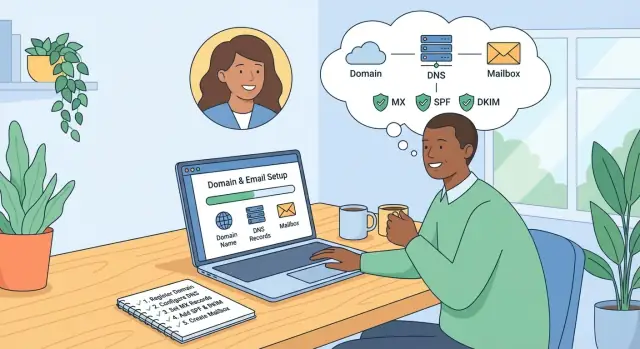
Bạn sẽ thiết lập gì (và tại sao nó quan trọng)
Bạn đang thiết lập hai thứ hoạt động cùng nhau: một tên miền (như yourcompany.com) và địa chỉ email doanh nghiệp dùng tên miền đó (như [email protected]). Khi chúng được liên kết đúng, bạn có thể gửi và nhận email đáng tin cậy—và người nhận thấy thương hiệu của bạn mỗi lần bạn nhấn “gửi”.
Những thứ bạn sẽ thiết lập
- Tên miền của bạn: mua qua một registrar (nơi bạn “mua” và quản lý tên miền).
- Dịch vụ email của bạn: nơi lưu hộp thư (các lựa chọn phổ biến gồm Google Workspace hoặc Microsoft 365).
- Địa chỉ email chuyên nghiệp: hộp thư cá nhân (ví dụ:
[email protected]) và địa chỉ nhóm (ví dụ:[email protected]).
Kết nối giữa tên miền và nhà cung cấp email được thực hiện qua cài đặt DNS (một vài bản ghi bạn thêm trong trang quản lý tên miền). Những thiết lập đó cho internet biết gửi mail cho tên miền của bạn tới đâu và cách xác thực tính hợp lệ.
Hướng dẫn này dành cho ai
Hướng dẫn này dành cho người không chuyên—những nhà sáng lập độc lập, freelancer và nhóm nhỏ—muốn có email doanh nghiệp hoạt động mà không cần hiểu sâu về mạng hay máy chủ.
Bạn cần gì trước khi bắt đầu
- Thông tin đăng nhập vào tài khoản domain registrar của bạn (nơi bạn có thể chỉnh DNS).
- Thông tin đăng nhập vào tài khoản admin nhà cung cấp email của bạn (nơi bạn tạo hộp thư và lấy chỉ dẫn DNS).
- Một danh sách ngắn các địa chỉ bạn muốn tạo (ví dụ: mỗi người một địa chỉ, cộng
info@,billing@,support@).
Ước lượng thời gian (và điều gì làm chậm)
Hầu hết cài đặt mất 30–90 phút làm việc trực tiếp.
Yếu tố biến động chính là lan truyền DNS: sau khi bạn cập nhật bản ghi DNS, có thể mất vài phút đến 24–48 giờ để thay đổi được nhận diện khắp nơi. Trong khoảng thời gian đó, email có thể hoạt động với một số người nhưng không với người khác—hoặc hoạt động dần dần.
Khi mọi thứ được kết nối, bạn sẽ có diện mạo email chuyên nghiệp, đáng tin cậy—và nền tảng để mở rộng (thêm đồng đội, địa chỉ mới, cải thiện khả năng vào hộp thư chính theo thời gian).
Các thuật ngữ chính nói bằng ngôn ngữ đơn giản
Trước khi bạn bấm vào các thiết lập, hiểu ai làm gì sẽ giúp. Phần lớn nhầm lẫn khi thiết lập email đến từ việc có ba “nơi” khác nhau liên quan.
Ba vai trò (ai chịu trách nhiệm gì)
Domain registrar: Công ty nơi bạn mua tên miền (như yourcompany.com). Họ quản lý quyền sở hữu, gia hạn và các điều khiển cơ bản.
DNS host (nhà cung cấp DNS): Nơi “sổ địa chỉ” cho tên miền của bạn nằm. DNS là các bản ghi cho biết dịch vụ nào ở đâu cho tên miền (website, email, v.v.). Đôi khi registrar cũng là DNS host, nhưng không phải luôn luôn.
Email provider: Dịch vụ vận hành hộp thư và gửi/nhận thư (ví dụ Google Workspace hoặc Microsoft 365). Họ cung cấp hộp thư như [email protected].
Chúng kết nối như thế nào (tên miền → DNS → email)
Nghĩ về nó như này:
- Tên miền là tên công khai của bạn.
- DNS là các hướng dẫn gắn với tên đó.
- Email provider là tòa nhà chứa hộp thư.
Bạn mua tên miền ở registrar, rồi chỉnh các bản ghi DNS (ở nơi DNS được quản lý) để nói với thế giới: “Email cho @yourcompany.com nên được gửi đến nhà cung cấp này.”
Nếu bạn muốn một sơ đồ đơn giản cho bài viết: dùng
Domain (registrar) → DNS (records) → Email provider (inboxes)
"Propagation" nghĩa là gì
Khi bạn thay đổi DNS (như MX, SPF, DKIM), cập nhật không xuất hiện khắp nơi ngay lập tức. Propagation là thời gian để thay đổi DNS lan khắp internet khi các mạng khác nhau làm mới cache. Trong thực tế, điều này có nghĩa bạn lưu thay đổi rồi vẫn thấy hành vi cũ một thời gian—đặc biệt trong 1–2 giờ đầu.
Chọn và mua tên miền
Tên miền là nền tảng cho website và địa chỉ email (như [email protected]). Bạn sẽ giữ nó nhiều năm, nên đầu tư chút công sức ban đầu sẽ tránh đau đầu sau này.
Chọn tên miền không khiến người khác bối rối
Hướng tới cái ngắn, rõ ràng và dễ đánh vần khi nghe một lần.
Một vài quy tắc thực tế:
- Ưu tiên một hoặc hai từ bạn có thể nói mà không cần giải thích.
- Tránh dấu gạch ngang, chữ lặp đôi (như “ss” ở giữa) và cách viết sáng tạo khó đoán.
- Nếu tên doanh nghiệp dài, cân nhắc phiên bản thương hiệu ngắn hơn bạn vẫn có thể sở hữu.
- Nói to, gõ và chia sẻ với một người bạn—nếu họ viết sai, đơn giản hóa.
Lựa chọn TLD: .com hay các lựa chọn khác
- .com vẫn là dễ nhớ và đáng tin nhất. Nếu còn và giá hợp lý, thường là lựa chọn tốt nhất.
- .co có thể dùng khi .com bị lấy, nhưng một số người sẽ gõ nhầm thành “.com”.
- Tên miền quốc gia (như .uk, .ca, .de) tốt nếu bạn phục vụ vùng cụ thể, nhưng có thể giới hạn khi mở rộng.
- Các TLD mới (như .studio, .agency) có thể gây ấn tượng, nhưng cần nhiều “dạy” hơn khi bạn chia sẻ địa chỉ email.
Nếu có thể, mua các biến thể quan trọng (như .com và tên miền địa phương) để bảo vệ thương hiệu, rồi chọn một tên miền “chính” cho email.
Mua ở đâu (và so sánh điều gì)
Khi chọn registrar, so sánh:
- Giá khởi điểm so với giá gia hạn (gia hạn có thể cao hơn nhiều)
- WHOIS privacy (thường miễn phí, đôi khi mất phí)
- Truy cập DNS dễ dàng (bạn sẽ cần chỉnh DNS cho email)
- Chất lượng hỗ trợ (chat trực tiếp hữu ích khi gặp khó)
- Áp lực bán thêm (một số checkout đẩy mạnh add-on không cần thiết)
Quyền sở hữu và bảo mật cơ bản
Đảm bảo tên miền được đăng ký dưới tên doanh nghiệp của bạn (hoặc chủ sở hữu tin cậy) và bạn kiểm soát đăng nhập, email phục hồi và xác thực hai yếu tố. Giữ quyền truy cập registrar ở một nơi—chia sẻ an toàn—để tên miền không bị mất theo một nhân viên hoặc contractor rời đi.
Bật WHOIS privacy trừ khi bạn có lý do cụ thể không làm. Nó giúp giảm spam và bảo vệ thông tin liên hệ cá nhân khỏi công khai.
Chọn nhà cung cấp email doanh nghiệp
Chọn nhà cung cấp email chủ yếu là quyết định nơi dịch vụ mail vận hành. Tên miền của bạn có thể giữ tại một công ty, còn email chạy ở nơi khác.
Hai cấu hình phổ biến
1) Email qua registrar
Nhiều registrar bán gói email kèm theo domain. Điều này thuận tiện vì thanh toán và hỗ trợ cùng nơi. Bù lại, tính năng có thể cơ bản (ít công cụ cộng tác hơn, quản trị đơn giản), và di chuyển sau này có thể phức tạp hơn.
2) Email qua nhà cung cấp riêng
Đây là lựa chọn phổ biến cho đội đang phát triển. Nhà cung cấp như Google Workspace hoặc Microsoft 365 tập trung vào deliverability, bảo mật và ứng dụng năng suất. Tên miền có thể ở registrar—bạn chỉ cần kết nối email qua bản ghi DNS.
Cần lưu ý gì (để không trả phí quá cao)
Tập trung vào những thứ bạn sẽ dùng:
- Số lượng hộp thư: bạn cần hộp thư cho từng người hay chỉ vài hộp và alias?
- Dung lượng mỗi người: quan trọng nếu bạn giữ file đính kèm lớn hoặc lịch sử mail dài.
- Aliases và địa chỉ nhóm: như hello@, support@, billing@. Một số gói bao gồm, gói khác tính phí theo hộp thư.
- Tùy chọn hộp thư chia sẻ: hữu ích cho support@ để nhiều người trả lời với tính liên tục.
Tính năng quản trị quan trọng
Người quản trị không chuyên thường đánh giá khác biệt ở đây:
- Quản lý người dùng đơn giản (thêm/xóa nhân sự nhanh)
- Xác thực hai yếu tố (2FA) để bảo vệ tài khoản
- Tùy chọn khôi phục tài khoản (email/điện thoại phụ, reset bởi admin)
- Cơ bản audit/log (ai thay đổi gì, khi nào)
Kỳ vọng ngân sách
Hãy mong đợi giá theo người/tháng cho nhà cung cấp đầy đủ tính năng; email của registrar thường rẻ hơn nhưng ít tính năng. Trước khi quyết, kiểm tra bao gồm những gì ở từng cấp (hộp thư vs alias, dung lượng, hộp thư chia sẻ) và so sánh các gói trên các trang như /pricing.
Nếu chưa chắc chắn, chọn nhà cung cấp hỗ trợ xuất dữ liệu và công cụ di chuyển dễ dàng—tương lai bạn sẽ cảm ơn.
Tạo hộp thư, alias và địa chỉ nhóm
Phần này là nơi email tên miền tùy chỉnh thực sự hiện hữu: bạn sẽ tạo các hộp thư người dùng, và những địa chỉ bổ sung để doanh nghiệp trông chuyên nghiệp.
Bắt đầu với hộp thư chính
Tạo địa chỉ chính trước—thường là một trong những:
- [email protected] (tốt cho trách nhiệm cá nhân và đăng nhập)
- [email protected] (cửa chào thân thiện cho nhóm nhỏ)
- [email protected] (phổ biến nhưng có thể thu hút spam hơn)
Nếu bạn là solo, có thể dùng you@ làm hộp thư chính và thêm hello@ làm alias tới hộp đó.
Thêm thành viên và địa chỉ theo vai trò
Sau đó, tạo hộp thư cho người thật (ví dụ: sara@, mike@). Tiếp theo thêm các địa chỉ “vai trò” phù hợp với cách khách hàng liên hệ:
Với địa chỉ theo vai trò, quyết định ai nhận thư. Tùy chọn thường gồm: gửi tới một người, gửi tới nhiều người, hoặc hộp thư chia sẻ (sẽ nói thêm bên dưới).
Alias vs hộp thư riêng: chọn thế nào
Dùng alias khi:
- Chỉ là tên khác cho cùng một người (ví dụ: firstname@ và you@)
- Muốn nhiều điểm vào nhưng một inbox duy nhất
Tạo hộp thư riêng khi:
- Nhiều người cần truy cập
- Cần mật khẩu, quy tắc hoặc lịch sử riêng (ví dụ: support@)
Đặt chuẩn đặt tên ngay (tránh rắc rối sau này)
Chọn quy tắc đơn giản và tuân thủ:
- Người: first@ hoặc first.last@
- Nhóm: support@, sales@, billing@
Tránh biến thể ngẫu nhiên (như support-team@ vs help@)—sự nhất quán giúp onboarding, bảo mật và khắc phục sự cố dễ hơn.
Tìm cài đặt DNS mà không lạc đường
DNS là trang cài đặt cho tên miền. Ở đó bạn nói internet biết website ở đâu và, với email, dịch vụ nào nhận thư cho [email protected].
Tin tốt: bạn thường chỉ cần chỉnh vài mục cho email doanh nghiệp—chủ yếu MX records, cộng vài TXT records (cho SPF, DKIM, DMARC sau này). Khó nhất thường là tìm đúng màn hình.
DNS nằm ở đâu (hai nơi phổ biến)
Hầu hết người dùng quản lý DNS ở một trong hai:
- Registrar của bạn (nơi bạn mua tên miền): GoDaddy, Namecheap, Google Domains/Squarespace Domains, v.v.
- DNS host bên ngoài (nếu DNS đã được chuyển): Cloudflare, web host của bạn, hoặc nhà cung cấp DNS quản lý.
Một gợi ý nhanh: nếu tên miền dùng custom nameservers (thường dạng ns1.cloudflare.com), DNS có khả năng không được quản lý tại registrar—dù bạn mua tên miền ở đó.
Cách tìm màn hình DNS đúng
Tìm các mục menu như:
- DNS
- DNS Settings / Manage DNS
- Zone Editor
- Domain Settings → DNS Records
Vào đúng chỗ, bạn sẽ thấy bảng với các cột như Type, Name/Host, Value/Content, Priority, và TTL.
Trước khi bạn thay đổi gì
Dành 2 phút để tránh lỗi dễ mắc:
- Chụp màn hình các bản ghi DNS hiện tại (hoặc xuất nếu có tùy chọn).
- Nếu quản lý nhiều tên miền, kiểm tra bạn đang chỉnh đúng tên miền.
- Nếu không chắc DNS ở registrar hay nơi khác, kiểm tra nameservers của tên miền trước.
Những gì bạn sẽ chỉnh cho email (và cái nên để yên)
Với email doanh nghiệp trên tên miền riêng, bạn thường sẽ thêm hoặc thay thế:
- MX records: chỉ nơi gửi email đến
- TXT records: dùng cho xác minh và thiết lập bảo mật email
Bạn có thể để yên các bản ghi liên quan website (như A, AAAA, CNAME) trừ khi nhà cung cấp yêu cầu thay đổi.
Lỗi DNS phổ biến cần tránh
Những lỗi gây nhiều vấn đề nhất:
- Thêm ở mức miền sai: thêm bản ghi vào subdomain hay root nhầm chỗ
- Khoảng trắng thừa trong giá trị (đặc biệt TXT)
- Thiếu hoặc dư dấu chấm: một số hệ thống muốn
mail.example.comtrong khi hệ thống khác tự thêm domain - Bản ghi trùng: để lại MX cũ bên cạnh MX mới
Nếu bạn tổ chức: tìm đúng DNS host, lưu những gì có sẵn, rồi chỉ chỉnh những gì nhà cung cấp email yêu cầu—bạn sẽ sẵn sàng cho bước tiếp theo: thiết lập MX records.
Kết nối việc nhận mail với bản ghi MX
MX records là biển chỉ đường cho mail của bạn. Khi ai đó gửi thư tới [email protected], dịch vụ gửi sẽ kiểm tra DNS của bạn và tìm MX records để biết nhà cung cấp (Google Workspace, Microsoft 365, v.v.) nào sẽ nhận thư đó.
MX records làm gì
MX (Mail Exchange) cho biết nơi gửi mail đến. Nếu trỏ sai—hoặc bạn để các bản ghi mâu thuẫn—thư có thể bounce, mất hoặc đến hộp thư cũ bạn quên mất.
Cách thêm hoặc thay thế MX an toàn
Trong cài đặt DNS, nhà cung cấp email sẽ cho bạn danh sách MX cụ thể (host/name, value/target, và priority). Thêm chúng chính xác như hướng dẫn.
Nếu bạn chuyển nhà cung cấp, thường cần xóa MX cũ trỏ tới dịch vụ trước. Nhiều nhà cung cấp ghi rõ “xóa mọi MX hiện có.” Làm theo kỹ—để MX cũ có thể phân tán delivery giữa các hệ thống.
Mẹo: trước khi thay đổi, sao chép MX hiện có vào ghi chú để có thể khôi phục nếu cần.
Số ưu tiên (priority) nghĩa là gì
Priority là thứ tự: số nhỏ hơn được thử trước. Ví dụ: priority 1 được ưu tiên hơn priority 5.
Hầu hết thiết lập ổn khi bạn:
- Giữ priority đúng như nhà cung cấp liệt kê
- Không thêm MX thừa
- Không tự đổi số trừ khi nhà cung cấp nói
Cách xác minh MX hoạt động
Trước tiên, dùng công cụ kiểm tra của nhà cung cấp (hầu hết có bước “Verify domain/DNS”) để xác nhận MX được phát hiện.
Rồi làm thử: gửi thư từ tài khoản cá nhân (Gmail) tới địa chỉ doanh nghiệp mới và chắc chắn thư đến. Trả lời lại để xác nhận gửi đi hoạt động (MX ảnh hưởng đến mail đến; gửi đi do nhà cung cấp xử lý).
Thêm SPF, DKIM và DMARC (đơn giản và an toàn)
SPF, DKIM và DMARC là ba bản ghi DNS giúp hệ thống mail khác tin tưởng thư gửi từ tên miền của bạn. Mục tiêu là giảm giả mạo (ai đó giả danh gửi mail “từ” bạn) và cải thiện khả năng vào hộp thư chính bằng cách giảm nguy cơ mail thật bị đánh spam.
SPF: nói ai được gửi mail cho tên miền bạn
SPF là một bản ghi TXT duy nhất liệt kê dịch vụ nào được phép gửi email dùng tên miền của bạn.
Hai quy tắc thực tế:
- Bạn nên có đúng một bản ghi SPF cho mỗi tên miền. Nếu thấy nhiều, hãy gộp lại.
- Dùng đúng giá trị nhà cung cấp đưa (Google Workspace, Microsoft 365, nhà cung cấp email của bạn).
Ví dụ giá trị SPF TXT (chỉ ví dụ):
v=spf1 include:_spf.google.com include:servers.mcsv.net -all
Các dòng “include:” ủy quyền người gửi. Kết thúc -all nghĩa là “những gì khác không được phép.” Nếu đang thử nghiệm, một số đội bắt đầu với ~all (mềm hơn), rồi sau này đổi sang -all.
DKIM: thêm chữ ký để chứng minh thư không bị thay đổi
DKIM cho phép nhà cung cấp ký thư đi. Bạn sẽ thêm bản ghi DNS, rồi bật ký trong nhà cung cấp.
Hầu hết nhà cung cấp cung cấp:
- một selector (tên ngắn như
googlehoặcs1) - một bản ghi DNS để thêm (thường là TXT; đôi khi là CNAME)
Nó có thể trông như selector._domainkey.yourdomain.com. Sau khi thêm, quay lại bảng quản trị email và bật DKIM/signing.
DMARC: bắt đầu ở chế độ giám sát (an toàn)
DMARC nói cho người nhận phải làm gì nếu SPF/DKIM không đạt. Bắt đầu với chính sách giám sát để tránh chặn nhầm email hợp lệ.
Một bản ghi DMARC khởi đầu phổ biến:
v=DMARC1; p=none; rua=mailto:[email protected]; adkim=s; aspf=s
Với p=none, bạn chỉ thu thập báo cáo. Sau khi xác nhận mọi thứ hợp lệ đều pass, bạn có thể siết chặt thành quarantine hoặc reject.
Thiết lập email trên máy tính và điện thoại
Khi email tên miền được tạo và DNS kết nối, bước cuối là dùng nó ở mọi nơi bạn đọc và gửi mail: laptop, điện thoại, và đôi khi tablet.
Webmail vs app email (nên dùng cái nào?)
Webmail là inbox bạn mở trong trình duyệt (ví dụ: Gmail trong Chrome, Outlook on the web, hoặc portal nhà cung cấp). Đây là nơi dễ xác nhận tài khoản hoạt động nhất vì không cần cấu hình gì. Nếu bạn có thể gửi/nhận trong webmail, hộp thư ổn.
Email apps là ứng dụng như Gmail hoặc Outlook mobile apps, Apple Mail, hoặc Outlook trên desktop. Chúng tiện lợi (thông báo, offline), nhưng dựa vào đăng nhập chính xác và cài đặt server.
Mẹo: nếu cài app thất bại, đăng nhập webmail trước. Việc này tách vấn đề “tài khoản” khỏi “thiết lập thiết bị”.
IMAP vs Exchange/ActiveSync (chọn kết nối phù hợp)
Một số nhà cung cấp cung cấp nhiều cách kết nối:
- Exchange / ActiveSync (thường với Microsoft 365, đôi khi với nhà cung cấp khác): trải nghiệm plug-and-play tốt, đặc biệt trên điện thoại. Đồng bộ mail, danh bạ và lịch, và thường ổn định cho tính năng chia sẻ.
- IMAP (phổ biến): đồng bộ mail cơ bản giữa các thiết bị. Danh bạ/lịch có thể cần thiết lập riêng.
Nếu có tùy chọn và gói của bạn hỗ trợ, chọn Exchange/ActiveSync cho đơn giản. Dùng IMAP khi Exchange không có hoặc bạn muốn thiết lập phổ quát hơn.
2FA và app passwords: vì sao đăng nhập thất bại
Nếu tài khoản bật xác thực hai yếu tố (2FA), một số app cũ (hoặc client desktop nhất định) không xử lý bước thứ hai.
Các cách sửa phổ biến:
- Dùng flow “Sign in with Google/Microsoft” nếu có.
- Tạo app password (mật khẩu chuyên dụng cho thiết bị/app).
- Kiểm tra bạn nhập đầy đủ địa chỉ email (
[email protected]), không chỉ username.
Checklist thiết lập nhanh (dùng cho mọi thiết bị)
Khi app hỏi “Manual settings”, thường cần:
- Email address (username):
[email protected] - Password: mật khẩu hộp thư (hoặc app password nếu 2FA yêu cầu)
- Incoming server: tên server IMAP hoặc Exchange (từ nhà cung cấp)
- Incoming port: thường 993 (IMAP)
- Encryption/SSL: BẬT (tìm “SSL/TLS”)
- Outgoing server (SMTP): tên server (từ nhà cung cấp)
- Outgoing port: thường 465 (SSL) hoặc 587 (TLS/STARTTLS)
- SMTP authentication: BẬT (dùng cùng username/password)
Nếu không biết tên server, lấy từ trang trợ giúp nhà cung cấp—tìm “IMAP settings” hoặc “Exchange settings” và sao chép chính xác.
Sau khi cài, gửi email thử tới tài khoản cá nhân và reply lại để xác nhận cả gửi và nhận đều hoạt động.
Chuyển tiếp, catch-all và hộp thư chia sẻ
Khi đội bạn có hộp thư thực, bạn sẽ muốn một vài cấu hình tiện lợi: forwarding, aliases, catch-all, hoặc hộp thư chia sẻ. Chúng nghe giống nhau nhưng hành xử khác nhau.
Forwarding vs alias vs hộp thư chia sẻ (so sánh nhanh)
- Forwarding: Email gửi tới Địa chỉ A tự động gửi tiếp tới Địa chỉ B. (Ví dụ:
info@→sarah@) - Alias: Địa chỉ bổ sung gửi vào cùng một hộp thư. (Ví dụ:
sarah@cũng nhậninvoices@) - Hộp thư chia sẻ: Một mailbox nhiều người có thể truy cập (thường có phân quyền), thường dùng cho
support@.
Quy tắc đơn giản: dùng alias cho “một người, nhiều địa chỉ” và hộp thư chia sẻ cho “nhiều người, một địa chỉ.”
Khi forwarding ổn (tạm thời) — và khi nó gây vấn đề
Forwarding phù hợp cho:
- Chuyển đổi ngắn hạn (ví dụ: vừa đổi nhà cung cấp và không muốn bỏ lỡ thư)
- Định tuyến một lần (ví dụ: thông báo form web tới người cụ thể)
Forwarding gây vấn đề nếu dùng lâu dài:
- Phản hồi lộn xộn (người trả lời có thể gửi từ địa chỉ sai)
- Khả năng deliverability giảm (một số thư forwarded có thể fail SPF tùy cách forwarded)
- Không rõ trách nhiệm (khó theo dõi ai đã trả lời)
Nếu địa chỉ nhóm quan trọng (sales@, support@), hộp thư chia sẻ hoặc hệ thống helpdesk thường gọn và sạch hơn.
Catch-all: ưu/nhược và rủi ro spam
Catch-all nghĩa là [email protected] sẽ được chấp nhận và chuyển đến (kể cả typo như suupport@).
Ưu:
- Bạn sẽ ít bỏ sót thư do địa chỉ gõ sai/cũ.
Nhược:
- Hút spam: kẻ gửi spam đoán địa chỉ ngẫu nhiên.
- Khó phát hiện lỗi gõ vì thư không bounce.
Nếu bật catch-all, cân nhắc đưa nó vào hộp thư được giám sát và bật lọc spam mạnh.
Quy tắc và bộ lọc đơn giản để tổ chức email đội
Hầu hết nhà cung cấp cho phép tạo rule như:
- Tự động gắn nhãn hoặc bỏ vào thư mục theo địa chỉ gửi tới (billing@ vs support@)
- Tự động chuyển tiếp chỉ những chủ đề cụ thể (ví dụ: “New lead”) thay vì mọi thư
- Mẫu trả lời tự động cho hộp thư chia sẻ (“Chúng tôi đã nhận yêu cầu…”) với kỳ vọng rõ ràng
Những cấu hình nhỏ này giữ email khỏi trở thành cuộc trò chuyện nhóm không ai sở hữu.
Di chuyển từ địa chỉ email cũ
Chuyển sang địa chỉ doanh nghiệp mới không nhất thiết mất mail cũ hay khiến bạn tìm kiếm liên hệ. Chìa khóa là quyết định bạn di chuyển gì và chạy hai hệ thống cùng lúc một thời gian.
Quyết định phạm vi di chuyển
Bắt đầu bằng việc chọn phạm vi:
- Chỉ email: nhanh nhất và đủ cho nhiều đội nhỏ.
- Email + contacts + calendar: đáng làm nếu bạn dùng lịch chia sẻ, invite hoặc lưu khách hàng trong contacts.
Nếu chưa chắc, di chuyển email trước, rồi thêm contacts/lịch sau khi mail ổn định.
Chọn phương pháp di chuyển
Hầu hết nhà cung cấp đưa ra ba lựa chọn thực tế:
1) Importer tích hợp (dễ nhất)
Google Workspace và Microsoft 365 đều có công cụ di chuyển sao chép mail (đôi khi cả contacts/lịch). Thường ít lỗi với setup không chuyên.
2) IMAP move (tương thích nhiều nhà cung cấp)
Nếu mail cũ hỗ trợ IMAP, công cụ di chuyển có thể sao chép thư mục và tin nhắn. Thường di chuyển mail tốt, nhưng có thể không mang theo lịch/danh bạ trừ khi xuất riêng.
3) Export/import thủ công (phức tạp nhất)
Dùng khi không có công cụ tự động. Export từ dịch vụ cũ (thường PST/mbox/CSV), rồi import vào dịch vụ mới. Làm được nhưng cần thêm thời gian dọn dẹp.
Tránh mất mail khi chuyển
Đừng tắt tài khoản cũ ngay. Giữ nó hoạt động cho đến khi bạn xác nhận:
- Hộp thư mới gửi và nhận đúng
- Mail cũ đã được sao chép (spot-check vài thư mục và vài người gửi quan trọng)
- Reply mới đi từ địa chỉ mới
Cân nhắc đặt auto-reply trên địa chỉ cũ: “Chúng tôi đã chuyển sang [email protected]” (với thông báo thời gian ngắn).
Kế hoạch cắtover đơn giản
Chọn thời điểm yên tĩnh (sáng sớm hoặc cuối tuần), rồi:
- Thông báo đội những gì thay đổi và khi nào.
- Kiểm tra với vài thư thật (tài khoản Gmail/Outlook ngoài rất hữu ích).
- Di chuyển một hộp thư trước (thường admin/owner), xác nhận hoạt động, rồi di chuyển phần còn lại.
Khi mọi thứ ổn, cập nhật thông tin liên hệ trên hóa đơn, đăng ký, và giữ inbox cũ một thời gian an toàn trước khi hủy.
Danh sách kiểm tra khắc phục sự cố (vấn đề phổ biến và cách sửa)
Hầu hết vấn đề email doanh nghiệp liên quan ba khu vực: bản ghi DNS (cài đặt tên miền), xác thực (SPF/DKIM/DMARC), hoặc đăng nhập/cấu hình (mật khẩu, 2FA, cài app). Dùng danh sách này để thu hẹp nhanh.
Email không đến
Bắt đầu với MX records.
- Xác nhận MX khớp chính xác hướng dẫn của nhà cung cấp (host/name, priority, value).
- Kiểm tra lỗi gõ và lỗi phổ biến: thêm bản ghi ở mức sai (ví dụ “@” vs tên miền).
- Xóa bản ghi trùng hoặc MX cũ từ nhà cung cấp trước—để cả hai thường làm hỏng delivery.
- Cho thời gian: DNS có thể cần vài phút đến vài giờ để cập nhật (propagation). Nếu bạn vừa thay đổi, chờ là một bước hợp lý.
Mail vào spam
Thường do xác thực hoặc mismatch danh tính.
- Kiểm tra SPF, DKIM, DMARC đã được xuất bản và hiện trạng là “pass” trong công cụ admin của nhà cung cấp.
- Đảm bảo trường From: khớp tên miền của bạn (tránh gửi từ domain này trong khi dùng dịch vụ khác chưa cấu hình).
- Nếu sử dụng dịch vụ gửi thứ ba (tool newsletter, CRM), thêm họ vào SPF và/hoặc cấu hình DKIM cho công cụ đó.
Không thể đăng nhập hoặc kết nối thiết bị
- Xác nhận định dạng username đúng (một số nhà cung cấp yêu cầu địa chỉ đầy đủ
[email protected]). - Nếu bật 2FA, bạn có thể cần app password cho app cũ.
- Kiểm tra lại cài đặt IMAP/SMTP nếu không dùng auto-setup.
Tập hợp thông tin khi liên hệ hỗ trợ (tiết kiệm thời gian)
Khi liên hệ support, gửi kèm:
- Ảnh chụp màn hình bản ghi DNS (MX/SPF/DKIM/DMARC)
- Thông báo lỗi chính xác (copy/paste)
- Header đầy đủ của một email mẫu (hiển thị kết quả SPF/DKIM/DMARC)
- Địa chỉ bị ảnh hưởng, thời gian gửi, và domain người nhận (ví dụ Gmail, Outlook)
Nếu bạn đang thiết lập email đồng thời với sản phẩm hoặc công cụ nội bộ, nên thống nhất sớm các địa chỉ “from” (ví dụ support@ cho trả lời khách, billing@ cho hóa đơn, và một sender riêng cho thông báo ứng dụng). Các đội xây app trên Koder.ai thường làm điều này từ đầu để email giao dịch và hỗ trợ giữ nhất quán khi app phát triển, tránh phải chỉnh DNS và khả năng deliverability sau này.
Câu hỏi thường gặp
What do I need before I start setting up domain email?
Bạn cần truy cập vào hai tài khoản:
- Tài khoản domain registrar/DNS (để chỉnh sửa bản ghi DNS)
- Tài khoản admin nhà cung cấp email (để tạo hộp thư và lấy giá trị DNS chính xác)
Ngoài ra, chuẩn bị một danh sách ngắn các địa chỉ bạn muốn (ví dụ: you@, hello@, support@) để tạo trong một lần.
How long does it take for business email to start working after DNS changes?
Thời gian thao tác thường là 30–90 phút, cộng thêm thời gian lan truyền DNS.
Lan truyền có thể mất từ vài phút đến 24–48 giờ, nên việc email hoạt động dần (với một số người nhưng không phải tất cả) là chuyện bình thường.
What’s the difference between my registrar, DNS host, and email provider?
Họ là các vai trò khác nhau:
- Registrar: nơi bạn mua/gia hạn tên miền
- DNS host: nơi lưu các bản ghi DNS thực tế (có thể là registrar hoặc nơi khác)
- Email provider: nơi chạy hộp thư và gửi/nhận mail
Nếu tên miền của bạn dùng nameserver tùy chỉnh (ví dụ: Cloudflare), bạn phải chỉnh DNS tại đó, chứ không phải tại registrar.
What are MX records, and why do they matter for receiving email?
MX records cho biết nơi internet nên gửi email đến cho @yourdomain.com.
Để thiết lập an toàn:
- Sao chép các MX hiện tại vào một ghi chú trước
- Thêm các MX chính xác như nhà cung cấp email chỉ dẫn (host/value/priority)
- Nếu chuyển nhà cung cấp, xóa các MX cũ/mâu thuẫn để tránh chia delivery
How can I quickly verify my domain email is working?
Bắt đầu với công cụ xác minh của nhà cung cấp, rồi làm thử nghiệm thực tế:
- Gửi email từ tài khoản cá nhân (Gmail/Outlook) tới địa chỉ mới
- Reply lại để kiểm tra gửi đi
- Nếu thất bại ngay sau khi cập nhật DNS, chờ thêm một lúc—có thể đang trong quá trình lan truyền
Do I really need SPF, DKIM, and DMARC, and what do they do?
Chúng là các tín hiệu tin cậy dựa trên DNS giúp cải thiện khả năng gửi và giảm giả mạo:
- SPF: liệt kê ai được phép gửi thay bạn (giữ một bản ghi SPF)
- DKIM: thêm chữ ký cho thư đi (bật trong nhà cung cấp sau khi thêm bản ghi DNS)
- DMARC: hướng dẫn khi SPF/DKIM thất bại—bắt đầu với chế độ giám sát (
p=none) rồi siết chặt sau
Should I create aliases or separate mailboxes for team addresses like support@?
Dùng alias khi một người cần nhận thư gửi đến nhiều địa chỉ (ví dụ: hello@ chuyển vào inbox chính của bạn).
Dùng mailbox riêng / shared inbox khi:
- Nhiều người cần truy cập
- Cần lịch sử, quyền sở hữu và phản hồi nhất quán (thường cho
support@hoặcsales@)
Is a catch-all email address a good idea?
Catch-all chấp nhận mail gửi tới bất kỳ@yourdomain.com, kể cả gõ sai.
Ưu điểm:
- Ít bỏ sót email do địa chỉ sai
Nhược điểm:
- Thu hút nhiều spam hơn (kẻ gửi spam đoán địa chỉ ngẫu nhiên)
- Lỗi gõ không bị trả về nên khó phát hiện
Nếu bật catch-all, hãy chuyển vào hộp thư được giám sát và bật lọc spam mạnh.
How do I switch from an old email address without losing messages?
Thực hành tốt là ổn định cấu hình mới trước rồi mới di chuyển:
- Giữ hộp thư cũ hoạt động trong giai đoạn chuyển
- Dùng công cụ di chuyển của nhà cung cấp hoặc IMAP migration để sao chép mail
- Đặt auto-reply tạm thời trên địa chỉ cũ thông báo địa chỉ mới
- Cập nhật các đăng nhập/hóa đơn/đăng ký quan trọng trước khi hủy dịch vụ cũ
What are the most common reasons domain email “doesn’t work,” and how do I troubleshoot?
Làm theo thứ tự từ trên xuống:
- Không nhận được mail: MX sai/đúp, hoặc propagation chưa xong
- Mail vào spam: SPF/DKIM/DMARC chưa thiết lập hoặc bị fail; các dịch vụ bên thứ ba chưa được ủy quyền
- Không thêm được vào app: sai định dạng username, 2FA cần app password, hoặc cài đặt IMAP/SMTP/Exchange sai
Khi liên hệ hỗ trợ, gửi ảnh chụp màn hình bản ghi DNS và header đầy đủ của một email mẫu (để thấy kết quả SPF/DKIM/DMARC).