

Ứng dụng đặt phòng họp và bàn làm việc: xác định quy tắc trước khi thiết kế màn hình
Lập kế hoạch cho ứng dụng đặt phòng họp và bàn làm việc với tình trạng trống rõ ràng, lượt đặt định kỳ, quy tắc check-in và cảnh báo xung đột trước khi thiết kế.
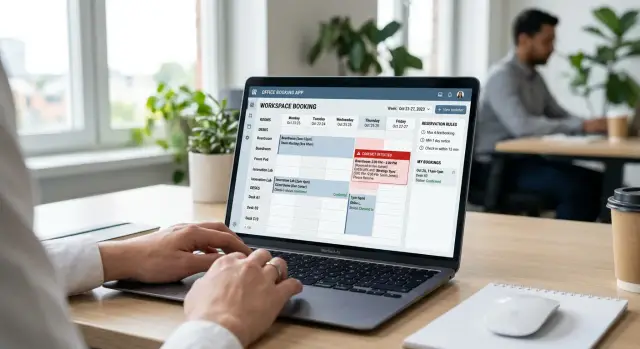
Bắt đầu từ những vấn đề đặt chỗ cần giải quyết
Một ứng dụng đặt phòng họp và bàn làm việc có thể trông rất chỉn chu nhưng vẫn khiến mọi người khó chịu mỗi ngày. Lịch không thể tự quyết định một nhóm có được đặt phòng họp lớn cho cả buổi chiều hay không, một người có thể giữ hai bàn cùng lúc hay điều gì xảy ra khi không ai đến. Đây là những quyết định về chính sách, và ứng dụng cần áp dụng chúng nhất quán.
Hãy bắt đầu từ những vấn đề mọi người đang phản ánh. Chúng thường rất quen thuộc: ai đó đặt phòng nhưng không dùng, khách đến không tìm thấy bàn, hoặc hai nhóm cùng nghĩ rằng họ đã đặt một không gian. Hãy ghi lại những tình huống này trước khi bất kỳ ai chọn nút, màu sắc hay nội dung thông báo.
Quy tắc đặt chỗ văn phòng không rõ ràng âm thầm làm lãng phí không gian. Một nhân viên có thể đặt bàn vào mỗi thứ Hai trong nhiều tháng, rồi làm việc từ xa trong hầu hết những ngày đó. Người khác thấy không còn bàn trống và ở nhà, dù nhiều chỗ đã đặt vẫn bỏ trống. Phòng họp cũng gặp vấn đề tương tự khi mọi người đặt thêm thời gian «cho chắc».
Trước tiên, hãy thống nhất một nhóm quyết định nhỏ:
- Ai được đặt từng loại không gian và có thể đặt trước bao lâu
- Một lượt đặt có thể kéo dài bao lâu
- Người dùng có thể giữ nhiều lượt đặt cùng lúc hay không
- Khi nào ứng dụng giải phóng phòng hoặc bàn không được sử dụng
- Ai có thể ghi đè lượt đặt khi kế hoạch thay đổi
Tách chính sách khỏi thiết kế giao diện. «Giải phóng bàn sau 30 phút nếu không check-in» là một chính sách. «Hiển thị đồng hồ đếm ngược bên cạnh lượt đặt» là lựa chọn giao diện. Chính sách tạo ra quyền tiếp cận công bằng, còn màn hình giúp mọi người hiểu chính sách đó.
Ví dụ, một nhóm sáu người cần phòng lúc 10:00, trong khi một thành viên đặt bàn cho cùng buổi sáng. Điều này hoàn toàn có thể chấp nhận. Nhưng nếu phòng có quy tắc check-in trong 15 phút mà không ai đến, ứng dụng nên giải phóng phòng lúc 10:15 và thông báo cho nhóm.
Hãy viết chính sách bằng những câu đơn giản để nhân viên có thể góp ý và điều chỉnh. Tránh cách viết như «hủy nhanh các lượt đặt không được sử dụng». Hãy nêu rõ thời gian, hành động và ngoại lệ: «Ứng dụng giải phóng phòng 15 phút sau giờ bắt đầu, trừ khi người tổ chức check-in». Quy tắc rõ ràng giúp xây dựng lượt đặt định kỳ, cảnh báo xung đột và thông báo dễ dàng hơn nhiều.
Liệt kê không gian và những người sử dụng ứng dụng
Ứng dụng đặt chỗ sẽ hoạt động kém khi mọi không gian đều tuân theo cùng một quy tắc. Hãy lập danh sách phù hợp với văn phòng thực tế: phòng kín, bàn mở, khu vực yên tĩnh, buồng điện thoại, khu đào tạo, chỗ đỗ xe và thiết bị dùng chung nếu cần.
Đặt tên cho từng mục bằng cách mọi người có thể nhận ra. «Phòng 3» dễ gây nhầm lẫn nếu hai tầng cùng dùng tên này. «Phòng Harbor, tầng 2» cho khách biết chính xác cần đi đâu. Tên khu vực bàn cũng nên mô tả mục đích sử dụng, chẳng hạn như «Bàn cạnh cửa sổ» hoặc «Khu vực nhóm hỗ trợ».
Ghi lại những chi tiết ảnh hưởng đến lựa chọn của một người. Phòng sáu chỗ có màn hình và camera gọi video phù hợp với cuộc gọi khách hàng, nhưng không phù hợp với hội thảo 12 người. Hãy hiển thị thông tin về khả năng tiếp cận trước khi đặt, thay vì giấu trong ghi chú sau khi đặt xong.
Thông tin về một tài nguyên nên bao gồm:
- Vị trí, tầng và địa điểm dễ nhận biết gần đó
- Sức chứa và thiết bị có sẵn
- Thông tin về khả năng tiếp cận, chẳng hạn lối đi không bậc hoặc bàn có thể điều chỉnh
- Thời gian không gian nhận đặt chỗ
- Việc lượt đặt có cần quản lý phê duyệt hay không
Quy tắc truy cập cũng cần chi tiết tương tự. Hãy quyết định ai được đặt từng tài nguyên trước khi tạo lịch. Nhóm kinh doanh có thể đặt phòng dành cho khách hàng, còn mọi nhân viên đều có thể đặt bàn linh hoạt. Một số phòng của phòng ban có thể mở cho tất cả mọi người sau một thời điểm nhất định.
Tránh những quyền mơ hồ như «chỉ dành cho nhân viên». Hãy nêu rõ các nhóm trong ứng dụng: nhân viên, cộng tác viên, quản lý văn phòng, khách và quản trị viên. Sau đó ghi rõ mỗi nhóm được làm gì. Cộng tác viên có thể đặt bàn trong một ngày nhưng không được đặt phòng họp. Quản lý văn phòng có thể cập nhật thông tin phòng và hủy lượt đặt khi không gian đóng cửa để bảo trì.
Chỉ yêu cầu phê duyệt khi điều đó giúp ngăn một vấn đề thực tế. Phòng lớn, không gian dành cho lãnh đạo, quyền truy cập ngoài giờ và phòng đào tạo có thiết bị chuyên dụng có thể cần phê duyệt. Phòng tiêu chuẩn cho hai người thường không cần. Quá nhiều bước phê duyệt sẽ khiến mọi người quay lại dùng tin nhắn và bảng tính.
Koder.ai có thể biến danh sách này thành kế hoạch ứng dụng ban đầu thông qua đoạn chat. Hãy mô tả từng không gian, nhóm người dùng và quyền của họ bằng ngôn ngữ đơn giản để màn hình và thông báo tuân theo quy tắc văn phòng thay vì tự đoán.
Xác định tình trạng trống từng bước
Tình trạng trống không chỉ là một ô lịch chưa có ai đặt. Mỗi không gian cần có thời gian hoạt động, giới hạn và ngày bị chặn riêng. Hãy mô tả các quy tắc này bằng ngôn ngữ đơn giản trước khi thiết kế lịch.
Bắt đầu với từng loại không gian. Một bàn yên tĩnh có thể mở từ thứ Hai đến thứ Sáu, 8:00 đến 18:00. Phòng họp có thể tiếp tục mở muộn hơn cho các cuộc gọi với khách hàng. Nếu một phòng do một phòng ban quản lý, hãy áp dụng giới hạn truy cập đó trước khi công bố lịch. Mọi người sẽ khó chịu khi ứng dụng cho phép chọn không gian rồi từ chối lượt đặt ở bước cuối.
Thiết lập thời lượng đặt tối thiểu và tối đa. Bàn có thể dùng các khối nửa ngày hoặc cả ngày, còn phòng dùng các khung 30 phút. Mức tối thiểu 15 phút thường khiến lịch xuất hiện nhiều khoảng trống khó sắp xếp. Với nhiều văn phòng, 30 phút cho phòng và nửa ngày cho bàn sẽ dễ quản lý hơn.
Hãy dùng thứ tự rõ ràng sau đây để xác định một khung giờ có trống hay không:
- Xác nhận không gian mở trong thời gian được yêu cầu.
- Kiểm tra ngày lễ, bảo trì, vệ sinh và sự kiện riêng.
- Kiểm tra xem đã có lượt đặt khác sử dụng không gian đó chưa.
- Áp dụng quy tắc về thời lượng và quyền truy cập.
- Áp dụng giới hạn đặt trước.
Quản trị viên nên thêm lý do cho khoảng thời gian bị chặn. «Thay máy chiếu, 13:00 đến 16:00» rõ ràng hơn nhiều so với một vùng màu xám trống trên lịch. Ngày nghỉ của công ty có thể chặn tất cả không gian liên quan, còn một sự kiện riêng chỉ có thể chặn một phòng.
Hãy chọn khoảng thời gian mọi người có thể đặt trước. Cửa sổ hai tuần phù hợp khi tình hình đến văn phòng thường xuyên thay đổi. Cửa sổ 60 ngày có thể phù hợp hơn với các nhóm lên kế hoạch hội thảo hoặc cuộc gặp khách. Người tổ chức có thể được đặt trước lâu hơn nhân viên thông thường, nhưng ứng dụng cần nêu rõ sự khác biệt đó.
Kiểm tra những quy tắc có thể xung đột. Nếu bàn cho phép đặt cả ngày nhưng văn phòng mở cửa lúc 8:00 và đóng cửa lúc 18:00, hãy định nghĩa «cả ngày» trong ứng dụng. Nếu phòng đóng cửa lúc 18:00, lượt đặt hai giờ không thể bắt đầu lúc 17:00. Những chi tiết nhỏ giúp tránh cảnh báo xung đột khó hiểu về sau.
Giữ bộ quy tắc đầu tiên đủ ngắn để quản lý văn phòng có thể xem lại trong vài phút. Khi chính sách được duyệt, Koder.ai có thể giúp biến các quy tắc bằng văn bản thành logic lịch, công cụ quản trị và thông báo.
Thiết lập quy tắc cho lượt đặt định kỳ
Lượt đặt định kỳ giúp mọi người không phải đặt lại cùng một bàn hoặc phòng mỗi tuần. Tuy nhiên, chúng cũng gây rắc rối khi ứng dụng xem một lượt đặt lặp lại như một khối cố định vĩnh viễn. Hãy thiết lập quy tắc trước khi thiết kế lịch.
Cung cấp các lựa chọn lặp lại phù hợp với thói quen văn phòng: hằng ngày, hằng tuần và hằng tháng. Lượt đặt hằng tuần phù hợp với cuộc họp nhóm vào 10:00 mỗi thứ Ba. Lặp lại hằng ngày phù hợp với người dùng cùng một bàn trong một dự án ngắn. Lặp lại hằng tháng phù hợp với các sự kiện như cuộc họp rà soát bảng lương vào thứ Hai đầu tiên.
Mỗi chuỗi lượt đặt cần có ngày kết thúc. Tránh tùy chọn «kéo dài mãi mãi», vì nó có thể âm thầm chiếm một phòng được nhiều người muốn dùng trong nhiều tháng. Cho phép người dùng chọn ngày cuối hoặc số lần lặp cố định. Ứng dụng cũng có thể giới hạn chuỗi, chẳng hạn 12 lượt đặt hằng tuần, nếu chính sách văn phòng yêu cầu.
Kiểm tra từng ngày trước khi lưu
Ứng dụng cần kiểm tra mọi lần lặp, không chỉ lượt đặt đầu tiên. Một phòng có thể đóng cửa để bảo trì vào một ngày, hoặc nhóm khác đã giữ một khung giờ muộn hơn trong chuỗi.
Hãy hiển thị bản xem trước trước khi xác nhận. Bản xem trước nên có phòng hoặc bàn, thời gian, cách lặp, ngày cuối và tổng số lượt đặt. Nếu một số ngày không thể đặt, hãy nêu rõ từng ngày và lý do.
Ví dụ, Priya đặt Phòng Cedar từ 14:00 đến 15:00 mỗi thứ Tư trong tám tuần. Bộ phận cơ sở vật chất đóng phòng để sửa chữa vào thứ Tư thứ tư. Ứng dụng nên cho cô xác nhận bảy ngày còn trống và bỏ qua ngày sửa chữa, hoặc chọn một phòng khác còn trống cho cuộc họp đó.
Không tự chuyển cuộc họp sang phòng khác khi chưa được phép. Địa điểm khác có thể ảnh hưởng đến người tham dự, thiết bị và khả năng tiếp cận.
Làm cho việc thay đổi trở nên dễ đoán
Người dùng cần hai lựa chọn chỉnh sửa: thay đổi một lần lặp hoặc thay đổi toàn bộ chuỗi. Nếu Priya chỉ chuyển cuộc họp thứ sáu sang thứ Năm, bảy lượt đặt còn lại vẫn phải giữ vào thứ Tư. Nếu cô đổi giờ của cả chuỗi sang 15:00, ứng dụng cần kiểm tra lại mọi lần lặp trong tương lai và báo xung đột trước khi lưu.
Hãy áp dụng cách tương tự cho việc hủy. Cho phép người dùng hủy một ngày, tất cả các ngày trong tương lai hoặc toàn bộ chuỗi. Điều này ngăn các lượt đặt bàn định kỳ không được sử dụng chiếm chỗ mà đồng nghiệp có thể dùng.
Quyết định cách thức check-in
Một lượt đặt chỉ hữu ích khi có người sử dụng không gian. Hãy đặt một khoảng thời gian check-in ngắn, mở ngay trước giờ đặt và đóng lại không lâu sau khi lượt đặt bắt đầu. Ví dụ, phòng được đặt lúc 10:00 có thể cho check-in từ 9:50 đến 10:10. Như vậy mọi người có thời gian đến nơi mà không giữ một phòng trống cả buổi sáng.
Chọn một thao tác để xác nhận có mặt. Người dùng có thể nhấn «Check-in» trong ứng dụng, quét mã tại cửa hoặc dùng máy tính bảng bên ngoài phòng. Hãy giữ phương thức nhất quán trong toàn văn phòng. Nếu bàn dùng check-in trong ứng dụng còn phòng dùng máy tính bảng treo tường, hãy giải thích rõ cả hai cách.
Giải phóng không gian sau khi bỏ lỡ check-in
Hãy viết quy tắc khi bỏ lỡ check-in trước khi xây dựng thông báo. Khi cửa sổ check-in đóng, ứng dụng nên hủy lượt đặt và mở lại phòng hoặc bàn. Ứng dụng cũng cần cho người đặt ban đầu biết điều gì đã xảy ra.
Một chính sách công bằng thường có thêm một khoảng thời gian linh động ngắn. Người dùng có thể bị trễ vì cuộc họp trước đó hoặc phải xếp hàng chờ thang máy. 15 phút có thể phù hợp với lượt đặt phòng một giờ, còn nơi có các cuộc họp 30 phút có thể cần giới hạn năm phút.
Hãy quyết định việc bỏ lỡ check-in nhiều lần có dẫn đến hậu quả hay không. Bắt đầu bằng lời nhắc, sau đó cân nhắc giới hạn tạm thời thời gian đặt trước đối với những người thường xuyên giữ chỗ nhưng không dùng. Một lượt đặt bị bỏ lỡ hiếm khi đáng để áp dụng hình phạt nặng. Kế hoạch vẫn có thể thay đổi.
Cho phép người chủ trì xác nhận có mặt
Với các cuộc họp nhóm, người chủ trì nên có thể check-in cho mọi người. Bắt buộc từng người tham dự xác nhận sẽ tạo thêm trở ngại không cần thiết. Nếu người chủ trì không đến, một người được mời khác có thể tiếp quản sau khi lượt đặt bắt đầu.
Ứng dụng nên giải phóng phòng ngay khi quy tắc được kích hoạt. Sau đó, ứng dụng có thể thông báo cho những người đã yêu cầu được biết khi phòng trống. Một thông báo đơn giản là đủ: «Phòng Orchid hiện còn trống đến 11:00. Hãy đặt trước khi người khác sử dụng.»
Hãy lưu nhật ký hoạt động với thời điểm đặt, thời điểm check-in, việc hủy và lý do giải phóng. Quản lý văn phòng có thể dùng thông tin này để tìm những phòng trông bận rộn trên giấy tờ nhưng thường bị bỏ trống. Nhật ký cũng giúp giải quyết tranh chấp khi hai nhóm cùng nhận rằng họ đã đặt một không gian.
Koder.ai có thể giúp mô hình hóa các thao tác này trước khi bạn dành thời gian tinh chỉnh màn hình. Hãy mô tả thời gian, người có thể xác nhận có mặt và chính sách giải phóng trong đoạn chat, sau đó kiểm tra một vài trường hợp bỏ lỡ check-in bằng các lượt đặt sát thực tế.
Viết cảnh báo xung đột rõ ràng
Cảnh báo xung đột đặt chỗ cần giải thích vấn đề bằng ngôn ngữ đơn giản và cho người dùng biết bước tiếp theo. Những thông báo như «Đặt chỗ thất bại» sẽ tạo thêm yêu cầu hỗ trợ. Một cảnh báo rõ ràng giúp người dùng chọn phòng, bàn hoặc thời gian khác mà không phải đoán.
Hãy chặn mọi phần thời gian chồng lấn của cùng một không gian. Nếu Maya đặt Phòng Alder từ 10:00 đến 11:00, ứng dụng phải từ chối mọi lượt đặt khác trùng với bất kỳ phần nào của khoảng thời gian đó, kể cả từ 10:45 đến 11:30. Áp dụng quy tắc tương tự cho từng bàn làm việc.
Hãy nêu không gian, ngày và khoảng thời gian bị xung đột trong cảnh báo. Ví dụ: «Phòng Alder đã được đặt vào thứ Ba, từ 10:00 đến 11:00. Thời gian bạn yêu cầu, từ 10:45 đến 11:30, bị trùng với lượt đặt đó». Không nêu tên người đang giữ lượt đặt hiện tại trừ khi chính sách văn phòng cho phép.
Đưa ra bước tiếp theo hữu ích
Khi ứng dụng tìm được lựa chọn thay thế, hãy hiển thị chúng. Cung cấp các phòng còn trống, đủ chỗ ngồi vào thời gian được yêu cầu, hoặc hiển thị cùng phòng vào những thời điểm gần nhất còn trống. Với bàn làm việc, hãy gợi ý bàn trống trong khu vực đã chọn trước khi đề xuất tầng khác.
Giữ các đề xuất gần với yêu cầu ban đầu:
- Phòng Birch, 8 chỗ, trống từ 10:45 đến 11:30
- Phòng Alder, trống từ 11:00 đến 11:45
- Phòng Cedar, 6 chỗ, trống từ 10:45 đến 11:30
Dùng các nhãn trạng thái trực tiếp như «Đã xác nhận», «Bị chặn», «Đã thay đổi» và «Đã hủy». Mỗi kết quả cần cung cấp thông tin khác nhau.
Xử lý lượt đặt định kỳ cẩn thận
Một lần văn phòng đóng cửa sau đó nhiều tháng vẫn có thể xung đột với lượt đặt định kỳ đã tạo trước đó. Một nhóm có thể đặt Phòng Cedar vào mỗi thứ Hai, sau đó quản trị viên đóng văn phòng để bảo trì vào một ngày thứ Hai. Ứng dụng nên đánh dấu lần lặp đó thay vì xóa cả chuỗi.
Hãy nói chính xác điều gì đã thay đổi: «Lượt đặt Phòng Cedar vào thứ Hai, ngày 14 tháng 10, đã bị hủy vì văn phòng đóng cửa để bảo trì. Các lượt đặt hằng tuần khác của bạn vẫn hoạt động». Nếu việc đóng cửa chỉ ảnh hưởng một phần trong ngày, hãy đề xuất thời gian khác còn trống hoặc một phòng phù hợp khác.
Gửi cùng thông tin đó cho tất cả những người bị ảnh hưởng bởi thay đổi. Cảnh báo rõ ràng giúp mọi người không đến một cuộc họp hoặc lượt đặt bàn mà ứng dụng đã chặn hay hủy.
Tạo màn hình phù hợp với các quy tắc
Hãy cho mọi người biết họ có thể đặt gì trước khi yêu cầu họ nhập chi tiết. Màn hình tình trạng trống nên mặc định hiển thị văn phòng của người dùng, ngày hiện tại và giờ làm việc thông thường. Nếu phòng cần người chủ trì check-in, có giới hạn sức chứa hoặc đang đóng để bảo trì, hãy hiển thị trạng thái đó trong kết quả tìm kiếm.
Danh sách đơn giản phù hợp với hầu hết văn phòng. Mỗi kết quả có thể hiển thị tên không gian, tầng, thời gian trống, sức chứa và thiết bị như màn hình hoặc camera gọi video. Người đang tìm phòng sáu chỗ lúc 14:00 không nên phải chạm nhiều lần mới so sánh được các lựa chọn.
Giữ quy trình đặt chỗ ngắn gọn
Sau khi người dùng chọn không gian, hãy đưa ngày và giờ đã chọn vào biểu mẫu. Cho phép họ điều chỉnh thời gian, thêm người tham dự nếu ứng dụng hỗ trợ và xem các quy tắc áp dụng. Lượt đặt bàn định kỳ có thể hiển thị ngày kết thúc và số lượt đặt trong tương lai sẽ được tạo.
Dùng một màn hình xác nhận trước khi lưu. Lặp lại những chi tiết mọi người thường nhập sai:
- Tên không gian, vị trí văn phòng và tầng
- Ngày, giờ bắt đầu và giờ kết thúc
- Sức chứa và thiết bị đã chọn
- Lịch lặp lại, nếu có
- Hạn check-in và quy tắc hủy
«Xác nhận đặt chỗ» sẽ tạo lượt đặt, còn «Quay lại» sẽ đưa người dùng về phần chỉnh sửa. Người dùng không bao giờ phải đoán xem ứng dụng đã lưu thay đổi hay chưa.
Đặt thao tác thay đổi ở nơi người dùng mong đợi
Tạo khu vực «Lượt đặt của tôi» cho mỗi người, với các lượt sắp tới được hiển thị trước. Hiển thị các trạng thái như đã xác nhận, đang chờ check-in, đã hủy hoặc đã giải phóng vì bỏ lỡ check-in. Đặt thao tác thay đổi và hủy ngay trên thẻ hoặc trang chi tiết của lượt đặt, không giấu trong một menu cài đặt xa.
Khi ai đó thay đổi lượt đặt bàn định kỳ, hãy giải thích lựa chọn một cách rõ ràng. Họ có thể muốn cập nhật chỉ thứ Ba tuần này hoặc tất cả các ngày thứ Ba trong tương lai. Nếu thời gian mới xung đột với một lượt đặt khác, hãy giữ lượt đặt ban đầu cho đến khi họ chọn một lựa chọn còn trống.
Nếu Maya chuyển lượt đặt phòng lúc 10:00 sang 11:00 nhưng nhóm khác đã giữ phòng, ứng dụng nên thông báo điều đó và đưa ra các thời gian gần nhất hoặc phòng tương tự. Ứng dụng không nên hủy lượt đặt lúc 10:00 mà không cảnh báo.
Xem qua một tình huống đặt chỗ thực tế
Maya làm việc trong một văn phòng kết hợp. Cô cần một bàn gần nhóm sản phẩm vào mỗi thứ Ba và thứ Năm, vì vậy cô tạo lượt đặt định kỳ cho Bàn D-14 từ 9:00 đến 17:00. Ứng dụng kiểm tra lịch của bàn trước khi lưu chuỗi và xác nhận từng ngày còn trống.
Vài tuần sau, quản lý cơ sở vật chất biết rằng Phòng Cedar cần sửa chữa. Phòng sẽ đóng cửa từ thứ Tư đến thứ Sáu, bao gồm chiều thứ Năm, thời điểm nhóm của Maya có một cuộc họp lập kế hoạch định kỳ. Quản lý đánh dấu phòng không khả dụng và ghi lại thời gian sửa chữa.
Ứng dụng không nên xóa cuộc họp của Maya mà không báo trước. Ứng dụng tìm lượt đặt trùng với thời gian đóng cửa, giữ nguyên các cuộc họp hằng tuần không bị ảnh hưởng và chỉ đánh dấu lượt đặt vào thứ Năm cần được xử lý. Người dùng không nên phải tạo lại cả chuỗi chỉ vì một ngoại lệ.
Maya nhận được cảnh báo rõ ràng: «Phòng Cedar không khả dụng vào thứ Năm, ngày 16 tháng 5, từ 13:00 đến 15:00 vì sửa chữa». Thông báo nêu tên cuộc họp, ngày và giờ bị ảnh hưởng để cô có thể xử lý nhanh.
Sau đó, ứng dụng đưa ra các lựa chọn thay thế phù hợp với quy mô nhóm và thời gian ban đầu nếu có thể:
- Phòng Birch, thứ Năm, từ 13:00 đến 15:00
- Phòng Maple, thứ Năm, từ 13:30 đến 15:30
- Phòng Cedar, thứ Sáu, từ 13:00 đến 15:00
- Giữ nguyên thời gian và chuyển sang cuộc gọi video
Maya chọn Phòng Birch và xác nhận thay đổi. Ứng dụng cập nhật lần lặp đó, thông báo cho người tham dự và giữ nguyên các lượt đặt Phòng Cedar vào những ngày thứ Năm sau đó. Nhật ký hoạt động cần cho thấy việc phòng đóng để sửa chữa đã gây ra ngoại lệ.
Ứng dụng tương tự cũng có thể yêu cầu Maya check-in khi cô đến Bàn D-14. Nếu cô bỏ lỡ khoảng thời gian cho phép, ứng dụng giải phóng bàn cho người khác. Lịch định kỳ của cô vẫn hoạt động vào các ngày thứ Ba và thứ Năm trong tương lai, trừ khi cô hủy.
Tình huống này kiểm tra việc lượt đặt định kỳ, thời gian đóng cửa tạm thời, cảnh báo, lựa chọn thay thế và quy tắc check-in có hoạt động cùng nhau hay không. Nếu một bước khó hiểu trên giấy, nó cũng sẽ khiến mọi người bối rối trong ứng dụng.
Kiểm tra quy tắc và lên kế hoạch xây dựng
Ứng dụng đặt chỗ sẽ thất bại khi các quy tắc mâu thuẫn với nhau. Hãy kiểm tra trước khi dành thời gian hoàn thiện lịch, nút hoặc thông báo. Bắt đầu với một nhóm nhỏ phòng, bàn, người dùng và lượt đặt mẫu trong vài ngày.
Trước tiên, hãy kiểm tra tình trạng trống cơ bản. Mỗi tài nguyên cần có giờ được phép đặt, múi giờ, sức chứa nếu có và các khoảng thời gian bị chặn để vệ sinh, bảo trì hoặc tổ chức sự kiện riêng. Một chiếc bàn hiển thị còn trống lúc 8:00 nhưng thực tế chỉ mở từ 9:00 sẽ nhanh chóng làm mất niềm tin.
Hãy dùng danh sách kiểm tra ngắn:
- Đặt phòng trong và ngoài giờ hoạt động thông thường.
- Thử đặt một chiếc bàn đã có người giữ.
- Tạo lượt đặt lặp lại đi qua ngày lễ hoặc ngày bị chặn.
- Check-in đúng giờ, trễ giờ và hoàn toàn không check-in.
- Hủy một lượt đặt và xác nhận không gian đã trở lại trạng thái trống.
Đặc biệt chú ý đến các lượt đặt định kỳ. Nếu Maya đặt Bàn 14 vào mỗi thứ Ba trong tám tuần và văn phòng đóng cửa vào một ngày thứ Ba, ứng dụng nên bỏ qua ngày đó và giải thích lý do. Ứng dụng không nên tạo một lượt đặt mà không ai có thể sử dụng. Đồng thời, hãy kiểm tra việc chỉnh sửa một lần lặp và chỉnh sửa toàn bộ chuỗi.
Việc bỏ lỡ check-in cũng cần được kiểm tra kỹ. Nếu một người chưa check-in sau thời gian linh động, ứng dụng nên giải phóng phòng hoặc bàn và thông báo cho họ. Hãy kiểm tra đúng các mốc: check-in một phút trước khi giải phóng, đúng thời điểm giải phóng và một phút sau đó. Nhân viên cần thấy không gian mới trống ngay lập tức.
Đọc từng cảnh báo như một nhân viên bận rộn
Cảnh báo xung đột cần nêu tên không gian, ngày và giờ. «Bàn 14 đã được đặt từ 10:00 đến 14:00» rõ ràng hơn nhiều so với «Xung đột đặt chỗ». Khi có thể, hãy đưa ra thao tác tiếp theo trực tiếp, chẳng hạn xem các bàn gần đó còn trống hoặc chọn thời gian khác.
Hãy kiểm tra cả cảnh báo cho lượt đặt định kỳ. Người dùng cần biết chỉ một lần lặp bị lỗi hay cả chuỗi đã thay đổi. Tránh gửi nhiều cảnh báo cho cùng một sự kiện. Một thông báo rõ ràng là đủ.
Biến các quy tắc đã kiểm tra thành kế hoạch xây dựng
Viết mỗi quy tắc đã được duyệt thành một câu ngắn: ai được đặt, họ có thể đặt khi nào, điều gì chặn lượt đặt và điều gì xảy ra sau khi bỏ lỡ check-in. Đặt các trường hợp đặc biệt cạnh quy tắc liên quan thay vì để trong một tài liệu riêng.
Chế độ lập kế hoạch của Koder.ai có thể lập sơ đồ các quy trình này trước khi bắt đầu phát triển. Hãy mô tả ứng dụng đặt phòng họp và bàn làm việc trong đoạn chat, thêm các quy tắc và trường hợp kiểm tra, sau đó tạo phiên bản đầu tiên nhỏ với danh sách tài nguyên, lịch tình trạng trống, biểu mẫu đặt chỗ, thao tác check-in và thông báo xung đột. Hãy kiểm tra với người dùng mẫu trước khi thêm công cụ quản trị hoặc báo cáo.
Câu hỏi thường gặp
Chúng ta nên lập kế hoạch gì trước khi thiết kế ứng dụng đặt chỗ?
Hãy bắt đầu với những tình huống đang gây rắc rối, chẳng hạn như đặt chỗ rồi không dùng, đặt trùng và khách không tìm được bàn. Chuyển từng tình huống thành một quy tắc có thời gian, hành động và ngoại lệ rõ ràng.
Mỗi phòng hoặc bàn làm việc nên bao gồm những thông tin nào?
Liệt kê mọi tài nguyên có thể đặt, gồm phòng, bàn làm việc, khu yên tĩnh, chỗ đậu xe và thiết bị dùng chung. Mỗi tài nguyên cần có tên riêng, vị trí, sức chứa, thông tin thiết bị, giờ mở cửa và thông tin hỗ trợ tiếp cận.
Ứng dụng nên xác định một không gian còn trống như thế nào?
Thiết lập tình trạng còn chỗ theo một thứ tự cố định: giờ mở cửa, ngày bị chặn, các đặt chỗ hiện có, quy tắc về quyền truy cập và thời lượng, rồi đến giới hạn đặt trước. Cách này giúp ứng dụng không hiển thị những chỗ mà người dùng thực tế không thể đặt.
Thời lượng đặt chỗ nào phù hợp nhất cho phòng và bàn làm việc?
Dùng các khung thời gian phù hợp với từng không gian. Nhiều văn phòng dùng khung 30 phút cho phòng và đặt bàn theo nửa ngày hoặc cả ngày. Đặt thời lượng tối thiểu và tối đa để mọi người không tạo ra những khoảng trống khó dùng hoặc giữ chỗ lâu hơn cần thiết.
Đặt chỗ định kỳ nên hoạt động như thế nào?
Cung cấp tùy chọn lặp hằng ngày, hằng tuần và hằng tháng, nhưng yêu cầu ngày kết thúc hoặc số lượt đặt cố định. Kiểm tra từng ngày trong chuỗi vì một ngày về sau có thể trùng với lịch bảo trì, ngày nghỉ hoặc một đặt chỗ khác.
Người dùng có thể chỉ thay đổi một lần đặt trong chuỗi định kỳ không?
Cho phép người dùng chỉnh sửa một lần đặt, tất cả các lần trong tương lai hoặc toàn bộ chuỗi. Khi thay đổi tạo xung đột, hãy giữ nguyên đặt chỗ ban đầu cho đến khi người dùng chọn và xác nhận một phương án còn trống.
Quy trình nhận phòng nên hoạt động như thế nào?
Chọn một phương thức rõ ràng, chẳng hạn nút trong ứng dụng, mã ở cửa hoặc máy tính bảng trong phòng. Mở nhận phòng ngay trước giờ đặt và đóng không lâu sau giờ bắt đầu, rồi nêu rõ thời hạn trên thông tin đặt chỗ.
Điều gì xảy ra nếu ai đó không nhận phòng?
Giải phóng phòng hoặc bàn sau một khoảng gia hạn ngắn và thông báo cho người đặt ban đầu. Mười lăm phút có thể phù hợp với lượt đặt phòng một giờ, còn các cuộc họp ngắn hơn có thể cần khoảng thời gian ngắn hơn.
Thông báo xung đột khi đặt chỗ nên ghi gì?
Nêu rõ không gian, ngày, thời gian được yêu cầu và khoảng thời gian xung đột. Sau đó đưa ra các lựa chọn thay thế hữu ích, chẳng hạn phòng đủ chỗ ngồi vào cùng thời điểm hoặc thời gian trống gần nhất cho chính phòng đó.
Chúng ta nên kiểm tra những gì trước khi ra mắt ứng dụng?
Kiểm tra các lượt đặt thông thường, lượt đặt chồng chéo, ngày bị chặn, ngoại lệ trong lịch định kỳ, hủy đặt và nhận phòng đúng tại mốc giải phóng. Chạy thử với một vài phòng thật, bàn làm việc thật và người dùng mẫu trước khi thêm báo cáo hoặc các tính năng quản trị nâng cao.