

Mark Russinovich & Windows Internals: Observability & Độ tin cậy
Tìm hiểu cách tư duy Windows Internals của Mark Russinovich định hình Sysinternals, workflow WinDbg và observability thực tế để gỡ lỗi và tăng độ tin cậy trên Windows.
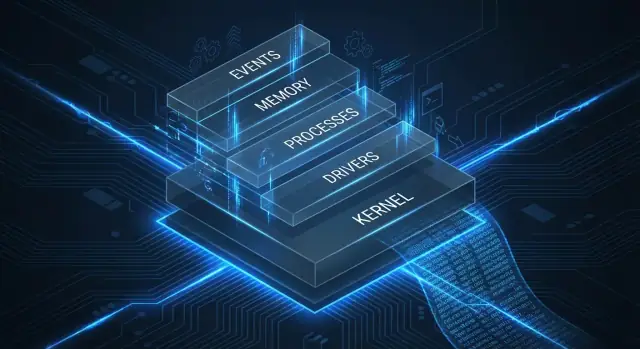
Tại sao Mark Russinovich vẫn quan trọng với vận hành Windows
Nếu bạn chạy Windows trong môi trường sản xuất—trên laptop, server, VDI hay VM cloud—công việc của Mark Russinovich vẫn hiện diện trong vận hành hằng ngày. Không phải vì tính cách hay hoài niệm, mà vì ông giúp phổ biến cách khắc phục sự cố dựa trên bằng chứng: nhìn vào những gì OS thực sự đang làm, rồi giải thích triệu chứng bằng chứng cứ.
Ba ý tưởng bằng ngôn ngữ dễ hiểu
Observability nghĩa là bạn có thể trả lời “hiện giờ đang xảy ra gì?” dựa trên các tín hiệu hệ thống tạo ra (sự kiện, trace, counters). Khi dịch vụ chậm hoặc đăng nhập treo, observability là sự khác biệt giữa đoán mò và biết chắc.
Debugging là chuyển một vấn đề mơ hồ (“nó bị đóng băng”) thành một cơ chế cụ thể (“luồng này bị block trên I/O”, “process này đang thrash page file”, “một DLL injection thay đổi hành vi”).
Reliability là khả năng tiếp tục hoạt động dưới tải và phục hồi có thể dự đoán—ít sự cố hơn, khôi phục nhanh hơn và thay đổi an toàn hơn.
Tại sao hiểu biết internals lại rút ngắn thời gian xử lý sự cố
Phần lớn “mất mạng bí ẩn” không hẳn bí ẩn—chúng là những hành vi Windows bạn chưa map: leak handle, tiến trình con chạy lan tràn, driver kẹt, timeout DNS, mục autorun hỏng, hoặc công cụ bảo mật gây overhead. Nắm được các khái niệm cơ bản của internals Windows (process, thread, handle, service, memory, I/O) giúp bạn nhận ra mẫu nhanh và thu thập bằng chứng đúng trước khi sự cố biến mất.
Mục tiêu của bài viết này
Chúng ta sẽ tập trung vào các workflow thực tế, thân thiện với vận hành, dùng:
- Sysinternals (nhất là Process Explorer và Process Monitor) cho visibility nhanh và ít friction
- ETW tracing khi logs không đủ và bạn cần dòng thời gian “chuyện gì đã xảy ra” với độ chính xác cao
- WinDbg và dump crash/hang để biến lỗi thành nguyên nhân gốc có thể hành động
Mục tiêu không phải biến bạn thành kỹ sư kernel. Mà là làm cho sự cố Windows ngắn hơn, bình tĩnh hơn và dễ giải thích—để việc sửa chữa an toàn và có thể lặp lại.
Windows Internals như một siêu năng lực khắc phục sự cố
“Internals” Windows đơn giản là tập các cơ chế Windows dùng để làm việc thực: lập lịch luồng, quản lý bộ nhớ, khởi động dịch vụ, nạp driver, xử lý file và registry, và thực thi ranh giới bảo mật. Lời hứa thực dụng là khi bạn hiểu OS đang làm gì, bạn thôi đoán mò và bắt đầu giải thích.
Điều này quan trọng bởi vì phần lớn triệu chứng vận hành là gián tiếp. “Máy chậm” có thể do contention CPU, một luồng nóng, storm interrupt của driver, áp lực paging, hoặc bộ lọc antivirus chặn I/O file. “Nó treo” có thể là deadlock, cuộc gọi mạng kẹt, timeout lưu trữ, hoặc service chờ phụ thuộc. Vấn đề boot có thể là entry autorun hỏng, driver load thất bại, hoặc script policy không bao giờ kết thúc. Kiến thức internals biến lời than phiền mơ hồ thành giả thuyết kiểm chứng được.
User mode vs kernel mode (đủ để hữu ích)
Ở mức cao, user mode là nơi hầu hết app và service chạy. Khi chúng crash, thường chỉ mình chúng bị ảnh hưởng. Kernel mode là nơi Windows và driver chạy; lỗi ở đây có thể đóng băng toàn hệ thống, gây bugcheck (blue screen), hoặc làm giảm độ tin cậy một cách kín đáo.
Bạn không cần lý thuyết sâu để dùng sự phân biệt này—chỉ đủ để chọn bằng chứng. Một app dùng CPU cao thường user mode; các reset lưu trữ lặp hoặc vấn đề driver mạng thường hướng về kernel mode.
Khắc phục sự cố theo kiểu bằng chứng
Tư duy của Russinovich—thể hiện qua Sysinternals và Windows Internals—là “bằng chứng trước tiên.” Trước khi thay setting, reboot bừa, hay cài lại, hãy chụp lại hệ thống đang làm gì: process nào, thread nào, handle nào, registry key nào, kết nối mạng nào, driver nào, event nào.
Khi bạn trả lời được “Windows đang làm gì ngay bây giờ, và vì sao”, các bản sửa trở nên nhỏ hơn, an toàn hơn và dễ biện minh—và công việc độ tin cậy ngừng là dập lửa phản ứng.
Cách tiếp cận Sysinternals: biến vô hình thành hữu hình
Sysinternals là bộ công cụ “tăng tính quan sát” cho Windows: các tiện ích nhỏ, chạy di động, tiết lộ điều hệ thống thực sự đang làm—từng process, từng handle, từng registry key. Thay vì coi Windows như hộp đen, Sysinternals cho bạn quan sát hành vi đằng sau các triệu chứng như “app chậm”, “CPU cao”, hoặc “server rớt kết nối”.
Tin nhưng kiểm chứng: đừng đoán mò, đo lường
Phần lớn đau đầu vận hành đến từ các phỏng đoán hợp lý: chắc là DNS, có vẻ là antivirus, Windows Update lại kẹt. Tư duy Sysinternals đơn giản: tin vào trực giác để đặt giả thuyết, rồi xác minh bằng bằng chứng.
Khi bạn thấy process nào tiêu thụ CPU, thread nào chờ, đường dẫn file nào bị đụng, hoặc giá trị registry nào bị ghi lại liên tục, bạn ngừng tranh luận và bắt đầu thu hẹp nguyên nhân. Sự chuyển đổi này—từ câu chuyện sang đo lường—là thứ làm cho internals mang tính thực tế.
Tại sao Sysinternals tỏa sáng trong sự cố trực tiếp
Những công cụ này sinh ra cho khoảnh khắc “mọi thứ đang bốc cháy”:
- Ít friction: nhiều công cụ chạy không cần cài đặt và mở nhanh.
- Phản hồi nhanh: bạn có thể xác thực hoặc bác bỏ giả thuyết trong vài phút.
- Tầm nhìn tập trung: mỗi tiện ích trả lời một lớp câu hỏi cụ thể (process, mục khởi động, endpoint mạng, dùng bộ nhớ).
Điều đó quan trọng khi bạn không thể dành thời gian triển khai agent, reboot để thu thập dữ liệu tốt hơn, hay thiết lập lâu.
Nguyên tắc sử dụng an toàn
Sysinternals mạnh, và quyền lực cần có rào chắn:
- Chỉ chạy khi cần: bắt đầu bằng quan sát chỉ đọc; nâng quyền chỉ khi cần.
- Ghi lại hành động: lưu timestamp, bộ lọc, và mọi hành động để kết quả có thể lặp lại.
- Giảm gián đoạn: ưu tiên chụp bằng chứng (ảnh màn hình, log, trace export) hơn là “thử sửa” giữa sự cố.
- Thay đổi cẩn thận: nếu phải đổi setting hoặc kill process, ghi lý do và kết quả mong đợi, rồi xác minh.
Dùng theo cách này, Sysinternals trở thành phương pháp kỷ luật: quan sát vô hình, đo sự thật, và thay đổi có lý do—không phải hy vọng.
Process Explorer & Process Monitor: cặp công cụ debug hàng ngày
Nếu bạn chỉ giữ hai công cụ Sysinternals trong toolbox admin, hãy chọn Process Explorer và Process Monitor. Chúng trả lời hầu hết câu hỏi “Windows đang làm gì ngay bây giờ?” mà không cần agent, reboot hay cấu hình phức tạp.
Process Explorer: câu trả lời nhanh trong vài giây
Process Explorer là Task Manager có kính hiển vi. Khi máy chậm hoặc không ổn định, nó giúp bạn xác định process nào chịu trách nhiệm và liên quan đến gì.
Nó hữu ích cho:
- CPU và luồng: process nào đốt CPU, là một luồng nóng hay nhiều luồng?
- Quan hệ parent/child: ai khởi chạy process (service, scheduled task, updater, hay người dùng)?
- DLLs và handle: module nào được nạp, file/registry/pipe nào process giữ mở?
Điểm cuối cùng là siêu năng lực về độ tin cậy: “Tại sao tôi không xóa được file này?” thường trở thành “Service này đang giữ handle mở đến nó.”
Process Monitor: dòng hoạt động đầy đủ
Process Monitor (Procmon) ghi lại sự kiện chi tiết trên hệ thống file, registry, và hoạt động process/thread. Đây là công cụ cho các câu hỏi như: “Khi app treo thì có gì thay đổi?” hoặc “Cái gì gây đập đĩa mỗi 10 phút?”
Trước khi nhấn Capture, hãy xác định câu hỏi:
- Triệu chứng là gì (đăng nhập chậm, disk cao, crash, access denied)?
- Khi nào xảy ra (khi khởi động, lúc 09:00, sau sleep)?
- Máy và ngữ cảnh người dùng nào (chỉ một server, chỉ một profile, chỉ khi VPN)?
Chỉ ghi những gì cần (tiếng ồn là kẻ thù)
Procmon có thể làm bạn choáng nếu không lọc kỹ. Bắt đầu bằng:
- Lọc theo Process Name hoặc PID cụ thể.
- Dùng quy tắc Include cho đường dẫn bạn quan tâm (ví dụ folder config) và loại phần còn lại.
- Chụp trong cửa sổ ngắn quanh triệu chứng, rồi dừng.
Kết quả nhận được
Kết quả thường rất thực tế: xác định service xấu truy vấn registry mất tích, phát hiện quét file thời gian thực gây chạm hàng nghìn file, hoặc tìm lần load DLL thất bại (“NAME NOT FOUND”) giải thích vì sao app không khởi động ở một máy nhưng chạy trên máy khác.
Autoruns, TCPView, RAMMap: manh mối nhanh không cần cấu hình nặng
Khi máy Windows “cảm thấy không ổn”, thường bạn không cần hệ thống giám sát đầy đủ để có manh mối. Một bộ nhỏ công cụ Sysinternals trả lời ba câu hỏi thực tế: Cái gì tự khởi chạy? Ai đang nói chuyện trên mạng? Bộ nhớ đi đâu mất?
Autoruns: độ tin cậy bắt đầu từ boot
Autoruns là cách nhanh nhất để hiểu mọi thứ có thể chạy mà không cần người dùng khởi chạy: services, scheduled tasks, shell extensions, drivers, và hơn thế nữa.
Tại sao nó quan trọng cho độ tin cậy: mục khởi động là nguồn phổ biến của boot chậm, hangs gián đoạn, và spike CPU chỉ xuất hiện sau login. Một updater bất ổn, helper driver cũ, hay shell extension hỏng có thể làm suy giảm toàn bộ hệ.
Mẹo thực tế: tập trung vào mục không được ký, mới thêm, hoặc tải thất bại. Nếu vô hiệu hoá mục ổn định máy, bạn đã biến triệu chứng mơ hồ thành một thành phần cụ thể để cập nhật, gỡ bỏ, hoặc thay thế.
TCPView: xác nhận ai đang lắng nghe, ai đang trao đổi
TCPView cho bạn bản đồ kết nối active và port lắng nghe, gắn với process name và PID. Thích hợp cho kiểm tra nhanh:
- Port LISTENING bất ngờ (đặc biệt trên server nên yên tĩnh)
- Một process nắm giữ số lượng kết nối bất thường
- Tốc độ churn kết nối nhanh tương quan với CPU hoặc độ trễ
Dùng ngoài điều tra bảo mật, nó có thể phát hiện agent chạy lan tràn, proxy cấu hình sai, hoặc “retry storm” nơi app chậm nhưng gốc rễ là hành vi mạng.
RAMMap: áp lực bộ nhớ không phải đoán mò
RAMMap giúp bạn hiểu áp lực bộ nhớ bằng cách hiển thị nơi RAM thực sự được cấp phát.
Phân biệt nền tảng hữu ích:
- Working set: bộ nhớ vật lý đang dùng bởi process
- Cache / standby: Windows giữ dữ liệu để tăng tốc (không phải xấu)
Nếu người dùng báo “thiếu RAM” mà Task Manager trông khó hiểu, RAMMap có thể xác nhận bạn có phải tăng thực sự của process, bộ đệm file nặng, hay driver dùng nonpaged memory.
Tuỳ chọn: Handle và VMMap khi nghi ngờ leak
Nếu app chậm dần theo ngày, Handle cho thấy số lượng handle tăng không ngừng (mẫu leak kinh điển). VMMap hữu ích khi dùng bộ nhớ lạ—phân mảnh, vùng reserved lớn, hay allocations không xuất hiện dưới dạng “private bytes” đơn giản.
Checklist 15 phút đầu có thể lặp lại
- Autoruns: scan mục mới/không ký; vô hiệu hoá một mục nghi ngờ mỗi lần.
- TCPView: xác nhận listener mong đợi; tìm top owner của kết nối.
- RAMMap: kiểm tra áp lực là do working set tăng hay cache/standby.
- Nếu triệu chứng theo thời gian: chụp snapshot “trước/sau” nhanh (counts, port, tổng memory).
- Nếu có tăng trưởng rõ: dùng Handle/VMMap để xác nhận mẫu leak.
- Ghi lại component nghi ngờ và bằng chứng để sửa hướng mục tiêu, không đoán mò.
Từ logs đến ETW: xây observability thực sự trên Windows
Vận hành Windows thường bắt đầu bằng thứ dễ lấy: Event Viewer và vài ảnh Task Manager. Đó là đủ để có manh mối, nhưng phản ứng sự cố tin cậy cần ba loại tín hiệu bổ trợ: logs (điều gì đã xảy ra), metrics (mức độ tác động), và traces (hệ thống làm gì từng khoảnh khắc).
Event logs: manh mối tốt, nhưng không toàn diện
Windows event logs rất tốt cho identity, lifecycle service, thay đổi policy, và lỗi ứng dụng. Nhưng không đồng đều: một số component log đầy, số khác ghi ít, và thông điệp có thể mơ hồ (“The application stopped responding”). Hãy coi chúng như trục thời gian neo, chứ không phải toàn bộ câu chuyện.
Các thắng lợi thông thường:
- Service start/stop và crash events
- Sự kiện xác thực và phân quyền
- Ngoại lệ ứng dụng (khi app thực sự log chúng)
Metrics trong sự cố: vài thứ thường quan trọng
Performance counters trả lời “Máy có khỏe không?” Trong sự cố, bắt đầu với:
- CPU: CPU cao kéo dài, ready time (VM), CPU theo process
- Disk: queue length, read/write latency, IOPS, dung lượng trống
- Memory: committed bytes, commit limit, hard faults/sec, pool usage
- Network: retransmits, lỗi, bytes/sec, số kết nối
Metrics không nói tại sao spike xảy ra, nhưng nó cho biết khi nào bắt đầu và có cải thiện hay không.
ETW ở ngôn ngữ đơn giản: tracing có cấu trúc và khối lượng lớn
Event Tracing for Windows (ETW) là máy ghi chuyến bay tích hợp của Windows. Thay vì thông điệp văn bản rời rạc, ETW phát ra sự kiện có cấu trúc từ kernel, driver, và service với khối lượng lớn—hoạt động process/thread, I/O file, truy cập registry, TCP/IP, lập lịch, và hơn thế nữa. Ở mức này nhiều “treo bí ẩn” trở nên giải thích được.
Chọn tín hiệu (không phải thu mọi thứ)
Quy tắc thực tế:
- Dùng logs cho sự kiện rời rạc (crash, restart, lỗi xác thực).
- Dùng metrics để phát hiện và định lượng tác động (độ trễ, bão hoà).
- Dùng ETW khi bạn cần nhân quả (cái gì đang block, I/O nào, đường gọi nào).
Tránh “bật mọi thứ mãi mãi.” Giữ một baseline nhỏ luôn bật (log quan trọng + metrics cốt lõi) và dùng ETW ngắn, có mục tiêu trong sự cố.
Đồng bộ thời gian là siêu năng lực
Chẩn đoán nhanh nhất đến từ việc căn chỉnh ba đồng hồ: báo cáo người dùng (“10:42 nó treo”), inflection metric (CPU/disk spike), và log/ETW cùng timestamp. Khi dữ liệu của bạn chia sẻ nền tảng thời gian thống nhất, sự cố ngừng là đoán mò và bắt đầu thành những câu chuyện bạn có thể kiểm chứng.
Sysmon Telemetry: tín hiệu bảo mật cũng giúp độ tin cậy
Event logs mặc định của Windows hữu ích, nhưng thường thiếu chi tiết “vì sao bây giờ?” mà operator cần khi điều gì đó thay đổi đột ngột. Sysmon (System Monitor) lấp khoảng trống đó bằng cách ghi telemetry chi tiết hơn về hoạt động process và hệ thống—đặc biệt về khởi chạy, persistence và hành vi driver.
Sysmon thêm gì (so với logs mặc định)
Sức mạnh của Sysmon là ngữ cảnh. Thay vì chỉ “một service khởi động”, bạn thường thấy process nào khởi nó, cùng command line đầy đủ, parent process, hash, tài khoản user, và timestamp rõ ràng để tương quan.
Điều đó giá trị cho độ tin cậy vì nhiều sự cố bắt đầu từ các thay đổi nhỏ: scheduled task mới, updater chạy lặng lẽ, script lạc, hoặc driver hành xử xấu.
Cấu hình tối thiểu: bắt đầu hẹp có chủ ý
Cấu hình “log mọi thứ” hiếm khi là bước khởi đầu tốt. Bắt đầu với tập minimal, tập trung vào độ tin cậy và mở rộng khi có câu hỏi rõ ràng.
Ứng viên ban đầu tốt:
- Process creation (khởi chạy bất ngờ, command line đáng ngờ)
- Driver load (các thành phần kernel mới hoặc thay đổi)
- Image/DLL load (chọn lọc cho vấn đề phụ thuộc)
- Hoạt động service và scheduled-task (persistence và thay đổi nền)
- Kết nối mạng / DNS (chỉ bật cho điều tra cụ thể vì khối lượng)
Tune với quy tắc include nhắm vào đường dẫn quan trọng, server thiết yếu và exclude cho updater ồn ào hoặc agent quản lý đáng tin cậy để giữ tín hiệu đọc được.
Các trường hợp độ tin cậy thực tế bạn sẽ thấy
Sysmon thường giúp xác nhận hoặc loại trừ các kịch bản “thay đổi bí ẩn”:
- Process trợ giúp mới sinh ra dưới account service ngay trước khi CPU spike
- Binary service thay đổi đường dẫn hoặc kiểu khởi động sau patch
- Driver cập nhật trùng với hangs, bugcheck, hoặc reset lưu trữ/mạng
Lưu ý vận hành
Thử trên máy đại diện trước. Sysmon có thể tăng I/O đĩa và khối lượng sự kiện; thu thập tập trung có thể tốn kém nhanh chóng.
Ngoài ra xử lý các trường như command line, username và đường dẫn như dữ liệu nhạy cảm. Áp access control, hạn giữ và lọc trước khi triển khai rộng.
Bổ trợ, không thay thế phần còn lại của observability
Sysmon tốt nhất như các dấu vết giá trị cao. Dùng nó cùng ETW cho câu hỏi hiệu năng sâu, metrics cho phát hiện xu hướng, và ghi chú sự cố có kỷ luật để bạn nối kết “cái gì thay đổi” với “cái gì hỏng” và “làm sao sửa”.
WinDbg và Dumps: biến crash và hang thành câu trả lời
Khi có thứ “chỉ sập”, artifact có giá trị nhất thường là file dump: snapshot bộ nhớ cộng thêm trạng thái thực thi để tái tạo những gì process (hoặc OS) đang làm lúc xảy ra lỗi. Khác với logs, dump không yêu cầu bạn dự đoán thông điệp đúng trước—nó ghi lại bằng chứng sau sự cố.
Dump crash là gì (và tại sao cần)
- App crash dumps (user mode) ghi một process đơn lẻ. Tốt khi một service chết nhưng máy vẫn chạy.
- Kernel dumps (toàn hệ) dùng cho bugchecks (BSOD) và ghi trạng thái hệ, drivers, và luồng kernel.
Dumps có thể chỉ ra module cụ thể, đường gọi hàm, và loại lỗi (access violation, heap corruption, deadlock, lỗi driver) mà rất khó suy ra chỉ từ triệu chứng.
WinDbg cơ bản: symbols, stack và “cái gì thất bại”
WinDbg biến dump thành câu chuyện. Những điều thiết yếu:
- Symbols map địa chỉ thô thành tên hàm và thông tin dòng. Không có symbols đúng, phân tích dễ trở thành đoán mò.
- Stack traces cho chuỗi gọi dẫn tới crash hoặc trạng thái hiện tại của luồng “dính”.
- Mục tiêu là xác định component thất bại: code của bạn, DLL phụ thuộc, driver, antivirus shim, stack đồ hoạ, v.v.
Workflow điển hình: mở dump → load symbols → chạy phân tích tự động → xác thực bằng cách kiểm tra stack hàng đầu và module liên quan.
Crash vs BSOD vs hang: đừng lẫn lộn
- Bugcheck (BSOD): toàn hệ dừng. Mong đợi kernel dumps và công việc tìm driver/nguyên nhân gốc.
- App crash: một process kết thúc. Mong user-mode dumps và mã ngoại lệ.
- Hang: không có crash, nhưng công việc dừng. Bạn cần bằng chứng các luồng đang chờ gì.
Hangs cần bằng chứng: stack, wait và lock
“Nó bị treo” là triệu chứng, không phải chẩn đoán. Với hangs, chụp dump khi app không phản hồi và kiểm tra:
- Stack luồng để biết mỗi luồng làm gì.
- Lý do chờ (I/O, RPC, mutex/critical section, mạng).
- Mẫu lock/contention—thường luồng UI “treo” chờ luồng worker bị block ở chỗ khác.
Kỳ vọng thực tế: tự chẩn đoán vs. chuyển tiếp
Bạn có thể tự chẩn đoán các vấn đề rõ ràng (crash lặp trong một module, deadlock hiển nhiên, tương quan mạnh với DLL/driver cụ thể). Chuyển tiếp khi dumps implicate driver của bên thứ ba/phần mềm bảo mật, thành phần kernel, hoặc khi thiếu symbols/source—khi đó nhà cung cấp (hoặc Microsoft) có thể cần để giải chuỗi đầy đủ.
Mẫu lỗi phổ biến và cách internals giải thích chúng
Nhiều vấn đề Windows “bí ẩn” lặp lại cùng mẫu. Sự khác biệt giữa đoán và sửa là hiểu OS đang làm gì—và mô hình Internals/Sysinternals giúp bạn thấy rõ.
Memory leak: working set vs commit
Khi người ta nói “app leak memory”, họ thường ám chỉ hai thứ khác nhau.
Working set là RAM vật lý hiện đang backing process. Nó lên xuống khi Windows trim memory dưới áp lực.
Commit là lượng bộ nhớ ảo hệ thống đã cam kết sẽ backing bằng RAM hoặc page file. Nếu commit tăng liên tục, bạn có nguy cơ leak thực sự: tới lúc đạt giới hạn commit và cấp phát thất bại hoặc host trở nên không ổn định.
Triệu chứng thường gặp: Task Manager hiển thị “available RAM” nhưng máy vẫn chậm—vì giới hạn là commit, không phải RAM trống.
Handle leak: lỗi chậm trông như ngẫu nhiên
Một handle là tham chiếu tới một object OS (file, registry key, event, section, v.v.). Nếu service leak handle, nó có thể chạy tốt vài giờ hoặc vài ngày rồi bắt đầu lỗi lạ (không mở được file, không tạo thread, không accept connection) khi số lượng handle theo process tăng.
Trong Process Explorer, theo dõi xu hướng handle count theo thời gian. Độ dốc tăng liên tục là dấu mạnh service “quên đóng” thứ gì đó.
Vấn đề đĩa và file system: độ trễ, retry, filter drivers
Vấn đề lưu trữ không luôn hiện dưới dạng throughput cao; thường thể hiện bằng độ trễ cao và retry. Trong Process Monitor, tìm:
- Các thao tác CreateFile/ReadFile lặp lại
- Sự kiện I/O có độ dài thời gian lớn
- Nhiều tiếng ồn NAME NOT FOUND / PATH NOT FOUND (đường dẫn cấu hình sai)
Chú ý thêm đến filter drivers (AV, backup, DLP). Chúng có thể chèn vào đường dẫn I/O file và thêm độ trễ hoặc lỗi mà ứng dụng “không làm gì sai”.
Spike CPU: một process nóng vs contention
Process đơn nóng thì dễ: một executable đốt CPU.
Contention toàn hệ khó hơn: CPU cao vì nhiều luồng runnable và tranh nhau lock, disk, hoặc memory. Tư duy internals khiến bạn hỏi: “CPU đang làm công hữu ích hay đang spin do bị block chỗ khác?”
Vấn đề mạng: ai sở hữu kết nối?
Khi timeout, mapping process → connection bằng TCPView hoặc Process Explorer rất hữu ích. Nếu process sai đang giữ socket, bạn đã tìm ra thủ phạm. Nếu đúng process giữ socket, hãy tìm pattern: SYN retry, kết nối lâu không hoạt động, hoặc lượng kết nối ngắn-lẩy cho thấy DNS/firewall/proxy hơn là “app chết”.
Workflow thực tế: Quan sát → Ghi nhận → Giải thích → Sửa
Công việc độ tin cậy dễ hơn khi mọi sự cố theo cùng đường dẫn. Mục tiêu không phải “chạy nhiều công cụ hơn”—mà là ra quyết định tốt hơn với bằng chứng nhất quán.
1) Tái tạo (hoặc định trigger)
Viết một câu ngắn mô tả “xấu” là gì: “App treo 30–60s khi lưu file lớn” hoặc “CPU nhảy lên 100% mỗi 10 phút.” Nếu bạn có thể tái tạo, làm trên yêu cầu; nếu không, định nghĩa trigger (khoảng thời gian, workload, hành động người dùng).
2) Quan sát (nhẹ trước)
Trước khi thu thập dữ liệu nặng, xác nhận triệu chứng và phạm vi:
- Một máy hay nhiều máy?
- Một process hay toàn host?
- Vấn đề hiệu năng, crash hay hang?
Đây là lúc các kiểm tra nhanh (Task Manager, Process Explorer, counters cơ bản) giúp bạn chọn gì để capture tiếp theo.
3) Ghi nhận (tạo hồ sơ rõ ràng)
Ghi bằng chứng như bạn giao cho đồng đội không có mặt. Hồ sơ tốt thường gồm:
- Timestamps (bắt đầu/kết thúc, timezone, tần suất)
- Versions (Windows build, phiên bản app, driver)
- Cấu hình (feature flags, policy, biến môi trường, security tooling)
- Traces (bộ lọc Procmon, tên session ETW, độ dài)
- Dumps (hang/crash: full vs mini, process nào, cách kích hoạt)
Giữ capture ngắn và có mục tiêu. Trace 60 giây che phủ cửa sổ lỗi vượt trội so với 6 giờ mà không ai mở.
4) Giải thích (biến dữ liệu thành câu chuyện)
Dịch những gì bạn thu thành một câu chuyện rõ ràng:
- Cái gì thay đổi? (build mới, policy, driver, tải)
- Hệ thống đang làm gì thay vào đó? (retry, contention, I/O block, timeout)
- Nguyên nhân có khả năng? (1–2 giả thuyết, sắp xếp theo thứ tự)
Nếu bạn không giải thích đơn giản được, có lẽ cần capture sạch hơn hoặc giả thuyết hẹp hơn.
5) Sửa, xác nhận, và rút ngắn MTTR lần sau
Áp dụng bản sửa nhỏ nhất an toàn, rồi xác nhận với các bước tái tạo và một capture “trước/sau”.
Để giảm MTTR, chuẩn hoá playbook và tự động hoá phần tẻ nhạt:
- Một script/command để bắt trace, một để dừng và zip kết quả
- Cấu trúc thư mục và đặt tên nhất quán
- Checklist thu thập theo triệu chứng (crash vs hang vs slowdown)
Học sau sự cố: thêm tín hiệu thiếu
Sau khi giải quyết, tự hỏi: “Tín hiệu nào sẽ làm chuyện này rõ ràng hơn sớm hơn?” Thêm tín hiệu đó—sự kiện Sysmon, provider ETW, counter, hoặc health check nhẹ—để lần sau sự cố ngắn và bình tĩnh hơn.
Giữ cho thay đổi bền: sửa an toàn và độ tin cậy lâu dài
Mục đích của công việc internals không phải thắng một buổi debug—mà là biến những gì bạn thấy thành thay đổi ngăn sự cố tái xuất.
Biến phát hiện thành hành động cụ thể
Công cụ internals thường thu hẹp vấn đề tới vài cần gạt nhỏ. Giữ bản chuyển dịch rõ:
- Thay đổi cấu hình: quyền account service, giá trị registry, kích thước pool, tần suất scheduled task.
- Patch: cumulative OS update, update .NET, hoặc hotfix vendor khớp với stack/driver bạn thấy.
- Cập nhật/rollback driver: nếu Procmon/ETW chỉ ra stall quanh file/network/filter driver, coi version driver là dependency hạng nhất.
- Rollback: nếu fix rủi ro, chuẩn bị revert nhanh (gói known-good, chính sách trước, bundle driver cũ).
Ghi câu “vì sao”: “Chúng tôi đổi X vì thấy Y trong Process Monitor / ETW / dump.” Câu đó ngăn kiến thức bộ lạc bị mai một.
Rào chắn: cửa sổ thay đổi, xác thực, rollback
Làm cho quy trình thay đổi phù hợp với vùng ảnh hưởng:
- Dùng change window với traffic giảm nếu được.
- Định nghĩa bước xác thực (counters, event IDs, user journey phải cải thiện).
- Chuẩn bị kế hoạch rollback rõ ràng với chủ sở hữu và thời hạn (“Nếu lỗi không giảm trong 15 phút, revert”).
Mẫu độ tin cậy áp dụng lặp lại
Dù nguyên nhân cụ thể, độ bền thường đến từ các pattern tái sử dụng:
- Timeouts để ngăn starvation và chuỗi phụ thuộc kẹt.
- Rate limiting/backoff để dập các retry storm.
- Tùy chọn phục hồi service (restart actions, failure reset period) cho lỗi chập chờn.
- Health checks phát hiện hangs, không chỉ crash.
Quản lý dữ liệu cho captures và telemetry
Giữ những gì cần, bảo vệ những gì không nên thu.
Giới hạn filter Procmon cho process nghi ngờ, làm sạch path/username khi chia sẻ, đặt retention cho ETW/Sysmon, và tránh capture mạng payload nặng trừ khi cần.
Triển khai playbook (nơi Koder.ai có thể hữu ích)
Khi bạn có workflow lặp lại, bước tiếp theo là đóng gói để người khác chạy nhất quán. Ở đây nền tảng vibe-coding như Koder.ai hữu ích: bạn có thể biến checklist sự cố thành app nội bộ nhỏ (React UI, Go backend với PostgreSQL) hướng dẫn responder qua “observe → capture → explain”, lưu timestamp và artifact, và chuẩn hoá tên/mẫu hồ sơ.
Vì Koder.ai xây app qua chat với kiến trúc agent, đội có thể lặp nhanh—thêm nút “start ETW session”, thư viện mẫu lọc Procmon, snapshot/rollback thay đổi, hoặc bộ tạo runbook xuất được—mà không cần tái thiết toàn bộ pipeline dev. Nếu chia sẻ thực hành độ tin cậy nội bộ, Koder.ai cũng hỗ trợ xuất mã nguồn và nhiều tầng (free đến enterprise), nên bạn có thể bắt nhỏ rồi mở rộng quản trị sau.
Kế hoạch thực hành hàng tuần nhỏ
Mỗi tuần, chọn một công cụ và bài tập 15 phút: trace khởi động app chậm với Procmon, kiểm tra cây service bằng Process Explorer, rà Sysmon event volume, hoặc lấy một crash dump và xác định module thất bại. Luyện tập nhỏ tạo phản xạ giúp sự cố thực tế xử lý nhanh và an toàn hơn.
Câu hỏi thường gặp
Tại sao Mark Russinovich vẫn quan trọng với vận hành Windows ngày nay?
Mark Russinovich đã phổ biến cách tiếp cận “bằng chứng trước tiên” trong khắc phục sự cố Windows và phát hành (và ảnh hưởng) các công cụ giúp hệ điều hành trở nên quan sát được trong thực tế.
Ngay cả khi bạn chưa đọc Windows Internals, nhiều workflow bạn dùng hằng ngày — Sysinternals, ETW và phân tích dump — đều bắt nguồn từ tư duy đó để rút ngắn sự cố và làm cho các bản sửa có thể lặp lại được.
“Observability” nghĩa là gì trong ngữ cảnh vận hành Windows?
Observability là khả năng trả lời “hiện tại đang xảy ra gì?” từ các tín hiệu hệ thống.
Trên Windows, điều đó thường có nghĩa kết hợp:
- Event logs cho các sự kiện rời rạc của hệ thống/ứng dụng
- Metrics (Perf counters) để biết mức độ và bão hoà
- Traces (ETW) cho tính nhân quả và dòng thời gian chi tiết
Kiến thức về internals của Windows giảm thời gian sự cố (MTTR) như thế nào?
Hiểu biết về internals giúp bạn biến các triệu chứng mơ hồ thành giả thuyết kiểm chứng được.
Ví dụ, “server chậm” có thể thu hẹp thành một vài cơ chế: tranh chấp CPU, áp lực paging, độ trễ I/O, hay overhead từ driver/filtration. Điều đó làm cho tiến trình phân loại nhanh hơn và giúp thu thập bằng chứng đúng lúc trước khi vấn đề biến mất.
Khi nào nên dùng Process Explorer thay vì Task Manager?
Dùng Process Explorer khi bạn cần biết ai chịu trách nhiệm.
Nó phù hợp cho các câu hỏi nhanh như:
- Process nào đang tiêu thụ CPU/memory
- Quan hệ parent/child (ai khởi chạy nó)
- Điểm nóng ở cấp luồng và chờ đợi
- DLL/handle mà tiến trình đang giữ mở
Process Monitor (Procmon) tốt nhất để giải quyết vấn đề gì?
Dùng Process Monitor khi bạn cần dấu vết hoạt động trên file, registry và process/thread.
Ví dụ thực tế:
- Tìm lỗi “NAME NOT FOUND” khiến app không khởi động
- Chứng minh access denied là do quyền/đường dẫn chứ không phải “app sập”
- Xác định thao tác đĩa lặp định kỳ và đường dẫn bị tác động
Làm sao tránh tiếng ồn từ Procmon mà vẫn có bằng chứng hữu ích?
Lọc chặt và chỉ ghi lại cửa sổ lỗi.
Một workflow khởi điểm tốt:
- Lọc theo Process Name hoặc PID trước
- Thêm quy tắc Include cho các đường dẫn/khóa bạn quan tâm
- Ghi trong 30–120 giây quanh triệu chứng rồi dừng
Một trace nhỏ bạn xử lý được luôn có giá trị hơn một ghi chép khổng lồ không ai mở được.
Autoruns giúp gì cho độ tin cậy và vấn đề boot/logon?
Autoruns trả lời câu hỏi “cái gì tự khởi chạy?”—dịch vụ, scheduled task, driver, shell extension, v.v.
Nó đặc biệt hữu ích cho:
- Khởi động/đăng nhập chậm
- CPU spike không rõ nguồn sau đăng nhập
- Các tiến trình nền bí ẩn
Ưu tiên các mục không được ký, mới thêm hoặc không tải được, và vô hiệu hoá từng mục một kèm ghi chú.
Khi nào nên nâng từ logs/metrics lên ETW tracing?
ETW (Event Tracing for Windows) là “flight recorder” tích hợp của Windows.
Dùng ETW khi logs và metrics chỉ ra có vấn đề nhưng không cho biết tại sao — ví dụ stalls do độ trễ I/O, trì hoãn lập lịch, hành vi driver hoặc timeout phụ thuộc. Giữ các capture ngắn, có mục tiêu và đồng bộ thời gian với triệu chứng báo cáo.
Sysmon cải thiện điều tra độ tin cậy (không chỉ bảo mật) như thế nào?
Sysmon ghi telemetry có ngữ cảnh cao hơn (parent/child, command line, hash, driver load) giúp trả lời “cái gì thay đổi?”.
Với độ tin cậy, Sysmon giúp xác nhận:
- Tiến trình trợ giúp mới xuất hiện trước khi CPU spike
- Driver được tải trùng với hangs/bugcheck mới
- Thay đổi nhịp patch khiến binary/path khác đi
Bắt đầu với cấu hình tối thiểu và tune include/exclude để kiểm soát khối lượng sự kiện.
Sự khác nhau thực tế khi điều tra crash, BSOD và hang với WinDbg là gì?
Dump thường là vật chứng giá trị cho crashes và hangs vì nó chụp trạng thái thực thi tại thời điểm xảy ra.
- App crashes: bắt user-mode dumps; phân tích mã ngoại lệ và stack.
- BSOD: bắt kernel dumps; tập trung vào driver và trạng thái kernel.
- Hangs: bắt dump khi hệ bị treo; kiểm tra stack luồng, lý do chờ, và contention.
WinDbg biến dump thành câu trả lời, nhưng symbols chính xác là cần thiết để stack và module có ý nghĩa.