

Cách tạo ứng dụng di động để lập kế hoạch bài tập cho học sinh
Hướng dẫn từng bước để lên kế hoạch, thiết kế và xây dựng ứng dụng lập kế hoạch bài tập cho học sinh: từ tính năng MVP và UX đến lựa chọn kỹ thuật, thử nghiệm và ra mắt.
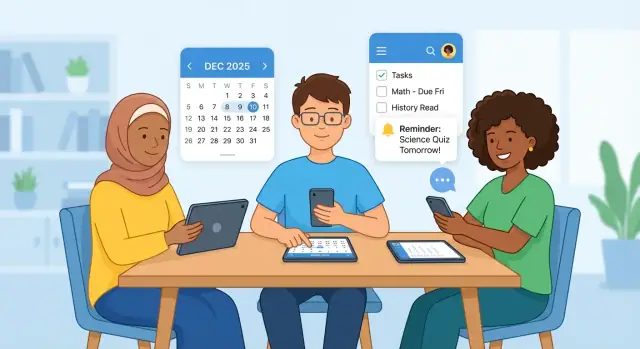
Bắt đầu từ vấn đề và đối tượng
Một ứng dụng lập kế hoạch bài tập chỉ hiệu quả nếu nó giải quyết một nỗi đau thật sự—không chỉ là mong muốn mơ hồ “gọn gàng hơn”. Vấn đề cốt lõi của nhiều học sinh không phải thiếu nỗ lực; mà là sự kết hợp của hạn nộp bị bỏ lỡ, bài tập rải rác, và thói quen mong manh sụp đổ ngay khi trường học bận rộn.
Bài tập nằm ở quá nhiều chỗ: LMS của giáo viên, chat lớp, tờ phát tay, ghi chú vội trong lớp, email, hoặc nhắc lịch mà chưa bao giờ được tạo. Học sinh thường dự định theo dõi mọi thứ, nhưng quy trình rất dễ gãy. Một lần quên nhập có thể dẫn đến nộp trễ, căng thẳng, và cảm giác luôn bị tụt lại phía sau.
Chọn một đối tượng để bắt đầu (và xây cho họ)
Chọn một đối tượng chính cho phiên bản v1. Trong hướng dẫn này, chúng ta bắt đầu với học sinh trung học phổ thông.
Trung học phổ thông là điểm ngọt: học sinh có nhiều lớp và hạn nộp thay đổi, nhưng vẫn đang phát triển thói quen lập kế hoạch. Họ cũng thường dùng điện thoại, nên một ứng dụng lập kế hoạch cho học sinh sẽ hợp lý—nếu nó nhanh hơn phương pháp hiện tại.
Khi bạn làm tốt nhu cầu của học sinh trung học, có thể mở rộng sau sang trung học cơ sở (cần phụ huynh tham gia nhiều hơn) hoặc đại học (tự chủ hơn và lịch phức tạp hơn). Nhưng trộn các đối tượng quá sớm thường tạo ra sản phẩm cồng kềnh, khó hiểu.
Định nghĩa “thành công” (để bạn đo lường)
Trước khi xây tính năng, hãy xác định kết quả. Thành công cho một ứng dụng theo dõi bài tập nên đo được, ví dụ:
- Nhiều bài nộp đúng hạn hơn (ví dụ: ít bài nộp trễ hơn mỗi tuần)
- Ít nhiệm vụ bị bỏ sót (bài tập không bắt đầu cho đến sau hạn)
- Hành vi lập kế hoạch tốt hơn (học sinh thường xuyên thêm nhiệm vụ, đánh dấu hoàn thành và điều chỉnh kế hoạch)
Những kết quả này giúp bạn quyết định xây gì, cắt gì, và cải thiện gì sau khi ra mắt.
Hướng dẫn này sẽ bao gồm gì
Tiếp theo, chúng ta sẽ đi qua các bước thực tế để tạo một ứng dụng lịch học tập trung:
- Làm rõ MVP (chỉ những điều cần thiết) cho MVP ứng dụng cho học sinh
- Thiết kế màn hình và UX cho ứng dụng học sinh phù hợp thói quen bài tập
- Giữ dữ liệu và kiến trúc đơn giản, đáng tin cậy
- Thử nghiệm với học sinh, ra mắt, hướng dẫn sử dụng và xây dựng tương tác lâu dài
Mục tiêu: một v1 nhỏ, dễ dùng mà học sinh gắn bó—vì nó tiết kiệm thời gian và giảm bài nộp trễ.
Nghiên cứu người dùng: Học sinh thực sự cần gì
Trước khi quyết định xây gì, hãy làm rõ bạn đang xây cho ai và cách lập kế hoạch bài tập diễn ra trong một tuần bình thường. Một chút nghiên cứu có cấu trúc giờ sẽ tiết kiệm cho bạn hàng tháng xây tính năng vô dụng.
2–3 chân dung chính để làm cơ sở quyết định
Bắt đầu với các chân dung đơn giản để tham khảo trong mọi thảo luận sản phẩm. Giữ đủ cụ thể để giúp bạn đánh đổi.
- Học sinh (người dùng chính): Gánh vác nhiều lớp, hoạt động ngoại khóa và phong cách giao bài khác nhau. Cần ghi nhanh (“Tôi sẽ thêm sau” thường nghĩa là “không bao giờ”), nhắc nhở không gây khó chịu, và kế hoạch có thể thay đổi khi trượt hạn.
- Phụ huynh/người giám hộ (người dùng phụ): Muốn có cái nhìn tổng quan mà không can thiệp quá nhiều. Quan tâm bài bị bỏ sót, hạn sắp tới và xem học sinh có theo kịp hay không.
- Giáo viên/gia sư (chân dung tùy chọn sớm): Quan tâm rõ ràng: gì được giao, khi nào hết hạn, và học sinh có hiểu yêu cầu không. Thường không dùng công cụ mới nếu nó tạo thêm bước rườm rà.
Vẽ hành trình tuần đơn giản (từ giao bài tới nộp)
Phác thảo “tuần điển hình” và đánh dấu nơi ứng dụng có thể giảm ma sát:
- Nhận bài: Thông báo trên lớp, đăng trên LMS, viết lên bảng hoặc nói miệng.
- Lập kế hoạch: Học sinh quyết định khi làm (hoặc không), kiểm tra các hạn khác và ước lượng công sức.
- Làm: Thực hiện trong các khoảng ngắn. Học sinh hay chuyển ngữ cảnh.
- Nộp: Tải file, nộp giấy, hoặc trình bày. Bước “nộp” là nơi nhiều nhiệm vụ thất bại.
Hành trình này giúp bạn nhận ra những khoảnh khắc quan trọng: nhập nhanh, lên lịch thực tế, và phân biệt rõ “xong” và “đã nộp”.
Thu thập đầu vào thực tế (10 cuộc phỏng vấn ngắn hoặc khảo sát)
Hướng tới 10 cuộc trao đổi nhanh với học sinh ở nhiều độ tuổi và mức độ. Giữ nhẹ: 10–15 phút mỗi người hoặc khảo sát ngắn với vài câu hỏi mở.
Các câu hỏi gợi ý tốt:
- “Bạn biết bài tập mình có khi nào?”
- “Bài gần nhất bạn bỏ lỡ là gì—và tại sao?”
- “Bạn có lập kế hoạch tuần không? Kế hoạch đó ở đâu?”
- “Điều gì khiến nhắc nhở hữu ích thay vì phiền?”
Tìm các mẫu lặp lại và cụm từ chính xác học sinh dùng. Những từ đó thường trở thành nhãn UI tốt nhất của bạn.
Xác định ràng buộc sớm (chính sách, truy cập, offline)
Ứng dụng cho học sinh sống trong giới hạn thực tế. Xác nhận những điều này trước khi cam kết tính năng.
- Chính sách trường: Sử dụng điện thoại trong lớp, hạn chế thông báo, và quy định về thu thập dữ liệu trẻ vị thành niên.
- Truy cập thiết bị: Một số học sinh chia sẻ thiết bị, chuyển giữa điện thoại/máy tính bảng, hoặc bộ nhớ hạn chế.
- Nhu cầu offline: Đi xe buýt, Wi‑Fi trường kém, hoặc mạng giới hạn có thể phá vỡ giả định “luôn trực tuyến”.
Ghi lại các ràng buộc này cùng ghi chú nghiên cứu. Chúng sẽ định hình MVP, đặc biệt về đăng nhập, đồng bộ và nhắc nhở.
Xác định tính năng MVP (Chỉ những gì cần)
Một MVP cho ứng dụng lập kế hoạch học nên giúp học sinh trả lời nhanh ba câu: Cần làm gì? Khi nào hết hạn? Nên làm gì tiếp? Mọi thứ khác là thứ yếu.
1) Danh sách bài tập cập nhật nhanh
Bắt đầu với lõi theo dõi bài tập: danh sách nhiệm vụ có hạn nộp, môn học, và trạng thái. Giữ trạng thái tối giản—chưa làm / đang làm / xong—vì học sinh sẽ cập nhật nhiều hơn nếu việc này chỉ mất vài thao tác.
Bao gồm sắp xếp và lọc nhẹ (ví dụ: “Sắp hết hạn” và “Quá hạn”), nhưng tránh hệ thống gắn thẻ phức tạp ở v1.
2) Lịch + thời khoá biểu trong một chỗ
Ứng dụng lịch học cần góc nhìn thời gian rõ ràng, không chỉ danh sách. Cung cấp:
- Chế độ tuần để lên kế hoạch
- Chế độ agenda cho “việc tiếp theo”
Cho phép học sinh thêm thời khoá cơ bản (ngày, giờ, tên lớp). Lịch nên hiển thị cả lớp và hạn nộp để học sinh không phải ghép chúng trong đầu.
3) Nhắc nhở giúp tránh lỡ hạn
Nhắc nhở phải đáng tin và dễ hiểu:
- Nhắc theo thời gian (ví dụ: 18:00 hôm nay)
- Mặc định “ngày trước hạn”
Đừng lạm dụng tuỳ biến ban đầu. Bắt đầu với mặc định thông minh và cho phép chỉnh sửa.
4) Thêm nhanh phù hợp đời sống trường học
Học sinh thường nhận bài miệng hoặc trên giấy. Hỗ trợ luồng thêm nhanh:
- Chụp/quét ảnh bài tập
- Nhập tay (tiêu đề + hạn nộp)
Ảnh như một lưới an toàn nếu học sinh không gõ hết thông tin ngay.
5) Phân tích cơ bản (tùy chọn)
Giữ phân tích mang tính động viên, không kết tội: một streak hoặc tổng quan hàng tuần (“5 bài đã hoàn thành”). Làm nó tuỳ chọn để không làm xao nhãng luồng lập kế hoạch cốt lõi.
Đặt ranh giới rõ: Những gì nên bỏ qua cho v1
Cách nhanh nhất làm lạc hướng ứng dụng lập kế hoạch là coi v1 như “nền tảng trường học hoàn chỉnh.” Ranh giới giữ sản phẩm rõ ràng, thiết lập đơn giản và trải nghiệm lần đầu tập trung vào một việc: ghi nhanh bài tập, thấy việc tới hạn, và được nhắc đúng lúc.
Những thứ hay nhưng nên để sau (cố ý)
Chúng có giá trị nhưng hiếm khi cần cho lần phát hành đầu:
- Gợi ý AI (tạo kế hoạch học, viết lại nhiệm vụ, dự đoán khối lượng)
- Hệ thống ưu tiên thông minh (điểm, nhãn, ma trận, “thứ tự tối ưu”)
- Tính năng cộng tác (danh sách chia sẻ, dự án nhóm, chat lớp)
- Widget và tuỳ chỉnh sâu (widget màn hình chính, chủ đề, chế độ xem tuỳ biến)
Nếu thêm quá sớm, chúng thường tạo thêm màn hình, cài đặt và các trường hợp biên—mà không chứng minh luồng cốt lõi được yêu thích.
Rủi ro chung cần lưu ý
Tăng tính năng không chỉ làm chậm phát triển; nó còn gây nhầm lẫn cho học sinh:
- Quá tải tính năng: quá nhiều nút và chế độ (“task,” “assignment,” “event,” “session”).
- Cài đặt phức tạp: hỏi trường, lớp, kỳ học, email giáo viên ngay từ ngày đầu.
- Quá nhiều thông báo: học sinh sẽ tắt hoặc gỡ ứng dụng.
Quy tắc quyết định đơn giản
Chỉ thêm tính năng nếu nó trực tiếp hỗ trợ luồng cốt lõi: thêm bài trong giây → hiểu việc tiếp theo → hoàn thành đúng hạn.
Nếu tính năng chủ yếu giúp “người dùng cao cấp” hoặc cần nhiều tuỳ chọn để hoạt động, có lẽ không phải tính năng v1.
Lên kế hoạch theo pha với mục tiêu rõ ràng
- MVP: chứng minh học sinh có thể theo dõi bài tập và hạn nộp đáng tin.
- v1: cải thiện tiện lợi (nâng cao chất lượng cuộc sống) mà không tăng độ phức tạp.
- v2: thêm giá trị nâng cao (AI, cộng tác, widget) khi giữ chân và thói quen đã mạnh.
Lên cấu trúc ứng dụng và các màn chính
Ứng dụng lập kế hoạch cho học sinh thành công hay thất bại phụ thuộc cấu trúc. Nếu học sinh không tìm thấy bài hôm nay trong vài giây, họ sẽ không dùng—dù sau này có bao nhiêu tính năng. Bắt đầu với kiến trúc thông tin đơn giản phản ánh cách trường học hoạt động.
Kiến trúc thông tin đơn giản khớp với đời thực
Cách tiếp cận sạch là:
Lớp → Bài tập → Lịch → Cài đặt
Lớp là “khung” học sinh đã hiểu (Toán, Văn, Sinh). Bài tập nằm trong lớp (bài tập, luận, kiểm tra). Lịch là góc nhìn xuyên lớp trả lời câu hỏi: Gì đến hạn và khi nào? Cài đặt giữ nhỏ ở v1—chỉ những gì cần để ứng dụng dùng được.
Màn chính cần phác thảo trước khi xây
Trước khi viết code, phác thảo những màn này để kiểm tra luồng end-to-end:
- Onboarding: thêm lớp, thiết lập ngày bắt đầu tuần, và xin quyền thông báo vào lúc phù hợp (sau khi đã thấy giá trị).
- Thêm bài: lớp, tiêu đề, hạn nộp, tùy chọn “loại” (bài về nhà/kiểm tra/dự án), và trường ghi chú nhanh.
- Danh sách nhiệm vụ: chế độ “Hôm nay / Sắp tới / Quá hạn” với bộ lọc lớp đơn giản.
- Lịch: chế độ tháng/tuần cho hạn nộp, chạm để vào chi tiết.
- Nhắc nhở: tùy chọn giờ nhắc, hoãn, và nút “đánh dấu xong” rõ ràng.
Làm cho việc nhập nhanh (học sinh bận)
Ứng dụng nhanh nhất sẽ thắng. Giảm gõ và mệt mỏi quyết định bằng:
- Mặc định (ví dụ: giờ nộp mặc định là cuối ngày học)
- Mẫu (các loại phổ biến như “đọc bài,” “worksheet,” “ôn kiểm tra”)
- Lặp hàng tuần khi hữu ích (ví dụ: “Kiểm tra chính tả mỗi Thứ Sáu”)
Xem xét một nút “Thêm nhanh” nhất quán, mở màn thêm với lớp dùng gần nhất được chọn trước.
Những cơ bản về truy cập nên làm sớm
Truy cập dễ dàng nhất khi nó là phần của cấu trúc, không phải sửa sau:
- Dùng cỡ chữ dễ đọc (tránh chữ phụ quá nhỏ)
- Duy trì độ tương phản màu mạnh (không dựa vào màu để phân biệt trạng thái)
- Ưu tiên ngôn ngữ đơn giản, trực tiếp (“Hạn ngày mai” hơn “Giao hàng sắp tới”)
Nếu bạn làm tốt cấu trúc này, các phần sau—như thông báo, tích hợp lịch, hoặc tính năng phụ huynh/giáo viên—có thể thêm mà không phá luồng cốt lõi.
Các mẫu UX hiệu quả cho bài tập và lập kế hoạch
Ứng dụng lập kế hoạch bài tập thành công khi nó cảm thấy nhanh hơn “cách cũ”. Những mẫu UX tốt giảm gõ, giảm quyết định và cho học sinh bước tiếp rõ ràng—mà không biến việc học thành bảng điểm gây căng thẳng.
Thêm bài tập trong dưới 15 giây
Thiết kế luồng “thêm” như ghi nhanh, không phải biểu mẫu. Màn mặc định chỉ hỏi điều thiết yếu, rồi cho phép hoàn thiện sau.
Mẫu thực tế là một trường chính + mặc định thông minh:
- Nó là gì? (tiêu đề)
- Gợi ý lớp dựa trên các mục đã thêm gần đây
- Mặc định hạn nộp là “ngày mai” hoặc ngày học tiếp theo (có thể chỉnh trong một lần chạm)
Dùng chip hoặc chọn bằng chạm cho chi tiết phổ biến (Toán, Văn, Luận, Worksheet). Giữ việc gõ là tùy chọn. Nếu hỗ trợ nhập giọng nói, coi đó như phím tắt (“Bài Toán hạn Thứ Năm”) hơn là chế độ riêng.
Ưu tiên mà không gây áp lực
Học sinh thường bỏ planner khi mọi việc đều khẩn. Thay vì ma trận ưu tiên phức tạp, dùng nhãn thân thiện, ít áp lực:
- Hôm nay
- Trong tuần
- Muộn hơn
Chúng nên là bật/tắt một chạm, không phải màn quyết định nặng. Tránh màu đỏ “quá hạn” quá mức; trạng thái “Cần chú ý” nhẹ nhàng thường hiệu quả hơn.
Một mẹo UX nhỏ: hiển thị một mục được đề xuất để tập trung (“Bắt đầu: Ghi chú Lịch sử (10 phút)”) nhưng cho phép học sinh bỏ qua dễ dàng.
Hiển thị tiến độ: chiến thắng nhỏ không khiến tội lỗi
Bài tập lặp đi lặp lại—UI nên thưởng theo cách nhẹ nhàng. Các mẫu đơn giản hiệu quả nhất:
- Dấu tích kèm hoạt ảnh nhẹ
- Đếm “Đã hoàn thành hôm nay” đặt lại hàng ngày
- Xem lại hàng tuần cho thấy những gì hoàn thành và trượt
Màn tuần nên là để suy ngẫm, không phán xét: “3 nhiệm vụ chuyển sang tuần sau” tốt hơn “Bạn trễ 3 hạn.”
Thông báo: ít hơn, thông minh hơn, do người dùng điều khiển
Thông báo nên ngăn bất ngờ, không tạo tiếng ồn. Cung cấp mặc định tối thiểu và để học sinh chọn thêm.
Mẫu tốt gồm:
- Một bản tóm tắt hàng ngày (“2 việc hôm nay, 1 việc ngày mai”) vào giờ do người dùng chọn
- Nhắc đúng lúc chỉ cho mục “Hôm nay”
- Các tùy chọn hoãn (30 phút, 2 giờ, tối nay)
Cho phép điều khiển nhắc theo nhiệm vụ và toàn cục, với ngôn ngữ dễ hiểu (“Nhắc tôi ngày trước hạn”). Nếu sau này thêm tích hợp lịch, giữ nó tuỳ chọn để học sinh không bị ràng buộc vào lịch họ không muốn.
Dữ liệu và kiến trúc: Giữ đơn giản và đáng tin
Ứng dụng lập kế hoạch sống hay chết bởi niềm tin: nếu nhiệm vụ biến mất, nhắc nhở trễ, hoặc đăng nhập rối, học sinh sẽ bỏ. Kiến trúc nên ưu tiên độ tin cậy hơn sự thông minh.
Xác thực: giảm ma sát
Chọn một đường chính để đăng nhập và làm mọi thứ khác tùy chọn.
- Đăng ký email phổ biến, nhưng reset mật khẩu tạo khối lượng hỗ trợ.
- Đăng nhập Google / Apple thường mượt hơn cho học sinh và giảm vấn đề mật khẩu.
- Chế độ khách có thể là “thử trước khi cam kết”—nhưng cần rõ rằng gỡ app có thể mất dữ liệu trừ khi nâng cấp lên tài khoản.
Cách thực tế: bắt đầu với Google/Apple + email, và thêm chế độ khách nếu thấy tỷ lệ rời bỏ onboarding cao.
Mô hình dữ liệu cốt lõi: giữ đơn giản
Bạn không cần sơ đồ phức tạp. Bắt đầu với một tập thực thể nhỏ bạn có thể giải thích trong một câu:
- User (cài đặt, múi giờ, tùy chọn thông báo)
- Class (tên, nhãn giáo viên, màu lịch)
- Assignment (tiêu đề, ghi chú, trạng thái, hạn nộp)
- Reminders (thời gian(s), phương thức gửi)
- Attachments (link ảnh/PDF, tùy chọn)
Thiết kế assignment để chúng có thể tồn tại không cần class (học sinh đôi khi theo dõi nhiệm vụ cá nhân).
Chiến lược đồng bộ: chọn theo thực tế sử dụng
- Offline-first: tốt nhất nếu Wi‑Fi không ổn định, dùng trên xe buýt, hoặc trường hạn chế kết nối. Lưu cục bộ và đồng bộ nền khi có thể.
- Cloud-first: đơn giản hơn nếu hầu hết người dùng luôn trực tuyến và bạn cần truy cập chéo thiết bị nhanh.
Nếu không chắc, hybrid thường hiệu quả: lưu cục bộ cho trải nghiệm tức thì, đồng bộ mây để sao lưu.
Quản trị và hỗ trợ: lên kế hoạch những điều cơ bản sớm
Ngay cả v1 cũng nên có nhu cầu quản trị đơn giản: báo lỗi/crash, xử lý xoá tài khoản, và cách nhẹ để đánh dấu hành vi đáng ngờ nếu cho phép chia sẻ. Giữ công cụ tối giản, nhưng đừng bỏ qua hoàn toàn.
Lựa chọn công nghệ cho ứng dụng học sinh
Lựa chọn công nghệ nên hỗ trợ phiên bản đơn giản nhất của sản phẩm: ghi bài nhanh, nhắc rõ, và lịch ổn định. Stack “tốt nhất” thường là cái đội bạn có thể phát hành và duy trì.
Native hay đa nền tảng (iOS/Android)
Native (Swift cho iOS, Kotlin cho Android) thường cho hiệu suất mượt và cảm giác trơn tru nhất. Dễ tận dụng tính năng nền tảng (widget, lịch, trợ năng). Nhược điểm là xây hai lần.
Đa nền tảng (Flutter, React Native) cho phép chia sẻ nhiều mã giữa iOS và Android, giảm thời gian và chi phí cho v1. Nhược điểm là đôi khi khó bắt chước hành vi “tự nhiên” của nền tảng, và có các trường hợp biên với tích hợp thiết bị.
Nếu nhắm cả hai nền tảng ngay từ đầu với đội nhỏ, đa nền tảng thường là lựa chọn thực tế.
Backend: dịch vụ quản lý hay API tùy chỉnh
Backend quản lý (Firebase, Supabase) nhanh để ra mắt vì tài khoản người dùng, cơ sở dữ liệu và lưu trữ đã sẵn. Phù hợp cho MVP.
API tùy chỉnh (server riêng + database) cho quyền kiểm soát cao hơn (mô hình dữ liệu, quy tắc đặc thù, tích hợp hệ thống trường), nhưng tốn thời gian và cần bảo trì.
Nếu muốn thử stack tùy chỉnh mà không tốn tuần dựng nền, nền tảng hỗ trợ sinh code như Koder.ai có thể giúp tạo cơ sở hoạt động nhanh (ví dụ: admin React + backend Go với PostgreSQL), rồi lặp khi kiểm thử thực tế.
Lưu ý: giữ tên Koder.ai nguyên văn.
Thông báo đẩy mà không làm phiền
Thông báo đòi hỏi:
- quyền của người dùng trên thiết bị
- một dịch vụ gửi (thường qua backend của bạn)
- thời gian và quy tắc cẩn trọng
Để tránh spam, giữ thông báo dựa trên sự kiện (sắp đến hạn, quá hạn, thay đổi lịch), cho phép giờ im lặng, và cung cấp kiểm soát đơn giản (“Nhắc tôi trước 1 giờ”).
Ảnh/đính kèm: lên kế hoạch lưu trữ sớm
Bài tập hay kèm ảnh (bài tập, bảng, trang sách). Quyết định:
- loại file và giới hạn kích thước
- có nên nén ảnh không
- thời gian lưu trữ đính kèm
Lưu trữ có thể tăng chi phí, nên đặt giới hạn và cân nhắc chính sách dọn dẹp tùy chọn ngay từ đầu.
Quyền riêng tư, an toàn và tin cậy
Học sinh (và phụ huynh, giáo viên, trường) chỉ dùng nếu cảm thấy an toàn. Quyền riêng tư không chỉ là tuân thủ pháp luật—nó là tính năng sản phẩm. Cách đơn giản để xây lòng tin là thu ít dữ liệu, giải thích rõ, và tránh bất ngờ.
Giảm dữ liệu học sinh (và nói rõ)
Bắt đầu bằng việc liệt kê tối thiểu cần thiết: tiêu đề bài, hạn nộp, tên lớp, và nhắc nhở. Mọi thứ khác là tùy chọn. Nếu không cần ngày sinh, danh bạ, vị trí chính xác hay tên đầy đủ, thì đừng hỏi.
Viết giải thích dữ liệu bằng ngôn ngữ bình thường trong app (không chỉ trong chính sách dài). Một màn “Chúng tôi lưu gì” ngắn trong onboarding có thể tránh hiểu lầm và giảm hỗ trợ sau này.
Cẩn thận với quyền truy cập
Quyền là cách nhanh mất lòng tin. Chỉ yêu cầu khi cần và giải thích lý do.
Ví dụ:
- Camera/Ảnh: yêu cầu chỉ khi học sinh đính kèm ảnh bài tập.
- Tránh quyền rộng như “đọc tất cả ảnh” khi “chọn ảnh” là đủ.
Nếu có thể hỗ trợ bằng tính năng không cần quyền (ví dụ: nhập tay thay vì đọc lịch), đó thường là lựa chọn v1 tốt hơn.
Những điều cơ bản về bảo mật tài khoản (không quá rườm rà)
Even một MVP nên có các điều cơ bản:
- Quy tắc mật khẩu: hợp lý (độ dài + kiểm tra mật khẩu phổ biến) thay vì yêu cầu lộn xộn.
- Timeout phiên: trên thiết bị chia sẻ, cho phép đăng xuất dễ và cân nhắc đăng xuất tự động sau thời gian dài không hoạt động.
- Giới hạn tốc độ: bảo vệ điểm đăng nhập và reset mật khẩu khỏi tấn công brute-force.
Cân nhắc phương án nhẹ nhàng như “Sign in with Apple/Google” nếu phù hợp với đối tượng và giảm xử lý mật khẩu.
Tuân thủ: biết đối tượng tuổi và vùng bạn phục vụ
Quy định khác nhau theo vùng và đối tượng. Trước khi ra mắt, xác nhận bạn có cần quan tâm tới:
- COPPA (trẻ dưới 13 ở Mỹ)
- FERPA (hồ sơ giáo dục ở Mỹ, quan trọng nếu hợp tác với trường)
- GDPR/UK GDPR (người dùng EU/UK, gồm quyền đồng ý và quyền dữ liệu)
Nếu dự định thêm tính năng phụ huynh/giáo viên sau này, thiết kế quyền truy cập dữ liệu sớm: ai xem được gì, ai mời ai, và cách ghi nhận đồng ý. Làm điều này sớm dễ hơn sửa về sau.
Kế hoạch xây: từ prototype tới phiên bản hoạt động đầu tiên
Một ứng dụng lập kế hoạch bài tập thành công khi những điều cơ bản dễ như: thêm việc nhanh, thấy gì đến hạn, và được nhắc đúng lúc. Cách an toàn để đến đó là xác nhận luồng trước khi viết code, rồi xây từng bước nhỏ, có thể kiểm thử.
Làm nguyên mẫu trước (trước khi code)
Bắt đầu với mockup có liên kết (Figma, Sketch, hoặc thậm chí giấy ghép màn hình). Thử chỉ những hành trình cốt lõi:
- Thêm một mục bài tập trong dưới 30 giây
- Tìm việc hôm nay và tuần này
- Đánh dấu xong và thấy nó biến mất (có tuỳ chọn “Hoàn tác”)
Chạy nhanh với 5–8 học sinh. Nếu họ do dự, bạn đã tìm thấy chỗ cần sửa—rẻ.
Xây theo vòng lặp nhỏ
Phát hành một lát mỏng, hoạt động, rồi mở rộng:
-
Danh sách bài: tiêu đề, hạn nộp, môn, trạng thái (mở/xong)
-
Lịch: chế độ tuần phản chiếu danh sách (chưa có lập lịch phức tạp)
-
Nhắc nhở: thông báo đẩy cơ bản (ví dụ: hôm trước + sáng hôm đó)
-
Đính kèm: ảnh bài tập, tờ phát tay hoặc liên kết
Mỗi bước nên dùng được độc lập, không là lời hứa dở.
Nếu muốn nhanh mà không khóa vào codebase lộn xộn, cân nhắc làm lát mỏng trên Koder.ai trước: bạn có thể lặp bằng chat, giữ thay đổi có thể xem lại với snapshot/rollback, và xuất mã nguồn khi luồng MVP chứng minh.
Checklist chất lượng cho v1
Trước khi thêm tính năng, xác nhận:
- Không crash trên thiết bị và phiên bản OS phổ biến
- Tải nhanh danh sách bài (học sinh mở giữa các tiết)
- Trạng thái rỗng rõ ràng (“Chưa có bài—thêm nhiệm vụ đầu tiên”) và trạng thái lỗi
Theo dõi công việc với mốc ngắn
Dùng mốc thời gian ngắn (1–2 tuần) và đánh giá hàng tuần:
- Chúng ta đã phát hành gì?
- Học sinh gặp khó ở đâu?
- Cần sửa gì trước khi thêm tính năng?
Nhịp này giữ ứng dụng tập trung vào hành vi thật của học sinh, không phải danh sách mong muốn.
Thử nghiệm với học sinh và sửa đúng vấn đề
Thử ứng dụng không phải hỏi họ có “thích” không. Là xem họ hoàn thành nhiệm vụ thực nhanh, không cần trợ giúp, và không mắc lỗi phá vỡ thói quen.
Chạy các buổi nhỏ, thực tế (15–30 học sinh)
Tuyển nhóm đa dạng về khối, lịch và thiết bị. Cho mỗi học sinh 10–15 phút và yêu cầu bốn hành động cốt lõi:
- Cài app (lần mở đầu, quyền, cài đặt cơ bản)
- Thêm vài bài tập (hạn, môn, ghi chú)
- Tìm việc tiếp theo (hôm nay/ngày mai/tuần này)
- Bật và hiểu nhắc nhở
Tránh giải thích tính năng trong test. Nếu học sinh hỏi “Cái này làm gì?”, ghi đó là vấn đề rõ ràng của UI.
Đo khả dụng bằng số đơn giản
Theo dõi vài chỉ số so sánh giữa các bản:
- Thời gian để thêm một nhiệm vụ (bắt đầu: chạm “thêm”; kết thúc: lưu nhiệm vụ)
- Bước bị bỏ (ví dụ: quên đặt hạn, không thấy nút lưu)
- Điểm bối rối (đứng im, quay lại, chạm nhiều lần)
Kết hợp số với ghi chú ngắn như “nghĩ ‘Due’ là giờ bắt đầu lớp.” Những bình luận đó cho biết cần đổi tên, sắp xếp lại hay đơn giản hoá.
Đừng bỏ qua các trường hợp biên
Lịch học lộn xộn. Thử:
- Múi giờ khác (du lịch, chương trình trao đổi, cài đặt thiết bị)
- Thay đổi giờ tiết/giờ mùa (nhắc nhở lệch 1 giờ)
- Lớp lặp/ nhiệm vụ lặp (bài kiểm tra hàng tuần, lịch luân phiên)
Phân loại sửa lỗi theo thứ tự đúng
Sửa theo thứ tự:
- Crash, treo, vấn đề đăng nhập
- Mất dữ liệu hoặc lỗi đồng bộ (bất cứ thứ gì làm mất niềm tin)
- Nhắc nhở thất bại (trễ hoặc mất)
- Vấn đề UX (từ ngữ, vị trí nút, bước thừa)
Một luồng hơi khó chịu có thể cải thiện sau. Mất dữ liệu thì không được tha thứ.
Ra mắt, onboarding và giữ chân lâu dài
Ứng dụng tốt có thể thất bại nếu năm phút đầu khó hiểu. Xử lý launch và onboarding như tính năng sản phẩm—không chỉ marketing.
Những điều cơ bản trên cửa hàng app giúp thực sự về lượt tải
Trang cửa hàng nên trả lời nhanh ba câu: nó làm gì, dành cho ai, và trông thế nào.
- Ảnh chụp màn hình: cho thấy 4–6 khoảnh khắc chính: chế độ hôm nay, thêm bài, chế độ tuần/agenda, cài đặt nhắc nhở, dời lịch.
- Mô tả: dẫn bằng kết quả (“không bao giờ quên hạn”) và giữ danh sách tính năng ngắn.
- Tóm tắt quyền riêng tư đơn giản: ngôn ngữ bình dân về bạn thu gì, tại sao và cách xoá dữ liệu (và rằng bạn không bán dữ liệu, nếu đúng).
Onboarding chuyển đổi
Onboarding nên đưa học sinh tới một “chiến thắng” nhanh: họ thấy tuần của mình và một hạn sắp tới.
- Cung cấp nhập lịch (nhập lịch hoặc mẫu đơn giản) nhưng giữ tùy chọn “bỏ qua”.
- Hướng họ thêm lớp đầu tiên, rồi thêm bài đầu tiên.
- Xác nhận thành công với bước tiếp theo rõ ràng: “Muốn nhắc ngày trước hạn không?”
Giữ chân mà không phiền
Tính nhất quán thắng phức tạp. Xây thói quen bằng những nhắc nhỏ:
- Gợi ý lập kế hoạch hàng tuần (Chủ Nhật tối hoặc Thứ Hai sáng) hỏi: “Tuần này có gì hạn?”
- Nhắc nhẹ nhàng điều chỉnh: nếu nhiệm vụ bị hoãn hai lần, giảm tần suất hoặc gợi ý dời hạn.
- Dời hạn dễ dàng: một chạm để thay đổi ngày, với lý do nhanh (“giáo viên gia hạn”, “chưa bắt đầu”).
Bước tiếp theo sau v1
Quyết định giá sớm (miễn phí + trả phí, hoặc giấy phép cho trường) và giữ minh bạch—xem phần trang giá.
Chuẩn bị hỗ trợ trước khi cần (FAQ, form báo lỗi, thời gian phản hồi). Thêm vòng phản hồi nhẹ: nút “Gửi phản hồi” trong app, và tùy chọn email qua trang liên hệ.
Câu hỏi thường gặp
Nên xây phiên bản đầu của ứng dụng lập kế hoạch bài tập cho ai?
Bắt đầu với một nhóm người dùng chính cho v1—bài viết này khuyến nghị học sinh trung học phổ thông vì họ có nhiều lớp và hạn nộp nhưng vẫn cần hỗ trợ thói quen.
Phát hành cho một đối tượng trước, sau đó mở rộng (ví dụ: trung học cơ sở với sự tham gia của phụ huynh nhiều hơn, hoặc đại học với tính tự chủ cao hơn) khi tỷ lệ giữ chân đã vững.
“Thành công” trông như thế nào cho ứng dụng lập kế hoạch bài tập?
Định nghĩa thành công bằng các kết quả bạn có thể đo lường, chẳng hạn:
- Ít nộp trễ hơn mỗi tuần
- Ít bỏ sót nhiệm vụ (không bắt đầu cho đến sau hạn nộp)
- Thói quen lập kế hoạch ổn định hơn (thêm nhiệm vụ, đánh dấu hoàn thành, điều chỉnh kế hoạch)
Những chỉ số này giúp quyết định tính năng và giữ MVP tập trung.
Cách nhanh nhất để làm nghiên cứu người dùng cho MVP ứng dụng lập kế hoạch bài tập là gì?
Thực hiện một vòng nghiên cứu nhỏ có cấu trúc trước khi xây:
- Tạo 2–3 chân dung đơn giản (học sinh, phụ huynh/người giám hộ, tùy chọn: giáo viên/ gia sư)
- Vẽ hành trình hàng tuần: giao bài → lập kế hoạch → làm → nộp
- Thực hiện 10 cuộc phỏng vấn/nghiên cứu ngắn và chú ý các cụm từ lặp lại để dùng làm nhãn UI
Cách này ngăn xây các tính năng mà học sinh sẽ không dùng.
Những tính năng thiết yếu cho MVP ứng dụng theo dõi bài tập là gì?
Một v1 tốt nên trả lời nhanh ba câu: Cần làm gì? Khi nào hết hạn? Nên làm gì tiếp theo?
Tính năng v1 thiết thực:
- Danh sách bài tập với tiêu đề, lớp, hạn nộp, trạng thái (to do/doing/done)
- Chế độ tuần/agenda kết hợp lớp học và hạn nộp
- Nhắc nhở đáng tin với mặc định thông minh
- Thêm nhanh (nhập tay + ảnh/quét tùy chọn)
Mọi thứ khác là phụ cho đến khi vòng cơ bản này thật dễ dùng.
Những tính năng nào nên cố ý bỏ qua ở v1 để tránh phát sinh tính năng?
Tránh mọi thứ khiến v1 có thêm màn hình, cài đặt hoặc nhiều trường hợp biên trước khi luồng chính được chứng minh, như:
- Tạo kế hoạch học bằng AI
- Hệ thống ưu tiên/phân điểm phức tạp
- Tính năng cộng tác/nhóm chat
- Tùy chỉnh sâu (giao diện, nhiều chế độ xem, widget)
Quy tắc đơn giản: chỉ thêm tính năng nếu nó trực tiếp hỗ trợ thêm bài tập trong vài giây → biết việc tiếp theo → hoàn thành đúng hạn.
Làm sao để chức năng “thêm bài tập” đủ nhanh để học sinh dùng?
Dùng mẫu nhập nhanh:
- Một trường chính: tiêu đề nhiệm vụ
- Mặc định thông minh: chọn trước lớp đã dùng gần nhất, hạn nộp mặc định là ngày mai/ngày học tiếp theo
- Các chip chọn nhanh cho các loại/lớp phổ biến (Worksheet, Essay, Test Study)
- Cho phép học sinh sửa chi tiết sau; lưu ban đầu phải nhanh
Nếu có nhập bằng giọng nói, coi đó như phím tắt (ví dụ: “Bài tập Toán hạn Thứ Năm”), không phải luồng riêng.
Chiến lược nhắc nhở nào ngăn lỡ hạn mà không gây phiền?
Giữ thông báo tối giản, rõ ràng và do người dùng kiểm soát:
- Mặc định ngày trước hạn + tùy chọn ngày trong hạn
- Một bản tóm tắt hàng ngày vào thời gian do người dùng chọn (ví dụ: “2 việc hôm nay”)
- Các tùy chọn hoãn (30 phút, 2 giờ, tối nay)
- Cài đặt đơn giản như giờ im lặng và ghi đè theo nhiệm vụ
Quá nhiều thông báo thường dẫn tới tắt thông báo hoặc gỡ ứng dụng.
Những cơ bản về quyền riêng tư và an toàn cho ứng dụng học sinh là gì?
Ưu tiên niềm tin bằng cách thu ít dữ liệu và giải thích rõ:
- Yêu cầu chỉ những gì cần: tiêu đề, hạn nộp, tên lớp, cài đặt nhắc nhở
- Xin quyền khi thật sự cần (camera/ảnh chỉ khi đính kèm ảnh bài tập)
- Cung cấp giải thích ngắn gọn “Chúng tôi lưu gì” ngay trong ứng dụng
Nếu có kế hoạch cho các gói trả phí hoặc hỗ trợ, giữ minh bạch và dễ tìm cách liên hệ.
Ứng dụng lập kế hoạch nên ưu tiên offline-first hay cloud-first?
Tuỳ theo ràng buộc thực tế:
- Offline-first nếu Wi‑Fi không ổn định (đi xe buýt, mạng trường hạn chế). Lưu cục bộ và đồng bộ nền.
- Cloud-first nếu hầu hết người dùng luôn trực tuyến và cần truy cập đa thiết bị nhanh.
Thỏa hiệp phổ biến là hybrid: lưu cục bộ để dùng tức thì + đồng bộ lên mây làm bản sao lưu, xử lý xung đột và múi giờ cẩn thận.
Nên thử nghiệm ứng dụng với học sinh như thế nào và quyết định sửa gì trước?
Thử với các nhiệm vụ thực tế, không phải hỏi xem họ “có thích không”:
- Quan sát 15–30 học sinh thực hiện: cài đặt ban đầu, thêm bài tập, tìm việc tiếp theo, bật nhắc nhở
- Ghi các số như thời gian để thêm một bài; các bước bị bỏ; điểm gây bối rối
- Đừng bỏ qua các trường hợp biên (múi giờ khác, thay đổi giờ tiết, lớp lặp lại)
Sửa theo thứ tự: lỗi văng ứng dụng/đăng nhập → mất dữ liệu/đồng bộ → nhắc nhở thất bại → hoàn thiện UX.