

Tạo Ứng Dụng Hiện Đại 101: Hướng Dẫn No‑Code cho Người Mới Bắt Đầu
Tìm hiểu cách tạo ứng dụng hiện đại — không cần lập trình. Hiểu các phần của một ứng dụng, chọn công cụ phù hợp, thiết kế màn hình, kết nối dữ liệu, kiểm thử và xuất bản.
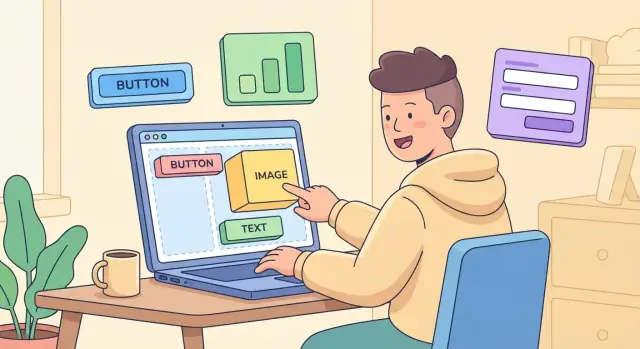
Ý nghĩa của việc tạo ứng dụng (kể cả khi bạn không code)
“Xây dựng một ứng dụng” đơn giản là tạo ra một công cụ hữu ích mà mọi người có thể mở, chạm và dựa vào để hoàn thành việc gì đó—như đặt lịch, theo dõi tồn kho, quản lý khách hàng, hoặc chia sẻ cập nhật với đội.
Bạn không cần viết mã để phát hành một ứng dụng thực sự ngày nay. No‑code và low‑code cho phép bạn lắp ráp ứng dụng từ các khối xây dựng: màn hình (những gì người dùng thấy), dữ liệu (những gì ứng dụng ghi nhớ), và quy tắc (chuyện gì xảy ra khi ai đó bấm một nút). Sự đánh đổi là bạn vẫn phải đưa ra nhiều quyết định quan trọng: bạn giải quyết vấn đề gì, tính năng nào cần trước, dữ liệu nên được tổ chức ra sao, và ứng dụng nên xử lý các trường hợp góc như thế nào.
Những việc bạn sẽ thực sự làm (từ đầu đến cuối)
Hướng dẫn này đi qua con đường điển hình từ ý tưởng đến khi ra mắt:
- Xác định mục tiêu rõ ràng và phiên bản đầu tiên nhỏ (MVP)
- Phác thảo màn hình và luồng người dùng trước khi xây
- Thiết lập dữ liệu (một cơ sở dữ liệu đơn giản)
- Thêm logic và tự động hóa (không cần viết mã)
- Kết nối dịch vụ bên ngoài khi cần (tích hợp/API)
- Kiểm thử ứng dụng để nó hoạt động với người dùng thực
- Chọn cách ra mắt (web, mobile, hoặc công cụ nội bộ)
Thuật ngữ nhanh (dạng dễ hiểu)
App: Một tập hợp màn hình và hành động giúp người dùng hoàn thành một nhiệm vụ.
Database: Nơi tổ chức mà ứng dụng lưu thông tin (người dùng, đơn, tin nhắn).
API: Một “kết nối” cho phép ứng dụng gửi/nhận dữ liệu từ dịch vụ khác (thanh toán, email, lịch).
Login: Cách người dùng chứng minh danh tính để ứng dụng hiển thị đúng dữ liệu.
Hosting: Nơi ứng dụng chạy trực tuyến để người khác truy cập.
App store: Apple/Google marketplace để phân phối ứng dụng di động (không bắt buộc cho mọi app).
Nếu bạn có thể mô tả ứng dụng rõ ràng và đưa ra lựa chọn cẩn thận, bạn đã đang làm việc tạo ứng dụng—ngay cả trước khi màn hình đầu tiên được dựng.
Bốn phần của hầu hết các ứng dụng: Màn hình, Dữ liệu, Logic, Tích hợp
Hầu hết ứng dụng—dù bạn xây bằng công cụ no‑code hay code truyền thống—đều làm từ bốn khối xây dựng giống nhau. Nếu bạn gọi đúng tên chúng, bạn thường có thể gỡ lỗi được.
1) Màn hình (giao diện)
Màn hình là thứ người ta thấy và chạm: form, nút, menu, danh sách và trang. Hãy nghĩ màn hình như các “phòng” trong một tòa nhà—người dùng di chuyển từ phòng này sang phòng khác để hoàn thành công việc.
2) Dữ liệu (cơ sở dữ liệu)
Dữ liệu là thứ ứng dụng lưu: hồ sơ người dùng, nhiệm vụ, đặt chỗ, tin nhắn, giá cả, v.v. Nếu màn hình là phòng, dữ liệu là tủ hồ sơ (hoặc bảng tính) phía sau hậu trường. Ngay cả ứng dụng đơn giản cũng thường cần cơ sở dữ liệu để thông tin không biến mất khi bạn đóng ứng dụng.
Frontend vs backend (dễ hiểu)
Frontend là phần bạn tương tác (các màn hình). Backend là phần lưu và xử lý thông tin (database + logic).
Một ví dụ dễ hình dung: frontend là quầy ở quán cà phê; backend là bếp và hệ thống gọi món.
3) Logic (quy tắc và tự động hóa)
Logic là hành vi “nếu điều này, thì làm điều kia”: hiện lỗi nếu trường trống, tính tổng, gửi nhắc nhở, hoặc giới hạn hành động theo vai trò.
4) Tích hợp (dịch vụ khác)
Tích hợp kết nối app của bạn với công cụ như email, lịch, nhà cung cấp thanh toán, bản đồ hoặc CRM—để bạn không phải xây mọi thứ từ đầu.
Một ví dụ đơn giản: ứng dụng đặt chỗ
- Màn hình: Chọn dịch vụ → chọn ngày/giờ → nhập thông tin → xác nhận.
- Dữ liệu: Dịch vụ, khung giờ khả dụng, đặt chỗ, khách hàng.
- Logic: Ngăn trùng giờ, yêu cầu thanh toán cho khung giờ cao cấp, gửi xác nhận.
- Tích hợp: Google Calendar, Stripe, email/SMS.
“State” nghĩa là gì
“State” là thứ ứng dụng nhớ ngay lúc này—như ngày đã chọn, mục trong giỏ, hay người dùng đang đăng nhập. Một số state là tạm thời (chỉ trong phiên), một số được lưu thành dữ liệu (để còn tồn tại hôm sau).
No‑Code vs Low‑Code vs Lập trình truyền thống: Chọn con đường phù hợp
Chọn cách xây app chủ yếu là đánh đổi: tốc độ vs linh hoạt, đơn giản vs kiểm soát, chi phí ngắn hạn vs lựa chọn dài hạn. Bạn không cần chọn “cách tốt nhất”—chỉ cần phù hợp với cái bạn đang xây ngay bây giờ.
Ba cách tiếp cận, nói dễ hiểu
No‑code nghĩa là bạn xây bằng việc nhấp và cấu hình (kéo‑thả màn hình, form, workflow). Phù hợp khi bạn muốn tiến nhanh.
- Ưu: học nhanh nhất, prototype và MVP nhanh, ít quyết định kỹ thuật.
- Nhược: ít linh hoạt cho tính năng lạ, giới hạn hiệu năng với app phức tạp, có thể khó chuyển nền tảng sau này.
Low‑code kết hợp xây hình ảnh với vài đoạn mã nhỏ (hoặc biểu thức nâng cao). Là con đường giữa khi bạn muốn nhiều kiểm soát hơn mà không đi hoàn toàn vào kỹ thuật.
- Ưu: tùy biến nhiều hơn, tốt cho logic phức tạp, có thể mở rộng hơn.
- Nhược: độ khó tăng, có thể vẫn cần dev cho phần phức tạp.
Lập trình truyền thống là dùng ngôn ngữ lập trình và framework.
- Ưu: linh hoạt tối đa, hiệu năng tốt nhất, toàn quyền kiểm soát bảo mật và kiến trúc.
- Nhược: tốn thời gian và chi phí nhất, cần kỹ năng engineering và bảo trì liên tục.
Một lựa chọn hiện đại: “vibe‑coding” với nền tảng AI
Thực tế có một workflow mới nằm giữa no‑code và lập trình: mô tả điều bạn muốn bằng tiếng thường và để hệ thống AI tạo cấu trúc app, màn hình và backend scaffold—vẫn sản sinh mã nguồn thực tế bạn có thể sở hữu.
Ví dụ, Koder.ai là nền tảng vibe‑coding nơi bạn xây web, server và mobile apps qua giao diện chat. Nó phù hợp khi bạn muốn tốc độ no‑code nhưng không muốn bị khóa vào builder thuần trực quan—đặc biệt nếu bạn cần xuất mã nguồn, có backend thực sự, và đường nâng cấp để tùy chỉnh.
Các loại công cụ bạn sẽ gặp
Hầu hết cấu hình cho người mới kết hợp vài thành phần:
- Website builders (site marketing + form đơn giản)
- App builders (UI web/mobile và điều hướng)
- Database tools (nơi dữ liệu app lưu)
- Automation tools (gửi email, đồng bộ dữ liệu, lên lịch tác vụ)
Chọn theo mục tiêu
Nếu bạn cần prototype để xác thực ý tưởng, chọn no‑code.
Cho một MVP hoặc công cụ nội bộ (bảng điều khiển, phê duyệt, tracker), no‑code hoặc low‑code thường là đủ.
Với ứng dụng phục vụ khách hàng có thanh toán, lượng truy cập lớn, thương hiệu nghiêm ngặt hoặc tính năng độc đáo, hãy cân nhắc low‑code với lộ trình sang mã tùy chỉnh sau—hoặc nền tảng sinh toàn bộ stack ứng dụng bạn có thể phát triển.
Hạn chế thực tế cần kiểm tra sớm
Ngân sách và thời gian quan trọng, nhưng còn:
- Hiệu năng: màn hình phức tạp và tập dữ liệu lớn có thể chậm trên no‑code.
- Truy cập offline: nhiều công cụ no‑code ưu tiên online.
- Nền tảng: web vs iOS/Android (và yêu cầu của cửa hàng ứng dụng).
- Tích hợp: càng nhiều dịch vụ cần kết nối, càng có lý do chuyển sang low‑code/tùy chỉnh.
Một quy tắc tốt: bắt đầu đơn giản với công cụ ít phức tạp nhất mà vẫn có thể giao sản phẩm bạn cần.
Bắt đầu với mục tiêu rõ ràng và một MVP đơn giản
Trước khi chọn công cụ hoặc thiết kế màn hình, làm rõ tại sao ứng dụng tồn tại. Người mới thường bắt đầu bằng tính năng (“phải có chat, hồ sơ, thanh toán…”), nhưng tiến nhanh nhất khi bắt đầu bằng mục tiêu.
Mục tiêu phổ biến cho app khởi đầu
Hầu hết app đầu tiên thành công vì làm tốt một trong những việc sau:
- Xác thực ý tưởng: chứng minh người thực sự muốn nó (và trả tiền cho nó).
- Tiết kiệm thời gian: thay thế bảng tính lộn xộn, email lặp lại, hoặc follow-up thủ công.
- Bán dịch vụ: thu lead, nhận đặt chỗ, cung cấp dịch vụ số trả phí.
- Quản lý cộng đồng: điều phối thành viên, sự kiện, tài nguyên và cập nhật.
Định nghĩa vấn đề và người dùng
Một câu mô tả rõ ràng giữ bạn khỏi việc xây tính năng “hay thì có”.
Thử điền câu sau:
“[Người dùng mục tiêu] gặp vấn đề [vấn đề] vì [giải pháp tạm thời hiện tại], và điều đó gây ra [tác động].”
Ví dụ: “Nhiếp ảnh gia tự do gặp khó khăn khi theo dõi đặt cọc vì họ phải quản lý DM và chuyển khoản ngân hàng, dẫn đến việc bỏ sót thanh toán và theo dõi khó xử.”
Nghĩ theo MVP: phiên bản nhỏ nhất chứng minh giá trị
MVP không phải là “phiên bản rẻ tiền.” Nó là phiên bản nhỏ nhất cho phép người dùng thực hiện nhiệm vụ chính end-to-end. Nếu app không mang lại kết quả cốt lõi, tính năng thêm vào cũng không cứu được.
Để giữ MVP nhỏ, chọn một người dùng chính và một hành động chính (ví dụ: “yêu cầu báo giá,” “đặt lịch,” hoặc “gửi nhiệm vụ”).
Mẫu lập kế hoạch đơn giản
User: (who exactly?)
Goal: (what do they want to accomplish?)
Steps: 1) … 2) … 3) …
Success metric: (how will you know it works?)
Nếu bạn không thể mô tả các bước trong 3–5 dòng, MVP của bạn có thể quá lớn. Thu gọn ngay bây giờ—nó sẽ làm mọi quyết định sau (màn hình, dữ liệu, tự động hóa) dễ dàng hơn.
Lên kế hoạch màn hình và luồng người dùng (trước khi xây)
Trước khi chạm vào công cụ no‑code, hãy vẽ ra những gì mọi người cố gắng làm. Hầu hết ứng dụng có cảm giác “đơn giản” vì đường chính rõ ràng—và mọi thứ khác hỗ trợ đường đó.
User flow là gì (nói dễ hiểu)
Một user flow là chuỗi bước ai đó đi để hoàn thành mục tiêu. Luồng phổ biến gồm:
- Đăng ký / đăng nhập: mở → tạo tài khoản → xác nhận → vào app
- Duyệt: trang chủ → danh mục/danh sách → chi tiết
- Mua: chi tiết → thêm vào giỏ → thanh toán → xác nhận
- Đặt chỗ: tìm kiếm → chọn giờ → xác nhận → nhắc
- Nhắn tin: mở chat → soạn → gửi → xem trả lời
Chọn 1–2 luồng quan trọng nhất, và viết chúng như “Bước 1, Bước 2, Bước 3.” Đó là kế hoạch xây dựng của bạn.
Phác thảo màn hình nhanh (giấy cũng được)
Bạn không cần kỹ năng thiết kế để lên kế hoạch màn hình.
Option A: Phác thảo trên giấy
- Vẽ hình chữ nhật điện thoại/máy tính.
- Thêm chỉ các yếu tố lớn: tiêu đề, danh sách chính, nút chính.
- Ghi nhãn chuyện gì xảy ra khi chạm/nhấp.
Option B: Công cụ wireframe đơn giản
Dùng app wireframe cơ bản (hoặc slides) để tạo các ô cho từng phần. Giữ đơn sắc—đây là về cấu trúc, không phải màu sắc.
Ưu tiên “happy path”
Xây happy path trước: con đường thành công phổ biến nhất (ví dụ: đăng ký → duyệt → mua). Trì hoãn các trường hợp cạnh như “đặt lại mật khẩu” hoặc “thẻ bị từ chối” cho tới khi trải nghiệm cốt lõi chạy trơn.
Checklist nhanh: màn hình mà nhiều app cần
Phần lớn app cho người mới có thể bắt đầu với:
- Home/Dashboard
- List/Browse (mục, bài, đặt chỗ)
- Details (một mục)
- Create/Edit (form)
- Profile/Account
- Settings
- Help/Support (FAQ hoặc liên hệ)
- Login/Sign up
Nếu bạn có thể phác thảo những màn hình này và nối chúng bằng mũi tên, bạn đã sẵn sàng xây với ít bất ngờ hơn.
Hiểu Dữ liệu: Cơ sở dữ liệu của ứng dụng theo cách dễ hiểu
Mọi app “thông minh” thường làm tốt một việc đơn giản: ghi nhớ thông tin một cách có tổ chức. Bộ nhớ có tổ chức đó là database. Nó lưu thứ như người dùng, đơn hàng, tin nhắn, nhiệm vụ và cài đặt để app hiển thị đúng màn hình cho đúng người vào đúng thời điểm.
Nếu màn hình là thứ người ta thấy, dữ liệu là thứ app biết.
Bảng (Collections), trường và bản ghi
Hầu hết công cụ thân thiện với người mới mô tả dữ liệu theo hai cách tương tự:
- Tables (thường ở cơ sở dữ liệu kiểu bảng tính)
- Collections (thường ở cơ sở dữ liệu dạng document)
Dù gọi là gì, ý tưởng giống nhau:
- Một record (hay row/document) là một mục: một người dùng, một nhiệm vụ, một hóa đơn.
- Một field là một thông tin trên mục đó: tên, email, trạng thái, ngày hạn.
Ví dụ: app “to‑do” đơn giản có thể có:
- Users table: id, name, email
- Tasks table: id, title, due_date, status, assigned_user_id
Mối quan hệ: dữ liệu kết nối thế nào
App thường cần nối các bản ghi với nhau.
Trong ví dụ trên, mỗi task thuộc về một user. Kết nối đó là một mối quan hệ. Một vài mẫu phổ biến:
- One-to-many: một user → nhiều tasks
- Many-to-many: nhiều học sinh ↔ nhiều lớp (thường làm bằng bảng trung gian như Enrollments)
Mối quan hệ tốt giúp tránh lặp dữ liệu. Thay vì lưu tên đầy đủ người dùng trên mỗi task, bạn lưu liên kết tới bản ghi user.
Tài khoản người dùng: hồ sơ, vai trò và quyền
Nếu app có đăng nhập, bạn thường gặp:
- Profile data: thông tin người dùng (tên, công ty, tùy chọn)
- Roles: nhãn cho loại người dùng (Admin, Manager, Member)
- Permissions: họ có thể xem/sửa/xóa gì
Một quy tắc đơn giản: quyết định sớm dữ liệu nào riêng tư, dữ liệu nào chia sẻ, và ai “sở hữu” mỗi bản ghi (ví dụ: “một task do người tạo sở hữu” hoặc “thuộc về một đội”).
Sai lầm thường gặp của người mới
Một vài vấn đề dữ liệu có thể gây rắc rối sau này:
- Lưu mọi thứ dưới dạng text: ngày, giá, true/false nên có kiểu riêng để sắp xếp và lọc hoạt động.
- Thiếu ID duy nhất: mỗi bản ghi cần ID ổn định để liên kết không vỡ khi tên đổi.
- Quyền sở hữu không rõ: nếu bạn không xác định ai xem được bản ghi, có thể vô tình lộ dữ liệu người khác.
Nếu bạn thiết kế đúng cấu trúc dữ liệu, phần còn lại—màn hình, logic, tự động hóa—sẽ dễ hơn nhiều.
Thêm Logic và Tự động hóa không cần viết mã
“Logic” của app đơn giản là tập hợp quy tắc: nếu chuyện này xảy ra, thì làm chuyện kia. Công cụ no‑code cho phép bạn xây quy tắc bằng cách chọn trigger (chuyện gì đã xảy ra) và action (app nên làm gì), thường có vài điều kiện ở giữa.
Nghĩ theo dạng “If This, Then That”
Cách hữu ích để thiết kế logic là viết các quy tắc bằng câu tiếng thường trước:
- Nếu người dùng để trống trường email, thì hiển thị lỗi.
- Nếu đơn hàng được đánh dấu “Paid”, thì đổi trạng thái thành “Processing”.
- Nếu tạo đặt chỗ, thì gửi tin nhắn xác nhận.
Khi quy tắc đọc rõ bằng tiếng Anh, dịch nó vào bộ dựng trực quan thường đơn giản.
Ví dụ hay dùng sớm
Xác thực form: yêu cầu trường, kiểm định định dạng (email/điện thoại), ngăn giá trị không hợp lý (số lượng không âm).
Thay đổi trạng thái: chuyển item qua các giai đoạn (New → In Review → Approved) và khóa hoặc hiển thị trường theo trạng thái.
Thông báo: email, SMS, hoặc alert trong app khi chuyện quan trọng xảy ra (task được gán, gần hạn).
Quy tắc giá: áp dụng giảm giá, thuế, phí vận chuyển, hay mã khuyến mãi dựa trên tổng giỏ, vị trí, hoặc hạng thành viên.
Workflows và tự động hóa (khi nào dùng)
Dùng automation khi một quy tắc cần chạy mỗi lần, tự động—như gửi nhắc, tạo task follow‑up, hoặc cập nhật nhiều bản ghi cùng lúc.
Giữ workflows quan trọng đơn giản lúc đầu. Nếu workflow có nhiều nhánh, hãy viết chúng ra như checklist ngắn để bạn test từng đường dẫn.
Quyết định tích hợp sớm
Dù bạn kết nối dịch vụ sau, hãy xác định sớm bạn cần gì:
Thanh toán (Stripe/PayPal), email (Gmail/Mailchimp), bản đồ (Google Maps), lịch (Google/Outlook).
Biết trước điều này giúp bạn thiết kế trường dữ liệu phù hợp (ví dụ: “Payment Status” hoặc “Event Timezone”) và tránh phải xây lại màn hình sau đó.
Cơ bản thiết kế: Rõ ràng, Nhất quán và Dễ dùng
Thiết kế tốt không phải để làm app “đẹp”. Là để giúp người dùng hoàn thành nhiệm vụ mà không phải suy nghĩ nhiều. Nếu người dùng do dự, chớp mắt, hoặc bấm nhầm, thường là do thiết kế.
Những thứ cơ bản quan trọng nhất
Rõ ràng: Mỗi màn hình nên trả lời “Đây là gì?” và “Tôi có thể làm gì ở đây?”. Dùng nhãn rõ ràng (ví dụ “Lưu thay đổi”, không phải “Gửi”). Giữ một hành động chính mỗi màn hình.
Nhất quán: Dùng cùng mẫu khắp nơi. Nếu “Thêm” là một nút dấu cộng ở chỗ này, đừng đổi thành link chữ ở chỗ khác. Nhất quán giảm thời gian học.
Khoảng cách và chữ dễ đọc: Khoảng trắng không phải lãng phí—nó tách nhóm và tránh bấm nhầm. Dùng cỡ chữ cơ bản thoải mái (thường 14–16px cho body) và tránh đoạn văn dài đặc.
Thành phần UI phổ biến (và cách dùng)
Nút nên trông có thể bấm và khác với hành động phụ (ví dụ viền vs nền).
Các input (text field, dropdown, toggle) cần nhãn rõ và ví dụ hữu ích (placeholder không thay cho nhãn).
Danh sách và card phù hợp cho duyệt mục. Dùng card khi mỗi mục có nhiều chi tiết; dùng danh sách đơn khi chủ yếu là một dòng.
Thanh điều hướng nên giữ điểm đến quan trọng nhất ổn định. Đừng giấu tính năng cốt lõi sau nhiều menu.
Những điều cơ bản về truy cập (dễ cho người mới)
Hãy hướng tới độ tương phản cao giữa chữ và nền, đặc biệt với chữ nhỏ.
Làm mục chạm đủ lớn (ít nhất khoảng 44×44px) và để khoảng giữa chúng.
Luôn có nhãn, và viết thông báo lỗi giải thích cách sửa (“Mật khẩu phải có 8+ ký tự”).
Checklist style guide nhẹ nhàng
- Màu: 1 màu chính, 1 màu nhấn, 2–3 màu trung tính; xác định màu thành công/cảnh báo/lỗi
- Typography: 1–2 font; kích thước nhất quán cho heading, body, caption
- Icon: cùng bộ icon; kiểu stroke/filled nhất quán
- Component: kiểu nút, input, pattern card/list
- Tone: microcopy thân thiện, trực tiếp (“Bạn đã xong”, “Thử lại”)
Nếu bạn định nghĩa điều này một lần, mỗi màn hình mới sẽ nhanh hơn để xây—và dễ kiểm thử hơn sau.
Kết nối với dịch vụ khác: Giới thiệu nhẹ về API
Hầu hết app không sống độc lập. Chúng gửi hoá đơn, nhận thanh toán, lưu file, hoặc đồng bộ danh sách khách. Đó là lúc tích hợp và API phát huy.
API là gì (dạng dễ hiểu)
API là tập quy tắc cho phép một app “nói chuyện” với app khác. Nghĩ nó như đặt món ở quầy: app bạn yêu cầu (ví dụ “tạo khách hàng mới”), dịch vụ kia trả lời (ví dụ “khách tạo xong, đây là ID”).
Công cụ no‑code thường che bớt chi tiết kỹ thuật, nhưng ý tưởng vẫn là: app của bạn gửi dữ liệu ra và nhận dữ liệu về.
Tích hợp phổ biến cho người mới
Một vài dịch vụ xuất hiện nhiều lần:
- Stripe cho thanh toán và subscription
- Google Sheets cho lưu trữ đơn giản, xuất dữ liệu, hoặc workflow admin nhẹ
- Airtable như cơ sở dữ liệu dễ chỉnh sửa
- Zapier hoặc Make để kết nối nhiều app với automations đơn giản
- Nhà cung cấp email (Gmail, SendGrid, Mailchimp) cho đăng ký, thông báo, và newsletter
Đồng bộ dữ liệu: chọn “nguồn chính”
Khi bạn kết nối nhiều công cụ, hãy quyết định công cụ nào là nơi dữ liệu chính. Nếu lưu cùng khách hàng ở ba nơi, trùng lặp và cập nhật lệch gần như chắc chắn xảy ra.
Quy tắc đơn giản: lưu bản ghi lõi (người dùng, đơn, lịch) ở một hệ thống, và đồng bộ ra ngoài chỉ những gì công cụ khác cần.
Cơ bản bảo mật cho tích hợp
Giữ an toàn và nhàm chán:
- Ưu tiên kết nối chính thức hơn script lạ hay plugin copy‑paste
- Cấp cho mỗi tích hợp quyền tối thiểu cần thiết (read-only vs full edit)
- Không bao giờ để lộ bí mật (API keys) trên trang công khai hoặc cấu hình phía client; lưu chúng trong cài đặt bảo mật của nền tảng
Kiểm thử như người mới (nhưng bắt lỗi thật)
Kiểm thử không phải để tìm mọi bug—mà để bắt những vấn đề khiến người dùng bỏ cuộc. Cách tốt nhất cho người lần đầu xây là đơn giản: kiểm thử các con đường phổ biến, trên nhiều thiết bị, với con mắt mới.
Checklist kiểm thử “đời thực” đơn giản
Chạy các kiểm tra này end-to-end, giả vờ bạn là người dùng hoàn toàn mới:
- Signup + login: có tạo tài khoản, xác minh email (nếu có), đăng xuất và đăng nhập lại được không?
- Form: thử dữ liệu hợp lệ, thiếu trường bắt buộc, dữ liệu lạ (khoảng trắng thừa, văn bản dài), và huỷ giữa chừng.
- Empty states: người dùng thấy gì khi họ chưa có dữ liệu (không có project, không có tin nhắn, không có nhiệm vụ)? Có rõ phải làm gì tiếp theo không?
- Lỗi: cố ý làm sai—mật khẩu sai, link hết hạn, upload file không hợp lệ. Thông báo lỗi có giải thích cách sửa không?
- Mạng chậm: test trên 3G hoặc Wi‑Fi bị giới hạn. Có hiển thị spinner/loading không? Ứng dụng có tránh gửi nhiều lần trùng lặp không?
Nếu có thể, nhờ người khác làm checklist trên mà không hướng dẫn bạn. Quan sát chỗ họ do dự là kho báu.
Thu thập phản hồi mà không phức tạp hóa
Bắt đầu nhỏ: 5–10 người đúng nhóm mục tiêu đủ để lộ ra các mẫu.
- Kiểm thử người dùng ngắn: giao mục tiêu (“Tạo một task và chia sẻ nó”) và im lặng quan sát.
- Ghi màn hình: công cụ như Loom hoặc tính năng ghi màn hình thiết bị giúp bạn thấy chỗ bối rối mình có thể bỏ qua.
- Khảo sát nhỏ: sau khi họ xong, hỏi 3 câu: Cái gì dễ? Cái gì rối? Bạn sẽ thay đổi điều gì trước tiên?
Ghi nhận bug (để sửa không thất lạc)
Một bảng tính cũng đủ. Mỗi báo cáo bug nên có:
- Các bước để tái hiện (1, 2, 3…)
- Kết quả mong đợi vs thực tế
- Ảnh chụp/màn hình quay
- Mức ưu tiên: P0 (chặn dùng), P1 (gây đau), P2 (khó chịu)
Cải thiện theo vòng lặp
Cố gắng đừng sửa mọi thứ trong một bản cập nhật khổng lồ. Phát hành thay đổi nhỏ, đo lường cải thiện, rồi lặp lại. Bạn sẽ học nhanh hơn—và giữ app ổn định khi nó phát triển.
Tùy chọn ra mắt: Web, Mobile, hay Ứng dụng nội bộ
Chọn cách ra mắt chủ yếu dựa trên nơi người dùng sẽ dùng app—và bạn muốn mất bao nhiêu công việc “phân phối”.
Nơi app “sống”: hosting và deployment
App cần một chỗ trên internet (hoặc trong mạng công ty) gọi là hosting—một server lưu app và gửi nó đến người dùng.
Deployment là hành động xuất bản phiên bản mới lên chỗ đó. Ở công cụ no‑code, deployment thường trông như nhấp “Publish”, nhưng về bản chất vẫn là đặt màn hình, logic và kết nối database lên môi trường live.
Nếu bạn dùng nền tảng full‑stack như Koder.ai, deployment cũng có thể bao gồm các tính năng vận hành thực tế sau khi ra mắt—như hosting, custom domain, snapshots và rollback—để bạn có thể cập nhật mà không lo một thay đổi xấu làm vỡ app live.
Option 1: Web app (chia sẻ link)
Đây thường là con đường nhanh nhất. Bạn xuất bản, có URL, và người dùng mở trên trình duyệt desktop hoặc mobile. Phù hợp cho MVP, dashboard admin, form đặt chỗ, và portal khách hàng. Cập nhật dễ: deploy thay đổi và mọi người thấy phiên bản mới khi họ refresh.
Option 2: Mobile app (App Store / Google Play)
Cửa hàng di động giúp tìm kiếm và cho cảm giác “chính thức”, nhưng thêm bước:
- Danh sách cửa hàng cần icon, ảnh chụp màn hình, mô tả app, và thường cả đoạn mô tả ngắn.
- Bạn phải cung cấp thông tin quyền riêng tư (dữ liệu nào thu, tại sao, và cách dùng).
- Thường cần email hỗ trợ (và đôi khi trang hỗ trợ đơn giản).
Thời gian duyệt thay đổi có thể từ vài giờ đến vài ngày—và sẵn sàng chỉnh sửa nếu bên duyệt yêu cầu rõ quyền riêng tư, hướng dẫn đăng nhập, hoặc thay đổi nội dung.
Option 3: Ứng dụng nội bộ (cho đội)
Nếu app chỉ dành cho nhân viên, bạn có thể ra mắt riêng tư: giới hạn truy cập theo email/domain, đặt sau login, hoặc phân phối qua công cụ nội bộ (MDM, link riêng, intranet). Điều này tránh review cửa hàng công khai và giữ thay đổi trong tầm kiểm soát, nhưng vẫn cần quyền và quy tắc truy cập hợp lý.
Sau khi ra mắt: Bảo trì, Bảo mật và Chi phí
Ra mắt chỉ là một cột mốc, không phải đích đến. Công việc sau phát hành giữ app tin cậy, an toàn và hợp lý về chi phí khi người thật bắt đầu dùng.
Bảo trì thực tế gồm gì
Bảo trì là chăm sóc liên tục app:
- Cập nhật: sửa bug, cải thiện màn hình, điều chỉnh workflow khi quy trình thay đổi.
- Backup: đảm bảo dữ liệu có thể khôi phục nếu có sự cố (tự động và được kiểm tra tốt nhất).
- Hỗ trợ người dùng: trả lời câu hỏi, xử lý “tôi không đăng nhập được”, và thu thập phản hồi.
- Giám sát: theo dõi automations lỗi, tích hợp hỏng, trang chậm, hoặc spike lỗi.
Thói quen đơn giản: giữ nhật ký thay đổi nhỏ và xem lại hàng tuần để không mất dấu phiên bản đang live.
Quy tắc riêng tư và an ninh cơ bản
Ngay cả app nội bộ nhỏ cũng có thể chứa thông tin nhạy cảm. Bắt đầu với các điều cơ bản:
- Dùng mật khẩu mạnh, khác nhau và bật xác thực hai yếu tố khi có thể.
- Thiết lập vai trò và quyền (admin vs editor vs viewer).
- Theo nguyên tắc ít quyền nhất: chỉ cấp cho người dùng những gì họ cần.
- Giới hạn ai có thể xuất dữ liệu, xem chi tiết khách hàng, hoặc thay đổi tích hợp.
Nếu bạn thu thập dữ liệu cá nhân, ghi lại bạn lưu gì, vì sao, và ai truy cập được.
Lập kế hoạch chi phí (để không bất ngờ)
Công cụ no‑code thường tính phí bằng vài cách: đăng ký, phí theo người dùng, và chi phí theo mức sử dụng (kích thước database, chạy automation, API calls, lưu trữ). Khi dùng tăng lên, chi phí có thể nhảy—xem lại trang giá hàng tháng và theo dõi yếu tố nào làm tăng sử dụng.
Khi so sánh nền tảng, kiểm tra xem bạn có thể xuất mã nguồn không và hosting/deployment tính phí ra sao, vì những yếu tố đó ảnh hưởng đến tính linh hoạt dài hạn.
Bước tiếp theo: học rồi biết lúc nào nên thuê trợ giúp
Tiếp tục học với tài liệu và forum cộng đồng của công cụ bạn dùng, và lưu các hướng dẫn hữu ích ở một chỗ. Cân nhắc thuê trợ giúp khi bạn cần giao diện trau chuốt (designer), mã/tích hợp tùy chỉnh (developer), hoặc kế hoạch xây dựng và rà soát bảo mật (consultant).
For more planning tips, revisit /blog/start-with-a-simple-mvp.
Câu hỏi thường gặp
Tôi có được coi là “tạo một ứng dụng” nếu tôi không viết mã không?
Bạn vẫn đang tạo ứng dụng nếu bạn có thể:
- Xác định rõ người dùng và vấn đề
- Mô tả các bước chính người dùng thực hiện ("happy path")
- Quyết định những dữ liệu chính ứng dụng cần nhớ
- Chọn các quy tắc cơ bản (xác thực, thông báo, quyền hạn)
No-code loại bỏ việc lập trình, nhưng không loại bỏ việc ra quyết định sản phẩm.
Cách đơn giản nhất để định nghĩa MVP cho ứng dụng đầu tiên của tôi là gì?
Bắt đầu với một người dùng chính và một hành động chính mang lại giá trị trọn vẹn từ đầu đến cuối (ví dụ: “đặt lịch hẹn” hoặc “gửi yêu cầu”). Giữ nó đủ nhỏ để mô tả trong 3–5 bước và gắn một chỉ số thành công (thời gian tiết kiệm, số lượt đặt chỗ hoàn thành, giảm lỗi). Nếu bạn không thể tóm tắt đơn giản, MVP có thể quá lớn.
Bốn khối xây dựng chính của hầu hết ứng dụng là gì, và tại sao chúng quan trọng?
Hầu hết ứng dụng gồm:
- Màn hình (UI): những gì người dùng thấy và chạm
- Dữ liệu (database): những gì ứng dụng lưu trữ
- Logic: các quy tắc kiểu “if this, then that”
- Integrations: kết nối với dịch vụ khác (email, thanh toán, lịch)
Khi có sự cố, hỏi “Đây là vấn đề màn hình, dữ liệu, logic hay tích hợp?” sẽ giúp tìm lỗi nhanh hơn.
“User flow” là gì, và làm sao tôi vẽ một flow trước khi bắt tay xây dựng?
User flow là đường dẫn từng bước mà ai đó đi để hoàn thành một mục tiêu. Để tạo nhanh:
- Viết mục tiêu trong một câu.
- Liệt kê 5–8 bước người dùng thực hiện (mở → chọn → nhập thông tin → xác nhận).
- Phác thảo chỉ những màn hình cần cho những bước đó.
Xây dựng “happy path” trước; thêm các trường hợp cạnh lề sau khi luồng chính hoạt động.
Khi nào tôi cần cơ sở dữ liệu thay vì một bảng tính?
Dùng cơ sở dữ liệu khi bạn cần thông tin tồn tại và có thể tìm/lọc được (người dùng, đặt chỗ, nhiệm vụ, đơn hàng). Bảng tính có thể ổn cho xuất dữ liệu nhanh hoặc quy trình admin, nhưng ứng dụng thường cần:
- Kiểu dữ liệu đúng (ngày, số, true/false)
- ID duy nhất ổn định
- Mối quan hệ (ví dụ: một người dùng → nhiều đặt chỗ)
Cấu trúc dữ liệu tốt làm cho màn hình và tự động hóa dễ triển khai hơn.
“State” nghĩa là gì trong một ứng dụng, và khi nào tôi nên lưu nó?
State là những gì ứng dụng “nhớ” ngay lúc này (ngày đã chọn, trạng thái đăng nhập, mục trong giỏ). Một số state là tạm thời (chỉ trong phiên), một số nên lưu thành dữ liệu (để còn khi mở lại).
Quy tắc thực tế: nếu bạn muốn nó tồn tại sau khi refresh/đăng xuất/thay thiết bị, hãy lưu vào database; nếu không thì để trạng thái tạm thời.
Đăng nhập, vai trò và quyền thường hoạt động thế nào trong ứng dụng cho người mới?
Bắt đầu bằng cách quyết định:
- Dữ liệu nào là riêng tư vs chia sẻ
- Ai sở hữu bản ghi (người tạo, nhóm, công ty)
- Các vai trò tồn tại (Admin, Editor, Viewer)
Rồi thực thi bằng quyền truy cập để người dùng chỉ thấy/sửa những gì họ được phép. Điều này ngăn lộ dữ liệu vô tình—đặc biệt trong ứng dụng nhiều người dùng.
Cách an toàn nhất để kết nối tích hợp và tránh đồng bộ dữ liệu lộn xộn là gì?
Chọn một nguồn dữ liệu chính cho các bản ghi lõi (người dùng, đơn hàng, lịch đặt), rồi chỉ đồng bộ ra những gì dịch vụ khác cần. Điều này tránh trùng lặp và cập nhật lệch nhau.
Ưu tiên dùng kết nối chính thức, cấp quyền tối thiểu (read-only nếu được), và giữ khóa API trong cài đặt bảo mật—không để lộ trên trang công khai hay cấu hình phía client.
Tôi nên kiểm thử một ứng dụng no-code thế nào để người dùng thực sự không bị mắc kẹt?
Kiểm thử các luồng phổ biến end-to-end:
- Đăng ký/đăng nhập/đăng xuất
- Form (hợp lệ, thiếu trường, dữ liệu lạ)
- Trạng thái trống (chưa có dữ liệu)
- Trường hợp lỗi (mật khẩu sai, upload không hợp lệ)
- Mạng chậm
Nếu muốn checklist có cấu trúc, dùng /blog/app-testing-checklist và nhờ 1–2 người thử mà không hướng dẫn.
Tôi nên ra mắt dưới dạng web app, mobile app hay internal tool — và chi phí nên dự tính ra sao?
Một web app là nhanh nhất: xuất bản, chia sẻ link, và cập nhật ngay. Một mobile app có thể trông “chính thức” hơn nhưng thêm bước: tài sản cửa hàng, thông tin quyền riêng tư, thời gian duyệt. Một internal app tránh phân phối công khai nhưng vẫn cần quyền truy cập rõ ràng.
Lên kế hoạch chi phí liên tục: đăng ký, phí theo người dùng, và chi phí theo mức sử dụng (chạy automation, lưu trữ, API calls).