

Cách tạo ứng dụng web để thay thế email phê duyệt thủ công
Tìm hiểu cách xây một ứng dụng web đơn giản thay thế email phê duyệt thủ công bằng workflow rõ ràng, bảng điều khiển phê duyệt, thông báo và dấu vết kiểm toán.
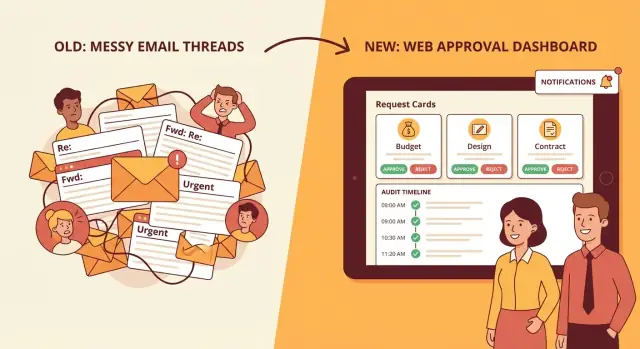
Tại sao email phê duyệt lại hỏng
Phê duyệt qua email có vẻ đơn giản vì ai cũng có hộp thư. Nhưng ngay khi các yêu cầu trở nên thường xuyên — hoặc liên quan đến tiền, quyền truy cập, ngoại lệ chính sách hay cam kết với nhà cung cấp — các luồng email bắt đầu sinh ra nhiều công việc hơn lợi ích.
Email phê duyệt “thủ công” thường trông thế nào
Hầu hết đội sẽ rơi vào một đống lộn xộn gồm:
- Email yêu cầu kèm mô tả, hạn chót và “vui lòng phê duyệt”
- Tệp đính kèm (PDF, ảnh chụp màn hình, bảng tính) và liên kết đến nơi lưu chung
- Thảo luận reply-all làm thay đổi phạm vi (“thực ra làm $8k chứ không phải $5k”)
- Chuyển tiếp đến người phê duyệt thực sự hoặc người được ủy quyền (“bạn xử lý được không?”)
- Trò chuyện phụ trong chat, rồi một tin “Đã phê duyệt” cuối cùng bị chôn trong chuỗi
Kết quả là một quy trình khó theo dõi — ngay cả khi mọi người cố giúp.
Các điểm đau phổ biến nhất
Email thất bại vì nó không cung cấp một nguồn sự thật duy nhất. Mọi người mất thời gian trả lời các câu hỏi cơ bản:
- Trạng thái hiện tại là gì — đang chờ, đã phê duyệt, bị từ chối, hay cần chỉnh sửa?
- Ai là người quyết định, và họ có thực sự thấy phiên bản mới nhất không?
- Tệp đính kèm nào là phiên bản cuối cùng?
- Cái gì được phê duyệt chính xác (số tiền, ngày, phạm vi, điều khoản)?
- Chúng ta có thể chứng minh việc phê duyệt sau này khi kiểm toán, tranh chấp hoặc bàn giao không?
Nó cũng làm chậm công việc: yêu cầu nằm trong hộp thư đầy, phê duyệt diễn ra ở múi giờ khác nhau, và lời nhắc có khi bị coi là thô lỗ hoặc bị quên.
Ứng dụng web nên mang lại gì
Một hệ thống yêu cầu và phê duyệt tốt không cần phức tạp. Tối thiểu nó nên tạo ra:
- Rõ ràng: một trang yêu cầu duy nhất với thông tin mới nhất và tệp hỗ trợ
- Nhanh: hàng đợi rõ ràng cho người phê duyệt và những nhắc nhẹ nhàng
- Trách nhiệm: ai quyết định, khi nào và quyết định cụ thể là gì
Bắt đầu nhỏ, rồi lặp lại
Bạn không cần thay thế mọi luồng phê duyệt ngay ngày đầu. Chọn một trường hợp có giá trị cao, làm cho nó hoạt động end-to-end, rồi mở rộng dựa trên hành vi thực tế của mọi người — không phải sơ đồ quy trình hoàn hảo.
Hướng dẫn này dành cho ai
Hướng dẫn này viết cho những người quản lý quy trình phê duyệt không chuyên kỹ thuật — vận hành, tài chính, nhân sự, IT và trưởng nhóm — cùng bất kỳ ai được giao giảm rủi ro và đẩy nhanh quyết định mà không thêm gánh nặng hành chính.
Chọn một trường hợp và ghi lại quy trình hiện tại
Thay email phê duyệt dễ nhất khi bạn bắt đầu với một trường hợp có khối lượng cao. Đừng bắt đầu bằng “xây nền tảng phê duyệt.” Hãy sửa một chuỗi đau xảy ra hàng tuần.
Chọn kịch bản khởi đầu
Chọn một kịch bản phê duyệt có giá trị rõ ràng, mô hình nhất quán và số người phê duyệt quản lý được. Những kịch bản khởi đầu thường gặp:
- Yêu cầu mua sắm (phần mềm, thiết bị, nhà cung cấp)
- Yêu cầu quyền truy cập (hệ thống, nơi lưu chung, quyền admin)
- Phê duyệt nội dung (trang marketing, tài liệu chính sách)
- Nghỉ phép (PTO)
- Phê duyệt hóa đơn
Nguyên tắc: chọn kịch bản hiện tạo nhiều trao đổi hoặc trễ nhất — và kết quả dễ xác minh (được phê duyệt/bị từ chối, đã xong/chưa xong).
Vẽ bản đồ quy trình hiện tại từ đầu đến cuối
Trước khi thiết kế giao diện, ghi lại điều thực sự diễn ra hôm nay — từ yêu cầu đầu tiên đến bước “hoàn thành” cuối cùng. Dùng định dạng dòng thời gian đơn giản:
- Yêu cầu được tạo (ai viết, điều gì kích hoạt)
- Yêu cầu được gửi (email, CC, tệp đính kèm, quy ước tiêu đề)
- Quyết định được đưa ra (ai quyết, họ cần xem gì)
- Theo dõi diễn ra (nhắc, hỏi rõ, làm rõ)
- Hoàn thành (ai thực hiện hành động được phê duyệt và cách xác nhận)
Ghi lại cả những phần lộn xộn: chuyển tiếp đến “người phê duyệt thực sự”, phê duyệt trong chat, thiếu tệp đính kèm, hoặc “phê duyệt nếu dưới $X.” Đó là những thứ ứng dụng của bạn phải xử lý.
Xác định các bên liên quan và mục tiêu của họ
Liệt kê những người tham gia và nhu cầu của họ:
- Người yêu cầu: gửi nhanh, trạng thái rõ ràng, không bị hỏi lại nhiều lần
- Người phê duyệt: bối cảnh đủ để quyết định nhanh, ít nỗ lực, có thể ủy quyền khi vắng
- Quản trị viên: quản lý quy tắc, sửa lỗi, báo cáo hiệu suất
- Người theo dõi (tùy chọn): có nhìn thấy nhưng không có quyền quyết định (tài chính, tuân thủ)
Ghi lại quy tắc, ngưỡng và SLA
Ghi quy tắc quyết định bằng ngôn ngữ đơn giản:
- Ai có thể phê duyệt gì (theo phòng ban, trung tâm chi phí, hệ thống)
- Ngưỡng (ví dụ: quản lý đến $1.000; giám đốc trở lên)
- Các bước bắt buộc (xem xét pháp lý, xem xét bảo mật)
- Thời gian mục tiêu (ví dụ: phê duyệt trong 2 ngày làm việc)
Liệt kê các trường và tài liệu cần thiết
Với kịch bản đã chọn, xác định dữ liệu tối thiểu để tránh hỏi lại: tiêu đề yêu cầu, lý do, số tiền, nhà cung cấp/hệ thống, hạn chót, trung tâm chi phí, tệp đính kèm và liên kết tham khảo.
Giữ ngắn — mỗi trường thêm là một cản trở — sau đó thêm “chi tiết tùy chọn” khi luồng đã hoạt động.
Thiết kế các trạng thái quy trình phê duyệt
Trạng thái workflow là xương sống của ứng dụng phê duyệt. Nếu bạn làm đúng, sẽ loại bỏ được câu hỏi “Phê duyệt này đang ở đâu?” mà email tạo ra.
Bắt đầu với workflow tối thiểu khả dụng
Với MVP, giữ phiên bản đầu tiên đơn giản và dễ dự đoán:
- Submitted (Đã gửi): yêu cầu được tạo và chờ xem xét
- In review (Đang xem xét): người phê duyệt đã mở yêu cầu (tùy chọn nhưng hữu ích)
- Approved / Rejected (Đã phê duyệt / Bị từ chối): quyết định được ghi rõ
- Done (Hoàn thành): hệ thống đã thực hiện bước sau quyết định (hoặc xác nhận không có bước nào)
Chuỗi “gửi → xem xét → phê duyệt/từ chối → hoàn thành” đủ cho hầu hết phê duyệt quy trình nghiệp vụ. Bạn luôn có thể thêm phức tạp sau, nhưng loại bỏ trạng thái sau khi ra mắt sẽ khó.
Phê duyệt một bước vs nhiều bước
Quyết định sớm xem hệ thống hỗ trợ:
- Phê duyệt một bước (một người phê duyệt hoặc một nhóm phê duyệt). Phù hợp với nhiều đội và giúp dashboard dễ quét.
- Phê duyệt đa bước (theo trình tự như Quản lý → Tài chính → Pháp lý). Thường dùng cho chi tiêu, hợp đồng hoặc quyền truy cập.
Nếu chưa chắc, bắt đầu với một bước và giữ đường mở để mở rộng: mô hình “bước” là tùy chọn. Giao diện có thể vẫn hiển thị một người phê duyệt hôm nay trong khi mô hình dữ liệu có thể phát triển cho đa bước sau này.
Thêm vòng “Cần chỉnh sửa” / “Yêu cầu thông tin” (tùy chọn)
Email thường trì trệ khi người phê duyệt hỏi và yêu cầu bị chôn.
Thêm trạng thái như:
- Needs changes (Cần chỉnh sửa) hoặc Request info (Yêu cầu thông tin) khi người phê duyệt muốn cập nhật
Làm chuyển trạng thái rõ ràng: yêu cầu quay về người tạo, người phê duyệt không còn chịu trách nhiệm, và hệ thống có thể theo dõi bao nhiêu vòng trao đổi đã xảy ra. Điều này cũng cải thiện thông báo vì bạn chỉ thông báo cho người chịu trách nhiệm tiếp theo.
Xác định “việc gì xảy ra sau phê duyệt” khi thiết kế trạng thái
Phê duyệt không kết thúc ở “Đã phê duyệt.” Quyết định hệ thống sẽ làm gì tiếp theo và có tự động hay không:
- Tạo nhiệm vụ để thực hiện
- Kích hoạt thanh toán hoặc bước mua sắm
- Cập nhật ticket trong hệ thống helpdesk
Nếu tự động, giữ trạng thái Done chỉ khi tự động thành công. Nếu tự động thất bại, thêm ngoại lệ rõ ràng như Action failed để yêu cầu không trông như đã hoàn thành khi chưa xong.
Đồng ý các chỉ số thành công
Thiết kế trạng thái nên hỗ trợ đo lường, không chỉ quy trình. Chọn vài chỉ số theo dõi từ ngày đầu:
- Cycle time (Từ gửi → phê duyệt/từ chối)
- Giảm trao đổi lại (ít tin nhắn kiểm tra)
- Giảm phê duyệt bị bỏ sót (ít yêu cầu tồn đọng)
Khi trạng thái rõ ràng, các chỉ số này trở thành truy vấn đơn giản — và bạn sẽ nhanh thấy hệ thống thực sự thay thế email phê duyệt.
Xác định mô hình dữ liệu (Yêu cầu, Quyết định, Sự kiện kiểm toán)
Trước khi thiết kế màn hình hay tự động hóa, quyết định các “thứ” mà app phải lưu. Mô hình dữ liệu rõ ràng tránh hai vấn đề email kinh điển: thiếu ngữ cảnh (phê duyệt cái gì?) và thiếu lịch sử (ai nói gì, khi nào?).
Yêu cầu: đối tượng mọi người nói đến
Một Request nên chứa ngữ cảnh nghiệp vụ ở một nơi để người phê duyệt không phải lục email.
Bao gồm:
- Title và description (yêu cầu gì và vì sao)
- Amount và category (hoặc thuộc tính chính điều khiển chính sách)
- Owner (người yêu cầu) và tùy chọn cost center / project
- Due date (giúp ưu tiên)
- Attachments (báo giá, PDF) và tags để lọc
Tip: giữ trạng thái hiện tại của yêu cầu (Draft, Submitted, Approved, Rejected) trên Request, nhưng giữ lý do trong Decisions và Audit Events.
Phê duyệt: quyết định là bản ghi chính thức
Một quyết định không chỉ là có/không — nó là hồ sơ có thể cần sau vài tháng.
Mỗi Decision nên ghi:
- Decision (approved / rejected / needs changes)
- Approver (ID người dùng, không chỉ chuỗi tên)
- Timestamp (khi quyết định)
- Comments (giải thích)
- Conditions (ví dụ: “phê duyệt đến $5,000” hoặc “phê duyệt nếu nhà cung cấp là X”)
Nếu hỗ trợ đa bước, lưu approval step (số thứ tự hoặc tên quy tắc) để tái tạo lộ trình.
Người dùng, vai trò và nhóm tùy chọn
Giữ vai trò đơn giản ban đầu:
- Requester tạo và phản hồi thay đổi
- Approver quyết định
- Admin cấu hình chính sách và truy cập
Nếu công ty làm việc theo phòng ban, thêm groups/teams như lớp tùy chọn để yêu cầu có thể điều hướng đến “Người phê duyệt Tài chính” thay vì một cá nhân.
Nhật ký kiểm toán: dòng sự kiện không thể sửa
Một AuditEvent nên chỉ được thêm. Đừng ghi đè.
Theo dõi các sự kiện như: tạo, cập nhật, thêm tệp, gửi, xem, quyết định, phân công lại, mở lại. Lưu ai làm, khi nào và gì đã thay đổi (một “diff” ngắn hoặc tham chiếu đến các trường cập nhật).
Thông báo: đăng ký và kênh
Mô tả thông báo như subscriptions (ai muốn cập nhật) cộng với delivery channels (email, Slack, in-app). Điều này giúp giảm spam: sau có thể thêm quy tắc như “chỉ thông báo khi có quyết định” mà không thay đổi dữ liệu workflow chính.
Lên kế hoạch màn hình chính và trải nghiệm người dùng
Nếu người dùng không thể hoàn thành yêu cầu hoặc phê duyệt trong dưới một phút, họ sẽ quay lại email. Mục tiêu là tập hợp màn hình nhỏ, rõ ràng, nhanh và dễ dùng.
1) Mẫu gửi yêu cầu
Bắt đầu với trang “Yêu cầu mới” hướng dẫn người tạo từng bước.
Dùng xác thực rõ ràng (hiện trường, không sau khi gửi), mặc định hợp lý và chú giải bằng ngôn ngữ đơn giản (“Chuyện gì xảy ra tiếp theo?”). Tải tệp nên hỗ trợ kéo thả, nhiều file, và giới hạn phổ biến (kích thước/loại) được giải thích trước khi lỗi xảy ra.
Thêm bản xem trước “tóm tắt” mà người phê duyệt sẽ thấy để người gửi biết cách nộp đúng.
2) Hộp thư của người phê duyệt (bảng điều khiển phê duyệt)
Người phê duyệt cần một hộp thư, không phải bảng tính. Hiển thị:
- Một hàng đợi với bộ lọc (nhóm, loại yêu cầu, trạng thái) và tìm nhanh
- Chỉ báo “độ già” (ví dụ: đã gửi 2 ngày trước) và dấu hiệu ưu tiên
- Bố cục hàng nhỏ gọn hiện người yêu cầu, số tiền/tín hiệu rủi ro, và hành động tiếp theo
Đặt mặc định là “My pending” để giảm nhiễu. Giữ khu vực này tập trung vào quyết định: người phê duyệt nên quét, mở và hành động — nhanh.
3) Trang chi tiết yêu cầu
Đây là nơi xây dựng niềm tin. Kết hợp mọi thứ cần để quyết định:
- Dòng thời gian sự kiện (tạo, sửa, chuyển tiếp, phê duyệt/từ chối)
- Bình luận gắn với yêu cầu (không mất ngữ cảnh email)
- Tệp đính kèm với xem trước/tải nhanh
- Nút quyết định khó bấm nhầm (Approve / Request changes / Reject)
Thêm hộp thoại xác nhận cho hành động phá hủy (từ chối, hủy) và hiện điều gì sẽ xảy ra tiếp theo (“Tài chính sẽ được thông báo”).
4) Giao diện quản trị (nhẹ nhàng, không đáng sợ)
Quản trị viên thường cần ba công cụ: quản lý mẫu yêu cầu, gán người phê duyệt (theo vai trò/nhóm), và đặt chính sách đơn giản (ngưỡng, trường bắt buộc).
Giữ trang quản trị tách biệt, gắn nhãn rõ và mặc định an toàn.
5) Trợ năng và rõ ràng
Thiết kế để dễ quét: nhãn mạnh, trạng thái nhất quán, dấu thời gian đọc được, và trạng thái trống hữu ích (“Không có phê duyệt đang chờ — kiểm tra 'All' hoặc chỉnh bộ lọc”). Đảm bảo điều hướng bằng bàn phím, focus states và chữ nút mô tả (không chỉ biểu tượng).
Kiểm soát truy cập và bảo mật cơ bản
Email thất bại một phần vì truy cập ngầm: ai được chuyển tiếp chuỗi đều có thể tham gia. Ứng dụng web cần ngược lại — định danh rõ ràng, vai trò rõ ràng và các rào chắn hợp lý để tránh thao tác sai.
Xác thực: cách mọi người đăng nhập
Chọn một phương thức đăng nhập chính và làm cho nó dễ dùng.
- SSO (SAML/OIDC): tốt nhất cho công ty dùng Google Workspace, Microsoft Entra ID, Okta, v.v. Giảm rủi ro mật khẩu và tự động hủy quyền khi người dùng rời.
- Magic link qua email: phù hợp cho người phê duyệt bên ngoài hoặc người dùng thỉnh thoảng. Link nên hết hạn ngắn và dùng một lần.
- Đăng nhập bằng mật khẩu: ổn cho nhóm nhỏ, nhưng yêu cầu mật khẩu mạnh và quy trình đặt lại. Cân nhắc thêm MFA sau.
Dù chọn gì, đảm bảo mọi hành động phê duyệt gắn với định danh người dùng đã xác thực — không có “Approved ✅” từ hộp thư vô danh.
RBAC: ai xem, chỉnh, phê duyệt, quản trị
Định nghĩa vai trò sớm và giữ đơn giản:
- Requester: tạo yêu cầu, tải tệp, xem trạng thái.
- Approver: phê duyệt/từ chối trong phạm vi được giao.
- Admin: quản lý chính sách, routing, và truy cập.
Dùng least privilege: người dùng chỉ thấy yêu cầu họ tạo, được giao phê duyệt, hoặc quản trị. Điều này quan trọng hơn nếu yêu cầu chứa thông tin lương, hợp đồng, hoặc dữ liệu khách hàng.
Ngăn xung đột và phê duyệt rủi ro
Quyết định có nên áp dụng phân tách nhiệm vụ:
- Không tự phê duyệt: ngăn người yêu cầu phê duyệt yêu cầu của chính họ (hoặc trong cùng trung tâm chi phí).
- Quy tắc ủy quyền: cho phép thay thế tạm thời nhưng ghi lại ai đã hành động.
Phiên, lưu trữ và phòng chống lạm dụng cơ bản
Giữ phiên an toàn với thời gian chờ ngắn khi không hoạt động, cookie bảo mật, và nút đăng xuất rõ.
Với tệp đính kèm, dùng lưu trữ file an toàn (bucket riêng tư, signed URL, quét virus nếu có thể) và tránh gửi file trực tiếp trong email.
Cuối cùng, thêm giới hạn tần suất cơ bản cho đăng nhập và các endpoint nhạy cảm (như yêu cầu magic-link) để giảm tấn công đoán mật khẩu và spam.
Thông báo thay thế chuỗi email (không spam)
Chuỗi email thất bại vì trộn ba việc: cảnh báo người phê duyệt tiếp theo, tập hợp bối cảnh, và ghi lại quyết định. Ứng dụng của bạn nên giữ bối cảnh và lịch sử trên trang yêu cầu, và dùng thông báo chỉ để kéo người trở lại đúng lúc.
Ba thông báo email cần thiết
Giữ email cho việc nó làm tốt: gửi tin đáng tin cậy và dễ tìm.
- Assignment (Giao việc): “Bạn là người phê duyệt cho Yêu cầu #123.” Bao gồm một nút/đường dẫn duy nhất trở lại trang chi tiết yêu cầu (ví dụ: /requests/123).
- Reminders (Nhắc nhở): chỉ khi mục thực sự quá hạn (theo SLA), không phải “mỗi ngày cho đến khi xong.”
- Decision results (Kết quả quyết định): thông báo cho người yêu cầu (và người theo dõi nếu cần) khi yêu cầu được phê duyệt/từ chối, kèm liên kết đến hồ sơ cuối cùng.
Mỗi thông điệp nên ngắn, chứa tiêu đề yêu cầu, hạn chót và một lời kêu gọi hành động rõ ràng trở về cùng nguồn sự thật: /requests/:id.
Slack/Teams cho tốc độ: hành động trực tiếp và dẫn về nguồn
Công cụ chat rất tốt cho phê duyệt nhanh — nếu hành động vẫn ghi nhận trong app.
- Gửi tin nhắn có hành động (nút approve/reject nếu được hỗ trợ) để ghi quyết định vào hệ thống.
- Luôn bao gồm deep link đến trang chi tiết yêu cầu (/requests/123) để có bối cảnh, tệp và bình luận.
- Đăng kết quả quyết định cho người yêu cầu dưới dạng DM hoặc kênh riêng, theo tuỳ chọn.
Nhắc, leo thang và thay thế khi nghỉ
Đặt chính sách đơn giản:
- Lịch nhắc: ví dụ 24 giờ trước hạn, rồi vào ngày hạn.
- Quy tắc leo thang: sau X giờ quá hạn, thông báo người quản lý của người phê duyệt hoặc chuyển cho người dự phòng.
- Thay thế khi nghỉ: cho phép ủy quyền tạm thời để không làm trì trệ công việc.
Ngăn spam thông báo bằng thiết kế
Dùng tùy chọn (email vs chat, giờ im lặng), gộp thông báo (một bản tóm tắt cho nhiều mục chờ), và báo cáo hàng ngày/tuần tùy chọn (ví dụ: “5 phê duyệt đang chờ”). Mục tiêu là ít còi hơn, tín hiệu cao hơn, và mọi thông báo đều dẫn về trang yêu cầu — không mở chuỗi mới.
Xây dựng dấu vết kiểm toán tin cậy
Email thất bại khi kiểm toán vì hồ sơ rải rác trong hộp thư, chuỗi chuyển tiếp và ảnh chụp màn hình. Ứng dụng của bạn nên tạo một lịch sử duy nhất, đáng tin cậy trả lời bốn câu hỏi: điều gì đã xảy ra, ai làm, khi nào, và từ đâu.
Ghi gì (và vì sao quan trọng)
Với mỗi yêu cầu, lưu các sự kiện kiểm toán như: tạo, sửa, gửi, phê duyệt, từ chối, hủy, phân công lại, thêm bình luận, thêm/bỏ tệp, và ngoại lệ chính sách.
Mỗi sự kiện nên lưu:
- Actor: ID người dùng, vai trò tại thời điểm đó, và (nếu có) “thay mặt”
- Timestamp: theo UTC, đồng thời hiển thị theo múi giờ người xem
- Source: địa chỉ IP, dấu vân tay thiết bị/trình duyệt hoặc user agent, và kênh app (web/mobile/API)
- Context: trường nào thay đổi, giá trị cũ → giá trị mới, và ghi chú quyết định
Làm cho log khó sửa đổi
Dùng nhật ký chỉ thêm: không bao giờ cập nhật hoặc xóa sự kiện cũ — chỉ thêm mới. Nếu cần đảm bảo mạnh hơn, nối các mục bằng hàm băm (mỗi sự kiện lưu hàm băm của sự kiện trước) và/hoặc sao chép logs sang lưu trữ ghi-một-lần.
Đặt chính sách lưu trữ sớm: giữ sự kiện kiểm toán lâu hơn yêu cầu (cho tuân thủ và giải quyết tranh chấp), và ghi rõ ai được xem.
Phiên bản hóa tránh “người nói thế nào”
Phê duyệt thường phụ thuộc vào yêu cầu trông như thế nào khi quyết định. Giữ lịch sử phiên bản cho các trường có thể sửa (số tiền, nhà cung cấp, ngày, lý do) để người xem so sánh và thấy chính xác gì đã thay đổi giữa gửi và phê duyệt.
Xuất và báo cáo
Kiểm toán viên hiếm khi muốn ảnh chụp màn hình. Cung cấp:
- Xuất CSV cho phân tích
- Tóm tắt PDF để đính kèm vào vé tuân thủ
- API cho công cụ quản trị (token read-only và phạm vi rõ)
Cách điều này giảm tranh chấp và làm lại
Khi mọi người thấy cùng một dòng thời gian — ai thay đổi gì, khi nào và từ đâu — sẽ ít trao đổi hơn, ít phê duyệt bị mất, và giải quyết nhanh khi có vấn đề.
Tích hợp và tự động hóa sau phê duyệt
Phê duyệt chỉ hữu ích nếu nó kích hoạt bước tiếp theo một cách tin cậy. Khi yêu cầu được phê duyệt hoặc từ chối, app nên cập nhật hệ thống ghi chép, thông báo đúng người và để lại dấu vết rõ — mà không cần ai copy‑paste quyết định sang công cụ khác.
Kết nối đến hệ thống bạn đang dùng
Bắt đầu từ đích nơi công việc thực sự diễn ra. Những đích phổ biến gồm:
- Công cụ ticket (tạo/đóng ticket, đặt ưu tiên, đính kèm quyết định phê duyệt)
- HRIS (cập nhật thuộc tính nhân viên, lưu ngoại lệ chính sách, kích hoạt bước onboarding)
- Kế toán (tạo hóa đơn, đánh dấu chi tiêu đã được phê duyệt, gán trung tâm chi phí)
- CRM (phê duyệt chiết khấu, gia hạn, ngoại lệ hợp đồng)
Mẫu thực tế: app phê duyệt là lớp quyết định, còn công cụ bên ngoài là hệ thống ghi chép. Điều này giữ app của bạn đơn giản và giảm trùng lặp.
Kênh đầu vào: làm cho việc tạo yêu cầu dễ dàng
Nếu người ta không thể gửi yêu cầu nhanh, họ sẽ quay lại email.
- Form: form web có hướng dẫn cho con người (trường bắt buộc, dropdown, mẫu).
- API: cho công cụ nội bộ tạo yêu cầu tự động (hữu ích cho IT và ops).
- Chuyển tiếp email: cầu nối khi di chuyển — chuyển tiếp tới địa chỉ duy nhất, phân tích các trường chính và tạo nháp yêu cầu để ai đó xác nhận.
Chuyển tiếp email hữu ích khi triển khai; xử lý nó như phương thức tiếp nhận, không phải luồng phê duyệt.
Hành động ra ngoài: biến quyết định thành công việc tự động
Sau quyết định, kích hoạt hành động theo tầng:
- Webhooks cho cập nhật gần real-time tới dịch vụ nội bộ.
- Zapier/Make cho tự động hóa low-code khi yêu cầu thay đổi thường xuyên.
- Tích hợp tùy chỉnh cho luồng khối lượng lớn hoặc nhạy cảm cần độ tin cậy và kiểm soát.
Làm cho hành động ra ngoài idempotent (an toàn khi thử lại) và ghi lại mỗi lần thử trong audit trail để lỗi không biến thành công việc vô hình.
File: lưu trữ, quét và quyền
Phê duyệt thường có tệp đính kèm (báo giá, hợp đồng, ảnh). Lưu file ở nhà cung cấp lưu trữ riêng, quét virus khi upload, và áp quyền tải xuống theo ai được xem yêu cầu. Liên kết mỗi file với yêu cầu và quyết định để chứng minh gì đã được xem xét.
Nếu bạn so sánh phương án cho tích hợp và xử lý file, xem /pricing.
Kế hoạch triển khai: MVP, pilot và di chuyển từ email
Triển khai hệ thống phê duyệt ít là về “ra mắt lớn” mà là chứng minh nó hoạt động rồi mở rộng an toàn. Kế hoạch rõ cũng ngăn người dùng quay lại email ngay khi gặp cản trở.
1) Bắt đầu với MVP có thể giao hàng
Chọn một loại yêu cầu (ví dụ: yêu cầu mua) và một nhóm phê duyệt (ví dụ: trưởng phòng). Giữ phiên bản đầu tập trung:
- Form đơn giản chỉ có trường thiết yếu
- Approve / reject kèm bình luận bắt buộc
- Thông báo cơ bản (gửi yêu cầu, quyết định, nhắc)
Mục tiêu là thay chuỗi email cho một workflow end-to-end, không phải mô hình mọi quy tắc ngay ngày đầu.
Nếu tốc độ là rào cản, các đội đôi khi prototype MVP trên nền tảng vibe-coding như Koder.ai: mô tả luồng trong chat, sinh UI React với backend Go + PostgreSQL, và lặp nhanh với snapshot/rollback. Khi sẵn sàng, có thể xuất mã nguồn, triển khai và thêm domain — hữu ích để chuyển từ “pilot” sang hệ thống nội bộ mà không cần pipeline legacy đầy đủ.
2) Chạy pilot và đo lường so với email
Pilot với nhóm nhỏ có đủ khối lượng để học nhanh nhưng không quá lớn để sai lầm đắt. Trong pilot, so sánh hệ thống mới và quy trình email cũ:
- Thời gian đến quyết định (approval time)
- Số lần làm rõ (back-and-forth)
- Phê duyệt bị bỏ sót và “ai phê duyệt cái này?”
Hỏi phản hồi hàng tuần và giữ danh sách thay đổi — cập nhật theo lô thay vì thay đổi hàng ngày.
3) Di chuyển: xử lý các phê duyệt đang dang dở thận trọng
Quyết định trước điều gì xảy ra với yêu cầu đang giữa chuỗi:
- Tùy chọn A: hoàn tất bằng email, chỉ yêu cầu mới vào app
- Tùy chọn B: tạo lại trong app với tag “migrated” và đính kèm ngữ cảnh chính
Dù chọn gì, công bố quy tắc, tuân thủ và thông báo ngày ngừng.
4) Đào tạo tôn trọng thời gian người dùng
Bỏ các workshop dài. Cung cấp một tờ cheat sheet, vài mẫu yêu cầu, và một vài phiên giờ mở để hỏi trong tuần đầu.
5) Lặp lại theo sử dụng thực tế
Sau pilot, mở rộng sang loại yêu cầu hoặc nhóm phê duyệt tiếp theo. Ưu tiên cải tiến giảm cản trở: mặc định trường tốt hơn, nhãn trạng thái rõ hơn, nhắc thông minh, và báo cáo đơn giản cho quản lý.
Những bẫy phổ biến và cách tránh
Hầu hết đội không thất bại vì không thể xây app — họ thất bại vì hệ thống mới tái tạo vấn đề email với giao diện đẹp hơn. Sau đây là các vấn đề thường làm đổ hệ thống và cách tránh.
Bẫy 1: Quyền sở hữu không rõ và “ai phê duyệt?”
Nếu không ai trả lời được “hiện ai chịu trách nhiệm cho yêu cầu này?”, bạn vẫn có đình trệ — lần này trong dashboard thay vì inbox.
Tránh bằng cách làm quyền sở hữu rõ ở mỗi trạng thái (ví dụ: Submitted → Pending Manager → Pending Finance → Approved/Rejected), và hiển thị một người phê duyệt chịu trách nhiệm (dù người khác có thể xem).
Bẫy 2: Thiếu ngữ cảnh (và ping-pong bình luận)
Email sụp khi người phê duyệt phải hỏi cơ bản: phạm vi, chi phí, hạn chót, liên kết, quyết định trước.
Tránh bằng cách yêu cầu các trường bắt buộc, nhúng tài liệu chính (liên kết, PDF) và thêm ghi chú “Cái gì đã thay đổi?” khi yêu cầu được gửi lại. Giữ bình luận gắn với yêu cầu, không rải rác trong các luồng thông báo.
Bẫy 3: Quá nhiều bước và ngoại lệ ngay ngày đầu
Đội thường mô hình hóa quá mức với routing điều kiện, nhánh ngoại lệ, và chuỗi người duyệt dài. Kết quả là phê duyệt chậm và chỉnh sửa quy tắc liên tục.
Tránh bằng cách chọn một use case và ra mắt MVP với một tập trạng thái nhỏ. Theo dõi ngoại lệ thực tế, rồi thêm quy tắc dần.
Bẫy 4: Tắc nghẽn hiệu năng khiến cảm giác như email lại xuất hiện
Nếu app chậm khi tải “My approvals”, người ta quay lại email.
Tránh bằng cách lên kế hoạch cho truy vấn inbox nhanh (ví dụ: lọc theo người phê duyệt + trạng thái), tìm kiếm toàn văn được lập chỉ mục, và giới hạn hợp lý cho tệp đính kèm (giới hạn kích thước, tải không đồng bộ, quét virus nền).
Bẫy 5: Không có quản trị cho mẫu và thay đổi quy tắc
Khi ai cũng có thể thay đổi thông báo hoặc routing, niềm tin bị xói mòn — nhất là với kiểm toán.
Tránh bằng cách định rõ chủ sở hữu cho mẫu và quy tắc tự động, yêu cầu duyệt thay đổi, và ghi lại cập nhật cấu hình trong audit trail.
Bẫy 6: Ra mắt mà không đo lường
Nếu bạn không chứng minh được tác động, việc áp dụng sẽ khó.
Tránh bằng cách theo dõi chỉ số cơ bản từ đầu: thời gian phê duyệt trung vị, lý do bị từ chối phổ biến, kích thước tồn đọng, và vòng lặp làm lại (gửi lại). Hiển thị các số này cho chủ quy trình.
Tính năng tiếp theo đáng lên kế hoạch (không nhất thiết v1)
Khi luồng cốt lõi ổn định, ưu tiên ủy quyền (thay thế khi nghỉ), routing điều kiện theo số tiền/loại, và phê duyệt trên di động để giữ quyết định nhanh mà không tăng spam.
Câu hỏi thường gặp
Khi nào nên thay email phê duyệt bằng ứng dụng web?
Hãy dùng ứng dụng web khi các yêu cầu phê duyệt xảy ra thường xuyên, liên quan đến thông tin nhạy cảm hoặc cần lưu vết để kiểm tra sau này. Email có thể phù hợp với các yêu cầu đơn giản, không thường xuyên, nhưng sẽ khó theo dõi khi mọi người chuyển tiếp chuỗi thư, thay đổi tệp đính kèm hoặc thêm nhiều người phê duyệt.
Quy trình phê duyệt nào nên tự động hóa trước?
Hãy bắt đầu với một loại yêu cầu thường gặp, chẳng hạn như phê duyệt mua hàng, quyền truy cập, hóa đơn hoặc nghỉ phép có lương. Chọn một quy trình có quyết định rõ ràng và nhóm người phê duyệt nhỏ để bạn có thể kiểm thử toàn bộ quy trình mà không phải giải quyết mọi ngoại lệ cùng lúc.
Chúng ta cần những trạng thái quy trình nào?
Giữ phiên bản đầu tiên đơn giản: Đã gửi, Đang xem xét nếu cần, Đã phê duyệt hoặc Đã từ chối, và Hoàn tất. Thêm Cần chỉnh sửa khi người phê duyệt thường cần thêm thông tin. Mỗi trạng thái nên cho biết ai chịu trách nhiệm thực hiện hành động tiếp theo.
Biểu mẫu yêu cầu nên thu thập những thông tin gì?
Chỉ thu thập những thông tin người phê duyệt cần để đưa ra quyết định, chẳng hạn như tiêu đề, lý do, số tiền, hạn chót, trung tâm chi phí, nhà cung cấp hoặc hệ thống, cùng các tệp hỗ trợ. Quá nhiều trường sẽ khiến mọi người ngại gửi yêu cầu, vì vậy chỉ thêm thông tin tùy chọn sau khi bạn thấy nhu cầu thực tế.
Bảng điều khiển của người phê duyệt nên hiển thị gì?
Cung cấp cho người phê duyệt một chế độ xem mặc định có tên Yêu cầu đang chờ của tôi. Mỗi hàng nên hiển thị người gửi yêu cầu, loại yêu cầu, số tiền hoặc tín hiệu rủi ro, hạn chót, trạng thái hiện tại và cách mở trực tiếp yêu cầu đầy đủ.
Làm thế nào để tạo dấu vết kiểm toán cho các lần phê duyệt?
Ghi lại mọi quyết định với ID người dùng đã được xác minh của người phê duyệt, dấu thời gian, loại quyết định, nhận xét, điều kiện và phiên bản yêu cầu mà họ đã xem xét. Lưu riêng lịch sử sự kiện chỉ cho phép thêm mới đối với các lần chỉnh sửa, phân công, thay đổi tệp và thay đổi trạng thái.
Kiểm soát quyền truy cập nên hoạt động như thế nào?
Dùng các vai trò rõ ràng: người gửi yêu cầu tạo và cập nhật yêu cầu của chính họ, người phê duyệt chỉ quyết định trong phạm vi được phân công, còn quản trị viên quản lý việc định tuyến và quyền truy cập. Ngăn tự phê duyệt ở những nơi xung đột lợi ích là vấn đề, và ghi lại mọi ủy quyền để người kiểm tra biết ai đã thực hiện hành động.
Làm thế nào để thông báo thay email mà không tạo ra thư rác?
Gửi thông báo khi ai đó nhận được yêu cầu, khi yêu cầu quá hạn và khi có quyết định. Đặt toàn bộ ngữ cảnh, nhận xét và tệp trên trang yêu cầu. Cách này giúp thông báo ngắn gọn và ngăn các chuỗi email mới trở thành hồ sơ lưu trữ.
Điều gì nên xảy ra sau khi một yêu cầu được phê duyệt?
Sau khi được phê duyệt, hãy gửi quyết định đến hệ thống nơi công việc tiếp tục, chẳng hạn như công cụ quản lý phiếu, kế toán, nhân sự hoặc CRM. Hãy đảm bảo mỗi hành động tự động có thể thử lại an toàn và ghi lại kết quả, gồm cả lỗi, trên dòng thời gian của yêu cầu.
Làm thế nào để triển khai ứng dụng phê duyệt mà không làm gián đoạn công việc?
Triển khai thử nghiệm quy mô nhỏ với một loại yêu cầu và một nhóm người phê duyệt. Đo thời gian ra quyết định, số vòng làm rõ, các yêu cầu quá hạn và các câu hỏi về việc ai đã phê duyệt nội dung nào. Với các chuỗi email đang có, hãy hoàn tất chúng qua email hoặc tạo lại trong ứng dụng với nhãn đã chuyển đổi, sau đó đặt ngày chuyển đổi rõ ràng.