

Thêm chức năng đặt lịch trực tuyến vào mọi website theo phong cách Calendly
Cho phép khách đặt cuộc họp ngay trên site trong vài phút. Nhúng bộ lập lịch kiểu Calendly, cài giờ trống, tự động nhắc nhở và giảm tỉ lệ không đến.
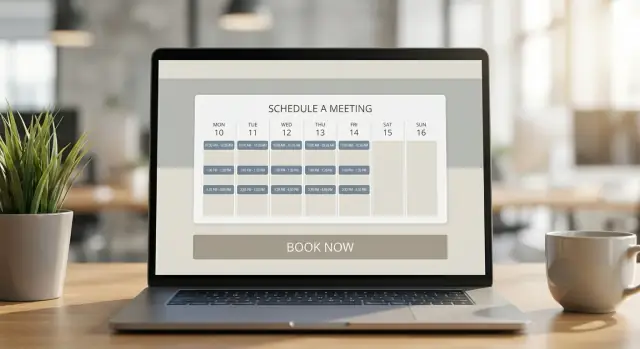
Những gì đặt lịch trực tuyến mang lại cho website của bạn
Đặt lịch trực tuyến trên website cho phép khách truy cập chọn thời gian và xác nhận cuộc hẹn ngay tại chỗ—không cần gọi điện, chờ trả lời, hay gửi email qua lại. Một bộ lập lịch theo kiểu Calendly hiển thị thời gian trống theo thời gian thực, thu thập thông tin cơ bản (tên, email, lý do gặp) và khóa chỗ tự động.
Các trường hợp sử dụng phổ biến (ngoài “đặt cuộc họp”)
Đặt lịch trực tuyến phù hợp ở bất cứ nơi nào thời gian là yếu tố quyết định mua hàng. Ví dụ điển hình gồm:
- Cuộc gọi bán hàng và demo: để khách hàng tiềm năng đặt cuộc gọi ngay khi họ sẵn sàng.
- Tư vấn: cuộc gọi khám phá, buổi giới thiệu, audit, phiên chiến lược.
- Dạy học và huấn luyện: gia sư, fitness, học ngôn ngữ, dạy nhạc.
- Dịch vụ địa phương: dọn dẹp, nhiếp ảnh, salon, sửa chữa tại chỗ, báo giá onsite.
Điểm mấu chốt là quy trình đặt lịch trở thành một phần của lịch hẹn trên website của bạn—vậy người dùng không phải tự hỏi “tiếp theo là làm gì.”
Lợi ích bạn sẽ thấy nhanh
Một hệ thống đặt lịch tốt thường mang lại ba lợi ích dễ thấy:
Chuyển đổi nhanh hơn. Khi ai đó có thể đặt cuộc họp ngay lập tức, bạn ghi nhận ý định vào đúng thời điểm đỉnh. Thay vì “Liên hệ với chúng tôi” rồi chờ, bước tiếp theo là một thời gian đã được xác nhận.
Ít email hơn. Không còn những chuỗi “Thứ Ba lúc 3 có được không?” nữa. Cài đặt thời gian trống xử lý múi giờ, khoảng đệm và giờ làm việc tự động.
Đặt 24/7. Khách có thể đặt lúc đêm khuya, cuối tuần, hoặc từ múi giờ khác. Dù bạn trả lời sau, cuộc hẹn đã có trong lịch.
Khách hàng kỳ vọng gì từ một bộ lập lịch hiện đại
Mọi người đã quen với trải nghiệm mượt mà, giống như thanh toán. Với widget nhúng (hoặc một link đơn giản), họ thường mong thấy:
- Tùy chọn rõ ràng: loại cuộc hẹn, thời lượng, và mục đích.
- Xác nhận ngay: màn hình cảm ơn và email mời lịch.
- Thời gian chính xác: không bị “thật ra thì tôi không rảnh lúc đó” sau khi đặt.
- Biểu mẫu ngắn, tôn trọng: chỉ hỏi những câu giúp bạn chuẩn bị.
Khi đặt lịch trực tuyến dễ dàng, nó tạo niềm tin. Nó báo hiệu bạn có tổ chức, phản hồi nhanh và sẵn sàng hỗ trợ—trước khi hai bên nói chuyện.
Chọn trải nghiệm đặt lịch phù hợp (nhúng, popup, link)
Nơi và cách bạn hiển thị đặt lịch ảnh hưởng đến chuyển đổi tương tự như cài đặt thời gian trống. Lựa chọn tốt nhất phụ thuộc vào bạn muốn khách làm gì tiếp theo—và bạn muốn dành bao nhiêu sự chú ý cho việc lên lịch.
Widget nhúng (hiển thị trực tiếp trên trang)
Widget nhúng giữ mọi thứ ở một chỗ: khách thấy giờ ngay lập tức và đặt mà không rời khỏi site.
Tốt cho: trang dịch vụ, trang “Liên hệ”, lưu lượng có ý định cao.
Ưu điểm: hiển thị cao nhất, ít thao tác, cảm giác như một phần của website.
Nhược điểm: chiếm không gian trang, có thể ảnh hưởng nhẹ tới hiệu năng nếu thêm vào mọi trang.
Popup hoặc slide-out
Popup giữ trang của bạn gọn nhưng đưa việc đặt lịch chỉ còn một click (thường qua nút “Book now”).
Tốt cho: trang chủ, bài dài, portfolio—nơi bạn muốn đặt lịch có mặt mà không chiếm bố cục.
Ưu điểm: cân bằng giữa thiết kế và chuyển đổi, dễ đặt ở nhiều vị trí.
Nhược điểm: thêm bước; một số khách không thích popup nếu bật quá thường xuyên.
Link đặt lịch (mở trang lịch riêng)
Link đơn giản là tích hợp nhẹ nhất: “Book meetings online” dùng một trang đặt lịch riêng.
Tốt cho: chữ ký email, hồ sơ mạng xã hội, quảng cáo, đội ngũ muốn triển khai nhanh.
Ưu điểm: triển khai nhanh nhất, ít ảnh hưởng lên site.
Nhược điểm: cảm giác kém “tự nhiên” hơn, và việc chuyển giao có thể làm giảm tỉ lệ hoàn tất.
Phù hợp trải nghiệm với kiểu lên lịch của bạn
Nếu bạn lên lịch một người, mọi tùy chọn đều ổn—chọn theo thiết kế và mục tiêu lưu lượng.
Với lập lịch cho đội (round-robin, ownership, hoặc routing), popup và embed giúp người dùng chọn đúng giờ mà không phải điều hướng.
Nếu bạn cung cấp cuộc hẹn 1:1 vs. lớp/sự kiện, cân nhắc:
- Hẹn 1:1: nhúng hoặc popup để có tính tức thì.
- Buổi nhóm/sự kiện: link hoặc trang riêng có thể giải thích chi tiết trước khi đặt.
Chọn định dạng hỗ trợ mục tiêu của bạn: chuyển đổi nhanh (embed), đặt linh hoạt (popup), hoặc triển khai nhanh nhất (link).
Lên kế hoạch cài đặt trước khi nhúng
Nhúng widget là phần dễ. Kết quả (lịch trơn tru vs. email lia lịa) phụ thuộc phần lớn vào cách bạn đặt quy tắc trước. Dành vài phút lên kế hoạch bây giờ để tránh lịch trình mơ hồ, yêu cầu gấp, và các cuộc họp không phù hợp với ngày của bạn.
Xác định loại cuộc hẹn
Bắt đầu bằng cách liệt kê các loại cuộc hẹn người ta có thể đặt. Giữ menu ngắn và cụ thể.
Quyết định độ dài (ví dụ: 15, 30, 60 phút), thêm khoảng đệm trước/sau (để chuẩn bị, di chuyển, hoặc ghi chú), và đặt địa điểm cho từng loại:
- Video call (Zoom/Meet tự thêm link)
- Cuộc gọi điện (ai gọi ai?)
- Gặp trực tiếp (địa chỉ, ghi chú đỗ xe, hoặc “chúng tôi sẽ xác nhận sau khi đặt”)
Nếu bạn có mục đích khác nhau (cuộc gọi giới thiệu vs. tư vấn trả phí), tách thành các loại riêng để từng loại có quy tắc riêng.
Đặt giờ làm việc và múi giờ
Thời gian sẵn có nên phản ánh ngày làm việc thực tế của bạn, không chỉ cài đặt mặc định trong calendar. Khoá các cam kết định kỳ (họp nhóm, giờ ăn, làm việc tập trung) và quyết định liệu bạn có muốn giờ sẵn có khác nhau theo ngày hay không.
Với múi giờ, hướng tới trải nghiệm đơn giản:
- Cho người đặt thấy giờ theo múi giờ địa phương của họ.
- Ghi rõ múi giờ trong thông báo xác nhận (đặc biệt nếu bạn đi công tác).
- Cân nhắc một chế độ “travel mode” (ví dụ: cập nhật giờ làm việc khi bạn vắng).
Thêm quy tắc bảo vệ lịch của bạn
Quy tắc ngăn các khoảng trống bất tiện và yêu cầu phút chót. Một số quy tắc phổ biến:
- Thời gian dẫn / thông báo tối thiểu (ví dụ: không nhận đặt trong cùng ngày)
- Giới hạn hàng ngày (giới hạn số cuộc họp mỗi ngày)
- Cửa sổ đặt lịch (chỉ cho phép đặt trước X tuần)
Chọn mặc định phù hợp năng lực, rồi điều chỉnh theo loại cuộc hẹn.
Viết chính sách hủy và đổi lịch
Đừng giấu trong phần nhỏ xíu. Thêm một hai câu rõ ràng gần widget, ví dụ:
“Xin vui lòng đổi hoặc hủy ít nhất 24 giờ trước. Hủy muộn có thể bị tính phí.”
Sự rõ ràng ở đây giảm no-show và đặt kỳ vọng trước khi ai đó nhấn “Confirm.”
Cách nhúng lịch kiểu Calendly lên bất kỳ site nào
Nhúng luồng đặt lịch nên cảm giác như thêm một khối “Book now”—không phải bắt đầu một dự án web. Mục tiêu là đặt chức năng lên đúng nơi khách sẵn sàng hành động.
Nơi đặt lịch hoạt động tốt nhất
Bắt đầu với những trang thu hút khách có ý định cao:
- Trang dịch vụ: đặt lịch ngay dưới mô tả dịch vụ (ví dụ: “Tư vấn 30 phút”).
- Trang giá: thêm tuỳ chọn đặt lịch bên cạnh các gói cho người cần walkthrough nhanh.
- Trang liên hệ: thay thế form dài bằng lựa chọn: “Gửi tin nhắn” hoặc “Đặt thời gian.”
Nếu chưa chắc, thêm vào trang đang nhận nhiều click “Làm sao để nói chuyện với bạn?” nhất.
Thêm CTA rõ ràng (và một câu ngắn giải thích)
Dùng nút khách hiểu ngay—“Book a call”, “Schedule a demo”, hoặc “Reserve an appointment.” Ngay dưới, ghi một câu xóa bỏ do dự, như: “Chọn giờ phù hợp—xác nhận ngay lập tức.”
Tuỳ chọn nhúng: không-code vs. đoạn script
Hầu hết công cụ cung cấp ba cách:
- Embed widget: lịch hiện ngay trên trang (tốt cho trang dịch vụ/giá).
- Popup: nút “Book” mở scheduler trong modal (tốt cho bố cục gọn).
- Link: dẫn tới trang đặt lịch riêng (hữu ích cho email và mạng xã hội).
Các trình dựng site không-code thường có khối “Embed” để dán URL widget. Site tuỳ chỉnh dán một đoạn script ngắn vào template.
Nếu bạn muốn luồng tùy chỉnh hơn—như trang đặt lịch riêng, bước intake và tự động hoá sau đặt—nhóm đôi khi xây nó thành một app nhẹ. Ví dụ, Koder.ai có thể tạo web app từ prompt chat (React front end + Go/PostgreSQL back end) và hỗ trợ triển khai/host cùng export mã nguồn, tiện khi bạn cần kiểm soát đầy đủ mà không qua chu kỳ dev dài.
Mẹo đặt vị trí trên di động
Trên di động, giữ khối đặt lịch gần đầu hoặc sau phần chính đầu tiên. Thêm khoảng cách, tránh nút nhỏ, và đừng kẹp widget giữa đoạn văn dày—hãy để nó thở để dễ chạm và cuộn.
Tuỳ chỉnh widget để phù hợp thương hiệu
Widget đặt lịch không nên cảm giác như một lối tắt lạ. Với vài chỉnh nhỏ, nó có thể trông và có giọng điệu giống site bạn—giúp khách tin tưởng và hoàn tất đặt lịch.
Thương hiệu trực quan: làm cho nó giống phần của site
Bắt đầu với những thứ khách sẽ thấy ngay:
- Màu sắc: khớp màu nút chính với CTA của site.
- Font: chọn font gần giống trên site hoặc giữ font hệ thống sạch để dễ đọc.
- Nhãn nút: thay chữ chung chung (“Schedule”) bằng hành động cụ thể như “Book a Call,” “Reserve a Demo,” hoặc “Choose a Time.”
Nếu widget hỗ trợ, xem trước trên desktop và mobile trước khi publish. Nút đẹp trên desktop có thể quá nhỏ trên điện thoại.
Câu hỏi trên form: hỏi ít, biết nhiều hơn
Giữ form ngắn để giảm rời bỏ. Chỉ thêm câu hỏi giúp bạn chuẩn bị hoặc phân loại cuộc hẹn.
Ví dụ tốt:
- “Bạn muốn giúp gì?” (câu ngắn)
- “Quy mô công ty” (dropdown)
- “Số điện thoại (tuỳ chọn)”
Tránh câu dài, nhiều phần. Nếu cần chi tiết, thu thập sau khi đặt qua email hoặc form follow-up.
Trang xác nhận và thông điệp cảm ơn
Màn hình xác nhận là nơi tốt để giảm trao đổi sau đặt.
Bao gồm:
- Một thông điệp cảm ơn thân thiện đặt kỳ vọng (“Bạn sẽ nhận lời mời vào lịch và nhắc trước 24 giờ.”)
- Chi tiết chính như thời lượng và địa điểm (phone/Zoom/trực tiếp)
- Các bước tiếp theo tuỳ chọn (ví dụ: “Thêm bất cứ điều gì bạn muốn chúng tôi biết”)
Những điều cơ bản về truy cập (đừng bỏ qua)
Widget đã branding vẫn cần dùng được cho mọi người:
- Đảm bảo chữ và nút có độ tương phản tốt với nền.
- Dùng nhãn mô tả rõ ràng (không chỉ placeholder).
- Kiểm tra điều hướng bằng bàn phím (Tab/Shift+Tab) để ai cũng có thể hoàn tất đặt mà không cần chuột.
Ngăn chặn đặt trùng với kết nối lịch
Đặt trùng thường xảy ra khi trang đặt lịch không biết những gì đã có trong lịch của bạn—hoặc khi lịch không cập nhật sau khi ai đó đặt. Giải pháp là kết nối lịch đúng cách với đồng bộ hai chiều, để thời gian bận được khoá tự động và đặt lịch mới xuất hiện ngay trên lịch đúng.
Dùng đồng bộ hai chiều (không phải chỉ xem)
Khi kết nối Google Calendar, Outlook, iCloud, hoặc Exchange, đảm bảo kết nối cho phép đọc và ghi. “Chỉ xem” có thể hiển thị tình trạng sẵn có, nhưng không thêm sự kiện—vì vậy vẫn có xung đột.
Một thiết lập hai chiều tốt nghĩa là:
- Sự kiện hiện có đánh dấu bạn bận, nên không thể đặt giờ đó nữa.
- Đặt lịch mới được tạo như sự kiện trên lịch, khoá slot ngay lập tức.
Nhiều lịch: tránh xung đột ẩn
Nhiều người có lịch riêng (công việc, cá nhân, chia sẻ). Nếu công cụ chỉ kiểm tra một lịch, bạn có thể vô tình mở giờ trùng với sự kiện ở lịch khác.
Thực hành tốt: kiểm tra mọi lịch để tìm xung đột, nhưng ghi các đặt lịch mới vào một “lịch chính”. Cách này giữ báo cáo sạch và ít trùng lặp nhưng vẫn bảo vệ thời gian sẵn có.
Múi giờ: khách đặt theo múi giờ của họ, bạn làm việc theo múi giờ của bạn
Khách từ xa nên thấy giờ theo múi giờ địa phương của họ, trong khi bạn giữ lịch theo múi giờ của mình. Bật nhận diện múi giờ tự động và đưa múi giờ vào xác nhận để không ai đến sớm/đến muộn.
Test trước khi ra mắt
Trước khi nhúng widget lên site, tạo vài sự kiện thật (khoá giờ, họp định kỳ, lịch cá nhân) và thử đặt quanh chúng. Sau đó huỷ/đổi lịch thử và xác nhận lịch cập nhật đúng. Đây là cách nhanh nhất để phát hiện lỗi đồng bộ trước khi khách thấy.
Câu hỏi thường gặp
What does “online booking” on a website actually mean?
Đặt lịch trực tuyến cho phép khách truy cập chọn giờ và xác nhận cuộc hẹn ngay trên trang của bạn—không cần gọi điện hay trao đổi email qua lại.
Bộ lập lịch theo kiểu Calendly hiển thị thời gian trống theo thời gian thực, thu thập vài thông tin cơ bản (như tên và lý do), rồi tự động tạo sự kiện trên lịch và gửi xác nhận.
Should I use an embedded widget, a popup, or a booking link?
Chọn theo ý định và bố cục trang:
- Embed (inline): tốt nhất cho các trang có ý định cao (dịch vụ, giá, liên hệ) nếu muốn tối đa hóa hoàn tất đặt lịch.
- Popup/slide-out: phù hợp khi bạn muốn có chức năng đặt lịch mà không chiếm toàn bộ trang.
- Link đến trang đặt lịch: nhanh nhất để triển khai và phù hợp cho email/mạng xã hội, nhưng có thể giảm tỉ lệ hoàn tất vì cảm giác không “native”.
Where should I place booking on my site for the best conversions?
Bắt đầu với những trang nơi khách đã sẵn sàng hành động:
- Trang dịch vụ (ngay phía dưới mô tả dịch vụ)
- Trang giá cả (bên cạnh các gói để người cần demo nhanh có thể đặt)
- Trang liên hệ (thay thế hoặc bổ sung form dài)
Nếu chưa chắc, thêm đặt lịch vào trang hiện đang nhận nhiều click “liên hệ” nhất hôm nay.
What should I set up before embedding a scheduling widget?
Xác định 2–4 loại cuộc hẹn rõ ràng, mỗi loại có:
- Thời lượng (15/30/60 phút)
- Buffer trước/sau
- Thông tin địa điểm (Zoom/phone/đặt chỗ trực tiếp)
- Các quy tắc riêng (thời gian thông báo tối thiểu, giới hạn hàng ngày)
Giữ lựa chọn cụ thể (ví dụ: “15-min Intro Call” thay vì chỉ “Call”) để khách biết chính xác họ đang đặt gì.
How do I prevent time zone confusion for remote clients?
Cho phép người đặt xem giờ theo múi giờ của họ, nhưng giữ lịch làm việc của bạn theo múi giờ của bạn.
Cũng nên:
- Ghi rõ múi giờ trong thông báo xác nhận
- Bật nhận diện múi giờ tự động
- Nếu bạn đi công tác, lên kế hoạch cách cập nhật giờ làm việc (một chế độ “travel mode” đơn giản hữu ích)
Which booking rules reduce last-minute bookings and awkward gaps?
Dùng quy tắc bảo vệ lịch và giảm hỗn loạn:
- Thời gian thông báo tối thiểu (ví dụ: không đặt cùng ngày)
- Giới hạn số cuộc họp hàng ngày
- Cửa sổ đặt lịch (chỉ cho phép đặt trước X tuần)
- Buffers để tránh dồn lịch liên tiếp
Thêm một câu ngắn về chính sách hủy/đổi lịch gần widget để đặt kỳ vọng trước khi khách nhấn “Confirm.”
How do I prevent double-booking when I add online scheduling?
Kết nối lịch hai chiều (read + write), không chỉ xem được.
Thực hành tốt:
- Kiểm tra nhiều lịch để tránh xung đột (công việc + cá nhân)
- Ghi các đặt lịch mới vào một “lịch chính” để tránh trùng lặp
- Thử một lần đặt, sau đó đổi/hủy để xác nhận mọi thứ cập nhật đúng
What confirmations and reminders should I automate to reduce no-shows?
Dùng các tự động hóa nhẹ:
- Email xác nhận ngay sau khi đặt, có múi giờ và link/video/địa điểm
- Nhắc nhở (thường 24 giờ trước, và thêm 1–2 giờ trước cho cuộc hẹn ngắn)
- Luôn kèm link đổi/hủy
Với dịch vụ dễ gặp thiếu người đến, cân nhắc đặt cọc và hướng dẫn rõ ràng về những gì cần chuẩn bị.
How does team scheduling (round-robin and routing) work?
Phù hợp khi có nhiều người có thể nhận cuộc gọi:
- Shared availability: hiển thị thời gian khi bất kỳ ai rảnh rồi đặt người đầu tiên có thể (hoặc để khách chọn). Tốt cho hỗ trợ nhanh.
- Round-robin: luân chuyển lượt đặt để cân bằng khối lượng (phù hợp cho sales/demo).
- Routing: phân theo câu trả lời (loại dịch vụ, khu vực, tình trạng khách hàng) để chuyển đến lịch đúng ngay từ đầu.
How should I handle payments and intake forms without increasing drop-off?
Giữ ngắn gọn và rõ ràng:
- Dùng thanh toán/đặt cọc khi giúp bảo vệ các khung thời gian khan hiếm hoặc giảm no-show (không cần cho mọi cuộc gọi khám phá).
- Chỉ hỏi 1–3 câu quan trọng trong form đặt lịch.
- Hiển thị giá/đặt cọc và chính sách hoàn tiền trước khi xác nhận.
Nếu cần thêm thông tin, thu thập phần cốt lõi khi đặt, rồi gửi form chi tiết sau khi đã xác nhận.