

Tốc độ website cho người mới: Điều gì thực sự cải thiện thời gian tải
Hướng dẫn thân thiện cho người mới về những gì thực sự cải thiện thời gian tải website: hình ảnh, caching, hosting, code và Core Web Vitals—cùng các mẹo nhanh để thử trước.
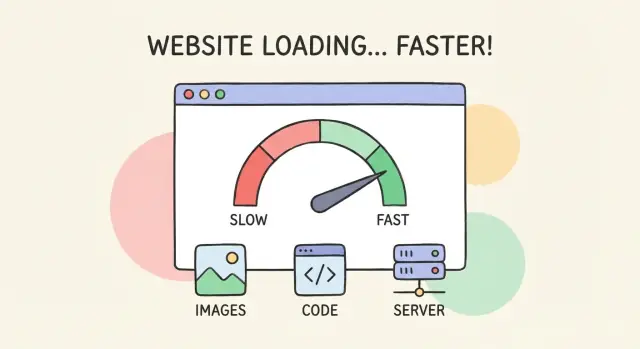
Website Speed thực sự nghĩa là gì
Khi người ta nói “website của tôi chậm,” thường họ muốn nói một trong hai điều:
- Trang mất quá lâu để bắt đầu hiển thị bất cứ thứ gì, hoặc
- Nó trông đã sẵn sàng nhưng vẫn cảm thấy không phản hồi (nút chậm, ảnh hiện lên muộn, trang nhảy vị trí).
“Thời gian tải” không phải là một con số đồng hồ đơn lẻ. Một trang tải theo từng giai đoạn: trình duyệt yêu cầu các tệp (HTML, ảnh, font, script), tải chúng xuống, rồi biến chúng thành trang có thể dùng được. Bạn có thể nghĩ nó như mở một cửa hàng: mở khoá cửa, bật đèn, xếp kệ và cuối cùng sẵn sàng phục vụ khách.
Tại sao tốc độ quan trọng (không chỉ vì “thật tốt”)
Tốc độ ảnh hưởng đến:
- Người dùng: Trang chậm gây áp lực trên di động và kết nối không ổn định. Mọi người rời đi sớm hơn và ít tin tưởng trang hơn.
- SEO: Google dùng các tín hiệu liên quan đến tốc độ (bao gồm Core Web Vitals) như một phần của trải nghiệm trang. Một site nhanh không đảm bảo đứng #1, nhưng site chậm có thể kìm bạn lại.
- Chuyển đổi: Mỗi độ trễ thêm vào là摩 friction—ít đăng ký, ít mua hàng, ít gửi biểu mẫu hơn.
Thiết lập kỳ vọng: hầu hết cải thiện đến từ vài thứ chính
Bạn không cần 50 tối ưu nhỏ. Với hầu hết site cho người mới, cải thiện lớn nhất đến từ danh sách ngắn: hình ảnh, quá nhiều JavaScript/CSS, widget bên thứ ba, và thời gian phản hồi server/hosting.
Hướng dẫn này sẽ (và sẽ không) đề cập gì
Hướng dẫn này tập trung vào bước thực tế, rủi ro thấp, cải thiện trải nghiệm tải trang thực tế, đặc biệt trên di động. Nó sẽ không đi sâu vào các chủ đề nâng cao như viết lại kiến trúc ứng dụng, xây dựng lớp cache tùy chỉnh, hoặc ngân sách hiệu năng cho đội kỹ sư lớn. Mục tiêu là giúp bạn thực hiện thay đổi có thể hoàn thành—và kiểm chứng—mà không làm hỏng site.
Các chỉ số tốc độ chính cần biết (không thuật ngữ hoá)
Khi người ta nói “site tôi chậm,” thường họ muốn nói một trong ba điều: nội dung chính xuất hiện muộn, trang cảm thấy lag khi tương tác, hoặc bố cục liên tục nhảy. Core Web Vitals của Google phản ánh chính xác những phàn nàn đó.
Ba Core Web Vitals
LCP (Largest Contentful Paint): thời gian để phần “nội dung chính” lớn nhất (thường là ảnh hero hoặc tiêu đề) xuất hiện. Nếu LCP cao, người dùng sẽ nhìn vào trang gần như trắng.
INP (Interaction to Next Paint): trang phản hồi nhanh thế nào sau khi người dùng tương tác (chạm, bấm, gõ). Nếu INP cao, site cảm thấy ì—nút phản hồi chậm, menu mở trễ.
CLS (Cumulative Layout Shift): trang nhảy nhiều thế nào trong khi tải. Nếu chữ dịch chuyển và bạn bấm nhầm nút, đó là CLS.
TTFB: “thời gian nhận byte đầu tiên”
TTFB (Time to First Byte) là thời gian server (và các bước trung gian) bắt đầu gửi dữ liệu trở lại. TTFB chậm trì hoãn mọi thứ khác: ảnh không thể bắt đầu tải, font không thể load, và LCP thường xấu đi. Vấn đề TTFB thường liên quan đến hosting, công việc backend nặng, hoặc cache bị thiếu.
Lab tests vs. dữ liệu người dùng thật
Lab tests (như Lighthouse) mô phỏng tải trang trong điều kiện cố định. Chúng rất hữu ích để gỡ lỗi và so sánh trước/sau.
Dữ liệu người dùng thật (field data, ví dụ CrUX trong PageSpeed Insights) phản ánh chính xác trải nghiệm khách truy cập trên thiết bị và mạng khác nhau. Đây mới là điều quan trọng để trả lời: “Nó có nhanh với người thật không?”
Mục tiêu “đủ tốt” cho người mới
- LCP: nhắm ≤ 2.5s (tới 4.0s cần xem lại)
- INP: nhắm ≤ 200ms (tới 500ms cần xem lại)
- CLS: nhắm ≤ 0.10 (trên 0.25 là vấn đề)
- TTFB: nhắm ≤ 0.8s (trên 1.8s thường cảm thấy chậm)
Cách đo site trước khi thay đổi gì
Nếu bạn bắt đầu “tối ưu” mà không có baseline, dễ lãng phí thời gian—hoặc vô tình làm site chậm hơn. Dành 20 phút để đo trước, rồi bạn sẽ biết thay đổi nào có hiệu quả.
Chạy PageSpeed Insights (kiểm tra nhanh hiện thực)
Dùng PageSpeed Insights cho một ảnh chụp nhanh. Nó báo dữ liệu thực (nếu có) và dữ liệu lab (mô phỏng). Chú ý:
- Kết quả mobile vs desktop (mobile thường là điểm đau)
- Danh sách “Opportunities” (tốt để có ý tưởng, không phải danh sách bắt buộc)
- Trang có dữ liệu người dùng thật cho URL của bạn hay không
Với kiểm tra lab sâu hơn, chạy Lighthouse trong Chrome:
- Mở DevTools → Lighthouse
- Chọn Mobile và Performance
- Chạy 2–3 lần và lấy kết quả giữa (kết quả có biến động)
Dùng WebPageTest để xem “waterfall”
Khi cần biết cái gì đang trì hoãn trang, WebPageTest là một trong những công cụ rõ ràng nhất. Chế độ waterfall hiển thị mọi tệp được tải theo thứ tự—HTML, ảnh, font, script, và tag bên thứ ba—và nơi trình duyệt phải chờ đợi.
Bắt đầu với một trang chính (trang chủ hoặc trang đích quan trọng) và test:
- First View (cold cache) và Repeat View (cached)
- Một cấu hình thiết bị di động nếu có thể
Ghi lại điều kiện test (để kết quả có ý nghĩa)
Ghi chú cho mỗi test:
- Thiết bị (laptop, điện thoại tầm trung, v.v.)
- Mạng (Wi‑Fi, 4G, cài đặt throttled)
- Vị trí (region test trong WebPageTest)
- URL chính xác (kèm tham số)
Tạo checklist trước/sau đơn giản
Làm một log nhỏ (bảng tính là ổn): ngày, công cụ dùng, URL, kết quả, và thay đổi đã làm. Chỉ thay đổi một hoặc hai thứ cùng lúc, rồi test lại trong cùng điều kiện.
Nếu bạn đang lặp trên một app (không chỉ site tĩnh), có lợi khi có cách an toàn để deploy và rollback thử nghiệm hiệu năng. Các nền tảng như Koder.ai (có thể generate và host React/Go apps từ chat workflow) hữu ích ở đây vì bạn có thể chụp snapshot, test thay đổi, và rollback nhanh nếu một “fix tốc độ” vô tình làm hỏng UX.
Những lý do phổ biến khiến trang tải chậm
Trang chậm thường không do một vấn đề bí ẩn. Chúng là kết quả của vài vấn đề “cân nặng và trì hoãn” chồng lên nhau—đặc biệt trên di động.
1) Ảnh lớn hơn mức cần thiết
Ảnh thường là phần nặng nhất của trang. Một ảnh hero xuất sai kích thước (hoặc định dạng cũ) có thể thêm megabyte và giây.
Các lỗi phổ biến:
- Upload ảnh 4000px khi site chỉ hiển thị ở 1200px
- Dùng PNG cho ảnh chụp thay vì định dạng hiện đại như WebP/AVIF
- Phục vụ cùng một ảnh lớn cho desktop và mobile
2) Quá nhiều JavaScript (và quá nhiều addon)
JavaScript có thể trì hoãn thời điểm trang trở nên có thể sử dụng. Dù trang “hiện lên”, nó vẫn có thể cảm thấy ì khi các script tải, parse và chạy.
Script bên thứ ba thường là thủ phạm: chat widget, popup, heatmap, A/B testing, ad tag, nhúng mạng xã hội. Mỗi cái có thể thêm lời gọi mạng và trì hoãn công việc quan trọng của trình duyệt.
3) Hosting chậm hoặc công việc server nặng
Đôi khi trình duyệt đang chờ server trước khi bắt đầu tải trang. Điều này thường thấy dưới dạng phản hồi ban đầu chậm (TTFB). Nguyên nhân: hosting yếu, database bận, theme/plugin chưa tối ưu, hoặc trang build động trên mỗi lượt truy cập.
4) Không caching + quá nhiều request
Nếu site buộc mỗi lượt truy cập bắt đầu từ con số 0, người truy cập lặp lại bị phạt. Không có caching, server phải rebuild trang liên tục và trình duyệt tải lại các tệp hiếm khi thay đổi.
Ngoài ra, nhiều tệp nhỏ (font, script, style, tracker) tạo ra “overhead request”. Dù mỗi tệp nhỏ, tổng thời gian chờ đợi tích tụ lại.
Tin tốt: những nguyên nhân này có thể sửa được—và thường bạn sẽ đạt lợi ích lớn nhất bằng cách xử lý chúng theo thứ tự này.
Hình ảnh: chiến thắng nhanh nhất và đáng tin cậy nhất
Nếu bạn chỉ làm một cải tiến hiệu năng, hãy làm với hình ảnh. Trên nhiều site cho người mới, hình ảnh chiếm phần lớn “trọng lượng” tải trang—đặc biệt trên di động. Tin tốt: sửa ảnh thường an toàn, nhanh và không cần thay đổi thiết kế.
1) Thay đổi kích thước ảnh theo kích thước hiển thị
Lỗi phổ biến là upload ảnh rất lớn (4000px) rồi hiển thị ở 800px. Trình duyệt vẫn phải tải file lớn.
Hãy xuất ảnh gần với kích thước tối đa chúng xuất hiện trên site. Ví dụ, nếu vùng nội dung blog của bạn rộng 800px, đừng upload ảnh 3000–4000px “phòng sau”.
2) Dùng định dạng hiện đại (WebP/AVIF) khi có thể
JPEG và PNG vẫn dùng được, nhưng định dạng hiện đại thường cho chất lượng tương đương với kích thước file nhỏ hơn nhiều.
- WebP được hỗ trợ rộng và là lựa chọn mặc định tốt.
- AVIF có thể nhỏ hơn nữa, nhưng mã hóa chậm hơn và hỗ trợ còn khác nhau.
Nếu CMS hoặc plugin ảnh của bạn tự động phục vụ WebP/AVIF có fallback, đó là lý tưởng.
3) Nén ảnh và loại bỏ metadata không cần thiết
Nén là nơi diễn ra hầu hết lợi ích ngay lập tức. Ảnh “nhìn gần như không đổi” có thể giảm 30–70% dung lượng.
Cũng loại bỏ metadata không cần (thông tin camera, vị trí). Nó không thay đổi cách ảnh nhìn, nhưng thêm byte.
Quy tắc thực tế: nén đến khi bạn thấy chất lượng giảm rõ rệt, rồi lùi lại một mức.
4) Dùng responsive images (srcset) cho mobile vs desktop
Người dùng di động không nên tải ảnh kích thước desktop. Responsive images cho phép trình duyệt chọn kích thước phù hợp dựa trên width màn hình.
Nếu site tự động sinh nhiều kích thước ảnh, đảm bảo theme dùng đúng. Bạn nên thấy srcset (nhiều phiên bản) thay vì một file khổng lồ trong HTML.
Checklist nhanh
Trước khi đi đến tối ưu nâng cao (như minify code), kiểm tra các ảnh chính:
- Chúng có kích thước phù hợp chỗ hiển thị không?
- Chúng có được phục vụ dưới dạng WebP/AVIF khi có thể không?
- Có được nén hợp lý không?
- Thiết bị di động có nhận phiên bản nhỏ hơn không?
Làm tốt bốn điều này, tốc độ và thời gian tải của bạn thường cải thiện ngay—thường đủ để kéo Core Web Vitals theo hướng tốt hơn.
Lazy Loading và ưu tiên những gì trên màn hình đầu tiên
Lazy loading nghĩa là trì hoãn tải một số ảnh (và đôi khi iframe) cho đến khi chúng gần xuất hiện trên màn hình. Điều này cắt thời gian tải ban đầu vì trình duyệt không fetch mọi thứ cùng lúc—rất hữu ích cho trang dài có nhiều ảnh nằm dưới fold.
Khi nào lazy loading hữu ích
Phù hợp cho:
- Lưới sản phẩm, bài blog, trang đích có nhiều nội dung nằm dưới màn hình đầu tiên
- Video/ bản đồ nhúng không cần ngay lập tức
- Người dùng di động trên kết nối chậm
Dùng đúng cách, nó giảm “công việc ban đầu” và giúp trang cảm thấy nhanh hơn.
Đừng lazy-load hero (bảo vệ LCP)
Ảnh lớn nhất trên màn hình đầu tiên thường là hero. Nếu bạn lazy-load nó, trình duyệt có thể đợi quá lâu để request, làm tổn hại LCP.
Quy tắc: không bao giờ lazy-load ảnh hero hoặc bất kỳ thứ gì quan trọng ở màn hình đầu tiên (ảnh tiêu đề, ảnh sản phẩm chính, banner trên cùng).
Ngăn layout shift bằng width/height
Lazy loading có thể gây “nhảy” khi ảnh hiện lên. Để tránh CLS, luôn dành chỗ:
- Đặt
widthvàheighttrên ảnh, hoặc - Dùng CSS với tỷ lệ khung hình cố định
Như vậy bố cục ổn định khi ảnh tải.
Preload những gì thật sự quan trọng
Nếu một ảnh hoặc font ở màn hình đầu tiên quan trọng cho ấn tượng ban đầu, cân nhắc preloading để trình duyệt lấy nó sớm. Dùng tiết chế—preload quá nhiều có thể phản tác dụng vì cạnh tranh băng thông.
Nếu bạn muốn checklist, kết hợp bước này với phần đo lường trong PageSpeed Insights và Lighthouse.
Những kiến thức cơ bản về Caching: làm cho lượt truy cập lặp lại nhanh hơn nhiều
Caching là cách trình duyệt nói: “Tôi đã tải cái này rồi—tôi có thể dùng lại không?” Thay vì tải lại logo, CSS hay bundle JavaScript ở mỗi trang (hoặc mỗi lần truy cập), trình duyệt giữ bản sao trong một thời gian. Điều này làm cho lượt truy cập lặp lại nhanh hơn rõ rệt và giảm dùng dữ liệu—đặc biệt trên di động.
Browser caching, nói cho dễ hiểu
Khi site gửi một file (như styles.css hoặc app.js), nó có thể gửi thêm hướng dẫn về thời gian file đó có thể tái sử dụng. Nếu trình duyệt được phép giữ 30 ngày, lần sau người đó truy cập, các file đó tải ngay từ thiết bị chứ không từ server bạn.
Điều này không làm cho lượt truy cập đầu tiên nhanh hơn, nhưng có thể cải thiện đáng kể:
- Trang tiếp theo người ta bấm
- Lượt quay lại trong vài ngày/tuần
- Người dùng kết nối không ổn định
Thiết lập cache headers cho file “tĩnh”
File tĩnh là những thứ không thay đổi mỗi phút: ảnh, CSS, JavaScript, font. Chúng phù hợp để cache lâu.
Mong muốn về cơ bản:
- CSS/JS/ảnh: cache lâu (vài tuần/tháng)
- HTML: cache thận trọng (thường ngắn) vì nội dung thay đổi
Host, CMS hay framework của bạn có thể có toggle “static asset caching” đơn giản. Nếu làm với dev, yêu cầu họ đặt Cache-Control phù hợp cho assets.
Dùng tên file có version để cập nhật không bị kẹt
Lo lắng phổ biến: “Nếu cache lâu, làm sao người dùng nhận bản cập nhật ngày mai?” Giải pháp là tên file có version.
Thay vì dùng app.js mãi, quá trình build có thể xuất:
app.3f2a1c.jsstyles.a81b09.css
Khi nội dung thay đổi, tên file đổi, trình duyệt coi đó là file mới và tải ngay—trong khi vẫn cache bản cũ an toàn.
Lưu ý về service workers (nâng cao)
Service worker có thể đưa caching xa hơn nữa bằng cách để site kiểm soát những gì lưu và khi nào, đôi khi cho phép offline. Nhưng chúng cũng có thể gây vấn đề “nội dung cũ” nếu implement không đúng. Nếu bạn là người mới, coi service worker là tùy chọn nâng cao—tốt khi có mục tiêu rõ ràng và người có kinh nghiệm duy trì.
CDN giải thích: khi nào hữu ích (và khi nào không)
CDN (Content Delivery Network) là tập hợp server rải khắp các vùng để phục vụ file từ vị trí gần khách hơn. Thay vì mọi request phải về server chính của bạn, nhiều request được xử lý “gần đó”.
CDN thực tế làm gì
CDN giỏi nhất trong việc tăng tốc static assets—những thứ không thay đổi mỗi request—như ảnh, CSS, JavaScript, font, video. Những file này có thể được copy lên server CDN và dùng lại cho nhiều khách.
Ai hưởng lợi nhất: site có khách ở nhiều thành phố/quốc gia, site nhiều media, và những doanh nghiệp chạy chiến dịch trả phí kéo traffic từ khắp nơi.
CDN giảm độ trễ cho khách toàn cầu như thế nào
Khoảng cách gây chậm. Nếu server của bạn ở một nước và khách ở một châu lục khác, mỗi request mất thời gian. CDN giảm độ trễ bằng cách phục vụ file cache từ edge server gần khách, thường cải thiện page load time và có thể giúp Core Web Vitals—đặc biệt trên kết nối di động.
Static assets vs trang động
- Static assets: phù hợp với CDN. Cache chúng mạnh tay.
- Trang động (giỏ hàng, khu vực tài khoản): thường không thể cache an toàn, hoặc chỉ một phần. Một số CDN hỗ trợ “dynamic acceleration”, nhưng đó là nâng cao và không phải lúc nào cũng là chiến thắng.
Những lỗi thường gặp cần chú ý
Cache header cấu hình sai có thể khiến không có caching (hoặc cache quá ít). Vấn đề ngược lại là cache cũ: bạn cập nhật file nhưng khách vẫn nhận bản cũ. Để tránh, dùng tên file đổi mã (cache-busting) và học tính năng “purge” của CDN.
CDN không thay thế việc sửa ảnh nặng, script thừa hay hosting chậm—nhưng nó có thể là nhân tố nhân đôi hiệu quả khi các bước cơ bản đã xong.
Cắt giảm CSS và JavaScript mà không làm hỏng site
CSS và JavaScript thường là “trọng lượng vô hình” làm chậm trang. Khác với ảnh, bạn không luôn nhìn thấy vấn đề—nhưng trình duyệt vẫn phải tải, xử lý và chạy các file này trước khi trang cảm thấy sẵn sàng.
Minify CSS và JavaScript (thay đổi gì và không thay đổi gì)
Minify bỏ khoảng trắng, chú thích và định dạng. Nó thường làm file nhỏ hơn và nhanh tải hơn.
Nó thay đổi kích thước file.
Nó không thay đổi lượng công việc trình duyệt phải parse và chạy. Nếu script của bạn làm quá nhiều việc khi load, minify không giải quyết—nên xem minify là chiến thắng nhanh, không phải giải pháp toàn diện.
Loại bỏ CSS không dùng và chỉ gửi những gì trang cần
Nhiều site tải một stylesheet “một cỡ cho tất cả” chứa rules cho trang, component và tính năng trang hiện tại không dùng. CSS thừa vẫn được tải và có thể chậm hoá việc render.
Cách thực tế:
- Nếu dùng page builder hoặc theme lớn, tìm tùy chọn như “load assets per page” hoặc “only load used CSS.”
- Nếu có dev, yêu cầu “critical CSS” (style nhỏ cần cho màn hình đầu tiên) và trì hoãn phần còn lại.
Mục tiêu: trang chủ không nên mang trọng lượng của toàn bộ site.
Defer hoặc async JavaScript không quan trọng
Một số script chặn trang trở nên tương tác vì trình duyệt dừng để chạy chúng.
deferthường tốt cho script của bạn có thể chờ tới khi HTML parse xong.asynctốt cho script độc lập (thường là từ bên thứ ba) không phụ thuộc code khác.
Nếu không chắc, bắt đầu bằng cách defer mọi thứ không cần cho màn hình đầu tiên (menu, animation, slider, tracking phụ).
Hạn chế thư viện nặng và framework lớn khi có thể
Thư viện lớn có thể thêm hàng trăm KB (hoặc hơn). Trước khi thêm plugin hay framework, hỏi:
- Tính năng này có làm bằng code đơn giản hơn được không?
- Có thể bỏ thư viện chỉ dùng trên một trang không?
Ít script hơn thường ít rủi ro—đặc biệt cho hiệu năng di động, nơi CPU quan trọng như kích thước tải.
Script bên thứ ba: widget nhỏ, chậm lớn
Script bên thứ ba là bất cứ thứ gì site tải từ server công ty khác. Chúng phổ biến vì thêm tính năng nhanh—nhưng cũng có thể là nguyên nhân lớn, khó đoán khiến trang chậm.
Thủ phạm thường gặp (và vì sao chúng gây hại)
Phần lớn chậm đến từ:
- Analytics và tracking (Google Analytics, pixel, tag manager)
- Chat widget (live chat, chatbot)
- Ads và retargeting
- Embeds (YouTube, post mạng xã hội, bản đồ, widget đánh giá)
Những script này thường tải file thêm, chạy nhiều JavaScript, và đôi khi chặn trình duyệt hoàn tất trang.
Cách phát hiện “long tasks” và script chặn
Mở Chrome DevTools → Performance, ghi lại quá trình tải trang và xem:
- Long tasks (khối lớn trên main thread). Thường nghĩa là JavaScript đang giữ trang không phản hồi.
- Scripts chạy sớm (trước khi bạn có thể cuộn hoặc bấm) và trì hoãn render.
Bạn cũng có thể chạy Lighthouse và xem gợi ý “Reduce JavaScript execution time” và “Eliminate render-blocking resources.”
Làm cho script bên thứ ba bớt có hại
Một vài cách dễ cho người mới:
- Load sau khi tương tác: không khởi tạo chat, review, video embed cho đến khi người dùng click, cuộn hoặc mở panel.
- Trì hoãn tag không cần thiết: nếu script không cần cho view đầu tiên, đừng chạy nó trong lúc tải quan trọng.
Thay embed nặng bằng preview nhẹ
Thay vì load đầy đủ YouTube/Facebook/Map embed khi trang load, hiển thị preview đơn giản (thumbnail + nút play). Chỉ load embed thật khi người dùng bấm.
Điều này giữ trang nhanh cho mọi người—đặc biệt trên di động—mà không mất tính năng.
Hosting và hiệu năng server: TTFB nói dễ hiểu
TTFB là thời gian server bắt đầu phản hồi sau khi trình duyệt yêu cầu một trang. Nghĩ đơn giản: “bao lâu bếp bắt đầu nấu,” không phải “bao lâu để bữa ăn xong.”
Một site đẹp vẫn có thể cảm thấy chậm nếu TTFB cao—đặc biệt trên mạng di động nơi mỗi độ trễ rõ rệt hơn.
Điều gì thường làm TTFB chậm
TTFB chủ yếu liên quan tới công việc phía server trước khi gửi gì cả:
- Thời gian xử lý server: code site phải chạy, build trang và lắp phản hồi.
- Database chậm: mỗi query (nhất là nhiều query nhỏ) thêm thời gian.
- Cache miss: nếu không có cache, server phải làm “full build” cho mỗi request.
Ngay cả khi ảnh và script tối ưu, phản hồi server chậm vẫn khiến trình duyệt chờ với màn hình trắng.
Chiến thắng dễ nhất: cache phía server cho trang động
Nếu site bạn dùng CMS hoặc sinh trang động, server-side caching thường là cải thiện TTFB lớn nhất. Thay vì rebuild cùng trang cho mọi khách, server lưu phiên bản sẵn sàng phục vụ.
Ví dụ thực tế:
- Cache bài blog và trang marketing không thay đổi mỗi phút.
- Dùng page caching hoặc “full-page cache” nếu nền tảng hỗ trợ.
- Với store hoặc site membership, cache những gì có thể (trang category, trang chưa đăng nhập), chọn lọc cho trang cá nhân hoá.
Đừng quên nén (Brotli/Gzip)
Bật Brotli (ưu tiên) hoặc Gzip cho file dạng text như HTML, CSS, JS. Điều này giảm lượng dữ liệu truyền đi, cải thiện tốc độ cảm nhận—đặc biệt cho lần tải lặp lại và người dùng di động.
Khi nào nên nâng cấp hosting
Hosting tốt hơn hoàn toàn có thể giảm TTFB, nhưng thông minh nhất là sửa các vấn đề front-end rõ rệt trước (ảnh lớn, nhiều script bên thứ ba, JavaScript nặng). Nếu trình duyệt đang tải megabyte, hosting nhanh hơn sẽ không khiến trang thật sự nhanh.
Khi đã xử lý cơ bản, nâng cấp hosting (CPU/RAM, database tuned, runtime tốt hơn) có thể là bước cuối giúp site nhanh mượt.
Nếu bạn đang xây sản phẩm mới và muốn ít biến số hosting ngay từ đầu, cân nhắc dùng nền tảng quản lý có cấu hình mặc định hợp lý. Ví dụ, Koder.ai host apps trên AWS toàn cầu và hỗ trợ deployments, custom domains, và rollback environment—hữu ích khi bạn test thay đổi hiệu năng qua vùng hoặc cần tuân thủ dữ liệu.
Kế hoạch 1 tuần thực tế cho người mới
Bạn không cần kế hoạch lớn để cải thiện tốc độ. Bạn cần thứ tự công việc đơn giản, cách xác nhận không làm hỏng site, và thiên hướng ưu tiên những sửa đáng tin cậy.
Thứ tự 1 tuần: đo → ảnh → caching → cắt JavaScript
Ngày 1: Đo (trước khi chạm gì).
Chọn 2–3 trang quan trọng (trang chủ, trang đích chính, một bài blog/sản phẩm phổ biến). Chạy:
- PageSpeed Insights (tập trung Core Web Vitals)
- Chrome DevTools Lighthouse
Ghi baseline cho mobile và desktop. Nếu có, test trên điện thoại thật (qua mạng di động)—thường lộ vấn đề lab che giấu.
Ngày 2–3: Sửa ảnh (nhanh nhất, đáng tin cậy nhất).
Ưu tiên:
- Nén ảnh lớn và phục vụ định dạng hiện đại khi có thể (WebP/AVIF)
- Thay đổi kích thước ảnh cho đúng kích thước hiển thị
- Đảm bảo ảnh hero tải nhanh (thường là thứ người dùng nhận thấy đầu tiên)
Test lại sau khi cập nhật vài ảnh để thấy hiệu ứng.
Ngày 4–5: Sửa caching (làm lượt quay lại nhanh hơn).
Bật basic browser caching và server/page caching khi phù hợp. Mục tiêu: đừng rebuild hoặc tải lại cùng assets ở mỗi lượt. Sau khi bật, kiểm tra rằng quay lại trang nhanh hơn rõ rệt.
Ngày 6–7: Cắt JavaScript (thường là lợi ích dài hạn lớn nhất).
Tìm:
- Plugin/tính năng không dùng (loại bỏ thay vì “tối ưu”)
- Slider/animation nặng không giúp chuyển đổi
- Tag tracking thừa
Thay đổi nhỏ ở đây có thể cải thiện độ tương tác và Core Web Vitals, đặc biệt trên di động.
Kiểm tra hồi quy đơn giản sau mỗi thay đổi
Sau mỗi chỉnh sửa lớn (ảnh, caching, script), làm ba kiểm tra nhanh:
- Chạy lại cùng test trên cùng trang và so sánh với baseline Ngày 1.
- Dùng site như khách (form, checkout, menu). Lợi ích tốc độ không đáng nếu phá UX.
- Kiểm tra ưu tiên di động: nếu chỉ nhanh trên desktop thì chưa đủ.
Khi nào cần trợ giúp
Nếu bạn tối ưu ảnh và caching mà vẫn thấy TTFB cao dai dẳng, thường nó chỉ ra hosting/cấu hình server, database chậm, hoặc backend nặng. Cũng cân nhắc trợ giúp khi site là app phức tạp (membership, marketplace, nhiều cá nhân hoá) nơi “chỉ cache” không đơn giản.
Nếu bạn muốn hướng dẫn sâu hơn về thời gian phản hồi server, xem nội dung liên quan trong tài liệu nội bộ hoặc bài viết chuyên sâu về TTFB.
Câu hỏi thường gặp
Tốc độ website thực ra có ý nghĩa gì với người truy cập?
Website speed usually means two things:
- How fast the page shows meaningful content (so you’re not staring at a blank screen).
- How fast it becomes responsive (clicks, taps, and scrolling don’t lag).
A page can “look loaded” but still feel slow if JavaScript is busy or the layout is shifting.
Những chỉ số tốc độ nào quan trọng cho người mới (LCP, INP, CLS)?
Core Web Vitals map to common user complaints:
- LCP: when the main content (often a hero image or headline block) appears.
- INP: how quickly the page responds after a click/tap/type.
- CLS: how much the layout jumps during load.
Improving these usually improves real perceived speed, not just a score.
Các mục tiêu “tốt” cho Core Web Vitals và TTFB là gì?
Use these as practical targets:
- LCP: ≤ 2.5s (up to 4.0s needs work)
- INP: ≤ 200ms (up to 500ms needs work)
- CLS: ≤ 0.10 (above 0.25 is a problem)
- TTFB: ≤ 0.8s (above 1.8s often feels slow)
Treat them as directional goals—focus on moving the worst metric first.
Tôi nên đo tốc độ trang như thế nào trước khi thay đổi?
Start with a baseline so you don’t guess:
- Run PageSpeed Insights (check mobile first; note field vs lab data).
- Run Lighthouse 2–3 times and keep the middle result.
- Use WebPageTest for the waterfall to see what’s blocking.
Record device, network, location, exact URL, and only change 1–2 things before re-testing.
Những nguyên nhân phổ biến khiến trang tải chậm là gì?
The biggest causes are usually:
- Oversized/uncompressed images
- Too much JavaScript/CSS, especially from plugins and themes
- Third-party scripts (chat, popups, embeds, tracking)
- Slow server response (TTFB) from hosting, uncached pages, or heavy backend work
Fixing these in that order tends to produce the fastest wins.
Tại sao tối ưu hình ảnh thường là cách cải thiện nhanh nhất?
Because they’re often the largest files on the page, and they affect both download time and LCP. Focus on four basics:
- Resize to the maximum displayed size (don’t upload 4000px for an 800px slot).
- Serve WebP/AVIF when possible.
- Compress aggressively until quality noticeably drops, then back off.
- Use responsive images (
srcset) so mobile gets smaller files.
These changes are usually low-risk and immediately measurable.
Khi nào nên dùng lazy loading, và không bao giờ lazy-load cái gì?
Lazy loading helps for content below the fold, but it can hurt LCP if misused.
Practical rules:
- Do lazy-load images/iframes that are off-screen on initial load.
- Don’t lazy-load your hero / largest above-the-fold image.
- Prevent CLS by reserving space with
width/heightor a fixed aspect ratio.
If something is critical to the first screen, consider preloading it sparingly.
Caching làm trang nhanh hơn như thế nào, và tôi nên cache gì?
Caching mainly speeds up repeat views (second page click, return visits):
- Set longer caching for static assets (images, CSS, JS, fonts).
- Cache HTML carefully (often shorter) since content changes.
- Use versioned filenames (e.g.,
app.3f2a1c.js) so long caching doesn’t trap users on old files.
Done right, caching reduces re-downloads and server work without breaking updates.
Tôi có cần CDN không, và khi nào nó thực sự giúp?
A CDN helps most when you have visitors spread across regions and you serve lots of static files.
It’s best for:
- Images, CSS, JavaScript, fonts (cacheable assets)
Watch for:
- Misconfigured cache headers (no caching)
- Stale content (use cache-busting filenames and the CDN purge feature)
A CDN won’t fix heavy pages by itself—optimize images/scripts first, then add a CDN as a multiplier.
Kế hoạch thực tế trong 1 tuần để cải thiện tốc độ mà không làm hỏng trang là gì?
Use a simple sequence you can finish and verify:
- Day 1: Measure 2–3 key pages and record baselines.
- Days 2–3: Fix images (resize, compress, modern formats, responsive sizes).
- Days 4–5: Enable browser + server/page caching.
- Days 6–7: Trim JavaScript and third-party scripts (remove what you don’t need; defer non-critical).
After each step, re-test under the same conditions and click through the site to ensure nothing broke.