

Trang web thân thiện với di động: Những lỗi phổ biến và cách sửa
Tìm hiểu những lỗi phổ biến trên trang web thân thiện với di động—trang tải chậm, vùng chạm quá nhỏ, bố cục vỡ và điều hướng khó dùng—và cách sửa nhanh chóng.
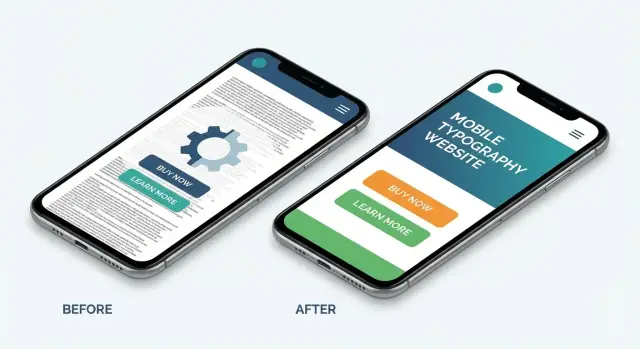
Tại sao thân thiện với di động vẫn quan trọng
Phần lớn mọi người gặp doanh nghiệp của bạn lần đầu trên điện thoại—thường đang phân tâm, trên kết nối chậm hơn và chỉ dùng một ngón cái. Nếu trang web thân thiện với di động của bạn cảm thấy chật chội, chậm hoặc khó hiểu, khách không "cố gắng hơn." Họ rời đi, bỏ dở form hoặc gọi hỗ trợ thay vì tiếp tục.
Khả dụng trên di động ảnh hưởng đến doanh thu (và hộp thư hỗ trợ)
Những lỗi nhỏ về khả dụng trên di động tạo ra tác động lớn cho doanh nghiệp:
- Giảm đăng ký và doanh số: Ma sát như nút quá nhỏ, điều hướng rối hoặc thanh toán chậm khiến người dùng bỏ giữa chừng.
- Tăng tải hỗ trợ: Khi người ta không tìm được thông tin hoặc hoàn thành tác vụ trên di động, họ nhắn tin, gọi hoặc để lại đánh giá tiêu cực.
- Giảm độ tin cậy: Lỗi bố cục, chữ chồng lên nhau hoặc trang nhảy làm site trông lỗi thời hoặc không an toàn.
Tìm kiếm và quảng cáo ngày càng đánh giá trải nghiệm di động
Công cụ tìm kiếm và nền tảng quảng cáo chú ý nhiều đến trải nghiệm di động. Nếu trang chậm hoặc không ổn định, bạn có thể thấy hiệu suất giảm ngay cả khi nội dung tốt. Các chỉ số liên quan đến Core Web Vitals mobile (như tốc độ tải và độ ổn định bố cục) ảnh hưởng đến tính cạnh tranh—đặc biệt với các tìm kiếm có ý định cao.
Ở phía trả tiền, mobile page speed chậm hoặc trang đích gây khó chịu có thể giảm tỷ lệ chuyển đổi và tăng chi phí trên mỗi hành động.
“Thân thiện với di động” thực sự bao gồm gì
Một trang thực sự thân thiện với di động hơn cả việc “vừa khít trên điện thoại.” Thường bao gồm:
- Sửa lỗi thiết kế responsive: Bố cục thích ứng với kích thước màn hình (bao gồm thẻ meta viewport).
- Nội dung dễ đọc: Kiểu chữ trên di động, khoảng cách và độ tương phản tốt.
- Giao diện thân thiện với chạm: Kích thước vùng chạm phù hợp và thuận tiện khi dùng một tay.
- Media nhanh: Hình ảnh responsive và video tối ưu để trang tải nhanh.
- Các cơ bản về truy cập: Hỗ trợ bàn phím khi cần, trạng thái focus rõ ràng và nhãn hợp lý.
Hướng dẫn này bao gồm gì
Tiếp theo, bạn sẽ nhận được một checklist kiểm tra nhanh, rồi 11 lỗi thường gặp về khả dụng di động—với các cách sửa thực tế bạn có thể áp dụng ngay trên thiết kế, nội dung và hiệu suất site.
Cách kiểm tra nhanh trang trên di động (Checklist nhanh)
Trước khi sửa gì, hãy có baseline rõ ràng. Một cuộc kiểm tra di động tốt kết hợp thử nghiệm trên thiết bị thực và vài công cụ nhanh để thấy trải nghiệm người dùng.
1) Thử trên điện thoại thực (không chỉ thu nhỏ trình duyệt)
Dùng ít nhất một iPhone và một thiết bị Android nếu có thể, thử cả màn nhỏ và màn lớn.
Kiểm tra:
- Độ đọc: có gì chật, quá nhỏ hoặc khó quét không?
- Nhấn: bạn có thể chạm chính xác các nút và liên kết bằng ngón cái không?
- Cuộn: trang có bị “dính”, nhảy hay nặng nề không?
2) Dùng dev tools trình duyệt để xem breakpoint + mô phỏng
Trong Chrome hoặc Safari dev tools, chuyển sang chế độ responsive và quét qua các độ rộng phổ biến. Sau đó mô phỏng kết nối chậm và thiết bị tầm trung.
Tìm các dấu lỗi rõ: cuộn ngang, phần tử chồng lấp, tương tác chậm và nhảy bố cục khi ảnh tải.
3) Chạy Lighthouse / PageSpeed Insights (chú trọng mobile)
Chạy Lighthouse nội bộ và PageSpeed Insights để có góc nhìn thứ hai. Ghi chú:
- Điểm hiệu suất trên mobile
- Core Web Vitals (đặc biệt LCP, INP và CLS)
- Các “opportunities” cụ thể như ảnh quá lớn, script chặn render và vấn đề font
4) Lưu baseline đơn giản
Tạo checklist ngắn (và bằng chứng ảnh chụp) trước khi thay đổi. Ghi lại các trang đã kiểm tra, lỗi chính phát hiện và chỉ số hiện tại để bạn có thể xác nhận cải tiến thay vì đoán mò.
Lỗi 1: Viewport và bố cục không thực sự responsive
Nếu site bạn trông “ổn” trên desktop nhưng chật chội trên điện thoại, gốc rễ thường là các quy tắc viewport và bố cục. Khi những thứ này không chuẩn cho di động, trình duyệt cố gắng nhét trang desktop vào màn nhỏ—dẫn đến chữ nhỏ, cần thu phóng, và cuộn ngang.
Triệu chứng thường thấy
Một vài dấu hiệu:
- Chữ hiển thị rất nhỏ cho đến khi người dùng phóng to
- Nút hoặc thẻ rơi ra khỏi màn và cần cuộn ngang
- Header hoặc khu vực hero bị cắt hoặc tỷ lệ lạ
- Các cột nên xếp chồng lại nhưng vẫn cố định và chật
Nguyên nhân thường gặp
Thiếu hoặc thẻ meta viewport sai là thủ phạm kinh điển. Không có nó, trình duyệt di động giả định viewport “ảo” rộng hơn.
Vấn đề khác là bố cục cố định (ví dụ container đặt width: 1200px), khiến trang tràn trên điện thoại.
Cuối cùng, nhiều site dùng px ở khắp nơi. Dùng px quá nhiều làm bố cục khó thích ứng và khó cho người thay đổi cỡ chữ.
Cách sửa: đặt viewport, làm linh hoạt, thêm breakpoint hợp lý
Bắt đầu với thẻ viewport đúng:
<meta name="viewport" content="width=device-width, initial-scale=1" />
Sau đó chuyển từ width cố định sang lưới linh hoạt (phần trăm, cột linh hoạt) và dùng đơn vị responsive như %, rem, và vw khi phù hợp. Thêm breakpoint chỉ khi thiết kế thực sự cần—quá nhiều breakpoint có thể gây xung đột.
Bước xác thực nhanh: thu nhỏ cửa sổ trình duyệt và xác nhận nội dung tự reflow mà không có cuộn ngang. Rồi thử trên điện thoại thật để đảm bảo không có phần nào dựa vào hover hoặc khoảng cách chỉ dành cho desktop.
Lỗi 2: Văn bản và component tràn hoặc chồng chéo
Khi chữ tràn ra khỏi màn hoặc UI chồng lấp, người dùng di động nhanh mất lòng tin. Thường xảy ra trên điện thoại nhỏ hơn, ở chế độ ngang, hoặc khi người dùng tăng kích thước chữ hệ thống.
Tại sao xảy ra
Một vài nguyên nhân lặp lại:
- Chiều cao cố định trên card, banner, nút và input
- Tiêu đề dài, tên sản phẩm hoặc tin nhắn lỗi không có chỗ xuống hàng
- Chuỗi không có dấu ngắt (URL, mã giảm giá, email dài, ID theo dõi)
Ngăn tràn với vài thói quen CSS
Thiết kế component để co dãn theo nội dung thay vì ép nội dung vào:
- Cho phép xuống hàng:
flex-wrap: wrap; - Tránh "co lại bí ẩn" ở flex items: đặt
min-width: 0;cho child cần co - Phân tách chuỗi dài:
overflow-wrap: anywhere;(hoặcword-break: break-word;làm fallback) - Nếu muốn rút gọn, làm rõ ràng bằng clamping, không để cắt ngẫu nhiên
Làm cho card và form thích ứng với nội dung thực
Card nên cao lên theo nội dung; form nên xử lý nhãn dài và text helper mà không đẩy nút ra khỏi màn. Cẩn thận với hàng input cao cố định, layout hai cột và thông báo lỗi inline.
Test các trường hợp biên (trước khi người dùng tìm thấy)
Chạy “stress test” trên di động:
- Chuyển sang bản dịch dài hơn (Tiếng Đức, Phần Lan) hoặc dán tên sản phẩm dài
- Kích hoạt lỗi xác thực và trạng thái thành công
- Thử kích thước chữ truy cập lớn và thiết bị hẹp
Bắt các trường hợp này sớm giữ cho trang dễ đọc, dễ chạm và ổn định.
Lỗi 3: Vùng chạm quá nhỏ hoặc quá sát
Nút nhỏ không chỉ khó chịu—chúng gây nhấn nhầm. Trên di động, một nhấn nhầm có thể đưa người dùng sang trang sai, thêm sản phẩm không đúng hoặc đóng màn họ cần. Sau vài lần như vậy, nhiều người rời khỏi.
"Quá nhỏ" trông thế nào
Quy tắc chung: nhắm vào vùng chạm khoảng 44×44 px (hướng dẫn iOS) hoặc 48×48 px (Android). Cũng để khoảng không—khoảng 8 px giữa các phần có thể chạm giúp giảm nhấn nhầm.
Bạn thường gặp lỗi này ở:
- Liên kết văn bản chật trong một đoạn
- Nút chỉ có icon (tìm kiếm, chia sẻ, đóng) với vùng nhấn nhỏ
- “Sửa” và “Xóa” đặt sát nhau
Cách sửa không cần thiết kế lại
Mở rộng vùng chạm ngay cả khi phần hiển thị giữ nguyên:
- Làm lớn nút và tăng line-height cho hành động dạng link
- Thêm padding để vùng click mở rộng vượt ra ngoài text/icon
- Tách hành động có tính hủy (Xóa) khỏi hành động chính; đặt xa hơn hoặc yêu cầu xác nhận
Đừng dựa vào hover—hiển thị trạng thái rõ
Người dùng di động không hover để biết cái gì có thể tương tác. Làm các phần tương tác trông như có thể nhấn, và cung cấp phản hồi khi nhấn. Cũng đảm bảo trạng thái focus rõ cho người dùng bàn phím và công cụ trợ năng, để nhấn và lựa chọn luôn rõ ràng.
Lỗi 4: Điều hướng khó dùng bằng một tay
Điều hướng trên di động thường thất bại không phải vì thiếu, mà vì vụng về. Nếu hành động chính ở quá trên đầu, menu bị chôn, hoặc nhãn mơ hồ, người dùng do dự—đặc biệt khi họ dùng một ngón cái khi đi bộ, đi làm hoặc đa nhiệm.
Trông thế nào trên các site thực tế
Một vài mô hình phổ biến:
- Icon hamburger quá tinh tế nên người ta không thấy—hoặc mở ra menu có quá nhiều cấp.
- Nhãn như “Solutions” hay “Products” giấu con đường tới thứ người dùng thực sự cần.
- Header chiếm nhiều chỗ, rồi thay đổi kích thước khi cuộn khiến nhấn không nhất quán.
Sửa: ưu tiên tác vụ hàng đầu và đơn giản hóa
Bắt đầu bằng việc quyết định 3–5 hành động mà hầu hết khách mobile cần (pricing, booking, contact, shop, login, v.v.). Đặt những cái đó vào navigation chính, có nhãn rõ.
Nếu dùng header cố định, giữ nó mảnh và ổn định—tránh resize hoặc dịch chuyển khi cuộn. Khi thanh địa chỉ của trình duyệt co/đóng, header nhảy có thể làm nút dịch xuống chạm vào ngón cái người dùng.
Thêm tìm kiếm hiển thị khi nội dung nặng
Nếu site có nhiều trang (blog, docs, tồn kho), đặt biểu tượng hoặc trường tìm kiếm dễ thấy trong header. Đừng giấu nó sau nhiều lần nhấn.
Quy tắc tốt: điều hướng một tay nên dự đoán được, không phải như săn tìm.
Lỗi 5: Hình ảnh và media nặng trên di động
Tốc độ trang di động thường bị chi phối bởi hình ảnh và video. Một ảnh hero đẹp trên desktop có thể trở thành tải xuống nhiều megabyte trên điện thoại, đặc biệt trên mạng di động. Hệ quả: tải chậm, tỷ lệ thoát cao và điểm Core Web Vitals mobile kém.
Sửa: phục vụ hình ảnh responsive (và định dạng hiện đại)
Dùng hình responsive để mỗi thiết bị tải đúng kích thước cần. Kết hợp srcset/sizes với WebP hoặc AVIF để giảm dung lượng mà không giảm chất lượng nhìn thấy.
<img
  src="/images/product-800.jpg"
  srcset="/images/product-400.avif 400w, /images/product-800.avif 800w, /images/product-1200.avif 1200w"
  sizes="(max-width: 600px) 92vw, 600px"
  alt="Product photo"
  loading="lazy"
>
Đây là một trong những sửa responsive nhanh nhất mang lại lợi ích tức thì cho trang thân thiện với di động.
Lazy-load nội dung dưới nếp gấp (không phá UX)
Lazy-loading tốt cho gallery và trang dài, nhưng đừng lazy-load hình đầu tiên người dùng nhìn thấy. Với video nhúng, dùng thumbnail nhẹ với nút play, rồi load player khi người dùng chạm.
Nén icon và chuyển sang SVG
Bộ icon là nguồn tải ẩn. Thay PNG trang trí bằng SVG khi có thể, và loại bỏ icon không dùng từ thư viện. Tài sản nhỏ hơn nghĩa là render nhanh hơn và ít cuộn giật trên di động.
Lỗi 6: Hiệu suất chậm do script và font
Một trang thân thiện với di động vẫn có thể cảm thấy “hỏng” nếu tải chậm. Trên điện thoại, mỗi script, file font và tag bên thứ ba tranh giành băng thông và CPU—vì vậy dù bố cục responsive tốt, trải nghiệm vẫn có thể gây khó chịu.
Thủ phạm phổ biến
Nguyên nhân thường thấy là CSS/JS chặn render, bundle JavaScript quá lớn và tag bên thứ ba (analytics, A/B testing, chat, popup). Web font cũng có thể làm chậm hiển thị chữ hoặc gây thêm request—đặc biệt khi bạn load nhiều họ font, nhiều weight và icon font.
Các sửa để tăng tốc
Bắt đầu bằng việc ưu tiên những gì cần cho màn hình đầu tiên:
- Load CSS quan trọng trước; defer các style không thiết yếu.
- Thêm
defer(hoặcasyncnếu an toàn) cho script để không chặn render. - Giảm bundle: bỏ code không dùng, chia bundle lớn, và loại bỏ thư viện không cần.
- Hạn chế widget chat/popup ở view đầu; cân nhắc load sau khi tương tác.
- Tối ưu font: ít weight hơn, dùng WOFF2 và bật
font-display: swap.
Theo dõi Core Web Vitals trên di động
Dùng dữ liệu di động thực (không chỉ test desktop) để giám sát Core Web Vitals mobile:
- LCP (mức độ nhanh nội dung chính xuất hiện)
- INP (cảm giác phản hồi của trang)
- CLS (nội dung có dịch chuyển bất ngờ không)
Biến hiệu suất thành kiểm tra hàng tháng, không phải dự án một lần. Nếu cần điểm bắt đầu nhanh, thêm mục này vào checklist kiểm tra: /blog/mobile-audit-checklist.
Lỗi 7: Bố cục nhảy làm mất việc đọc và nhấn
Không có gì khiến trải nghiệm di động cảm thấy “hỏng” nhanh bằng trang dịch khi bạn đang đọc—đặc biệt khi một nút dịch ngay lúc bạn nhấn. Vấn đề này được đo bằng Cumulative Layout Shift (CLS), một trong Core Web Vitals.
Nguyên nhân layout shift trên di động
Hầu hết dịch chuyển đến từ nội dung tải sau khi layout ban đầu đã hiển thị:
- Hình ảnh và video không có kích thước định trước (trình duyệt không biết cần dành bao nhiêu chỗ)
- Quảng cáo, banner cookie và thanh khuyến mãi chèn vào đầu trang
- Web font tải muộn và thay đổi kích thước/chia dòng
- Widget và embed mở rộng sau khi tải
Cách sửa để tránh trang nhảy
Bắt đầu bằng cách để trình duyệt “dự đoán” bố cục cuối cùng:
- Dành không gian cho media bằng
width/heighthoặc CSSaspect-ratio. - Với banner và thông báo, tránh đẩy nội dung xuống sau khi render. Ưu tiên overlay không reflow hoặc dành một slot cố định ngay từ đầu.
- Dùng chiến lược tải font giảm reflow (và giữ fallback tương tự về mặt hiển thị).
Cách kiểm tra tính ổn định hình ảnh
Trên điện thoại thực (hoặc mô phỏng), reload các trang chính và quan sát:
- màn hình đầu trong quá trình tải
- bất kỳ thời điểm bạn cuộn và phần tử mới xuất hiện
- khu vực quanh nút/ liên kết chính
Nếu nhấn liên tục trượt vì nội dung dịch, coi đó là lỗi ảnh hưởng chuyển đổi—không chỉ là chi tiết hiệu suất cần sửa. Để chỉ số sâu hơn, xem /blog/core-web-vitals.
Lỗi 8: Kiểu chữ và độ tương phản kém trên di động
Màn hình di động nhỏ, dùng ở khoảng cách cánh tay và thường nhìn trong ánh sáng không lý tưởng. Nếu chữ trên desktop “ổn” nhưng trên điện thoại gây mỏi mắt, bạn sẽ thấy tỷ lệ thoát cao và ít chuyển đổi hơn—dù thiết kế responsive có vẻ đúng.
Triệu chứng
Các lỗi thường thấy: cỡ chữ cơ bản quá nhỏ, chữ tương phản thấp (xám nhạt trên nền trắng), và dòng quá dài trên điện thoại lớn. Thêm tiêu đề không nhất quán, người đọc không thể quét nhanh hay nhận biết cấp độ thông tin.
Sửa: hệ thống kiểu chữ dễ đọc
Bắt đầu với một thang kích cỡ đơn giản, lặp lại được:
- Đặt chữ thân trang khoảng 16–18px với line-height ~1.4–1.6
- Giữ độ dài dòng hợp lý bằng cách giới hạn chiều rộng nội dung trên điện thoại lớn
- Dùng các cấp tiêu đề rõ ràng (H1/H2/H3) và khoảng cách nhất quán để dễ quét
Font: ưu tiên tốc độ và rõ ràng
Web font có thể gây hại cho tốc độ và khả năng đọc nếu tải muộn hoặc swap rõ rệt. Ưu tiên font hệ thống khi có thể, hoặc tối ưu web font cho di động: subset ký tự, phục vụ WOFF2, giới hạn weight và font-display: swap.
Độ tương phản trong điều kiện thực
Kiểm tra độ tương phản ngoài trời và ở chế độ tối. Làm chữ tương tác (link, button) dễ phân biệt, và tránh chỉ dựa vào màu để truyền đạt—điều này đặc biệt quan trọng cho truy cập trên di động.
Lỗi 9: Form gây khó chịu trên di động
Form thường là nơi người dùng di động bỏ cuộc—nhất là form liên hệ, đăng nhập và thanh toán. Các vấn đề phổ biến: quá nhiều trường, input quá nhỏ, nhãn không rõ và bàn phím không phù hợp với loại trường.
Điểm đau cần chú ý
Nếu form khiến người dùng phải thu phóng, tìm phím “Next” hoặc gõ lại thông tin, bạn đang mất chuyển đổi. Quan sát:
- Form dài, nhiều trường tuỳ chọn (hỏi “công ty”, “fax”, “địa chỉ dòng 2”, v.v.)
- Input nhỏ, khó chạm và khó đọc khi bàn phím mở
- Bàn phím sai kiểu (trường email không hiện ký tự @ nhanh, trường phone không hiện bàn phím số)
- Lỗi chỉ hiện sau khi submit, không chỉ rõ trường gây lỗi
Sửa cảm giác ngay lập tức
Dùng cài đặt trường đúng để điện thoại giúp người dùng:
- Đặt
typevàinputmodephù hợp (email, tel, number) - Thêm
autocomplete(name, email, address, cc-number) để hỗ trợ autofill - Giữ nhãn luôn hiển thị (không chỉ placeholder)
- Hiển thị lỗi cụ thể cạnh trường và giữ lại giá trị đã nhập
Làm cho đăng nhập và thanh toán mượt hơn
- Thêm “Hiện mật khẩu” và cho phép dán từ trình quản lý mật khẩu
- Cung cấp đăng nhập mạng xã hội hoặc passkeys như tùy chọn
- Chia checkout thành các bước ngắn và chỉ hỏi điều thực sự cần
Cuối cùng, kiểm tra với bàn phím dính: các nút chính (Submit, Next) phải vẫn có thể tiếp cận và autofill không che mất trường quan trọng.
Lỗi 10: Popup và overlay cản trở
Popup có thể hiệu quả trên desktop, nhưng trên di động chúng thường che mất nội dung người ta tới để xem. Interstitial xâm lấn, các banner chồng lên nhau và modal khó đóng có thể biến chuyến truy cập nhanh thành thoát ngay—đặc biệt khi overlay chiếm scroll, ẩn điều hướng hoặc che đường “Back”.
Trông thế nào trong thực tế
Một popup newsletter hiện ngay khi trang tải, theo sau là banner cookie, rồi thanh “Tải app của chúng tôi”. Giờ chỉ còn một dải nhỏ của trang hiển thị, và nút đóng “X” nhỏ hoặc quá gần phần có thể nhấn khác.
Cách sửa (không giết chuyển đổi)
Dùng thời điểm tôn trọng. Kích hoạt lời nhắc sau khi người ta có tương tác—ví dụ sau khi cuộn, đọc xong bài hoặc vào trang thứ hai—thay vì ngay khi trang render.
Làm nút đóng rõ ràng và dễ chạm. Nút đóng nên lớn, tương phản tốt và đặt nhất quán. Cho phép tắt bằng chạm ngoài modal khi hợp lý và đảm bảo nút đóng có thể với tới bằng một tay.
Tránh chặn nội dung. Nếu thông điệp không quan trọng, đừng dùng full-screen takeover. Cân nhắc:
- Bottom sheets cho offer hoặc đăng ký có thể vuốt xuống
- Toasts/snackbars cho xác nhận hoặc lời nhắc nhỏ
- Callout inline trong nội dung cho newsletter và lead magnet
Giữ UI đồng ý/cookie gọn (và truy cập được)
Quyền đồng ý quan trọng nhưng không cần chiếm màn hình. Dùng banner nhỏ, cấu trúc tốt với nút rõ ràng ("Accept", "Reject", "Manage"), xử lý focus cho người dùng bàn phím và không tạo bẫy cuộn. Nếu cần bảng cài đặt chi tiết, mở khi người dùng yêu cầu thay vì ép buộc.
Khi phân vân, tự hỏi: overlay này có giúp người dùng ngay bây giờ không? Nếu không, làm nhỏ, hiển thị sau hoặc đặt inline.
Lỗi 11: Bỏ qua các nguyên tắc truy cập trên di động
Một site có thể responsive hoàn hảo nhưng vẫn cảm thấy “hỏng” trên di động nếu không truy cập được. Người dùng di động dựa nhiều vào chạm, điều khiển bằng giọng nói, phóng to chữ và screen reader—và những thiếu sót nhỏ (như thiếu nhãn hoặc tương phản yếu) có thể chặn các hành động quan trọng như thanh toán hay đặt chỗ.
Sửa gì trước (tác động cao)
Bắt đầu với các control người dùng chạm nhiều nhất: điều hướng, tìm kiếm, bộ lọc, thêm vào giỏ và form.
- Đảm bảo trạng thái focus hiển thị cho phần tương tác (link, button, input)
- Thêm nhãn rõ cho input và control. Khi dùng icon, thêm text alternative (ví dụ ARIA labels) để screen reader thông báo chức năng
- Không chỉ dựa vào màu để truyền đạt—các trạng thái lỗi, thành công và trường bắt buộc cần icon hoặc text kèm theo
Tôn trọng sở thích người dùng trên di động
Nhiều người tăng kích thước chữ hoặc giảm hiệu ứng chuyển động để tránh khó chịu.
- Hỗ trợ thay đổi cỡ chữ mà không phá layout (không khóa kích thước font hay cắt nội dung)
- Tôn trọng reduced motion (giảm parallax và hiệu ứng tự động, đặc biệt trong luồng chính)
Chạy kiểm tra truy cập nhanh trên di động
Bạn không cần chứng nhận đầy đủ để bắt các vấn đề lớn. Kiểm tra các luồng chính với:
- Screen reader tích hợp trên điện thoại (VoiceOver trên iOS, TalkBack trên Android)
- Điều hướng bằng bàn phím trên trình duyệt di động (hoặc mô phỏng thiết bị)
- Quét tự động cơ bản rồi xác minh thủ công những gì nó báo
Xem truy cập như một tính năng dùng được: cải tiến thường làm site rõ ràng và dễ sử dụng cho mọi người.
Kế hoạch sửa thực tế và bảo trì liên tục
Sửa lỗi di động hiệu quả nhất khi bạn coi đó là quy trình phát hành, không phải dọn dẹp một lần. Bắt đầu nhỏ: chọn 3–5 “money pages” (trang chủ, landing page hàng đầu, pricing, checkout/signup, liên hệ) và lấy chúng làm baseline.
Tạo checklist phát hành cho di động
Tạo một "mobile release checklist" cho mỗi trang/mẫu để vấn đề không quay lại sau mỗi cập nhật. Giữ ngắn và lặp lại được:
- Thử trên ít nhất một iPhone + một Android (thiết bị thực nếu có thể)
- Xác nhận hành động chính hoạt động một tay (menu, search, CTA chính)
- Kiểm tra vùng chạm, input form và các phần sticky
- Chạy lại Lighthouse/PageSpeed và xác nhận không có layout shift mới
Đặt ngân sách và tuân thủ
Ngân sách ngăn "chỉ một script nữa" làm chậm di động lặng lẽ.
- Đặt ngân sách cho trọng lượng trang và script bên thứ ba (ví dụ max MB/trang, số tag tối đa)
- Quy định font được phép và giới hạn biến thể
- Yêu cầu nén ảnh và kích thước responsive theo mặc định
Theo dõi cải tiến có ý nghĩa
Theo dõi với analytics, funnel và Core Web Vitals. Quan sát các chỉ số chỉ di động như tỷ lệ chuyển đổi, tương tác/thoát và rage clicks (nếu dùng replay session). Nếu một sửa cải thiện tốc độ nhưng giảm đăng ký, bạn cần điều chỉnh.
Tăng tốc lặp lại (không cắt góc)
Khi xây dựng lại mẫu hoặc ra landing mới, prototype và xác thực trải nghiệm di động sớm—trước khi đầu tư nhiều vào layout desktop-first. Nhóm đôi khi dùng quy trình vibe-coding như Koder.ai để phác thảo trang React responsive từ prompt chat, rồi xuất mã nguồn và tinh chỉnh hiệu suất (hình ảnh, font, script) theo cùng checklist audit.
Lặp hàng tháng
Bước tiếp theo: rà soát các trang chính và lặp hàng tháng. Kiểm tra lại sau các chiến dịch lớn, thay đổi CMS hoặc thêm công cụ tracking—những điểm này thường gây thoái triển.
Câu hỏi thường gặp
What does “mobile-friendly” actually mean beyond “it fits on my phone”?
Một trang web thân thiện với di động là trang dễ đọc, dễ chạm và dễ điều hướng trên các điện thoại thực tế—kể cả khi kết nối chậm và khi người dùng chỉ dùng một ngón cái. Thực tế bao gồm:
- Bố cục responsive (bao gồm thẻ meta viewport đúng cách)
- Kiểu chữ dễ đọc và độ tương phản đủ cao
- Điều khiển thân thiện với chạm (kích thước và khoảng cách vùng chạm phù hợp)
- Media tải nhanh (hình ảnh responsive, video tối ưu)
- Trang ổn định, không bị nhảy khi đọc (CLS tốt)
- Các nguyên tắc cơ bản về truy cập (nhãn, trạng thái focus, hỗ trợ giảm chuyển động)
Why does mobile usability still matter for revenue and support?
Khách truy cập trên di động hiếm khi “cố gắng hơn” khi mọi thứ chậm hoặc bất tiện—họ rời đi. Những lỗi nhỏ về khả dụng trên di động thường gây ra:
- Giảm đăng ký/bán hàng do ma sát trong điều hướng, form và thanh toán
- Tăng khối lượng hỗ trợ khi người dùng không hoàn thành tác vụ
- Giảm độ tin cậy khi bố cục trông hỏng hoặc không ổn định
Ngay cả những cải tiến nhỏ về vùng chạm, form và tốc độ có thể ảnh hưởng trực tiếp đến chuyển đổi và giảm phàn nàn.
How do mobile experience and Core Web Vitals affect SEO and ads?
Công cụ tìm kiếm và nền tảng quảng cáo đánh giá các tín hiệu trải nghiệm trên di động như tốc độ, độ phản hồi và tính ổn định hiển thị. Hiệu suất di động kém có thể dẫn đến:
- Hiển thị/độ cạnh tranh thấp hơn cho các tìm kiếm có ý định cao
- Tỷ lệ chuyển đổi trang đích thấp hơn từ lưu lượng trả tiền
- Chi phí chuyển đổi (CPA) cao hơn khi người dùng di động rời đi
Dùng các báo cáo mobile trong Lighthouse/PageSpeed Insights và theo dõi Core Web Vitals (LCP, INP, CLS).
What’s the quickest way to audit my site on mobile?
Bắt đầu với một baseline nhanh phản ánh người dùng thực:
- Kiểm tra trên ít nhất một iPhone và một thiết bị Android (nếu được, nhỏ + lớn)
- Dùng dev tools của trình duyệt để quét các breakpoint và mô phỏng mạng/CPU chậm
- Chạy Lighthouse và PageSpeed Insights với trọng tâm mobile
- Chụp ảnh màn hình và ghi lại các chỉ số hiện tại để so sánh sau này
Ưu tiên các “money pages” trước (trang chủ, landing page hàng đầu, đăng ký/thanh toán, liên hệ).
How do I fix a site that feels cramped or requires pinch-zoom on mobile?
Thêm (hoặc sửa) thẻ viewport để trình duyệt dùng đúng chiều rộng thiết bị:
<meta name="viewport" content="width=device-width, initial-scale=1" />
Sau đó loại bỏ các container cố định (ví dụ width: 1200px) và chuyển sang bố cục linh hoạt dùng %, rem và lưới responsive. Xác nhận không có cuộn ngang trên các kích thước phổ biến và trên điện thoại thực.
How can I prevent text and UI elements from overflowing or overlapping on small screens?
Tràn/chéo thường do các component không tự co dãn theo nội dung. Các cách sửa thực tế:
- Tránh chiều cao cố định cho card, banner và hàng input
- Cho phép xuống hàng khi cần (
flex-wrap: wrap) - Ngăn phần tử flex không chịu co lại (
min-width: 0) - Chia chuỗi dài:
overflow-wrap: anywhere(hoặcword-break: break-word)
Stress-test với tiêu đề dài, thông báo lỗi và kích thước chữ truy cập lớn để phát hiện các trường hợp cạnh sớm.
What tap target size should I use, and how do I reduce mis-taps?
Nhắm tới vùng chạm thoải mái và khoảng cách:
- Kích thước mục tiêu khoảng 44×44 px (hướng dẫn iOS) hoặc 48×48 px (hướng dẫn Android)
- Thêm khoảng 8 px giữa các phần có thể chạm gần nhau
- Tăng padding để mở rộng vùng nhấn ngay cả khi biểu tượng/chữ vẫn giữ kích thước nhỏ
Tách hành động hủy/pha hỏng (ví dụ Xóa) khỏi hành động chính và cung cấp phản hồi khi nhấn/focus vì người dùng di động không thể hover.
How do I make mobile navigation easier to use one-handed?
Điều hướng một tay nên cảm thấy dự đoán được và tập trung vào nhiệm vụ:
- Xác định 3–5 hành động thiết yếu mà người dùng di động cần (giá, đặt chỗ, liên hệ, mua sắm, đăng nhập)
- Dùng nhãn rõ ràng (tránh các mục mơ hồ che giấu đường đi)
- Nếu dùng header cố định, giữ nó nhỏ gọn và ổn định—không thay đổi kích thước hay dịch chuyển khi cuộn
- Nếu nội dung sâu (blog/tài liệu/danh mục), để search hiển thị dễ tiếp cận
Kiểm tra bằng ngón cái: đường dẫn chính không nên giống trò đi tìm kho báu.
What are the fastest fixes for heavy images and media on mobile?
Hình ảnh và video thường chiếm phần lớn dung lượng trang trên di động. Các bước cải thiện nhanh:
- Dùng
srcset/sizesđể phục vụ hình ảnh theo kích thước cần thiết - Ưu tiên định dạng hiện đại (WebP/AVIF) và nén mạnh
- Lazy-load media phía dưới màn hình, nhưng không lazy-load hình ảnh đầu tiên người dùng thấy
- Thay PNG trang trí bằng SVG và loại bỏ icon không dùng
Điều này thường cải thiện tốc độ trang trên di động và Core Web Vitals nhanh hơn hầu hết các sửa đổi mã khác.
How do I stop pages from “jumping” on mobile (CLS/layout shifts)?
CLS xảy ra khi nội dung dịch chuyển sau khi trang đã xuất hiện, làm gián đoạn việc đọc và gây nhấn nhầm. Giảm nó bằng cách dự trữ không gian và tránh chèn muộn:
- Đặt kích thước cho media (
width/height) hoặc dùng CSSaspect-ratio - Dành một vị trí cố định cho banner/thông báo thay vì đẩy nội dung xuống sau khi render
- Dùng chiến lược tải font giảm reflow (giảm số lượng weight, WOFF2,
font-display: swapvới fallback tương tự) - Cẩn trọng với embed/widget mở rộng sau khi tải
Tải lại các trang chính trên điện thoại thực và quan sát màn hình đầu tiên cùng các nút chính trong quá trình tải.
What about mobile typography and contrast?
Bắt đầu với một hệ thống kiểu chữ đơn giản và có thể lặp lại:
- Đặt chữ thân trang khoảng 16–18px với line-height thoải mái (khoảng 1.4–1.6)
- Giữ độ dài dòng dễ đọc bằng cách giới hạn chiều rộng nội dung trên các điện thoại lớn
- Dùng các cấp tiêu đề rõ ràng (H1/H2/H3) và khoảng cách nhất quán để dễ quét
Về font: chọn font nhanh và rõ ràng; nếu dùng web font, hãy cắt subset, phục vụ WOFF2, giới hạn weight và dùng font-display: swap.
Kiểm tra độ tương phản trong ánh sáng mạnh và dark mode; tránh chỉ dùng màu để truyền đạt thông tin.
How do I make forms less painful on mobile?
Sử dụng các cài đặt trường phù hợp để điện thoại hỗ trợ người dùng thay vì gây cản trở:
- Đặt
typevàinputmodephù hợp (email, tel, number) để bàn phím đúng xuất hiện - Thêm
autocomplete(name, email, address, cc-number) để hỗ trợ autofill - Giữ labels hiển thị (không chỉ dựa vào placeholder)
- Hiển thị lỗi rõ ràng, chỉ ra chính xác trường và giữ lại giá trị đã nhập của người dùng
Với đăng nhập/thanh toán:
- Thêm “Hiện mật khẩu” và cho phép dán từ trình quản lý mật khẩu
- Cung cấp đăng nhập mạng xã hội hoặc passkeys như tùy chọn
- Chia bước thanh toán thành các bước ngắn và chỉ hỏi những gì thực sự cần
Kiểm tra khi bàn phím dính (sticky keyboard) mở: các nút chính vẫn phải có thể tiếp cận và autofill không che mất trường quan trọng.
How do I handle popups and overlays on mobile?
Dùng thời điểm tôn trọng. Kích hoạt lời nhắc sau khi người dùng đã tương tác—ví dụ sau khi họ cuộn, đọc xong bài viết hoặc truy cập trang thứ hai—thay vì ngay khi trang tải.
Làm nút đóng rõ ràng và dễ chạm. Nút đóng nên đủ lớn, tương phản tốt và đặt ở vị trí nhất quán (thường góc phải trên). Cho phép đóng bằng cách chạm ngoài modal khi hợp lý và đảm bảo nút đóng có thể chạm bằng một tay.
Tránh che nội dung. Nếu thông điệp không quan trọng, đừng dùng full-screen takeover. Hãy cân nhắc:
- Bottom sheets có thể vuốt xuống cho offer hoặc đăng ký
- Toasts/snackbars cho xác nhận hoặc lời nhắc nhỏ
- Gọi chú thích inline trong nội dung cho newsletter và lead magnet
Với UI đồng ý/cookie, giữ gọn và truy cập được (nút “Accept”, “Reject”, “Manage”) và tránh bẫy cuộn; mở bảng cài đặt chi tiết khi cần thay vì ép buộc ngay.
What about mobile accessibility basics?
Bắt đầu với các điều khiển người dùng chạm nhiều nhất: điều hướng, tìm kiếm, bộ lọc sản phẩm, thêm vào giỏ và form.
- Đảm bảo trạng thái focus hiển thị cho các phần tương tác (link, button, input)
- Thêm nhãn rõ ràng cho input và control; khi dùng icon, cung cấp text alternative (ví dụ ARIA labels) để screen reader thông báo chức năng
- Không chỉ dùng màu để truyền đạt ý nghĩa—lỗi, thành công và trường bắt buộc nên có icon hoặc text kèm theo
Tôn trọng sở thích người dùng: hỗ trợ phóng to chữ mà không phá layout và tôn trọng reduced motion để giảm hiệu ứng gây khó chịu.
Chạy kiểm tra truy cập nhanh: dùng screen reader trên điện thoại (VoiceOver trên iOS, TalkBack trên Android), điều hướng bằng bàn phím trong trình duyệt di động, và một quét tự động cơ bản rồi xác minh thủ công các cảnh báo.