

Cách tạo ứng dụng di động cho cập nhật phụ huynh–giáo viên
Tìm hiểu cách lên kế hoạch, thiết kế và xây dựng ứng dụng cập nhật phụ huynh–giáo viên với nhắn tin bảo mật, thông báo, lịch và quy trình ưu tiên quyền riêng tư.
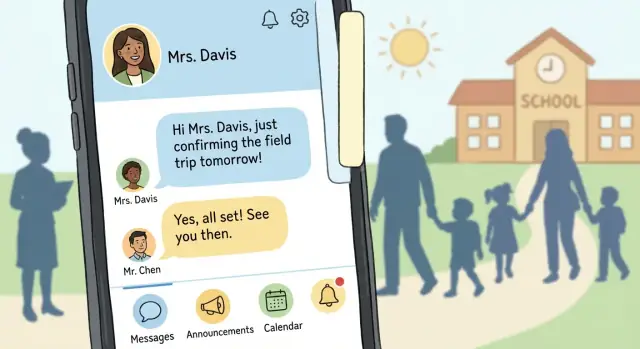
Một ứng dụng cập nhật phụ huynh–giáo viên nên giải quyết điều gì
Một ứng dụng cập nhật phụ huynh–giáo viên không chỉ là “nhắn tin trên điện thoại”. Nhiệm vụ thực sự là truyền tải thông tin kịp thời và phù hợp đến đúng người — mà không tạo ra một luồng gián đoạn liên tục.
Mục tiêu: rõ ràng mà không ồn ào
Các trường đã gửi thông báo bằng giấy, email và nhiều ứng dụng khác nhau. Ứng dụng nên giảm vấn đề “tin nhắn đó đi đâu?” đồng thời ngăn chặn mệt mỏi vì thông báo.
Kết quả tốt trông như:
- Phụ huynh thấy thông báo nhạy thời gian một cách đáng tin cậy (ví dụ: tan học sớm, thay đổi lịch).\n- Giáo viên chia sẻ cập nhật trong vài giây, không phải vài phút.\n- Mọi người có thể tìm lại tin nhắn cũ sau này mà không phải lục tìm trong hộp thư.
Dành cho ai (và mỗi nhóm cần gì)
Ít nhất, thiết kế cho ba nhóm:
- Giáo viên: đăng nhanh, mẫu sẵn, hẹn giờ gửi, và chắc chắn rằng đúng gia đình nhận được cập nhật.
- Phụ huynh/người giám hộ: cập nhật đơn giản, dễ đọc, hỗ trợ dịch nếu cần, và cách dễ để xác nhận hoặc phản hồi.
- Quản trị viên trường: giám sát, điều khiển chính sách và công cụ để thông báo toàn trường.
Các loại cập nhật điển hình bạn phải xử lý
Hầu hết trường cần cấu trúc nhất quán cho:
- Bài tập và thông báo lớp, ghi chú hành vi (nhạy cảm), điểm danh/vắng mặt, nhắc nhở (mẫu, phí), thông báo sự kiện, và thay đổi lịch.
Xác định chỉ số thành công ngay từ đầu
Trước khi xây tính năng, thống nhất cách bạn sẽ đo “hoạt động”, chẳng hạn:
- Tỷ lệ đọc đối với tin nhắn quan trọng
- Thời gian phản hồi trung bình khi cần trả lời
- Giảm số thông báo bị bỏ lỡ (theo dõi bằng ít email/nhắc lại hơn)
Phạm vi: phát hành đầu tiên so với giai đoạn sau
Với MVP, tập trung vào giao nhận đáng tin cậy: thông báo, nhắn tin 1:1, tệp đính kèm, và xác nhận cơ bản.
Để các mục nâng cao (bảng điều khiển phân tích, tích hợp, tự động hóa) cho giai đoạn sau khi sử dụng thực tế cho thấy gia đình và nhân viên thực sự cần gì.
Hiểu người dùng và quy trình hàng ngày của họ
Một ứng dụng cập nhật phụ huynh–giáo viên thành hay bại dựa vào việc nó phù hợp với ngày học thực tế — không phải ngày lý tưởng. Trước khi chọn tính năng, làm rõ mọi người đang làm gì trong khi họ giao tiếp: giám sát trẻ, di chuyển giữa lớp, đi lại, làm ca, hoặc dịch tin cho thành viên gia đình.
Bắt đầu từ những khó khăn trong công cụ hiện tại
Tìm các điểm ma sát lặp lại trong những gì trường đang dùng:
- Chuỗi email chôn vùi hướng dẫn mới nhất (và gây nhầm lẫn “reply-all")
- Ghi chú giấy không bao giờ ra khỏi cặp sách
- Nhóm chat làm mờ ranh giới, trộn chủ đề, và gây bão thông báo
- Nhiều ứng dụng cho lịch, điểm và thông báo không đồng bộ
Ghi lại ví dụ cụ thể (ảnh chụp màn hình đã xoá tên, câu chuyện ẩn danh, “việc này xảy ra thứ Năm sau giờ tan trường…”). Sự cố cụ thể giúp thiết kế tốt hơn hơn là ý kiến chung.
Phỏng vấn một bộ nhỏ, cân bằng
Mục tiêu 5–10 giáo viên và 5–10 phụ huynh để bắt đầu. Giữ câu hỏi thực tế:
- “Hãy kể lần cuối bạn gửi/nhận cập nhật như thế nào.”
- “Điều gì khiến bạn khó phản hồi nhanh?”
- “Cập nhật nào là khẩn cấp so với mang tính thông tin?”
Bao gồm các trường hợp biên: giáo viên thay thế, cha mẹ ly thân, gia đình có kết nối hạn chế, và phụ huynh dựa vào bản dịch.
Vẽ bản đồ những khoảnh khắc quan trọng
Đặt nhu cầu giao tiếp theo thời gian và ngữ cảnh:
- Đưa trẻ buổi sáng (thay đổi phút chót)
- Sau giờ học (phối hợp đón, sự cố)
- Buổi tối (làm rõ bài tập)
- Cuối tuần (sự kiện, nhắc)
Điều này giúp bạn xác định quy tắc thông báo và thời gian phản hồi mong đợi.
Biến hiểu biết thành yêu cầu
Ghi lại nhu cầu tiếp cận sớm: ngôn ngữ, dễ đọc, vùng chạm lớn, và điều hướng đơn giản. Sau đó tách yêu cầu bắt buộc (ví dụ: giao nhận đáng tin cậy, dịch, giờ yên lặng) khỏi yêu cầu tùy chọn (ví dụ: giao diện, sticker). Đây là nền tảng để định phạm vi MVP mà không bỏ mất những gì người dùng thực sự cần.
Tính năng cốt lõi nên ưu tiên
Một ứng dụng cập nhật thành công khi nó giảm được trao đổi thừa và giúp gia đình nắm thông tin mà không tạo thêm công việc cho nhân viên. Bắt đầu với một tập nhỏ tính năng bao phủ các khoảnh khắc giao tiếp phổ biến nhất, rồi thêm độ phức tạp khi trường bắt đầu dùng.
Nhắn tin 1:1 bảo mật (giáo viên ↔ phụ huynh)
Nhắn tin riêng là trọng tâm, nhưng cần giới hạn. Giữ trải nghiệm đơn giản: một luồng cho mỗi cặp giáo viên/học sinh (hoặc cho mỗi lớp) để người dùng không mất ngữ cảnh.
Hỗ trợ những điều thiết yếu như tệp đính kèm (PDF, ảnh), bản xem trước dịch nếu cần, và trạng thái giao (đã gửi/đã giao). Tránh kỳ vọng “chat ngẫu hứng” bằng cách đặt chuẩn mực trong giao diện — ví dụ: giờ làm việc hoặc lựa chọn trả lời tự động cho giáo viên.
Thông báo lớp và trường (tuỳ chọn với chỉ số đã xem)
Thông báo giúp giảm câu hỏi lặp lại và đảm bảo mọi người thấy cùng thông tin. Xử lý như bài đăng một-nhiều có định dạng sạch, dễ quét: tiêu đề, nội dung ngắn, ngày quan trọng, và tệp đính kèm tùy chọn.
Chỉ số đã xem hữu ích cho thông báo quan trọng, nhưng cũng có thể gây áp lực. Hãy để nó tùy chọn theo bài đăng (hoặc theo chính sách trường) và cân nhắc dùng chỉ số nhẹ hơn như “đã hiển thị” thay vì “đã đọc.”
Lịch mà gia đình thực sự sẽ dùng
Lịch tích hợp nên trả lời câu: “Có gì xảy ra và khi nào?” Bao gồm các sự kiện như họp phụ huynh, tan học sớm, hạn chót, dã ngoại và hội nghị.
Giữ đơn giản: một chạm để thêm vào lịch thiết bị, múi giờ rõ ràng, và nhắc phù hợp với giờ yên lặng. Nếu trường đã có nguồn lịch, ưu tiên đồng bộ hơn là yêu cầu nhân viên nhập lại.
Cập nhật theo học sinh (chỉ những gì phù hợp)
Gia đình muốn thông tin kịp thời theo học sinh — ghi nhận tiến độ, hành vi, điểm danh và kiểm tra nhanh. Trường khác nhau về những gì có thể chia sẻ, vì vậy thiết kế cập nhật theo dạng mẫu cấu trúc (không để tự do) và làm mỗi loại có thể cấu hình.
Ví dụ, “ghi chú tiến bộ” có thể là đoạn văn ngắn kèm tag (Cần luyện tập/Đang tiến bộ/Tuyệt vời) để giữ thông điệp nhất quán và giảm hiểu nhầm.
Tìm kiếm và lịch sử tin nhắn để có ngữ cảnh nhanh
Khi phụ huynh hỏi, “Chúng ta đã quyết định gì lần trước?”, ứng dụng nên trả lời trong vài giây. Thêm tìm kiếm toàn cục qua tin nhắn và thông báo, bộ lọc theo học sinh/lớp/ngày, và lịch sử đáng tin cậy không biến mất khi đổi thiết bị.
Đây cũng là nơi xây dựng niềm tin: luồng tin nhất quán, truy cập tệp đính kèm cũ dễ dàng, và dấu thời gian rõ ràng làm cho ứng dụng cảm thấy đáng tin — đặc biệt trong tuần bận rộn.
Vai trò người dùng, tài khoản và quyền hạn
Đặt vai trò và quyền đúng giúp tránh những sai lầm tế nhị (hoặc nghiêm trọng) — như gửi nhầm thông điệp cho cả trường.
Định nghĩa vai trò quanh trách nhiệm thực tế
Hầu hết ứng dụng cần ba vai trò chính:
- Phụ huynh/người giám hộ: đọc cập nhật, nhận thông báo, có thể nhắn tin cho nhân viên theo quyền hạn.
- Giáo viên/nhân viên: đăng thông báo lớp, gửi ghi chú theo học sinh, quản lý danh sách lớp trong giới hạn.
- Quản trị viên: điều khiển cài đặt toàn trường, xác thực người dùng, nhập danh sách và theo dõi truy cập.
Nếu dự kiến có cố vấn, huấn luyện viên, hoặc giáo viên thay thế, mô hình họ như nhân viên với quyền giới hạn thay vì tạo vai trò “đặc biệt” mới.
Quy tắc hiển thị: mức lớp vs mức học sinh
Xây hai kênh giao tiếp rõ ràng:
- Cấp lớp: thông báo, nhắc bài, thay đổi lịch. Người nhận là người giám hộ liên kết với học sinh trong lớp đó.
- Cấp học sinh: ghi chú điểm danh, hành vi hoặc nhắc nhở nhạy cảm. Người nhận là người giám hộ liên kết riêng với học sinh đó.
Thiết kế UI sao cho người gửi không vô tình chọn sai người nhận. Ví dụ, yêu cầu một xác nhận hiển thị “You are messaging: Class 3B” hoặc “You are messaging: Student: Maya K.” trước khi gửi.
Xác thực và onboarding mà trường có thể tin tưởng
Các lựa chọn phổ biến: mã mời, nhập danh sách do trường quản lý (SIS/CSV), hoặc phê duyệt bởi admin. Nhiều trường thích nhập danh sách cộng với phê duyệt admin cho ngoại lệ, để truy cập khớp với hồ sơ chính thức.
Mối quan hệ: nhiều người giám hộ và nhiều lớp
Hỗ trợ nhiều người giám hộ cho mỗi học sinh (quyền nuôi chia, ông bà) và nhiều lớp cho một giáo viên. Mô hình hóa như liên kết linh hoạt (Guardian ↔ Student, Teacher ↔ Class) để quyền cập nhật tự động khi danh sách thay đổi.
Phục hồi tài khoản không bị khoá
Giúp đổi thiết bị dễ dàng: xác minh qua điện thoại/email, mã dự phòng, và đường phục hồi có hỗ trợ admin. Phục hồi phải giữ lịch sử truy cập và quy tắc vai trò — không bao giờ “thiết lập lại” người dùng thành quyền rộng hơn vô tình.
Thiết kế tin nhắn và thông báo hiệu quả
Tin nhắn là nơi ứng dụng thành công hay thất bại. Nếu thông báo ồn ào hoặc mơ hồ, phụ huynh sẽ tắt ứng dụng — và thông tin quan trọng sẽ bị bỏ lỡ. Thiết kế tốt xem mỗi tin nhắn như một quyết định: ai cần nhận, nhanh đến đâu, và ở định dạng nào.
Tách cảnh báo khẩn cấp khỏi nhắc nhở thường xuyên
Không phải cập nhật nào cũng xứng đáng can thiệp màn hình khóa. Xây ít nhất hai loại thông báo:
- Cảnh báo khẩn cấp (đóng cửa, vấn đề an ninh, thay đổi lịch phút chót): push mặc định, đánh dấu rõ “Urgent”, và có thể kèm SMS/email theo chính sách trường.
- Nhắc nhở thường xuyên (dã ngoại ngày mai, giấy phép, bài tập hàng tuần): gửi dạng push tiêu chuẩn (hoặc chỉ inbox trong app), gộp khi có thể.
Phân tách đơn giản này giúp gia đình hiểu việc nào cần hành động ngay và việc nào có thể chờ.
Giờ yên lặng và điều khiển tần suất
Phụ huynh và giáo viên có lịch khác nhau. Cung cấp giờ yên lặng (ví dụ 21:00–07:00) và tùy chọn tần suất:
- Bản tin hàng ngày hoặc hàng tuần cho mục không khẩn
- Bật/tắt theo lớp hoặc theo học sinh
- “Tắt tiếng 1 tuần” cho các kênh ồn
Với giáo viên, thêm chế độ an toàn như “Gửi sáng mai” và bản xem trước cho biết có bao nhiêu gia đình sẽ được thông báo.
Mẫu (templates) giúp giáo viên tiết kiệm thời gian
Giáo viên gửi cùng kiểu tin nhiều lần: nhắc, đồ dùng, thay đổi đón, bài tập thiếu. Cung cấp mẫu với trường có thể chỉnh:
- Danh mục nhanh (Homework, Schedule, Behavior, Announcement)
- Tiêu đề mặc định và cách diễn đạt gợi ý
- Nút cho hành động thường dùng (RSVP, Ký vào giấy phép, Thêm vào lịch)
Mẫu giảm gõ trên di động và giữ tính nhất quán giữa các lớp.
Hỗ trợ dịch mà không gây nhầm lẫn
Lên kế hoạch dịch sớm. Các lựa chọn:
- Dịch tự động trong app để nhanh (gắn nhãn “Đã dịch” và cho xem bản gốc)
- Dịch thủ công cho thông báo quan trọng (giáo viên viết song ngữ)
- Quy trình bên ngoài cho quận dùng phiên dịch viên (soạn → duyệt → gửi)
Hiển thị rõ lựa chọn trong bộ soạn thảo để giáo viên biết gia đình sẽ nhận gì.
Hoạt động tốt khi ngoại tuyến
Phụ huynh thường check tin khi di chuyển hoặc lúc đón con. Cache tin nhắn và thông báo gần đây để hộp thư đọc được khi offline, và hiển thị rõ nội dung mới khi kết nối trở lại.
Mẫu UX/UI cho phụ huynh và giáo viên bận rộn
Ứng dụng thành công khi tôn trọng thời gian và sự tập trung. Hầu hết người dùng mở app 20–60 giây: xem việc hôm nay, trả lời nhanh, hoặc xác nhận sự kiện. Thiết kế cho việc hoàn thành nhanh, không khám phá dài.
Giữ màn hình chính dễ dự đoán
Màn hình chính đơn giản giảm tải nhận thức và yêu cầu hỗ trợ. Cấu trúc thực tế:
- Today: feed ngắn những gì cần chú ý (tin chưa đọc, sự kiện hôm nay, thông báo khẩn)
- Messages: hội thoại nhóm theo lớp hoặc con
- Announcements: bài đăng một-nhiều từ trường/lớp
- Calendar: sự kiện với thời gian bắt đầu/kết thúc và địa điểm/ghi chú
Tránh giấu mục thiết yếu trong menu. Nếu “Today” hiển thị mọi thứ quan trọng ở cái nhìn đầu, người dùng sẽ không phải tìm.
Làm hành động rõ ràng (và khó nhầm lẫn)
Giáo viên bận không nên băn khoăn chỗ nhấn để gửi cập nhật, và phụ huynh phải luôn thấy cách phản hồi.
Dùng hành động chính rõ ràng như “Send update”, “Reply”, “Add event”. Đặt nhất quán (ví dụ: nút chính ở đáy màn hình). Khi hành động nhạy cảm — như nhắn cả lớp — thêm bước xác nhận ngắn hiện ai sẽ nhận.
Dùng ngôn ngữ đơn giản cho nhãn
Ưu tiên chữ hơn icon tinh tế. “Announcements” rõ hơn một biểu tượng loa. “Absence note” rõ ràng hơn “Attendance request.” Nếu phải dùng icon, ghép với nhãn.
Giữ metadata dễ hiểu: “Delivered”, “Read”, và “Needs reply” hữu dụng hơn trạng thái kỹ thuật.
Trợ năng giúp mọi người
Tính năng trợ năng không chỉ cho ngoại lệ; chúng làm app dễ dùng cho người mệt mỏi hoặc phân tâm.
Kiểm tra:
- Phóng to font không làm vỡ giao diện
- Độ tương phản cao cho dùng ngoài trời và thiết bị cũ
- Hỗ trợ đọc màn hình (thứ tự đọc hợp lý, nút có nhãn)
- Vùng chạm lớn cho thao tác một tay
Prototype các luồng chính trước khi xây dựng
Prototype 2–3 luồng quan trọng và test với phụ huynh, giáo viên thực tế:
- Đọc và xác nhận thông báo
- Gửi cập nhật theo học sinh (giáo viên) và trả lời (phụ huynh)
- Thêm sự kiện vào lịch và nhận thông báo
Bạn sẽ nhanh biết nhãn nào gây nhầm, nơi người dùng do dự, và màn hình nào cần đơn giản hoá — trước khi bỏ thời gian engineering.
Quyền riêng tư, an toàn và xử lý dữ liệu cơ bản
Ứng dụng xử lý thông tin mà gia đình rất quan tâm. Cách an toàn nhất là thiết kế theo “dữ liệu cần thiết tối thiểu” từ ngày đầu, rồi làm rõ lựa chọn với người dùng.
Chỉ thu thập thật sự cần thiết
Bắt đầu bằng danh sách ngắn: tên phụ huynh/người giám hộ, cách liên kết tài khoản với lớp (hoặc học sinh), thông tin liên lạc để đăng nhập và nhận cảnh báo, và nội dung tin nhắn. Mọi thứ khác nên là tùy chọn và có lý do rõ ràng.
Hạn chế chi tiết học sinh trong thông báo push khi có thể. Xem trước màn hình khóa chỉ hiển thị “New message from Ms. Rivera” an toàn hơn so với “Jordan bỏ lỡ bài toán”. Cho người dùng chọn có hiện đầy đủ nội dung hay không.
Rõ ràng về cách dùng dữ liệu — ngay trong app
Đừng giấu thông tin riêng tư chỉ trong trang pháp lý. Thêm dòng “Tại sao chúng tôi hỏi điều này” gần trường nhạy cảm, và cung cấp điều khiển trong app như:
- cài đặt xem trước thông báo
- hiển thị liên hệ (ví dụ: liệu phụ huynh khác có thấy số điện thoại/email không)
- khả năng xuất hoặc xoá dữ liệu cá nhân (nếu chính sách cho phép)
Xác định thời hạn lưu trữ và xóa (kể cả tệp đính kèm)
Tạo quy tắc lưu trữ cho tin nhắn, ảnh và tệp. Quyết định “xóa” nghĩa là gì: chỉ xóa trên thiết bị, xóa trên server, xóa khỏi bản sao lưu sau một thời gian, và liệu giáo viên có thể xóa tin cho mọi người hay chỉ cho chính họ.
Công cụ admin để tránh bất ngờ
Trường cần kiểm soát và truy xuất. Lên kế hoạch tính năng admin sớm:
- nhật ký audit (ai truy cập gì và khi nào)
- thay đổi truy cập nhanh khi học sinh đổi lớp
- xóa tài khoản khi nhân viên rời đi hoặc theo yêu cầu gia đình
Những điều cơ bản này giảm rủi ro, xây dựng niềm tin, và giúp đáp ứng yêu cầu tuân thủ sau này dễ hơn.
Chọn hướng xây dựng và kiến trúc phù hợp
Cách xây ảnh hưởng mọi thứ: tốc độ ra mắt, trải nghiệm “native”, và công sức bảo trì.
Chọn phương án
Native (iOS + Android riêng) phù hợp khi cần hiệu năng hàng đầu, truy cập sâu thiết bị (camera, push, tác vụ nền), và UI chuẩn nền tảng.
Cross-platform (Flutter/React Native) thường là điểm cân bằng cho ứng dụng trường: một codebase chung, lặp nhanh, và truy cập tốt tới tính năng thiết bị.
Web phản hồi (PWA) có thể dùng cho pilot hoặc trường nhỏ. Dễ triển khai và cập nhật, nhưng có hạn chế với push, offline và một số khả năng thiết bị.
Các đánh đổi cần cân nhắc
- Chi phí & tốc độ: PWA thường nhanh/rẻ nhất; cross-platform kế tiếp; native tốn kém nhất.
- Tính năng thiết bị: native thắng, cross-platform gần bằng, PWA phụ thuộc trình duyệt.
- Bảo trì: Một codebase (cross-platform/PWA) đơn giản hơn; hai app native cần phối hợp nhiều hơn.
Quyết định tích hợp sớm
Tránh làm lại bằng cách xác nhận “nguồn dữ liệu chính” từ đầu:
- Đồng bộ danh sách/SIS (học sinh, người giám hộ, lớp, nhân sự)
- Lịch (sự kiện trường, lịch lớp)
- Email/SMS dự phòng cho tin quan trọng khi push không đến được
Lên kế hoạch cho quy mô: từ một trường đến toàn quận
Thiết kế hỗ trợ nhiều trường ngay từ đầu: dữ liệu phân theo tenant, truy cập theo vai trò, và nhật ký audit. Dù bắt đầu với một cơ sở, điều này giúp mở rộng có thể dự đoán.
Dòng thời gian thực tế (MVP đến v2)
- Tuần 1–2: yêu cầu, mô hình dữ liệu, quyết định tích hợp
- Tuần 3–6: xây MVP (nhắn tin, thông báo, thông báo cơ bản)
- Tuần 7–8: test, pilot, quy trình hỗ trợ
- v2 (4–8 tuần tiếp theo): quyền nâng cao, mẫu, đồng bộ lịch, phân tích nâng cao (xem /blog/mvp-planning-and-feature-scoping)
Con đường nhanh tới pilot hoạt động (không cắt góc)
Nếu rủi ro lớn nhất là tốc độ tới pilot, cân nhắc luồng xây dựng tạo ra app deploy được sớm, rồi lặp với phản hồi trường. Ví dụ, Koder.ai là nền tảng "vibe-coding" nơi bạn mô tả màn hình, vai trò, và luồng tin nhắn trong chat, sau đó tạo app React (và dịch vụ backend) nhanh — hữu ích cho prototype, demo nội bộ và MVP. Tính năng như planning mode, snapshots và rollback giúp khi bạn test quy tắc quyền và logic thông báo cần lặp an toàn.
Lập kế hoạch MVP và phân định tính năng
MVP cho ứng dụng cập nhật phụ huynh–giáo viên không phải là “ứng dụng nhỏ nhất có thể gửi”. Nó là tập tính năng nhỏ nhất giúp giao tiếp dễ dàng hơn rõ rệt cho một lớp thực tế, bắt đầu ngay tuần tới.
Chọn 3–5 tính năng chứng minh giá trị
Cho pilot đầu, ưu tiên tính năng hỗ trợ vòng lõi: giáo viên gửi cập nhật → phụ huynh thấy nhanh → phụ huynh trả lời hoặc xác nhận.
Một bộ MVP mạnh thường là:
- Feed thông báo lớp (văn bản + tệp đính kèm đơn giản)
- Thông báo nhắm mục tiêu (push + email tùy chọn)
- Nhắn tin hai chiều (giáo viên ↔ phụ huynh, với ranh giới rõ)
- Danh sách lớp và lời mời cơ bản (do admin hoặc giáo viên)
- Sự kiện lịch đơn giản (tuỳ nếu quan trọng cho pilot)
Bất cứ thứ gì làm tăng độ phức tạp—tự động hóa đa ngôn ngữ, phân tích nâng cao, lập lịch phức tạp—có thể chờ khi pilot xác nhận những điều cơ bản hoạt động.
Viết user story và tiêu chí “xong”
Tạo danh sách ngắn user story khớp với nhiệm vụ thực:
- Giáo viên đăng thông báo cho lớp, lên lịch và đính kèm PDF.
- Phụ huynh trả lời thông báo (hoặc nhắn tin) và thấy trạng thái giao.
- Admin mời giáo viên và phụ huynh, và có thể thu hồi quyền.
Với mỗi story, định nghĩa acceptance criteria. Ví dụ: “Khi giáo viên đăng, mọi phụ huynh lớp đó nhận thông báo trong 30 giây; phụ huynh không dùng app nhận email; bài đăng xuất hiện trong feed lớp và có thể tìm theo từ khóa.”
Prototype, pilot, rồi cắt tỉa nghiêm khắc
Tạo prototype có thể nhấp (Figma OK) để xác thực luồng trước khi xây. Rồi chạy pilot ngắn với một lớp hoặc một khối trong 1–2 tuần.
Dùng phản hồi để loại bỏ, đơn giản hóa, hoặc sắp xếp lại tính năng. Nếu giáo viên nói “việc đăng mất quá nhiều thời gian”, sửa tốc độ tạo trước khi thêm tính năng. Nếu phụ huynh nói “quá nhiều thông báo”, cải thiện điều khiển thông báo trước khi mở rộng phạm vi.
Từ wireframes tới tài liệu chuẩn bị xây dựng
Wireframes giúp mọi người đồng ý “cái gì ở đâu”. Tài liệu sẵn sàng xây dựng biến thỏa thuận đó thành hướng dẫn rõ ràng cho thiết kế, phát triển và test — để ứng dụng không bị quyết định vội vào phút cuối.
Lên danh sách màn hình (và nhiệm vụ của mỗi màn hình)
Bắt đầu với bộ màn hình chặt chẽ và viết một đoạn mô tả mục đích cho mỗi:
- Onboarding: chọn trường, xác minh danh tính, chấp nhận chính sách, cài đặt thông báo.
- Danh sách lớp: hiển thị con/lớp của phụ huynh hoặc lớp của giáo viên; truy cập nhanh tới luồng gần đây.
- Luồng tin nhắn: 1:1 hoặc nhóm, chỉ số đã đọc (tuỳ), tệp đính kèm, dịch (nếu có kế hoạch).
- Feed thông báo: feed thông báo lớp với bộ lọc (lớp, khối, toàn trường) và bài ghim.
Lên kế hoạch mô hình dữ liệu (cao cấp)
Ghi lại các đối tượng chính và cách kết nối:
- Users (vai trò, thông tin liên lạc, cài đặt thông báo)
- Students (liên kết tới một hoặc nhiều phụ huynh)
- Classes (giáo viên, danh sách, học kỳ)
- Messages (luồng, người gửi, người nhận, dấu thời gian, trạng thái)
- Events (mục lịch trường: ngày/giờ, địa điểm, RSVP)
Một sơ đồ đơn giản (dù là trong tài liệu) giúp tránh nhầm lẫn về “ai nhắn ai” sau này.
Hướng dẫn nội dung: giọng điệu, danh mục và cảnh báo khẩn
Viết quy tắc để mọi người tuân theo. Đặt danh mục như Homework, Schedule, Behavior, Health, Admin, và Emergency. Làm rõ gì được coi là cảnh báo khẩn (và ai gửi được), cùng gợi ý giọng điệu: ngắn, tôn trọng, có hành động cụ thể.
Quy tắc tệp đính kèm bảo vệ mọi người
Đặt loại cho phép (ảnh, PDF), giới hạn kích thước, và liệu tải lên của giáo viên có cần phê duyệt. Ghi chú hạn chế quanh ảnh học sinh và nơi lưu trữ đồng ý.
Sự kiện phân tích để xác thực sử dụng thực tế
Chọn vài tín hiệu cho ứng dụng cập nhật học sinh của bạn:
- message_sent, message_opened, message_replied
- announcement_viewed
Thêm thuộc tính (vai trò, id lớp, danh mục) để thấy thứ gì hoạt động mà không thu thập dữ liệu cá nhân không cần thiết.
Kiểm thử, chất lượng và hỗ trợ thân thiện với trường
Ứng dụng thành hay bại dựa vào niềm tin. Nếu tin nhắn gửi nhầm, thông báo đến muộn, hoặc tài khoản bị chiếm, trường sẽ không “tự xoay” — họ bỏ.
Test các luồng then chốt (end-to-end)
Ưu tiên hành trình thực tế hơn test tính năng rời rạc. Tạo tài khoản test mô phỏng cách trường dùng, rồi chạy các luồng này trên mỗi bản dựng:
- Onboarding: mời, đăng ký, xác minh, lần đăng nhập đầu
- Chuyển bối cảnh: phụ huynh chuyển giữa nhiều con; giáo viên chuyển giữa lớp
- Gửi cập nhật: thông báo lớp, tệp đính kèm, thông báo trường bảo mật
- Phản hồi và trạng thái đọc: xác nhận giao, luồng bị tắt tiếng, và ai đã thấy gì
Nếu có thể, chạy test “một ngày làm việc”: 10 cập nhật gửi trong một ngày, với phụ huynh dùng thiết bị khác nhau và điều kiện mạng khác nhau.
Bao gồm các trường hợp biên trường luôn có
Giáo dục nhiều tình huống không chuẩn. Tạo test fixture cho:
- Hộ gia đình ly thân: hai người giám hộ, quyền khác nhau, quyền đón khác nhau
- Nhiều giáo viên cho một học sinh: đồng giáo viên, trợ giảng, nhân viên sau giờ
- Giáo viên thay thế: quyền tạm thời hết hạn tự động
- Tin khẩn cấp: gửi nhanh, độ ưu tiên cao, dấu vết audit
Những trường hợp này giúp xác thực mô hình vai trò/quyền và tránh chia sẻ nhầm.
Trợ năng + thiết bị cũ (phần cứng thật)
Chạy kiểm tra trợ năng cơ bản (phóng to font, đối chiếu màu, đọc màn hình, vùng chạm) để mọi người có thể dùng app trong tình huống căng thẳng.
Cũng test trên điện thoại cũ và kết nối yếu. Một tính năng lịch hoạt động trên máy flagship nhưng chậm trên điện thoại 5 năm tuổi sẽ gây ngay các phiền toái hỗ trợ.
Lên quy trình hỗ trợ trước khi ra mắt
Trường cần lộ trình rõ khi vấn đề liên quan an toàn và quyền riêng tư:
- Tin báo cáo: quy tắc leo thang, công cụ duyệt và mẫu trả lời
- Gửi nhầm người nhận: bước chứa đựng nhanh và nhật ký audit để điều tra
- Chiếm tài khoản: khoá, bắt reset mật khẩu, thu hồi phiên thiết bị
Quy định rõ hỗ trợ được phép làm gì (và điều gì chỉ admin trường làm được), và ghi chép lại.
Dùng checklist phát hành đơn giản
Checklist nhẹ giữ phát triển dự án dự đoán được:
- Smoke test các luồng then chốt
- Xác thực thông báo trên iOS/Android
- Kiểm tra quy tắc quyền với tài khoản biên
- Xem lại thay đổi quyền riêng tư và logging
- Cập nhật bài trợ giúp và ghi chú in-app “What’s new”
Xem mỗi bản phát hành như đang live trên điện thoại hiệu trưởng — vì đúng là như vậy.
Ra mắt, áp dụng và lặp
Ứng dụng thành hay bại sau khi ra mắt dựa vào việc mọi người cảm thấy nó tiết kiệm thời gian nhanh thế nào (không phải thêm một hộp thư nữa). Xem ra mắt là giai đoạn học hỏi, không phải vạch đích.
Bắt đầu với pilot tập trung
Pilot với một trường, một khối lớp, hoặc một vài lớp nhỏ. Điều này giúp đào tạo dễ quản lý và dễ phát hiện vấn đề.
Theo dõi áp dụng hàng tuần bằng chỉ số đơn giản: tỷ lệ chấp nhận lời mời, tỷ lệ gửi tin lần đầu, số phụ huynh/giáo viên hoạt động hàng tuần, và bao nhiêu thông báo được thực sự xem. Ghép số liệu với gặp mặt ngắn với văn phòng trường và vài giáo viên — lý do sụt giảm thường là ma sát nhỏ (đăng nhập khó, thông báo quá nhiều, cấu hình lớp không rõ).
Làm onboarding đơn giản
Người dùng bận sẽ không đọc tài liệu dài. Cung cấp:
- Video 60–90 giây (một cho phụ huynh, một cho giáo viên)
- Hướng dẫn 1 trang và tờ phát cho buổi họp phụ huynh đầu năm
- FAQ trả lời câu hỏi thực tế (“Làm sao đổi ngôn ngữ?”, “Cả hai người giám hộ có tham gia được không?”)
Nếu bạn có sandbox cho giáo viên/admin, dán nhãn rõ để không ai gửi tin thật nhầm.
Nhập phản hồi vào sản phẩm
Thêm điểm phản hồi trong app luôn có nhưng không phiền (ví dụ: “Help & feedback” trong menu). Hỏi input nhẹ: một chạm đánh giá + ghi chú tùy chọn và ảnh chụp màn hình. Cũng thêm “Báo lỗi” trên tin/luồng để tín hiệu moderation nhanh.
Lặp theo yêu cầu trường
Lên kế hoạch cải tiến theo học từ pilot — thường là: công cụ quản lý kiểm duyệt mạnh hơn, mẫu thông minh hơn, lập lịch (gửi sau), và kiểm soát thông báo rõ ràng hơn.
Khi sẵn sàng mở rộng, định rõ giá, hỗ trợ và timeline triển khai (xem /pricing), và làm cho trường dễ tiếp cận đội bạn cho kế hoạch rollout có cấu trúc (xem /contact).
Câu hỏi thường gặp
What should a parent–teacher updates app solve first?
Bắt đầu từ vòng lõi: giáo viên gửi cập nhật → phụ huynh thấy nhanh → phụ huynh có thể xác nhận hoặc phản hồi.
Một MVP mạnh thường bao gồm:
- Thông báo lớp (văn bản + tệp đính kèm đơn giản)
- Thông báo nhắm mục tiêu (push + tùy chọn email dự phòng)
- Nhắn tin 1:1 bảo mật (với ranh giới rõ ràng)
- Danh sách lớp / lời mời cơ bản và quyền truy cập theo vai trò
- Xác nhận đơn giản (ví dụ: “Đã nhận”)
Gác lại dashboard, tự động hóa và tích hợp sâu cho tới khi bạn xác thực được nhu cầu thực qua pilot.
How do you prevent notification fatigue while still delivering urgent information?
Sử dụng ít nhất hai mức thông báo:
- Cảnh báo khẩn cấp: đóng cửa, vấn đề an toàn, thay đổi lịch phút chót (push mặc định; cân nhắc SMS/email theo chính sách)
- Cập nhật thường xuyên: nhắc nhở, bài tập, bản tin hàng tuần (tùy chọn gộp, tiêu chí digest, hoặc chỉ trong app)
Thêm giờ yên lặng, tùy chọn theo lớp/từng học sinh, và “tắt tiếng 1 tuần” để gia đình không tắt hoàn toàn thông báo.
What roles and permissions are essential to avoid sending messages to the wrong people?
Mô hình ba vai trò chính và giới hạn quyền:
- Phụ huynh/Người giám hộ: nhận cập nhật, trả lời nơi được phép
- Giáo viên/nhân viên: đăng cho các lớp được giao, nhắn tới người giám hộ liên kết với học sinh của họ
- Quản trị viên: quản lý danh sách, cài đặt, phê duyệt và audit
Tách thông báo cấp lớp khỏi cập nhật cấp học sinh nhạy cảm, và làm khán giả được chọn rõ ràng trước khi gửi (ví dụ: “You are messaging: Class 3B”).
How should the app handle divorced co-parents and multiple guardians?
Lên kế hoạch cho nhiều người giám hộ cho một học sinh và nhiều lớp cho một giáo viên ngay từ đầu.
Thực tế cần có:
- Liên kết linh hoạt (Guardian ↔ Student, Teacher ↔ Class)
- Tùy chỉnh thông báo theo từng người giám hộ
- Quy tắc hiển thị rõ ràng (ai thấy và ai được nhắn)
Điều này tránh logic dễ vỡ khi tình huống quyền nuôi, liên hệ khẩn cấp hoặc phân lớp thay đổi giữa năm.
What’s the best way to add translation support without creating confusion?
Dịch tốt nhất khi giao diện rõ ràng về nội dung gia đình sẽ nhận được.
Cách hay dùng:
- Dịch tự động trong app (nhanh; gắn nhãn “Đã dịch” và cho xem nguyên bản)
- Thông điệp song ngữ thủ công cho nội dung quan trọng
- Quy trình thông dịch viên (soạn → duyệt → gửi) cho những khu vực cần
Quyết định sớm chỗ thực hiện dịch (trong bộ soạn thảo hay ở phía người đọc) để giáo viên không bị bất ngờ về bản cuối cùng.
What UX patterns make the app usable for busy parents and teachers?
Giữ màn hình chính đơn giản để người dùng giải quyết việc trong 20–60 giây.
Cấu trúc thực tế:
- Today: mục ngắn những gì cần xử lý (tin chưa đọc, sự kiện hôm nay, thông báo khẩn cấp)
- Messages: cuộc hội thoại nhóm theo con/lớp
- Announcements: bài đăng một-nhiều với bộ lọc
- Calendar: sự kiện rõ ràng với nhắc
Dùng nhãn dễ hiểu, targets chạm lớn và vị trí nhất quán cho các hành động chính như Send update và Reply.
How should announcements differ from 1:1 messaging?
Xử lý thông báo như các bài đăng một-nhiều dễ quét:
- Tiêu đề ngắn + nội dung súc tích
- Thời gian/ngày quan trọng được làm nổi bật
- Tệp đính kèm tùy chọn (PDF/ảnh)
- Tùy chọn xác nhận hoặc chỉ số “đã xem”
Nếu dùng read receipts, hãy tùy chọn theo bài đăng hoặc theo chính sách để tránh áp lực và hiểu sai về “đã đọc”.
What privacy and safety practices are most important for a school messaging app?
Các nguyên tắc cơ bản xây dựng niềm tin:
- Chỉ thu thập dữ liệu cần thiết (danh tính, vai trò, liên kết danh sách, nội dung tin nhắn)
- Tránh hiển thị chi tiết học sinh trên màn hình khóa theo mặc định
- Quy tắc lưu trữ rõ ràng cho tin nhắn và tệp đính kèm
- Công cụ admin: nhật ký audit, thay đổi truy cập nhanh, xóa tài khoản
Ngoài ra cung cấp tùy chọn trong app cho xem trước thông báo và xuất/xóa dữ liệu khi chính sách cho phép.
How should onboarding, verification, and account recovery work?
Dùng phương thức xác thực phù hợp với thực tế trường:
- Nhập danh sách (SIS/CSV) + phê duyệt admin thường đáng tin cậy nhất
- Mã mời hữu ích cho pilot nhỏ nhưng dễ bị chia sẻ
Về phục hồi tài khoản, hỗ trợ xác minh điện thoại/email, mã dự phòng tùy chọn và con đường hỗ trợ bởi admin—không bao giờ “reset” người dùng thành quyền rộng hơn trước đó.
Should you build native, cross-platform, or a web app—and when do integrations matter?
Thử nghiệm trước, rồi chọn kiến trúc phù hợp:
- Cross-platform (Flutter/React Native): mặc định tốt cho tốc độ + truy cập tính năng thiết bị
- Native: phù hợp khi cần UI nền tảng chuẩn và tích hợp sâu
- PWA: nhanh triển khai nhưng có thể kém về push/offline
Bất kể chọn gì, quyết định sớm “nguồn dữ liệu chính” (danh sách/SIS, lịch, fallback SMS/email) để tránh phải làm lại tốn kém.