

Cách tạo ứng dụng di động để ghi hành động từ cuộc họp
Tìm hiểu cách lập kế hoạch, thiết kế và xây dựng ứng dụng di động ghi hành động cuộc họp: gán người, đặt hạn chót và theo dõi hoàn tất từ đầu đến cuối.
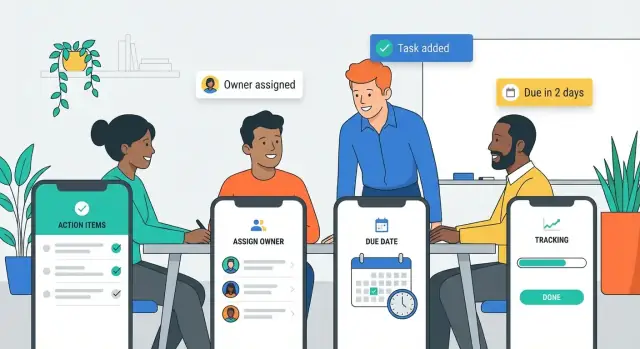
Định nghĩa vấn đề và đối tượng người dùng
Một ứng dụng ghi hành động cuộc họp không chỉ là một danh sách việc cần làm với tên gọi khác. Action item là cam kết trong bối cảnh nhóm—thường liên quan đến một quyết định, bước tiếp theo hoặc rủi ro—nơi tốc độ và sự rõ ràng quan trọng hơn định dạng hoàn hảo.
Action item là gì (và tại sao chúng biến mất)
Một action item nên trả lời bốn câu hỏi: Cần làm gì? Ai chịu trách nhiệm? Khi nào hoàn thành? Ngữ cảnh là gì? Chúng dễ bị thất lạc sau cuộc họp vì ghi chú rải rác (giấy, chat, email), chi tiết mơ hồ (“theo dõi nhà cung cấp”), và trách nhiệm thường là ngụ ý thay vì được phân rõ. Khi mọi người ra khỏi phòng, tính cấp bách giảm và công việc biến mất vào hệ thống cá nhân.
Vấn đề ứng dụng của bạn phải giải quyết
Hãy nghĩ về sản phẩm như một luồng công việc biến cam kết nói thành nhiệm vụ có thể theo dõi:
- Ghi lại: lưu action item trong vài giây khi cuộc trò chuyện diễn ra.
- Rõ ràng: khuyến khích cách viết cụ thể (động từ + kết quả) và đính kèm ngữ cảnh nhẹ (tên cuộc họp, quyết định, liên kết).
- Trách nhiệm: phân công rõ ràng, một người chịu trách nhiệm (dù có thể có người cộng tác).
- Hạn chót: thêm ngày hoàn thành phù hợp với cách đội làm việc (ví dụ, “thứ Sáu tới” trong cuộc họp, chỉnh sau).
- Theo dõi: cung cấp cách đơn giản để xem còn mở gì, nhắc người chịu trách nhiệm và xác nhận hoàn thành.
Nếu bạn không giải quyết tốt phần ghi lại và rõ ràng, bạn sẽ có một “ứng dụng biên bản cuộc họp” tạo ra ghi chú dài nhưng thiếu trách nhiệm.
Ai là người dùng của ứng dụng
Định nghĩa một đối tượng chính trước, rồi hỗ trợ những đối tượng khác:
- Quản lý và trưởng dự án: cần trách nhiệm đội và kiểm tra trạng thái nhanh.
- Trợ lý và người điều phối: cần nhập nhanh và bản tóm tắt sạch.
- Đội liên chức năng: cần hiển thị chia sẻ mà không phải họp thêm.
Cũng cân nhắc nơi ứng dụng sẽ được dùng: họp trực tiếp, gọi video, trao đổi hành lang—mỗi tình huống có ràng buộc khác nhau.
Xác định chỉ số thành công sớm
Chọn vài chỉ số cho biết app có thực sự cải thiện theo dõi cuộc họp hay không:
- Tỷ lệ hoàn thành action item trong cửa sổ hạn chót.
- Thời gian để phân công: nhanh chóng gán owner sau khi tạo.
- Adoption: người dùng hoạt động hàng tuần và “số cuộc họp có ít nhất một action item được ghi.”
Những chỉ số này sẽ hướng mọi quyết định sau này trong luồng công việc action item.
Phân loại tính năng bắt buộc và tính năng tùy chọn
Một ứng dụng ghi hành động cuộc họp thành công hay thất bại dựa vào vài khoảnh khắc then chốt: ghi nhanh một hành động, làm rõ trách nhiệm, và đảm bảo theo dõi. Trước khi thiết kế màn hình hoặc chọn công cụ, tách rõ thứ phải có trong phiên bản 1 và thứ có thể chờ.
Tính năng bắt buộc (MVP)
Bắt đầu với các user story mô tả luồng action item đơn giản nhất:
- Tạo một item trong vài giây (tiêu đề + ghi chú tùy chọn)
- Phân công owner (một người chịu trách nhiệm)
- Đặt hạn chót (hoặc chọn rõ “No due date”)
- Đánh dấu xong / mở lại với trạng thái hiển thị
Thêm chỉ cấu trúc tối thiểu cần thiết để theo dõi nhiệm vụ từ cuộc họp: cách nhóm item theo cuộc họp (hoặc project), cùng chế độ xem cơ bản “My items” vs “All items.” Nếu app không làm được những điều này một cách đáng tin cậy, các tính năng khác sẽ không cứu được nó.
Tính năng tùy chọn (power features)
Những thứ này có thể cải thiện quản lý action item đáng kể, nhưng không cần thiết cho xác thực ban đầu:
- Mục định kỳ (check-in hàng tuần)
- Phụ thuộc (bị chặn bởi nhiệm vụ khác)
- Checklists (bước con)
- Đính kèm (ảnh, tài liệu, link)
Xử lý chúng như thử nghiệm: mỗi tính năng nên có kết quả đo lường được (ví dụ: tăng tỷ lệ hoàn thành hoặc giảm nhiệm vụ quá hạn).
Quyết định online vs offline từ sớm
Với app di động cho cuộc họp, hành vi offline quan trọng vì Wi‑Fi có thể không ổn định trong phòng họp.
Một quy tắc MVP thực tế: ghi lại và chỉnh sửa phải hoạt động offline, sau đó đồng bộ tự động. Các tính năng cộng tác (xem cập nhật của người khác ngay lập tức) có thể là online-first khi ra mắt, miễn là người dùng không mất những gì họ đã nhập.
Thiết kế mô hình dữ liệu cho Action Item
Một ứng dụng cảm nhận “thông minh” vì nó lưu đúng chi tiết, nhất quán, mỗi lần. Mô hình dữ liệu là tập các trường bạn lưu cho mỗi action item—và các mối quan hệ giúp việc theo dõi dễ dàng.
Nơi action item bắt nguồn
Action item thường xuất phát từ vài nguồn dự đoán được:
- Agenda topics (“Xem ngân sách” → “Gửi số đã chỉnh sửa”)
- Decisions (“Chúng ta đồng ý…” → “Soạn thông báo”)
- Chat messages trong cuộc họp (“@Sam bạn có thể…?”)
Ghi lại nguồn gốc để mọi người có thể truy vết item về ngữ cảnh. Ngay cả một trường đơn giản như Origin với các giá trị (Agenda / Decision / Chat / Other) cũng giảm nhầm lẫn sau này.
Các phương pháp ghi nhận bạn nên hỗ trợ
Lên kế hoạch cho nhiều cách tạo cùng một action item:
- Nhập thủ công (gõ nhanh, gợi ý tên người)
- Ghi âm/nhận dạng giọng nói (chuyển lời nói thành tiêu đề + ghi chú)
- Mẫu (item thường gặp như “Gửi bản tóm tắt,” “Chia sẻ slide,” “Đặt cuộc họp tiếp theo”)
Dù nhập theo cách nào, nó cũng phải đi vào cùng các trường chuẩn.
Trường chuẩn (“độ rõ ràng tối thiểu khả thi”)
Bao gồm các trường cốt lõi sau:
- Title (việc sẽ được làm)
- Owner (một người chịu trách nhiệm)
- Due date (hoặc “No due date” rõ ràng)
- Priority (Low/Medium/High)
- Notes (chi tiết, link, tiêu chí nghiệm thu)
- Meeting link (liên kết tới cuộc họp, invite hoặc biên bản)
Ngăn ngừa mơ hồ với gợi ý và ví dụ
Hầu hết action item thất bại vì mơ hồ. Thêm các rào chắn nhẹ:
- Gợi ý tiêu đề: “Bắt đầu bằng động từ (ví dụ: ‘Gửi bản nháp Q1 cho Finance’)”
- Gợi ý owner: “Chỉ một owner; thêm người khác làm watcher trong ghi chú”
- Gợi ý hạn chót: “Chọn ngày hoặc đánh dấu ‘None’—đừng để trống”
Những gợi ý này giữ dữ liệu sạch mà không khiến việc nhập cảm giác gò bó.
Lập sơ đồ luồng người dùng (Ghi, Xem lại, Theo dõi)
Luồng người dùng là những “đường vui” mà mọi người lặp lại hàng tuần. Nếu những đường này mượt mà, app sẽ cảm thấy nhẹ nhàng; nếu clunky, ngay cả tính năng hay cũng bị bỏ qua.
1) Luồng ghi (trong cuộc họp)
Thiết kế để nhanh và ít suy nghĩ. Màn hình chính nên mở trực tiếp vào danh sách cho cuộc họp hiện tại với nút Add nổi bật một chạm.
Dùng mặc định thông minh để mỗi item gần như hoàn tất khi tạo: assignee mặc định (người dùng dùng gần nhất hoặc host cuộc họp), hạn chót mặc định (ví dụ, “ngày làm việc tiếp theo”), và trạng thái nhẹ (Open). Làm gán nhanh có thể truy cập mà không rời bàn phím: gõ tên, chạm gợi ý, xong.
Luồng ghi tốt kết thúc với việc tạo một action item trong vài giây—không bắt buộc trường trừ nội dung hành động.
2) Luồng xem lại (sau cuộc họp)
Sau cuộc họp, chuyển từ “tốc độ” sang “độ chính xác.” Hiển thị một checklist xem lại ngắn: xác nhận owner, hạn chót và cách diễn đạt cho từng item.
Đây cũng là nơi app nên giảm các nhiệm vụ mơ hồ. Nhắc người dùng sửa “Follow up” thành điều đo được (“Gửi các phương án đề xuất cho Alex”). Chỉ sau khi xem lại, app mới gửi thông báo hoặc chia sẻ tóm tắt, tránh spam với item chưa hoàn thiện.
3) Luồng theo dõi (hàng ngày)
Việc theo dõi cần hai góc nhìn:
- Góc nhìn cá nhân hàng ngày: “My action items,” tự động sắp theo hạn, ưu tiên quá hạn lên đầu.
- Góc nhìn đội: lọc theo cuộc họp, owner, trạng thái, và quá hạn, để managers và facilitators dễ phát hiện chỗ tắc.
Giữ hành động đơn giản: đánh dấu xong, đổi hạn, phân công lại, thêm bình luận. Các thứ khác là tuỳ chọn.
Lên kế hoạch UI: Màn hình chính và điều hướng
Một ứng dụng ghi hành động cuộc họp thành công hay thất bại dựa vào tốc độ tìm đúng cuộc họp, ghi nhiệm vụ và xác nhận ai chịu trách nhiệm. UI nên quen thuộc trong vài giây—đặc biệt khi người dùng đang di chuyển tới cuộc gọi tiếp theo.
Chọn điều hướng đơn giản, nhất quán
Với hầu hết app, thanh điều hướng dưới là cách dễ học và dùng bằng một tay. Giữ 3–5 đích đến và ghi nhãn rõ ràng.
Một cấu trúc phổ biến:
- Meetings (nguồn dữ liệu chính)
- Action Items (tất cả nhiệm vụ qua các cuộc họp)
- Inbox/Review (tùy chọn: item cần phân loại)
- Profile/Settings
Tránh ẩn khu vực chính sau menu lồng nhau. Nếu cần lọc, thêm nó trong màn hình (tab, chips hoặc ngăn lọc nhẹ), chứ không là cấp điều hướng riêng.
Phác thảo các màn hình chính (giữ đơn giản)
Bắt đầu với bốn màn hình và làm thật tốt:
- Danh sách cuộc họp: cuộc họp sắp tới và gần đây, kèm tìm kiếm nhanh.
- Chi tiết cuộc họp: tiêu đề, ngày, người tham dự, và nút “Add action item” nổi bật.
- Danh sách action item: sắp theo hạn, owner, trạng thái và “overdue.”
- Chi tiết item + tạo/chỉnh sửa: owner, hạn chót, trạng thái, notes, và nút lưu/hoàn thành rõ ràng.
Giữ tiêu đề màn hình nhất quán (“Action Items,” không gọi chỗ này là “Tasks” nơi khác).
Thiết kế cho khả năng đọc khi di chuyển
Dùng kiểu chữ dễ đọc, khoảng cách dòng thoáng và vùng chạm lớn cho hành động thường dùng (add, complete, reassign). Trạng thái nên dễ quét: dùng status chips (ví dụ: Open, In progress, Done, Blocked) và một màu nhấn duy nhất cho khẩn cấp (như quá hạn).
Xây hệ thống thiết kế nhẹ sớm
Định nghĩa một tập nhỏ các thành phần tái sử dụng—nút, ô nhập, chips, hàng danh sách, trạng thái trống—để màn hình mới không bị lệch phong cách. Một hệ thống thiết kế nhỏ giúp thử nghiệm nhanh và giữ app đồng bộ khi tính năng tăng lên.
Làm cho việc nhập dữ liệu nhanh và ít ma sát
Nếu thêm một action item chậm hơn việc ghi nhanh trên giấy, người dùng sẽ ngừng dùng app. Xem việc nhập dữ liệu như “capture mode”: trường tối thiểu, mặc định thông minh và không phải mò menu.
Ít chạm hơn, mặc định thông minh hơn
Mục tiêu: người dùng có thể tạo một action item tốt trong dưới 10 giây.
Giảm bước qua lựa chọn phổ biến:
- Assignee: hiển thị người tham dự gần nhất trước và cho phép gán 1 chạm.
- Due date: cung cấp lựa chọn mặc định như “Tomorrow,” “End of week,” hoặc “Next meeting” theo thói quen đội.
- Priority: giữ nhẹ (Low/Medium/High) và mặc định theo thiết lập phổ biến.
Quy tắc tốt: ẩn mọi thứ tuỳ chọn cho đến sau khi item được lưu.
Gợi ý tự động có khả năng học
Gõ tên và dự án lặp lại. Thêm gợi ý tự động ở nơi cần thiết:
- Khi gõ assignee, gợi ý người từ danh sách tham dự rồi từ thư mục tổ chức.
- Gợi ý project/tag dựa trên chọn gần đây và tiêu đề cuộc họp.
- Ghi nhớ lựa chọn gần nhất để lần sau tạo nhanh hơn.
Đảm bảo gợi ý có thể chỉnh sửa—tự động điền không nên cảm thấy như khoá chặt.
Mẫu cho cuộc họp định kỳ
Các cuộc họp định kỳ thường tạo ra action item lặp. Cung cấp mẫu tự động điền các trường thường gặp:
- Mẫu ở cấp cuộc họp (mặc định người tham dự, project, quy tắc hạn chót)
- Mẫu loại hành động (“Gửi tóm tắt,” “Đặt cuộc gọi với vendor,” “Chuẩn bị slide”) với tiêu đề có thể sửa
Điều này cũng cải thiện tính nhất quán khi báo cáo sau này.
Nhập thuận tiện bằng bàn phím và giọng nói
Hỗ trợ kiểu nhập nhanh:
- Bàn phím: hành vi nút “Next”, thứ tự tab hợp lý và chọn ngày nhanh.
- Giọng nói: ghi chú giọng nói đơn giản hoặc dictation cho tiêu đề, rồi bước xác nhận nhanh (“Gán cho Alex, hạn thứ Sáu?”).
Nếu bạn hoàn thiện một màn hình, hãy làm cho nó là sheet “Add action item”—đó là khoảnh khắc app kiếm được niềm tin hoặc tạo ra ma sát.
Thông báo và nhắc nhở người dùng sẽ không tắt
Nhắc nhở là khác biệt giữa “chúng tôi đồng ý làm” và “chúng tôi thực sự làm.” Nhưng cách nhanh nhất để mất người dùng là làm phiền họ. Thiết kế thông báo như mạng an toàn hữu ích, không phải loa phóng đại.
Chọn hỗn hợp: push, email và in-app
Dùng push cho nhắc kịp thời, email cho tóm tắt, và in-app cho những lúc người dùng đang dùng app.
Một baseline thực tế:
- Push: sắp đến hạn, quá hạn, hoặc bạn được đề cập/được gán
- Email: tóm tắt hàng ngày hoặc hàng tuần (tùy chọn)
- In-app: badge hoặc view “Today” khi mở app
Quy tắc thông báo khiến người dùng cảm thấy thông minh
Quy tắc tốt khớp với cách follow-up trong cuộc họp:
- Sắp đến hạn: ví dụ 24 giờ trước (và tùy chọn 2 giờ trước)
- Quá hạn: nhắc nhẹ vào sáng hôm sau khi trượt hạn, rồi giãn cách các lần theo dõi
- Được phân công lại: thông báo owner mới ngay lập tức; thông báo owner cũ một lần (để khép vòng)
- Được đề cập: nếu ai đó @mention bạn trong ghi chú hoặc bình luận, thông báo ngay
Giữ nội dung cụ thể: bao gồm tiêu đề action item, hạn chót và tên cuộc họp để người dùng không cần mở app để hiểu yêu cầu.
Cho người dùng quyền kiểm soát (để họ không tắt thông báo)
Thêm các điều khiển đơn giản trong Cài đặt: tần suất, giờ im lặng, tắt cuối tuần, và kênh ưu tiên (push vs email). Cho phép người dùng tạm im (snooze) một item trong một ngày hoặc tới ngày họ chọn—snooze thường tốt hơn disable.
Digest hàng tuần: tác động cao, ít gây ồn
Một bản tóm tắt hàng tuần thúc đẩy hoàn thành mà không phải ping liên tục. Bao gồm:
- Item đến hạn tuần này
- Item quá hạn
- Item vừa được phân công
Liên kết mỗi item về đúng màn hình để hoàn thành hoặc cập nhật, giảm ma sát và giữ app hữu ích thay vì ồn ào.
Cộng tác và tích hợp
Action item hiếm khi ở trong một app duy nhất. Mọi người muốn chia sẻ kết quả nhanh, giữ mọi người đồng bộ và tránh sao chép nhiệm vụ vào ba công cụ khác nhau. Thiết kế cộng tác sớm ngăn app của bạn trở thành sổ tay cô lập.
Chia sẻ phù hợp với cách đội làm việc
Hỗ trợ nhiều kiểu chia sẻ để người dùng chọn phù hợp:
- Phân công cá nhân: gửi cho mỗi người chỉ những item họ sở hữu (tốt cho trách nhiệm)
- Tóm tắt đội: bản tóm tắt sạch tất cả items, owner và hạn chót cho cả nhóm
- Xuất: PDF/CSV cho đội cần tuân thủ, cùng “copy to email” cho follow-up nhanh
Một chi tiết nhỏ quan trọng: làm cho bản tóm tắt khi chia sẻ liên kết sâu (deep-link) về cuộc họp và item liên quan để cập nhật không phân nhánh thành nhiều phiên bản khác nhau.
Tích hợp đáng ưu tiên
Tập trung vào tích hợp loại bỏ công việc lặp trong theo dõi nhiệm vụ từ cuộc họp:
- Calendar (Google/Microsoft): gắn item vào event cuộc họp, kéo danh sách tham dự, và hiển thị cuộc họp sắp tới trong app
- Slack/Teams: đăng tóm tắt cuộc họp vào kênh, và cho phép hành động “mark done” hoặc “snooze” từ tin nhắn
- Email: gửi follow-up một chạm tới owner, với hạn chót và ngữ cảnh
- Task tools (Asana/Trello/Jira/Todoist): đẩy action item ra nơi đội đã dùng để thực hiện
Nếu tích hợp nằm trong tầng trả phí, hãy minh bạch về điều đó và link tới /pricing.
Lên kế hoạch quyền nhẹ (không làm chậm đội)
Ngay cả trước khi quản lý role đầy đủ, xác định cơ bản: ai được view, edit, reassign, và comment trên item. Với khách bên ngoài, cân nhắc “view-only summary” để ghi chú nhạy cảm vẫn giữ riêng tư trong khi quản lý action item rõ ràng.
Tài khoản, quyền và an ninh cơ bản
Action item thường chứa ngữ cảnh nhạy cảm (số ngân sách, theo dõi nhân sự, vấn đề khách hàng). Nếu người dùng không tin tưởng app, họ sẽ không dùng—vì vậy lên kế hoạch tài khoản, quyền và bảo mật sớm.
Tùy chọn xác thực
Hỗ trợ ít nhất một cách đăng nhập ít ma sát, và thêm lựa chọn mạnh hơn cho đội lớn:
- Email magic link: tốt cho nhận diện nhanh; không cần reset mật khẩu.
- OAuth providers: “Sign in with Google/Microsoft/Apple” giảm rào cản.
- SSO (SAML/OIDC): yêu cầu ở nhiều công ty; cũng đơn giản hoá offboarding.
Nếu kỳ vọng cả thiết bị cá nhân và công việc, cho phép người dùng quản lý nhiều workspace từ một tài khoản.
Mô hình vai trò đơn giản
Giữ vai trò tối thiểu, rồi mở rộng khi workflow thực sự cần:
- Admin: quản lý cài đặt workspace, tích hợp, lưu hành, chính sách bảo mật.
- Organizer: tạo cuộc họp, phân công action item, mời người tham dự.
- Attendee: nhận và hoàn thành item được giao; có thể comment và cập nhật trạng thái.
- Guest: truy cập hạn chế (ví dụ: chỉ xem/acknowledge) cho người ngoài.
Kết hợp vai trò với quyền ở mức đối tượng (ai xem/chỉnh sửa cuộc họp, ai thấy ghi chú riêng) để cuộc họp nhạy cảm không bị rò rỉ giữa các đội.
Cơ bản về bảo mật dữ liệu
Bao phủ những điều cơ bản ngay từ đầu:
- Mã hoá khi truyền (TLS) cho mọi API call.
- Lưu trữ an toàn trên thiết bị cho token (Keychain/Keystore) và cache dữ liệu ở mức tối thiểu.
- Audit logs cho các sự kiện quan trọng: đăng nhập, thay đổi vai trò, xuất dữ liệu, xoá, phân công lại action item.
Quyền riêng tư
Ghi chú cuộc họp có thể chứa dữ liệu cá nhân. Cung cấp các điều khiển như private notes, quy tắc giữ dữ liệu, và yêu cầu xuất/xoá dữ liệu. Nói rõ khi ai đó chuyển tiếp action item thì những gì được chia sẻ, để chỉ những người “cần biết” mới nhận thông tin.
Chọn tech stack và kiến trúc
Tech stack nên khớp với mục tiêu MVP: ghi nhanh trong cuộc họp, đồng bộ tin cậy sau đó, và có không gian để mở rộng. “Stack tốt nhất” thường là cái đội của bạn có thể triển khai và duy trì.
Native vs cross‑platform
Native (Swift cho iOS, Kotlin cho Android) phù hợp nếu bạn cần hành vi offline mượt nhất, tích hợp sâu với OS (widgets, share sheets, shortcuts), hoặc kỳ vọng dùng nhiều pattern UI riêng nền tảng.
Cross-platform (Flutter hoặc React Native) thường là cách nhanh nhất để ra mắt trên cả iOS và Android với một codebase. Đây là lựa chọn mạnh cho app họp vì hầu hết màn hình là form, danh sách và bộ lọc.
Một quy tắc thực tế: nếu bạn có 1–2 engineer mobile, cross-platform thường thắng về tốc độ MVP; nếu đã có dev iOS/Android riêng, native có thể giảm ma sát lâu dài.
Backend cần có (thứ bạn thực sự cần)
Ngay cả một app đơn giản cũng tốt nếu có backend hỗ trợ workflow đội:
- API cho action items, meetings, comments, thay đổi trạng thái
- Database (quan hệ thường là đơn giản nhất) cho users, teams, tasks, assignments, due dates
- File storage cho đính kèm hoặc tóm tắt xuất ra
- Search (bắt đầu với tìm kiếm DB cơ bản; thêm search chuyên dụng sau nếu cần)
- Background jobs cho nhắc, nudges định kỳ và digest email/Slack
Nếu muốn tăng tốc phát triển sớm, một nền tảng như Koder.ai có thể giúp prototype toàn bộ workflow nhanh (mobile + backend) qua chat, rồi xuất source code khi bạn sẵn sàng tùy chỉnh. Nó đặc biệt phù hợp vì các khối xây dựng phổ biến—Flutter mobile UI, một Go API, và mô hình dữ liệu PostgreSQL—phù hợp với hệ thống action item kiểu này.
Thời gian thực vs sync (và offline)
Cộng tác thời gian thực hay, nhưng thêm nhiều phức tạp. Với MVP, cân nhắc offline-first capture + background sync:
- Lưu thay đổi cục bộ trước.
- Đồng bộ nền khi mạng trở lại.
- Xử lý xung đột với quy tắc đơn giản (ví dụ, “last edit wins” cho tiêu đề, gộp bình luận, theo dõi lịch sử trạng thái).
Nếu cần real-time (ví dụ, nhiều người chỉnh cùng một item trong cuộc họp), cô lập nó vào vài màn hình và định nghĩa hành vi xung đột rõ ràng.
Giữ mọi thứ đơn giản—và ghi lại sự đánh đổi
Bắt đầu với kiến trúc mô-đun, tẻ nhạt: client mobile + REST/GraphQL API + một database. Ghi lại những gì bạn hoãn (real-time, search nâng cao, quyền phức tạp) và lý do—tương lai bạn sẽ cảm ơn.
Kiểm thử: độ tin cậy dưới điều kiện họp thực tế
Ứng dụng theo dõi cuộc họp thất bại khi chỉ test trên Wi‑Fi nhanh và dữ liệu demo thoải mái. Mục tiêu: action item ghi trong cuộc họp phải được lưu chính xác, xuất hiện ở nơi người dùng mong đợi, và đáng tin cậy ngay cả khi điều kiện lộn xộn.
Viết tiêu chí chấp nhận cho từng luồng chính
Với mỗi luồng chính—ghi, phân công, đặt hạn, chỉnh sửa, hoàn thành và đồng bộ—định nghĩa tiêu chí chấp nhận để bất kỳ ai trong đội có thể kiểm tra. Ví dụ: “Khi user tạo action item offline, nó xuất hiện ngay trong danh sách cục bộ, hiển thị chỉ báo ‘Unsynced’, và đồng bộ tự động trong vòng 30 giây khi có kết nối trở lại mà không tạo bản sao thứ hai.”
Tiêu chí chấp nhận giữ tranh luận “trên điện thoại của tôi” không kéo dài và làm cho regression testing nhanh hơn.
Stress test các kịch bản thực
Xây case test phản ánh cuộc họp thực:
- Ghi offline → sync muộn: tạo item, sửa chúng, rồi kết nối lại sau vài giờ.
- Item trùng lặp: hai người tạo item tương tự; đảm bảo quy tắc dedupe (hoặc thiếu nó) rõ ràng.
- Xung đột: sửa cùng 1 item trên hai thiết bị; xác minh bên thắng và cách thông báo cho người dùng.
- Múi giờ: hạn chót đặt ở múi giờ này hiển thị đúng cho đồng đội ở múi giờ khác, kể cả DST.
Bao gồm cả test “dữ liệu xấu”: thiếu assignee, tiêu đề mơ hồ, hoặc hạn chót ở quá khứ.
Test khả dụng dưới áp lực thời gian
Chạy các phiên ngắn với người thực sự tham gia cuộc họp. Cho họ 2–3 phút để ghi 5 action item trong khi nghe agenda giả lập. Quan sát ma sát: quá nhiều chạm, trường gây hiểu nhầm, hoặc vô tình huỷ. Đo thời gian-đến-item-đầu tiên và tỉ lệ lỗi, không chỉ ý kiến.
Kiểm tra truy cập để tránh rơi rụng âm thầm
Kiểm tra tương phản, phóng to Dynamic Type, và label cho screen reader cho mọi phần tương tác—đặc biệt là quick-add và bộ chọn ngày. Nếu VoiceOver/TalkBack không giải thích rõ một action item, người dùng sẽ bỏ công cụ.
Ra mắt, đo lường và lặp
Một ứng dụng action item chứng minh giá trị sau khi các đội thực sự dựa vào nó. Xem ra mắt là bắt đầu học hỏi—không phải vạch đích.
Thiết lập phân tích khớp với thành công thực
Trước khi phát hành, quyết định “làm việc” nghĩa là gì và instrument nó. Một dashboard khởi đầu đơn giản có thể theo dõi:
- Activation: người dùng tạo item đầu tiên (hoặc import từ mẫu) trong 24 giờ.
- Items created: lượng mỗi người dùng hoạt động—xem app có chỉ được dùng thỉnh thoảng không.
- Items completed: tỷ lệ hoàn thành và thời gian hoàn thành (theo đội, theo loại cuộc họp).
- Retention: người dùng quay lại hàng tuần để xem và cập nhật item.
Kết hợp tracking sự kiện với một prompt định tính nhẹ như: “Cuộc họp này có tạo ra owner và hạn chót rõ ràng không?”
Pilot với nhóm nhỏ trước
Chạy pilot với 1–2 đội trong 1–2 tuần. Hỏi phản hồi trong ngữ cảnh: ngay sau các cuộc họp, và sau khi họ cố gắng follow-up. Tập trung vào nơi luồng vỡ: trách nhiệm không rõ, hạn chót bị quên, hoặc item bị sửa nhiều lần.
Triển khai kèm kế hoạch onboarding
Tỷ lệ áp dụng tốt hơn khi bạn giảm công việc chuẩn bị:
- Checklist onboarding (tạo team, đặt chu kỳ họp, thêm assignees mặc định)
- Mẫu cuộc họp ví dụ với các loại action item phổ biến
- Trung tâm trợ giúp nhỏ tại /help trả lời “Làm sao để…?” trong một phút
Nếu bạn xây dựng công khai, cân nhắc động lực để lan toả sớm: ví dụ, Koder.ai có chương trình earn-credits cho người dùng tạo nội dung về những gì họ xây, và referrals cũng bù chi phí—mô hình hữu ích nếu app của bạn dựa vào việc áp dụng theo đội.
Lặp dựa trên học được
Cải tiến sau ra mắt đầu tiên thường hướng tới:
- Tốc độ capture (ít chạm hơn, mặc định thông minh)
- Nhắc nhở (thời điểm và giọng điệu thúc đẩy hoàn thành)
- Báo cáo (item quá hạn, tóm tắt trách nhiệm đội)
Phát hành thay đổi nhỏ hàng tuần và kiểm tra lại activation và retention sau mỗi release.
Câu hỏi thường gặp
What makes a “meeting action item” different from a normal to-do?
Một action item là một cam kết được đưa ra trong cuộc họp và cần được theo dõi sau đó. Để tránh bị “mất”, hãy ghi đủ bốn yếu tố sau:
- What: một động từ cụ thể + kết quả (“Gửi lại số liệu Q1 cho Finance”)
- Who: một người chịu trách nhiệm duy nhất
- When: một hạn chót thực tế (hoặc rõ ràng “No due date”)
- Context: tên cuộc họp, quyết định hoặc liên kết để dễ hiểu sau này
Who should a meeting action items app be built for first?
Bắt đầu với một nhóm chính và tối ưu luồng chính cho họ:
- Managers/project leads: cần tầm nhìn đội, lọc nhiệm vụ quá hạn, kiểm tra trạng thái nhanh
- Assistants/facilitators: cần nhập nhanh và bản tóm tắt sạch sẽ
- Cross-functional teams: cần hiển thị chung mà không phải họp thêm
Chọn một nhóm ban đầu (thường là facilitators hoặc managers), rồi bổ sung các góc nhìn và quyền hạn cho những người khác.
What are the must-have MVP features for a meeting action items app?
Một MVP thực tế chỉ cần luồng từ cam kết → trách nhiệm:
- Tạo nhanh một item (tiêu đề + ghi chú tùy chọn)
- Phân công một người chịu trách nhiệm
- Đặt hạn chót (hoặc “No due date”)
- Đánh dấu hoàn thành / mở lại với trạng thái hiển thị rõ ràng
- Nhóm cơ bản theo cuộc họp (hoặc project) và các chế độ xem “My items” và “All items”
Nếu những điều này không hoạt động ổn định, tích hợp và tính năng nâng cao sẽ không cứu vãn được sản phẩm.
Which “nice-to-have” features are worth adding later?
Xử lý chúng như những thử nghiệm và chỉ thêm sau khi MVP ổn:
- Hành động định kỳ cho các cuộc họp hàng tuần
- Phụ thuộc nhiệm vụ (“bị chặn bởi”)
- Checklists / bước con
- Đính kèm (link, tài liệu, ảnh)
Mỗi tính năng nên gắn với một chỉ số đo được (ví dụ: ít nhiệm vụ quá hạn hơn hoặc tỷ lệ hoàn thành cao hơn).
Should the app work offline in meetings?
Có—ít nhất cho việc tạo và chỉnh sửa. Một quy tắc thực tế:
- Offline-first: tạo/chỉnh sửa item phải hoạt động khi không có Wi‑Fi
- Auto-sync: thay đổi đồng bộ khi có kết nối trở lại
- Online-first (tùy chọn khi ra mắt): cập nhật trực tiếp và ngay lập tức
Lời hứa chính: người dùng không bao giờ mất dữ liệu họ đã nhập trong cuộc họp.
What data fields should every action item include?
Dùng các trường “tối thiểu để rõ ràng” và chuẩn hóa chúng trên mọi phương thức nhập:
- Title
- Owner (một người chịu trách nhiệm)
- Due date (hoặc rõ ràng “None”)
- Priority (đơn giản)
- Notes (link, tiêu chí nghiệm thu)
- Meeting link (invite/minutes)
- Origin (Agenda / Decision / Chat / Other)
Sau đó thêm các gợi ý nhẹ để tránh mơ hồ mà không làm chậm việc nhập.
What user flows should the app nail to feel effortless?
Thiết kế ba “đường dẫn” lặp lại mà người dùng sẽ dùng hàng tuần:
- Capture (trong cuộc họp): thêm 1 chạm, mặc định thông minh, gán nhanh, trường bắt buộc tối thiểu
- Review (sau cuộc họp): xác nhận owner/hạn chót, sửa câu mơ hồ, rồi gửi tóm tắt
- Track (hàng ngày): “My items” sắp theo hạn + view đội với bộ lọc (owner/status/overdue)
Giữ các thao tác phổ biến nhanh: hoàn thành, phân công lại, đổi hạn, bình luận.
What are the key screens and navigation patterns to prioritize?
Giữ điều hướng đơn giản và quen thuộc (3–5 tab chính), rồi hoàn thiện bốn màn hình sau:
- Meeting list (upcoming/recent + tìm kiếm)
- Meeting detail (attendees + nút “Add action item” nổi bật)
- Action item list (bộ lọc/sắp xếp: due date, owner, status, overdue)
- Item create/edit (owner, due date, status, notes)
Dùng đặt tên nhất quán (“Action Items” ở mọi nơi) và các vùng chạm lớn cho thao tác khi di chuyển.
How do you design reminders users won’t disable?
Dùng nhiều kênh với mặc định thông minh và quyền kiểm soát của người dùng:
- Push: sắp đến hạn, quá hạn, được gán/được nhắc
- Email: digest hàng ngày/tuần tuỳ chọn
- In-app: view Today / badge
Làm cho thông báo cụ thể (tiêu đề, hạn, cuộc họp). Thêm quiet hours, tắt cuối tuần, kiểm soát tần suất, và snooze để người dùng không tắt hoàn toàn.
Which integrations and permission basics should be planned early?
Bắt đầu với các tích hợp giúp loại bỏ công việc lặp:
- Calendar (Google/Microsoft): kéo danh sách tham dự, gắn item vào event cuộc họp
- Slack/Teams: đăng tóm tắt; cho phép hành động nhanh như mark done/snooze
- Email: gửi follow-up nhanh với ngữ cảnh
- Task tools (Asana/Trello/Jira/Todoist): đẩy item đến nơi đội đang thực hiện
Về quyền, xác định ai có thể view/edit/reassign/comment sớm, và cân nhắc view-only summary cho khách ngoài tổ chức.