

Cách xây dựng ứng dụng di động cho gợi ý đơn giản theo vị trí
Hướng dẫn thực tế để xây dựng ứng dụng di động kích hoạt gợi ý đơn giản theo vị trí — lập kế hoạch MVP, geofence, quyền truy cập, kiểm thử và quyền riêng tư.
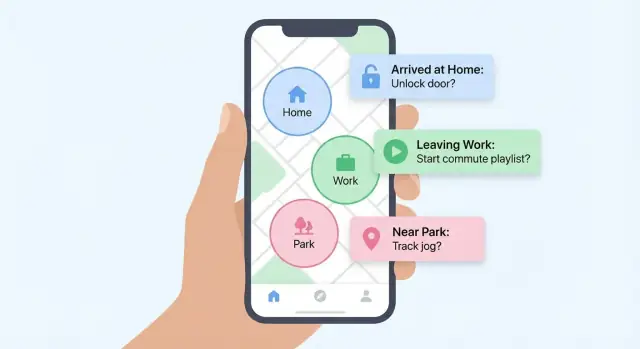
"Gợi ý theo vị trí" nghĩa là gì (kèm ví dụ)
Một gợi ý theo vị trí là thông báo ứng dụng hiển thị khi người dùng vào hoặc rời khỏi một địa điểm trong đời thực. Hãy nghĩ về nó như một lời nhắc gắn với nơi bạn đang ở, chứ không phải mấy giờ.
Một định nghĩa đơn giản
Ở lõi, một gợi ý theo vị trí gồm ba phần:
- Một địa điểm (ví dụ: “Nhà” hoặc “Siêu thị”)
- Một kích hoạt (đến, rời đi, hoặc gần đó)
- Một gợi ý (một thông điệp ngắn hoặc danh sách kiểm tra)
Ví dụ: “Khi tôi đến nhà thuốc, nhắc tôi lấy đơn thuốc.”
Các trường hợp sử dụng thực tế
Gợi ý theo vị trí phù hợp cho những nhắc nhở hằng ngày tận dụng bối cảnh:
- Nhắc nhở: “Khi tôi rời văn phòng, nhắc tôi gọi thợ sửa xe.”
- Danh sách kiểm tra: “Khi tôi đến phòng gym: chai nước, khăn, ổ khoá.”
- Ghi chú an toàn: “Khi tôi đến điểm bắt đầu đi bộ: chia sẻ vị trí với bạn bè.”
- Thói quen: “Khi tôi về nhà: uống vitamin.”
Điểm then chốt là gợi ý xuất hiện lúc dễ hành động nhất—khi người dùng đang ở đúng nơi.
"Đơn giản" ở hướng dẫn này nghĩa là gì
"Đơn giản" không có nghĩa là kém chất lượng—mà là tập trung:
- Một kích hoạt rõ ràng (đến/rời)
- Bộ quy tắc cơ bản (địa điểm nào, thông điệp là gì, có thể có cửa sổ thời gian)
- Thiết lập tối thiểu (vài thao tác, không có trình tạo tự động phức tạp)
Bạn không xây một hệ "if-this-then-that" đầy đủ. Bạn xây một công cụ nhắc nhở đáng tin cậy.
Hướng dẫn này bao gồm và không bao gồm gì
Hướng dẫn dẫn bạn từ ý tưởng đến phát hành: xác định MVP, chọn kiến trúc, xử lý quyền truy cập rõ ràng, phát hiện vị trí hiệu quả, hiển thị gợi ý với UX tốt, và phát hành với trọng tâm quyền riêng tư.
Nó sẽ không đề cập đến định tuyến nâng cao, chỉ đường rẽ từng bước, chia sẻ vị trí xã hội, hoặc theo dõi tần suất cao cho phân tích thể thao—những thứ đó làm tăng độ phức tạp, nhu cầu pin và kỳ vọng quyền riêng tư.
Bắt đầu với MVP: Kích hoạt, gợi ý và quy tắc
MVP cho gợi ý theo vị trí không phải là “phiên bản nhỏ hơn của ứng dụng đầy đủ.” Đó là một lời hứa rõ ràng: khi ai đó đến một nơi, ứng dụng sẽ nhẹ nhàng nhắc họ một cách hữu ích—không làm hao pin hay gửi thông báo spam.
Bắt đầu bằng cách xác định ba điều: loại kích hoạt, định dạng gợi ý, và những quy tắc giữ trải nghiệm hợp lý.
Chọn loại kích hoạt
Giữ bản phát hành đầu tiên với các kích hoạt bạn có thể giải thích trong một câu:
- Enter (đến): kích hoạt khi người dùng vào trong bán kính (ví dụ, “Tại siêu thị”).
- Exit (rời): kích hoạt khi họ rời đi (ví dụ, “Rời văn phòng”).
- Dwell (ở lại): kích hoạt sau khi họ ở lại tối thiểu một thời gian (ví dụ, “Sau 10 phút ở phòng gym”).
- Time window (cửa sổ thời gian): giới hạn khi bất kỳ kích hoạt nào có thể xảy ra (ví dụ, các ngày trong tuần 8:00–18:00).
Nếu chưa chắc, bắt đầu với Enter + time window. Nó bao phủ hầu hết trường hợp nhắc nhở và giữ các trường hợp cạnh dễ quản lý.
Quyết định định dạng gợi ý
Chọn một phương pháp hiển thị chính và một phương án dự phòng. Các định dạng khác có thể đợi.
- Notification (thông báo): tốt nhất cho nhắc nhở ngay lập tức, không cần thao tác nhiều. Làm cho nó có hành động (ví dụ, “Đánh dấu xong,” “Hoãn”).
- In-app card: hữu ích khi người dùng đang ở trong ứng dụng; tốt cho ngữ cảnh và lịch sử.
- Widget: tiện, nhưng tăng diện tích hiển thị và công việc QA—xem đó là tính năng bản hai.
Một combo MVP thực tế là notification + in-app card: thông báo thu hút chú ý; ứng dụng hiển thị cái gì đã kích hoạt và vì sao.
Thiết lập giới hạn để tránh “lộn xộn thông báo”
Ngay cả một ứng dụng nhắc nhở theo vị trí đơn giản cũng cần hàng rào bảo vệ:
- Max saved locations: đặt giới hạn ban đầu (ví dụ, 20–50) để đơn giản hóa hiệu năng và kiểm thử.
- Phạm vi bán kính: áp đặt giới hạn hợp lý (ví dụ, 100m–1km) để người dùng không tạo kích hoạt liên tục.
- Giới hạn tần suất: thêm quy tắc như “không quá một lần mỗi X phút cho mỗi địa điểm” và “một gợi ý hoạt động cho mỗi địa điểm tại một thời điểm.”
Những giới hạn này làm ứng dụng có cảm giác chu đáo, không ồn ào.
Xác định chỉ số thành công cho MVP từ đầu
Trước khi thêm tính năng, quyết định “đang hoạt động” nghĩa là gì. Với phiên bản đầu, tập trung vài tín hiệu đo lường:
- Tỷ lệ kích hoạt: % người cài đặt tạo ít nhất một gợi ý theo vị trí.
- Số gợi ý lưu: số gợi ý trung bình được tạo trên mỗi người dùng hoạt động.
- Retention (giữ chân): người dùng có quay lại sau tuần đầu khi sự mới mẻ qua đi không?
Nếu những số này cải thiện, bạn đã có quyền mở rộng loại kích hoạt, thêm widget, và làm lịch trình thông minh hơn.
Chọn ngăn xếp kỹ thuật và kiến trúc ứng dụng
Lựa chọn kỹ thuật nên theo câu hỏi: ứng dụng có thể nhận diện kích hoạt liên quan địa điểm và hiển thị gợi ý đáng tin cậy đến mức nào—mà không hao pin hay làm người dùng bối rối?
Native vs. cross-platform
Native (iOS với Swift + Core Location, Android với Kotlin + Location APIs) thường dự đoán được nhất về hành vi vị trí nền, giới hạn hệ thống và gỡ lỗi. Thường là con đường nhanh nhất tới MVP “hoạt động ở mọi nơi” nếu đội bạn đã quen với các nền tảng.
Cross-platform (Flutter, React Native) có thể tăng tốc phát triển UI và giữ một codebase, nhưng chức năng vị trí phụ thuộc nhiều vào plugin. Điều đó có thể ổn cho app đơn giản, nhưng tiến độ có thể trôi nếu bạn gặp trường hợp cạnh (giới hạn nền, quirks nhà sản xuất, cập nhật OS) và phải vá mã native.
Một quy tắc thực tế: nếu kích hoạt vị trí là tính năng chính, ưu tiên native trừ khi đội bạn đã có kinh nghiệm triển khai nhiều app nặng vị trí với stack cross-platform đó.
Nếu muốn prototype nhanh, hoặc xuất bản phiên bản đầu với ít chuyển giao, nền tảng tạo mã như Koder.ai có thể giúp tạo app chạy được từ một bản mô tả chat—thường dùng Flutter cho mobile, kèm tùy chọn React cho web và backend Go + PostgreSQL khi bạn cần đồng bộ.
Một kiến trúc đơn giản để phát hành
Với MVP, giữ mọi thứ nhỏ gọn:
- Mobile app: xử lý tạo gợi ý, giám sát kích hoạt, và hiển thị thông báo.
- Local storage: SQLite/Room (Android), Core Data/SQLite (iOS), hoặc một lớp cơ sở dữ liệu nhẹ.
- Optional backend: chỉ khi thực sự cần.
Cách tiếp cận này hỗ trợ dùng ngoại tuyến tự nhiên: gợi ý vẫn hoạt động ngay cả khi không có mạng.
Khi bạn thực sự cần backend
Thêm backend khi bạn cần đồng bộ nhiều thiết bị, danh sách chia sẻ (gia đình/nhóm), phân tích, hoặc thử nghiệm điều khiển từ server. Nếu không, backend tăng chi phí, bề mặt quyền riêng tư và các chế độ lỗi.
Nếu thêm backend, giữ ranh giới rõ ràng: lưu chỉ những đối tượng cần để sync, và cố gắng giữ việc đánh giá kích hoạt trên thiết bị khi có thể.
Các đối tượng dữ liệu cơ bản
Giữ các đối tượng lõi rõ ràng và đơn giản:
- Prompt: tiêu đề, thông điệp, enabled, priority.
- Location: chi tiết nơi lưu (label + tọa độ + radius).
- Schedule: cửa sổ thời gian hoặc các ngày tùy chọn.
- Trigger history: khi nó kích hoạt, gì phù hợp, người dùng đã tương tác hay chưa.
Với mô hình này, bạn có thể lặp sau mà không phải viết lại nền tảng ứng dụng.
Quyền vị trí mà không làm người dùng bối rối
Tính năng vị trí thường thất bại ngay lúc bạn yêu cầu quyền. Người dùng không từ chối “vị trí” vì ghét vị trí, mà vì họ không chắc chuyện gì sẽ xảy ra. Nhiệm vụ của bạn là giải thích chính xác bạn sẽ làm gì, và khi nào.
Giải thích “tại sao” trước popup hệ thống
Đừng dẫn bằng hộp thoại OS. Hiện một màn hình giải thích ngắn trước:
- Bạn sẽ dùng vị trí để làm gì (ví dụ: “Nhắc bạn khi đến siêu thị”)
- Khi nào bạn sẽ truy cập nó (ví dụ: “Chỉ khi bạn tạo hoặc chạy một lời nhắc”)
- Bạn sẽ không làm gì (ví dụ: “Chúng tôi không lưu lịch sử di chuyển của bạn”)
Giữ ngôn ngữ đơn giản, cụ thể và ngắn gọn. Nếu không thể giải thích trong hai câu, tính năng có lẽ quá rộng.
iOS vs Android: lựa chọn người dùng thấy
Trên iOS, hầu hết người dùng chọn giữa When In Use và Always. Nếu app cần gợi ý khi app đóng, giải thích lý do Always được yêu cầu—và chỉ yêu cầu sau khi người dùng đã tạo ít nhất một gợi ý vị trí.
Trên Android, người dùng thường cấp foreground trước, rồi bạn yêu cầu background riêng. Xử lý đó như luồng tin tưởng hai bước: kiếm quyền foreground bằng giá trị rõ ràng, rồi xin quyền background khi thực sự cần.
Vị trí chính xác vs xấp xỉ
Nhiều điện thoại cho phép vị trí chính xác hoặc xấp xỉ. Nếu người dùng chọn xấp xỉ, đừng làm hỏng trải nghiệm. Thay vào đó:
- Mở rộng khu vực kích hoạt (bán kính lớn hơn)
- Thêm ghi chú như “Để nhắc chính xác hơn, bật Precise Location”
Nếu bị từ chối quyền: giữ ứng dụng hữu dụng
Cung cấp phương án thay thế: cho phép nhắc theo thời gian, check-in thủ công “Tôi có ở đây”, hoặc chọn địa chỉ lưu mà chỉ kích hoạt khi app mở.
Cũng thêm đường dẫn rõ ràng để bật lại quyền sau (ví dụ, màn hình cài đặt với giải thích và nút mở cài đặt hệ thống).
Cách phát hiện vị trí: Geofences vs theo dõi GPS liên tục
Chọn cách app “biết người dùng đang ở đâu” là quyết định lớn nhất cho pin và độ tin cậy. Với gợi ý đơn giản (như “nhắc tôi khi đến siêu thị”), thường bạn muốn chọn giải pháp nhẹ nhất mà vẫn đủ chính xác.
Geofencing: tốt nhất cho kích hoạt đến/rời
Geofencing cho phép bạn định nghĩa ranh giới ảo quanh một nơi (hình tròn với bán kính). Hệ điều hành theo dõi sự kiện “enter” và “exit” và đánh thức app của bạn chỉ khi cần.
Điều này lý tưởng khi gợi ý dựa trên địa điểm và nhị phân: đến, rời, hoặc cả hai. Nó cũng dễ giải thích cho người dùng: “Chúng tôi sẽ thông báo khi bạn đến gần nơi này.”
Mặc định khuyến nghị cho app đơn giản:
- Radius: 150–300 mét (nhỏ hơn cảm giác chính xác nhưng có thể không ổn định)
- Debounce / cooldown: 10–30 phút cho mỗi địa điểm để tránh spam
- Max triggers per day: 3–10 mỗi rule (tùy mục đích app)
Significant location change vs continuous GPS tracking
Nếu cần cập nhật “tôi ở khoảng đâu” (ví dụ, để làm mới quy tắc gần đó), significant location change là một lựa chọn trung gian tốt. Thiết bị chỉ báo cập nhật khi phát hiện di chuyển đáng kể, tiêu thụ ít pin hơn so với GPS liên tục.
Theo dõi GPS liên tục nên dành cho nhu cầu thời gian thực thực sự (theo dõi thể thao, điều hướng). Nó nhanh hao pin, tăng độ nhạy cảm quyền riêng tư, và thường là quá mức cho hầu hết nhắc nhở.
Các trường hợp cạnh cần lên kế hoạch
- GPS drift: kích hoạt có thể xảy ra gần biên. Dùng bán kính hơi lớn hơn và thêm cooldown.
- Toà nhà cao tầng / ngầm: tín hiệu nhiễu. Mong chờ trễ hoặc bỏ sót; cho phép “chạy ngay” thủ công trong app.
- Di chuyển nhanh (xe/tàu): người dùng có thể vượt qua geofence quá nhanh. Ưu tiên bán kính lớn hơn và tránh cooldown quá ngắn.
Cách thực tế: bắt đầu với geofences cho quy tắc chính, sau đó thêm cập nhật significant-change nếu cần tin cậy hơn.
Hiển thị gợi ý: Thông báo và UX trong app
Kích hoạt vị trí chỉ hữu ích nếu gợi ý xuất hiện đúng lúc và dễ hành động. Xem việc gửi gợi ý như một tính năng sản phẩm: thời điểm, cách diễn đạt và thao tác tiếp theo quan trọng ngang với phát hiện địa điểm.
Local vs push: chọn công cụ đơn giản nhất
Với hầu hết MVP, local notifications là con đường nhanh nhất để có gợi ý đáng tin. Chúng chạy trên thiết bị, hoạt động không cần server, và giữ kiến trúc đơn giản.
Dùng push notifications chỉ khi thật sự cần hành vi điều khiển từ server—như đồng bộ lời nhắc giữa thiết bị, thay đổi gợi ý từ xa, hoặc gửi gợi ý liên kết với lịch/chia sẻ nhóm.
Ngăn “mệt mỏi thông báo” với throttling thông minh
Một lời nhắc hữu ích cũng có thể trở thành tiếng ồn nếu lặp quá nhiều. Thêm các điều khiển nhẹ mà bạn có thể giải thích đơn giản:
- Cooldowns (ví dụ, “Không nhắc lại trong 30 phút”)
- Quiet hours (ví dụ, không nhắc trong lúc ngủ hoặc họp)
- Max repeats (ví dụ, dừng sau 3 lần bị bỏ qua)
Những quy tắc này cũng bảo vệ danh tiếng app: ít người dùng khó chịu hơn, ít gỡ bỏ hơn.
Làm cho gợi ý có thể hành động, không chỉ thông tin
Một gợi ý tốt trả lời: “Tôi nên làm gì tiếp theo?” Xây thông báo có hành động:
- Snooze (5/15/60 phút)
- Mark done (và tùy chọn lưu nhật ký)
- Mở app trực tiếp đến lời nhắc liên quan
- Mở bản đồ nếu gợi ý liên quan điều hướng hoặc kiểm tra các công việc xung quanh
Kết hợp thông báo với một trải nghiệm nhẹ nhàng trong app
Khi người dùng mở app từ một gợi ý, đưa họ đến màn hình tập trung: văn bản lời nhắc, hành động nhanh, và xác nhận nhẹ (“Đã xong”). Tránh quăng họ vào một dashboard lộn xộn—giữ trải nghiệm phù hợp với tính chất gián đoạn của thông báo.
Thiết kế trải nghiệm tạo gợi ý
Một gợi ý theo vị trí chỉ tốt khi người dùng có thể thiết lập mà không phải suy nghĩ nhiều. Mục tiêu là flow "tạo gợi ý" cảm thấy quen thuộc, dễ sửa và nhanh—đặc biệt vì việc chọn vị trí có thể gây khó cho người dùng không rành.
Flow “Tạo gợi ý”: nơi, bán kính, thông điệp
Giữ flow tập trung vào ba quyết định:
- Chọn địa điểm (nơi lời nhắc sẽ kích hoạt)
- Chọn bán kính (gần đến mức nào thì tính là “đến”)
- Viết thông điệp (bạn muốn được nhắc gì)
Một mặc định thực tế là điền sẵn trường thông điệp với mẫu ngắn (ví dụ, “Nhớ…”) và chọn trước một bán kính hợp lý để người dùng không phải hiểu mét/feet trước khi tiếp tục.
Chọn vị trí: tìm kiếm, bản đồ, hoặc vị trí hiện tại
Cung cấp nhiều cách chọn địa điểm, nhưng đừng hiển thị mọi thứ cùng lúc.
Search first thường là lựa chọn nhanh nhất: thanh tìm kiếm với autocomplete giúp người ta tìm “Home,” “Whole Foods,” hoặc một địa chỉ cụ thể mà không cần thao tác bản đồ nhiều.
Thêm hai lựa chọn hỗ trợ:
- Use current location để thiết lập nhanh (“Nhắc tôi khi tôi quay lại chỗ này”). Hiện rõ rằng đây sẽ ghim vị trí tại khoảnh khắc họ bấm.
- Map picker cho trường hợp đặc biệt (công viên, lối vào trailhead, bãi đỗ). Nếu bao gồm bản đồ, giữ thao tác đơn giản: kéo pin, hiển thị tên/địa chỉ, và nút “Xác nhận vị trí”.
UI bán kính mà người ta hiểu
Hầu hết người dùng không nghĩ bằng mét. Dùng slider với nhãn ngôn ngữ rõ ràng (ví dụ, “Rất gần,” “Gần,” “Vài dãy nhà”) trong khi vẫn hiển thị giá trị số để rõ ràng. Một dòng xem trước như “Kích hoạt trong ~200 m từ nơi này” giảm ngạc nhiên.
Quản lý gợi ý sau khi tạo
Khi gợi ý đã tồn tại, người dùng cần điều khiển nhanh mà không phải xóa hẳn:
- Bật/tắt cho mỗi gợi ý để tạm dừng
- Duplicate để tái sử dụng thiết lập (cùng nơi, thông điệp mới)
- Archive cho gợi ý cũ không muốn thấy trong danh sách chính
Giữ danh sách dễ quét: hiển thị tên địa điểm, dòng xem trước thông điệp, và trạng thái mờ (“Enabled,” “Paused,” “Archived”).
Những điều cơ bản về truy cập (accessibility) tránh ma sát
UX vị trí thường dựa vào điều khiển bản đồ nhỏ—nên cần chú ý accessibility:
- Chữ dễ đọc và tương phản mạnh, đặc biệt cho địa chỉ được chọn và bán kính
- Targets bấm lớn cho toggle, nút bản đồ, và “Xác nhận”
- Thứ tự focus và nhãn rõ cho trình đọc màn hình (ví dụ, “Radius slider, 200 meters”)
Một trải nghiệm thiết lập nhanh, rõ ràng và có thể đảo ngược sẽ giảm vấn đề hỗ trợ và tăng khả năng người dùng tiếp tục tạo (và tin tưởng) gợi ý theo vị trí.
Hỗ trợ ngoại tuyến, pin, và giới hạn nền
Ứng dụng gợi ý theo vị trí nên vẫn hoạt động khi người dùng có sóng yếu, pin thấp, hoặc không mở app trong vài ngày. Thiết kế cho những giới hạn đó sớm giúp app “đơn giản” của bạn không trở nên không đáng tin.
Lưu trữ ưu tiên ngoại tuyến (để gợi ý luôn kích hoạt)
Xem thiết bị là nguồn dữ liệu chính cho kích hoạt. Lưu gợi ý cục bộ (ví dụ: tên, latitude/longitude, radius, trạng thái enabled, timestamp sửa cuối). Khi người dùng chỉnh sửa, ghi ngay vào lưu trữ cục bộ.
Nếu bạn định đồng bộ sau, đưa thay đổi vào bảng “outbox”: các hành động create/update/delete với timestamp. Khi có mạng, gửi các hành động và chỉ đánh dấu hoàn thành khi server xác nhận.
Giới hạn nền: điều bạn có thể tin tưởng
IOS và Android giới hạn những gì app có thể làm nền, đặc biệt nếu người dùng ít mở app.
Cách đáng tin là dựa vào kích hoạt quản lý bởi hệ điều hành (geofences / region monitoring) thay vì chạy vòng lặp nền riêng. Kích hoạt do OS quản lý được thiết kế để đánh thức app đúng lúc mà không giữ app hoạt động cả ngày.
Cẩn thận với giả định:
- App có thể không nhận callback ngay lập tức trong mọi trường hợp (chế độ tiết kiệm pin, khởi động lại thiết bị, lập lịch hệ thống).
- Thời gian chạy nền sau khi kích hoạt có thể ngắn; giữ công việc tối thiểu: quyết định có hiển thị gợi ý rồi lên lịch notification.
Pin: tránh polling
Polling GPS thường là cách nhanh hao pin nhất và khiến app bị gỡ. Ưu tiên:
- Geofences cho nhắc đến/rời
- Chế độ vị trí tiêu thụ thấp khi cần cập nhật định kỳ
- Gom việc (cập nhật nhiều lời nhắc trong một lần)
Nếu thêm sync sau: xử lý xung đột
Nếu gợi ý có thể sửa trên nhiều thiết bị, quyết định chính sách xung đột đơn giản ngay từ đầu. Một mặc định thực tế là “last write wins” dùng timestamp server, đồng thời giữ timestamp chỉnh sửa cục bộ để minh bạch và gỡ lỗi. Với xoá, cân nhắc tombstone để một thiết bị cũ không làm hiện lại gợi ý đã xóa.
Quyền riêng tư và bảo mật cho tính năng vị trí
Gợi ý theo vị trí có tính cá nhân cao, nên người dùng sẽ đánh giá app dựa trên cách bạn xử lý dữ liệu. Quyền riêng tư tốt không chỉ là chính sách—mà là thiết kế sản phẩm.
Thu ít dữ liệu hơn bạn nghĩ
Bắt đầu với bộ dữ liệu nhỏ nhất cần thiết. Nếu lời nhắc chỉ cần kích hoạt khi đến một nơi, thường bạn không cần lưu hành trình di chuyển.
- Thu tối thiểu; tránh lưu lịch sử vị trí đầy đủ
- Ưu tiên lưu các nơi do người dùng định nghĩa (ví dụ, geofence "Siêu thị") hơn là log GPS thô
- Giữ timestamp chỉ khi cần cho tính năng như “chỉ vào các ngày trong tuần”
Xử lý trên thiết bị khi có thể
Nếu app có thể quyết định “kích hoạt thỏa, hiển thị gợi ý” cục bộ, hãy làm vậy. Xử lý trên thiết bị giảm phơi bày và đơn giản hóa tuân thủ vì ít dữ liệu rời khỏi máy.
- Xử lý gợi ý trên thiết bị khi có thể
- Nếu phải dùng server (đồng bộ), gửi chỉ những gì cần (ví dụ, place IDs và trạng thái kích hoạt)
Làm quyền riêng tư dễ hiểu trong app
Đừng giấu quyền riêng tư sau văn bản pháp lý. Thêm màn hình ngắn, dễ hiểu trong onboarding và trong cài đặt.
- Thêm màn hình quyền riêng tư rõ ràng: bạn theo dõi gì, vì sao, và làm sao xoá
- Bao gồm các điều khiển: tạm dừng tính năng vị trí, xoá địa điểm đã lưu, xoá toàn bộ dữ liệu app
Những điều cơ bản về bảo mật tránh lỗi phổ biến
Xem vị trí lưu trữ như dữ liệu nhạy cảm.
- Mã hoá cơ sở dữ liệu cục bộ hoặc lưu trữ key-value nơi lưu địa điểm hoặc tên nơi
- Dùng TLS cho mọi giao tiếp mạng và xác thực request đúng cách
- Hạn chế truy cập nội bộ: chỉ phần app cần vị trí mới đọc được
Quy tắc đơn giản: nếu bạn không thể giải thích rõ việc sử dụng dữ liệu trong hai câu, có lẽ bạn thu thập quá nhiều.
Kiểm thử và gỡ lỗi kích hoạt vị trí
Tính năng vị trí thường “hoạt động trên điện thoại của bạn” nhưng thất bại với người dùng thật vì điều kiện lộn xộn: tín hiệu yếu, thiết bị khác nhau, giới hạn pin, và chuyển động không đoán trước. Kế hoạch kiểm thử tốt làm cho các lỗi này hiển hiện sớm.
Kiểm thử trong điều kiện thực tế (không chỉ ở bàn làm việc)
Làm vài lần chạy ngoài trời với app cài trên build bình thường (không phải debugger-only).
- Thử đi bộ: tiếp cận, vào, và rời cùng một địa điểm từ các hướng khác nhau.
- Thử lái xe: di chuyển nhanh có thể vượt ranh hoặc trì hoãn cập nhật. Thử tuyến gần nhưng không đi qua khu vực mục tiêu.
- Thử GPS yếu: bãi đậu ngầm, phố đông, hoặc trong nhà gần cửa sổ.
- Thử chế độ tiết kiệm pin: các thiết lập tiết kiệm pin có thể trì hoãn cập nhật nền trên cả iOS và Android.
Ghi chú: thời gian kích hoạt mong đợi, thời gian kích hoạt thực tế, và trạng thái app (mở, chạy nền, bị đóng force).
Dùng simulator và mock location cho lặp lại
Kiểm thử thực tế cần thiết nhưng chậm. Thêm kiểm thử lặp lại với:
- Tuyến mô phỏng (di chuyển đều qua ranh giới)
- Thử “nhảy” (teleport từ xa đến trong vùng)
- Thử biên (hover quanh biên để xem có bị kích hoạt lặp)
Mocking cho phép tái tạo lỗi chính xác và xác nhận sửa mà không cần quay lại cùng góc phố.
Xây ma trận thiết bị (nhỏ nhưng có chủ ý)
Hành vi vị trí khác nhau giữa các vendor Android và phiên bản OS. Bao phủ:
- Ít nhất một Android cũ, một Android mới, và một iPhone
- Nhiều trạng thái quyền: Allow Once, While Using, Always, và Denied
- Hạn chế nền: mặc định vs tối ưu pin mạnh
Ghi log mà không thu thập lịch sử nhạy cảm
Xem log như công cụ gỡ lỗi, không phải nhật ký vị trí. Ghi các sự kiện như:
- Timestamp, loại kích hoạt (enter/exit), prompt ID
- Trạng thái quyền và liệu cập nhật nền được phép
- Mức độ chính xác và mã lý do hỏng thô (ví dụ, “permission_denied”, “location_unavailable”)
Tránh lưu tọa độ thô hoặc hành trình dài. Nếu cần vị trí cho gỡ lỗi, giữ nó tùy chọn, ngắn hạn, và do người dùng kiểm soát rõ ràng.
Phát hành: yêu cầu store và checklist phát hành
Đưa app gợi ý theo vị trí lên store thường liên quan đến sự rõ ràng: bạn phải giải thích vì sao truy cập vị trí, đặc biệt là ở nền, và cho người dùng thấy bạn tôn trọng dữ liệu.
Yêu cầu store ảnh hưởng quyền vị trí
iOS (App Store):
Apple xem xét chuỗi mục đích quyền vị trí bạn cung cấp. Văn bản này phải giải thích rõ người dùng được lợi gì. Nếu bạn yêu cầu “Always”, chuẩn bị lý do vì sao “While Using” không đủ.
Android (Google Play):
Google nghiêm ngặt với vị trí nền. Nếu bạn yêu cầu, bạn có thể phải hoàn thành một khai báo trong Play Console giải thích tính năng và lý do foreground không đủ. Bạn cũng cần chi tiết Data Safety (bạn thu gì, dùng ra sao, có chia sẻ không).
Viết mô tả store giải thích lợi ích
Trong mô tả App Store / Play Store, mô tả lợi ích cho người dùng trong một câu trước bất kỳ chi tiết kỹ thuật nào:
“Nhận nhắc nhở khi bạn đến siêu thị, để không quên danh sách.”
Cũng đề cập:
- Khi gợi ý kích hoạt (đến, rời, gần)
- Rằng vị trí chỉ dùng để gửi nhắc nhở
- Nếu vị trí nền là tuỳ chọn và điều gì thay đổi khi không bật
Kế hoạch rollout: test, beta, phát hành dần
Dùng chuỗi phát hành đơn giản:
- Internal testing (thiết bị đội, nhiều phiên bản OS)
- Closed beta (người dùng thật, địa điểm thật)
- Staged release (bắt đầu với %. nhỏ, rồi mở rộng)
Theo dõi crash rate, tỷ lệ opt-in quyền, và liệu kích hoạt có chạy đáng tin cậy.
Checklist phát hành (đừng bỏ qua)
- Permission prompts khớp với giải thích trong app
- Privacy policy phản ánh việc dùng vị trí
- Thêm một trang hỗ trợ như /help/location-permissions cho khắc phục và câu hỏi “Tại sao cần điều này?”
- Ảnh chụp màn hình và nội dung tránh ngụ ý theo dõi liên tục nếu bạn dùng geofences
Đo lường thành công và lên kế hoạch bước tiếp theo
Phát hành MVP gợi ý theo vị trí chỉ là nửa chặng đường. Nửa còn lại là chứng minh nó hoạt động với người thật, rồi quyết định xây gì tiếp theo dựa trên bằng chứng—không phải suy đoán.
Analytics nên thêm sớm (để bạn không mù thông tin)
Theo dõi vài sự kiện ngay từ ngày đầu:
- Prompt created (bao gồm metadata cơ bản như “radius bucket” hoặc “trigger type”, không là tọa độ thô)
- Permission granted / denied (và liệu người dùng sau đó đổi)
- Trigger fired (khi hệ thống nghĩ người dùng đã vào/rời)
Ba thứ này cho bạn biết người dùng có tạo gợi ý không, app có quyền phát hiện vị trí không, và tính năng lõi có thực sự chạy không.
Nếu bạn dùng backend (ví dụ cho đồng bộ), giữ analytics theo hướng bảo mật: tổng hợp khi có thể, tránh tọa độ thô, và tài liệu rõ bạn ghi gì.
Đo chất lượng, không chỉ số lượng
Số lượng kích hoạt cao chưa chắc trải nghiệm tốt. Thêm tín hiệu chất lượng:
- False triggers: gợi ý bật khi người dùng bảo “không đúng” (thêm nút thumbs down)
- Missed triggers: gợi ý người dùng mong đợi nhưng không thấy (thu via “Did this remind you at the right time?”)
- Notification opens: mở, dismiss, và thời gian “bị bỏ qua”
Mục tiêu thực tế cho MVP là giảm false và missed triggers theo tuần.
Kiểm tra thực tế chi phí và nỗ lực
Lên kế hoạch công việc duy trì ngoài việc xây ban đầu:
- MVP scope: 2–4 màn hình chính, quy tắc cơ bản, phân phối thông báo
- Design: rõ ràng quan trọng hơn bóng bẩy; dự trù ngân sách cho văn bản onboarding và giải thích quyền
- QA: kiểm thử thiết bị thật qua thành phố, toà nhà, và các lộ trình đi làm
- Maintenance: cập nhật OS, thay đổi hành vi quyền, sửa lỗi các trường hợp cạnh
Nếu muốn ra nhanh hơn, cân nhắc công cụ giảm boilerplate và thời gian lặp. Ví dụ, Koder.ai hỗ trợ snapshot và rollback cùng xuất mã nguồn, hữu ích khi bạn thử nhiều biến thể OS và thiết bị.
Ý tưởng cho vòng tiếp theo (khi MVP chứng minh giá trị)
Ưu tiên những tính năng tăng khả năng tái sử dụng:
- Shared prompts (gia đình hoặc nhóm)
- Templates (“Khi tôi đến phòng gym…”)
- Calendar integration (chỉ nhắc vào những ngày nhất định)
- Widgets để tạo nhanh và hoãn nhanh
Câu hỏi thường gặp
What is a location-aware prompt?
A location-aware prompt is a reminder that triggers based on where the user is, not when it is.
It typically includes:
- A saved place (label + coordinates + radius)
- A trigger (enter/exit/dwell)
- A short message or checklist delivered via notification or in-app UI
What’s the simplest MVP feature set for a location-aware prompts app?
A solid MVP focuses on reliability and clarity:
- Triggers: start with Enter (and optionally a time window)
- Delivery: local notifications + an in-app card/history
- Guardrails: radius limits, cooldowns, and a cap on saved locations
This keeps setup simple and avoids “notification chaos.”
Which trigger types should I support first: enter, exit, or dwell?
Start with Enter + time windows.
- Enter covers most real reminders (“when I arrive…”) and is easy to explain.
- Time windows reduce false/annoying triggers (e.g., weekdays only).
Add Exit or Dwell later, once you’ve validated reliability and UX.
How do I choose a geofence radius and prevent repeated triggers?
Use defaults that balance accuracy and reliability:
- Radius: ~150–300 m (smaller can be flaky; larger can feel imprecise)
- Cooldown/debounce: 10–30 minutes per location
- Daily cap (optional): 3–10 fires per rule, depending on the use case
Also enforce sensible bounds (e.g., don’t allow 10 m or 50 km radii).
How should I handle location permissions without confusing users?
Ask for permission only after you’ve explained the benefit in-app.
Practical flow:
- Show a short screen: what you’ll do, when you’ll access location, and what you won’t store.
- Request foreground first.
- Request background/Always only after the user creates at least one location prompt and you can justify why it’s needed.
If denied, keep the app useful with fallbacks (time-based reminders or “run when app is open”).
What should my app do if the user enables approximate (not precise) location?
Don’t break the experience—adapt it:
- Increase the allowed radius (approximate location needs a larger buffer)
- Warn gently: “For tighter reminders, enable Precise Location.”
- Keep triggers and throttling conservative to avoid false fires
Design so the app still functions, just with less precision.
Geofencing vs GPS tracking: which should I use for location triggers?
For simple arrive/leave reminders, prefer OS-managed geofencing/region monitoring.
- Geofences: low power; OS wakes your app only when needed
- Significant location change: good for “rough updates” or refreshing rules
- Continuous GPS tracking: usually overkill for reminders; higher battery and privacy sensitivity
Default to geofences, then add significant-change updates only if you need extra reliability.
Do I need a backend, or can everything run locally?
Start offline-first:
- Store prompts locally so they fire without a network.
- Only add a backend for real needs like multi-device sync, shared lists, or experiments.
If you add sync later, queue edits (create/update/delete) and use a simple conflict policy like last write wins, plus tombstones for deletes.
How do I design notifications so they’re helpful instead of annoying?
Make notifications actionable and predictable:
- Actions: Mark done, Snooze, Open app to the exact prompt
- Throttling: cooldowns, quiet hours, and “stop after X ignores”
- In-app: show what fired and why (a calm history/card view)
This reduces fatigue and increases trust in the reminders.
How do I test and debug location triggers reliably across devices?
Use a mix of real-world and repeatable tests:
- Walk/drive past the same geofence from different directions
- Test edge cases: low power mode, poor GPS, fast movement, app backgrounded
- Use simulator/mock locations for reproducible “jump” and boundary-hover tests
Log events without collecting sensitive history (e.g., timestamp, trigger type, prompt ID, permission state—avoid raw coordinate trails).