

Cách Tạo Ứng Dụng Di Động Ghi Chú Dựa Trên Vị Trí
Tìm hiểu cách lên kế hoạch, thiết kế và xây dựng ứng dụng di động ghi chú theo vị trí — các tính năng chính, geofencing, lựa chọn tech stack, quyền riêng tư, kiểm thử và ra mắt.
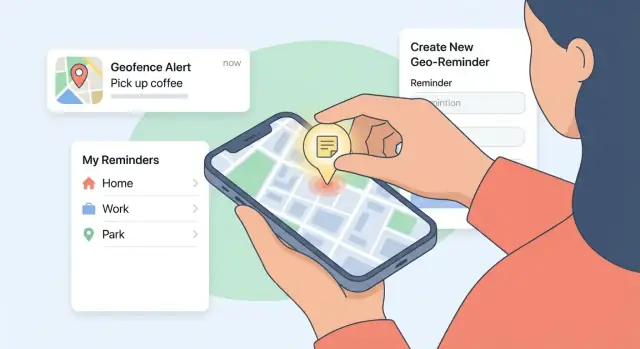
Ứng dụng ghi chú theo vị trí là gì (và vì sao người ta dùng nó)
Một ứng dụng ghi chú theo vị trí là một ứng dụng ghi chú mà mỗi ghi chú được liên kết với một địa điểm (một địa chỉ cụ thể), một hành trình (như đường đi làm), hoặc một khu vực chung (một bán kính quanh một điểm). Thay vì lục tìm trong thư mục hay tìm kiếm đúng lúc bạn cần, ứng dụng dùng vị trí thiết bị để hiển thị ghi chú một cách tự động.
Lời hứa cốt lõi rất đơn giản: hiển thị đúng ghi chú ở đúng nơi.
“Được gắn vào vị trí” thực sự nghĩa là gì
Một ghi chú có thể được đính vào một ghim trên bản đồ, một địa điểm đã lưu (như “Nhà” hoặc “Văn phòng”), hoặc một ranh giới tròn (khu vực bạn vào hoặc rời khỏi). Khi bạn vượt qua ranh giới đó, app có thể hiển thị nhắc nhở hoặc thông báo.
Một số ứng dụng còn hỗ trợ chế độ “gần đây”, khi mở app sẽ hiển thị các ghi chú gần vị trí hiện tại—hữu ích khi bạn không muốn nhận thông báo.
Các trường hợp sử dụng thực tế phổ biến
Người ta dùng ghi chú trên bản đồ vì trí nhớ có tính bối cảnh. Một vài mẫu phổ biến:
- Việc vặt và mua sắm: “Mua pin” hiện lên khi bạn gần cửa hàng vật liệu, không phải khi bạn ngồi trên ghế sofa.
- Du lịch: lưu mẹo về một khu phố, hướng dẫn check-in khách sạn, hoặc danh sách quán ăn—hiển thị khi bạn đến nơi.
- Công trường và đội hiện trường: hướng dẫn theo công trường, ghi chú an toàn, hoặc những gì cần kiểm tra lần sau khi bạn đến vị trí.
- Chỗ học: nhắc nhở gắn với thư viện, tòa nhà lớp học, hoặc quán cà phê bạn hay ôn bài.
Thiết lập kỳ vọng: MVP trước, lặp sau
Dễ bị cám dỗ làm ngay sổ ghi chung, tóm tắt AI, bản đồ cộng tác, và tự động hóa phức tạp. Với MVP, bạn chứng minh một điều: người dùng sẽ thực sự tạo ghi chú vì vị trí làm chúng hữu ích hơn.
Tập trung vào trải nghiệm tối thiểu giao lời hứa—tạo ghi chú, đính một nơi hoặc khu vực, và để nó xuất hiện vào đúng lúc. Khi mọi người dùng ngoài đời thật, bạn có thể lặp dựa trên hành vi thực tế (và chỗ họ thấy phiền): nhắc bị bỏ lỡ, quá nhiều thông báo, tổ chức lộn xộn, hoặc lo ngại về pin.
Xác định MVP: Người dùng, Jobs-to-Be-Done, và chỉ số thành công
MVP cho ứng dụng ghi chú theo vị trí không phải là “một ứng dụng nhỏ hơn.” Nó là phiên bản nhỏ nhất chứng minh người dùng sẽ đáng tin cậy ghi lại ghi chú gắn với địa điểm và nhận nhắc nhở hữu ích vào đúng lúc.
1) Chọn một đối tượng chính
Chọn một “khán giả” duy nhất để mọi quyết định tính năng có bộ lọc rõ ràng có/không. Các lựa chọn tốt gồm:
- Sinh viên: vị trí trong khuôn viên, chỗ học, nhắc giờ văn phòng giảng viên
- Người du lịch: checklist chuyến đi gắn với mốc, ghi chú đóng gói và lịch trình
- Đội hiện trường: hướng dẫn tại chỗ, checklist an toàn, ghi chú khách hàng
- Năng suất cá nhân: việc vặt, nhắc mua sắm, ghi chú “đừng quên lần tới”
Bạn có thể hỗ trợ những nhóm khác sau, nhưng MVP nên có cảm giác được xây cho một nhóm cụ thể.
2) Viết các Jobs-to-Be-Done cốt lõi (3–5)
Giữ các job theo dạng kết quả, không phải tính năng. Một MVP tốt thường xoay quanh:
- Tạo ghi chú nhanh (dưới ~10 giây).
- Đính một địa điểm vào ghi chú đó (vị trí hiện tại hoặc địa chỉ tìm kiếm).
- Nhận nhắc khi đến/rời một nơi (hành vi đơn giản, dễ dự đoán).
- Tìm kiếm và xem lịch sử (tìm lại những gì bạn đã viết tuần trước ở “quán cà phê đó”).
- (Tùy chọn cho MVP) Chỉnh hoặc tạm hoãn nhắc mà không mất ngữ cảnh.
Nếu một tính năng không hỗ trợ các job này, nhiều khả năng nó nên nằm sau khi ra mắt.
3) Định nghĩa chỉ số thành công bạn có thể đo
Tránh các con số phù phiếm và chọn chỉ số phản ánh sử dụng thực:
- Weekly Active Users (WAU): bao nhiêu người quay lại hàng tuần.
- Ghi chú tạo ra trên mỗi người dùng hoạt động: app có thành thói quen không.
- Nhắc đã gửi so với đã lên lịch: độ tin cậy của geofencing.
- Tỷ lệ nhắc→hành động: mở, đánh dấu xong, hoặc sửa sau khi nhận thông báo.
Đặt mục tiêu cơ bản (ví dụ “70% nhắc đã lên lịch được gửi trong cửa sổ thời gian mong đợi”) để bạn biết sửa gì trước.
4) Khoá phạm vi MVP (và gác lại các tiện ích hay ho)
Viết một danh sách ngắn “MVP bao gồm / loại trừ”. Những thứ hay ho thường hoãn: ghi chú chia sẻ, tệp đính kèm, tự động hóa nâng cao, tích hợp lịch đầy đủ, và hệ tag phức tạp.
Ra mắt một MVP tập trung giúp tránh quá tải tính năng và tạo phản hồi rõ ràng để lặp.
Tính năng cốt lõi: Ghi chú, Địa điểm, Tag và Tìm kiếm
MVP của bạn nên cảm thấy đơn giản: tạo ghi chú, gắn vào một nơi, tìm lại nhanh. Mọi thứ khác là tùy chọn.
Ghi chú: chọn vài loại cơ bản
Bắt đầu với ghi chú văn bản làm mặc định. Sau đó thêm một hoặc hai định dạng phù hợp thực tế “khi di chuyển”:
- Ghi chú checklist cho việc vặt (đi chợ, đóng gói, chạy cửa hàng phần cứng)
- Ghi chú ảnh cho nhắc hình ảnh (chỗ đỗ xe, nhãn sản phẩm, hoá đơn)
- Tùy chọn: ghi chú giọng nói để ghi nhanh khi không tiện gõ
- Tùy chọn: một khung đính kèm duy nhất (PDF/hình) thay vì bộ quản lý tệp đầy đủ
Quy tắc hay: mọi loại phải chia sẻ cùng hành động cốt lõi—tạo, sửa, lưu trữ, và đính địa điểm—để app giữ tính dự đoán.
Địa điểm: quyết định cách ghi chú kết nối với vị trí
Có ba cách phổ biến để liên kết ghi chú với nơi chúng quan trọng:
- Ghim trên bản đồ: thả một điểm nơi nhắc nên kích hoạt (tốt cho “ngay tại đây”).
- Địa điểm đã lưu: chọn từ danh sách như “Nhà”, “Văn phòng”, “Phòng gym” (tốt cho vị trí lặp lại).
- Tìm kiếm địa chỉ: gõ địa chỉ hoặc tên địa điểm, sau đó xác nhận trên bản đồ (tốt để lên kế hoạch trước).
Với MVP, hỗ trợ ghim + tìm kiếm. Địa điểm đã lưu có thể nhẹ: cho phép người dùng đánh dấu (star) một vị trí sau khi họ đã dùng nó một lần.
Tổ chức: giữ linh hoạt, đừng làm nặng
Thay vì ép người dùng vào cấu trúc phân cấp, cung cấp công cụ nhanh:
- Tags (#groceries, #work)
- Yêu thích cho ghi chú ưu tiên
- Lưu trữ để ẩn ghi chú đã hoàn thành hoặc không còn liên quan mà không xoá
Thư mục có thể chờ, trừ khi nghiên cứu chỉ ra người dùng nâng cao cần sớm.
Thêm thời gian như chiều tùy chọn
Ghi chú theo vị trí mạnh nhất khi thời gian là tùy chọn. Cho phép khoảng thời gian (ví dụ, “chỉ các ngày trong tuần 8–10h”) cùng với trigger vị trí. Nếu người dùng bỏ qua thời gian, ghi chú vẫn hoạt động theo vị trí.
Tìm kiếm: tính năng khiến mọi thứ nhanh
Tìm kiếm nên bao phủ tiêu đề + nội dung + tags + tên địa điểm/địa chỉ. Thêm bộ lọc đơn giản như “Gần đây”, “Yêu thích”, và “Đã lưu trữ” để người dùng tìm đúng ghi chú trong hai lần chạm.
Những điều cơ bản về Geofencing: Trigger, Bán kính và Thông báo
Geofencing là ý tưởng đơn giản: bạn vẽ một vòng tròn vô hình quanh một nơi, và app của bạn hiển thị nhắc khi người dùng vào hoặc rời vùng đó. Với ứng dụng ghi chú theo vị trí, điều này biến “nhắc sau” thành “nhắc khi tôi thực sự ở đó.”
Chọn trigger phù hợp
Hầu hết app nên hỗ trợ ba loại trigger:
- Khi vào: “Mua sữa” xuất hiện khi bạn đến siêu thị.
- Khi rời: “Đừng quên chìa khoá” bật khi bạn rời khỏi nhà.
- Gần đây: phiên bản nhẹ hơn của vào—hữu ích khi bạn không muốn người dùng phải vượt một ranh giới chính xác (ví dụ, “Nhắn John khi tôi gần văn phòng”).
Mặc định dùng khi vào cho MVP; phù hợp kỳ vọng và dễ giải thích.
Bán kính: mặc định phù hợp thực tế
Khởi đầu tốt là 100–300 mét. Bán kính nhỏ hơn có thể cảm thấy “chính xác” nhưng thất bại ở thành thị dày đặc; bán kính lớn hơn có thể kích hoạt quá sớm.
Cho phép điều chỉnh bán kính với điều khiển đơn giản (Nhỏ / Trung Bình / Lớn) thay vì thanh trượt kỹ thuật theo mét. Người dùng nâng cao vẫn có thể tinh chỉnh số học nếu bạn cung cấp tùy chọn số.
Thông báo phải lịch sự
Nhắc vị trí chỉ hữu ích khi không gây phiền:
- Giờ im lặng: cho phép tắt thông báo geofence vào ban đêm.
- Hành vi lặp lại: quyết định ghi chú kích hoạt một lần, mỗi ngày, hay mỗi lần.
- Tạm hoãn: cho phép “Nhắc lại sau 10 phút” hoặc “lần sau tôi đến đây.”
Các trường hợp biên cần chuẩn bị
GPS có thể không ổn định do tín hiệu yếu, thành phố cao tầng và chế độ tiết kiệm pin làm trễ cập nhật vị trí. Xử lý trigger đến muộn khéo léo (ví dụ, “Bạn đã đến gần X” thay vì khẳng định bạn ở đúng vị trí), và tránh gửi nhiều thông báo nếu vị trí “nhảy” quanh ranh giới.
Mô hình dữ liệu và quyết định ưu tiên ngoại tuyến
Một ứng dụng ghi chú theo vị trí cảm thấy “nhanh ngay” chỉ khi nó hoạt động khi mạng không có. Vì vậy mô hình dữ liệu và cách tiếp cận ngoại tuyến nên được quyết định sớm — thay đổi sau sẽ tốn kém.
Chỉ cục bộ hay cần đăng nhập
Bắt đầu bằng việc chọn app có thể dùng không cần tài khoản hay không.
- Chỉ cục bộ (không đăng nhập): nhanh nhất để giao, ít ma sát quyền riêng tư nhất, phù hợp cho MVP. Hạn chế: không sao lưu và không truy cập nhiều thiết bị trừ khi thêm xuất sau.
- Đăng nhập + đồng bộ: cho continuity giữa điện thoại và tablet và lưu trữ an toàn hơn, nhưng thêm onboarding, phục hồi tài khoản và công việc tạo dựng niềm tin.
Một thỏa hiệp phổ biến: ưu tiên cục bộ mặc định, sau đó cung cấp đăng nhập tùy chọn cho sao lưu và đồng bộ.
Cần lưu gì (các trường tối thiểu hữu dụng)
Giữ phiên bản đầu đơn giản và rõ ràng. Một bản ghi ghi chú thực dụng thường gồm:
- Nội dung ghi chú: tiêu đề (tùy), thân bài, cờ checklist nếu cần
- Vị trí: vĩ độ, kinh độ, và bán kính tùy chọn (nếu dùng cho nhắc)
- Nhãn địa điểm: tên do người dùng nhập hoặc tên địa điểm đã phân giải (cache để hiển thị ngoại tuyến)
- Metadata: created_at, updated_at, pinned/archived, và id duy nhất
- Tags: danh sách id tag hoặc chuỗi thẳng
Tránh lưu lịch sử vị trí thô. Chỉ lưu những gì cần để chạy ghi chú.
Hành vi ưu tiên ngoại tuyến và đồng bộ sau
Định nghĩa “chế độ ngoại tuyến” như một tính năng: người dùng có thể tạo, sửa, gắn tag và tìm kiếm ghi chú mà không có kết nối. Khi thiết bị lại trực tuyến, bạn đồng bộ.
Nếu hỗ trợ nhiều thiết bị, lên kế hoạch giải quyết xung đột từ đầu. Với MVP, cách hợp lý là:
- Theo dõi
updated_atvà mộtversiontrên mỗi ghi chú - Dùng “last write wins” làm mặc định
- Khi cả hai thiết bị sửa cùng ghi chú, tạo một “bản sao xung đột” thay vì mất nội dung âm thầm
Cách này giữ app tin cậy mà không biến đồng bộ thành dự án nghiên cứu.
Quyền riêng tư, quyền truy cập và xây dựng niềm tin
Ghi chú theo vị trí mang tính cá nhân: có thể tiết lộ nơi người dùng sống, làm việc, mua sắm hay thời gian ở những nơi. Nếu người dùng không tin app, họ sẽ không cấp quyền bạn cần—và sẽ không giữ ghi chú ở đó.
Hỏi quyền chỉ khi thực sự hữu ích
Đừng yêu cầu truy cập vị trí khi mới mở app “chỉ vì”. Thay vào đó, chờ đến khi người dùng cố gắng đính một địa điểm vào ghi chú hoặc bật nhắc vị trí.
Kết hợp prompt hệ thống với một màn hình giải thích trước (pre-permission) đơn giản nêu lợi ích bằng ngôn ngữ rõ ràng. Giữ nội dung quyền riêng tư cụ thể. Ví dụ: “Chúng tôi dùng vị trí của bạn để kích hoạt nhắc gần những nơi bạn chọn. Chúng tôi không theo dõi vị trí bạn ở nền nếu bạn không bật tùy chọn ‘Luôn’.”
Khi nào dùng while-in-use so với always-on: chọn phương án ít xâm phạm nhất
- While-in-use (khi đang dùng): phù hợp để thêm địa điểm, xem trigger trên bản đồ, và kiểm tra ghi chú gần đó. Dễ biện minh và tốt cho niềm tin.
- Always-on (luôn): cho phép nhắc khi app đóng, nhưng có thể gây lo ngại người dùng và tăng tiêu thụ pin.
Phát hành với while-in-use mặc định, chỉ đề xuất always-on khi người dùng rõ ràng bật nhắc nền.
Tránh vô tình tạo sản phẩm lịch sử vị trí
Với ứng dụng ghi chú theo vị trí, bạn thường không cần ghi nhật ký GPS liên tục. Ưu tiên lưu:
- địa điểm người dùng chọn cho ghi chú (tọa độ + bán kính)
- thời điểm lần cuối nhắc được kích hoạt (tùy chọn)
Mọi thứ ngoài phạm vi đó nên có lý do rõ ràng, hiển thị cho người dùng.
Trao quyền cho người dùng trong Cài đặt
Bao gồm các tuỳ chọn rõ ràng để vô hiệu hóa trigger, thay đổi hành vi thông báo, xoá ghi chú (và địa điểm liên quan), và xuất dữ liệu.
Một phần đơn giản “Quyền riêng tư & Dữ liệu” giúp người dùng cảm thấy kiểm soát — và giảm lượng hỗ trợ sau này.
Luồng UX và sơ đồ màn hình (Bản đồ + Danh sách làm đúng)
Một ứng dụng ghi chú theo vị trí thành công khi nó cảm thấy nhanh hơn “Tôi sẽ nhớ sau”. UX của bạn nên giảm quyết định, giữ ngữ cảnh hiển thị và làm rõ bước tiếp theo.
Màn hình chính cần phác thảo trước
Màn hình bản đồ: bản đồ với ghim gom cụm và một bottom sheet nhẹ (xem trước ghi chú/địa điểm được chọn). Dùng cho “Cái gì quanh tôi?”.
Màn hình danh sách: danh sách có thể sắp xếp, lọc cho “Hiện tất cả”. Bao gồm bộ lọc nhanh (Gần đây, Đã kích hoạt, Theo tag) và thanh tìm kiếm.
Trình soạn ghi chú: tiêu đề + thân trước, sau đó mục rõ ràng “Trigger vị trí”. Giữ tuỳ chọn nâng cao ẩn.
Bộ chọn địa điểm: tìm kiếm địa điểm, thả ghim, hoặc chọn “Vị trí hiện tại”. Hiển thị bản xem bán kính trên bản đồ.
Cài đặt: toggle thông báo, trạng thái quyền, điều khiển quyền riêng tư, và liên kết tới phần Quyền riêng tư & Dữ liệu.
Giữ luồng chính ngắn
Hướng đến đường dẫn 4 bước:
Tạo ghi chú → Chọn địa điểm → Chọn trigger (Đến/Rời) → Lưu.
Dùng tiết lộ tiến dần: mặc định bán kính hợp lý (ví dụ 200–300 m) và một thông báo duy nhất. Cung cấp “Tuỳ chọn khác” cho bán kính tùy chỉnh, giờ yên tĩnh, hoặc hành vi lặp.
Những điều cơ bản về khả năng truy cập đáng đầu tư
Dùng kích thước chữ dễ đọc, tương phản cao, và vùng chạm lớn (đặc biệt ghim bản đồ và điều khiển bán kính). Hỗ trợ Dynamic Type (iOS) / phóng chữ (Android). Đừng chỉ dùng màu để phân biệt trạng thái—thêm nhãn hoặc biểu tượng.
Trạng thái trống và onboarding dạy nhanh
Trạng thái trống nên giải thích giá trị trong một dòng và cung cấp một hành động: “Thêm ghi chú đầu tiên theo vị trí.”
Giữ onboarding ngắn: một màn giải thích arrive/leave reminders, rồi prompt quyền với lý do rõ ràng (tại sao cần vị trí và cách sử dụng). Nếu người dùng bỏ qua quyền, giữ app dùng được với ghi chú thường và hiện banner nhẹ mời bật vị trí sau.
Lựa chọn stack kỹ thuật: iOS/Android, cross-platform và backend
Stack kỹ thuật nên theo MVP, không phải ngược lại. Ứng dụng ghi chú theo vị trí chủ yếu cần trigger vị trí đáng tin cậy, tìm kiếm nhanh, và tạo niềm tin — nên ưu tiên các tính năng nền tảng giúp những thứ đó ổn định.
Native vs cross-platform
Native (Swift cho iOS, Kotlin cho Android) là lựa chọn an toàn nếu geofencing và hành vi nền là trung tâm. Bạn có quyền truy cập tốt hơn vào tính năng OS, ít trường hợp biên và dễ gỡ lỗi khi thông báo không nhận.
Cross-platform (Flutter hoặc React Native) có thể tốt cho UI (bản đồ + danh sách + trình soạn) và tăng tốc giao hàng MVP. Nhược điểm là geofencing và thực thi nền thường cần module native — nên dự trù một số công việc theo từng nền tảng.
Một chia cắt thực dụng cho MVP: xây giao diện chính bằng Flutter/React Native, nhưng triển khai vị trí + thông báo bằng plugin native bạn kiểm soát.
Dịch vụ vị trí bạn sẽ dựa vào
- iOS: Core Location (region monitoring/geofencing, significant-location changes) cùng với local notifications.
- Android: Google Play Services Location (Geofencing API, fused location provider) cùng kênh thông báo.
Các tính năng vị trí hoạt động khác nhau theo phiên bản OS và chế độ pin, nên chọn stack cho phép bạn debug các vấn đề thiết bị cụ thể.
Backend: tùy chọn, nhưng định đường đi
Có ba lựa chọn phổ biến:
- Không backend (chỉ cục bộ): nhanh nhất, thân thiện quyền riêng tư, tốt cho MVP.
- Đồng bộ nhẹ: đăng nhập đơn giản + đồng bộ giữa thiết bị.
- Tài khoản đầy đủ: chia sẻ, cộng tác, và lịch sử đa thiết bị.
Nếu muốn giao nhanh mà vẫn có đường phát triển, nên prototype luồng sản phẩm đầy đủ trước khi đầu tư lớn. Ví dụ, đội dùng Koder.ai để nhanh tạo MVP từ giao diện chat, sau đó xuất mã và lặp — hữu ích để xác nhận UX, mô hình dữ liệu và các trường hợp biên. Koder.ai hỗ trợ React cho dashboard web, Go + PostgreSQL cho backend, và Flutter cho mobile, phù hợp với sản phẩm ghi chú + geofencing.
Nếu chọn Firebase
Firebase là lộ trình “đồng bộ nhẹ” phổ biến:
- Authentication cho nhận dạng người dùng
- Firestore cho notes/places/tags
- Cloud Functions cho luật đồng bộ (ví dụ, xác thực phía server)
Độ tin cậy: phân tích và báo cáo crash
Thêm báo cáo crash sớm (Crashlytics, Sentry). Phân tích cơ bản (tốt nhất là opt-in) giúp phát hiện lỗi như “thông báo gửi muộn” hoặc “geofence không bao giờ kích hoạt”, để bạn sửa đúng vấn đề sau khi ra mắt.
Chi tiết triển khai lưu trữ và đồng bộ
Quyết định lưu trữ và đồng bộ ảnh hưởng đến cảm giác “nhanh” và “tin cậy” của app — nhất là khi người dùng có kết nối kém.
Chọn cơ sở dữ liệu cục bộ trước (ưu tiên ngoại tuyến)
Ngay cả khi bạn dự định đồng bộ cloud, coi cơ sở dữ liệu trên thiết bị là nguồn thật sự trong sử dụng bình thường.
Lựa chọn phổ biến:
- Android: Room (dưới là SQLite)
- iOS: Core Data (thường backed by SQLite)
- Cross-platform: wrapper SQLite (ví dụ SQLDelight) hoặc DB nhúng hỗ trợ mobile tốt
Thiết kế bảng/bộ sưu tập sao cho đọc nhanh cho màn chính: “ghi chú gần tôi”, “ghi chú cho địa điểm này”, và tìm kiếm. Thêm index cho place_id, updated_at, và ánh xạ tag đã chuẩn hoá.
Mã hoá khi nghỉ (khi cần)
Nếu người dùng lưu văn bản nhạy cảm (địa chỉ, mã vào cửa, nhắc cá nhân), lên kế hoạch mã hoá khi nghỉ. Tùy chọn gồm SQLCipher (SQLite) hoặc API mã hoá nền tảng. Lưu key trong kho bảo mật OS (Keychain trên iOS, Keystore trên Android) thay vì lưu trong app.
Mô hình đồng bộ và xử lý xung đột
Cơ sở thực dụng: per-record updated_at + device_id + version.
Với xung đột, chọn rõ:
- Last-write-wins (LWW): đơn giản nhất; ổn nếu sửa hiếm
- Merge theo trường: gộp các sửa không trùng nhau (ví dụ tags thay đổi trên một thiết bị, thân bài thay đổi trên thiết bị khác)
Ghi lại quy tắc và làm cho nó có thể kiểm thử; bị ghi đè bí ẩn làm giảm niềm tin người dùng.
Xoá: tombstone và thời gian giữ
Dùng soft delete cục bộ và đồng bộ một tombstone (đánh dấu xóa có timestamp). Điều này ngăn ghi chú bị hiện lại sau đồng bộ trễ.
Xem xét giữ tombstone trong 30–90 ngày để giới hạn kích thước DB nhưng vẫn hỗ trợ nhất quán đa thiết bị.
Kiểm thử: độ chính xác vị trí thực tế và độ tin cậy
Tính năng vị trí thất bại theo cách tinh tế: nhắc nhở bật muộn, gây hao pin, hoặc dừng hoạt động sau update OS. Kiểm thử cần phản ánh cách người dùng thực sự di chuyển.
Hiểu giới hạn thiết bị (trước khi quy lỗi cho code)
Hệ điều hành giới hạn công việc nền mạnh. App của bạn có thể hoạt động hoàn hảo trên máy dev và vẫn bỏ lỡ trigger ngoài đời.
Các giới hạn chính:
- Hạn chế nền: app có thể bị treo khi không dùng, nhất là trên một số thiết bị.
- Chế độ tối ưu pin: làm trễ cập nhật vị trí và thông báo.
- Phiên bản OS và tuỳ chỉnh nhà sản xuất: Android đa dạng; iOS nhất quán hơn nhưng vẫn thay đổi qua bản phát hành.
Stress-test độ tin cậy geofence
Chạy ma trận kiểm thử, không chỉ một lần “đi quanh khối”.
- Các bán kính: nhỏ (50–100m), trung (200–500m), lớn (1km). Nhỏ không luôn tốt—rung GPS gây bỏ lỡ hoặc lặp.
- Tốc độ di chuyển: đi bộ, lái xe, và phương tiện công cộng. Di chuyển nhanh có thể bỏ qua sự kiện “vào”.
- Thành phố vs nông thôn: toà nhà cao gây drift GPS; vùng nông thôn mất fix lâu hơn.
Mô phỏng, rồi xác minh trên thiết bị thật
Dùng công cụ mô phỏng vị trí để lặp kịch bản nhanh (vào/ra vòng lặp, nhảy nhanh, thời gian dài không di chuyển). Sau đó xác minh với kiểm thử thực địa trên nhiều điện thoại, nhà mạng khác nhau, với Wi‑Fi bật/tắt.
Thêm giám sát cho lỗi im lặng
Theo dõi (ẩn danh) phễu liên quan vị trí:
- Prompt quyền hiển thị → được cấp/từ chối
- Geofence đăng ký thành công
- Thông báo lên lịch → được giao
- Giảm sau khi cập nhật OS hoặc upgrade app
Điều này giúp bạn phát hiện vấn đề độ tin cậy sớm và ưu tiên sửa dựa trên tác động người dùng thực.
Tinh chỉnh giá trị mà không phá vỡ MVP
Khi MVP của bạn đáng tin cậy tạo ghi chú, liên kết với địa điểm, và xuất hiện sau (qua tìm kiếm hoặc nhắc geofencing), “tinh chỉnh” nên hướng tới tốc độ và sự tự tin — không phải thêm một sản phẩm thứ hai.
1) Địa điểm đã lưu + mẫu ghi chú = tạo nhanh hơn
Mọi người lặp lại cùng các ghi chú GPS: “Mua sữa”, “Hỏi lễ tân”, “Đỗ ở tầng 4”. Thêm Địa điểm đã lưu (Nhà, Văn phòng, Gym) để người dùng không phải ghim bản đồ mỗi lần.
Kết hợp với mẫu nhẹ:
- “Danh sách mua sắm” với checkbox
- “Ghi chú cuộc họp” có tiêu đề + trường tham dự viên
- “Bảo trì” có ô ảnh và toggle “xong”
Mẫu giảm ma sát mà không làm phức tạp nhiều mô hình dữ liệu — chủ yếu là văn bản và tags có sẵn.
2) Chia sẻ giữ đơn giản
Thay vì hợp tác đầy đủ ngay từ đầu, bắt đầu với xuất/chia sẻ:
- Chia sẻ ghi chú dưới dạng văn bản thuần (hoặc checklist) qua Tin nhắn/Email
- Chia sẻ checklist gắn địa điểm cho việc vặt
Điều này tạo giá trị ngay mà không cần tài khoản, quyền, hay xử lý xung đột phức tạp. Nếu sau này thêm backend như Firebase, chia sẻ có thể nâng cấp thành “link chia sẻ”.
3) Gợi ý thông minh cảm thấy hữu ích (không rình rập)
Gợi ý nhỏ có thể nâng cao chất lượng mà không chạm vào luồng chính:
- Địa điểm gần đây và địa điểm thường đến làm lựa chọn nhanh
- Phát hiện trùng lặp (ví dụ, “Bạn đã có ghi chú cho nơi này”)
- Gợi ý tag dựa trên ghi chú trước
Giữ các gợi ý trên thiết bị để ưu tiên quyền riêng tư khi có thể, và làm chúng dễ bỏ qua.
4) Widget và phím tắt để ghi nhanh
Ghi nhanh là sức mạnh của app ghi chú trên bản đồ. Thêm:
- Widget màn hình chính: “Ghi chú mới tại vị trí hiện tại”
- Phím tắt: “Thêm vào Địa điểm đã lưu”
Giúp người dùng tạo ghi chú trong vài giây — trước khi họ quên lý do mở app — trong khi vẫn giữ MVP tập trung.
Nếu muốn ở giai đoạn sau, cân nhắc ghi chú cộng tác cho đội chỉ sau khi bạn đã chốt độ tin cậy, quyền, và thông báo.
Checklist ra mắt và kế hoạch lặp sau ra mắt
Phát hành một ứng dụng ghi chú theo vị trí không chỉ là “gửi lên store và đợi”. Bản phát hành đầu đặt kỳ vọng về độ chính xác, sử dụng pin, và quyền riêng tư — nên tài liệu ra mắt và kế hoạch lặp quan trọng không kém mã.
Mô tả trên store giảm sự ngạc nhiên
Trước khi nộp lên App Store / Play Store, chuẩn bị mục mô tả trả lời các câu hỏi người dùng sẽ đặt sau khi cài:
- Ảnh chụp màn hình: cho thấy bản đồ + danh sách, tạo ghi chú, đính địa điểm, và cài đặt “nhắc tôi”
- Chi tiết quyền riêng tư bằng ngôn ngữ đơn giản: quyền vị trí nào yêu cầu (While Using / Always), lý do cần, và những gì bạn lưu
- Từ khoá và vị trí chào mời: nhấn mạnh “nhắc nhở geofencing” và “ghi chú vị trí ngoại tuyến” chỉ khi bạn thực sự hỗ trợ
Nếu bạn có trang giá công khai, giữ nhất quán với thông điệp trong app.
Onboarding + nội dung trợ giúp (nhất là cho trigger)
Onboarding ngắn có thể tránh hầu hết đánh giá tiêu cực. Giải thích:
- Cách geofencing hoạt động (vào vs rời, ý nghĩa bán kính, độ trễ)
- Mẹo tiết kiệm pin (ví dụ, đừng tắt vị trí nền nếu muốn nhận nhắc)
- Cách phục hồi quyền (bật lại vị trí/thông báo trong cài đặt)
Xem xét một trung tâm trợ giúp nhẹ có thể cập nhật mà không cần phát hành app, ví dụ một bài viết trợ giúp về geofencing.
Kênh phản hồi bạn có thể hành động
Thêm đường dẫn trong app cho:
- Báo lỗi (kèm version app + timestamp vị trí gần nhất)
- Gợi ý tính năng (ô nhập văn bản + liên hệ tuỳ chọn)
- “Nhắc này không chạy” báo cáo (bắt id ghi chú + cấu hình geofence)
Lộ trình: MVP → độ tin cậy → tăng trưởng
Xác định ba phiên bản tiếp theo trước khi ra mắt:
- Sửa MVP: crash, đồng bộ, và các edge case quyền
- Độ tin cậy: nâng xử lý độ chính xác vị trí, kiểm toán giao thông thông báo, xử lý xung đột ngoại tuyến tốt hơn
- Tăng trưởng: chia sẻ, widget, gợi ý thông minh, tích hợp — chỉ sau khi các chỉ số độ tin cậy ổn định
Sau ra mắt, xem phân tích hàng tuần và phát hành bản sửa nhỏ nhanh. Ứng dụng vị trí xây dựng niềm tin bằng sự nhất quán.
Câu hỏi thường gặp
MVP của một ứng dụng ghi chú theo vị trí nên bao gồm (và nên loại trừ) gì?
Một MVP chứng minh một hành vi cốt lõi: người dùng tạo ghi chú một cách đáng tin cậy bởi vì vị trí làm cho chúng hữu ích hơn.
Bao gồm chỉ những thứ sau:
- Tạo ghi chú nhanh (trước hết là văn bản; checklist là tùy chọn)
- Đính kèm một địa điểm (ghim hoặc tìm kiếm)
- Kích hoạt khi đến/rời (mặc định là khi đến)
- Tìm kiếm theo văn bản + địa điểm
Hoãn chia sẻ, tệp đính kèm, hệ tag/folder phức tạp và tự động hóa sâu cho đến khi bạn thấy mẫu sử dụng thực tế.
Làm sao để chọn đúng người dùng mục tiêu cho ứng dụng ghi chú theo vị trí?
Chọn một nhóm người dùng để mọi quyết định phạm vi trở nên rõ ràng: chấp nhận hay loại bỏ.
Một số nhóm phù hợp cho MVP:
- Năng suất cá nhân (việc vặt, nhắc “lần sau tôi ở đây”)
- Sinh viên (toà nhà trong khuôn viên, chỗ học)
- Người đi du lịch (hướng dẫn khách sạn, mẹo khu vực)
- Đội hiện trường (checklist công trường, ghi chú an toàn)
Viết 3–5 Jobs-to-Be-Done cho nhóm đó và loại bỏ mọi thứ không hỗ trợ trực tiếp các mục tiêu đó.
Những chỉ số thành công nào thực sự quan trọng cho MVP của ứng dụng ghi chú theo vị trí?
Bắt đầu với các chỉ số về thói quen và độ tin cậy, không phải số lượt tải.
Các chỉ số thực tế cho MVP:
- WAU (người dùng hoạt động hàng tuần)
- Ghi chú tạo ra trên mỗi người dùng hoạt động (ứng dụng có trở thành thói quen không)
- Nhắc nhở được gửi so với đã lên lịch (độ tin cậy geofencing)
- Tỷ lệ nhắc nhở→hành động (mở, đánh dấu xong, chỉnh sửa sau thông báo)
Đặt mục tiêu rõ ràng, ví dụ “≥70% nhắc nhở geofence được giao trong cửa sổ thời gian mong đợi.”
Làm thế nào để xử lý quyền riêng tư vị trí mà không làm người dùng lo lắng?
Áp dụng quy tắc đơn giản:
- Chỉ lưu địa điểm do người dùng chọn (kinh độ/vĩ độ + bán kính tùy chọn)
- Kích hoạt chỉ khi xảy ra sự kiện định nghĩa (vào/ra/gần)
- Tránh theo dõi vị trí liên tục trừ khi đó là tính năng có chủ ý
Trong phần giải thích quyền, hãy cụ thể: bạn dùng vị trí để kích hoạt nhắc nhở gần những nơi họ chọn — không phải để xây dựng lịch sử vị trí.
Khi nào nên yêu cầu quyền vị trí, và nên mặc định cấp độ nào?
Yêu cầu khi giá trị là ngay lập tức — ngay trước khi người dùng gắn địa điểm hoặc bật nhắc vị trí.
Luồng khuyến nghị:
- Hiển thị màn trước-quyền ngắn gọn (“Bật vị trí để chúng tôi nhắc bạn khi bạn đến nơi.”)
- Yêu cầu quyền hệ điều hành
- Nếu bị từ chối, vẫn giữ app có thể dùng (ghi chú thường) và hiển thị banner nhẹ để bật lại sau
Mặc định là “Khi đang dùng ứng dụng” (While-in-use); chỉ đề xuất “Luôn” khi người dùng rõ ràng bật nhắc nền.
Nên dùng bán kính geofence và loại trigger nào theo mặc định?
Bắt đầu với 100–300 mét cho hầu hết trường hợp thực tế.
Hướng dẫn:
- Quá nhỏ: bỏ lỡ do rung GPS (nhất là ở thành thị đông đúc)
- Quá lớn: báo quá sớm và gây phiền
Giao diện: cung cấp tùy chọn Nhỏ/Trung Bình/Lớn, kèm tùy chọn nâng cao nhập số nếu cần. Mặc định dùng trigger “Đến” (Arrive); dễ hiểu và khớp kỳ vọng.
Nên thiết kế mô hình dữ liệu như thế nào cho ghi chú ưu tiên ngoại tuyến?
Thiết kế ngoại tuyến như một tính năng chính: tạo, sửa, gắn tag và tìm kiếm khi không có kết nối.
Các trường tối thiểu thường cần:
- Nội dung: tiêu đề (tùy), thân bài, trạng thái checklist
- Vị trí: latitude, longitude, radius (nếu có nhắc)
- Nhãn địa điểm: tên/địa chỉ đã giải quyết (cache để hiển thị ngoại tuyến)
- Metadata: id, created_at, updated_at, archived/favorite
- Tags: chuỗi hoặc id
Tránh lưu lịch sử vị trí thô — chỉ lưu những gì cần để vận hành ghi chú.
Cách đơn giản và an toàn nhất để triển khai đồng bộ và giải quyết xung đột là gì?
Nếu thêm đồng bộ, quyết định cách xử lý xung đột từ đầu.
Cách thực tế cho MVP:
- Cơ sở dữ liệu cục bộ là nguồn chân lý
- Theo dõi
updated_at+version(tùy thêmdevice_id) - Mặc định lấy last-write-wins
- Nếu cùng lúc hai thiết bị sửa cùng ghi chú, tạo một bản sao xung đột thay vì ghi đè âm thầm
Với xóa, dùng tombstone (đánh dấu xóa) để tránh ghi chú bị phục sinh sau đồng bộ trễ.
Nên xây dựng app native hay cross-platform?
Nếu độ tin cậy geofencing là cốt lõi, triển khai native giảm các trường hợp biên.
Các lựa chọn:
- Native: Swift (iOS) + Kotlin (Android) để kiểm soát tốt nền/vị trí
- Cross-platform: Flutter/React Native để đẩy nhanh UI, nhưng cần module native cho geofencing + thông báo
Thỏa hiệp phổ biến: giao diện bằng cross-platform, còn lớp vị trí/thông báo triển khai native để dễ gỡ lỗi theo từng OS.
Làm sao để kiểm thử geofencing và độ tin cậy nhắc nhở trong điều kiện thực tế?
Thử nhiều hơn là chỉ “đi một vòng quanh khối.” Lỗi vị trí khác nhau theo thiết bị, vận tốc và môi trường.
Ma trận kiểm thử hữu ích:
- Bán kính: 50–100m, 200–500m, ~1km
- Di chuyển: đi bộ, lái xe, phương tiện công cộng
- Địa điểm: thành thị dày đặc vs khu vực nông thôn
- Trạng thái: app đóng, chế độ tiết kiệm pin, hạn chế nền
Thêm giám sát cho các lỗi im lặng (quyền → geofence đăng ký → thông báo lên lịch → thông báo được giao) để sửa những gì thực sự hỏng sau khi ra mắt.