

Cách xây dựng ứng dụng nhắc nhở thông minh dựa trên vị trí cho di động
Tìm hiểu cách lập kế hoạch, thiết kế, xây dựng và ra mắt ứng dụng di động nhắc nhở thông minh theo vị trí, kèm các thực hành tốt nhất về UX, quyền riêng tư và kiểm thử.
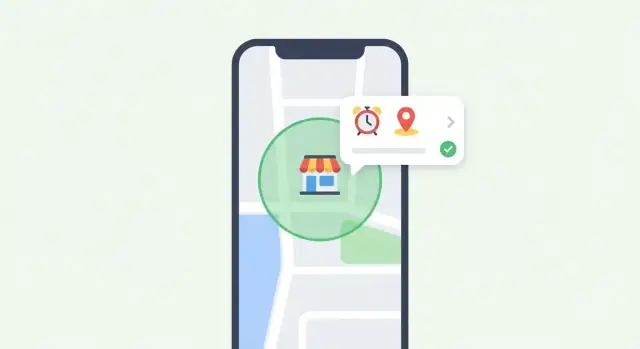
Ứng dụng nhắc nhở thông minh dựa trên vị trí làm gì
Ứng dụng nhắc nhở thông minh theo vị trí gửi bạn một lời nhắc khi bạn đến (hoặc rời) một địa điểm thật — thay vì vào một thời điểm cụ thể. Thay vì “Mua sữa lúc 6 PM”, bạn đặt “Mua sữa khi tôi gần cửa hàng tạp hoá.” Ứng dụng giám sát vị trí thiết bị ở chế độ nền và kích hoạt thông báo khi điều kiện phù hợp được thoả mãn.
Ví dụ đơn giản ("thông minh" ở đây nghĩa là gì)
Nhắc nhở thông minh nhận biết ngữ cảnh theo cách thực tế:
- Việc vặt: “Lấy đồ giặt khô khi tôi gần trung tâm thương mại.”
- Đi lại: “Khi tôi rời văn phòng, nhắc tôi gọi về nhà.”
- Công việc: “Khi tôi đến nơi khách hàng, mở checklist cuộc họp.”
- Nhặt thuốc: “Khi tôi gần nhà thuốc, nhắc tôi lấy lại đơn.”
- Danh sách du lịch: “Khi tôi đến sân bay, nhắc tôi check-in.”
Các loại trigger chính
Hầu hết ứng dụng hỗ trợ ba loại trigger:
- Arrive: kích hoạt khi người dùng vào một khu vực (ví dụ, trong vòng 200 mét của cửa hàng).\n- Leave: kích hoạt khi người dùng rời một khu vực (hữu ích cho nhắc nhở "đừng quên").\n- Dwell (ở lại): chỉ kích hoạt sau khi người dùng ở trong khu vực một thời gian định trước (ví dụ, “sau 10 phút ở phòng gym, bắt đầu đồng hồ tập”).
Độ chính xác và pin: một sự đánh đổi không thể bỏ qua
Vị trí không hoàn toàn chính xác. GPS có thể chính xác nhưng có thể ngốn pin; Wi‑Fi và tín hiệu di động dùng ít năng lượng hơn nhưng kém chính xác hơn — đặc biệt ở trong nhà hoặc khu đô thị đông đúc.
Một ứng dụng nhắc nhở tốt sẽ đặt kỳ vọng: nhắc nhở kích hoạt trong một phạm vi, không phải ngay trên bậu cửa. Nó cũng dùng cách giám sát tiết kiệm pin (ví dụ geofence cấp OS) và chỉ dùng theo dõi độ chính xác cao khi thực sự cần thiết.
Xác định MVP và các user story chính
Ứng dụng nhắc nhở theo vị trí có thể phát triển thành trợ lý nhiều tính năng, nhưng bản phát hành đầu nên tập vào một việc: giao lời nhắc đúng nơi, đúng lúc một cách đáng tin cậy. Bắt đầu bằng cách viết một vài user story mô tả ứng dụng theo góc nhìn người dùng — sau đó chỉ xây những thứ cần thiết để thoả mãn họ.
Các user story cốt lõi (mảng "must-have")
- Tạo nhắc nhanh: “Là người dùng, tôi có thể thêm một nhắc nhở với tiêu đề và ghi chú tuỳ chọn.”\n- Chọn địa điểm: “Tôi có thể chọn địa điểm đã lưu (Home, Work) hoặc tìm/chọn vị trí trên bản đồ.”\n- Đặt trigger: “Tôi có thể chọn ‘khi tôi đến’ hoặc ‘khi tôi rời’ và đặt bán kính đơn giản.”\n- Nhận thông báo và hành động: “Khi trigger xảy ra, tôi nhận thông báo và có thể đánh dấu xong hoặc hoãn.”
Phạm vi MVP so với nâng cấp sau
Với MVP, ưu tiên độ tin cậy và tốc độ hơn tự động hoá thông minh. Các tính năng điển hình cho MVP gồm: CRUD nhắc nhở cơ bản, một trigger vị trí cho mỗi nhắc, thông báo cục bộ, và chế độ xem danh sách đơn giản.
Để dành cho các phiên bản sau: gợi ý thông minh (“Nhắc tôi lần sau khi gần nhà thuốc”), nhiều vị trí cho một nhắc, danh sách chia sẻ, nhập bằng ngôn ngữ tự nhiên, tích hợp lịch, widget và lịch trình nâng cao.
Nếu bạn muốn tạo prototype nhanh trước khi cam kết với chu trình kỹ thuật đầy đủ, nền tảng vibe-coding như Koder.ai có thể giúp bạn xác thực luồng UX và mô hình dữ liệu cơ bản qua xây dựng theo chat — rồi lặp nhanh trước khi bạn cố định geofencing và hành vi nền trên thiết bị thực.
Xác định sớm các chỉ số thành công
Chọn vài con số bạn thực sự theo dõi:
- Tỷ lệ kích hoạt: % người dùng mới tạo nhắc vị trí đầu tiên.\n- Tỷ lệ hoàn thành nhắc: % nhắc đã kích hoạt được đánh dấu xong.\n- Giữ chân: người dùng quay lại sau 7/30 ngày.
Ràng buộc cần xác định ngay
Tính năng vị trí có giới hạn thực tế. Quyết định trước cách xử lý sử dụng offline, nhạy cảm pin, độ chính xác GPS kém (trong nhà) và mong đợi về quyền riêng tư (hộp thoại quyền rõ ràng, thu thập dữ liệu tối thiểu). Những ràng buộc này sẽ định hình mọi quyết định sản phẩm tiếp theo.
Chọn mô hình vị trí phù hợp (Places, Pins và Geofences)
Trước khi xây logic geofencing, quyết định “vị trí” nghĩa là gì trong ứng dụng. Lựa chọn này ảnh hưởng đến độ chính xác, nỗ lực của người dùng và mức độ họ tin tưởng (hoặc tắt) nhắc nhở.
Places vs. pins: hai mô hình tư duy
Tìm kiếm địa điểm (gõ “Target”, “Heathrow Terminal 5”, “Starbucks”) nhanh và quen thuộc. Nó phù hợp khi người dùng nghĩ bằng tên và muốn tái sử dụng.
Thả ghim hợp hơn khi vị trí cá nhân hoặc không có nhãn: cổng vào cụ thể, chỗ đỗ, căn hộ trong khu phức hợp lớn.
Cách thực tế là hỗ trợ cả hai:
- Mặc định là tìm kiếm (ít trở ngại nhất)\n- Cung cấp “Drop a pin thay vào đó” khi cần chính xác
Bên trong, lưu cả nhãn thân thiện với người dùng và tọa độ thực tế để geofence quanh đó. Tên địa điểm có thể thay đổi; tọa độ là thứ điện thoại giám sát tin cậy.
Hình dạng geofence: vòng bán kính vs. đa giác
Với hầu hết ứng dụng nhắc nhở, hình tròn (tọa độ trung tâm + bán kính) là điểm khởi đầu phù hợp: dễ giải thích và thực hiện nhất trên iOS và Android.
Dùng đa giác chỉ khi có nhu cầu rõ ràng (ví dụ ranh giới một khuôn viên dài). Chúng làm UX phức tạp hơn (“vẽ khu vực”), và nhiều API geofencing di động không hỗ trợ trực tiếp, buộc bạn phải làm logic nền tuỳ chỉnh.
Bán kính mặc định và điều chỉnh thân thiện với người dùng
Chọn bán kính mặc định hợp lý (thường 150–300 mét cho “arrive”) và cho phép người dùng điều chỉnh kèm hướng dẫn:
- “Bán kính nhỏ = chính xác hơn, nhưng có thể bỏ lỡ khi GPS yếu trong nhà.”\n- “Bán kính lớn = đáng tin cậy hơn, nhưng có thể kích hoạt sớm.”
Xem xét cung cấp các cài đặt sẵn như Nhỏ / Trung Bình / Lớn thay vì thanh trượt số thô.
Những địa điểm mơ hồ: trung tâm thương mại, sân bay, nhiều cổng vào
Địa điểm lớn khó xử: một điểm duy nhất có thể bao phủ cổng vào sai hoặc kích hoạt ở bãi đỗ xe.
Thiết kế cho trường hợp này bằng cách cho phép:
- Tùy chọn “Entrance” (thả ghim tại cánh cửa chính xác)\n- Nhiều geofence cho một nhắc (ví dụ, “bất kỳ cổng nào”)\n- Ghi chú ngắn hiển thị khi kích hoạt (“Dùng Cửa B gần nhà thuốc”)
Những lựa chọn mô hình này ngăn tình trạng “kích hoạt nhưng không hữu ích”, cách nhanh nhất để mất lòng tin người dùng.
UX và màn hình: Giúp tạo nhắc nhanh
Ứng dụng nhắc nhở theo vị trí thắng hoặc thua dựa vào tốc độ. Nếu cài nhắc mất hơn vài giây, người dùng sẽ quay về note dán hoặc báo thức cơ bản. Thiết kế cho trải nghiệm “một tay, dưới một phút”.
Màn hình tối thiểu cần có
Giữ phiên bản đầu gọn:
- Danh sách nhắc: sắp tới và đã hoàn thành, với hành động nhanh (hoàn thành, hoãn, chỉnh).\n- Tạo/Chỉnh nhắc: form chính, tối ưu cho nhập nhanh.\n- Bộ chọn vị trí: tìm kiếm + bản đồ, kèm vài lối tắt thông minh.\n- Cài đặt: tuỳ chọn thông báo, địa điểm đã lưu (Home/Work) và quyền riêng tư.
Luồng tạo nhanh (theo thứ tự hợp lý)
Bắt đầu với điều người dùng biết ngay, rồi hỏi chi tiết:
- Nội dung nhắc (auto-focus bàn phím).\n2. Vị trí (chọn Home/Work, gần đây, yêu thích, hoặc tìm).\n3. Trigger (Arrive / Leave). Tuỳ chọn: khung thời gian (ví dụ, “chỉ 9am–6pm”).
Dùng mặc định hợp lý để đa số nhắc chỉ cần một lần chạm: “Arrive” thường là trường hợp phổ biến, và âm thông báo theo mặc định hệ thống.
Hỗ trợ UX nhỏ nhưng “thông minh”
Thêm tiện lợi mà không gây phiền:
- Chip “Nhắc tại Home/Work” ở đầu bộ chọn vị trí.\n- Địa điểm gần đây (5–10 vị trí gần nhất) và Yêu thích (biểu tượng sao).\n- Mẫu nhẹ như “Mua đồ” hoặc “Lấy bưu kiện” khi danh sách rỗng.
Trạng thái rỗng, lỗi và giải thích quyền
Lên kế hoạch cho những màn hình này sớm:
- Danh sách rỗng: hiển thị hành động chính (“Tạo nhắc”) và ví dụ ngắn.\n- Không tìm thấy vị trí / offline: cung cấp thử lại và thả ghim thủ công.\n- Quyền bị từ chối: giải thích những gì sẽ không hoạt động, và dẫn đến trang cài đặt ứng dụng.
Khi hỏi quyền vị trí, hiển thị màn hình tiền-quyền ngắn gọn bằng ngôn ngữ đơn giản: bạn thu thập gì, bạn không thu thập gì, và lợi ích cho người dùng. Điều này xây dựng lòng tin trước khi hộp thoại hệ thống xuất hiện.
Quyền vị trí và lòng tin người dùng
Nhắc nhở theo vị trí chỉ hoạt động nếu người dùng cảm thấy an toàn khi nói “đồng ý” truy cập vị trí. Quyền không chỉ là một ô kỹ thuật — đó là hợp đồng tin cậy của sản phẩm. Nếu app yêu cầu quá sớm, quá rộng hoặc không rõ lợi ích, người dùng sẽ từ chối và có thể không quay lại.
Các loại quyền nói đơn giản
Hầu hết nền tảng tóm gọn thành hai lựa chọn:
- While-in-use: App chỉ đọc vị trí khi ứng dụng mở (hoặc đang được dùng). Tốt cho chọn vị trí, xem trước trigger và xác nhận vị trí hiện tại.\n- Always / background: App đọc vị trí kể cả khi không mở, cho phép nhắc hoạt động khi bạn đến/rời chỗ trong cuộc sống hàng ngày.
Quy tắc đơn giản: bắt đầu với while-in-use trừ khi người dùng rõ ràng đang thiết lập nhắc cần chạy ở nền.
Hỏi “vừa đúng lúc”, kèm lý do rõ ràng
Đừng hiện ngay hộp thoại quyền khi mới mở app. Hỏi vào khoảnh khắc rõ ràng cần, và giải thích lợi ích chỉ một câu.
Ví dụ: khi người dùng chạm “Lưu nhắc”, hiện màn hình tiền-quyền ngắn: “Cho phép vị trí để chúng tôi nhắc bạn khi đến cửa hàng — ngay cả khi app đóng.” Rồi mới gọi hộp thoại hệ thống.
Thời điểm này làm yêu cầu có vẻ hợp lý hơn, không xâm phạm.
Xử lý khi bị từ chối một cách khéo léo
Một số người sẽ nói không (hoặc “Cho phép một lần”). App của bạn vẫn nên cảm thấy hữu dụng:
- Cho phép họ tạo nhắc theo thời gian như phương án dự phòng.\n- Cho phép tạo nhắc vị trí nhưng hiển thị dưới dạng không hoạt động với nhãn rõ (“Cần quyền vị trí để hoạt động”).\n- Cung cấp nút “Bật vị trí” dẫn đúng màn hình cài đặt và giải thích các bước bằng ngôn ngữ đơn giản.
Tránh dùng cảm giác tội lỗi hay ép buộc — sự rõ ràng thắng áp lực.
iOS vs Android: mục tiêu giống nhau, luồng khác nhau
Hành trình người dùng không giống hệt trên hai hệ điều hành:
- iOS thường khuyến nghị luồng nâng cấp (yêu cầu while-in-use trước, rồi nâng lên always sau). iOS còn có kiểm soát như “Precise Location”, ảnh hưởng đến độ chính xác geofence.\n- Android tách rõ foreground và background; nhiều phiên bản yêu cầu prompt riêng hoặc bước trong Settings cho truy cập nền.
Thiết kế màn hình quyền và phần trợ giúp theo từng nền tảng, và giữ lời hứa nhất quán: giải thích bạn thu gì, khi nào dùng, và lợi ích cho nhắc.
Nếu muốn xem kỹ hơn cách hành vi nền ảnh hưởng trải nghiệm, hãy liên kết phần này tới /blog/how-geofencing-and-background-updates-work.
Geofencing và cập nhật nền hoạt động ra sao
Geofencing là tính năng nơi điện thoại theo dõi sự kiện “vào” và “ra” quanh vị trí đã lưu (cửa hàng, văn phòng, điểm ghim) và kích hoạt nhắc khi bạn vượt qua ranh đó.
Điểm quan trọng: bạn không chạy code liên tục trong nền. Trên cả iOS và Android, hệ điều hành có thể giám sát geofence cho bạn và đánh thức app chỉ khi có sự kiện liên quan. Đó là lý do geofencing thường tiết kiệm pin hơn so với việc liên tục lấy vị trí mỗi vài giây.
Hệ điều hành có thể làm gì cho bạn
Hầu hết app đăng ký một tập geofence (mỗi cái gồm điểm trung tâm và bán kính). OS xử lý phần nặng — theo dõi chuyển động, quyết định khi nào vượt ranh, và gửi sự kiện để app chuyển thành thông báo.
Giới hạn nền (và vì sao quan trọng)
Nền tảng di động hạn chế mạnh việc chạy nền để bảo vệ pin và hiệu năng. Nếu app cố chạy liên tục, nó sẽ bị tạm dừng, kill, hoặc giới hạn.
Thiết kế logic nhắc với giả định:
- App của bạn sẽ không luôn chạy.\n- Sự kiện có thể đến muộn (ví dụ sau khi reboot, tín hiệu kém, hoặc chế độ “tiết kiệm pin”).\n- Bạn có thể cần phương án dự phòng, như kiểm tra vị trí khi app mở.
Độ chính xác thật sự đến từ đâu
Vị trí không chỉ là GPS. Điện thoại kết hợp nhiều tín hiệu tuỳ điều kiện:
- GPS: tốt ở ngoài trời, có thể chậm khoá và tốn pin.\n- Wi‑Fi positioning: mạnh ở thành thị và trong nhà.\n- Cell towers: thô nhưng có mặt khắp nơi.\n- Cảm biến chuyển động: giúp phát hiện di chuyển và giảm cập nhật không cần thiết.
Chiến lược tiết kiệm pin
Để giữ nhắc đáng tin mà không hao pin:
- Đăng ký ít geofence hơn (ưu tiên vài nhắc tiếp theo, không hàng trăm).\n- Dùng bán kính thông minh: lớn hơn cho đường cao tốc, nhỏ hơn cho khu đi bộ.\n- Giảm tần suất cập nhật: tránh tính toán lại thường xuyên; cập nhật geofence chỉ khi nhắc thay đổi hoặc người dùng di chuyển đáng kể.\n- Ưu tiên geofence của OS hơn theo dõi liên tục khi có thể.
Thông báo cảm thấy hữu ích (không như spam)
Ứng dụng nhắc nhở theo vị trí sống hay chết bởi thông báo. Nếu cảnh báo có vẻ ngẫu nhiên, quá nhiều hoặc quá cá nhân trên màn hình khoá, người dùng sẽ tắt tiếng — hoặc gỡ. Mục tiêu là đưa những thúc giục đúng lúc, tôn trọng chú ý và quyền riêng tư.
Thông báo cục bộ vs thông báo đẩy
Hầu hết nhắc kích hoạt bởi vị trí nên dùng thông báo cục bộ (tạo trên thiết bị). Chúng nhanh, hoạt động offline và không yêu cầu server “quyết định” khi cảnh báo.
Dùng push notification thận trọng — ví dụ: khi nhắc được chia sẻ với thành viên gia đình, khi danh sách đồng bộ thay đổi, hoặc khi cần tái-engage người dùng lâu không mở app. Nếu có thể tránh gửi sự kiện có nguồn gốc vị trí về backend, hãy tránh.
Quy tắc nội dung: ngắn, có thể hành động, an toàn với riêng tư
Viết thông báo như hướng dẫn nhỏ:
- Mở đầu bằng hành động: “Lấy đồ giặt”\n- Thêm ngữ cảnh nhẹ khi cần: “Gần: Main St Cleaners”\n- Tránh chi tiết nhạy cảm trên màn hình khoá (nhất là thiết bị chia sẻ). Cân nhắc “Chế độ riêng tư” hiển thị: “Bạn có một nhắc” cho đến khi điện thoại mở khoá.
Thêm hành động hữu ích (đỡ phải mở app)
Hành động nhanh làm nhắc hiệu quả thay vì gây phiền:
- Done (hoàn thành ngay)\n- Snooze (ví dụ 10–30 phút)\n- Remind later (chọn thời gian như “Tối nay”)\n- Open list (nhảy vào danh sách hoặc địa điểm liên quan)
Giữ số lượng nhỏ và nhất quán để người dùng dễ nhớ.
Giờ im lặng và giới hạn tần suất
Xây hàng rào bảo vệ để tránh mệt mỏi thông báo:
- Giờ im lặng (do người dùng định nghĩa; mặc định nên thận trọng)\n- Giới hạn tần suất (ví dụ max X nhắc mỗi giờ; gom nhiều nhắc thành tóm tắt khi phù hợp)\n- Cooldown để người dùng đi quanh ranh không nhận lặp lại
Thông báo hữu ích là lúc phù hợp — không phải giám sát liên tục.
Lưu trữ dữ liệu, đồng bộ và kiến trúc đơn giản
Bề ngoài thông minh, nhưng tầng lưu trữ nên giữ đơn giản. Cấu trúc dữ liệu rõ ràng và kế hoạch sync đơn giản sẽ tránh phần lớn rắc rối về sau.
Mô hình dữ liệu đơn giản bạn có thể triển khai
Giữ mô hình lõi nhỏ mà vẫn hỗ trợ các tính năng phổ biến:
- Reminder:
id,title,notes?,enabled,createdAt,updatedAt,archivedAt?\n- Location:id,label,type(place/pin/geofence),latitude,longitude,radiusMeters,placeId?\n- Trigger:id,reminderId,locationId,event(enter/exit),schedule(tuỳ chọn giờ im lặng),cooldownMinutes\n- Status / delivery:id,triggerId,state(pending/fired/snoozed),lastFiredAt?,nextEligibleAt?
Hai lưu ý cứu đau đầu:
- Lưu
radiusMeterstrên Location (không chỉ trên Trigger) nếu người dùng tái sử dụng một vị trí cho nhiều nhắc.\n2. ThêmcooldownMinutessớm để tránh thông báo lặp khi người ở sát biên.
Chỉ local vs đồng bộ đám mây (và lý do)
Local-only (SQLite/Room trên Android, Core Data/SQLite trên iOS) là đường ngắn nhất đến MVP đáng tin cậy. Hoạt động offline, không tốn chi phí vận hành và tránh phải làm tài khoản, khôi phục mật khẩu và hỗ trợ.
Thêm cloud sync khi người dùng thật sự cần: nhiều thiết bị, chuyển điện thoại dễ dàng, hoặc companion web.
Thỏa hiệp thực tế: local-first bây giờ, thiết kế ID và timestamp để sau này dễ sync.
Nếu bạn thêm sync: giữ backend tối thiểu
Nếu hỗ trợ sync, backend thường cần:
- Auth: “Sign in with Apple/Google” hoặc link email; tránh tự xây hệ thống mật khẩu.\n- Mã hóa đầu cuối (khuyến nghị): mã hoá nội dung nhắc phía client; lưu ciphertext trên server.\n- Giải quyết xung đột: bắt đầu với “last write wins” theo
updatedAt, cộng soft-delete quaarchivedAtđể tránh phục sinh item.
Logs để gỡ lỗi — tối giản và do người dùng kiểm soát
Dữ liệu vị trí + timestamp nhanh chóng trở nên nhạy cảm. Giữ chẩn đoán ở mức giới hạn:
- thời gian kiểm tra vị trí lần cuối, trạng thái quyền OS, kết quả lần gửi thông báo gần nhất
Làm logs opt-in, dễ xuất, và dễ xóa. Điều này giữ bạn phù hợp với “privacy by design” khi tới /blog/privacy-and-security-by-design.
Chọn stack kỹ thuật (Native vs Cross-Platform)
Lựa chọn stack ảnh hưởng độ chính xác, tiêu thụ pin và độ tin cậy khi nhắc chạy nền. Nhắc theo vị trí đòi hỏi tích hợp sâu với OS hơn nhiều ý tưởng app khác, nên đánh đổi là thật.
Khi nào nên đi native (Swift / Kotlin)
Bắt đầu native nếu bạn cần độ tin cậy cao nhất cho geofencing và delivery nền, hoặc nếu MVP phụ thuộc tính năng như quyền “Always”, vị trí chính xác, và các hành động thông báo tinh tế.
- iOS (Swift/SwiftUI hoặc UIKit): Core Location (geofences + significant-change updates), UserNotifications.\n- Android (Kotlin): Google Play Services Location (GeofencingClient + FusedLocationProvider), NotificationCompat.
Phát triển native cũng giúp tuân thủ UX và luồng quyền nền tảng dễ hơn mà không phải chống lại lớp trừu tượng.
Khi cross-platform phù hợp (và những gì bạn phải có)
Cross-platform hiệu quả nếu nhắc tương đối đơn giản và bạn sẵn sàng đầu tư tinh chỉnh theo nền tảng.
Yêu cầu bắt buộc:
- Vị trí + geofencing: plugin hỗ trợ geofences, không chỉ đọc GPS (kiểm tra hành vi nền trên cả hai OS).\n- Thực thi nền: hỗ trợ background tasks/services (dịch vụ foreground trên Android khi cần).\n- Thông báo: thông báo cục bộ với channel (Android), trigger theo lịch và nút hành động.
Ví dụ:
- React Native: plugin location/geofencing + notifee (thông báo) + thư viện background task.\n- Flutter: geolocator/geofence plugin + flutter_local_notifications + plugin thực thi nền.
Nếu mục tiêu là ship nhanh với web stack kèm mobile companion, Koder.ai hỗ trợ tạo prototype nhanh: React cho web, Flutter cho mobile, và backend Go + PostgreSQL — hữu ích để có prototype end-to-end (kể cả auth và sync) trước khi đầu tư tối ưu nền tảng.
Chia sẻ logic, tôn trọng khác biệt OS
Cách thực tế là chia sẻ domain logic (đánh giá quy tắc, dedupe, thời gian cooldown, mẫu nhắc) trong module chung, trong khi giữ vị trí + giao tiếp thông báo là lớp mỏng riêng cho từng nền tảng. Điều này tránh hành vi “một-kích-thước-cho-tất-cả” phá vỡ dưới giới hạn nền iOS hoặc quản lý năng lượng Android.
Chính sách store và hướng dẫn nền tảng
Lên kế hoạch tuân thủ sớm:
- Dùng vị trí nền chỉ khi thật sự cần, giải thích rõ trong onboarding và cung cấp điều khiển trong app.\n- Tuân theo yêu cầu Apple cho chuỗi mô tả quyền vị trí và background modes.\n- Tuân theo chính sách Google Play cho truy cập vị trí nền và cung cấp lý do hợp lệ.
Nếu không thể biện minh cho quyền vị trí nền, thiết kế lại hướng “khi app đang dùng” + lời nhắc thông minh — kết quả review sẽ cải thiện.
Quyền riêng tư và bảo mật theo thiết kế
Ứng dụng nhắc nhở theo vị trí có thể kỳ diệu — hoặc đáng sợ — tuỳ cách bạn xử lý dữ liệu. Xây dựng lòng tin bằng cách biến quyết định về riêng tư thành một phần của sản phẩm và kiến trúc từ ngày đầu, không phải chuyện bổ sung sau.
Thực hành tối thiểu dữ liệu
Bắt đầu bằng liệt kê những gì thực sự cần để kích hoạt nhắc. Trong nhiều trường hợp, bạn không cần lịch sử vị trí liên tục — chỉ các địa điểm đã lưu/geofence và đủ trạng thái để biết nhắc đã kích hoạt chưa.
Giữ dữ liệu vị trí lưu trữ càng thô càng tốt (ví dụ một place ID hoặc bán kính geofence thay vì đường đi GPS thô). Đặt quy tắc giữ dữ liệu: nếu nhắc hoàn thành hoặc xóa, xoá luôn metadata vị trí tương ứng.
Minh bạch về thu thập và sử dụng
Giải thích bằng ngôn ngữ đơn giản bạn thu gì và khi nào vị trí được truy cập (ví dụ, “chỉ khi nhắc đang hoạt động” hoặc “khi bạn vào/ra địa điểm đã lưu”). Đặt giải thích ngay nơi quyết định — trên màn hình quyền và trong Cài đặt — không chỉ trong chính sách pháp lý.
Màn hình ngắn “Tại sao chúng tôi hỏi” và liên kết tới /privacy thường đủ để giảm nghi ngờ và ít ticket hỗ trợ.
Cho người dùng quyền kiểm soát thực sự
Các điều khiển riêng tư nên dễ tìm:
- Xoá từng nhắc (và vị trí của nó)\n- Xoá lịch sử hoặc địa điểm gần đây (tuỳ chọn)\n- Vô hiệu nhắc vị trí mà không xóa mọi thứ\n- Xuất/xoá dữ liệu tài khoản nếu hỗ trợ account và sync
Những cơ bản bảo mật có lợi
Bảo vệ dữ liệu nhạy cảm bằng mã hoá khi lưu (đặc biệt dữ liệu nhắc và token). Dùng khoá an toàn (Keychain trên iOS, Keystore trên Android) cho bí mật, và nguyên tắc ít đặc quyền: chỉ yêu cầu quyền cần thiết, và chỉ bật vị trí nền khi người dùng có nhắc vị trí đang hoạt động.
Xử lý analytics thận trọng: tránh log tọa độ thô, và xoá identifier trong báo cáo crash.
Kiểm thử: độ chính xác, pin và các trường hợp thực tế
Ứng dụng nhắc nhở theo vị trí có thể trông “thông minh” trong demo nhưng vẫn thất bại trong đời thực. Mục tiêu kiểm thử là xác thực đồng thời ba thứ: độ chính xác trigger, độ tin cậy thông báo, và tác động pin chấp nhận được.
Xây ma trận kiểm thử nhỏ nhưng nghiêm ngặt
Bắt đầu với các kịch bản cốt lõi và lặp chúng trên nhiều nơi khác nhau (trung tâm vs ngoại ô) và các mẫu di chuyển:
- Arrive vs leave: xác nhận cả hai trigger đều chỉ kích hoạt một lần, vào thời điểm phù hợp, và không lặp.\n- Biên ranh: test nhắc gần biên geofence (ví dụ cửa hàng kế bên) nơi sai lệch GPS có thể gây kích hoạt sai.\n- Di chuyển tốc độ cao: lái xe qua vị trí và kiểm tra nhắc có kích hoạt quá muộn (hoặc không) khi di chuyển nhanh.
Quyền, tiết kiệm pin và kết nối
Nhiều “bug” thực ra là quy tắc OS hoạt động đúng. Kiểm tra khi:
- Quyền vị trí đặt ở While Using, Precision tắt, hoặc bị từ chối.\n- Low Power Mode / Battery Saver bật (cập nhật nền có thể bị trì hoãn).\n- Kết nối kém: airplane mode, dữ liệu chập chờn, hoặc không khoá GPS.
Đảm bảo app thất bại khôn ngoan: thông điệp rõ ràng, không hiện hộp thoại lặp lại, và cách sửa dễ thấy.
Thiết bị thật đánh bại simulator
Simulator hữu ích cho kiểm tra nhanh, nhưng geofencing và delivery nền thay đổi nhiều theo phiên bản OS và nhà sản xuất. Test trên:
- Nhiều phiên bản iOS và ít nhất một thiết bị cũ hơn\n- Một tập hợp Android (Pixel + vài máy của nhà sản xuất khác)
Bật giám sát nhẹ sớm
Trước khi ra, khai báo các tín hiệu sản xuất cơ bản:
- Báo cáo crash và log lỗi không fatal\n- Kiểm tra phân phối thông báo (lên lịch vs đã giao)\n- Lấy mẫu tác động pin (phiên, thời gian nền, tần suất cập nhật vị trí)
Điều này giúp phát hiện vấn đề “chỉ hoạt động trên điện thoại tôi” nhanh sau khi phát hành.
Phát hành, onboarding và bảo trì liên tục
Phát hành app nhắc nhở theo vị trí không chỉ là “ship và hy vọng”. Phiên bản đầu nên đặt kỳ vọng rõ ràng, giúp người tạo nhắc đầu trong dưới một phút, và cho bạn cách an toàn để học từ việc dùng thực tế.
Chuẩn bị trang cửa hàng (và nói thật về vị trí)
Quyền vị trí là điều nhiều người lo lắng, nên giải thích trước khi họ cài.
Giữ mô tả app đơn giản: app làm gì, khi nào dùng vị trí (ví dụ, “chỉ để kích hoạt nhắc bạn đã đặt”), và lựa chọn người dùng có (như “While Using” vs “Always” nếu hỗ trợ).
Trong ảnh chụp màn hình, bao gồm ít nhất một khung cho thấy luồng “Thêm nhắc” và một khung giải thích quyền vị trí bằng ngôn ngữ đơn giản. Một FAQ ngắn trong listing (và phản chiếu trong app dưới /help) có thể giảm đánh giá tiêu cực.
Onboarding: đưa tới nhắc hữu ích đầu tiên nhanh
Onboarding nên giống lối tắt, không phải bài giảng. Mục tiêu là tutorial ngắn kết thúc bằng một nhắc thật sự — ví dụ “Nhắc tôi mua sữa khi đến cửa hàng.”
Luồng thực tế:
- Chọn nơi (tìm hoặc ghim)\n2. Chọn “Arrive” hoặc “Leave”\n3. Nhập nội dung nhắc\n4. Sau đó yêu cầu quyền tối thiểu cần thiết để hoạt động
Nếu người dùng từ chối vị trí, đừng làm họ áy náy. Cung cấp phương án dự phòng: nhắc theo thời gian hoặc “chế độ check-in thủ công”, và đường dẫn rõ ràng để bật lại quyền sau.
Ra mắt dần dần và thu thập phản hồi
Làm staged rollout (tỷ lệ nhỏ trước) để bạn bắt lỗi pin, thông báo và hộp thoại quyền trước khi mọi người gặp.
Thêm prompt nhẹ trong app sau các khoảnh khắc chính: sau nhắc đầu tiên kích hoạt, sau một tuần dùng, hoặc khi ai đó tắt thông báo. Giữ khảo sát 1–2 câu và dẫn tới /feedback cho ghi chú dài hơn.
Danh sách bảo trì định kỳ
Ứng dụng vị trí có thể hỏng khi OS thay đổi. Lập checklist định kỳ:
- Xem ghi chú phát hành iOS/Android cho thay đổi vị trí và thông báo\n- Kiểm tra lại luồng quyền và trường hợp “bị từ chối/hạn chế”\n- Theo dõi crash và phàn nàn “nhắc không kích hoạt” là chỉ số hàng đầu\n- Dùng feature flags cho thay đổi rủi ro (cài geofence mới, kiểu thông báo mới)\n- Kiểm tra tác động pin trên vài thiết bị thật mỗi lần phát hành
Coi bảo trì như một phần sản phẩm: độ tin cậy chính là thứ biến app nhắc trở nên đáng tin.
Câu hỏi thường gặp
Ứng dụng nhắc nhở thông minh dựa trên vị trí là gì, nói một cách đơn giản?
Một nhắc nhở dựa trên vị trí sẽ kích hoạt khi bạn đến hoặc rời khỏi một địa điểm thực tế, thay vì vào một thời điểm cố định. Bạn định nghĩa vị trí (bằng tìm kiếm địa điểm hoặc ghim trên bản đồ) và kiểu kích hoạt, rồi điện thoại sẽ thông báo cho bạn khi điều kiện đó xảy ra ở chế độ nền.
Ứng dụng của tôi nên hỗ trợ những kiểu trigger nào trước tiên?
Hầu hết ứng dụng hỗ trợ:
- Arrive (enter): thông báo khi bạn vào một vùng geofence.
- Leave (exit): thông báo khi bạn rời khỏi vùng (tốt cho mục “đừng quên”).
- Dwell (stay): thông báo chỉ sau khi bạn ở trong vùng một khoảng thời gian định trước.
Với MVP, arrive/leave thường là đủ; dwell có thể thêm sau.
Tại sao nhắc nhở geofence không kích hoạt đúng tại một vị trí chính xác?
Vì vị trí là xấp xỉ và khác nhau theo môi trường:
- GPS chính xác ngoài trời nhưng có thể mất thời gian và tiêu tốn pin.\n- Định vị Wi‑Fi/cell tiết kiệm pin hơn nhưng kém chính xác.\n- Trong nhà hoặc khu vực đông đúc có thể gây lệch.
Hãy thiết kế và truyền thông là “kích hoạt trong một phạm vi”, chứ không phải “tại đúng cửa”.
MVP nên gồm những gì cho lần phát hành đầu tiên?
Bắt đầu với một nhiệm vụ rõ ràng: thông báo chính xác khi đến vị trí. Một MVP thực tế thường gồm:
- Tạo/chỉnh/sửa/xóa nhắc nhở
- Chọn nơi (tìm kiếm hoặc ghim)
- Một trigger vị trí cho mỗi nhắc nhở (arrive/leave)
- Thông báo cục bộ với hành động Done/Snooze
- Một danh sách đơn giản
Các tính năng nâng cao (gợi ý thông minh, danh sách chia sẻ, nhiều vị trí) để dành cho sau.
Những chỉ số nào quan trọng nhất cho ứng dụng nhắc nhở theo vị trí?
Chọn vài chỉ số thực tế để theo dõi, ví dụ:
- Tỷ lệ kích hoạt: phần trăm người dùng mới tạo nhắc nhở vị trí đầu tiên.\n- Tỷ lệ hoàn thành: phần trăm nhắc nhở đã kích hoạt được đánh dấu xong.\n- Giữ chân (7/30 ngày): người dùng còn quay lại.
Kết hợp số liệu với tín hiệu định tính như báo cáo “nhắc nhở không kích hoạt”, vì vấn đề độ tin cậy thường không hiện rõ qua chỉ số dùng thuần túy.
Khi nào tôi nên hỏi quyền vị trí?
Dùng phép yêu cầu kịp lúc:
- Yêu cầu While-in-use khi người dùng chọn vị trí hoặc xem trước.\n- Yêu cầu Always/background chỉ khi họ đang lưu nhắc nhở cần hoạt động khi app đóng.
Một màn hình giải thích ngắn (một câu) trước khi hiện hộp thoại quyền thường giúp tăng tỷ lệ đồng ý và giảm nhầm lẫn.
Ứng dụng nên xử lý thế nào nếu người dùng từ chối quyền vị trí?
Đừng khoá toàn bộ ứng dụng. Cung cấp phương án thay thế rõ ràng:
- Cung cấp nhắc nhở theo thời gian làm phương án dự phòng.\n- Cho phép tạo nhắc vị trí nhưng đánh dấu không hoạt động với nhãn “Cần quyền vị trí”.\n- Cung cấp nút “Bật vị trí” dẫn tới Settings (hoặc hướng dẫn từng bước).
Tránh quấy rầy bằng các hộp thoại lặp lại; sự rõ ràng luôn hiệu quả hơn gây áp lực.
Tôi nên dùng tìm kiếm địa điểm, ghim trên bản đồ, hay cả hai?
Place search nhanh và dễ tái sử dụng ("Target", "Heathrow T5"), còn đặt ghim phù hợp khi vị trí cá nhân hoặc không có nhãn (cửa vào cụ thể, chỗ đỗ). Nhiều app hỗ trợ cả hai:
- Mặc định là tìm kiếm để giảm ma sát\n- Cung cấp “Drop a pin” khi cần chính xác
Trong dữ liệu, lưu cả tọa độ + bán kính dù hiển thị tên thân thiện.
Làm sao để chọn bán kính geofence mặc định hợp lí?
Chọn mặc định hợp lý (thường 150–300m cho arrive) và cho người dùng tuỳ chỉnh theo hướng dẫn:
- Bán kính nhỏ hơn = chính xác hơn nhưng có thể bỏ lỡ khi GPS yếu trong nhà.\n- Bán kính lớn hơn = đáng tin cậy hơn nhưng có thể kích hoạt sớm.
Cân nhắc cung cấp các cài đặt sẵn như Nhỏ/Trung Bình/Lớn thay vì để người dùng nhập số thô.
Tiếp cận thông báo thế nào cho ứng dụng nhắc nhở theo vị trí?
Ưu tiên thông báo cục bộ cho hầu hết trigger vị trí vì chúng nhanh và hoạt động offline. Để thông báo có ích:
- Văn bản ngắn, hướng hành động\n- Chế độ riêng tư tuỳ chọn (ẩn chi tiết trên màn hình khoá)\n- Hành động nhanh: Done, Snooze\n- Cơ chế bảo vệ: giờ im lặng, cooldown, giới hạn tần suất để tránh spam khi di chuyển quanh biên vùng