

Xây dựng ứng dụng To‑Do đơn giản từng bước (bằng ngôn ngữ dễ hiểu)
Hướng dẫn từng bước, rõ ràng để xây một ứng dụng to-do nhỏ: lập kế hoạch tính năng, tạo màn hình, thêm logic, lưu dữ liệu, kiểm thử và đưa lên mạng.
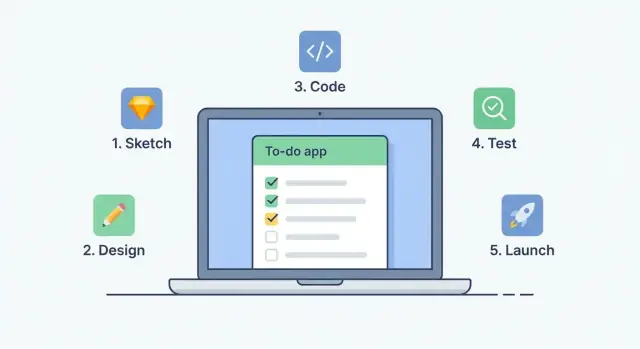
Những gì chúng ta sẽ xây và bạn sẽ học được
Khi tôi nói “ứng dụng” trong hướng dẫn này, tôi ám chỉ một web app nhỏ: một trang đơn bạn mở trong trình duyệt và nó phản hồi với những gì bạn nhấp và gõ. Không cần cài đặt, không cần tài khoản, không cần cấu hình phức tạp—chỉ là một dự án đơn giản bạn có thể chạy cục bộ.
Mục tiêu (ứng dụng hoàn chỉnh sẽ làm gì)
Cuối cùng, bạn sẽ có một ứng dụng to‑do có thể:
- Thêm nhiệm vụ từ hộp nhập
- Đánh dấu nhiệm vụ đã xong (để thấy mục nào đã hoàn thành)
- Xoá nhiệm vụ khi không cần nữa
- Giữ nhiệm vụ sau khi làm mới trang bằng
localStorage(vậy đóng tab không làm mất dữ liệu)
Nó sẽ không hoàn hảo hay “chuẩn doanh nghiệp”, và đó là mục đích. Đây là dự án cho người mới, giúp học những kiến thức cơ bản mà không ném vào nhiều công cụ.
Những gì bạn sẽ học (bằng ngôn ngữ dễ hiểu)
Bạn sẽ xây ứng dụng từng bước và nắm được các phần cốt lõi của cách hoạt động của ứng dụng phía giao diện:
- HTML để tạo cấu trúc trang (input, nút, danh sách)
- CSS để làm cho giao diện dễ đọc và tiện dùng
- JavaScript để xử lý nhấp chuột, tạo phần tử danh sách và cập nhật trang
- localStorage để lưu và tải nhiệm vụ để chúng tồn tại
- Kiến thức cơ bản về kiểm thử và gỡ lỗi (phát hiện lỗi nhỏ và sửa chúng)
Những thứ bạn cần trước khi bắt đầu
Giữ cho đơn giản. Bạn chỉ cần:
- Một máy tính (Windows, Mac hoặc Linux)
- Một trình duyệt hiện đại (Chrome, Firefox, Safari hoặc Edge)
- Một trình soạn thảo mã (VS Code phổ biến, nhưng bất kỳ editor nào cũng được)
Nếu bạn biết cách tạo một thư mục và chỉnh sửa vài file, bạn đã sẵn sàng.
Bước 1: Xác định mục tiêu và tính năng của ứng dụng
Trước khi viết bất kỳ mã nào, hãy quyết định “thành công” trông như thế nào. Hướng dẫn này xây một ứng dụng nhỏ với một mục tiêu rõ: giúp bạn theo dõi các nhiệm vụ cần làm.
Chọn một nhiệm vụ duy nhất của ứng dụng
Viết một câu mục tiêu để luôn giữ trong đầu khi xây:
“Ứng dụng này cho phép tôi thêm nhiệm vụ vào danh sách để không quên.”
Chỉ vậy thôi. Nếu bạn muốn thêm lịch, nhắc nhở, thẻ hay tài khoản, để dành ý đó cho sau.
Bắt buộc vs. tùy chọn
Tạo hai danh sách nhanh:
Bắt buộc (cho dự án này):
- Thêm nhiệm vụ (gõ văn bản, nhấn nút)
- Xem nhiệm vụ trong danh sách
- Đánh dấu nhiệm vụ đã xong
- Xoá nhiệm vụ
- Giữ nhiệm vụ sau khi làm mới trang (
localStorage)
Tùy chọn (không cần hôm nay): ngày tới hạn, ưu tiên, danh mục, tìm kiếm, kéo thả, đồng bộ mây.
Giữ phần “bắt buộc” nhỏ giúp bạn hoàn thành thực sự.
Mô tả màn hình bằng lời đơn giản
Ứng dụng này có thể là một trang duy nhất với:
- Một ô nhập văn bản (“Add a task…”) và một nút “Add”
- Một danh sách nhiệm vụ bên dưới
- Mỗi nhiệm vụ có công tắc “done” và nút “delete”
Định nghĩa “đã xong” là gì
Hãy cụ thể để không bị vướng:
- “Đã xong” = nhiệm vụ được gạch ngang (hoặc mờ đi), và nó vẫn nằm trong danh sách cho tới khi bạn xoá.
Khi đã quyết xong, bạn sẵn sàng tạo file dự án.
Bước 2: Thiết lập file dự án
Trước khi viết mã, hãy tạo một “ngôi nhà” nhỏ cho ứng dụng. Giữ file có tổ chức từ đầu sẽ làm các bước sau dễ hơn.
1) Tạo thư mục dự án
Tạo một thư mục mới trên máy và đặt tên ví dụ todo-app. Thư mục này sẽ chứa mọi thứ cho dự án.
Bên trong thư mục đó, tạo ba file:
index.html(cấu trúc trang)styles.css(giao diện và bố cục)app.js(hành vi và tương tác)
Nếu máy của bạn ẩn phần mở rộng file (ví dụ “.html”), hãy chắc bạn đang tạo file thật. Lỗi phổ biến là tạo index.html.txt vô tình.
2) Mở thư mục trong editor và trình duyệt
Mở thư mục todo-app trong editor (VS Code, Sublime Text, v.v.). Sau đó mở index.html trong trình duyệt.
Lúc này trang có thể trống—điều đó không sao. Chúng ta sẽ thêm nội dung ở bước tiếp theo.
3) Cách bạn sẽ thấy thay đổi
Khi chỉnh sửa file, trình duyệt không tự cập nhật (trừ khi bạn dùng công cụ làm việc đó).
Quy trình cơ bản là:
- Lưu file trong editor
- Chuyển sang tab trình duyệt
- Làm mới trang để xem thay đổi
Nếu có gì “không hoạt động”, làm mới là bước đầu tiên nên thử.
Tùy chọn: Dùng máy chủ cục bộ đơn giản (tốt nhưng không bắt buộc)
Bạn có thể chạy bằng cách nhấp đúp index.html, nhưng một máy chủ cục bộ tránh một số vấn đề lạ sau này (đặc biệt khi lưu dữ liệu hoặc tải file).
Các lựa chọn thân thiện với người mới:
- Trong VS Code, cài Live Server và nhấn “Go Live”
- Nếu có Python, chạy trong thư mục:
python -m http.server
Rồi mở địa chỉ nó in ra (thường là http://localhost:8000) trong trình duyệt.
Bước 3: Xây cấu trúc trang (HTML)
Bây giờ chúng ta tạo khung sạch cho ứng dụng. HTML này chưa làm gì tương tác (phần đó ở sau), nhưng nó cho JavaScript các điểm rõ ràng để đọc và ghi.
Bố cục tối thiểu cần có
Chúng ta sẽ bao gồm:
- Một tiêu đề để trang dễ nhận biết
- Một ô nhập cho văn bản nhiệm vụ
- Một nút Add để gửi nhiệm vụ
- Một khu vực danh sách nơi nhiệm vụ mới xuất hiện
Giữ tên đơn giản và dễ đọc. ID/classes rõ ràng giúp JavaScript lấy phần tử mà không nhầm lẫn.
Dán đoạn này vào index.html
<!doctype html>
<html lang="en">
  <head>
    <meta charset="utf-8" />
    <meta name="viewport" content="width=device-width, initial-scale=1" />
    <title>To‑Do App</title>
    <link rel="stylesheet" href="styles.css" />
  </head>
  <body>
    <main class="app" id="app">
      <h1 class="app__title" id="appTitle">My To‑Do List</h1>

      <form class="task-form" id="taskForm">
        <label class="task-form__label" for="taskInput">New task</label>
        <div class="task-form__row">
          <input
            id="taskInput"
            class="task-form__input"
            type="text"
            placeholder="e.g., Buy milk"
            autocomplete="off"
          />
          <button id="addButton" class="task-form__button" type="submit">
            Add
          </button>
        </div>
      </form>

      <ul class="task-list" id="taskList" aria-label="Task list"></ul>
    </main>

    <script src="app.js"></script>
  </body>
</html>
Đó là khung. Chú ý chúng ta dùng id="taskInput" và id="taskList"—đó là hai phần tử bạn sẽ thao tác nhiều nhất trong JavaScript.
Bước 4: Làm cho giao diện sạch hơn (CSS)
Trang đã có, nhưng có lẽ trông như tài liệu thô. Một chút CSS giúp dễ dùng: khoảng cách, chữ dễ đọc và nút nhìn như có thể nhấn.
Bắt đầu với một container căn giữa
Một hộp căn giữa giúp tập trung nội dung và tránh kéo dãn qua màn hình rộng.
/* Basic page setup */
body {
  font-family: Arial, sans-serif;
  background: #f6f7fb;
  margin: 0;
  padding: 24px;
}

/* Centered app container */
.container {
  max-width: 520px;
  margin: 0 auto;
  background: #ffffff;
  padding: 16px;
  border-radius: 10px;
  box-shadow: 0 6px 18px rgba(0, 0, 0, 0.08);
}
Làm cho nhiệm vụ dễ quét
Mỗi nhiệm vụ nên trông như một “hàng” riêng, với khoảng cách thoải mái.
ul { list-style: none; padding: 0; margin: 16px 0 0; }

li {
  display: flex;
  align-items: center;
  justify-content: space-between;
  gap: 12px;
  padding: 10px 12px;
  border: 1px solid #e7e7ee;
  border-radius: 8px;
  margin-bottom: 10px;
}

.task-text { flex: 1; }
Thêm giao diện “đã xong” rõ ràng
Khi một nhiệm vụ hoàn thành, nó nên thay đổi về mặt hiển thị để dễ nhìn.
.done .task-text {
  text-decoration: line-through;
  color: #777;
  opacity: 0.85;
}
Làm nút đồng nhất
Giữ các nút cùng cỡ và kiểu để chúng giống một phần của cùng một ứng dụng.
button {
  border: none;
  border-radius: 8px;
  padding: 8px 10px;
  cursor: pointer;
}

button:hover { filter: brightness(0.95); }
Đó là đủ để có giao diện sạch và thân thiện—không cần mánh khóe. Bây giờ chúng ta sẽ nối hành vi bằng JavaScript.
Bước 5: Thêm nhiệm vụ (JS cơ bản)
Khi đã có input, nút và danh sách, ta sẽ làm cho chúng hoạt động. Mục tiêu đơn giản: khi ai đó gõ nhiệm vụ và nhấn Add (hoặc Enter), một mục mới xuất hiện trong danh sách.
Kết nối nút và phím Enter
Trong file JavaScript, trước hết lấy các phần tử cần thiết, sau đó lắng nghe hai hành động: click nút và phím Enter trong ô nhập.
const taskInput = document.querySelector('#taskInput');
const addBtn = document.querySelector('#addBtn');
const taskList = document.querySelector('#taskList');

function addTask() {
  const text = taskInput.value.trim();

  // Block empty tasks (including ones that are just spaces)
  if (text === '') return;

  const li = document.createElement('li');
  li.textContent = text;
  taskList.appendChild(li);

  // Clear the input and put the cursor back
  taskInput.value = '';
  taskInput.focus();
}

addBtn.addEventListener('click', addTask);

taskInput.addEventListener('keydown', (event) => {
  if (event.key === 'Enter') {
    addTask();
  }
});
Việc này làm gì (bằng lời đơn giản)
- Đọc văn bản từ input và dùng
trim()để loại khoảng trắng đầu/cuối. - Dừng nếu nhiệm vụ rỗng, để không thêm mục trống.
- Tạo
limới, đặt nội dung văn bản và thêm vào danh sách. - Xoá input và đặt lại focus để nhập tiếp.
Nếu chẳng có gì xảy ra, kiểm tra lại ID phần tử trong HTML có khớp với selector trong JS hay không (đó là lỗi phổ biến của người mới).
Bước 6: Đánh dấu đã xong và xoá nhiệm vụ
Giờ bạn đã thêm được nhiệm vụ, hãy làm cho chúng có thể hành động: đánh dấu hoàn thành và xoá.
Lưu nhiệm vụ dưới dạng dữ liệu đơn giản
Thay vì lưu nhiệm vụ như chuỗi, lưu chúng dưới dạng đối tượng. Điều này cho mỗi nhiệm vụ một định danh ổn định và nơi lưu trạng thái “done”:
text: nội dung nhiệm vụdone:truehoặcfalseid: số duy nhất để ta tìm/xoá đúng nhiệm vụ
Ví dụ:
let tasks = [
  { id: 1, text: "Buy milk", done: false },
  { id: 2, text: "Email Sam", done: true }
];
Thêm điều khiển Done và nút Delete
Khi hiển thị mỗi nhiệm vụ lên trang, bao gồm checkbox hoặc nút “Done”, và thêm nút “Delete”.
Event listener là cách phản ứng với click. Gắn nó vào nút (hoặc chính vùng danh sách), khi người dùng nhấp, mã của bạn sẽ chạy.
Một mẫu thân thiện với người mới là event delegation: đặt một listener click trên container danh sách, rồi kiểm tra phần tử nào bị nhấn.
function toggleDone(id) {
  tasks = tasks.map(t => t.id === id ? { ...t, done: !t.done } : t);
  renderTasks();
}

function deleteTask(id) {
  tasks = tasks.filter(t => t.id !== id);
  renderTasks();
}

document.querySelector("#taskList").addEventListener("click", (e) => {
  const id = Number(e.target.dataset.id);
  if (e.target.matches(".toggle")) toggleDone(id);
  if (e.target.matches(".delete")) deleteTask(id);
});
Trong renderTasks() của bạn:
- Thêm
data-id="${task.id}"vào mỗi nút. - Hiển thị trực quan nhiệm vụ đã xong (ví dụ, thêm class
.done).
Bước 7: Lưu nhiệm vụ để chúng tồn tại (localStorage)
Hiện tại danh sách to‑do của bạn có vấn đề khó chịu: nếu làm mới trang hoặc đóng tab, mọi thứ biến mất.
Đó là vì nhiệm vụ chỉ tồn tại trong bộ nhớ JavaScript. Khi tải lại, bộ nhớ đó bị reset.
localStorage = một “hộp lưu” nhỏ trong trình duyệt
localStorage có sẵn trong trình duyệt. Bạn có thể tưởng tượng nó như một chiếc hộp nhỏ nơi lưu chuỗi văn bản dưới một tên (key). Rất hợp cho dự án người mới vì không cần server hay tài khoản.
Chúng ta sẽ lưu toàn bộ danh sách nhiệm vụ dưới dạng JSON, rồi tải lại khi mở trang.
1) Lưu sau mỗi thay đổi
Bất cứ khi nào bạn thêm, đánh dấu hay xóa, gọi saveTasks().
const STORAGE_KEY = "todo.tasks";

function saveTasks(tasks) {
  localStorage.setItem(STORAGE_KEY, JSON.stringify(tasks));
}
Ở chỗ cập nhật tasks, thực hiện ngay:
saveTasks(tasks);
renderTasks(tasks);
2) Tải khi trang khởi động và render
Khi trang mở, đọc giá trị đã lưu. Nếu chưa có gì, dùng danh sách rỗng.
function loadTasks() {
  const saved = localStorage.getItem(STORAGE_KEY);
  return saved ? JSON.parse(saved) : [];
}

let tasks = loadTasks();
renderTasks(tasks);
Thế là: ứng dụng nhớ nhiệm vụ sau khi làm mới.
Mẹo: localStorage chỉ lưu chuỗi, nên JSON.stringify() biến mảng thành chuỗi, và JSON.parse() biến chuỗi đó trở lại mảng khi tải.
Bước 8: Kiểm thử và sửa lỗi thường gặp
Kiểm thử nghe chán nhưng đó là cách nhanh nhất để biến ứng dụng từ “chạy trên máy tôi” thành “chạy ổn mọi lúc”. Làm một lượt nhanh sau mỗi thay đổi nhỏ.
Một lượt kiểm thử nhanh (60 giây)
Thực hiện theo luồng chính:
- Thêm một nhiệm vụ
- Đánh dấu nó đã xong
- Xoá nó
- Làm mới trang (xem giao diện vẫn hoạt động như mong muốn)
Nếu bước nào thất bại, sửa trước khi thêm tính năng mới. Dự án nhỏ nhanh bẩn khi bạn chồng nhiều lỗi.
Thử các trường hợp góc mà người mới hay bỏ qua
Đó là những input bạn không thiết kế nhưng người dùng sẽ thử:
- Văn bản rất dài (có bị tràn hay đẩy nút ra ngoài?)
- Nhiệm vụ trùng lặp (bạn có xoá đúng cái cần xoá?)
- Input rỗng (có thêm mục trống?)
Sửa phổ biến là chặn nhiệm vụ rỗng:
const text = input.value.trim();
addButton.disabled = text === "";
(Bạn có thể chạy đoạn này trên mỗi sự kiện input, và kiểm tra lại trước khi thêm.)
Checklist khi “không có gì xảy ra”
Khi click mà không thấy gì, thường là:
- Selector không khớp (id hoặc class khác giữa HTML và JS).
- Script không được tải (tên file/đường dẫn sai, hoặc
app.jskhông tìm thấy). - Có lỗi JavaScript làm dừng phần còn lại của file.
Dùng console để thấy chuyện gì thực sự xảy ra
Khi có lỗi lặt vặt, log thông tin:
console.log("Adding:", text);
console.log("Current tasks:", tasks);
Mở Console của trình duyệt để xem lỗi (chữ đỏ). Sửa xong thì gỡ những log này cho gọn.
Bước 9: Làm cho ứng dụng thân thiện (Trợ năng + Di động)
Một ứng dụng to‑do chỉ thật sự “hoàn chỉnh” khi dễ dùng cho người thật—trên điện thoại, với bàn phím và với công cụ hỗ trợ như screen reader.
Dễ thao tác trên di động
Trên màn hình nhỏ, nút nhỏ rất khó nhấn. Cho các phần có thể nhấn đủ không gian:
- Dùng padding lớn hơn cho nút (khoảng 44px chiều cao là hợp lý).
- Thêm khoảng cách giữa nút Done và Delete để tránh chạm nhầm.
- Giữ ô nhập đầy chiều rộng trên mobile để gõ thoải mái.
Nếu dùng CSS, tăng padding, font-size và gap thường giúp nhiều.
Thêm nhãn và ARIA (để làm gì và vì sao)
Screen reader cần tên rõ ràng cho điều khiển.
- Ô nhập nên có thẻ
labelthật (tốt nhất). Nếu bạn không muốn hiển thị, có thể ẩn về mặt hiển thị bằng CSS nhưng vẫn giữ trong HTML. - Nút chỉ có biểu tượng (ví dụ thùng rác) nên có
aria-label="Delete task"để screen reader không chỉ đọc “button” mà không biết làm gì.
Điều này giúp mọi người hiểu từng điều khiển mà không phải đoán mò.
Hỗ trợ bàn phím: Tab + Enter
Đảm bảo có thể dùng toàn bộ app mà không cần chuột:
- Có thể Tab đến ô nhập và các nút.
- Nhấn Enter trong ô nhập sẽ thêm nhiệm vụ (dùng
formđể Enter hoạt động tự nhiên). - Khi thêm nhiệm vụ, cân nhắc đặt focus trở lại ô nhập để thêm nhiều nhiệm vụ nhanh.
Độ đọc: tương phản và cỡ chữ
Dùng cỡ chữ dễ đọc (16px là nền tảng tốt) và tương phản màu mạnh (chữ tối trên nền sáng hoặc ngược lại). Tránh chỉ dùng màu để hiển thị trạng thái “đã xong”—hãy thêm kiểu rõ ràng như gạch ngang kèm trạng thái.
Bước 10: Dọn dẹp và tổ chức mã
Khi mọi thứ hoạt động, dành 10–15 phút để dọn dẹp. Việc này giúp sửa lỗi sau này dễ hơn và bạn hiểu lại dự án khi quay lại.
Cấu trúc thư mục đơn giản
Giữ nhỏ và dễ đoán:
/index.html— cấu trúc trang (input, nút, danh sách)/styles.css— giao diện (khoảng cách, font, kiểu “đã xong”)/app.js— hành vi (thêm, chuyển trạng thái, xóa, lưu/tải)/README.md— ghi chú cho “tôi của tương lai”
Nếu bạn thích, có thể dùng thư mục con:
/css/styles.css/js/app.js
Chỉ cần chắc link và script trỏ đúng đường dẫn.
Làm JavaScript dễ đọc hơn
Một vài mẹo nhanh:
- Dùng tên rõ ràng:
taskInput,taskList,saveTasks() - Giữ các hàm nhỏ: một hàm nên làm một việc
- Chỉ comment ngắn nơi mã không rõ (không comment từng dòng)
Ví dụ dễ đọc:
renderTasks(tasks)addTask(text)toggleTask(id)deleteTask(id)
Thêm một README nhỏ
README.md có thể đơn giản:
- Nó làm gì (một danh sách to-do lưu nhiệm vụ)
- Cách chạy (mở
index.htmltrong trình duyệt) - Ghi chú hạn chế nếu có
Sao lưu dự án
Ít nhất, nén (zip) thư mục sau khi hoàn thành một mốc (ví dụ “localStorage hoạt động”). Nếu muốn quản lý phiên bản, Git rất hữu ích—nhưng tùy chọn. Một bản sao lưu có thể cứu bạn khỏi xóa nhầm.
Bước 11: Đưa ứng dụng lên mạng và chia sẻ
Đưa lên mạng nghĩa là đặt các file (HTML, CSS, JavaScript) ở nơi công khai để người khác mở link và dùng. Vì ứng dụng to‑do này là “site tĩnh” (chạy trong trình duyệt, không cần server), bạn có thể host miễn phí trên vài dịch vụ.
Option 1: GitHub Pages (tốt cho site tĩnh)
Các bước tổng quan:
- Tạo tài khoản GitHub nếu chưa có.
- Tạo repo mới và tải file lên (hoặc push bằng Git).
- Vào Settings → Pages trong repo.
- Chọn branch để publish (thường là main) và thư mục (thường là / root).
- Lưu—GitHub sẽ cung cấp một URL công khai.
Nếu dùng file rời, kiểm tra tên file khớp chính xác với đường dẫn (styles.css vs style.css).
Option 2: Netlify hoặc Vercel (kéo-thả dễ dùng)
Nếu bạn muốn cách đơn giản nhất:
- Tạo tài khoản Netlify hoặc Vercel.
- Tìm mục Deploy / Add New Project.
- Kéo-thả thư mục dự án (hoặc kết nối repo GitHub).
- Chờ build/upload xong.
- Mở URL được tạo và kiểm thử.
Checklist nhanh trước khi chia sẻ link
- Làm mới trang: nhiệm vụ nên còn đó (
localStoragehoạt động). - Thử thêm, hoàn thành và xóa nhiệm vụ: không có nút hỏng.
- Mở trên di động (hoặc thu hẹp cửa sổ): không bị tràn ra ngoài.
Khi ổn, gửi link cho một người bạn và nhờ họ thử—đôi mắt mới thường bắt lỗi nhanh.
Bước tiếp theo: Nâng cấp dễ làm
Bạn đã xây một ứng dụng to‑do hoạt động. Nếu muốn học thêm mà không nhảy vào dự án lớn, những nâng cấp này mang lại giá trị và dạy các mô hình hữu ích.
1) Chỉnh sửa văn bản nhiệm vụ
Thêm nút “Edit” cạnh mỗi nhiệm vụ. Khi nhấn, đổi nhãn thành ô nhập nhỏ (được điền sẵn), kèm “Save” và “Cancel”.
Gợi ý: giữ dữ liệu nhiệm vụ dưới dạng mảng đối tượng (có id và text). Việc chỉnh sửa là: tìm theo id, cập nhật text, render lại và lưu.
2) Bộ lọc: All / Active / Done
Thêm ba nút ở trên: All, Active, Done.
Lưu bộ lọc hiện tại vào biến như currentFilter = 'all'. Khi render, hiển thị:
- All: mọi nhiệm vụ
- Active: nhiệm vụ chưa hoàn thành
- Done: nhiệm vụ đã hoàn thành
3) Ngày hạn hoặc danh mục đơn giản
Giữ nhẹ nhàng:
- Thêm trường ngày hạn tuỳ chọn (
YYYY-MM-DD) và hiển thị cạnh nhiệm vụ - Hoặc thêm danh mục như “Work / Home / School” bằng dropdown nhỏ
Thêm một trường cũng dạy bạn cách cập nhật mô hình dữ liệu và giao diện cùng lúc.
4) Sau này: chuyển từ localStorage sang backend
Khi sẵn sàng, ý tưởng lớn là: thay vì lưu vào localStorage, bạn gửi nhiệm vụ tới một API (server) bằng fetch(). Server lưu vào cơ sở dữ liệu, nên nhiệm vụ có thể đồng bộ giữa thiết bị.
Nếu muốn thử bước này mà không viết lại hết, nền tảng tạo prototype như Koder.ai có thể giúp bạn nhanh: mô tả các endpoint, bảng cơ sở dữ liệu, thay đổi UI trong chat, và vẫn xuất mã nguồn khi bạn muốn học hoặc tuỳ chỉnh dự án React/Go/PostgreSQL được sinh ra.
5) Dự án tiếp theo cho người mới
Thử xây một ứng dụng ghi chú (có tìm kiếm) hoặc tracker thói quen (check-in hàng ngày). Chúng dùng lại cùng kỹ năng: render danh sách, chỉnh sửa, lưu và thiết kế UI cơ bản.
Câu hỏi thường gặp
Tôi cần gì để xây dựng ứng dụng danh sách việc cần làm này?
Bạn chỉ cần một máy tính, một trình duyệt hiện đại và một trình soạn thảo mã. Hãy tạo một thư mục chứa index.html, styles.css và app.js, rồi mở tệp HTML trong trình duyệt.
Một ứng dụng danh sách việc cần làm cho người mới nên có những tính năng nào?
Hãy bắt đầu với bốn thao tác: thêm một nhiệm vụ, xem nhiệm vụ trong danh sách, đánh dấu đã hoàn thành và xóa nhiệm vụ. Các tính năng bổ sung như hạn chót, danh mục và tài khoản có thể để sau.
Mỗi tệp trong dự án có chức năng gì?
HTML tạo ô nhập, nút bấm và danh sách nhiệm vụ. CSS kiểm soát khoảng cách và giao diện. JavaScript xử lý thao tác của người dùng, cập nhật danh sách và lưu dữ liệu nhiệm vụ.
Làm sao để không thêm các nhiệm vụ trống?
Hãy dùng một biểu mẫu có ô nhập văn bản và nút gửi. JavaScript cần loại bỏ khoảng trắng ở đầu và cuối giá trị nhập, từ chối kết quả rỗng, tạo một mục danh sách, rồi xóa nội dung và đưa tiêu điểm lại vào ô nhập.
Tại sao nên dùng đối tượng thay vì văn bản thuần cho các nhiệm vụ?
Hãy dùng đối tượng nhiệm vụ có các giá trị id, text và done. ID giúp mã của bạn cập nhật hoặc xóa đúng nhiệm vụ, kể cả khi hai nhiệm vụ có cùng nội dung.
Làm sao để đánh dấu một nhiệm vụ đã hoàn thành?
Hãy thêm ô đánh dấu hoặc nút Hoàn thành cho mỗi nhiệm vụ. Khi người dùng nhấp vào, hãy thay đổi giá trị done của nhiệm vụ đó và thêm một lớp CSS áp dụng kiểu gạch ngang hoặc làm mờ.
Làm thế nào để ứng dụng ghi nhớ nhiệm vụ sau khi làm mới trang?
Lưu mảng nhiệm vụ bằng JSON.stringify() dưới một tên localStorage, rồi đọc nó bằng JSON.parse() khi trang bắt đầu tải. Lưu lại sau khi thêm, hoàn thành, chỉnh sửa hoặc xóa một nhiệm vụ.
Tại sao nút Thêm của tôi không hoạt động?
Trước tiên, hãy làm mới trang và mở Console của trình duyệt để xem các thông báo lỗi màu đỏ. Sau đó kiểm tra xem các ID trong HTML có khớp với bộ chọn JavaScript không và tên tệp script có khớp với đường dẫn trong index.html không.
Làm sao để ứng dụng dễ dùng hơn trên điện thoại và bằng bàn phím?
Hãy dùng nhãn thật cho ô nhập nhiệm vụ, làm các nút điều khiển đủ lớn để chạm và kiểm tra ứng dụng bằng phím Tab và Enter. Nhiệm vụ đã hoàn thành cần thể hiện bằng nhiều dấu hiệu hơn chỉ màu sắc, chẳng hạn như gạch ngang và văn bản rõ ràng.
Tôi nên kiểm tra gì trước khi xuất bản ứng dụng danh sách việc cần làm?
Hãy kiểm tra việc thêm nhiệm vụ, đánh dấu hoàn thành, xóa nhiệm vụ và làm mới trang. Trước khi chia sẻ ứng dụng, cũng hãy thử nhập trống, tên nhiệm vụ dài và nội dung nhiệm vụ trùng lặp.