

Cách xây dựng ứng dụng web cho quy trình phê duyệt nội dung
Hướng dẫn từng bước thiết kế workflow, vai trò, trạng thái, UI và tích hợp cho ứng dụng web dẫn nội dung qua các bước rà soát và phê duyệt.
Xác định vấn đề và người dùng
Trước khi bạn thiết kế màn hình hoặc chọn cơ sở dữ liệu, hãy làm rõ bạn đang xây dựng gì: một hệ thống đưa nội dung từ “ai đó bắt đầu” đến “đã được phê duyệt và xuất bản”, với mọi người đều biết bước tiếp theo là gì.
Quyền nghĩa của “pipeline phê duyệt nội dung” (ngôn ngữ dễ hiểu)
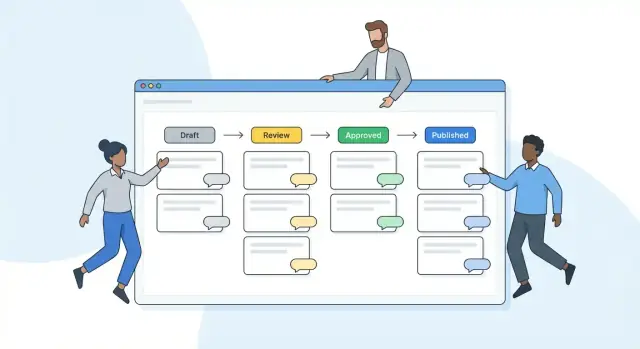
Một pipeline phê duyệt nội dung là chuỗi các bước nội dung phải trải qua—soạn thảo, rà soát, phê duyệt và xuất bản—cộng với quy tắc về ai có thể đẩy nó tiến lên. Hãy nghĩ nó như một danh sách kiểm chung có đèn giao thông: nội dung có trạng thái hiện tại, bước tiếp theo và người chịu trách nhiệm.
Mục tiêu không phải tạo ra quan liêu. Mà là thay thế email rải rác, thread chat, và các file “latest_final_v7” bằng một nơi duy nhất nơi phiên bản hiện tại và quyết định trở nên rõ ràng.
Người dùng điển hình và nhu cầu của họ
Hầu hết đội rơi vào vài vai trò (ứng dụng của bạn có thể triển khai chúng như vai trò, nhóm, hoặc quyền):
- Người viết / người tạo cần cách đơn giản để soạn thảo, đính kèm tài sản, trả lời phản hồi và biết chính xác cần thay đổi gì.
- Người đánh giá (biên tập, pháp lý, brand, SEO) cần bình luận, yêu cầu thay đổi, và thấy điều gì đã thay đổi kể từ lần trước.
- Người phê duyệt cần luồng quyết định nhanh: approve, reject, hoặc gửi lại—thường yêu cầu ghi chú bắt buộc.
- Người xuất bản cần bàn giao sạch vào bước xuất bản, với sự tự tin rằng đúng phiên bản đã được phê duyệt.
- Quản trị viên cần cấu hình quy tắc workflow, quản lý người dùng và kiểm toán những gì đã xảy ra.
Dù cơ cấu tổ chức có phức tạp, ứng dụng của bạn nên giữ trải nghiệm hằng ngày đơn giản: “Cái gì đang chờ tôi?” và “Tôi phải làm gì tiếp theo?”.
Các loại nội dung phổ biến nên lập kế hoạch
Một ứng dụng pipeline thường bắt đầu với một loại nội dung, rồi mở rộng. Các loại phổ biến bao gồm:
- Bài viết và blog (dài, có tiêu đề, liên kết, và metadata)
- Trang sản phẩm (trường cấu trúc như tính năng, giá, lưu ý tuân thủ)
- Bài đăng mạng xã hội và nội dung email (ngắn, có biến thể)
- Tài sản (hình ảnh, PDF, video) cần phê duyệt kèm theo văn bản
Điều này quan trọng vì workflow có thể giống nhau, nhưng dữ liệu và UI khác nhau. Ví dụ, trang sản phẩm có thể cần rà soát theo trường, trong khi bài báo cần rich text và bình luận biên tập.
Thành công trông như thế nào
Định nghĩa thành công bằng kết quả mà đội cảm nhận được:
- Ít tắc nghẽn hơn: ít thời gian hỏi “ai đang giữ cái này?”
- Rõ ràng về sở hữu: mỗi mục có người phụ trách hiện tại hoặc vai trò chịu trách nhiệm
- Truy xuất được: trả lời “ai đã phê duyệt gì, khi nào và vì sao?” mà không cần lục tìm qua tin nhắn
Nếu bạn có thể đo lường thì càng tốt—thời gian vòng đời từ soạn thảo đến phê duyệt, số vòng chỉnh sửa, và các đánh giá quá hạn. Những mục tiêu này sẽ hướng thiết kế workflow và báo cáo sau này.
Thiết kế trạng thái và chuyển tiếp của workflow
Một ứng dụng phê duyệt nội dung trở nên dễ dùng khi mọi người có thể trả lời hai câu hỏi nhanh: “Cái này đang ở trạng thái nào?” và “Tiếp theo có thể xảy ra gì?” Bắt đầu bằng việc định nghĩa một tập trạng thái nhỏ, rõ ràng và loại trừ lẫn nhau, rồi quyết định quy tắc di chuyển giữa chúng.
Bắt đầu với mô hình trạng thái đơn giản, dễ nhận biết
Một mô hình cơ bản thường là:
Draft → Review → Revisions → Approved → Scheduled/Published
Giữ tên trạng thái thân thiện với người dùng (“Needs changes” thường dễ hiểu hơn “Revisions”), và đảm bảo mỗi trạng thái ngầm hiểu ai nên hành động tiếp theo.
Phê duyệt một bước so với đa bước
Quyết định xem “Approved” là một quyết định duy nhất hay kết quả của nhiều kiểm tra.
Nếu cần phê duyệt đa bước (ví dụ, Pháp lý rồi Brand), hãy mô hình hóa rõ ràng:
- Tùy chọn A: Trạng thái riêng biệt (ví dụ “Legal Review” → “Brand Review”)
- Tùy chọn B: Một trạng thái “Review” với các phê duyệt bắt buộc (ví dụ Legal = approved AND Brand = approved)
Tùy chọn B giữ danh sách trạng thái ngắn hơn, nhưng bạn phải hiển thị tiến độ rõ ràng (ví dụ “2 trên 3 người đánh giá đã phê duyệt”).
Quy tắc chuyển tiếp: được phép làm gì và khi nào
Ghi lại các chuyển động được phép và thực thi chúng nhất quán:
- Khi nào tác giả có thể gửi Draft lên Review?
- Ai có thể gửi nội dung về Revisions?
- Người đánh giá có thể chỉnh sửa hay chỉ bình luận?
- Nội dung đã Approved có thể bị thay đổi mà không cần đánh giá lại không?
Cũng quyết định liệu chuyển tiếp “lùi” có giữ các phê duyệt trước đó hay đặt lại (phần lớn đội chọn đặt lại phê duyệt khi nội dung thay đổi).
Đánh giá song song so với tuần tự
Đánh giá song song nhanh hơn: nhiều người đánh giá có thể phê duyệt cùng lúc, và bạn quyết định xem cần tất cả người đánh giá hay bất kỳ một người.
Đánh giá tuần tự nghiêm ngặt hơn: nội dung phải qua từng bước (hữu ích cho tuân thủ). Nếu bạn hỗ trợ cả hai, biến đó thành cài đặt theo workflow để đội có thể chọn phù hợp.
Lập kế hoạch vai trò, quyền và sở hữu
Workflow phê duyệt thất bại nhanh nhất khi mọi người không chắc họ được phép làm gì—hoặc ai chịu trách nhiệm khi điều gì đó bị kẹt. Trước khi xây tính năng, định nghĩa rõ vai trò, mỗi vai trò có thể làm gì ở từng giai đoạn, và cách sở hữu thay đổi khi nội dung đi qua review.
Bắt đầu với quyền dựa trên vai trò
Liệt kê hành động ứng dụng của bạn hỗ trợ (tạo, chỉnh sửa, bình luận, yêu cầu thay đổi, phê duyệt, xuất bản, lưu trữ) và ánh xạ chúng tới vai trò. Một chuẩn cơ bản có thể là:
- Tác giả: tạo và chỉnh sửa nháp, trả lời phản hồi
- Người đánh giá: bình luận và yêu cầu thay đổi, phê duyệt trong phạm vi
- Người phê duyệt/Trưởng nhóm: phê duyệt cuối cùng, ghi đè quyết định khi cần
- Người xuất bản: lên lịch/đăng và quản lý cập nhật sau xuất bản
Giữ “xuất bản” tách biệt với “phê duyệt” nếu bạn muốn thêm kiểm tra an toàn.
Làm cho quyền chi tiết nhưng dễ đoán
Hầu hết đội cần quy tắc thay đổi theo ngữ cảnh:
- Đội hoặc dự án: Marketing không thể phê duyệt nội dung của Legal
- Loại nội dung: Blog post vs. press release vs. trang sản phẩm
- Giai đoạn: Chỉnh sửa cho phép ở “Draft”, chỉ đọc ở “In Review”, chỉnh sửa giới hạn ở “Approved”
Hãy hướng tới mô hình quyền dễ giải thích trong một câu, như: “Quyền được gán theo dự án và thi hành theo giai đoạn workflow.” Nếu người dùng cần buổi đào tạo để hiểu, thì quá phức tạp.
Định nghĩa sở hữu và ủy quyền
Với mỗi mục, lưu:
- Chủ sở hữu (người đẩy nó tiến lên)
- Người được giao hiện tại (người phải hành động tiếp theo)
- Người phê duyệt bắt buộc (cá nhân hoặc nhóm)
Thêm ủy quyền để tránh tắc khi vắng mặt: cho phép người phê duyệt dự phòng, bàn giao vai trò tạm thời, và quy tắc “tự động chuyển giao sau X ngày”.
Công cụ quản trị cho ngoại lệ
Quản trị viên cần công cụ để giữ công việc chạy mà không phá vỡ niềm tin: quản lý vai trò, xem kiểm tra quyền, giải quyết xung đột (ví dụ hai người phê duyệt bất đồng), và chuyển giao mục với lý do bắt buộc. Kết hợp với bản ghi thân thiện cho kiểm toán để mọi hành động ghi đè đều minh bạch.
Mô hình dữ liệu (Thực thể và quan hệ)
Mô hình dữ liệu là nơi một pipeline phê duyệt trở nên linh hoạt—hoặc trở nên khó thay đổi. Hãy hướng tới cấu trúc hỗ trợ phiên bản, thảo luận và truy xuất mà không ép mọi tính năng tương lai vào một bảng “content” duy nhất.
Thực thể cốt lõi để bắt đầu
Một nền tảng thực tế thường bao gồm:
- ContentItem: “khung chứa” (ví dụ Article, Landing Page, Press Release). Lưu metadata ổn định như
id,type,owner_id,statushiện tại, và các dấu thời gian. - Version: ảnh chụp có thể chỉnh sửa của nội dung tại một thời điểm (ví dụ
title,body,tags, trường cấu trúc). Một ContentItem có nhiều Version. - Comment: thảo luận liên kết với ContentItem hoặc một Version cụ thể (thường tốt hơn liên kết với Version để tránh nhầm lẫn). Một ContentItem có nhiều Comment.
- ReviewRequest: yêu cầu đánh giá một Version cụ thể, giao cho một hoặc nhiều người đánh giá kèm hạn chót và hướng dẫn.
- Approval: quyết định của từng người đánh giá trên một ReviewRequest (approve/reject/request changes), tốt nhất kèm ghi chú bắt buộc.
Quan hệ giúp bạn giữ đầu óc tỉnh táo
Mô hình hóa quan hệ rõ ràng để báo cáo sau này dễ dàng:
- ContentItem 1→N Version (và con trỏ như
current_version_idđể đọc nhanh) - Version 1→N Comment
- Version 1→N ReviewRequest
- ReviewRequest 1→N Approval (một cho mỗi người đánh giá)
Nếu bạn hỗ trợ file, thêm Attachment liên kết với một Version (hoặc Comment) để tài sản theo đúng phiên bản được đánh giá.
Trạng thái: enum hay bảng cấu hình
Nếu workflow cố định (Draft → In Review → Approved → Published), enum đơn giản và nhanh.
Nếu khách hàng cần trạng thái tuỳ chỉnh ("Legal Review", "SEO Check"), dùng bảng cấu hình như WorkflowState và WorkflowTransition, lưu trạng thái hiện tại dưới dạng khóa ngoại. Cách này tốn công hơn lúc đầu nhưng tránh phải deploy mã cho mỗi thay đổi.
Trường cấu trúc và tham chiếu
Ngay cả nội dung đơn giản cũng hưởng lợi từ cấu trúc có dự đoán: title, body, summary, tags, cộng với JSON tuỳ chọn cho trường đặc thù. Thêm Reference (ví dụ nguồn, ticket, trang liên quan) để người đánh giá thấy bối cảnh mà không phải tìm chỗ khác.
Xây dựng UI lõi cho soạn thảo và đánh giá
UI là nơi pipeline phê duyệt trở nên hữu hình với người dùng. Hướng tới hai bề mặt chính—Soạn thảo và Đánh giá—với workflow luôn hiển thị để không ai phải đoán bước tiếp theo.
Màn hình tạo/chỉnh sửa draft: cho biết “tôi đang ở đâu?”
Trên màn hình editor, dành một khu vực header nhất quán cho bối cảnh workflow:
- Trạng thái hiện tại (ví dụ Draft, In Review, Needs Changes)
- Chủ sở hữu (người chịu trách nhiệm hiện tại)
- Bước tiếp theo (hành động nào đẩy nó tiến và ai có thể làm)
Giữ hành động theo ngữ cảnh: “Submit for review” chỉ xuất hiện khi nháp đủ điều kiện, còn “Revert to draft” nên giới hạn cho vai trò được phép. Thêm các kiểm tra nhẹ (thiếu tiêu đề, tóm tắt trống) để ngăn gửi nhầm mà không biến trình soạn thảo thành dạng quá nhiều trường phải điền.
Màn hình đánh giá: tối ưu cho bình luận và yêu cầu thay đổi
Người đánh giá nên dành thời gian để đọc và quyết định—không phải đi tìm nút. Dùng bố cục chia đôi: nội dung một bên, công cụ đánh giá bên kia. Làm cho người dùng dễ:
- Để bình luận nội tuyến (neo vào đoạn/đoạn chọn)
- Tạo yêu cầu thay đổi với checklist rõ ràng hoặc trường bắt buộc
- Giải quyết luồng và tóm tắt những gì đang chặn việc phê duyệt
Diff + tóm tắt thay đổi: giảm qua lại
Khi nộp phiên bản, hiển thị diff view giữa các phiên bản và một tóm tắt thay đổi ngắn (“Cái gì đã thay đổi kể từ lần đánh giá trước?”). Điều này tránh phản hồi lặp lại và tăng tốc việc phê duyệt lại.
Hành động hàng loạt: giúp người đánh giá bận rộn
Với các đội đánh giá nhiều mục, thêm hành động hàng loạt trên danh sách: phê duyệt nhiều mục, yêu cầu thay đổi cho nhiều mục, hoặc giao cho người đánh giá khác—nhưng vẫn yêu cầu ghi chú ngắn khi yêu cầu thay đổi để quyết định có thể truy vết.
Thông báo, nhắc nhở và đăng ký theo dõi
Thông báo là nơi một workflow phê duyệt trở nên “sống”. Làm tốt, chúng giữ review vận hành mà không bắt người dùng phải check liên tục. Làm kém, chúng huấn luyện người dùng phớt lờ mọi thứ.
Kênh: trong ứng dụng trước, sau đó email, rồi tích hợp chat
Bắt đầu với thông báo trong ứng dụng cho nhận thức thời gian thực (biểu tượng chuông, hộp thư, số chưa đọc). Giữ nội dung ngắn và hành động được: có gì thay đổi, ai làm, và mong đợi gì tiếp theo.
Thêm email cho sự kiện quan trọng khi ai đó không đăng nhập: được giao review, được mention, hoặc hạn chót sắp tới. Nếu đối tượng dùng chat nhiều, cung cấp hook Slack/Teams tuỳ chọn như “post to channel when an item enters Review.” Làm những tích hợp này theo workspace hoặc dự án để bật/tắt.
Quy tắc nhắc cho mục bị đình trệ (nudges theo SLA)
Nhắc nên dựa trên quy tắc thời gian rõ ràng, không phải cảm giác.
Ví dụ:
- Nếu mục nằm ở Needs Review 48 giờ, nhắc người đánh giá được giao.
- Nếu nằm 72 giờ, thông báo người dự phòng hoặc chủ dự án.
- Nếu hạn chót còn 24 giờ, gửi thông báo “hạn chót sắp tới”.
Làm cho nhắc thông minh: ức chế khi người đánh giá đang nghỉ (nếu bạn theo dõi), và dừng nhắc khi có bình luận hoặc quyết định được đăng.
Đăng ký theo dõi: theo dõi những gì bạn quan tâm
Cho phép người dùng đăng ký theo dõi ở nhiều cấp độ:
- Một mục (nháp/bài viết) để theo dõi mọi thay đổi.
- Một dự án/campaign để theo dõi tiến độ chung.
- Một giai đoạn (ví dụ mọi thứ vào Legal Review).
Đăng ký giúp giảm các mention FYI và giúp các bên liên quan tự lấy thông tin.
Ngăn quá tải với tuỳ chọn và bản tóm tắt
Cung cấp trang cài đặt thông báo cho từng người (liên kết từ /settings/notifications) với:
- Bật/tắt theo kênh (in-app vs email vs chat)
- Kiểm soát theo sự kiện (giao nhiệm vụ, thay đổi trạng thái, bình luận, phê duyệt/từ chối)
- Tùy chọn digest hàng ngày hoặc hàng tuần cho cập nhật ưu tiên thấp
Nguyên tắc thiết kế: gửi ít nhưng rõ ràng—mỗi thông báo nên trả lời “đã xảy ra gì?” và “tôi cần làm gì tiếp theo?”.
Nhật ký kiểm toán và lịch sử phiên bản
Khi nội dung đi qua review, lịch sử thường quan trọng hơn trạng thái hiện tại. Nhật ký kiểm toán bảo vệ bạn khi ai đó hỏi “Ai đã phê duyệt cái này?” hoặc “Tại sao chúng ta xuất bản phiên bản đó?” Nó cũng giảm ma sát nội bộ bằng cách làm cho quyết định minh bạch và có trách nhiệm.
Ghi lại cái gì (và như thế nào)
Bắt đầu với một log sự kiện bất biến: ghi thêm vào theo thứ tự thời gian, không ghi đè. Mỗi mục nhập nên trả lời bốn câu hỏi—ai, làm gì, khi nào, vì sao.
- Log bất biến: ai thay đổi trạng thái, khi nào, và lý do (thêm trường “lý do” cho từ chối hoặc ghi đè khẩn)
- Ghi lại quyết định phê duyệt, bình luận và tệp đính kèm (ví dụ, ghi chú pháp lý, ảnh chụp màn hình, hướng dẫn brand) kèm với sự kiện đã kích hoạt chúng
Giữ log dễ đọc cho người không chuyên: hiển thị mốc thời gian thân thiện, tên (không phải ID), và chuyển trạng thái chính xác (Draft → In Review → Approved). Nếu có bước “yêu cầu thay đổi”, lưu các yêu cầu thay đổi ở dạng trường cấu trúc (loại, mức độ) cùng với văn bản tự do.
Lịch sử phiên bản bạn có thể tin tưởng
Nhật ký kiểm toán giải thích quyết định; lịch sử phiên bản giải thích thay đổi nội dung. Lưu một phiên bản mới mỗi khi body, tiêu đề, metadata, hoặc trường quan trọng thay đổi.
- Lịch sử phiên bản với tuỳ chọn khôi phục/rollback để biên tập viên có thể quay lại an toàn mà không phải copy-paste từ email cũ
Làm cho UI thân thiện với diff: tô nổi bật phần thay đổi giữa các phiên bản (ngay cả view “trước/sau” đơn giản cũng đủ bắt đầu).
Xuất audit và lưu trữ
Kiểm toán diễn ra ngoài ứng dụng của bạn nữa.
- Xuất log cho kiểm toán (CSV/PDF) khi cần
Quyết định quy tắc lưu trữ sớm (ví dụ giữ log 2–7 năm) và làm cho bản xuất có thể lọc theo khoảng thời gian, mục nội dung và giai đoạn workflow để tránh đẩy hàng nghìn dòng vào bảng tính.
Tìm kiếm, bộ lọc và các chế độ xem báo cáo
Khi pipeline có hơn vài mục, người dùng ngừng “duyệt” và bắt đầu tìm. Tìm kiếm và chế độ xem tốt biến ứng dụng từ một danh sách thành công cụ làm việc đáng tin cậy.
Tìm kiếm toàn văn tôn trọng cách đội làm việc
Hỗ trợ tìm kiếm toàn văn qua nơi người đánh giá thường tham chiếu: tiêu đề, nội dung và bình luận. Hiển thị kết quả có đánh dấu nổi và ngữ cảnh cơ bản (trạng thái, dự án, người được giao). Nếu lưu nội dung dài, chỉ lập chỉ mục những gì cần (ví dụ phiên bản mới nhất và bình luận) để kết quả nhanh và có liên quan.
Một chi tiết nhỏ hữu ích: toán tử tìm kiếm mà người không chuyên hiểu, như đặt cụm từ trong dấu ngoặc kép ("brand voice") hoặc lọc theo tag ngay trong thanh tìm kiếm.
Bộ lọc trả lời các câu hỏi thực tế
Bộ lọc nên trả lời “Tôi cần làm gì tiếp theo?” và “Cái gì đang bị tắc?”. Bộ lọc phổ biến:
- Trạng thái (Draft, In review, Approved, Changes requested)
- Người được giao và đội
- Hạn chót (quá hạn, do trong tuần)
- Tags, dự án/campaign, người yêu cầu
Kết hợp bộ lọc tự do và hiển thị chúng dưới dạng chip có thể gỡ để người dùng thấy tại sao một mục xuất hiện trong danh sách.
Chế độ xem lưu cho cá nhân và đội
Cho phép người dùng lưu tập bộ lọc như một chế độ xem có tên, ví dụ “Cần tôi đánh giá” hoặc “Quá hạn cho Legal.” Đội thường muốn chế độ xem chia sẻ ghim ở sidebar để mọi người làm việc từ cùng một hàng đợi. Cân nhắc quyền: một chế độ xem lưu chỉ nên hiển thị mục mà người xem có quyền truy cập.
Dashboard báo cáo xác định nút nghẹt
Dashboard không cần đẹp để hữu dụng. Bắt đầu với vài chỉ số rõ ràng: số mục theo trạng thái, thời gian chu kỳ trung bình theo giai đoạn, và nơi công việc chồng lên. Nếu một giai đoạn chậm liên tục, đó là vấn đề nhân sự hoặc chính sách—báo cáo của bạn phải làm cho điều đó hiển nhiên.
Thiết kế API cho các thao tác workflow
API là hợp đồng giữa UI, các tích hợp và quy tắc workflow. Nếu nhất quán, sản phẩm cảm thấy đáng tin; nếu không, mọi màn hình và tích hợp sẽ trở thành trường hợp đơn lẻ.
REST vs GraphQL (và cách chọn)
REST thường là lựa chọn đơn giản cho ứng dụng pipeline phê duyệt vì hành động workflow ánh xạ rõ ràng tới tài nguyên (items, reviews, decisions) và bạn có thể giữ cache, log, và tooling đơn giản.
GraphQL hữu ích khi nhiều màn hình cần các “hình dạng” khác nhau của cùng một content item (draft + reviewers + history trong một lần gọi). Nếu dùng GraphQL, vẫn hãy mô hình hóa hành động workflow rõ ràng (mutations), và giữ tên nhất quán với state machine của bạn.
Giữ endpoint dự đoán được
Thiết kế quanh hai ý tưởng: (1) content item là tài nguyên lõi, và (2) hành động workflow là thao tác rõ ràng.
Một bộ REST thực tế có thể như:
GET /content?status=in_review&cursor=...(danh sách)GET /content/{id}(chi tiết)POST /content/{id}/workflow/request-reviewPOST /content/{id}/workflow/decision(approve / request changes / reject)POST /content/{id}/workflow/transition(ghi đè admin, nếu cho phép)
Giữ thân request đơn giản và nhất quán:
{ "action": "approve", "comment": "Looks good.", "assignedTo": "user_123" }
Tránh các endpoint như /approveContentNow hoặc PUT /content/{id}/status mà không có xác thực—chúng dễ khiến quy tắc bị bỏ qua và làm mất độ tin cậy của workflow.
Idempotency cho thay đổi trạng thái (và webhooks)
Các thao tác workflow thường được retry (mạng di động, phát lại hàng đợi, gửi lại webhook). Làm cho các request thay đổi trạng thái idempotent bằng cách chấp nhận header Idempotency-Key và trả về cùng kết quả cho các lần gọi lặp lại.
Cân nhắc đồng thời lạc quan:
- Bao gồm
version(hoặcetag) trongGET /content/{id} - Yêu cầu
If-Match(hoặcversion) khi quyết định/chuyển tiếp để tránh tình trạng “last write wins” tai hại
Giới hạn tốc độ và phân trang cho danh sách
Công cụ phê duyệt sống trên màn hình danh sách: “Cần đánh giá”, “Đang chờ legal”, “Nhiệm vụ của tôi”. Triển khai phân trang ngay từ đầu—phân trang theo cursor giữ ổn định khi dữ liệu thay đổi.
GET /content?status=needs_changes&limit=50&cursor=...
Thêm giới hạn tốc độ hợp lý theo token (đặc biệt cho các endpoint tìm kiếm) và trả headers rõ ràng (ví dụ số request còn lại, thời gian reset). Điều này bảo vệ hệ thống và giúp chẩn đoán lỗi tích hợp dễ dàng hơn.
Tích hợp và hook tự động hóa
Tích hợp khiến pipeline phê duyệt không còn là “một công cụ khác” mà hòa vào cách đội bạn tạo, rà soát và phát hành nội dung. Mục tiêu đơn giản: giảm copy-paste, giữ file nguồn liên kết, và kích hoạt bước tiếp theo tự động.
Mục tiêu tích hợp phổ biến
Một ứng dụng workflow thực dụng thường kết nối với vài hệ thống:
- CMS (Contentful, WordPress, Webflow): đẩy nội dung “đã phê duyệt” vào hàng đợi xuất bản, hoặc kéo nháp vào để đánh giá.
- Google Docs: nhập Doc làm nháp, đồng bộ bình luận, hoặc chụp nhanh văn bản cuối cùng khi được phê duyệt.
- GitHub: coi nội dung như mã—mở PR khi nháp sẵn, yêu cầu phê duyệt, và merge khi xuất bản.
- Figma: đính kèm comps thiết kế vào mục nội dung để người đánh giá thấy hình ảnh mới nhất kèm bản sao.
- DAM (Bynder, Cloudinary, Brandfolder): liên kết hình ảnh đã phê duyệt và theo dõi quyền sử dụng cùng phiên bản.
Webhook và sự kiện tự động
Phơi bày một tập sự kiện nhỏ, đáng tin cậy để hệ thống khác phản ứng mà không phải làm việc tùy biến một-off:
content.approvedcontent.rejectedcontent.publishedreview.requested
Mỗi webhook nên bao gồm content ID, trạng thái hiện tại, timestamp, và URL quay lại ứng dụng của bạn. Tài liệu hóa payload và cơ chế ký trong tài liệu tham khảo đơn giản như /docs/api.
Nhập/xuất cho di cư và backup
Đội hiếm khi bắt đầu từ con số 0. Hỗ trợ:
- Import CSV/JSON để tạo mục, gán chủ sở hữu, và đặt trạng thái ban đầu.
- Export nội dung + metadata + nhật ký kiểm toán cho báo cáo, tuân thủ, hoặc chuyển nền tảng sau này.
Nếu chỉ xây một tính năng “power” ở đây, hãy làm cho nó idempotent: nhập cùng file hai lần không tạo bản sao trùng lặp.
Chọn stack công nghệ và kiến trúc thực tế
Một ứng dụng workflow phê duyệt nội dung chủ yếu là “business logic + quyền + khả năng kiểm toán.” Tin tốt: bạn không cần công nghệ lạ để làm đúng. Chọn công cụ đội bạn có thể phát hành và vận hành tự tin, rồi thiết kế kiến trúc quanh các thao tác workflow dự đoán được (create draft → request review → approve/reject → publish).
Nếu bạn đang xác thực sản phẩm trước khi đầu tư xây dựng đầy đủ, bạn có thể nguyên mẫu UI workflow, vai trò và thông báo nhanh bằng nền tảng vibe-coding như Koder.ai. Bởi vì nó tạo ứng dụng hoàn chỉnh từ chat (bao gồm React UIs và backend Go + PostgreSQL), đây là cách thực tế để biến state machine và quy tắc quyền bạn định nghĩa thành công cụ nội bộ, với tuỳ chọn xuất mã nguồn khi sẵn sàng mở rộng.
Frontend: tối ưu cho tốc độ và nhất quán
Với UI, React hoặc Vue đều phù hợp—chọn công nghệ đội bạn đã biết. Kết hợp với thư viện component (ví dụ Material UI, Ant Design, Vuetify) để tiến nhanh trên form, table, modal, và huy hiệu trạng thái.
Nhu cầu UI chính lặp lại: chips trạng thái, hàng đợi người đánh giá, diff view, và luồng bình luận. Thư viện component giúp bạn giữ giao diện nhất quán mà không tốn nhiều thời gian style.
Backend: chọn công nghệ đội bạn vận hành được
Bất kỳ backend thông dụng nào cũng có thể xử lý pipeline phê duyệt:
- Node/Express: lặp nhanh, nhiều thư viện
- Django: công cụ admin mạnh, phù hợp app dữ liệu nặng
- Rails: convention tốt cho CRUD + workflow
- .NET: phù hợp doanh nghiệp, công cụ tốt, hiệu năng ổn
Điều quan trọng là bạn có thể triển khai quy tắc workflow rõ ràng, thực thi quyền, và ghi nhật ký kiểm toán. Ưu tiên framework giúp test business logic dễ dàng và giữ controller mảnh.
Lưu trữ dữ liệu: Postgres + object storage
Dùng Postgres cho dữ liệu quan hệ workflow: content items, versions, workflow states, assignments, comments, approvals, và permissions. Hệ thống phê duyệt hưởng lợi từ quan hệ rõ ràng và giao dịch.
Với upload (hình ảnh, PDF, attachments), dùng object storage (S3-compatible) và chỉ lưu metadata + URL trong Postgres.
Job nền: giữ app phản hồi
Thông báo, nhắc nhở, và webhook outbound nên chạy trong worker nền, không trong vòng request/response. Điều này tránh trang chậm và giúp retry dễ quản lý.
Các job điển hình:
- Gửi email/Slack khi yêu cầu review được tạo
- Nhắc hàng ngày cho review quá hạn
- Giao webhook tới tích hợp với retry và backoff
Kiến trúc đơn giản mà có thể mở rộng
Bắt đầu với monolith mô-đun: một service backend, một database, một job queue. Thêm ranh giới rõ ràng (workflow engine, permissions, notifications) để về sau dễ tách service. Nếu muốn xem trước ranh giới đó dưới góc độ API, xem phần “/blog/api-design-for-workflow-operations”.
Test, triển khai và duy trì liên tục
Một workflow phê duyệt chỉ “xong” khi nó hành xử dự đoán được dưới áp lực thực: chỉnh sửa khẩn, nhiều người đánh giá, và nhiều thông báo. Xem testing và vận hành là phần sản phẩm, không phải việc làm sau.
Test những gì có thể phá hoại niềm tin
Bắt đầu với unit tests quanh các quy tắc quyết định tính toàn vẹn của hệ thống:
- Quy tắc chuyển trạng thái (ví dụ Draft → In Review, In Review → Approved)
- Kiểm tra quyền (ai có thể submit, approve, request changes, hoặc revert)
- Các trường hợp biên như “approve sau khi yêu cầu thay đổi”, hoặc “hai người đánh giá hành động cùng lúc”
Rồi thêm integration tests chạy luồng phê duyệt end-to-end. Chúng phải xác nhận hành động cập nhật trạng thái đúng, tạo đúng task, và kích hoạt thông báo (email/in-app) đúng lúc—không trùng lặp.
Triển khai như thể bạn mong dùng thực
Trước production, duy trì seed data và môi trường staging mô phỏng kịch bản review thực tế: nhiều vai trò, loại nội dung ví dụ, và hạn chót khác nhau. Điều này cho phép các bên xác nhận luồng mà không phải đoán và giúp team tái tạo lỗi nhanh.
Danh sách kiểm tra triển khai thực tế:
- Migrations database đã test trên staging
- Worker job nền được scale theo lưu lượng dự kiến
- Kế hoạch rollback (bao gồm cách xử lý approvals xử lý dở dang)
Giám sát cảm nhận của người dùng trước
Sau ra mắt, duy trì hằng ngày chủ yếu là phát hiện vấn đề sớm:
- Tỷ lệ lỗi và endpoint chậm (chỉ số hiệu năng)
- Backlog queue (thông báo, nhắc, xuất dữ liệu)
- Webhook thất bại với tích hợp và tự động hóa
Kết hợp giám sát với quy trình vận hành nhẹ: review lỗi hàng tuần, tinh chỉnh cảnh báo, và kiểm toán quyền định kỳ. Nếu sau này bạn thêm thay đổi workflow, triển khai sau feature flag để đội có thể áp dụng dần mà không bị gián đoạn.
Câu hỏi thường gặp
Quy trình phê duyệt nội dung là gì, nói một cách đơn giản?
Một quy trình phê duyệt nội dung là một luồng công việc được định nghĩa để di chuyển nội dung qua các trạng thái rõ ràng (như Draft → Review → Approved → Published), kèm theo quy tắc về ai có thể đưa nội dung tiến tiếp.
Nó thay thế phản hồi rải rác (email, chat, tên file) bằng một nguồn thật sự duy nhất cho trạng thái, bước tiếp theo và người chịu trách nhiệm.
Ứng dụng phê duyệt nội dung nên hỗ trợ những vai trò người dùng nào?
Hầu hết đội cần ít nhất năm vai trò:
- Tác giả: soạn thảo và sửa
- Người đánh giá: bình luận, yêu cầu thay đổi, phê duyệt trong phạm vi được giao
- Người phê duyệt/Trưởng nhóm: quyết định cuối cùng và giải quyết xung đột
- Người xuất bản: lên lịch/đăng và quản lý cập nhật sau khi xuất bản
- Quản trị viên: cấu hình quy trình, quyền và kiểm toán
Bạn có thể triển khai chúng như vai trò, nhóm, hoặc quyền, nhưng giao diện phải luôn trả lời: “Cái gì đang chờ tôi?”
Tôi nên bắt đầu với những trạng thái quy trình nào?
Bắt đầu với một tập trạng thái nhỏ, tách bạch và rõ ràng để ám chỉ ai sẽ hành động tiếp theo. Ví dụ:
- Draft
- In Review
- Needs Changes
- Approved
- Scheduled/Published
Dùng tên thân thiện với người dùng (ví dụ “Needs changes” thay vì “Revisions”) và thực thi các chuyển tiếp được phép để người ta không bỏ qua bước bắt buộc.
Khi nào nên dùng phê duyệt một bước so với đa bước?
Dùng phê duyệt một bước khi một quyết định là đủ (đội nhỏ, rủi ro thấp).
Dùng phê duyệt đa bước khi những nhóm cụ thể phải ký duyệt (legal, brand, compliance). Hai mô hình phổ biến:
- Trạng thái riêng biệt (Legal Review → Brand Review)
- Một trạng thái Review với các phê duyệt bắt buộc (ví dụ 2 trong 3 cần phê duyệt)
Nếu chọn mô hình thứ hai, hãy hiển thị tiến độ rõ ràng (như “2/3 phê duyệt hoàn thành”).
Những quy tắc chuyển tiếp nào quan trọng nhất trong một quy trình phê duyệt?
Định nghĩa các quy tắc chuyển tiếp ngay từ đầu và thực thi chúng nhất quán:
- Ai có thể chuyển Draft → Review?
- Ai có thể gửi Review → Needs Changes?
- Người đánh giá được phép chỉnh sửa hay chỉ được bình luận?
- Thay đổi có làm mất hiệu lực các phê duyệt trước đó không?
Hầu hết đội đặt lại phê duyệt mỗi khi nội dung đã được chỉnh sửa để đảm bảo quyết định gắn với một phiên bản cụ thể.
Tôi cần những thực thể cơ sở dữ liệu nào cho một pipeline phê duyệt nội dung?
Mô hình hóa cơ bản với các thực thể để quản lý phiên bản và truy vết dễ dàng:
- ContentItem (phần chứa + metadata ổn định)
- Version (ảnh chụp các trường có thể chỉnh sửa)
- Comment (tốt nhất liên kết với một Version)
- ReviewRequest (yêu cầu người cụ thể đánh giá một Version)
- Approval (quyết định của từng người đánh giá + ghi chú bắt buộc)
Cấu trúc này giúp báo cáo và kiểm toán dễ thực hiện sau này.
Trạng thái workflow nên là enum hay cấu hình trong cơ sở dữ liệu?
Nếu quy trình cố định và ít thay đổi, enum đơn giản và nhanh.
Nếu bạn dự kiến mỗi khách hàng/đội sẽ có trạng thái tùy chỉnh (ví dụ “SEO Check”, “Legal Review”), lưu cấu hình workflow trong các bảng như WorkflowState và WorkflowTransition, và giữ trạng thái hiện tại dưới dạng khóa ngoại.
Chọn tính cấu hình nếu bạn muốn tránh phải deploy mã mỗi khi thay đổi quy trình.
Những tính năng UI nào giúp việc đánh giá và sửa đổi nhanh hơn?
Hai màn hình chính thường quyết định trải nghiệm:
- Soạn thảo/chỉnh sửa: hiển thị trạng thái, chủ sở hữu, bước tiếp theo; khóa “Submit for review” bằng các kiểm tra nhẹ
- Đánh giá: tối ưu cho bình luận inline, yêu cầu thay đổi rõ ràng, và nút quyết định approve/request-changes
Thêm diff view và tóm tắt “điểm thay đổi” để giảm phản hồi lặp lại và đẩy nhanh việc phê duyệt lại.
Thông báo và nhắc nhở nên hoạt động thế nào để không spam người dùng?
Dùng thông báo trong ứng dụng làm mặc định, thêm email/chat cho sự kiện quan trọng hơn.
Nhắc nhở tốt là dựa trên SLA (ví dụ: nhắc sau 48 giờ trong review; leo thang sau 72 giờ). Bao gồm:
- Thông báo khi được giao nhiệm vụ
- Nhắc hạn chót
- Leo thang tới người phê duyệt dự phòng
- Tùy chọn cá nhân hóa và bản tóm tắt
Dừng nhắc nhở khi người đánh giá hành động và tránh làm phiền bằng các thông báo FYI không cần thiết.
Những thực hành tốt nhất cho API thay đổi trạng thái workflow là gì?
Thiết kế API quanh tài nguyên và hành động workflow rõ ràng:
GET /content/{id}POST /content/{id}/workflow/request-reviewPOST /content/{id}/workflow/decision(approve/request changes/reject)
Để đảm bảo độ tin cậy:
- Hỗ trợ
Idempotency-Keycho các thay đổi trạng thái có thể retry - Dùng kiểm soát đồng thời (
etag/If-Matchhoặc trường version) - Dùng phân trang kiểu cursor cho các endpoint list
Tránh cập nhật trực tiếp PUT /content/{id}/status mà bỏ qua kiểm tra.