

Cách xây dựng một website cho công cụ thay thế bảng tính
Tìm hiểu cách lên kế hoạch, thiết kế và ra mắt một website cho công cụ thay thế bảng tính — thông điệp rõ ràng, các trang chính, onboarding, SEO và xây dựng niềm tin.
Bắt đầu với vấn đề, không phải tính năng
Nếu bạn đang thay bảng tính, website của bạn không nên mở đầu bằng “bảng”, “bộ lọc” hay “truy cập API.” Khách truy cập đã có một công cụ làm được những điều đó. Những gì họ tìm kiếm là sự giải thoát trước những cơn đau cụ thể mà bảng tính gây ra khi một quy trình trở nên chia sẻ, lặp lại, hoặc quan trọng với doanh nghiệp.
Nêu rõ vấn đề bảng tính bạn đang giải quyết
Hãy nói thẳng. Bảng tính thất bại theo những cách có thể dự đoán được:
- Lỗi và logic ẩn (ai đó chỉnh công thức, tham chiếu ô bị hỏng, hoặc copy/paste âm thầm thay đổi dữ liệu)
- Hỗn loạn phiên bản ("Final_v7_really_final.xlsx" và những chỉnh sửa mâu thuẫn)
- Báo cáo chậm (tổng hợp thủ công, số liệu đã lỗi thời, và cuống cuồng vào cuối tuần)
- Không có quy trình thực sự (phê duyệt, chuyển giao, và quyền hạn được ghép vào bằng comment và tab)
Viết thông điệp mở đầu như một chẩn đoán, không phải danh sách tính năng:
Ngừng chạy theo file mới nhất. Có một nguồn dữ liệu duy nhất với quyền sở hữu và phê duyệt rõ ràng.
Mô tả ai là người dùng và công việc cần làm
Xác định khán giả bằng ngôn ngữ đơn giản: những nhóm, vai trò, và kích thước công ty điển hình.
Ví dụ: quản lý vận hành theo dõi yêu cầu, đội tài chính thu thập chi tiêu, HR chạy checklist onboarding.
Rồi nêu công việc:
Thu thập dữ liệu có cấu trúc, chuyển luồng để phê duyệt, và báo cáo ngay lập tức—không phải vật lộn với bảng tính.
Tập trung vào kết quả, không phải khả năng
Liệt kê 3–5 kết quả mà người ta thực sự muốn: nhanh hơn, chính xác hơn, hiển thị, có trách nhiệm, có thể kiểm toán. Đây sẽ là lời hứa trên trang chủ và tiêu đề các phần.
Định nghĩa MVP so với tính năng “sau này”
Giữ phạm vi trong tầm kiểm soát bằng cách vạch rõ ranh giới:
- MVP: biểu mẫu nhập liệu, chế độ xem chia sẻ, phân quyền cơ bản, xuất dữ liệu, phê duyệt đơn giản
- Sau này: tự động hóa phức tạp, phân tích nâng cao, tích hợp sâu, vai trò tùy chỉnh theo trường
Một MVP rõ ràng giúp sản phẩm dễ giải thích hơn—và website dễ chuyển đổi hơn.
Nếu bạn xây sản phẩm này từ đầu, chọn cách phát triển giúp giữ MVP thực tế. Ví dụ, một nền tảng vibe-coding như Koder.ai có thể hữu ích để nhanh chóng biến quy trình bảng tính thành ứng dụng dựa trên cơ sở dữ liệu qua giao diện chat—vẫn cho phép xuất mã nguồn và lặp (bao gồm snapshot và rollback) khi yêu cầu của bạn thay đổi.
Ánh xạ quy trình bảng tính thành quy trình ứng dụng
Trước khi thiết kế trang hay viết nội dung, hãy chuyển những gì người ta thực sự làm trong Excel hoặc Google Sheets thành một luồng ứng dụng rõ ràng, có thể lặp lại. Hầu hết “hệ thống” trên bảng tính theo cùng một mô hình:
input → review → approve → report
Mục tiêu không phải tái tạo lưới mà là giữ lại kết quả trong khi loại bỏ sự hỗn loạn.
Bắt đầu bằng việc mô tả quy trình thực tế
Chọn một bảng tính quan trọng (bảng công, tồn kho, yêu cầu, ngân sách) và viết xuống:
- Ai nhập dữ liệu (và tần suất)
- Ai kiểm tra (và “tốt” trông như thế nào)
- Ai phê duyệt (và họ áp dụng quy tắc gì)
- Ai tiêu thụ kết quả (báo cáo hàng tuần, dashboard, xuất dữ liệu)
Điều này trở thành xương sống của luồng app: “gửi”, “kiểm tra”, “phê duyệt”, và “báo cáo.”
Xác định điểm mà bảng tính hay hỏng
Thay vì liệt kê mọi phiền toái, tập trung vào các điểm thất bại hàng đầu làm đội chậm lại:
- Copy/paste tạo bản sao và thiếu dòng
- Công thức bị chỉnh sửa, ghi đè, hoặc khác nhau giữa các phiên bản
- Nhiều tab trở nên không nhất quán (“Sheet nào là nguồn chân lý?”)
- Kiểm soát truy cập thô (mọi người thấy/sửa quá nhiều)
Liệt kê 3 vấn đề hàng đầu người dùng phàn nàn. Chúng sẽ trở thành yêu cầu sản phẩm ưu tiên cao nhất và tuyên bố mạnh mẽ nhất trên trang của bạn.
Quyết định: biểu mẫu, bảng hay báo cáo
Cho mỗi bước, quyết định app nên cung cấp gì:
- Biểu mẫu cho nhập liệu nhất quán (các trường giống nhau, kiểm tra bắt buộc)
- Bảng để xem xét và lọc bản ghi
- Báo cáo cho tóm tắt (tổng, xu hướng, ngoại lệ)
Đặt một chỉ số thành công đơn giản
Định nghĩa một chiến thắng đo được, như “tiết kiệm 2 giờ mỗi quản lý mỗi tuần” hoặc “giảm lỗi nhập liệu 50%.” Điều này giữ cho việc xây dựng có trọng tâm—và cho website một lời hứa cụ thể để truyền đạt.
Định vị và thông điệp cốt lõi
Website của bạn chỉ chuyển đổi khi rõ ràng ai là người sản phẩm dành cho và tại sao nó tốt hơn “giữ trên Sheets.” Định vị là bộ lọc giữ cho nội dung của bạn tập trung.
Chọn độc giả trang chủ: người mua hay người dùng cuối
Chọn một người đọc chính cho trang chủ và viết trực tiếp cho họ.
- Người mua (trưởng nhóm ops, quản lý nhóm, founder) quan tâm tới kiểm soát, hiển thị, chuẩn hóa và giảm rủi ro.
- Người dùng cuối (coordinator, admin, nhân viên) quan tâm tới tốc độ, ít lỗi hơn, và không phải vật lộn với file lộn xộn.
Bạn vẫn có thể phục vụ cả hai, nhưng quyết định ai là người bạn trả lời trước. Một câu “dành cho đội làm …” rõ ràng giúp tránh thông điệp chung chung.
Viết một câu định vị giá trị
Dùng cấu trúc đơn giản: cái gì thay thế + lợi ích chính.
Công thức ví dụ:
Thay bảng tính chia sẻ bằng một ứng dụng web dựa trên cơ sở dữ liệu giúp dữ liệu đội bạn chính xác và phê duyệt đúng tiến trình.
Cách này hiệu quả vì nó nêu rõ lựa chọn thay thế (Excel/Sheets) và hứa một kết quả (chính xác + quy trình trơn tru), không phải danh sách tính năng.
Thêm ba điểm hỗ trợ (kết quả, không phải công nghệ)
Giữ cụ thể và mang tính con người. Nếu muốn nói “phân quyền”, hãy chuyển thành kết quả.
- Ít lỗi hơn và ít làm lại: ngăn công thức bị hỏng, dòng trùng, và chỉnh sửa nhầm.
- Chuyển giao nhanh hơn: yêu cầu có cấu trúc, phê duyệt và cập nhật trạng thái mà không cần truy file.
- Quyền sở hữu rõ ràng: mọi người biết họ chịu trách nhiệm gì và đang chờ ai.
Cam kết một CTA rõ ràng
Chọn một hành động chính và lặp lại đều đặn. Ví dụ:
- Đặt lịch demo (phù hợp với giá cao, bán cho đội)
- Dùng thử miễn phí (phù hợp với self-serve)
Mọi thứ trên trang cần hỗ trợ bước đó—đặc biệt khi bạn marketing một ứng dụng quy trình cho đội chuyển từ bảng tính sang web.
Lên kế hoạch cấu trúc website và các trang chính
Một công cụ thay bảng tính cần một website trả lời nhanh một câu hỏi:
Công cụ này có phù hợp với quy trình đội tôi mà không phá vỡ những gì đang hoạt động?
Cách đơn giản nhất là tổ chức trang xung quanh cách người mua đánh giá việc chuyển đổi: kết quả, quy trình, bằng chứng và bước tiếp theo.
Trang chủ: bán việc chuyển đổi trong vài giây
Trang chủ nên mở bằng giá trị rõ ràng (cải thiện so với Excel/Sheets), rồi ngay lập tức hiển thị 3–5 trường hợp sử dụng phổ biến. Thêm bằng chứng xã hội nhẹ (logo, trích dẫn ngắn, con số) ở gần đầu, và lặp lại một CTA chính (bắt đầu trial, đặt demo) trên toàn trang.
Trang sản phẩm: nhóm tính năng theo giai đoạn quy trình
Tránh danh sách tính năng dài. Thay vào đó, cấu trúc trang sản phẩm theo các giai đoạn mà người ta nhận ra:
- Thu thập dữ liệu (biểu mẫu)
- Sắp xếp và xác thực (quy tắc, trường bắt buộc)
- Xem và cộng tác (chế độ xem lọc, comment)
- Kiểm soát truy cập (phân quyền, phê duyệt)
- Báo cáo và xuất (dashboard, CSV/PDF khi cần)
Điều này khiến sản phẩm giống ứng dụng quy trình hơn là “bảng tính tốt hơn.”
Các trường hợp sử dụng: nói trực tiếp với nhóm và quy trình
Tạo trang use-cases với phần cho ops, finance, HR, tồn kho, và các khán giả cốt lõi khác. Mỗi trường hợp nên gồm: vấn đề, luồng trước/sau, và ví dụ cụ thể (theo dõi gì, ai phê duyệt, báo cáo ra sao).
Giá (hoặc “Nói chuyện với sales”): giữ rõ ràng
Giá nên dễ hiểu: bao gồm gì, cách tính seat, và gói phù hợp với quy mô đội nào. Nếu bạn bán qua sales, trang “Talk to sales” vẫn nên cho thấy người mua nhận được gì và chuyện gì xảy ra sau khi gửi form.
Nếu bạn có nhiều tiers, làm cho sự phân cấp rõ ràng. (Koder.ai, ví dụ, giữ đơn giản với các tầng Free, Pro, Business, và Enterprise—cách tiếp cận phù hợp với “dùng thử → triển khai cho đội → chuẩn hóa toàn công ty”).
Trang trợ giúp, liên hệ và tin cậy
Một trung tâm trợ giúp nhỏ giảm ma sát: các bước thiết lập, tác vụ phổ biến, và khắc phục. Thêm trang liên hệ, bảo mật, và điều khoản/quyền riêng tư khi cần—đặc biệt nếu bạn thay bảng tính dùng cho công việc nhạy cảm.
Thiết kế trang chủ bán việc chuyển từ bảng tính
Trang chủ không phải nơi giải thích mọi tính năng. Đó là nơi người ta quyết định trong vài giây xem công cụ của bạn có phải “bước tiếp theo hiển nhiên” sau Excel hoặc Google Sheets hay không.
Mở đầu với so sánh trước vs sau rõ ràng
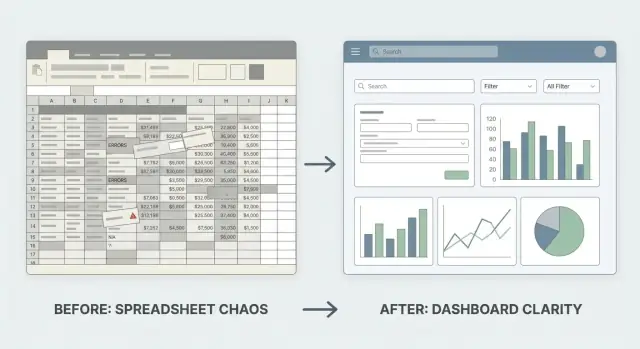
Mở bằng so sánh đơn giản, cảm giác quen:
- Trước: “Một file, 12 phiên bản, công thức hỏng, chủ sở hữu không rõ.”
- Sau: “Một nguồn dữ liệu duy nhất, nhập liệu có hướng dẫn, phê duyệt và báo cáo.”
Nếu dùng hình ảnh, giữ rất đơn giản: ảnh spreadsheet lộn xộn bên trái, form + dashboard sạch bên phải, mỗi bên có chú thích một dòng. Mục tiêu là nhận diện ngay, không phải tour UI.
Hiển thị ảnh chụp màn hình chứng minh việc chuyển đổi
Chọn ảnh chứng minh điều mà bảng tính gặp khó khăn:
- Biểu mẫu hướng dẫn nhập đúng dữ liệu (trường bắt buộc, dropdown, xác thực).
- Phân quyền cho thấy ai được xem/sửa/phê duyệt.
- Báo cáo/chế độ xem hiển thị danh sách lọc, tổng và trạng thái—dữ liệu mẫu thực tế, không phải bảng trống.
Tránh ảnh UI trống. Dữ liệu mẫu thực tế giúp khách tưởng tượng quy trình của họ.
Giải thích cách bạn ngăn lỗi bảng tính phổ biến
Một khối ngắn, ngôn ngữ đơn giản có thể bán rất tốt. Ví dụ:
- Ngăn ghi đè công việc của người khác
- Chặn lỗi nhập (ngày sai, thiếu ID, trùng lặp)
- Giữ công thức và quy tắc nhất quán
- Theo dõi thay đổi và quyền sở hữu tự động
Giữ cụ thể: “Không còn xóa nhầm dòng” tốt hơn “cải thiện tính toàn vẹn dữ liệu.”
Thêm một luồng “Cách nó hoạt động” ngắn
Một dải bốn bước hoạt động tốt, đặc biệt cho công cụ thay thế bảng tính:
Import → Clean → Use → Report
Viết một câu cho mỗi bước. Khiến nó cảm thấy nhanh và có thể quay lại (“Import sheet trong vài phút,” “Sửa trùng đề xuất,” “Dùng biểu mẫu và phê duyệt,” “Tạo báo cáo không cần pivot thủ công”).
Đặt CTA sau mỗi khối chính
Đừng bắt người dùng phải quay lại để hành động. Sau hero, ảnh chứng minh, và luồng “Cách nó hoạt động”, lặp lại CTA như:
- “Import một spreadsheet”
- “Xem ví dụ workflow”
- “Đặt demo nhanh”
Giữ text CTA phù hợp với ý định: CTA sớm nên là cam kết thấp, CTA sau có thể yêu cầu demo hoặc trial.
Xây dựng UX sản phẩm quanh Biểu mẫu, Chế độ xem và Phân quyền
Bảng tính thắng vì linh hoạt: người ta gõ mọi chỗ, copy/paste nhanh, và sắp xếp để có câu trả lời. Một công cụ thay thế cần giữ tốc độ đó—nhưng loại bỏ sự hỗn loạn khi “mọi thứ đều được phép.” Cách dễ nhất là thiết kế quanh ba khối nền tảng: biểu mẫu (cách dữ liệu vào), chế độ xem (cách dữ liệu được tìm và dùng), và phân quyền (ai làm được gì).
Biểu mẫu: làm nhập liệu đơn giản hơn lưới
Một biểu mẫu tốt giống như một hàng bảng tính có hướng dẫn.
Dùng mặc định thông minh để người dùng không phải suy nghĩ về các trường lặp (ngày hôm nay, dự án hiện tại, giá trị dùng gần nhất). Thêm xác thực ngăn lỗi phổ biến (trường bắt buộc, phạm vi số, ID duy nhất) và giải thích bằng ngôn ngữ dễ hiểu.
Giữ biểu mẫu nhanh: hỗ trợ điều hướng bằng bàn phím, autofill nếu có thể, và chỉ hiển thị trường quan trọng cho nhiệm vụ. Khi lưu, xác nhận rõ ràng và cho phép người dùng thêm “một mục nữa” mà không mất ngữ cảnh.
Chế độ xem: truy xuất phải tức thì, không như săn lùng
Người ta không chỉ lưu dữ liệu trong bảng tính—họ truy xuất liên tục.
Cung cấp lọc, tìm kiếm, và sắp xếp cảm giác tức thì. Rồi tiến thêm bước với chế độ xem đã lưu như “Yêu cầu đang mở của tôi,” “Đang chờ phê duyệt,” hoặc “Quá hạn tuần này.” Những chế độ này nên dễ tạo và chia sẻ để đội đồng bộ trên cùng một “nguồn chân lý” mà không gửi bản sao.
Với đội quen bảng tính, bao gồm ít nhất một chế độ xem quen thuộc: bảng với chiều cột hợp lý, header cố định, và chỉnh sửa nhanh tại chỗ (nếu được phép).
Hành động hàng loạt: bắt kịp các khoảnh khắc mà bảng tính mạnh
Bảng tính mạnh khi người dùng cần thay đổi nhiều mục cùng lúc.
Hỗ trợ import/export (CSV/Excel), chỉnh sửa chọn nhiều (cập nhật owner/trạng thái trên 50 mục), và workflow hàng loạt đơn giản (archive, tag, phân công lại). Hiển thị bản xem trước trước khi áp dụng thay đổi và làm dễ hoàn tác khi có thể.
Phân quyền và lịch sử: giảm nhầm lẫn “ai sửa cái này?”
Thêm vai trò và phân quyền sớm: viewer, editor, approver, admin. Hạn chế trường nhạy cảm, và ngăn chỉnh sửa nhầm theo mặc định.
Bao gồm lịch sử thay đổi trên từng bản ghi (thay đổi gì, khi nào, bởi ai). Tính năng này thay thế rất nhiều công việc thám tử trên bảng tính.
Cộng tác: giữ công việc tiến lên
Làm cho cộng tác là phần của bản ghi: comment, @mention, giao nhiệm vụ, và phê duyệt. Khi quy trình hiển thị ngay trong mục—không ở chat riêng—đội dừng dùng spreadsheet như bảng tin và bắt đầu dùng công cụ của bạn để hoàn tất công việc.
Làm cho Onboarding và Migration từ Excel/Sheets dễ chịu
Người ta không rời bảng tính vì họ thích thay đổi—họ rời vì file bị vỡ khi làm việc nhóm thật. Onboarding của bạn nên giảm rủi ro và làm cho 10 phút đầu tiên cảm thấy quen.
Luồng “Bắt đầu” dẫn đến thành công
Tạo đường dẫn đơn giản có hướng dẫn: Đăng ký → chọn template → import dữ liệu. Tránh thả người dùng vào workspace trống không chỉ dẫn.
Trải nghiệm lần đầu tốt có hai lựa chọn:
- Bắt đầu từ template (cho các quy trình phổ biến như tồn kho, lịch nội dung, yêu cầu, hoặc tracker onboarding)
- Import spreadsheet của tôi (cho người đã có file hoạt động)
Import tôn trọng cách dùng bảng tính
Import là nơi giành được hoặc mất niềm tin. Làm ánh xạ rõ ràng: hiển thị cột spreadsheet bên trái và trường app bên phải, với mặc định rõ ràng.
Hãy cụ thể và thân thiện với lỗi. Thay vì “Import failed,” nói rõ chuyện gì xảy ra và cách làm tiếp:
- “3 dòng bị bỏ qua: thiếu giá trị ‘Status’ bắt buộc”
- “Không nhận diện được định dạng ngày ở Cột D. Ví dụ: 2025-12-26”
Cho phép thử mà không cam kết
Cung cấp dữ liệu mẫu trong template để app trông sống ngay. Ví dụ có sẵn giúp người dùng hiểu “đẹp” trông như thế nào (trạng thái, owner, hạn, tag) trước khi họ đầu tư thời gian di chuyển.
Tooltip và trạng thái rỗng dạy người dùng
Mỗi trạng thái rỗng nên trả lời: “Tiếp theo tôi nên làm gì?” Thêm tooltip ngắn cạnh hành động chính (Thêm dòng, Tạo view, Chia sẻ, Đặt phân quyền) và gợi ý bước tiếp theo tốt nhất.
Follow up với email chào mừng hữu ích
Gửi email chào mừng kèm:
- Checklist cài đặt nhanh (3–5 bước)
- Liên kết tới docs và hướng dẫn di chuyển
- Nhắc nơi tìm template và công cụ import
Khi onboarding và di chuyển cảm thấy an toàn, chuyển đổi không còn là dự án lớn mà thành nâng cấp nhanh.
Kiếm lòng tin: Bảo mật, Quyền riêng tư và Kiểm soát dữ liệu
Mọi người dùng bảng tính vì họ cảm thấy “sở hữu” và dễ hiểu. Nếu muốn họ chuyển sang công cụ của bạn, website phải giải thích rõ dữ liệu nằm ở đâu, ai có thể xem, và chuyện gì xảy ra khi có sự cố.
Giải thích lưu trữ và truy cập dữ liệu (bằng ngôn ngữ đơn giản)
Nói rõ nơi dữ liệu lưu (ví dụ: “trong cơ sở dữ liệu đám mây của chúng tôi” hoặc “trong workspace công ty bạn”), liệu có tách theo tài khoản không, và ai được truy cập. Tránh tuyên bố mơ hồ. Viết rõ ý nghĩa hàng ngày: “Chỉ người bạn mời mới có thể xem hoặc sửa bản ghi,” và “Admin kiểm soát quyền của từng vai trò.”
Tạo trang Security riêng với chi tiết có thể kiểm chứng
Một trang Security ngắn xây dựng sự tin cậy vì trả lời câu hỏi thực tế:
- Xác thực: email/mật khẩu, SSO nếu hỗ trợ, và có MFA không
- Sao lưu: tần suất backup và cách phục hồi nếu ai đó xóa dữ liệu
- Vai trò và phân quyền: admin, editor, viewer truy cập gì
Hãy thực tế—chỉ liệt kê những gì có thật. Nếu bạn chạy trên hạ tầng đám mây quản lý, nói rõ. Ví dụ, Koder.ai chạy trên AWS globally và có thể triển khai app ở nhiều vùng để hỗ trợ yêu cầu về nơi lưu trữ dữ liệu—đây là loại chi tiết cụ thể người mua tìm khi chuyển khỏi bảng tính.
Quyền riêng tư và sở hữu dữ liệu phù hợp với thực tế
Làm cho tuyên bố quyền riêng tư và sở hữu dữ liệu dễ quét. Làm rõ liệu bạn có bán dữ liệu không (lý tưởng: không), bạn dùng dữ liệu khách hàng để vận hành dịch vụ thế nào, và chuyện gì xảy ra khi tài khoản đóng. Nếu khách có thể xuất dữ liệu, nói rõ và mô tả định dạng.
Hiển thị khả năng kiểm soát: audit trail, log và phân quyền
Nếu bạn có audit trail hoặc log hoạt động, đưa chúng ra. Người chuyển từ bảng tính muốn có trách nhiệm: ai thay đổi giá trị, khi nào, và giá trị trước là gì. Nếu bạn hỗ trợ phân quyền theo trường hoặc theo bảng, giải thích bằng 1–2 ví dụ.
Lời hứa hỗ trợ đơn giản
Thêm ghi chú hỗ trợ rõ ràng: kênh nào cung cấp (email, chat, ticket) và thời gian phản hồi điển hình (ví dụ, “trong vòng 1 ngày làm việc”). Điều này giảm nỗi lo bị mắc kẹt sau khi chuyển.
Giá và đóng gói phù hợp với các lựa chọn thay bảng tính
Giá là một phần của thông điệp sản phẩm. Với công cụ thay bảng tính, giá tốt nhất là giá người dùng có thể giải thích cho quản lý trong một câu.
Chọn mô hình người dùng đã quen
Hầu hết đội dùng bảng tính nghĩ theo quyền truy cập và sở hữu. Vì vậy theo người dùng (seat) và theo workspace/đội thường là mô hình quen thuộc.
Nếu chi phí bạn tăng chủ yếu theo dữ liệu, bạn có thể thêm chiều thứ hai như số bản ghi, dòng, hoặc lưu trữ—nhưng giữ nó là giới hạn đơn giản cho mỗi tầng thay vì máy tính phức tạp.
Quy tắc thực tế: chọn một chỉ số chính (thường là seats), và dùng 1–2 giới hạn phụ (như records, số lần chạy automation, hoặc integrations).
Làm cho các tầng giống “dành cho ai”, không phải đổ chuông tính năng
Đặt tên tầng theo khán giả và mục đích:
- Solo: cho cá nhân thay tracker cá nhân
- Team: cho quy trình chia sẻ với quyền sở hữu rõ
- Company: cho nhiều phòng ban, kiểm soát và nhu cầu admin
Với mỗi tầng, hiển thị 4–6 giới hạn chính trả lời câu hỏi mua thật: seats bao gồm, số workspace, records/rows, phân quyền và vai trò, lịch sử audit, và mức hỗ trợ. Tránh liệt kê mọi tính năng nhỏ; nó làm quyết định khó hơn.
Giải quyết trực tiếp phản biện “bảng tính thì miễn phí”
Thêm hộp so sánh ngắn nêu tradeoff:
- Rủi ro: ghi đè nhầm, công thức vỡ, nguồn chân lý không rõ
- Thời gian: copy/paste thủ công, hỗn độn phiên bản, đuổi phê duyệt
- Kiểm soát: phân quyền, lịch sử thay đổi, và quy trình dự đoán được
Bạn không nói bảng tính là xấu—bạn giải thích tại sao đội vượt quá chúng.
Thêm FAQ giá để giảm ma sát mua hàng
Bao gồm FAQ tập trung vào các rào cản mua thường gặp:
- Ai được tính là một seat? Viewer/guest có phải trả không?
- Có thể bắt đầu nhỏ rồi nâng cấp sau không?
- Làm sao xử lý nhà thầu hoặc truy cập tạm thời?
- Nếu vượt giới hạn thì sao?
Cuối cùng, để Pricing dễ tìm trên navigation, và lặp “Xem giá” hoặc “Bắt đầu trial” trên các trang chính để khách không phải đi tìm.
Use cases, template và ví dụ chuyển đổi
Phần lớn người không rời bảng tính vì danh sách tính năng—họ rời vì họ thấy quy trình lộn xộn của mình và nhìn thấy cách chạy sạch hơn. Website của bạn nên khiến việc nhận ra đó nhanh.
Tạo một trang cho mỗi trường hợp cốt lõi
Xử lý mỗi trường hợp như một câu chuyện nhỏ với kết quả rõ. Giữ cụ thể và theo nhóm (ai làm gì, khi nào, và tại sao quan trọng). Các trang use-case tốt thường đọc như:
Đây là vấn đề trong bảng tính → đây là quy trình trong app → đây là kết quả cuối.
Ví dụ chuyển đổi tốt cho công cụ thay bảng tính:
- Tiếp nhận và theo dõi (yêu cầu IT, cơ sở vật chất, HR)
- Phê duyệt (yêu cầu mua, phê duyệt nội dung)
- Checklist kiểm toán và tuân thủ
- Quản lý tồn kho và tài sản
Hiển thị ví dụ quy trình thực tế (không phải tuyên bố chung chung)
Dùng một ví dụ nhất quán và đi từ đầu đến cuối. Một sơ đồ đơn giản tốt hơn đoạn văn dài:
Request submitted → Auto-routes to approver → Approved items appear in a report
        ↓                 ↓                         ↓
     Form page        Permissioned view         Dashboard/export
Rồi thêm 3–5 ảnh chụp màn hình kèm giải thích bằng lời: có trường gì, ai thấy gì, điều gì xảy ra tự động, và bước tiếp theo người sẽ làm.
(Lưu ý: khối code ở trên nằm trong fenced code block và được giữ nguyên như ví dụ.)
Làm cho template giống “bắt đầu từ đây”
Template nên gắn với kết quả, không chỉ là đối tượng. Thay vì “Bảng tồn kho,” hãy dùng “Theo dõi thiết bị văn phòng với chức năng mượn/trả và cảnh báo.” Thêm dòng “Phù hợp khi…” để người dùng tự tuyển chọn.
Nếu bạn dùng nền tảng để xây nhanh, template cũng có thể là tăng tốc nội bộ—workflow sẵn có để clone và tùy biến. Trong Koder.ai, đội thường bắt đầu từ một spec đơn giản trong chat, dùng Planning Mode để khoá yêu cầu, rồi lặp với snapshot để thay đổi có thể hoàn tác.
Thêm CTA phù hợp với ý định
Dùng CTA khớp ngữ cảnh:
- “Thử template này” (cho người muốn thực hành)
- “Xem workflow demo” (cho người đánh giá)
- “Nói chuyện về quy trình của bạn” (cho đội phức tạp)
Đặt CTA sau sơ đồ workflow và một lần nữa sau phần kết quả (tiết kiệm thời gian, ít lỗi hơn, quyền sở hữu rõ hơn).
SEO và phân tích cho người tìm cách rời bảng tính
Người muốn “thoát khỏi bảng tính” hiếm khi tìm theo tên sản phẩm—họ tìm theo vấn đề. Nhiệm vụ của bạn là xuất hiện cho ý định đó rồi đo lường xem trang có thực sự đẩy họ đến việc chuyển không.
Nhắm từ khoá theo ý định (không phải từ chung chung)
Bắt đầu với các tìm kiếm kèm nhóm, chức năng, hoặc quy trình. Những từ này thường có ý định cao hơn so với thuật ngữ chung như “spreadsheet alternative.” Ví dụ:
- “spreadsheet replacement for operations”
- “replace Excel tracker with web app”
- “data entry form instead of spreadsheet”
- “workflow app for teams without spreadsheets”
Tạo bản đồ từ khoá → trang sao cho mỗi trang có nhiệm vụ rõ (một truy vấn chính, vài biến thể) thay vì nhồi nhét mọi thứ lên trang chủ.
Tiêu đề SEO, H1 và meta description thân thiện
Viết tiêu đề và H1 khớp cách người nói về vấn đề:
- Title: “Replace Spreadsheet Trackers With a Simple Workflow App”
- H1: “Move your tracking out of spreadsheets—without losing flexibility”
Meta description nên hứa một kết quả cụ thể (ít lỗi hơn, phân quyền, lịch sử audit, chuyển giao nhanh hơn) và khớp nội dung trang.
Liên kết nội bộ hướng dẫn hành trình
Liên kết giữa các trang use-case, template/ví dụ, docs và blog để khách tự tìm hiểu. Dùng anchor text mô tả như “Inventory request approvals” thay vì “click here.” Giữ navigation nhất quán để công cụ tìm kiếm (và con người) hiểu điều gì quan trọng.
Trang so sánh—cẩn trọng
Trang so sánh chuyển đổi tốt, nhưng tránh tuyên bố không chứng minh được. Giữ khác biệt rõ ràng, có thể kiểm chứng: phân quyền, lịch sử audit, records dạng cơ sở dữ liệu, biểu mẫu có cấu trúc, và chế độ xem theo vai trò.
Mục tiêu phân tích phù hợp với ý định mua
Thiết lập sự kiện và funnel cho:
- Đăng ký và yêu cầu demo
- Hành động kích hoạt (ví dụ, tạo bảng/workflow đầu tiên, mời đồng đội, import file)
Theo dõi tỉ lệ chuyển đổi của từng landing page, không chỉ traffic, và dùng dữ liệu đó để tinh chỉnh thông điệp và cấu trúc trang.
Checklist ra mắt và những thứ cần cải thiện sau khi live
Ra mắt một website cho công cụ thay bảng tính không chỉ là “đẩy live.” Mục tiêu đầu tiên là làm trải nghiệm đủ mượt để khách hiểu việc chuyển, yêu cầu demo, và thử sản phẩm không gặp ma sát.
Checklist trước ra mắt (những thứ phá vỡ chuyển đổi)
Bắt đầu với hiệu năng và khả năng dùng—đây là kẻ âm thầm phá giao dịch.
- Đảm bảo tốc độ tải nhanh: nén ảnh, loại bỏ script không dùng, giữ tags theo dõi tối thiểu.
- Kiểm tra khả dụng trên mobile: navigation, header cố định, và đặc biệt các biểu mẫu (kích thước trường, bàn phím, date pickers).
- Thêm trạng thái lỗi rõ cho mọi form: thông báo inline, label truy cập được, và gợi ý “làm gì tiếp theo”.
- Thiết lập thu lead: form demo/yêu cầu đơn giản, tin nhắn xác nhận, và chống spam (giới hạn tần suất, honeypot, CAPTCHA nếu cần).
Kiểm tra ngày ra mắt (30 phút cứu hàng giờ)
Làm một lượt như khách thật:
- Vào trang chủ → hiểu lời hứa trong 10 giây.
- Tìm giá hoặc “book a demo” → hoàn thành form → nhận xác nhận.
- Thử một workflow chính trong sản phẩm (hoặc preview tương tác) trên desktop và mobile.
Cũng xác nhận các cơ bản: sự kiện analytics chỉ bắn một lần, email tới đúng hộp thư, và mọi địa chỉ “contact us” đều có người theo dõi.
Cải thiện sau khi ra mắt (kế hoạch lặp đơn giản)
Thu thập phản hồi nhanh, nhưng đừng chạy theo mọi yêu cầu. Dùng nhịp tuần nhẹ:
- Xem tỉ lệ rời form demo và độ sâu cuộn trang.
- Xem 5–10 replay phiên hoặc các thread hỗ trợ để phát hiện ngôn từ gây nhầm.
- Chạy khảo sát ngắn sau onboarding (“Bạn trước đây dùng gì?” “Điểm chặn là gì?”).
Ưu tiên thay đổi giảm sự không chắc chắn: thông điệp di chuyển rõ ràng hơn, ví dụ/template mạnh hơn, và ít bước để đạt workflow thành công đầu tiên. Mỗi tuần, phát hành một cải tiến nhỏ, đo lường nó, và giữ vòng lặp chặt.
Nếu đội sản phẩm của bạn di chuyển nhanh, các bảo đảm vận hành cũng quan trọng: snapshot, rollback, và triển khai tin cậy giảm rủi ro làm hỏng workflow sau khi ra mắt. Các nền tảng như Koder.ai tích hợp cơ chế lặp này vào quá trình xây dựng, điều đó hữu ích khi bạn thay những hệ thống bảng tính mà đội phụ thuộc hàng ngày.
Câu hỏi thường gặp
What should a spreadsheet replacement website say first?
Bắt đầu với một chẩn đoán rõ ràng về nỗi đau mà khách truy cập đang gặp, rồi kết nối nó với một kết quả mong muốn.
- Nêu rõ hỏng hóc: hỗn loạn phiên bản, công thức bị hỏng, báo cáo chậm, không rõ người chịu trách nhiệm
- Hứa điều trị: một nguồn dữ liệu duy nhất, nhập liệu có hướng dẫn, quy trình phê duyệt, báo cáo tức thì
- Chỉ sau đó hãy hỗ trợ bằng các tính năng (biểu mẫu, chế độ xem, phân quyền) như bằng chứng
How do I make it obvious who the product is for?
Mô tả người mua bằng ngôn ngữ đơn giản (nhóm/vai trò/kích thước công ty) và công việc họ đang cố gắng hoàn thành.
Ví dụ: “Quản lý vận hành ở các công ty 20–200 người cần thu thập yêu cầu, chuyển phê duyệt, và báo cáo trạng thái—mà không phải đi tìm file bảng tính mới nhất.”
What outcomes should I emphasize instead of features?
Chọn 3–5 kết quả và biến chúng thành những lời hứa trên trang chủ và tiêu đề các phần.
Bộ kết quả phổ biến:
- Ít lỗi và bớt làm lại
- Đẩy tay chuyển nhanh hơn và phê duyệt nhanh hơn
- Rõ ràng về quyền sở hữu và trách nhiệm
- Hiển thị được trạng thái và nút thắt
- Có thể kiểm toán (ai thay đổi gì, khi nào)
How do I decide what’s MVP versus “later” features?
Kẻ một ranh giới rõ ràng giữa những gì bắt buộc để thay bảng tính và những gì có thể đợi.
- MVP: biểu mẫu, chế độ xem chia sẻ, phân quyền cơ bản, xuất dữ liệu, phê duyệt đơn giản
- Sau này: tự động hoá phức tạp, phân tích nâng cao, tích hợp sâu, vai trò tuỳ chỉnh theo trường
Một MVP nhỏ hơn dễ giải thích hơn và thường chuyển đổi tốt hơn.
How do I map a spreadsheet workflow into an app workflow?
Chuyển những việc người ta thực sự làm hôm nay thành một luồng đơn giản bạn có thể xây và giải thích.
Hầu hết “hệ thống” trên bảng tính đều phù hợp với:
- Input → Review → Approve → Report
Ghi rõ ai làm mỗi bước, tần suất, và “đẹp” trông như thế nào. Rồi thiết kế app để hỗ trợ luồng đó—chứ không phải lưới.
What pages does a spreadsheet replacement website need?
Dùng cấu trúc người mua thường nhận ra khi đánh giá việc chuyển đổi.
Các trang cốt lõi được gợi ý:
- Trang chủ (lời hứa + trường hợp sử dụng + CTA)
- Trang sản phẩm (nhóm theo giai đoạn quy trình, không phải danh sách tính năng)
- Các trường hợp sử dụng (vấn đề → luồng trước/sau → kết quả)
- Giá hoặc Talk to sales (gói rõ ràng và bước tiếp theo)
- Help/Contact + Trust (Bảo mật, Quyền riêng tư, Điều khoản)
What screenshots should I use to “prove” the switch from spreadsheets?
Chụp những khoảnh khắc mà bảng tính hay gặp vấn đề—và cách sản phẩm của bạn ngăn chặn điều đó.
Ảnh chụp tốt sẽ nêu bật:
- Biểu mẫu với trường bắt buộc, dropdown, xác thực
- Chế độ xem có phân quyền (ai được xem/sửa/phê duyệt)
- Báo cáo/thống kê/trạng thái với dữ liệu mẫu thực tế
Tránh UI trống; khách cần tưởng tượng được quy trình của họ.
How can I reduce friction when onboarding and importing from Excel/Sheets?
Làm cho 10 phút đầu tiên cảm thấy an toàn và quen thuộc.
Bao gồm:
- Bắt đầu có hướng dẫn: Đăng ký → chọn template hoặc import → workflow đầu tiên
- Ánh xạ cột→trường với mặc định rõ ràng
- Lỗi import cụ thể (gì lỗi + cách sửa)
- Dữ liệu mẫu để app trông “sống” ngay lập tức
What trust and security information should I put on the website?
Rõ ràng và thực tế, bằng ngôn ngữ dễ hiểu.
Trên trang Security/Trust nên nêu:
- Dữ liệu lưu ở đâu và cách tách theo tài khoản
- Các vai trò (viewer/editor/approver/admin) và quyền của từng vai trò
- Lịch sử thay đổi trên từng bản ghi (ai/gì/khi nào)
- Sao lưu và phục hồi cơ bản
- Kênh hỗ trợ và thời gian phản hồi điển hình
How do I handle the “spreadsheets are free” pricing objection?
Nêu ra sự đánh đổi và làm cho mô hình giá dễ giải thích nội bộ.
Chiến thuật hữu ích:
- Dùng mô hình quen thuộc (thường theo người dùng/seat, có thể kèm giới hạn đơn giản)
- Thêm hộp ngắn trình bày chi phí về rủi ro/thời gian/kiểm soát khi dùng bảng tính
- Trả lời các trở ngại mua hàng trong FAQ nhỏ (ai được tính là seat, nâng cấp, vượt giới hạn, hợp đồng/nhà thầu)
Nếu có trang giá, hãy để nó dễ tìm trong menu (ví dụ: /pricing).