

Admin-Panel-Bildschirme: 12 unverzichtbare Ansichten für Ops und Support
Eine praktische Liste von 12 Admin-Panel-Bildschirmen, die die meisten Support- und Ops-Fälle abdecken, plus eine einfache Methode, um zu priorisieren, was zuerst gebaut werden sollte.
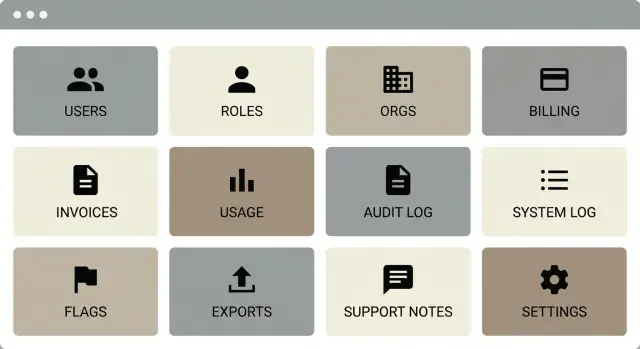
Wie ein "80% Ops" Admin-Panel in der Praxis aussieht
Ein Admin-Panel, das "80% der Operations abdeckt", ist nicht das mit den meisten Einstellungen. Es ist dasjenige, das deinem Team erlaubt, die häufigsten Support- und Ops-Anfragen in Minuten zu lösen, ohne einen Engineer für eine Einzelfrage oder manuelle Korrektur hinzuziehen zu müssen.
Der entscheidende Schritt ist, Produktfunktionen von Support-Tools zu trennen. Produktfunktionen helfen Endnutzer*innen bei ihrer Arbeit. Support-Tools helfen deinem internen Team zu beantworten: „Was ist passiert? Wer hat es gemacht? Was können wir sicher ändern?“ Viele Teams liefern zahlreiche nutzerseitige Controls, merken dann aber, dass Support immer noch nicht die Basics sehen kann wie Eigentümer, Abrechnungsstatus, jüngste Fehler oder eine saubere Änderungshistorie.
Verschiedene Teams nutzen das Admin-Panel für unterschiedliche Ziele. Support muss Nutzer*innen entblocken und sichere Änderungen durchführen können. Finance braucht Abrechnung, Rechnungen, Rückerstattungen und Steuerdetails. Ops braucht Organisationsgesundheit, Nutzungs-Trends, Risiko-Checks und Exporte. Engineering braucht Debugging-Brotkrumen wie Logs und eine Audit-Spur (keine vollständige Observability).
Um zu entscheiden, was die 80% sind, nutze eine Frequenz-vs-Impact-Prüfung. Frequenz ist, wie oft die Anfrage auftaucht. Impact ist, wie schmerzhaft es ist, wenn du sie nicht schnell lösen kannst (verlorener Umsatz, Churn-Risiko, Compliance-Risiko).
Eine einfache Methode:
- Liste deine Top-20 Ticketarten aus dem letzten Monat.
- Bewerte jede für Frequenz (1–5) und Impact (1–5).
- Multipliziere, um einen Prioritätswert zu erhalten.
- Baue Bildschirme, die die höchsten Werte Ende-zu-Ende lösen.
Wenn ein Nutzer sagt: „Mir wurde berechnet, aber ich habe keinen Zugriff auf Pro", ist die beste Admin-Dashboard-Checkliste die, die Support vom Nutzer-Lookup über den Abonnementstatus zur Rechnung bis zur Aktion führt — mit Audit-Trail für jede Änderung.
Wie man Bildschirme für den realen Support priorisiert (Schritt für Schritt)
Ein Admin-Panel zahlt sich aus, wenn es hilft, Tickets schnell und sicher zu schließen. Der einfachste Weg, die richtigen Screens auszuwählen, ist, von der Support-Realität auszugehen, nicht davon, was sich "vollständig" anfühlt.
Schritt-für-Schritt-Priorisierung
Schreibe zuerst die Top-20 Fragen auf, die du bereits bekommst (oder in den ersten 90 Tagen erwartest). Nutze dein Postfach, Chat-Logs und Rückerstattungsnotizen. Wenn du etwas wie Koder.ai baust, wären Beispiele: „Warum kann ich mich nicht einloggen?“, „Wer hat diese Einstellung geändert?“, „Warum wurde ich doppelt belastet?“, „Können Sie meine Daten exportieren?“, „Ist die App für alle down?"
Gruppiere diese Fragen dann in ein paar Themen: Zugang (Nutzer, Organisationen, Rollen), Geld (Billing, Rechnungen, Nutzung), Daten (Exporte, Löschungen, Retention) und Vorfälle (Audit, Logs, Status).
Verwandle jedes Thema in einen Screen, plus 2–3 sichere Aktionen, die die meisten Tickets lösen. „Sicher" bedeutet umkehrbar, protokolliert und schwer falsch zu benutzen. Beispiele: Einladung erneut senden, MFA zurücksetzen, Zahlung erneut versuchen, Export neu generieren oder eine Konfig-Änderung zurückrollen.
Priorisieren, was zuerst gebaut wird
Nutze dieselbe Bewertungsbrille für jeden vorgeschlagenen Screen:
- Frequenz: wie oft Support ihn öffnen wird
- Dringlichkeit: wie schmerzhaft es ist, wenn man nicht schnell antworten kann
- Risiko: wie schlimm ist es, wenn jemand das falsche klickt
- Aufwand: wie lange es dauert, eine Basisversion zu liefern
Baue die kleinste Version, die Tickets trotzdem Ende-zu-Ende löst. Ein guter Test ist, ob ein Support-Agent einen echten Fall ohne Rückfrage an Engineering bearbeiten kann. Wenn nicht, fehlt dem Screen meist ein Detail (letzter Login, Billing-Status oder was sich wann und von wem geändert hat).
Screens 1–3: Overview, Users, Organizations
Diese drei Screens erledigen den Großteil der Tagesarbeit in einem Ops-Admin-Panel. Sie sollten zwei Fragen schnell beantworten: „Was brennt gerade?“ und „Wer ist betroffen?"
1) Overview (die Seite, die du zuerst prüfst)
Die Overview sollte ein kleiner, verlässlicher Puls-Check sein. Halte sie auf heute und die letzten 24 Stunden fokussiert: neue Signups, aktive Nutzer, Zahlungsfehler und etwaige Fehler-Spikes. Füge einen kurzen Alerts-Bereich für Dinge hinzu, die Support nicht verpassen sollte, wie ungewöhnlich viele Login-Fehler, Webhook-Fehler oder einen plötzlichen Anstieg bei Rückerstattungen.
Eine gute Regel: jede Metrik auf dieser Seite sollte zu einem klaren nächsten Klick führen, meist zu Users, Organizations oder Logs.
2) Users (der Screen, in dem Support lebt)
Der Users-Screen braucht eine hervorragende Suche. Support sollte Personen per E-Mail, Name, Nutzer-ID und Organisation finden. Lege Status- und Vertrauenssignale sichtbar an: verifizierte E-Mail oder Telefonnummer (falls gesammelt), letzter Login und ob das Konto aktiv, gesperrt oder eingeladen aber nicht beigetreten ist.
Halte Schlüsselaktionen an einem konsistenten Ort und mache sie sicher: deaktivieren/reaktivieren, Zugriff zurücksetzen (Sessions, MFA oder Passwort je nach Produkt) und Einladung erneut senden. Füge ein internes Notizfeld für Kontext hinzu wie „Rechnungsänderung angefragt am 9. Jan“, damit Tickets nicht bei Null anfangen.
3) Organizations/Teams (wo Billing und Limits meist leben)
Dieser Screen sollte Mitgliedschaft, aktuellen Plan, Nutzung vs. Limits und den Owner zeigen. Support muss oft Fälle lösen wie „falsche Person hat Zugriff" oder „wir haben ein Limit erreicht", also baue Eigentumsübertragung und Mitgliedsverwaltung ein.
Halte diese Views schnell mit Filtern, Sortierung und gespeicherten Suchen wie „Zahlung fehlgeschlagen", „kein Login in 30 Tagen" oder „über Limit". Langsame Admin-Screens verwandeln einfache Tickets in lange Vorgänge.
Screen 4: Rollen und Berechtigungen (damit Support schnell antworten kann)
Rollen und Berechtigungen sind der Punkt, an dem Support Zeit gewinnt oder verliert. Wenn jemand sagt „Ich kann X nicht tun“, musst du das in Minuten beantworten können. Behandle diesen Screen als klare, lesbare Ansicht der rollenbasierten Zugriffskontrolle, nicht als Entwickler-Tool.
Beginne mit zwei einfachen Tabellen: Rollen (was sie dürfen) und Personen (wer welche hat). Das nützlichste Detail ist effektiver Zugriff. Zeige die Rollen eines Nutzers, jegliche org-weite Rolle und Overrides an einem Ort, mit einer Plain-Language-Zusammenfassung wie „Kann Abrechnung verwalten: Ja."
Ein sicherer Berechtigungs-Editor ist wichtig, weil Rollenänderungen Konten schnell kaputtmachen können. Füge eine Vorschau hinzu, die genau zeigt, was sich ändert, bevor gespeichert wird: welche Fähigkeiten hinzugefügt oder entfernt werden und welche Nutzer betroffen sind.
Um es support-freundlich zu halten, baue einen "Warum kann er/sie das nicht?"-Troubleshooter. Support wählt eine Aktion (z. B. „Daten exportieren" oder „Nutzer einladen"), wählt den Nutzer, und der Screen zeigt die fehlende Berechtigung und wo sie vergeben werden sollte (Rolle vs. Organisations-Policy). Das vermeidet lange Hin- und Her-Fragen und reduziert Eskalationen.
Für hochriskante Aktionen erfordere eine zusätzliche Bestätigung. Häufig sind das Rollenänderungen für Admins, Zugriff auf Abrechnung oder Payouts, Aktivierung von Produktions- oder Deployment-Rechten und das Deaktivieren von Sicherheitskontrollen wie MFA-Anforderungen.
Mache Berechtigungsänderungen auditierbar. Jede Änderung sollte protokollieren, wer sie gemacht hat, wen sie betroffen hat, Vorher/Nachher-Werte und den Grund. Auf einer Plattform wie Koder.ai hilft diese Historie Support zu erklären, warum ein Nutzer plötzlich nicht mehr exportieren, deployen oder eine Custom-Domain verwalten kann.
Screens 5–7: Billing, Rechnungen und Nutzung
Billing ist der Ort, an dem Support-Tickets sich stapeln. Diese Admin-Panel-Screens sollten klar, schnell und schwer zu missbrauchen sein. Wenn du nur eins richtig machst, dann: „Welchen Plan haben sie, was haben sie bezahlt und warum hat sich der Zugriff geändert?"
Screen 5: Billing und Abonnement
Zeige den aktuellen Plan, das Erneuerungsdatum, Status (aktiv, Trial, Zahlungsverzug, gekündigt), Sitzanzahl und wer der Billing-Owner ist. Setze die Quelle der Wahrheit oben und halte die Historie darunter (Planänderungen, Seat-Änderungen). Halte riskante Controls (kündigen, Plan ändern, neu starten) getrennt von der Ansicht, mit Bestätigung und einem Pflichtgrund.
Screen 6: Rechnungen und Zahlungen
Support braucht eine einfache Rechnungsübersicht mit Datum, Betrag, Steuer und Status (bezahlt, offen, fehlgeschlagen, erstattet). Füge Zahlungsversuche und Fehlergründe hinzu wie Karte abgelehnt oder Authentifizierung erforderlich. Belege sollten mit einem Klick aus der Rechnungszeile erreichbar sein, aber vermeide Bearbeitungen hier, es sei denn, sie sind wirklich nötig.
Screen 7: Nutzung und Limits
Wenn du nach Nutzung oder Credits abrechnest, zeige einen Meter, der dem entspricht, was der Kunde sieht. Zeige aktuellen Periodenverbrauch, Limits, Overages und eventuelle Caps. Füge eine kurze „Warum sie geblockt wurden“-Zusammenfassung hinzu, damit Support das in klarer Sprache erklären kann.
Häufige Support-Aktionen gehören hierher, aber halte sie kontrolliert: eine Einmalgutschrift anwenden (mit Ablaufdatum und interner Notiz), Trial verlängern (mit Limits), Steuer- oder Rechnungsadresse aktualisieren (nachverfolgt), eine fehlgeschlagene Zahlung erneut versuchen oder Plätze hinzufügen ohne Planwechsel.
Mache schreibgeschützte Felder visuell unterscheidbar von editierbaren. Zeige z. B. „Plan: Business (read-only)" neben „Sitzanzahl (editierbar)", damit ein Agent nicht versehentlich einen Planwechsel auslöst.
Screens 8–9: Audit-Log und System-Logs für schnelleres Debugging
Wenn Support sagt „etwas hat sich geändert“, stoppen diese beiden Screens das Raten. Das Audit-Log sagt dir, wer was getan hat. Das System-Log sagt dir, was das System gemacht hat (oder nicht). Zusammen reduzieren sie Nachfragen und helfen, schnell klare Antworten zu geben.
Screen 8: Audit-Log (die menschliche Spur)
Ein Audit-Log sollte drei Fragen auf einen Blick beantworten: wer die Aktion ausgeführt hat, was geändert wurde und wann es passiert ist. Wenn du außerdem wo aufzeichnest (IP-Adresse, Gerät, Schätzung des Standorts), kannst du verdächtigen Zugriff erkennen und merkwürdiges Verhalten erklären, ohne den Nutzer zu beschuldigen.
Support-freundliche Filter beinhalten üblicherweise Actor (Admin, Support-Agent, Endnutzer, API-Key), Nutzer und Organisation, Zeitfenster, Aktionstyp (Login, Rollenänderung, Billing-Änderung, Export) und Zielobjekt (Account, Projekt, Subscription).
Halte jede Zeile lesbar: Aktionsname, Vorher/Nachher-Zusammenfassung und eine stabile Event-ID, die mit Engineering geteilt werden kann.
Screen 9: System-Log und Incidents (die Maschinen-Spur)
System-Logs sind der Ort, an dem du bestätigst, ob „es kaputt war" vs. „es funktionierte, war aber verzögert." Dieser Screen sollte Fehler, Retries und Hintergrundjobs gruppieren und zeigen, was zur gleichen Zeit passierte.
Zeige ein enges Set von Feldern, die Debugging beschleunigen: Timestamp und Severity, Request-ID und Correlation-ID, Service- oder Job-Name (API, Worker, Billing-Sync), Fehlermeldung mit kurzem Stack-Trace (sofern sicher), Retry-Count und Final-Status.
Das reduziert Rückfragen. Support kann antworten: „Ihr Export startete um 10:14, wurde zweimal neu versucht und scheiterte mit Timeout. Wir haben ihn neu gestartet und er schloss um 10:19. Request ID: abc123."
Screen 10: Feature-Flags ohne Chaos
Feature-Flags sind eine der schnellsten Möglichkeiten, wie Support einem Kunden helfen kann, ohne auf ein Release zu warten. Im Admin-Panel sollten sie langweilig, klar und sicher sein.
Eine gute Flags-Ansicht unterstützt Per-User- und Per-Org-Toggles sowie gestaffelte Rollouts (z. B. 5%, 25%, 100%). Sie braucht außerdem Kontext, damit niemand um 2 Uhr morgens rät, was ein Flag bewirkt.
Guardrails, die Flags lesbar halten
Halte den Screen klein, aber strikt. Jedes Flag sollte eine einfache Beschreibung der nutzerseitigen Auswirkung haben, einen Owner, ein Review- oder Ablaufdatum, Scope-Regeln (User, Org, Environment) und eine Änderungshistorie, die zeigt, wer es wann und warum umgelegt hat.
Support-Workflows sind ebenfalls wichtig. Erlaube temporäre Aktivierung mit kurzer Notiz (Beispiel: "Für Org 143 für 2 Stunden aktivieren, um den Fix zu bestätigen"). Wenn der Timer endet, sollte es automatisch zurückgesetzt werden und eine Spur im Audit-Log hinterlassen.
Wann ein Flag besser eine Einstellung sein sollte
Flags sind für Experimente und sichere Rollouts. Wenn es eine langfristige Wahl ist, die Kund*innen kontrollieren erwarten, ist es meist eine Einstellung. Signale dafür sind wiederholte Anfragen während Onboarding oder Renewal, Änderungen an Billing/Limits/Compliance-Verhalten, Bedarf an UI-Label und Hilfetext oder dauerhafte Standardunterschiede zwischen Teams.
Beispiel: Wenn ein Koder.ai-Kunde berichtet, ein neuer Build-Step bricht nur für deren Workspace, kann Support temporär einen Kompatibilitäts-Flag für diese Org aktivieren, die Ursache bestätigen und dann entweder einen Fix ausrollen oder das Verhalten in eine echte Einstellung überführen, wenn es dauerhaft sein soll.
Screen 11: Daten-Exporte, die kein neues Risiko schaffen
Exporte wirken harmlos, können aber zum einfachsten Weg werden, Daten zu leaken. In den meisten Admin-Panels ist Export die Aktion, die auf einen Klick eine große Menge sensibler Informationen kopiert.
Beginne mit einer kleinen Menge an hochwertigen Exporten: Nutzer, Organisationen, Billing und Rechnungen, Nutzung oder Credits und Activity (Events, die an einen Nutzer oder Workspace gebunden sind). Wenn dein Produkt nutzergenerierte Inhalte speichert, ziehe einen separaten Export dafür in Betracht, mit strengeren Berechtigungen.
Gib Support Kontrolle, ohne die Export-UI kompliziert zu machen. Ein solider Export-Flow enthält Datumsbereich, ein paar Schlüssel-Filter (Status, Plan, Workspace) und optionale Spaltenauswahl, damit die Datei lesbar ist. CSV funktioniert gut für schnellen Support; JSON ist besser für tiefere Analysen.
Mache Exporte sicher by design. Setze Exporte hinter rollenbasierte Zugriffskontrolle (nicht nur "Admin"), redigiere Secrets standardmäßig (API-Keys, Tokens, vollständige Kartendaten) und maskiere PII wo möglich, führe Exporte als Hintergrundjobs mit klarem Status (queued, running, ready, failed), setze eine Download-Ablauffrist und rate-limite oder begrenze große Exporte, sofern nicht eine höhere Rolle zustimmt.
Behandle Exporte außerdem als auditierbares Ereignis. Protokolliere, wer exportiert hat, was (Typ, Filter, Datumsbereich, Spalten) und wohin geliefert wurde.
Beispiel: Ein Kunde bestreitet eine Rechnung. Support exportiert Rechnungen und Nutzung der letzten 30 Tage für diese Organisation, mit nur den benötigten Spalten (Rechnungs-ID, Betrag, Zeitraum, Zahlungsstatus). Das Audit-Log erfasst die Export-Details, und die Datei wird nach Abschluss des Jobs bereitgestellt, ohne Zahlungsdetails offenzulegen.
Screen 12: Support-Workspace (Notizen und sichere Aktionen)
Ein guter Support-Workspace verhindert, dass Tickets zwischen Personen hin- und hergeschoben werden. Er sollte eine Frage schnell beantworten: „Was ist mit diesem Kunden passiert und was haben wir bereits versucht?"
Was dieser Screen zeigen muss
Beginne mit einer Kunden-Timeline, die Systemevents und menschlichen Kontext mischt. Interne Notizen (nicht sichtbar für den Kunden), Tags (zur Routing wie "Billing", "Login", "Bug") und ein Aktivitätsfeed verhindern doppelte Arbeit. Jede Admin-Aktion sollte in derselben Timeline auftauchen mit wer sie gemacht hat, wann und Vorher/Nachher-Werten.
Halte Aktionen sicher und langweilig. Gib Support-Werkzeuge, um Nutzerinnen zu entblocken, ohne sie zu Entwicklerinnen zu machen: Account sperren/entsperren (mit verpflichtendem Grund), aktive Sessions invalidieren (Force-Re-Login), Verifizierungs- oder Passwort-Reset-Mails erneut senden, einen "Recalculate access"- oder "Refresh subscription status"-Job auslösen oder eine temporäre Hold-Notiz hinzufügen (z. B. "nicht erstatten bis geprüft").
Wenn du ein "Als Nutzer einloggen" oder jegliche Art von Admin-Zugriff auf das Nutzerkonto erlaubst, behandle es wie eine privilegierte Operation. Erfordere explizite Zustimmung des Nutzers, dokumentiere sie und protokolliere Session-Start/Stop vollständig im Audit-Trail.
Antwort-Vorlagen, die Eskalationen reduzieren
Füge kurze Vorlagen hinzu, die Support daran erinnern, was vor einer Eskalation gesammelt werden muss: die genaue Fehlermeldung, Timestamp/Timezone, betroffener Account oder Organisation, durchgeführte Schritte und welche Aktion bereits im Admin versucht wurde.
Beispiel: Ein Kunde sagt, er wurde doppelt belastet. Support öffnet den Workspace, sieht eine Notiz, dass ein Session-Reset zuvor durchgeführt wurde, prüft den Billing-Status, und dokumentiert eine neue Notiz mit Rechnungs-IDs, der Bestätigung des Kunden und der vorgenommenen Rückerstattung. Der nächste Agent sieht das sofort und wiederholt die Schritte nicht.
Häufige Fehler, die Admin-Panels schwer bedienbar machen
Die meisten Admin-Panels scheitern aus langweiligen Gründen. Nicht weil das Team ein schickes Feature verpasst hat, sondern weil die Basics den täglichen Support langsam, riskant oder verwirrend machen.
Die Fehler, die Admin-Panels am häufigsten zur Zeitfalle machen:
- Viele Views ausliefern, bevor die gängigen Korrekturen möglich sind. Zehn Screens sehen beeindruckend aus, aber Support kann trotzdem Zugriff nicht zurücksetzen, Einladung nicht erneut senden oder eine Organisations-Einstellung nicht korrigieren.
- Keine klare Änderungshistorie. Wenn ein Nutzer sagt: „Mein Konto wurde deaktiviert", musst du beantworten können, wer es wann gemacht hat und was sich zur selben Zeit sonst geändert hat.
- Berechtigungen, die zu vage oder zu restriktiv sind. Sind Support-Rollen von sicheren Aktionen ausgeschlossen, stapeln sich Tickets. Sind sie zu mächtig, reicht ein falscher Klick für einen Vorfall.
- Schwache Suche und Filter. Kannst du einen Nutzer nicht per E-Mail finden, nach Status filtern oder Ergebnisse nach Datum eingrenzen, wird jedes Ticket zur manuellen Suche.
- Gefährliche Aktionen neben Routine-Workflows. Löschen, Erstatten, Deaktivieren oder Schlüssel-rotation sollten niemals neben „Speichern" ohne zusätzlichen Schutz und klare Beschriftung liegen.
Ein einfaches Beispiel: Support muss einem Kunden helfen, der sich nach einer Billing-Änderung nicht einloggen kann. Ohne Suche findet man das Konto nicht schnell. Ohne Audit-Log kann man nicht bestätigen, was sich geändert hat. Ohne passende RBAC kann man entweder nicht reparieren oder zu viel machen.
Wenn du auf einer Plattform wie Koder.ai baust, behandle Sicherheit als Produktfeature: mache den sichersten Pfad zum einfachsten Pfad und den riskanten Pfad langsam und laut.
FAQ
Was bedeutet „80% Ops Admin-Panel“ genau?
Ziele auf das kleinste Set an Bildschirmen ab, mit dem Support die meisten Tickets komplett ohne Engineering lösen kann.
Eine praktikable v1 ist in der Regel:
- Overview (heute/letzte 24h Signale)
- Users + Organizations
- Rollen/Berechtigungen
- Billing + Rechnungen/Nutzungsübersicht
- Audit-Log + System-Logs
Wie entscheide ich, welche Screens ich zuerst baue?
Ziehe den letzten Monat deiner Tickets heran (oder die erwarteten Anfragen der ersten 90 Tage) und bewerte jede Anfrage.
Ein einfacher Ansatz:
- Liste die Top-20 Ticket-Typen.
- Bewerte Frequenz (1–5) und Impact (1–5).
- Multipliziere für eine Prioritätszahl.
- Baue Bildschirme, die die Top-Fälle end-to-end lösen (Lookup → erklären → sichere Aktion → protokollierte Änderung).
Was macht einen Admin-Screen für Support wirklich nützlich?
Gestalte jeden Screen um einen wiederholbaren Support-Flow.
Ein guter Screen erlaubt einem Agenten:
- Den richtigen Nutzer/die richtige Organisation schnell zu finden (Suche + Filter)
- Den aktuellen Zustand zu sehen (Plan, Status, letzter Login, Limits)
- Zu sehen, was sich kürzlich geändert hat (Audit-Trail)
- 2–3 sichere Aktionen durchzuführen (umkehrbar, bestätigt, protokolliert)
Wenn der Agent noch einen Entwickler fragen muss, fehlt dem Screen meist eine Detailinformation.
Was sollte der Users-Screen enthalten?
Beginne mit suchfreundlichen Feldern: E-Mail, Nutzer-ID, Name und Organisation.
Zeige dann die Vertrauens- und Statusfelder, die Support am meisten braucht:
- Account-Status (aktiv/suspended/invited)
- Verifizierungs-Signale (falls vorhanden)
- Letzter Login
- Organisationszugehörigkeit
Halte Aktionen konsistent und sicher, z. B. Einladung erneut senden, Sessions/MFA zurücksetzen und deaktivieren/reaktivieren, mit Pflichtfeld für den Grund und einem Audit-Eintrag.
Was ist das Minimum für einen Billing-Screen, um weniger „berechnet, aber kein Zugriff“-Tickets zu haben?
Zeige auf einen Blick, was Support für Abrechnungsfragen braucht:
- Aktueller Plan und Status (trial/active/past due/canceled)
- Erneuerungsdatum
- Seats und Nutzung vs. Limits
- Billing-Owner
- Historie von Plan-/Seat-Änderungen
Trenne riskante Aktionen (cancel/change plan/restart) von read-only Informationen und fordere Bestätigung + Grund an.
Was sollte der Invoices/Payments-Screen anzeigen, damit Support schnell Fehler finden kann?
Rechnungen sollten für schnelle Antworten optimiert sein, nicht fürs Editieren.
Enthalten sein sollten:
- Rechnungsübersicht (Datum, Betrag, Steuer, Status)
- Zahlungsversuche und Fehlergründe
- Klare Zuordnung zum Abo-/Zugriffsstatus
- Ein-Klick-Zugriff auf Belege (nur Leseansicht)
Wenn Aktionen erlaubt sind, halte sie eng begrenzt (z. B. Zahlung erneut versuchen) und protokolliere jeden Versuch.
Wie sollte ich Usage & Limits designen, damit Support Blocks erklären kann?
Lass das Meter dem entsprechen, was Kund*innen sehen.
Mindestens anzeigen:
- Nutzung im aktuellen Zeitraum
- Limit/Cap und was passiert, wenn es überschritten wird
- Overages (falls vorhanden)
- Eine verständliche „Warum wurde geblockt“-Kurzinfo
Gängige kontrollierte Aktionen sind Einmalgutschrift mit Ablauf, Trial-Verlängerung mit Limits oder Zugriffs-Neuberechnung, alles mit Notizen und Audit-Logging.
Brauche ich wirklich sowohl ein Audit-Log als auch System-Logs?
Ja — beide sind nötig, weil sie unterschiedliche Fragen beantworten.
- Audit-Log: Wer hat was geändert, wann und mit Vorher/Nachher (menschliche Aktionen)
- System-Logs: Was das System getan oder versäumt hat (Jobs, Retries, Fehler)
Zusammen erlauben sie Support zu sagen „was passiert ist“ ohne zu raten und geben Engineering eine stabile event/request-ID für Eskalationen.
Wie füge ich Feature-Flags hinzu, ohne Chaos zu verursachen?
Behandle Flags als kontrolliertes Support-Werkzeug.
Gute Defaults:
- Klare Beschreibung der Nutzerauswirkung
- Scope (User/Org/Environment) und gestaffelte Rollouts
- Änderungsverlauf (wer/wann/warum)
- Optionale temporäre Aktivierung mit Auto-Revert
Wird ein Flag langfristig zur Kundenwahl, sollte es in eine echte Einstellung mit UI und Hilfetext überführt werden.
Wie biete ich Datenexporte an, ohne das Sicherheitsrisiko zu erhöhen?
Exporte sind ein einfacher Weg, Daten zu leaken — also sicher per Default.
Tu dies:
- Exporte hinter spezifischen Rollen (nicht „irgendein Admin")
- Secrets standardmäßig redigieren und sensitive Felder maskieren
- Als Hintergrundjobs mit Status + Download-Ablauf laufen lassen
- Protokollieren, wer was exportiert hat (Typ, Filter, Zeitraum, Spalten)
- Rate-Limits oder Genehmigungen für große Exporte
Halte den Flow simpel: Datumsbereich, ein paar Filter und CSV/JSON je nach Use-Case.