

Eine App mit Screenshots planen: Von der Idee zu Anforderungen
Planen Sie eine App mit Screenshots: sortieren Sie, was zu kopieren, zu vermeiden und hinzuzufügen ist, damit grobe Inspiration zu klaren Anforderungen wird.
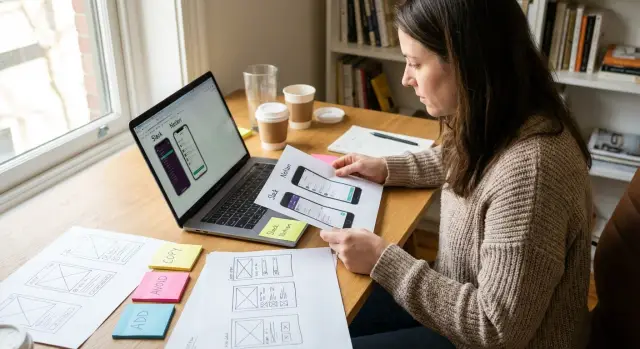
Warum Screenshots helfen, wenn Ihre Idee noch vage ist
Eine neue App-Idee wirkt im Kopf oft klar, aber seltsam unbestimmt, wenn Sie versuchen, sie zu erklären. Wörter wie „klar“, „einfach“ oder „wie diese App, nur leichter“ geben niemandem viel Handlungsspielraum. Screenshots helfen, weil sie Ihren Geschmack sichtbar machen.
Sobald Sie mit Screenshots planen, verliert das Gespräch seine abstrakte Form. Sie können auf einen Login-Flow, ein Dashboard-Layout oder einen Checkout-Bildschirm zeigen und sagen, was sich richtig oder falsch anfühlt. Menschen reagieren auf Beispiele schneller als auf weite Beschreibungen, daher wird frühe Produktplanung einfacher.
Screenshots zeigen außerdem Muster, die in einer schriftlichen Ideensammlung leicht übersehen werden. Sie könnten merken, dass mehrere Apps dieselbe Aufgabe mit Tabs statt mit einem Menü lösen. Oder Sie sehen, dass eine Seite zwar poliert wirkt, die Hauptaktion aber zu weit unten liegt. Solche kleinen Beobachtungen werden zu nützlichen Entscheidungen statt zu vagen Meinungen.
Das ist besonders wichtig, wenn sich die Idee noch verändert. Ein Gründer, Designer oder Produktmanager kann ein paar Bildschirme sammeln und kurze Notizen hinzufügen: was zu kopieren ist, was zu vermeiden ist und was fehlt. Das gibt allen einen gemeinsamen Ausgangspunkt, bevor irgendjemand ein langes Anforderungsdokument schreibt.
Screenshots sind jedoch Referenzen, kein vollständiges Pflichtenheft. Sie zeigen eine Richtung, nicht alle Regeln hinter dem Produkt. Ein Screenshot kann andeuten, wie sich ein Bildschirm anfühlen soll, aber er erklärt nicht Randfälle, Benutzerrollen, Fehlerzustände oder wie Daten durch die App fließen.
Betrachten Sie Screenshots als rohes Planungsmaterial. Sie helfen Ihnen, Optionen zu vergleichen, starke Muster zu erkennen und klar über das zu sprechen, was Sie bauen wollen. Ob Sie diesen Plan später in Prompts in Koder.ai verwandeln oder einem Entwicklungsteam übergeben – das Gespräch beginnt von etwas Konkretem statt von Spekulationen.
Sammeln Sie zuerst die richtigen Screenshots
Fangen Sie klein an. Sie brauchen kein riesiges Moodboard. Sie brauchen eine fokussierte Auswahl von drei bis sieben Tools, die dasselbe Problem lösen wie Ihre App.
Wenn Sie zu viele Screenshots sammeln, werden die Muster unscharf. Wenn Sie zu wenige sammeln, laufen Sie Gefahr, die Entscheidungen eines einzigen Produkts zu kopieren, ohne bessere Optionen zu bemerken.
Wählen Sie Tools aus, die zur Aufgabe passen, nicht nur zum Stil. Wenn Sie eine Buchungs-App bauen wollen, vergleichen Sie Buchungsabläufe. Skizzieren Sie für ein kleines CRM Dashboards, Kontaktdatensätze, Pipelines und Aufgabenansichten statt zufälliger Apps mit schönen Farben.
Erfassen Sie genau die Bildschirme, auf die die Leute reagieren sollen. Volle App-Touren helfen selten. Jeder Screenshot sollte eine klare Frage beantworten: Wie fühlt sich die Anmeldung an? Was erscheint auf dem Home-Bildschirm? Wie wird die Suche gehandhabt? Wo sind die Einstellungen?
Eine einfache Sortierung nach Phasen:
- Anmeldung und Onboarding
- Start- oder Dashboard
- Suche, Filter oder Navigation
- Detailansicht eines Eintrags oder Hauptarbeitsbildschirm
- Einstellungen und Kontrollen
Das erleichtert den Vergleich, weil Sie ähnliche Bildschirme nebeneinander beurteilen. Ein Login-Bildschirm sollte mit anderen Login-Bildschirmen verglichen werden, nicht mit einer Reporting-Seite.
Seien Sie streng bei der Abgrenzung. Ihre erste Version braucht nicht jeden Bildschirm, den Sie in ausgereiften Produkten sehen. Wenn ein Bildschirm erweiterte Abrechnung, Teamberechtigungen oder tiefe Analysen unterstützt, heben Sie ihn für später auf, es sei denn, er ist zentral für Ihren Kernanwendungsfall.
Dieser Filter ist wichtig, weil zusätzliche Screenshots zusätzliche Diskussionen erzeugen. Leute beginnen, über Randfälle zu debattieren, bevor der Basisfluss klar ist.
Ein einfacher Test: Würde dieser Bildschirm jemandem helfen zu entscheiden, was Version eins unbedingt enthalten muss? Wenn nicht, lassen Sie ihn weg.
Am Ende sollten Sie eine schlanke Sammlung von Screenshots haben, die die Kernreise und nichts Überflüssiges abdeckt. Das gibt eine saubere Basis für App-Anforderungen aus Inspiration statt einen Ordner voller attraktiver Ablenkungen.
Beschriften Sie jeden Bildschirm: Kopieren, Vermeiden oder Hinzufügen
Ein Screenshot wird nützlich, wenn Sie ihn beschriften. Ohne Notizen wird er zu vager Inspiration, und vage Inspiration führt meist zu vagen Produktentscheidungen.
Ein praktisches System nutzt drei Labels:
- Kopieren für Muster, die ein Problem bereits gut lösen
- Vermeiden für alles, was verwirrend, langsam oder ablenkend ist
- Hinzufügen für Lücken, die Ihnen beim Vergleich mehrerer Tools auffallen
Wichtig ist, das Muster zu etikettieren, nicht die ganze App. Ein Produkt kann einen großartigen Onboarding-Fluss, aber ein chaotisches Dashboard haben. Ein anderes kann die Suche gut handhaben, aber wichtige Aktionen verstecken. Betrachten Sie jeden Bildschirm als Sammlung von Entscheidungen, nicht als komplettes Template.
Stellen Sie sich vor, Sie prüfen drei Projektmanagement-Apps. Auf einem Screenshot verwendet die Aufgabenliste klare Status-Badges und sichtbare Fälligkeitsdaten. Das ist eine Kopieren-Notiz. Bei einem anderen ist die Hauptaktionsschaltfläche in Menüs versteckt. Das ist eine Vermeiden-Notiz. Dann bemerken Sie, dass keiner der Apps neuen Nutzern eine kurze Übersicht bietet, was sie zuerst tun sollen. Das wird eine Hinzufügen-Notiz für Ihre Version.
Hängen Sie jede Notiz direkt an den Screenshot. Werfen Sie Beobachtungen nicht in ein separates Dokument und hoffen Sie, sie später zuzuordnen. Wenn Notizen neben dem Bild stehen, bleibt der Grund klar. Sie können auf genau einen Button, ein Formular oder einen Layout-Block zeigen und sagen, was funktionierte oder versagte.
Kurze Notizen reichen aus:
- Kopieren: fixierte Speichern-Schaltfläche unten im Formular
- Vermeiden: zu viele Filter auf einmal sichtbar
- Hinzufügen: einfacher Empty State mit dem nächsten Schritt für Erstnutzer
Wenn Sie per Chat in Koder.ai bauen, machen diese Labels das Prompting einfacher. Statt „mach es modern“ sagen Sie: „kopiere dieses Kartenlayout, vermeide dieses überladene Menü und füge eine Erstanleitung hinzu.“ Das gibt dem Builder etwas Konkretes.
Machen Sie aus Screenshots einfache Anforderungen
Ein Screenshot wird nur nützlich, wenn Sie ihn in eine klare Anweisung verwandeln. Am einfachsten geht das, indem Sie den Bildschirm aus der Sicht des Nutzers beschreiben, nicht aus der Sicht des Designers. Beginnen Sie mit einer Frage: Was versucht der Nutzer hier zu erreichen?
Wenn der Bildschirm eine Anmeldeseite ist, kann das Ziel sein, ein Konto in unter einer Minute zu erstellen. Bei einem Dashboard könnte das Ziel sein, schnell den Fortschritt zu prüfen und den nächsten Schritt zu wählen. Das hält Ihre Notizen fokussiert und verhindert vage Kommentare wie „mach es sauber“ oder „ähnlich wie diese App“.
Schreiben Sie dann, was der Nutzer zuerst wahrnimmt, wenn der Bildschirm öffnet. Meist ist das der Seitentitel, eine kurze Meldung, eine wichtige Zahl oder die sichtbarste Schaltfläche. Dieser erste Eindruck prägt, was der Nutzer als Nächstes tut.
Nennen Sie danach die Hauptaktion auf dem Bildschirm. Halten Sie es kurz und direkt:
- Nutzer sieht eine Liste gespeicherter Projekte und eine klare „Neues Projekt“-Schaltfläche
- Nutzer tippt auf eine Projektkarte, um Details zu öffnen
- Nutzer kann oben nach Projektname suchen
Fügen Sie nun hinzu, was nach dem Tippen oder Klicken passiert. Hier verwandelt sich ein Screenshot in eine brauchbare Anforderung statt nur in eine visuelle Referenz. Zum Beispiel: „Wenn der Nutzer Neues Projekt tippt, öffnet sich ein kurzes Formular mit Name, Typ und Speichern-Schaltfläche. Nach dem Speichern erscheint das neue Projekt in der Liste.“
Nehmen Sie nur Randfälle auf, die jetzt wichtig sind. Wenn etwas den Nutzer blockieren könnte, vermerken Sie es. Ist es ein seltenes Detail, heben Sie es für später auf. Ein einfaches Beispiel:
„Wenn das Formular ohne Projektnamen abgeschickt wird, zeigen Sie eine kurze Fehlermeldung unter dem Feld und halten den Nutzer auf der gleichen Seite.“
So planen Sie eine App mit Screenshots, ohne in Design-Sprache stecken zu bleiben. Sie verwandeln Inspiration in Verhalten, Bildschirm für Bildschirm.
Schreiben Sie Feature-Notizen, die Ihr Team wirklich nutzen kann
Ein Screenshot hilft, aber niemand kann allein aus einem Bild bauen. Der nächste Schritt ist, jede Idee in eine kurze Notiz zu verwandeln, die erklärt, was das Feature tut – in einfacher Sprache.
Die einfachste Methode ist: eine Karte oder eine Notiz pro Feature. So bleiben Entscheidungen klein und leicht zu prüfen. Wenn Sie versuchen, fünf Ideen in einer Notiz zu beschreiben, vermischen sich Details und Leute treffen unterschiedliche Annahmen.
Geben Sie jeder Notiz einen Namen, den jeder auf einen Blick versteht. Verzichten Sie auf Labels wie „Engagement Flow“ oder „User Interaction Module“. Einfache Namen wie „Entwurf speichern“, „Bericht teilen“ oder „Passwort zurücksetzen“ sind viel klarer.
Eine einfache Struktur, die funktioniert
Für jede Feature-Notiz schreiben Sie vier Teile:
- Feature-Name
- Auslöser: was es startet
- Aktion: was die App tut
- Ergebnis: was der Nutzer sieht oder bekommt
Beispiel: Wenn Sie ein nützliches Checkout-Muster bemerken, könnte die Notiz lauten: „Kauf als Gast.“ Auslöser: Nutzer tippt auf Kaufen ohne Konto. Aktion: App fragt Versand- und Zahlungsinformationen ab. Ergebnis: Bestellung wird aufgegeben und der Nutzer sieht eine Bestätigung.
Fügen Sie danach nur Regeln hinzu, die Leute brauchen, um das Feature zu verstehen. Halten Sie es knapp. Ziel ist nicht, ein juristisches Dokument zu schreiben, sondern Verwirrung zu vermeiden.
Nützliche Regeln betreffen oft, wer das Feature nutzen kann, welche Felder Pflicht sind, was passiert, wenn etwas schiefgeht, und klare Limits wie Dateigröße oder maximale Anzahl von Einträgen. Wenn eine Regel das Verhalten nicht ändert, lassen Sie sie vorerst weg.
Eine gute Feature-Notiz sollte es einem Designer, Gründer oder Entwickler erlauben, dieselbe Grundfrage zu beantworten: Was passiert, wann passiert es, und was soll der Nutzer erwarten? Wenn alle dieselbe Antwort geben, ist die Notiz klar genug, um voranzukommen.
Fehlende Features erkennen, die es wert sind, hinzugefügt zu werden
Beim Vergleich von Screenshots ähnlicher Apps achten Sie darauf, was in allen vorhanden ist. Wenn jedes Tool Suche, Filter, gespeicherte Elemente oder eine einfache Zurück-Funktion hat, ist das ein Hinweis. Nutzer erwarten diese Basics, auch wenn sie nie danach fragen.
Das noch nützlichere Signal kommt oft von dem, was fehlt. Suchen Sie nach Stellen, an denen ein Bildschirm hübsch wirkt, aber schwer zu bedienen ist. Vielleicht fehlt ein Empty State, eine Fehlermeldung, eine Möglichkeit, später etwas zu bearbeiten, oder ein klarer nächster Schritt nach Abschluss einer Aufgabe. Solche Lücken erzeugen schnell Reibung.
Eine einfache Überprüfung pro Bildschirm: Was hilft dem Nutzer voranzukommen, und was könnte ihn aufhalten? Das verwandelt visuelle Inspiration in Produktplanung.
Stellen Sie sich drei Buchungs-Apps vor. Alle zeigen verfügbare Zeiten, aber nur eine erlaubt dem Nutzer, ohne Support umzubuchen. Dieses Feature wirkt in einem Screenshot unspektakulär, löst aber ein echtes Problem. Oft ist es klüger, solch fehlende Basics hinzuzufügen als auffällige Extras wie benutzerdefinierte Themes oder Animationen.
Verwenden Sie eine kurze Prioritätsaufteilung, damit Ihre Notizen klar bleiben:
- Must-have: nötig, damit die App ohne Frust funktioniert
- Should-have: sehr nützlich, aber nicht essenziell für Tag eins
- Nice-to-have: später hilfreich, wenn Zeit und Budget es erlauben
- Not now: interessante Ideen, die warten können
Das hilft, echte Bedürfnisse von Features zu trennen, die nur auf einem Moodboard gut aussehen. Regel: Fügen Sie fehlende Basics hinzu, bevor Sie Extras einbauen. Wenn Nutzer ihr Passwort nicht zurücksetzen können, Fortschritte nicht speichern oder nach einer Aktion nicht verstehen, was passiert ist, wirkt die App unfertig, egal wie poliert sie aussieht.
Ein einfaches Beispiel aus drei bestehenden Apps
Angenommen, Sie wollen eine einfache Terminbuchungs-App für eine Einzelunternehmerin oder einen Einzelunternehmer im Salonbereich bauen. Die App muss nur ein paar Dinge gut können: freie Termine anzeigen, Kunden buchbar machen und eine Erinnerung senden, die sie mit einem Tip bestätigen können.
Das ist ein gutes Projekt für Planung mit Screenshots, weil das Ziel eng gefasst ist. Sie kopieren nicht ganze Apps, sondern entnehmen Muster, die echte Probleme lösen.
Sie sammeln drei Screenshots aus bestehenden Tools.
- Die erste App hat einen starken Kalenderbildschirm. Sie markieren Kopieren bei großen Zeitfenstern, klaren Tagesbeschriftungen und einer deutlichen Farbänderung zwischen verfügbaren und gebuchten Zeiten. Vermeiden markieren Sie bei zu kleinem Text und extra Filtern, die die Seite unruhig machen.
- Die zweite App löst Erinnerungen gut. Kopieren wird für kurze Bestätigungsnachrichten, klare Terminangabe und eine einfache Bestätigungs-Schaltfläche vergeben. Vermeiden notieren Sie bei zu langen Nachrichten, die die Hauptaktion verbergen.
- Die dritte App zeigt Buchungsdetails nach der Terminvereinbarung. Bei ihr markieren Sie Hinzufügen neben einem kleinen Notizfeld für Hinweise wie „Erstbesuch“ oder „braucht extra Zeit“, weil das bei den anderen beiden fehlt.
Von Screenshots zur ersten Feature-Liste
Jetzt werden die Notizen zu Anforderungen. Statt „mach es wie diese Apps“ schreiben Sie, was das Produkt tatsächlich braucht:
- Kalenderansicht mit offenen und gebuchten Slots
- Einfaches Buchungsformular mit Service, Datum und Uhrzeit
- Erinnerung vor dem Termin
- Ein-Tap-Bestätigungs- oder Umbuchungsaktion
- Optionales Kundenfeld für Sonderwünsche
Das reicht bereits für eine erste Version. Ein realistischer Ablauf: Sara bucht einen Haarschnitt für Freitag um 15:00, erhält am Donnerstag eine Erinnerung, tippt Bestätigen und hinterlässt eine Notiz, dass sie extra Zeit für Styling braucht.
Deshalb sind Screenshots nützlich: Sie verwandeln vage Inspiration in Feature-Planung, von der Designer, Entwickler oder eine Bauplattform tatsächlich arbeiten können.
Häufige Fehler, die Zeit verschwenden
Die größte Falle ist, etwas nachzuahmen, weil es gut aussieht, ohne zu fragen, warum es existiert. Ein aufgeräumter Bildschirm kann ein sehr spezielles Problem für dieses Produkt, diese Zielgruppe oder dieses Geschäftsmodell lösen. Blindes Kopieren kann zu einem polierten Feature führen, das Ihren Nutzerinnen und Nutzern nichts bringt.
Ein typisches Beispiel ist, einen Startbildschirm aus einer Social-App zu nehmen und dasselbe Muster in ein Buchungs-Tool oder CRM zu übertragen. Das Layout mag vertraut wirken, aber der Nutzer versucht eine andere Aufgabe zu erledigen. Gute Planung beginnt mit Zweck, nicht mit Stil.
Ein weiterer Zeitfresser ist, Ideen aus zu vielen Produkten in einen Flow zu mischen. Eine App hat ein schönes Dashboard, eine andere kluge Filter, die dritte einen eleganten Checkout. Ohne klaren Pfad zusammengefügt, wirkt das Ergebnis meist überladen.
Das passiert, wenn Teams Screenshots nur zur visuellen Inspiration speichern. Sie sammeln Buttons, Karten und Menüs, notieren aber nicht die Nutzeraktion hinter jedem Bildschirm. Wenn Sie nicht sagen können, was die Person auf diesem Bildschirm tun will, ist der Screenshot noch nicht nützlich.
Teams vergeuden auch Zeit, wenn sie Randfälle zu früh planen. Es ist in Ordnung, Empty States, Fehler oder Admin-Kontrollen zu notieren, aber nicht bevor der Basisfluss funktioniert. Stellen Sie zuerst sicher, dass ein neuer Nutzer die Hauptaufgabe von Anfang bis Ende erledigen kann.
Ein weiterer Fehler ist, eine Designpräferenz wie ein Nutzerbedürfnis zu behandeln. „Ich will Tab-Bars wie diese“ ist nicht dasselbe wie „Nutzer müssen schnell zwischen diesen drei Bereichen wechseln können.“ Letzteres gibt etwas Konkretes, das Sie testen können.
Ein schneller Filter vor dem Speichern eines Screenshots:
- Welche Aufgabe erledigt der Nutzer hier?
- Warum hilft dieses Muster bei dieser Aufgabe?
- Würde das in meinem App-Flow sinnvoll sein?
Ist die Antwort unklar, fügen Sie den Screenshot nicht hinzu. Ein gespeicherter Screenshot sollte zu einer besseren Entscheidung führen, nicht nur zu einem hübscheren Mockup.
Checkliste kurz vor dem Bauen
Bevor Sie von Screenshots zu einem echten Bauplan übergehen, machen Sie einen letzten Durchgang. Ziel: Ihre Notizen sollen so klar sein, dass jemand anderes das Produkt ohne ausführliche Erklärungen verstehen könnte.
Beginnen Sie mit dem Zweck jedes Bildschirms. Kann ein Fremder beim Betrachten nicht sagen, was er dort tun soll, ist der Bildschirm noch nicht fertig. Ein Dashboard sollte helfen, den Status zu prüfen; ein Formular sollte beim Abschicken helfen; eine Einstellungsseite sollte eine Wahl ändern. Ist das Ziel unscharf, klären Sie es, bevor gebaut wird.
Nutzen Sie diese letzte Prüfung:
- Kann jemand den Zweck jedes Bildschirms in einem Satz beschreiben?
- Unterstützt jedes Feature eine echte Nutzeraufgabe, nicht nur eine coole Idee?
- Haben Sie klar markiert, was zu kopieren, zu vermeiden und hinzuzufügen ist?
- Haben Sie Features entfernt, die in Version eins nur „nice to have“ sind?
- Könnten Ihre Notizen ohne langes Meeting zu einem ersten Bauplan werden?
Das ist auch der Moment, den Umfang zu reduzieren. Frühe Pläne werden unübersichtlich, wenn jeder Screenshot zu einer Feature-Anforderung wird. Wenn etwas einem Nutzer nicht hilft, eine Kernaufgabe abzuschließen, verschieben Sie es auf eine spätere Version. Das hält die erste Version kleiner, günstiger und leichter testbar.
Ein kurzes Beispiel: Sie haben drei Screenshots aus Buchungs-Apps gespeichert. Einen Kalender wollen Sie kopieren, den Checkout vermeiden und eine Bestätigungsseite hinzufügen. Sind diese Labels klar, kann Ihr Produktteam zügig handeln.
Nächste Schritte: Von Inspiration zum Bauplan
Sobald Ihre Notizen genug Klarheit für Entscheidungen bieten, hören Sie auf, weiter Inspiration zu sammeln, und schreiben Sie ein kurzes Produkt-Briefing.
Halten Sie es einfach. Beschreiben Sie, für wen die App ist, welches Problem sie löst und welches Ergebnis der Nutzer erreichen soll. Listen Sie danach die wenigen Bildschirme auf, die für Version eins wichtig sind.
Skizzieren Sie anschließend den ersten Nutzerfluss von Anfang bis Ende. Wählen Sie einen Pfad, der den Kernwert der App zeigt, z. B. anmelden, etwas erstellen, überprüfen und teilen. Das hilft, jedes kopierte Muster in den Kontext zu setzen und zu erkennen, was noch fehlt, etwa ein Empty State, ein Lade-Schritt oder eine Bestätigung.
Ein nützliches Briefing beantwortet vier Fragen:
- Wer ist der Hauptnutzer?
- Welche eine Aufgabe muss erledigt werden?
- Welche Bildschirme sind für die erste Version erforderlich?
- Was wird später warten?
Letztere Frage bringt viele Projekte aus der Spur. Wählen Sie die kleinste Version, die Sie mit echten Nutzern testen können. Wenn Menschen die Hauptaufgabe ohne Hilfe erledigen können, haben Sie einen soliden Startpunkt. Zusätzliche Features kommen später.
Formulieren Sie Feature-Notizen klar und konkret. Statt „smartes Dashboard“ schreiben Sie, was der Nutzer tatsächlich kann: Aufgabe erstellen, Datei hochladen, eine Anfrage genehmigen oder eine Nachricht senden. Klare Notizen sparen Zeit, weil sie leichter zu designen, bauen und prüfen sind.
Wenn Sie Koder.ai verwenden, lassen sich beschriftete Screenshots und einfache Flow-Notizen gut in Prompts für eine erste Version übersetzen. Die Plattform unterstützt Web- und Mobile-App-Erstellung per Chat und funktioniert am besten, wenn Ihre Anweisungen konkret und begrenzt sind.
Haben Sie ein kurzes Briefing, einen vollständigen Nutzerfluss und eine kleine Testversion, wird Inspiration zu einem echten Bauplan.
FAQ
Warum sollte ich Screenshots verwenden, um eine App zu planen?
Nutzen Sie Screenshots, um aus einer groben Idee etwas Konkretes zu machen. Wählen Sie einige Beispiele, die die benötigten Bildschirme oder Abläufe zeigen, und notieren Sie dann, wobei jedes davon den Nutzern hilft.
Wie viele Screenshots sollte ich sammeln?
Beginnen Sie mit drei bis sieben Produkten, die ein ähnliches Problem lösen. Erfassen Sie nur die Bildschirme, die zu Ihrer ersten Nutzerreise gehören, etwa Registrierung, Hauptarbeitsbereich, Suche, Details und Einstellungen.
Welche Arten von Apps sollte ich als Referenzen nutzen?
Wählen Sie Beispiele nach ihrer Aufgabe aus, nicht nach Farbe oder visuellem Stil. Eine Buchungs-App braucht Buchungsabläufe, während ein CRM-Dashboard, Datensätze, Pipelines und Aufgaben braucht.
Was bedeuten Kopieren, Vermeiden und Hinzufügen?
Markieren Sie einzelne Muster als Kopieren, Vermeiden oder Hinzufügen. Kopieren bedeutet, dass das Muster funktioniert, Vermeiden bedeutet, dass es Reibung erzeugt, und Hinzufügen hält eine nützliche Lücke fest, die Ihnen in den Beispielen aufgefallen ist.
Wie mache ich Screenshot-Notizen nützlich?
Platzieren Sie Notizen neben dem Screenshot und verweisen Sie auf das genaue Element. Schreiben Sie auf, warum es hilft oder stört, etwa „Kopieren: sichtbare Schaltfläche zum Speichern“ oder „Vermeiden: Filter nehmen den größten Teil des Bildschirms ein.“
Wie verwandle ich einen Screenshot in eine Anforderung?
Beschreiben Sie das Ziel des Nutzers, was er zuerst sieht, die Hauptaktion und was danach passiert. Legen Sie zum Beispiel fest, dass ein Tippen auf Neues Projekt ein kurzes Formular öffnet und das gespeicherte Projekt zur Liste hinzufügt.
Sollte ich Sonderfälle sofort dokumentieren?
Nehmen Sie zuerst den normalen Ablauf auf und ergänzen Sie dann Fehler oder Ausnahmen, die den Nutzer blockieren könnten. Sie müssen nicht jede seltene Situation planen, bevor Sie bestätigt haben, dass der Hauptablauf funktioniert.
Wie können Screenshots fehlende Funktionen aufdecken?
Vergleichen Sie ähnliche Bildschirme und suchen Sie nach fehlenden Grundlagen, etwa Leerzuständen, Bestätigungsmeldungen, Bearbeitungsmöglichkeiten, Passwortwiederherstellung oder einer Möglichkeit zum Umbuchen. Ergänzen Sie diese vor visuellen Extras.
Was sollte eine einfache Funktionsnotiz enthalten?
Schreiben Sie für jede Funktion einen einfachen Namen, was sie auslöst, was die App tut und was der Nutzer erhält. So haben Designer, Entwickler und Gründer dasselbe Bild davon, wie sie funktionieren soll.
Wie vermeide ich, in Version eins zu viel hinzuzufügen?
Konzentrieren Sie die erste Version auf einen vollständigen Nutzerpfad. Streichen Sie Bildschirme und Funktionen, die dem Hauptnutzer nicht helfen, seine Hauptaufgabe abzuschließen, und bewahren Sie diese Ideen für eine spätere Version auf.