

Apple Pay in mobilen Apps: Was es ist und wie es funktioniert
Erfahren Sie, was Apple Pay in mobilen Apps ist, wie es hinter den Kulissen funktioniert und wie Sie es sicher integrieren, um den Checkout zu beschleunigen und die Conversion zu verbessern.
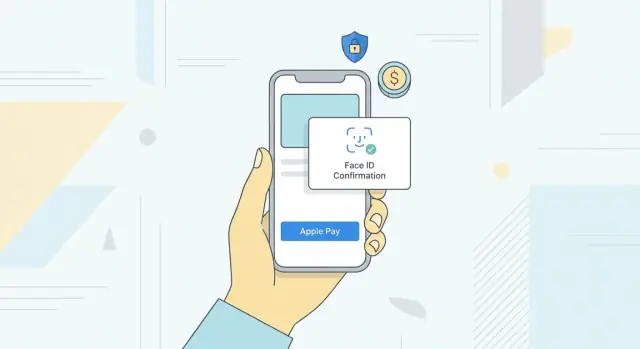
Was Apple Pay ist und warum es in mobilen Apps wichtig ist
Was Apple Pay ist
Apple Pay ist Apples digitale Brieftasche und Zahlungsdienst. Nutzer können Kredit-, Debit- und einige Prepaid‑ sowie Kundenkarten sicher auf ihrem iPhone, Apple Watch, iPad oder Mac hinterlegen und mit einem Tipp oder Blick bezahlen.
Statt Kartennummern und Rechnungsdaten einzugeben, authentifiziert sich der Nutzer mit Face ID, Touch ID oder dem Geräte‑Code. Apple erzeugt ein gerätespezifisches Token, sodass die echte Kartennummer nicht an den Händler weitergegeben wird.
Wo Apple Pay funktioniert
Apple Pay funktioniert in drei Hauptkontexten:
- Im Laden: Kontaktloses Bezahlen per NFC mit iPhone oder Apple Watch an physischen Terminals.\n- Im Web: Checkout in Safari auf iOS und macOS, oft von einer Produkt‑ oder Warenkorbseite.\n- In der App: Native Zahlungsoberfläche innerhalb von iOS- und iPadOS‑Apps, ausgelöst direkt aus dem Checkout oder dem Bezahlen‑Button der App.
Dieser Leitfaden konzentriert sich auf In‑App Apple Pay, bei dem die gesamte Zahlungserfahrung innerhalb der App bleibt.
Warum es in mobilen Apps wichtig ist
Das Tippen von Kartendaten auf einem kleinen Bildschirm ist langsam und fehleranfällig. Apple Pay ersetzt mehrere Formularfelder durch eine einzige Interaktion, was typischerweise:
- Die Checkout‑Dauer verkürzt
- Die Abbruchrate im Warenkorb senkt
- Mehr Bestellungen und Abonnementabschlüsse bringt
Da Karten und Adressen bereits auf dem Gerät gespeichert sind, reduziert Apple Pay auch Reibung für Erstkunden.
Verfügbarkeit und wann man es einsetzen sollte
Apple Pay funktioniert auf aktuellen iPhone-, iPad-, Apple Watch- und Mac‑Modellen in unterstützten Regionen mit großen Netzwerken wie Visa, Mastercard, American Express und vielen lokalen Systemen — je nach ausstellender Bank.
Apple Pay ist besonders geeignet, wenn:
- Ihre Zielgruppe iOS‑Geräte in relevanter Zahl nutzt
- Sie Abbrüche beim Bezahlen oder bei der Adressangabe sehen
- Sie Kartenzahlungen unterstützen wollen, ohne rohe Kartendaten zu verarbeiten
Es sollte neben traditionellen Kartenformularen und anderen Wallets angeboten werden, nicht diese vollständig ersetzen, damit Nutzer ohne Apple Pay weiterhin bezahlen können.
Wie Apple Pay hinter den Kulissen funktioniert
Apple Pay verbirgt viel Komplexität hinter einer einfachen "Double‑Click to pay"‑Erfahrung. Im Hintergrund koordinieren mehrere Beteiligte und Sicherheitslayer die sichere Abwicklung von Zahlungen.
Die wichtigsten Akteure
Eine typische Apple Pay‑Transaktion involviert:
- Nutzer: Besitzt Gerät und Karte.\n- Ausstellende Bank: Die Bank, die die Zahlungskarte ausgestellt hat.\n- Kartennetzwerk: Visa, Mastercard, Amex usw.\n- Apple: Stellt Wallet, Gerätesicherheit und Tokenisierungsinfrastruktur bereit.\n- Händler: Ihre App oder Ihr Unternehmen, das Zahlungen annimmt.\n- PSP / Zahlungs-Gateway / Acquirer: Verarbeitet die Zahlung für den Händler und verbindet zu den Kartennetzwerken.
Tokenisierung: DPAN vs FPAN
Wenn ein Nutzer eine Karte in Apple Wallet hinzufügt, wird die echte Kartennummer (die FPAN, Funding Primary Account Number) sicher an das Kartennetzwerk und den Herausgeber gesendet. Diese geben als Antwort eine DPAN (Device Primary Account Number) plus kryptografische Schlüssel zurück, die für dieses Gerät einzigartig sind.
Die DPAN ist das, was Apple Pay während Transaktionen verwendet. Ihre App und Ihr Backend sehen niemals die FPAN. Das ist der Kern des Tokenisierungsmodells von Apple Pay: Das Gerät nutzt eine stellvertretende Kartennummer und einmalige Kryptogramme, statt die echte Karte offenzulegen.
Secure Element und Erstellung des Zahlungstokens
Auf unterstützten Geräten liegen Zahlungsdaten und Schlüssel im Secure Element (oder sind durch den Secure Enclave geschützt). Wenn sich der Nutzer authentifiziert (Face ID, Touch ID oder Gerätecode), führt das Secure Element folgende Schritte aus:
- Es verwendet die DPAN und die eindeutigen Schlüssel, um ein Zahlungskryptogramm zu erzeugen.\n2. Es stellt ein Apple Pay-Zahlungstoken zusammen, das enthält:\n - DPAN\n - Transaktionsspezifisches Kryptogramm\n - Weitere Metadaten (Ablaufdatum, Netzwerk, usw.)\n3. Es verschlüsselt dieses Token für Ihren Zahlungsprozessor mit dessen Public Key.
Ihre App erhält dieses undurchsichtige, verschlüsselte Token über die Apple Pay‑APIs und sendet es an Ihr Backend, das es an den PSP oder das Gateway weiterleitet.
Autorisierung und Abrechnung
Der PSP entschlüsselt das Token, extrahiert DPAN und Kryptogramm und sendet eine Autorisierungsanfrage über das Kartennetzwerk an die ausstellende Bank. Der Issuer validiert das Kryptogramm und den Kartenstatus und genehmigt oder lehnt ab.
Später, während der Settlement‑Phase, wird der autorisierte Betrag erfasst, gebündelt und von der ausstellenden Bank zur Händlerbank (Acquirer) übertragen. Für Ihre App ist das einfach eine Capture‑ oder Abschlussmeldung, im Hintergrund ist es jedoch eine koordinierte Abwicklung zwischen Acquirer, Kartennetzwerk und Issuer unter Verwendung der DPAN — nicht der echten Kartennummer.
Anforderungen und Voraussetzungen für die Nutzung von Apple Pay
Bevor Sie Apple Pay in Ihre App integrieren, müssen Sie eine Reihe technischer, geschäftlicher und regionaler Voraussetzungen erfüllen.
Apple‑Accounts und Identifikatoren
Auf Händlersseite benötigen Sie:
- Ein aktives Apple Developer Program‑Konto (kostenpflichtig)\n- Eine App ID mit in Xcode aktivierter Apple Pay‑Fähigkeit\n- Mindestens eine Apple Pay Merchant ID\n- Ein Payment Processing‑Zertifikat, das mit dieser Merchant ID verknüpft ist
Viele Händler erstellen außerdem ein Merchant Identity‑Zertifikat für Händler‑Validierung in webbasierten oder hybriden Flows.
Unterstützte Plattformen und OS‑Versionen
Apple Pay in Apps wird unterstützt auf:
- iOS‑ und iPadOS‑Geräten mit Touch ID oder Face ID oder einer gekoppelten Apple Watch\n- Aktuellen OS‑Versionen (als grobe Richtlinie: Ziel iOS 12+ setzen, sofern kein zwingender Grund gegen ältere Versionen besteht)
Prüfen Sie Apples aktuelle Dokumentation für Mindest‑OS‑Anforderungen, insbesondere wenn Sie neuere APIs verwenden.
Regionale und bankseitige Verfügbarkeit
Apple Pay ist nicht in allen Ländern oder bei allen Banken verfügbar. Bestätigen Sie:
- Apple Pay in Ihren Verkaufsregionen unterstützt wird\n- Die von Ihnen akzeptierten Kartennetzwerke (Visa, Mastercard, Amex usw.) dort Apple Pay unterstützen\n- Ihre Acquiring‑Bank oder Ihr PSP Apple Pay‑Transaktionen in diesen Märkten verarbeiten kann
Händlerkategorien und erlaubte Waren
Apple kann bestimmte Händlerkategorien und Anwendungsfälle einschränken (z. B. illegale Waren, manche digitale Inhalte oder risikoreiche Branchen). Prüfen Sie, ob:
- Ihr Merchant Category Code (MCC) für Apple Pay erlaubt ist\n- Die Produkte und Dienste Ihrer App mit den App Store Review Guidelines und den Apple Pay‑Bedingungen konform sind
Unterstützung durch Payment Service Provider und Gateway
Sie benötigen schließlich einen PSP oder ein Gateway, das Apple Pay‑Tokenisierung und Entschlüsselung unterstützt. Bestätigen Sie, dass Ihr Provider:
- Ihnen die Schlüssel zum Entschlüsseln von Zahlungstoken zur Verfügung stellt (oder die Entschlüsselung für Sie vornimmt)\n- Ihre Währungen und Regionen unterstützt\n- Klare Dokumentation und SDKs für Apple Pay‑Integration bereitstellt
Nutzerfluss von Apple Pay in einer mobilen App
Ein reibungsloser Apple Pay‑Flow fühlt sich für den Nutzer fast unsichtbar an. So sieht er typischerweise aus, Schritt für Schritt.
1. Von der Produktseite zum Apple Pay‑Button
Die Reise beginnt meist auf einer Produktseite oder im Warenkorb. Nachdem der Nutzer Artikel und Optionen (Größe, Farbe, Menge) gewählt hat, geht er zum Checkout.
Auf dem Checkout‑ oder Warenkorb‑Bildschirm zeigen Sie den standardmäßigen Apple Pay‑Button, den Apple bereitstellt. Er sollte:
- Die offizielle „Pay“ Kennzeichnung verwenden (niemals benutzerdefinierter Text wie „Mit Apple bezahlen“).\n- Gut sichtbar in der Nähe der primären Checkout‑Aktion positioniert sein.\n- Deutlich machen, ob er den gesamten Warenkorb oder einen bestimmten Artikel bezahlt.
2. Das Apple Pay Sheet
Beim Tippen auf den Button fährt das Apple Pay‑Sheet von unten in den Bildschirm hoch.
Dieses Sheet enthält typischerweise:
- Zahlungskarten: Standardkarte vorausgewählt mit Möglichkeit zum Wechseln.\n- Versanddetails: Auswahl oder Bestätigung der Adresse bei physischen Waren.\n- Kontaktinfos: Name, E‑Mail und Telefonnummer, bei Bedarf editierbar.\n- Zusammenfassung: Positionen (optional) und klarer Gesamtbetrag inkl. Steuern und Versand.
Der Nutzer kann Details (Karte, Versand, Kontakt) direkt im Sheet anpassen, bevor er bestätigt.
3. Authentifizierung
Zur Autorisierung authentifiziert sich der Nutzer mit:
- Face ID (Blick auf das Gerät)\n- Touch ID (Fingerabdruck)\n- Gerätecode (Fallback, falls Biometrie nicht verfügbar)
Das Sheet fordert klar z. B.: „Doppelklicken, um zu zahlen“ auf Face ID‑Geräten.
4. Erfolgs-, Fehler‑ und Abbruchzustände
Nach der Authentifizierung zeigt das Sheet den Fortschritt an und verschwindet, sodass der Nutzer zur App zurückkehrt.
Ihre App sollte sofort einen klaren Zustand anzeigen:
- Erfolg: „Zahlung bestätigt“ mit Bestellnummer, Zusammenfassung und nächsten Schritten (Sendungsverfolgung, Downloads).\n- Fehler: Eine prägnante Fehlermeldung (z. B. „Zahlung wurde abgelehnt“) und alternative Optionen, wie eine andere Karte zu versuchen.\n- Abbruch: Wenn der Nutzer im Apple Pay‑Sheet abbricht, zeigen Sie eine neutrale Nachricht (z. B. „Zahlung nicht abgeschlossen“) und halten den Nutzer auf dem Checkout‑Bildschirm, ohne Warenkorbdaten zu verlieren.
Klare und konsistente Zustände geben Nutzern Sicherheit, dass der Zahlungsstatus eindeutig ist und sie während des gesamten Ablaufs die Kontrolle behalten.
Kern‑Implementierungsschritte für Apple Pay auf iOS
Die Implementierung von Apple Pay auf iOS dreht sich um das PassKit‑Framework und ein paar Schlüsselklassen. Hier ist der Ende‑zu‑Ende‑Flow auf App‑Ebene.
1. Apple Pay in Xcode aktivieren
- Öffnen Sie in Xcode Signing & Capabilities für Ihr Target.\n2. Klicken Sie + Capability und fügen Sie Apple Pay hinzu.\n3. Wählen Sie die Merchant ID, die Sie im Apple Developer‑Portal erstellt haben (oder erstellen Sie eine neue, falls nötig).
Das verknüpft Ihr App‑Bundle mit Ihrer Händleridentität, sodass Apple Pay‑Tokens für Ihren Server generiert werden können.
2. Import von PassKit und Erstellung eines PKPaymentRequest
import PassKit

func createPaymentRequest() -> PKPaymentRequest? {
    guard PKPaymentAuthorizationController.canMakePayments() else { return nil }

    let request = PKPaymentRequest()
    request.merchantIdentifier = "merchant.com.yourcompany.app"
    request.countryCode = "US"
    request.currencyCode = "USD"

    request.supportedNetworks = [.visa, .masterCard, .amex]
    request.merchantCapabilities = [.capability3DS]

    request.paymentSummaryItems = [
        PKPaymentSummaryItem(label: "Pro Subscription", amount: 9.99),
        PKPaymentSummaryItem(label: "Your Company", amount: 9.99)
    ]

    return request
}
merchantIdentifier, countryCode und currencyCode müssen zu Ihrer Händlerkonfiguration passen. supportedNetworks spiegelt die Kartenschemata wider, die Sie und Ihr PSP unterstützen. Mindestens sollten Sie .capability3DS in merchantCapabilities aufnehmen.
3. PKPaymentButton hinzufügen und platzieren
Verwenden Sie PKPaymentButton statt benutzerdefinierter Buttons, um Apples UI‑Richtlinien einzuhalten:
let payButton = PKPaymentButton(paymentButtonType: .buy, paymentButtonStyle: .black)
Platzieren Sie ihn dort, wo die Kaufabsicht am stärksten ist: Produktseite, Warenkorb und finaler Checkout. Deaktivieren oder verbergen Sie ihn, wenn PKPaymentAuthorizationController.canMakePayments() false zurückgibt.
4. PKPaymentAuthorizationController präsentieren und Callbacks behandeln
Erstellen Sie einen Controller aus dem Request und implementieren Sie PKPaymentAuthorizationControllerDelegate:
func startApplePay() {
    guard let request = createPaymentRequest() else { return }
    let controller = PKPaymentAuthorizationController(paymentRequest: request)
    controller.delegate = self
    controller.present(completion: nil)
}

extension CheckoutViewController: PKPaymentAuthorizationControllerDelegate {
    func paymentAuthorizationController(_ controller: PKPaymentAuthorizationController,
                                        didAuthorizePayment payment: PKPayment,
                                        handler completion: @escaping (PKPaymentAuthorizationResult) -> Void) {
        // Send payment.token to your server for processing
        // Then call completion(.init(status: .success, errors: nil)) or .failure
    }

    func paymentAuthorizationControllerDidFinish(_ controller: PKPaymentAuthorizationController) {
        controller.dismiss(completion: nil)
    }
}
In didAuthorizePayment übergeben Sie das payment.token an Ihr Backend zur eigentlichen Abrechnung. Nach Antwort des Servers rufen Sie completion(.init(status: .success, errors: nil)) oder .failure auf und schließen dann das Sheet in paymentAuthorizationControllerDidFinish.
Serverseitige Verarbeitung und Zahlungsabwicklung
Serverlogik verwandelt ein Apple Pay‑Sheet in echte Geldbewegungen. Die App holt die Nutzerautorisierung ein; Ihr Backend validiert den Händler, verarbeitet das Token und kommuniziert mit dem Zahlungs‑Gateway.
Händler‑Validierung und Merchant Session
Bevor das Apple Pay‑Sheet angezeigt wird, muss Ihre App eine Merchant Session von Apple anfordern.
- Die App sendet Ihrer Backend‑API die Merchant Validation URL, die
PKPaymentAuthorizationControllerbereitstellt.\n2. Ihr Server ruft mit Ihrer Apple Pay Merchant ID und dem zugehörigen Zertifikat Apples Merchant Validation Endpoint auf.\n3. Apple liefert ein signiertes Merchant Session‑Objekt zurück.\n4. Ihr Backend sendet diese Session an die App, die damit Apple Pay initialisiert.
Dieser Ablauf belegt gegenüber Apple, dass die App mit Ihrer Händleridentität und Domain verknüpft ist.
Verarbeitung des Zahlungstokens
Nachdem der Nutzer die Zahlung autorisiert hat, erhält die App ein verschlüsseltes Zahlungstoken (PKPaymentToken) und sendet es über HTTPS an Ihr Backend.
Auf dem Server:
- Versuchen Sie nicht, das Token selbst zu entschlüsseln.\n- Leiten Sie das Token unverändert an ein Zahlungs‑Gateway oder einen Prozessor weiter, der Apple Pay unterstützt (Stripe, Adyen, Braintree, etc.).
Das Gateway entschlüsselt das Token (mithilfe von Network Tokens oder DPANs) und führt die Kartenautorisierung mit den Kartennetzwerken durch.
Autorisierung vs. Capture
Gateways bieten meist zwei Abläufe:
- Nur autorisieren: Ein Betrag wird reserviert und später erfasst (z. B. nach Versand). Nützlich für physische Waren oder variable Beträge.\n- Autorisieren und erfassen: Sofortige Abbuchung des Kunden. Häufig bei digitalen Gütern oder sofort wirksamen Abonnements.
Ihr Backend sollte die Transaktions‑ID des Gateways, Betrag, Währung und Status persistieren — aber niemals rohe Kartendaten oder entschlüsselte Tokeninhalte.
Datenspeicherung und Sicherheit
Speichern Sie nur, was für Abgleich, Rückerstattung und Support wirklich nötig ist:
- Bestell‑ID und Zahlungs‑Transaktions‑ID\n- Maskierte Karteninformationen und Marke (falls vom Gateway bereitgestellt)\n- Autorisierungs‑/Capture‑Zeitstempel und Beträge
Speichern Sie niemals vollständige Kartennummern, CVV oder unverschlüsselte Zahlungstokens auf Ihren Servern. Lagern Sie sensitive Verarbeitung an PCI‑konforme Gateways aus und stellen Sie sicher, dass alle Kommunikationen per TLS erfolgen und strikte Zugriffsregeln gelten.
Sicherheits-, Datenschutz- und Compliance‑Überlegungen
Apple Pay ist so gestaltet, dass Ihre App niemals rohe Kartennummern berührt, aber Sie müssen das Sicherheitsmodell und Ihre Verantwortlichkeiten verstehen.
Tokenisierung: Verbergen der echten Kartennummer
Wenn ein Nutzer eine Karte zu Apple Pay hinzufügt, ersetzen Issuer und Netzwerk die echte PAN (Kartennummer) durch eine Device Account Number (DAN).
Während einer Zahlung:
- Wird die DAN und ein einmaliges Kryptogramm anstelle der echten Kartennummer gesendet.\n- Das Kryptogramm ist einmalig pro Transaktion und bei Abfangen nutzlos.
Ihre App und Ihr Backend sehen nur Tokens und Transaktionsmetadaten, nicht die zugrunde liegenden Kartendaten.
Geräteschutzniveau: Secure Enclave und Biometrie
Sensitive Schlüssel und Zahlungsdaten werden in der Secure Enclave, einem hardware‑isolierten Koprozessor, gespeichert und verarbeitet.
Die Autorisierung ist an Nutzerverifikation gebunden:\n- Face ID / Touch ID\n- Oder Geräte‑Passcode
Ihre App erhält lediglich ein Erfolg‑ oder Fehler‑Signal vom System‑Sheet; sie hat keinen Zugriff auf biometrische Daten oder Inhalte der Secure Enclave.
Netzwerkschutz und einmalige Kryptogramme
Jede Apple Pay‑Transaktion verwendet:\n- Ein transaktionsspezifisches Kryptogramm\n- Händler‑ und gerätespezifische Daten
Netzwerke und Issuer validieren diese Werte, was hilft, Klonen, Replay‑ und Manipulationsversuche zu erkennen.
PCI DSS‑Scope (hochlevel, kein rechtlicher Rat)
Apple Pay kann den PCI DSS‑Scope Ihrer App erheblich reduzieren, weil:\n- Sie keine Primary Account Numbers erfassen, übertragen oder speichern.\n- Die sensibelste Verarbeitung an Apple, das Netzwerk und Ihren PSP ausgelagert wird.
Dennoch:\n- Sie bleiben für den Umgang mit Zahlungstokens und verwandten Daten verantwortlich.\n- Ihr PSP und Gateway müssen PCI‑konform sein.
Für formelle Beratung konsultieren Sie Ihre Acquiring‑Bank, Ihren PSP und einen qualifizierten Sicherheitsprüfer.
APIs, Logs und Fehlermeldungen schützen
Apple Pay reduziert Risiken, aber unvorsichtige Integrationen können Exposition wieder einführen.
Praktische Tipps:\n- Loggen Sie niemals rohe Zahlungstokens, entschlüsselte Payloads oder vollständige PANs (falls Sie diese jemals vom PSP erhalten).\n- Maskieren Sie alle Karten‑ oder DAN‑Nummern bis auf die letzten 4 Ziffern in Logs und Analytics.\n- Entfernen Sie Zahlungstokens und Kundenidentifikatoren aus Crash‑Reports.\n- Verwenden Sie überall TLS (HSTS für Web‑Backends, Certificate Pinning wo sinnvoll).\n- Behandeln Sie Zahlungstokens wie Geheimnisse: kurze TTL, nur speichern wenn nötig, verschlüsselt at‑rest und mit strikt begrenztem IAM.\n- Gestalten Sie Fehlermeldungen: generische Botschaften in der UI, technische Details nur in gesicherten Logs.
Indem Sie diese Grenzen respektieren, nutzen Sie Apple Pay‑Schutzmechanismen und halten Ihre eigene Compliance‑Last beherrschbar.
Testen von Apple Pay: Sandbox, Szenarien und Debugging
Gründliches Testen ist Voraussetzung, um sicherzugehen, dass Ihre Apple Pay‑Integration im Produktivbetrieb korrekt funktioniert. Das beginnt mit einem Sandbox‑Setup und einem Plan, was getestet werden muss.
Sandbox‑Tester und Testkarten einrichten
Erstellen Sie in Ihrem Apple Developer / App Store Connect‑Konto Sandbox‑Tester unter Users and Access → Sandbox. Diese speziellen Apple‑IDs werden auf Testgeräten verwendet, um reale Nutzer ohne echte Belastungen zu simulieren.
Auf Ihren Testgeräten:\n- Melden Sie sich vom regulären Apple ID in den Einstellungen ab\n- Melden Sie sich im App Store mit der Sandbox‑Apple ID an\n- Fügen Sie Testkarten zum Wallet hinzu, verwenden Sie die von Apple (regionenspezifisch) oder Ihrem Gateway bereitgestellten Testkartennummern
Verwenden Sie mehrere Sandbox‑Tester für unterschiedliche Profile (Regionen, Währungen, Kartennetzwerke), um Randfälle reproduzierbar zu machen.
Simulator vs. physische Geräte
Der iOS‑Simulator unterstützt grundlegende Apple Pay‑Tests, nützlich für schnelle UI‑Validierung und frühe Entwicklung. Sie können Autorisierungen simulieren und prüfen, ob Ihr PKPaymentAuthorizationController‑Flow funktioniert.
Testen Sie jedoch immer auf physischen Geräten, da nur diese:\n- Reale Wallet‑Setup‑Flows bieten\n- Echtes Face ID / Touch ID / Passcode UX liefern\n- Gerätesspezifische Verhaltensweisen wie Netzwerkzuverlässigkeit und OS‑Prompts zeigen
Betrachten Sie den Simulator als Komfort, nicht als Ersatz.
Kern‑Testszenarien
Decken Sie mindestens folgende End‑to‑End‑Flows (Client und Server) ab:\n- Erfolgreiche Autorisierung und Capture\n- Kartenabweisung (unzureichende Mittel, generische Ablehnung, ungültige Karte)\n- Timeouts / Netzwerkfehler (Client‑ und Gateway‑Seite)\n- Nutzerabbruch in verschiedenen Stadien (Sheet angezeigt, Biometrie‑Prompt, Versand‑ oder Kontaktwahl)\n- Teilautorisierungen oder Betragsänderungen falls Ihr Gateway das unterstützt (z. B. Trinkgelder, Anpassungen)
Verwenden Sie Gateway‑spezifische Testkartennummern und Trigger, um Ablehnungen und Fehlercodes zu erzwingen.
Sicheres Logging und Debugging
Loggen Sie genug, um Probleme nachzuvollziehen, aber niemals sensitive Zahlungsdaten. Vermeiden Sie:\n- PANs, Ablaufdaten, CVC\n- Vollständige Rechnungs‑/Versandadressen\n- Apple Pay‑Zahlungstokens oder entschlüsselte Payloads
Stattdessen loggen Sie:\n- Interne Bestell‑IDs und Apple Pay‑Transaktionskennungen (gekürzt)\n- Gateway‑Antwortcodes und Fehlermeldungen\n- Ausgewählte Versandmethoden, Land und Währung (wenn nötig)\n- High‑Level Zahlungsstatus‑Übergänge (z. B. created → authorized → captured → failed)
Korrelieren Sie Client‑Logs mit Server‑Logs über eine gemeinsame Correlation‑ID, die die App an das Backend sendet.
Monitoring während Tests
Während Testläufen beobachten Sie:\n- Ihr Gateway‑Dashboard für eingehende Testzahlungen, Ablehnungen und Fehlerquoten\n- Apples System Status Page für Apple Pay und verwandte Dienste
Bei intermittierenden Fehlern oder langsamen Autorisierungen prüfen Sie Gateway‑Status und Apples Status, bevor Sie einen Integrationsfehler vermuten.
Design‑ und UX‑Best‑Practices zur Maximierung der Conversion
Durchdachtes Apple Pay‑Design kann aus einer netten Funktion einen wichtigen Treiber für Conversion machen. Kleine Platzierungs‑ und Texthandlungen beeinflussen stark, wie oft Nutzer diese Option wählen.
Wo der Apple Pay‑Button stehen sollte
Setzen Sie Apple Pay dort ein, wo die Kaufabsicht am stärksten ist:
- Primäre Position im Zahlungsabschnitt des Checkouts, visuell gruppiert mit anderen Zahlungsmethoden, aber klar hervorgehoben.\n- Above the fold auf dem Checkout‑Bildschirm, sodass er ohne Scrollen sichtbar ist.\n- Sticky Action Bar (wenn passend) auf Mobilgeräten: eine persistente untere Leiste mit „Apple Pay“ neben einem Standard‑„Weiter“‑Button.
Vermeiden Sie, Apple Pay hinter zusätzlichen Taps wie „Weitere Zahlungsoptionen“ zu verstecken. Jeder zusätzliche Schritt reduziert die Nutzung.
Apple Pay als Express Checkout
Bieten Sie Apple Pay als Express Checkout an von:\n- Produktseiten: ideal für Einzelartikel und spontane Käufe.\n- Warenkorbseiten: Apple Pay neben „Zur Kasse“ platzieren, sodass Nutzer Konten‑ oder Formularschritte überspringen können.
Wenn Apple Pay als Express Checkout verwendet wird, machen Sie klar, dass Versand‑ und Kontaktdaten während der Apple Pay‑Autorisierung erfasst werden.
Button‑Sprache, Branding und Größe
Befolgen Sie Apples Human Interface Guidelines:\n- Verwenden Sie die offizielle „Apple Pay“ Kennzeichnung ohne Modifikation.\n- Sorgen Sie für ausreichende Padding und machen Sie den Button groß genug für Daumenreichweite, typischerweise Full‑Width auf Mobilgeräten.\n- Nutzen Sie klare unterstützende Labels in der Nähe des Buttons, z. B. „Sofort bezahlen mit Apple Pay".
Vermeiden Sie benutzerdefinierte Farben oder Icons, die Wiedererkennung schwächen oder Markenregeln verletzen.
Schritte minimieren mit vorausgefüllten Daten
Lassen Sie Apple Pay die Arbeit machen:\n- Übernehmen Sie Lieferadresse, E‑Mail und Telefonnummer aus dem Apple Pay‑Token.\n- Fragen Sie nur wirklich notwendige Extras (z. B. Lieferhinweise) nach der Autorisierung und halten Sie sie optional.\n- Speichern Sie gewählte Optionen (Versandmethode, Gutscheine), damit wiederkehrende Nutzer nicht wiederholen müssen.
Ziel ist ein einziger, entschiedener Tipp, nicht ein mehrstufiger Funnel.
Fehlerbehandlung und sanfte Wiederherstellung
Ein verwirrender Fehlerzustand kostet häufig Verkäufe. Planen Sie Fehlerfälle mit:\n- Klarer Sprache: „Wir konnten Ihre Apple Pay‑Zahlung nicht abschließen. Ihre Karte wurde nicht belastet.“\n- Handlungsorientierten Schritten: „Versuchen Sie eine andere Karte in Apple Pay oder wählen Sie eine andere Zahlungsmethode.“\n- Nicht‑destruktivem Design: Warenkorb, Gutscheine und Adressen bleiben erhalten, sodass der Nutzer ohne Aufwand erneut versuchen kann.
Loggen Sie Fehlerdetails sicher für Ihr Team, zeigen Sie Nutzern nur die nötigen Informationen an.
Häufige Probleme und wie man sie behebt
Konfigurationsfallen
Die meisten Apple Pay‑Probleme resultieren aus Fehlkonfiguration.
Prüfen Sie zuerst, ob die Merchant ID im Code exakt mit derjenigen im Apple Developer Account und in Ihren Gateway‑Einstellungen übereinstimmt. Ein einziges Zeichen Abweichung (oder eine Sandbox‑ID in Produktion) kann den Flow brechen.
Verifizieren Sie anschließend Entitlements und Capabilities:\n- Apple Pay ist im App‑Target in Xcode aktiviert.\n- Die korrekten Merchant IDs sind in den App‑Entitlements eingetragen.\n- Das Payment Processing Certificate ist erstellt und nicht abgelaufen.
Wenn Apple Pay‑Buttons nicht erscheinen oder das Sheet nie angezeigt wird, ist die Konfiguration der wahrscheinlichste Grund.
Regionen, Karten‑Netzwerke und Gerätekompatibilität
Apple Pay kann in einigen Ländern, bei manchen Issuern oder Geräten verfügbar sein, in anderen jedoch nicht.
Verwenden Sie PKPaymentAuthorizationController.canMakePayments() und canMakePayments(usingNetworks:), bevor Sie den Button anzeigen. Wenn diese false zurückgeben, verbergen Sie den Button und bieten Sie eine Erklärung sowie eine alternative Zahlungsmethode an.
Wenn Nutzer melden, ihre Karte werde „nicht unterstützt“, prüfen Sie:\n- Ob die ausstellende Bank Apple Pay unterstützt.\n- Ob das Kartennetzwerk (z. B. Amex, Discover) in Ihrer Konfiguration erlaubt ist.
Merchant‑Validation‑Fehler
Fehler bei der Merchant‑Validation zeigen sich oft durch ein schnell verschwindendes oder gar nicht erscheinendes Apple Pay‑Sheet.
Bei nativen Apps sind häufige Ursachen:\n- Merchant ID, die nicht mit dem App Bundle ID verknüpft ist.\n- Abgelaufenes oder fehlendes Payment Processing‑Zertifikat.\n- Falsche Apple Pay‑Einstellungen beim Gateway.
Loggen Sie auf dem Server:\n- Eingegebene Merchant Identifier.\n- Umgebung (Sandbox vs. Produktion).\n- Detaillierte Fehler von Apple oder dem Gateway.
Diese Logs weisen meist direkt auf das falsch konfigurierte Element hin.
Abgewiesene Transaktionen und nutzerseitige Fehler
Nicht jeder Fehler ist technisch; viele sind Issuer‑Ablehnungen.
Unterscheiden Sie in Ihren Analysen zwischen:\n- Technischen Fehlern (Token‑Entschlüsselung, ungültige Anfragen).\n- Finanz‑ oder Soft‑Declines (unzureichende Mittel, Verdacht auf Betrug, Karte nicht unterstützt).
Übersetzen Sie diese Kategorien in nutzerfreundliche Meldungen wie:\n- „Ihre Bank hat diese Zahlung abgelehnt. Versuchen Sie eine andere Karte oder kontaktieren Sie Ihre Bank.“\n- „Beim Verarbeiten Ihrer Zahlung ist etwas schiefgelaufen. Bitte versuchen Sie es erneut."
Vermeiden Sie es, rohe Gateway‑Fehlercodes oder unnötig technische Details an Nutzer weiterzugeben.
Monitoring von Logs und Gateway‑Antworten in Produktion
Um Apple Pay in Produktion stabil zu halten, investieren Sie in strukturiertes Logging für jeden Zahlungsversuch:\n- Zeitstempel, Umgebung, Merchant ID und Geräteinformationen.\n- Abgekürzte Payment‑Token‑Identifikatoren (niemals volle PAN‑Daten).\n- Gateway‑Request‑IDs und Response‑Codes.
Richten Sie Dashboards und Alerts für Spitzen bei Ablehnungen, Merchant‑Validation‑Fehlern oder Timeouts ein. Korrelieren Sie Client‑Events mit Server‑Logs, um schnell ausfindig zu machen, wo Fehler auftreten.
Solche Observability verkürzt die Debugging‑Zeit signifikant, wenn Probleme in Live‑Traffic auftreten.
Performance‑Messung und Auswirkung von Apple Pay
Wenn Apple Pay in Ihrer Mobile App live ist, müssen Sie beweisen, dass es den Checkout tatsächlich verbessert. Das bedeutet, die richtigen Events zu verfolgen, Kennzahlen zu beobachten und strukturierte Tests durchzuführen.
Events, die Sie rund um Apple Pay verfolgen sollten
Starten Sie mit einem klaren Funnel und loggen Sie Events an jedem Schritt:\n- Apple Pay‑Sheet angezeigt – Nutzer tippt den Apple Pay‑Button und das Sheet erscheint.\n- Sheet abgebrochen – Nutzer schließt das Apple Pay‑Sheet.\n- Autorisierung fehlgeschlagen – Touch ID / Face ID / Passcode‑Fehler oder Nutzerverweigerung.\n- Zahlung autorisiert – Apple Pay liefert ein gültiges Zahlungstoken an Ihre App.\n- Zahlung erfasst – Ihr Server belastet die Zahlungsmethode erfolgreich.
Kombinieren Sie diese Events mit Kontext:\n- Wo wurde der Button angetippt (Produktseite, Warenkorb, Checkout).\n- Plattform und OS‑Version.\n- Neue vs. wiederkehrende Kunden.
Das hilft, Abbruchsstellen zu identifizieren und zu unterscheiden, ob Probleme UX‑bedingt (Abbrüche), technisch (Autorisierungsfehler) oder Backend‑bedingt (Capture‑Fehler) sind.
Wichtige Kennzahlen
Ein fokussierter Metrik‑Satz erleichtert die Bewertung der Auswirkungen:\n- Apple Pay‑Adoptionsrate – Apple Pay‑Checkouts ÷ alle berechtigten Checkouts.\n- Apple Pay‑Erfolgsrate – erfolgreiche Captures ÷ Apple Pay‑Versuche.\n- Zeit bis zur Zahlung – Median von Sheet‑Anzeige bis zur erfassten Zahlung.\n- Durchschnittlicher Bestellwert (AOV) – Vergleich Apple Pay vs. andere Zahlungsmethoden.\n- Checkout‑Abschlussrate – für Nutzer, die Apple Pay sehen vs. die, die es nicht sehen.
Verfolgen Sie diese Kennzahlen über Zeit und App‑Versionen, um zu prüfen, ob Integration und UX‑Änderungen Wirkung zeigen.
A/B‑Tests: Platzierung und Messaging
Führen Sie Experimente, um Apple Pay optimal zu platzieren:\n- Platzierung: Testen Sie Apple Pay auf Produktseiten, im Warenkorb und auf der Checkout‑Seite.\n- Hierarchie: Vergleichen Sie Apple Pay als primären Call‑to‑Action vs. als Alternative.\n- Copy: Kurzlabel („Buy with Apple Pay") vs. explizites Value‑Prop („Schnell bezahlen mit Apple Pay").\n- Voreinstellungen: Apple Pay für berechtigte Nutzer vorausgewählt vs. neutrale Voreinstellungen.
Messen Sie Adoption, Erfolgsrate, Zeit bis zur Zahlung und Conversion. Bereits kleine Layout‑Änderungen können signifikante Verbesserungen bringen.
Analytics und Datenschutz
Integrieren Sie Analytics so, dass Apple Pay‑Datenschutzgarantien und rechtliche Vorgaben respektiert werden:\n- Loggen Sie Eventtypen und Ergebnisse, nicht rohe Kartendaten.\n- Vermeiden Sie das Speichern von Zahlungstoken länger als nötig.\n- Nutzen Sie pseudonyme Identifikatoren (z. B. App‑User‑IDs) statt direkter Personenkennung.\n- Konfigurieren Sie Analytics‑Tools so, dass sensitive Felder maskiert oder ausgelassen werden, und dokumentieren Sie die Datenerfassung in Ihrer Datenschutzerklärung.
Große Analytics‑Plattformen (Mixpanel, Amplitude, Firebase) können diese Apple Pay‑Events verarbeiten, solange Payloads frei von sensiblen Zahlungsdaten bleiben.
Apple Pay‑Daten nutzen, um den Checkout insgesamt zu verbessern
Erkenntnisse aus Apple Pay helfen über den Button hinaus:\n- Wenn Apple Pay‑Nutzer höhere Abschlussraten und kürzere Zeit‑bis‑Zahlung haben, nutzen Sie das als Benchmark für Karten‑ und Wallet‑Flows.\n- Wenn Apple Pay auf Mobilgeräten stark, auf Tablets jedoch schwach ist, überdenken Sie Layout und Prominenz je Gerät.\n- Wenn Abbrüche am Apple Pay‑Sheet zunehmen, verbessern Sie die Pre‑Sheet‑Screens — klare Preisangaben, Versandinfos und Totals verringern Zweifel.
Diese Messungen helfen, nicht nur Apple Pay, sondern den gesamten Checkout schneller, klarer und vertrauenswürdiger zu machen.
Cross‑Platform und Multi‑Channel‑Überlegungen
Apple Pay zu unterstützen endet selten bei einer einzigen iOS‑App. Nutzer erwarten konsistente Zahlungsoptionen über Geräte und Kanäle; Ihre Implementationsentscheidungen sollten das widerspiegeln.
Native iOS vs. Apple Pay im Web
Native Apps verwenden PKPaymentAuthorizationController und übergeben Zahlungstokens direkt an Ihr Backend. Vorteile:
- Tiefe UI‑Kontrolle\n- Engere Integration mit App‑State (Warenkörbe, eingeloggte Nutzer, Angebote)
Apple Pay im Web (Safari) nutzt JavaScript und die Payment Request API. Das ist ideal, wenn Sie bereits einen Web‑Checkout haben oder Apple Pay auf Desktop und mobilem Safari anbieten möchten.
Für viele Teams ist die beste Lösung: Native Apple Pay in der App, Apple Pay im Web in Safari und eine gemeinsame backendseitige Zahlungs‑Pipeline.
Andere Wallets und Konsistenz
Wenn Sie auch Google Pay, PayPal oder andere Wallets unterstützen, stimmen Sie den übergeordneten Flow ab:\n- Zeigen Sie alle Wallets am selben Entscheidungspunkt an\n- Nutzen Sie konsistente Bezeichnungen, Button‑Platzierungen und Fehlermuster\n- Halten Sie Geschäftsregeln (unterstützte Länder, Mindestbestellwert) über Wallets hinweg gleich
So fühlt sich ein Wechsel zwischen Geräten oder Zahlungsmethoden nicht wie eine neue Erfahrung an.
Cross‑Platform‑Frameworks und Geräte
Für React Native, Flutter und ähnliche Frameworks nutzen Sie meist:\n- Offizielle oder Community‑Plugins, die native Apple Pay APIs kapseln\n- Eine gemeinsame Business‑Layer, die auf kleine plattformspezifische Module zugreift
Testen Sie auf iPhone, iPad und Apple Watch, wo relevant:\n- Stellen Sie sicher, dass unterstützte Netzwerke und Versandoptionen identisch sind\n- Verifizieren Sie Button‑Styles und Labels gemäß Apple‑Richtlinien auf jedem Gerät
Ziel: Ein einziges Design‑System und Checkout‑Logik, die iOS, Web und andere Plattformen abdeckt, mit dünnen Integrationsschichten pro Kanal.
Pflege, Updates und Zukunftssicherheit von Apple Pay
Apple Pay gesund zu halten heißt weniger große Umbauten als diszipliniertes Management.
Zertifikate, Schlüssel und OS‑Versionen
Apple Pay hängt von Merchant IDs und Payment Processing‑Zertifikaten ab, die auslaufen.
Erstellen Sie eine Besitzliste: Wer verwaltet den Apple Developer Account, wo liegen Zertifikate und wie werden sie in CI/CD und auf Servern verwendet?
- Legen Sie Erinnerungen 90/60/30 Tage vor Ablauf an.\n- Automatisieren Sie Checks in CI, die den Build fehlschlagen lassen, wenn ein Zertifikat bald abläuft.
Jede größere iOS‑Version sollte einen Testzyklus für Apple Pay‑Flows in Beta und finalen Builds auslösen. Fokus auf:\n- Erscheinungsbild und Wortlaut des Sheets\n- Unterstützte Karten‑Netzwerke\n- Randfälle wie 3D Secure und Biometrie‑Prompts
In Einklang mit Apple‑Richtlinien bleiben
Beobachten Sie:\n- Apples Human Interface Guidelines (HIG) für Apple Pay‑Button, Labels und Copy.\n- Entwicklerdokumentation und WWDC‑Sessions für Änderungen an Pflichtfeldern, Tokenformaten oder Fähigkeiten.
Planen Sie mindestens einmal pro Jahr eine Design‑Überprüfung, um Wortlaut, Button‑Platzierung und Accessibility an aktuelle Vorgaben anzupassen.
Netzwerke, Währungen und Regionen weiterentwickeln
Karten‑Netzwerke, Währungen und unterstützte Regionen ändern sich mit der Zeit. Machen Sie diese Konfiguration steuerbar:\n- Steuern Sie unterstützte Netzwerke, Länder und Währungen über serverseitige Konfiguration.\n- Loggen Sie Ablehnungen nach Netzwerk/Region, um zu erkennen, wann neue Optionen aktiviert werden sollten.
Koordinieren Sie Änderungen mit Ihrem Zahlungsgateway, wenn diese neue Netzwerke oder lokale Methoden hinzufügen, und aktualisieren Sie PKPaymentRequest entsprechend.
Sichere Migrationen und Refactors
Bei Gateway‑Wechseln, App‑Restrukturierungen oder Tokenformat‑Updates:\n- Nutzen Sie Feature‑Flags, um alten und neuen Pfad parallel zu betreiben.\n- Sorgen Sie für idempotente Server‑Payment‑APIs, damit Retries nicht doppelt belasten.\n- Rollen Sie schrittweise aus und überwachen Sie Autorisierungs‑/Ablehnungsraten und Timeouts.
Dokumentieren Sie diese Abläufe, damit neue Teammitglieder sie ohne Reverse‑Engineering pflegen können.
Blick nach vorn: Trends
Erwarten Sie tiefere Tokenisierung durch Netzwerke, reichere Belege und Bestell‑Updates im Wallet sowie engere Verknüpfungen zwischen In‑App, Web und In‑Store Apple Pay. Funktionen wie Tap to Pay auf iPhone und regionale Finanzierungsoptionen werden sich ausweiten. Gestalten Sie Ihre Integration konfigurationsgetrieben, um neue Fähigkeiten ohne Neuentwicklung des Kernflusses adoptieren zu können.
FAQ
Was ist Apple Pay im Kontext einer mobilen App?
Apple Pay ist Apples digitale Brieftasche, mit der Nutzer Karten auf ihrem iPhone, iPad, Apple Watch oder Mac hinterlegen und damit bezahlen können.
In mobilen Apps ersetzt es die manuelle Karteneingabe durch ein sicheres Systemfenster, in dem Nutzer die Zahlung per Face ID, Touch ID oder Gerätecode bestätigen. Die App erhält ein verschlüsseltes Zahlungstoken statt roher Kartendaten und sendet dieses an Ihr Backend und den Zahlungsanbieter, um die Belastung abzuschließen.
Das macht den Checkout schneller, reduziert Fehler und hält Kartennummern aus Ihrer Infrastruktur fern.
Wann macht es Sinn, Apple Pay in meine App zu integrieren?
Sie sollten Apple Pay hinzufügen, wenn:
- Ein relevanter Anteil Ihrer Kunden iOS-Geräte nutzt.
- Sie Abbrüche bei Karteneingabe, Adressangabe oder beim Bezahlen beobachten.
- Sie Kartenzahlungen akzeptieren möchten, ohne rohe PANs (Kartennummern) zu verarbeiten.
Apple Pay funktioniert am besten als zusätzliches Zahlungsmittel neben Karten, PayPal etc. Entfernen Sie nicht alle anderen Zahlungsmethoden; bieten Sie Apple Pay als schnellsten Weg für berechtigte Nutzer an.
Was sind die Voraussetzungen, um Apple Pay in meiner App zu nutzen?
Mindestens benötigen Sie:
- Ein aktives Apple Developer Program-Konto.
- Ein App-Target mit der in Xcode aktivierten Apple Pay-Fähigkeit.
- Eine Apple Pay Merchant ID.
- Ein Payment Processing-Zertifikat, das dieser Merchant ID zugeordnet ist.
- Einen Zahlungs-Gateway/PSP (z. B. Stripe, Adyen, Braintree), der Apple Pay unterstützt.
Außerdem müssen Sie in Regionen und bei Banken aktiv sein, in denen Apple Pay unterstützt wird, und sicherstellen, dass Ihre Händlerkategorie und Produkte den Apple-Richtlinien entsprechen.
Wie implementiere ich Apple Pay grob in einer iOS-App?
Auf iOS gehen Sie grob so vor:
- Aktivieren Sie Apple Pay in Signing & Capabilities und hängen Sie Ihre Merchant ID an.\
- Erstellen Sie ein
PKPaymentRequestmit merchant identifier, country, currency, supported networks und summary items.\ - Zeigen Sie einen
PKPaymentButtondort an, wo Nutzer zahlen.\ - Präsentieren Sie
PKPaymentAuthorizationControllermit dem Request.\ - Senden Sie in
didAuthorizePaymentdaspayment.tokenan Ihr Backend zur Verarbeitung.\ - Nach Serverantwort geben Sie
.successoder.failurezurück und schließen das Sheet.
Den Großteil (Biometrie, Token-Erstellung) übernimmt die System‑UI.
Wie schützt Apple Pay Kartendaten in meiner App?
Das Gerät erstellt ein verschlüsseltes Zahlungstoken, das enthält:
- Eine gerätespezifische Kartennummer (DPAN), nicht die echte Kartennummer (FPAN).\
- Ein einmaliges, transaktionsspezifisches Kryptogramm.
Dieses Token ist für Ihren Payment Processor verschlüsselt, sodass Ihre App und Ihr Backend es nur als opaques Objekt behandeln. Ihr Backend leitet es an das Gateway weiter, das das Token entschlüsselt, eine Autorisierungsanfrage an das Netzwerk und die ausstellende Bank sendet und dann Erfolg oder Ablehnung zurückgibt.
Sie sehen niemals die echte PAN oder kryptografische Schlüssel; nur Transaktionsmetadaten und Status.
Was muss mein Server mit dem Apple Pay-Token tun?
Ihr Backend sollte:
- Das Apple Pay-Zahlungstoken vom App-Client über HTTPS entgegennehmen.\
- Es unverändert an Ihren PSP oder ein Gateway weiterleiten, das Apple Pay unterstützt.\
- Je nach Geschäftslogik entscheiden, ob nur autorisiert oder gleich autorisiert und erfasst wird.\
- Nur das Nötigste speichern: Bestell‑IDs, Transaktions‑IDs, maskierte Karteninfos, Beträge und Zeitstempel.
Versuchen Sie nicht, Tokens selbst zu entschlüsseln oder lange zu speichern. Lassen Sie die sensitive Verarbeitung von Ihrem PCI‑konformen Gateway erledigen.
Warum kann meine Apple Pay-Integration fehlschlagen oder das Zahlungsfenster nicht erscheinen?
Häufige Ursachen sind:
- Falsch konfigurierte Merchant ID (Tippfehler, falsche ID oder Sandbox-ID in Produktion).\
- Apple Pay nicht in den App-Fähigkeiten oder fehlende Entitlements.\
- Abgelaufenes oder fehlendes Payment Processing-Zertifikat.\
- Region oder Netzwerk, das die Karte des Nutzers nicht unterstützt.\
- Merchant-Validierungsfehler auf dem Server (falsches Zertifikat, Environment-Mismatch).
Prüfen Sie zuerst die Konfiguration im Apple Developer-Portal, die Entitlements in Xcode und die Gateway‑Einstellungen, dann die Server-Logs für Merchant-Validation- und Gateway-Fehlercodes.
Wie teste ich Apple Pay, ohne echte Karten zu belasten?
Zum sicheren Testen:
- Erstellen Sie Sandbox-Tester-Apple‑IDs in App Store Connect.\
- Melden Sie sich auf Testgeräten im App Store mit diesen Sandbox-Accounts an.\
- Fügen Sie Testkarten zum Wallet hinzu, verwenden Sie die von Apple oder Ihrem Gateway bereitgestellten Nummern.\
- Testen Sie alle wichtigen Flows: erfolgreiche Zahlungen, Ablehnungen, Abbrüche und Timeouts.
Nutzen Sie den Simulator für UI-Checks, validieren Sie aber immer auf echten Geräten für Wallet‑Setup, Biometrie und reale Netzwerkbedingungen.
Welche UX-Best-Practices gibt es für Apple Pay in meiner App?
Für bessere Conversion:
- Platzieren Sie den Apple Pay-Button über dem Fold auf Warenkorb-/Checkout-Seiten.\
- Bieten Sie ihn als Express Checkout von Produkt- oder Warenkorbseiten an, wenn möglich.\
- Nutzen Sie den offiziellen
PKPaymentButtonmit korrektem Branding und klarer Begleitbeschriftung (z. B. „Sofort bezahlen mit Apple Pay“).\ - Lassen Sie Apple Pay Liefer‑ und Kontaktdaten liefern; fragen Sie nur wirklich notwendige Zusatzinfos ab.\
- Zeigen Sie im Fehlerfall verständliche Texte und behalten Sie den Warenkorb so bei, dass Nutzer einfach erneut versuchen oder die Zahlungsmethode wechseln können.
Diese Muster minimieren Reibung und machen Apple Pay zu einer schnellen, vertrauenswürdigen Abkürzung.
Wie kann ich messen, ob Apple Pay meinen Checkout verbessert?
Behandeln Sie Apple Pay als eigenen Funnel. Nützliche Signale sind:
- Apple Pay-Adoptionsrate: Apple Pay-Checkout ÷ alle berechtigten Checkouts.\
- Erfolgsrate: erfolgreiche Captures ÷ Apple Pay-Versuche.\
- Zeit bis zur Zahlung: von Sheet-Anzeige bis zur erfassten Zahlung.\
- Checkout-Abschlussrate für Nutzer, die Apple Pay sehen vs. die, die es nicht sehen.
Führen Sie A/B-Tests für Platzierung und Messaging durch und vergleichen Sie Abschluss‑ und Abbruchraten von Apple Pay-Nutzern mit anderen Zahlungsmethoden, um den tatsächlichen Nutzen zu messen.