

Bestellstatus-Timeline: UI und Ereignisse, die Supportanfragen reduzieren
Eine Bestellstatus-Timeline, die erklärt, was passiert, was als Nächstes kommt und wann man sich Sorgen machen sollte – mit einem einfachen Ereignismodell für konsistente Updates.
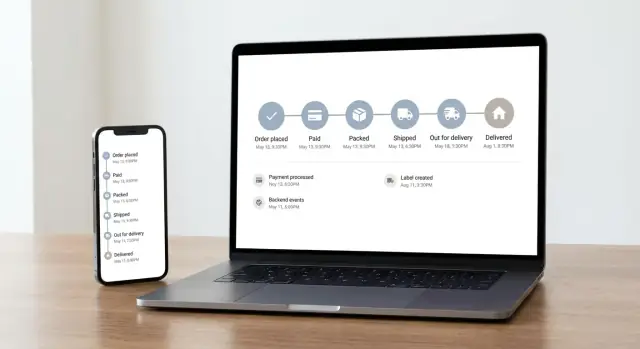
Warum unklarer Bestellstatus Supportanfragen erzeugt
Die meisten „Wo ist meine Bestellung?“-Tickets drehen sich nicht wirklich ums Versenden. Es geht um Unsicherheit. Wenn ein Kunde nicht eindeutig sehen kann, was passiert, fragt er einen Menschen – selbst wenn nichts falsch ist.
Die gleichen Fragen tauchen immer wieder auf: Wo ist die Bestellung gerade, wurde sie verschickt oder wird sie noch vorbereitet, wann kommt sie an (und hat sich das Datum geändert), kann ich stornieren oder die Adresse ändern, und was tun, wenn das Tracking sich nicht bewegt.
Wenn dein Team diese Fragen manuell beantwortet, entstehen schnell zwei Probleme. Erstens: Es skaliert nicht. Ein kleiner Bestellanstieg kann in eine Flut von Tickets verwandeln und die Antwortzeiten verschlechtern. Zweitens: Antworten schwanken. Ein Agent sagt „es wird bearbeitet“, ein anderer sagt „es wird verpackt“, und der Kunde hört Widersprüche statt Klarheit. Das führt zu Nachfragen und noch mehr Arbeit.
Das Ziel ist simpel: Kund:innen sollen den Bestellstatus selbstständig abrufen können, ohne raten zu müssen oder individuelle Antworten zu brauchen. Eine gute Bestellstatus-Timeline macht genau das, indem sie interne Aktivitäten zu einer klaren Geschichte formt, der der Kunde folgen kann.
Transparenz bedeutet nicht, jede interne Kleinigkeit offenzulegen. Es bedeutet, dass der Kunde den aktuellen Zustand in verständlicher Sprache sehen kann, wann er sich geändert hat (mit einem brauchbaren Zeitstempel), was als Nächstes passiert (und was es verzögern könnte) und wann es sich lohnt, euch zu kontaktieren.
Wenn Kund:innen selbst beantworten können „was passiert gerade und was soll ich tun?“, entstehen viele Tickets gar nicht erst.
Was Kund:innen von der Bestellverfolgung erwarten
Kund:innen schauen nicht aus Neugier ins Tracking. Sie wollen schnell Antworten: Wo ist meine Bestellung jetzt, wann ist etwas zuletzt passiert und was soll als Nächstes passieren.
Eine gute Tracking-UI erzählt eine Geschichte, nicht nur ein Label. „Shipped“ ist ein Label. Eine Geschichte wäre: „Gestern um 15:12 im Lager verpackt, vom Zusteller abgeholt, nächstes Update sollte ein Zusteller-Scan sein.“ Die Geschichte reduziert das Rätselraten, sodass Menschen nicht den Support kontaktieren.
Drei Dinge sind auf einer Bestellstatus-Timeline am wichtigsten:
- Der aktuelle Schritt, klar hervorgehoben als einzige Quelle der Wahrheit
- Die Zeit der letzten Aktualisierung (bei globaler Kundschaft mit Zeitzone)
- Der nächste erwartete Schritt, plus ein grober Zeitraum (auch wenn er breit ist)
Angst steigt, wenn das Tracking still oder vage wirkt. Die größten Auslöser sind lange Lücken ohne Erklärung, Statustexte, die alles oder nichts bedeuten („Processing“), und fehlende Lieferfenster. Falls du noch keine Zustellzeit schätzen kannst, sag das klar und erkläre, worauf du wartest, zum Beispiel: „Wir zeigen eine ETA nach dem Zusteller-Scan an."
Genauigkeit zählt mehr als Optimismus. Menschen verzeihen Verzögerungen eher als falsche Versprechen. Wenn deine Daten unvollständig sind, zeig, was du weißt, und tu nicht so, als wüsstest du mehr.
Ein einfaches Beispiel: Wenn ein Paket 36 Stunden bei „Label created“ steht, gehen Kund:innen davon aus, es sei festgefahren. Eine hilfreiche Timeline liefert Kontext: „Der Zusteller hat das Paket noch nicht gescannt. Nächstes Update nach Abholung. Wenn bis morgen 17:00 kein Scan vorliegt, untersuchen wir das.“ Dieser Satz kann eine Welle von „Wo ist meine Bestellung?“-Tickets verhindern.
Eine Status-Timeline-UI designen, die Fragen beantwortet
Eine gute Timeline sollte auf einen Blick drei Dinge beantworten: Wo ist die Bestellung jetzt, was ist vorher passiert und was kann der Kunde als Nächstes erwarten. Halte es einfach. Wenn Leute erst einen Help-Artikel lesen müssen, reduziert das nicht die Supportlast.
Beginne mit einer kleinen Menge kundenfreundlicher Meilensteine. Die meisten Shops decken die Mehrheit der Fragen mit einer stabilen Menge wie: Placed, Paid, Packed, Shipped, Delivered – plus klare Enden wie Canceled und Returned.
Für jeden Schritt füge eine kurze Microcopy hinzu, die erklärt, was das bedeutet und was als Nächstes passiert. Zum Beispiel: „Packed: Deine Artikel wurden im Lager vorbereitet. Nächster Schritt: Übergabe an den Zusteller.“ Das verhindert die klassische Frage „Ist es wirklich verschickt?"
Zeige immer Zeitstempel und nenne die Quelle der Aktualisierung, damit Kund:innen Vertrauen haben. „Aktualisiert 14:32 vom Lager“ fühlt sich anders an als „Heute aktualisiert“. Wenn die Quelle extern ist, sag das: „Aktualisiert vom Zusteller.“ Wenn du die Quelle nicht kennst, rate nicht.
Ausnahmen sollten lauter als normaler Fortschritt sein. Behandle sie als eigenen sichtbaren Schritt oder als klares Badge am relevanten Schritt, mit einfacher Sprache und der nächsten Aktion. Häufige Fälle sind Delay, Address issue und Delivery attempt failed.
Ein einfaches zuverlässiges Muster ist:
- Normale Schritte wirken neutral und werden als erledigt markiert, wenn sie abgeschlossen sind
- Der aktuelle Schritt ist deutlich hervorgehoben und enthält „was als Nächstes passiert“-Text
- Ausnahmen haben einen eigenen Stil und eine explizite Aktion (z. B. „Adresse bestätigen")
Beispiel: Ein Kunde sieht „Shipped (Zusteller) 09:10“ und dann „Delivery attempt failed 18:40“. Wenn die UI außerdem zeigt „Zusteller konnte das Gebäude nicht betreten. Nächster Versuch: morgen“, vermeidest du eine Hin- und Her-Konversation.
Kundenfreundliche Zustände vs interne Workflow-Schritte
Dein internes Workflow kann Dutzende Schritte haben: Picking, Packing, Labeling, Hand-off an Carrier, Retries, Exceptions und mehr. Kund:innen brauchen dieses Detail nicht. Sie wollen klare Antworten auf einfache Fragen: „Habt ihr meine Bestellung erhalten?“, „Ist sie verschickt?“, „Wann kommt sie an?“, und „Gibt es ein Problem?"
Deshalb ist es hilfreich, interne Abläufe von kundenfreundlichen Zuständen zu trennen. Lass deinen internen Workflow so komplex sein, wie nötig, aber präsentiere eine kleine, stabile Menge an Timeline-Schritten, die außerhalb des Lagers Sinn machen.
Ein pragmatischer Ansatz ist eine Mapping-Schicht: Viele interne Events werden zu wenigen Timeline-Zuständen zusammengefasst. Zum Beispiel können Payment authorized, Fraud check passed und Inventory reserved zu „Order confirmed“ rollen. Pick started, Packed und Label created könnten als „Preparing“ erscheinen. Carrier handoff und In-transit-Scans werden „Shipped“. Ein Out-for-delivery-Scan wird „Out for delivery“ und ein Delivered-Scan plus Foto „Delivered“.
Diese Mapping-Schicht ist auch dein Sicherheitsnetz. Wenn du später das Backend änderst (neuer Zusteller, neues Fulfillment-Center, neue Retry-Logik), sollte deine Timeline nicht herumhüpfen oder plötzlich neue Schritte zeigen. Kund:innen bauen Vertrauen auf, wenn die Timeline von Bestellung zu Bestellung konsistent bleibt.
Mache jeden kundenorientierten Zustand lesbar und zugänglich. Verwende zuerst Klartext-Labels und unterstütze sie dann mit Icons und Farbe. Farbe sollte niemals das einzige Signal sein. Ein verzögerter Zustand muss in Worten „Delayed“ sagen. Halte den Kontrast hoch, nutze eine klare „aktueller Schritt“-Markierung und schreibe kurze Hilfetexte wie „Wir bereiten deine Bestellung vor (normalerweise 1–2 Tage)." Das reduziert „Was bedeutet das?"-Tickets, bevor sie entstehen.
Ein einfaches Backend-Ereignismodell für Bestell-Updates
Eine gute Timeline beginnt mit einer Idee: Speichere Events, nicht nur den letzten Status. Ein Event ist eine Tatsache, die zu einer bestimmten Zeit passiert ist, wie „label created“ oder „package delivered“. Fakten ändern sich nicht, also bleibt deine Timeline konsistent.
Wenn du nur ein einzelnes Statusfeld überschreibst (zum Beispiel status = shipped), verlierst du die Geschichte. Wenn ein Kunde fragt „Wann wurde es verschickt?“ oder „Warum ist es zurückgegangen?“, hast du keine saubere Antwort. Mit Events bekommst du eine klare Historie und eine verlässliche Auditspur.
Das kleinste hilfreiche Event-Record
Halte den Datensatz klein und unspektakulär. Später kannst du mehr hinzufügen.
order_id: zu welcher Bestellung dieses Event gehörtevent_type: was passiert ist (picked_up, out_for_delivery, delivered)happened_at: wann es passiert ist (Zeit der realen Aktion)actor: wer es ausgelöst hat (system, warehouse, carrier, support)details: kleine Zusatzdaten (Tracking-Nummer, Ort, Hinweis)
Wenn deine UI die Timeline rendert, sortiert sie Events nach happened_at und zeigt sie an. Wenn du später änderst, wie du kundenorientierte Labels nennst, kannst du Event-Typen neu mappen, ohne die Historie umzuschreiben.
Idempotenz (keine doppelten Fakten)
Versandsysteme senden oft das gleiche Update mehrfach. Idempotenz bedeutet: Wenn dasselbe Event zweimal ankommt, darf es nicht zwei Timeline-Einträge erzeugen.
Der einfachste Ansatz ist, jedem eingehenden Event einen stabilen eindeutigen Schlüssel zu geben (zum Beispiel eine Carrier-Event-ID oder einen Hash aus order_id + event_type + happened_at + tracking_number) und diesen zu speichern. Wenn es erneut kommt, ignorierst du es.
Die richtigen Events wählen und auf die Timeline mappen
Eine Timeline funktioniert am besten, wenn sie reale Momente widerspiegelt, die Kund:innen erkennen, nicht deine internen Tasks. Beginne damit, die Punkte aufzulisten, an denen sich für den Käufer wirklich etwas ändert: Geld eingezogen, ein Paket existiert, ein Zusteller hat es, es ist angekommen.
Events aus realen Momenten auswählen
Eine kleine Menge reicht meist, um die meisten „Wo ist meine Bestellung?“-Fragen zu beantworten:
- Zahlung bestätigt
- Label erstellt
- Übergabe an Zusteller (erster Zusteller-Scan, wenn möglich)
- Out for delivery
- Zugestellt
Behalte konsistente und spezifische Namen. „Packed“ und „Ready“ klingen ähnlich, bedeuten aber für Kund:innen Unterschiedliches. Wähle für jedes Event eine eindeutige Bedeutung und verwende ein Label nicht für einen anderen Moment.
Entscheide, was Kund:innen sehen dürfen
Nicht jedes Backend-Event gehört in die UI. Einige sind nur für dein Team relevant (Fraud review, Warehouse pick started, Address validation). Eine gute Regel: Wenn das Anzeigen mehr Fragen als Antworten erzeugt, bleibt es intern.
Mappe interne Schritte in weniger Kundenzustände. Du hast vielleicht fünf Warehouse-Schritte, aber die Timeline zeigt bis zur Übergabe an den Zusteller nur „Preparing your order“. So bleibt die UI ruhig und vorhersehbar.
Zeit ist genauso wichtig wie das Label. Speichere nach Möglichkeit zwei Zeitstempel: wann das Event passiert ist und wann du es aufgezeichnet hast. Zeige in der UI die tatsächliche Ereigniszeit (Zusteller-Scan-Zeit, Lieferbestätigungszeit). Wenn du nur die Verarbeitungszeit zeigst, kann ein später Import so aussehen, als hätte sich das Paket zurückbewegt.
Zustellerdaten fehlen manchmal. Plane dafür. Wenn du nie einen „Handed to carrier“-Scan erhältst, falle zurück auf „Label created“ mit einer klaren Nachricht wie „Warten auf Zusteller-Scan.“ Erfinde keinen Fortschritt.
Ein konkretes Beispiel: Das Lager druckt ein Label um 10:05, aber der Zusteller scannt erst um 18:40. Dein Backend sollte beide Events speichern, aber die Timeline sollte nicht während der Lücke Bewegung suggerieren. Diese Entscheidung allein verhindert viele „Es steht auf verschickt, bewegt sich aber nicht“-Tickets.
Schritt für Schritt: Baue die Timeline-UI und halte sie synchron
Schritt 1: Schreibe zuerst die Kundentimeline. Liste 5–8 Schritte, die ein Käufer versteht (zum Beispiel: Order placed, Paid, Packed, Shipped, Out for delivery, Delivered). Formuliere den genauen Satz, den du für jeden Schritt anzeigen willst. Halte ihn ruhig und spezifisch.
Schritt 2: Definiere Event-Typen und ein Mapping. Deine Systeme können Dutzende interne Zustände haben, aber Kund:innen sollten eine kleinere Menge sehen. Erstelle eine einfache Mapping-Tabelle wie warehouse.picked -> Packed und carrier.in_transit -> Shipped.
Schritt 3: Speichere Events und berechne die Ansicht. Speichere jedes Event als append-only Record mit order_id, type, occurred_at und optionalen data (z. B. Carrier-Code oder Grund). Die UI sollte aus Events generiert werden, nicht aus einem einzigen veränderlichen Statusfeld.
Schritt 4: Liefere eine timeline-bereite API. Die Antwort sollte einfach für das Frontend sein: Schritte (mit Labels), der Index des aktuellen Schritts, bekannte Zeitstempel und eine kurze Nachricht.
{
  "order_id": "123",
  "current_step": 3,
  "steps": [
    {"key":"placed","label":"Order placed","at":"2026-01-09T10:11:00Z"},
    {"key":"paid","label":"Payment confirmed","at":"2026-01-09T10:12:00Z"},
    {"key":"packed","label":"Packed","at":"2026-01-09T14:40:00Z"},
    {"key":"shipped","label":"Shipped","at":null,"message":"Waiting for carrier scan"}
  ],
  "last_update_at": "2026-01-09T14:40:00Z"
}
Schritt 5: Halte die UI frisch, ohne zu nerven. Für eine Bestellstatus-Timeline reicht Polling alle 30–120 Sekunden während aktiver Versandphasen; wenn nichts passiert, deutlich seltener.
Schritt 6: Füge Fallbacks für verspätete Daten hinzu. Wenn der Zusteller-Scan ausbleibt, zeige das letzte bekannte Update und eine klare nächste Aktion: „Wenn bis morgen kein Update kommt, kontaktiere den Support mit Bestellung 123.“
Ein praktisches Beispiel: Der Kunde sieht „Packed“ mit Zeitstempel, dann „Shipped: Waiting for carrier scan“, bis carrier.accepted eintrifft. Keine individuellen Antworten nötig, nur ehrlicher Zustand.
Beispiel-Szenario: Eine normale Bestellung mit Verzögerung in der Praxis
Ein Kunde bestellt ein Hoodie. Die Zahlung ist sofort, das Verpacken dauert aber zwei Werktage. Der Versand trifft dann auf eine Carrier-Verzögerung. Der Kunde sollte sich trotzdem informiert fühlen, ohne Support zu kontaktieren.
So sieht die Timeline Tag für Tag aus (gleiche UI, nur neue Einträge):
| Tag und Zeit | Angezeigter Status | Nachricht in einfacher Sprache |
|---|---|---|
| Mo 09:12 | Bestellung aufgegeben | „Wir haben deine Bestellung erhalten. Du bekommst Updates, sobald sich etwas ändert.“ |
| Mo 09:13 | Zahlung bestätigt | „Zahlung genehmigt. Nächster Schritt: Wir bereiten dein Paket vor.“ |
| Di 16:40 | Wir bereiten deine Bestellung vor | „Wir verpacken deine Artikel. Voraussichtliches Versanddatum: Mi.“ |
| Mi 14:05 | Versendet | „An Zusteller übergeben. Tracking aktualisiert sich, wenn der Zusteller scannt." |
| Do 08:30 | Unterwegs | „Auf dem Weg. Aktuelle Schätzung: Lieferung Fr." |
| Fr 10:10 | Lieferung verzögert | „Der Zusteller meldet Verzögerung wegen hoher Auslastung. Neue Schätzung: Sa. Derzeit keine Aktion nötig." |
| Sa 12:22 | Zur Auslieferung | „Beim lokalen Zusteller. Meistens kommt es heute an." |
| Sa 18:05 | Zugestellt | „Zugestellt. Falls du es nicht findest, schau am Eingang oder frag Nachbarn." |
Beachte, was sich am Freitag geändert hat: Du hast keinen völlig neuen Ablauf erstellt. Du hast ein Event hinzugefügt (z. B. shipment_delayed) und es auf eine klare Kundenbotschaft gemappt. Die früheren Schritte bleiben gleich, und die UI bleibt stabil.
Die Kontaktoption sollte nur nach einer klaren Schwelle erscheinen, damit Leute sie nicht aus Angst klicken. Eine einfache Regel funktioniert gut: Zeige „Kontaktieren“ wenn die Bestellung 24 Stunden nach dem zuletzt versprochenen Liefertermin ist oder wenn während „In transit“ 72 Stunden lang nichts passiert ist. Davor zeige Beruhigung und die aktuelle Schätzung.
Häufige Fehler, die Tracking verschlimmern
Eine gute Timeline reduziert „Wo ist meine Bestellung?“-Tickets. Eine schlechte erzeugt neue Fragen, weil UI und Daten nicht zu dem passen, was Menschen erleben.
Fehler 1: Die Timeline zu detailliert machen
Wenn du jeden internen Schritt zeigst, verlieren Kund:innen den Überblick. Fünfzehn Mikro-Status wie „picked“, „sorted“, „labeled“, „staged“ und „queued“ wirken zwar beschäftigt, beantworten aber nicht die zwei echten Fragen: „Wann kommt es an?“ und „Gibt es ein Problem?" Halte die öffentliche Timeline bei wenigen klaren Meilensteinen, den Rest intern.
Fehler 2: Die Historie verlieren und die Vergangenheit ändern
Das Überschreiben des aktuellen Status ohne gespeicherte Events schafft Widersprüche. Ein Kunde sieht „Shipped“, aktualisiert später und plötzlich steht „Preparing“ da, weil ein Retry oder eine manuelle Änderung stattfand. Speichere zeitgestempelte Events und konstruiere den aktuellen Zustand aus dieser Historie.
Die häufigsten Fallen sind leicht zu erkennen:
- Labels, die offiziell klingen und doch nichts aussagen (z. B. „Processing" ohne Erklärung)
- Lieferprognosen, die du nicht zuverlässig einhalten kannst, gefolgt von Stille beim Verpassen
- Kein klarer Weg für Stornierungen, Rückgaben oder Rückerstattungen, sodass die Timeline mitten in der Geschichte stoppt
- Teil-Sendungen, die als eine einzige Lieferung angezeigt werden, wodurch „Delivered" wie eine Lüge wirkt
- Carrier-Ausnahmen werden versteckt oder verharmlost, sodass Kund:innen zuerst vom Carrier von Verzögerungen erfahren
Darum ist es wichtig. Ein Artikel geht heute raus, der zweite ist nachbestellt. Wenn du nur „Shipped“ anzeigst, erwartet der Kunde alles. Wenn du „Teilweise versendet (1 von 2)" zeigst und „Delivered" pro Paket behandelst, bleibt die Timeline glaubwürdig.
Behandle Timeline-Labels als Produkttext, nicht als Datenbank-Felder. Schreibe sie für Menschen und mappe dann interne Events auf diese wenigen kundenfreundlichen Schritte.
Kurze Checkliste vor dem Rollout
Bevor du die Timeline für alle Kund:innen freigibst, prüfe sie aus Kundensicht: „Wenn ich das um 23:00 sehe, würde ich dann trotzdem ein Supportticket öffnen?“ Ziel ist Klarheit, ohne dass es so klingt, als wäre etwas schiefgelaufen.
Beginne mit Zeit und Erwartung. Jede Bestellung sollte die letzte Aktualisierung und einen Hinweis auf das Nächste zeigen. „Zuletzt aktualisiert vor 2 Stunden“ plus „Nächster Schritt: Zusteller-Abholung“ reduziert das Gefühl des Feststeckens.
Kurze Pre-Launch-Checkliste:
- Jede Bestellung zeigt eine klare „Zuletzt aktualisiert“-Zeit und einen einfachen nächsten Schritt (auch wenn es „Nächstes: Warten auf Zusteller-Scan" ist).
- Eine 48-stündige Lücke wird normal erklärt (z. B.: „Keine neuen Zusteller-Scans. Das kann zwischen Abholung und erstem Sortierzentrum passieren.").
- Ausnahmen sind sichtbar und verständlich. Delay, Address problem, Failed payment, Delivery attempt oder „Held at pickup point" dürfen nicht hinter Codes versteckt sein.
- Der aktuelle Status leitet sich aus Events ab (Zahlung, Lager, Zusteller, Lieferung), nicht aus manuellen Admin-Änderungen.
- Es gibt einen zentralen Ort, um zu ändern, wie Events auf Timeline-Schritte gemappt werden, damit du die Logik nicht in drei Services patchen musst.
Teste danach ein paar unordentliche Bestellungen absichtlich. Nimm eine mit Split-Versand, eine mit spätem Zusteller-Scan und eine mit fehlgeschlagenem Lieferversuch. Wenn die Timeline wie ein Rätsel liest, müssen Kund:innen Menschen fragen.
Bestätige schließlich, dass dein Support-Team dieselbe Ansicht wie der Kunde sieht, inklusive Zeitstempel und Exception-Nachrichten. Wenn beide Seiten die gleiche Geschichte lesen, werden Antworten kürzer und viele Tickets entstehen gar nicht erst.
Nächste Schritte: Sicher ausrollen und weiter verbessern
Fange klein an. Eine minimale Timeline, die die wichtigsten Fragen beantwortet (Habt ihr meine Bestellung? Wann wird sie verschickt? Wo ist sie jetzt?), ist besser als ein komplizierter Tracker voller Randfälle. Release zuerst die Kernzustände und füge mehr Details nur hinzu, wenn echtes Kundenfeedback zeigt, dass es nützt.
Plane einen vorsichtigen Rollout, damit du lernen kannst, ohne Vertrauen zu brechen. Wähle einen kleinen Auftrag (ein Lager, eine Versandmethode oder ein Land) und beobachte, wie sich Supportvolumen und Kundenverhalten ändern, bevor du erweiterst.
Missen, was wirklich Tickets reduziert
Nicht raten. Instrumentiere die Timeline, damit du sehen kannst, ob sie wirkt. Vergleiche die häufigsten „Wo ist meine Bestellung?"-Fragen vor und nach dem Release und verfolge, welche Statusseiten Kund:innen kurz vor dem Kontakt mit dem Support ansehen.
Ein einfaches Starter-Set an Metriken:
- Ticketrate pro 1.000 Bestellungen (gesamt und nach Zusteller)
- Top-Ticketgründe (vorher vs. nachher)
- Timeline-Views innerhalb von 24 Stunden vor Ticketerstellung
- Verweildauer auf der Tracking-Seite und Absprungrate
- Prozentsatz der Bestellungen mit fehlenden oder verspäteten Events
Ausnahmen konsistent, nicht improvisiert behandeln
Die meiste Supportlast kommt von Ausnahmen: Label erstellt, aber kein Scan; Wetterverzögerung; Adressproblem; Split-Versand. Bereite Message-Templates für diese Fälle vor, damit dein Team immer gleich antwortet. Halte sie kurz, klar und handlungsorientiert: was passiert ist, was du tust und was der Kunde als Nächstes erwarten soll.
Wenn du die UI und die event-gestützte API prototypst, kann eine Vibe-Coding-Plattform wie Koder.ai (koder.ai) ein praktischer Weg sein, aus einem kurzen Chat eine erste Version zu generieren und dann Copy und Mapping anhand echter Tickets zu verfeinern.
Erweitere die Abdeckung stufenweise. Wenn der Teil-Rollout weniger Tickets und keine neue Verwirrung zeigt, erweitere auf mehr Order-Typen und Carrier. Halte eine regelmäßige Review-Routine: Scanne alle paar Wochen neue Ticket-Themen und entscheide, ob die Lösung besseres Wording, eine neue Exception-Vorlage oder ein neues Event erfordert.
FAQ
Was ist das Hauptziel einer Bestellstatus-Timeline?
Standardisiere auf eine kleine, lesbare Timeline, die drei Fragen beantwortet: was passiert gerade, wann hat sich das zuletzt geändert und was passiert als Nächstes. Die meisten Tickets entstehen aus Unsicherheit, also sollte die Timeline Raten vermeiden (zum Beispiel „Warten auf Zusteller-Scan“ statt einem vagen „Processing“).
Welche Statusschritte sollte ich Kund:innen anzeigen?
Verwende eine stabile Menge, die die meisten Kund:innen verstehen:
- Placed
- Payment confirmed
- Preparing (oder Packed)
- Shipped
- Out for delivery
- Delivered
Füge außerdem klare Endzustände wie Canceled und Returned hinzu. Interne Schritte (pick/pack/batch/retry) gehören nicht in die Kundenansicht.
Brauche ich wirklich Zeitstempel für jeden Tracking-Schritt?
Zeige den Zeitstempel für jeden Schritt und eine klare „Zuletzt aktualisiert“-Zeit. Bei internationalem Verkauf die Zeitzone angeben (oder eindeutig machen). Ein Zeitstempel verwandelt „nichts passiert“ in „das ist kürzlich passiert“ und verhindert Nachfragen.
Wie gehe ich mit „Label created“ ohne Zusteller-Scan um?
Behandle es als sichtbare Ausnahme, nicht als normalen Fortschritt. Eine gute Standardnachricht ist:
- Was du weißt: „Der Zusteller hat das Paket noch nicht gescannt.“
- Was als Nächstes passiert: „Das nächste Update erfolgt nach der Abholung.“
- Wann eskalieren: „Wenn bis morgen 17:00 kein Scan vorliegt, untersuchen wir das.“
Gib keinen Fortschritt vor, den du nicht beweisen kannst.
Wie vermeide ich, dass ich chaotische interne Workflow-Schritte zeige?
Trenne Fakten (Events) von der Kundentimeline (Zustände). Speichere detaillierte interne Events und mappe sie dann auf wenige kundenfreundliche Schritte. So bleibt die UI konsistent, auch wenn sich dein Lagerworkflow ändert.
Was ist das einfachste Backend-Modell, um eine Timeline zu unterstützen?
Speichere Events als append-only Fakten (zum Beispiel: label_created, picked_up, out_for_delivery, delivered) mit:
order_idevent_typehappened_atactor(system/warehouse/carrier/support)- optionale
details
Rendere die Timeline aus der Ereignishistorie, statt aus einem einzelnen veränderlichen Statusfeld.
Wie verhindere ich, dass doppelte Tracking-Events angezeigt werden?
Verwende Idempotenz. Gib jedem eingehenden Update einen stabilen eindeutigen Schlüssel (Carrier-Event-ID oder einen Hash aus relevanten Feldern) und ignoriere Duplikate. So erscheinen nicht wiederholt Einträge wie „Out for delivery“, wenn der Zusteller Updates erneut sendet.
Sollte ich ein geschätztes Lieferdatum zeigen, wenn ich mir nicht sicher bin?
Zeige die beste bekannte Schätzung und sei ehrlich, worauf du wartest. Wenn du noch keine ETA hast, sag das deutlich (zum Beispiel: „Wir zeigen eine ETA nach dem ersten Zusteller-Scan an“). Genauigkeit ist besser als optimistische Zusagen, die später das Vertrauen brechen.
Wie sollten Ausnahmen wie Verzögerungen oder fehlgeschlagene Lieferversuche in der UI erscheinen?
Mach Ausnahmen deutlich und handlungsorientiert. Häufige Fälle:
- Verzögerung (mit neuer Schätzung, falls bekannt)
- Adressproblem (mit „Adresse bestätigen“)
- Lieferversuch fehlgeschlagen (mit Info zum nächsten Versuch)
Ausnahmen sollten lauter als normaler Fortschritt sein und dem Kunden sagen, ob etwas zu tun ist.
Wann sollte die Tracking-Seite Kund:innen auffordern, den Support zu kontaktieren?
Eine praktikable Regel ist, Kontaktoptionen erst nach einer klaren Schwelle zu zeigen, z. B.:
- 24 Stunden nach dem zuletzt versprochenen Lieferdatum, oder
- 72 Stunden ohne Änderung, während der Status „In transit“ ist
Davor zeige Beruhigung, die letzte Aktualisierung und den nächsten erwarteten Schritt, damit Nutzer:innen nicht aus Angst klicken.