

Besucher-Parkausweis-Anfragen mit Ein-Klick-Genehmigungen
Erfahren Sie, wie Sie Besucher-Parkausweis-Anfragen so einrichten, dass Bewohner Daten wählen und Mitarbeiter mit einem Klick genehmigen oder ablehnen können — mit klaren Regeln, Protokollen und Benachrichtigungen.
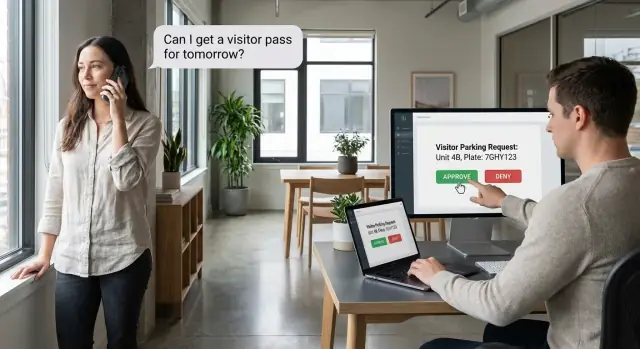
Welches Problem ein Ablauf für Parkausweis-Anfragen lösen sollte
Besucherparken klingt einfach, bis es über Telefonate, weitergeleitete E-Mails und Haftnotizen läuft. Ein Bewohner bittet um einen Pass „am Wochenende“, die Rezeption versteht „nächstes Wochenende“, die Sicherheit bekommt eine andere Version, und niemand kann auf einen einzigen genehmigten Datensatz zeigen. Kleine Anfragen werden zu täglichen Unterbrechungen und angespannten Gesprächen.
Ein Ablauf für Besucher-Parkausweis-Anfragen sollte ein zentrales Problem lösen: Klarheit. Wer beantragt den Pass, für welche Daten und welche Entscheidung wurde getroffen.
Wenn Details über Postfächer und informelle Chats verstreut sind, passieren zwei Dinge schnell: Anfragen gehen verloren und Parkplätze werden doppelt vergeben. Mitarbeiter verlieren Zeit mit Rückfragen, Genehmigungen variieren je nach Schicht, Bewohner erhalten kein klares Ja oder Nein, und die Sicherheit handelt möglicherweise mit veralteten Informationen. Bei einem Streit gibt es keinen sauberen Nachweis.
„Gut“ auszusehen ist in diesem Fall auf die beste Art langweilig. Bewohner wählen Start- und Enddatum, geben die wenigen Informationen an, die wirklich gebraucht werden, und erhalten eine schnelle Entscheidung. Mitarbeiter genehmigen oder lehnen in Sekunden ab. Die Sicherheitsmitarbeiter sehen dieselbe aktuelle Liste, nicht einen Screenshot von vor drei Tagen.
Ein einfaches Beispiel: Ein Bewohner beantragt einen Pass von Freitag bis Sonntag. Ohne ein gemeinsames System genehmigt die Rezeption per E-Mail, die Sicherheit sieht die Nachricht nie, und der Gast wird am Tor aufgehalten. Mit Besucher-Parkausweis-Anfragen an einem Ort prüft die Sicherheit die aktive Passliste und kann weiterarbeiten.
Der Gewinn besteht nicht nur in zufriedeneren Bewohnern. Rezeptionsteams werden weniger unterbrochen, die Sicherheit erhält verlässliche Informationen, und Hausverwalter haben weniger Beschwerden und klarere Verantwortlichkeiten.
Rollen und Zugriffe festlegen: Bewohner vs. Personal
Ein reibungsloser Workflow beginnt mit klaren Rollen. Wenn Sie verwaschen, wer was darf, entstehen Rezeption-Streitigkeiten, „vermisste“ Genehmigungen und Datenschutzbeschwerden.
Bewohner brauchen in der Regel drei Aktionen: eine Anfrage einreichen, sie bearbeiten, solange sie noch aussteht, oder sie stornieren. Nach der Genehmigung sollten die Daten gesperrt werden, damit das Personal kein sich bewegendes Ziel verfolgen muss. Wenn Bewohner nach der Genehmigung eine Änderung brauchen, verlangen Sie eine neue Anfrage (oder eine von Mitarbeitern genehmigte Änderung), damit die Prüfhistorie sauber bleibt.
Die Berechtigungen für Mitarbeiter sollten umfangreicher, aber dennoch spezifisch sein. Neben Genehmigen und Ablehnen müssen Mitarbeiter oft einen Pass widerrufen können (bei Auszug, wiederholten Verstößen oder einer Fehlgenehmigung). Mitarbeiter brauchen außerdem die Historie, damit „wer hat das genehmigt?“ in Sekunden beantwortet werden kann.
Wer sieht was
Bewohner sollten nur ihre eigenen Anfragen und Ergebnisse sehen. Sie müssen keine Einsicht in andere Einheiten, andere Kennzeichen oder interne Notizen haben.
Mitarbeiter brauchen Sichtbarkeit über die gesamte Anlage, um Konflikte und Muster zu erkennen. Ein praktikables Minimum sieht so aus:
- Bewohner: erstellen, ausstehende Anfrage bearbeiten, ausstehende Anfrage stornieren, eigenen Status ansehen
- Rezeption oder Vermietungs-Personal: genehmigen, ablehnen, entziehen, interne Notizen hinzufügen
- Hausverwalter: wie Personal, plus Berichte und Regeländerungen
- Admin: Benutzerzugriffe verwalten und Overrides durchführen
Optionale Rollen (wenn nötig)
Manche Anlagen fügen eine Sicherheitsrolle hinzu. Sicherheit braucht meist nur Lesezugriff plus die Möglichkeit, aktuell zu bestätigen, ob ein Pass gültig ist, ohne private Bewohnerdaten wie Telefonnummern zu sehen.
Testen Sie Ihre Regeln mit einem typischen Szenario: Ein Bewohner beantragt einen Wochenendpass und merkt dann, dass die Daten falsch sind. Wenn das Personal bereits genehmigt hat, heben Sie die Genehmigung auf und verlangen eine neue Entscheidung, oder sperren Sie die Bearbeitung und verlangen eine neue Anfrage? Treffen Sie diese Entscheidung im Vorfeld und setzen Sie sie mit Berechtigungen durch.
Legen Sie die benötigten Daten fest, bevor Sie bauen
Der schnellste Weg, später Extraarbeit zu erzeugen, ist, den Workflow zu bauen, bevor Sie sich auf die Daten geeinigt haben.
Wenn die Felder stimmen, bleibt das Parkausweis-Anfrageformular kurz, Mitarbeiterentscheidungen sind konsistent, und Berichte ergeben Sinn.
Anfragefelder (was Bewohner senden)
Halten Sie die Anfrage auf das fokussiert, was das Personal braucht, um schnell zu genehmigen. Daten kommen zuerst, weil die meisten Regeln davon abhängen.
Ein einfacher Satz Felder deckt die meisten Fälle ab:
- Startdatum und Enddatum
- Fahrzeugkennzeichen
- Name des Gastes (oder Initialen, wenn Sie weniger personenbezogene Daten wollen)
- Optionales Notizfeld für Kontext (z. B. „Möbellieferung“)
Entscheiden Sie, welche Felder Pflicht sind. Viele Anlagen verlangen ein Kennzeichen zur Durchsetzung, erlauben aber „TBD“, wenn der Bewohner es wirklich noch nicht weiß. Wenn Sie das erlauben, brauchen Sie ein Bearbeitungsfenster und einen Erinnerungsprozess.
Regeln, Inventar und Status (was das System durchsetzt)
Schreiben Sie die Regel-Daten auf, die Ihr Team bereits informell anwendet: maximale aktive Pässe pro Einheit, maximale Dauer eines Passes, Sperrdaten (Schneeräumung, Wartungsnächte, Sonderveranstaltungen). Wenn diese nicht als Daten gespeichert sind, wird das Personal weiter in einem Dokument nachschlagen oder sich auf Erinnerung verlassen.
Entscheiden Sie auch, was „Inventar“ für Ihre Anlage bedeutet. Manche Gebäude interessieren sich nicht für bestimmte Stellplätze, sondern nur dafür, dass ein Pass existiert. Andere brauchen Zonen, Besucherstellplatzanzahlen oder Permit-Typen (Tiefgarage, Freifläche, Ladezone). Wählen Sie das Modell, das zur tatsächlichen Arbeit von Abschlepp- und Sicherheitsdiensten passt.
Schließlich halten Sie die Stati klein und klar. Typische Stati sind: ausstehend, genehmigt, abgelehnt, storniert und abgelaufen. Definieren Sie, wer welches ändern kann und was „abgelaufen“ auslöst (normalerweise das Überschreiten des Enddatums, automatisiert).
Beispiel: Einheit 12A beantragt einen Pass von Freitag bis Montag. Ihre Regeln erlauben einen aktiven Pass pro Einheit und eine 3-Tages-Grenze. Das System sollte die Anfrage markieren, bevor ein Mitarbeiter auf Genehmigen klickt, um Rückfragen zu reduzieren.
Gestalten Sie das Bewohner-Formular (Daten zuerst)
Ein gutes Formular beginnt mit einer Sache: den Daten. Ein einfacher Kalender-Picker ist jeder leeren Textbox überlegen.
Machen Sie die Datenauswahl mühelos
Verwenden Sie klare Bezeichnungen wie „Pass beginnt“ und „Pass endet“. Wenn Sie nur Tage brauchen, verwenden Sie ein datumsbasiertes Feld. Wenn Abschleppregeln oder Torzugang von der Uhrzeit abhängen, fügen Sie Zeit hinzu und zeigen Sie die Zeitzone auf dem Formular an (z. B. „Alle Zeiten sind lokal zur Anlage“).
Setzen Sie Erwartungen direkt im Formular, in einfacher Sprache. Kurz: minimale Vorlaufzeit, maximale Dauer und Sperrdaten.
Kurz halten: nur fragen, was das Personal nutzt
Jedes zusätzliche Feld senkt die Abschlussrate und erhöht schlechte Daten. Wenn das Personal nur Daten, Einheit und Kennzeichen prüft, fragen Sie nicht nach Marke, Modell, Farbe und einer Geschichte.
Ein praktisches kurzes Formular enthält den Namen des Bewohners (wenn möglich vorausgefüllt) und die Einheit, Start- und Enddatum, Kennzeichen und eine optionale Notiz.
Fügen Sie vor dem Absenden eine lesbare Bestätigungsansicht hinzu: „Sie beantragen einen Pass von 14. Mai bis 16. Mai für Kennzeichen ABC-1234.“ Das vermeidet viele „Ich habe den falschen Tag gewählt“-Nachfragen, besonders auf Mobilgeräten.
Validierung sollte helfen, ohne zu nerven:
- Enddatum muss nach dem Startdatum liegen
- Pflichtfelder dürfen nicht leer sein
- Hinweise zum Kennzeichenformat mit einem einfachen Beispiel (und erlauben Sie gängige Zeichen wie Buchstaben, Zahlen und Bindestriche)
Überspringen Sie nicht die Accessibility-Grundlagen: große Touch-Flächen, starker Kontrast, leicht verständliche Fehlermeldungen und ein Layout, das auf dem Handy ohne horizontales Scrollen funktioniert.
Überprüfung durch das Personal: Genehmigen oder Ablehnen mit einem Klick
Sobald Bewohner Anfragen senden, sollte das Personal in einer einfachen Warteschlange landen, die eine Frage schnell beantwortet: Kann ich das jetzt genehmigen?
Verwenden Sie eine Liste „neueste zuerst“, damit frische Anfragen nicht vergraben werden. Fügen Sie ein paar Filter hinzu, damit Mitarbeiter Probleme finden, ohne jeden Datensatz öffnen zu müssen: Status, Einheit oder Bewohnername und ein Datumsbereich.
Wenn ein Mitarbeiter eine Anfrage öffnet, halten Sie die Seite einfach: Daten oben, Einheit und Bewohner darunter und zwei klare Aktionen. Ein Ein-Klick-Genehmigen sollte genau das bedeuten. Wenn das Personal ablehnen muss, verlangen oder empfehlen Sie eine kurze Notiz wie „Platz am Samstag voll, bitte Sonntag versuchen.“ Eine knappe Begründung reduziert Rückfragen.
Führen Sie vor der Genehmigung automatische Prüfungen aus. Das sind keine „Sicherheits“-Features, sondern alltägliche Schutzmechanismen, die Fehler verhindern:
- Überlappungsprüfung (gleiche Einheit, sich widersprechende Daten)
- Limits (max. Pässe pro Einheit pro Woche oder pro Tag)
- Verfügbarkeit von Stellplätzen (wenn Sie nummerierte Besucherplätze verwalten)
- Sperrdaten
- Pflichtfelder vorhanden und gültig
Wenn eine Prüfung fehlschlägt, zeigen Sie keinen langen Textblock. Nennen Sie einen kurzen Grund und lassen Sie das Personal ablehnen oder mit entsprechender Berechtigung überschreiben.
Nach einer Entscheidung sollten Bewohner die genauen Details sehen, nicht nur „genehmigt“. Zum Beispiel: „Genehmigt für Einheit 12B, 10.–12. Mai. Besucherplatz G-3. Hinweis: Pass im Armaturenbrett auslegen.“ Bei Ablehnung zeigen Sie den Grund und den nächsten Schritt (neue Daten, weniger Tage, Kontakt zur Verwaltung).
Benachrichtigungen und eine einfache Revisionsspur
Schnelle Genehmigungen helfen, aber Menschen brauchen dennoch Klarheit. Ein System funktioniert am besten, wenn Bewohner das Büro nicht hinterherlaufen müssen und Mitarbeiter einen sauberen Nachweis haben, falls jemand später widerspricht.
Nutzen Sie vier klare Benachrichtigungen: Anfrage eingegangen, genehmigt, abgelehnt und storniert. Halten Sie Nachrichten kurz und fügen Sie Datum(e), Einheit und eine Pass-ID hinzu, damit alle denselben Datensatz meinen.
Eine Revisionsspur muss nicht aufwendig sein. Sie muss nur beantworten, wer was getan hat und wann. Speichern Sie:
- Statushistorie (eingereicht, genehmigt, abgelehnt, storniert)
- Akteur für jede Änderung (Bewohner oder Personal)
- Zeitstempel für jede Änderung
- Entscheidungsnotiz (insbesondere bei Ablehnungen)
- Was geändert wurde (z. B. Daten bearbeitet oder Kennzeichen aktualisiert)
Der letzte Punkt ist wichtig bei Streitfällen. Wenn jemand sagt: „Ich habe Freitag bis Sonntag angefragt“, sollte der Datensatz zeigen, ob die Daten nach der Einreichung bearbeitet wurden und von wem.
Druckbarer oder scannbarer Pass
Erzeugen Sie nach der Genehmigung einen Pass, den Sicherheit oder ein Abschleppunternehmen leicht überprüfen kann. Halten Sie ihn einfach: Pass-ID, Einheit, Startdatum, Enddatum und optional Kennzeichen.
Wenn Sie ihn scannbar machen wollen, reicht ein QR-Code mit der Pass-ID. Der Scan sollte aktuellen Status und Daten anzeigen, damit Mitarbeiter nicht auf Screenshots vertrauen.
Randfälle, die Sie vorher entscheiden sollten
Die meisten Probleme entstehen nicht durch das Formular. Sie treten auf, wenn zwei vernünftige Anfragen kollidieren oder Pläne sich nach der Genehmigung ändern. Wenn Sie Regeln jetzt festlegen, muss das Personal später nicht improvisieren.
Überlappungen und Doppeltvergabe
Definieren Sie, was „Konflikt“ bedeutet. Ist jede Überlappung für dieselbe Einheit ein Konflikt, oder nur dann, wenn genehmigte Pässe die verfügbaren Besucherplätze überschreiten?
Ein einfacher Ansatz ist: ein aktiver Pass pro Einheit zur gleichen Zeit. Flexibler ist, mehrere Pässe zu erlauben, aber die Gesamtzahl genehmigter Pässe pro Gebäude oder Parkplatz und Tag zu begrenzen.
Formulieren Sie eine Regel, die das Personal in einem Satz erklären kann. Beispiel: „Wir genehmigen maximal 5 Besucherpässe pro Tag auf dem Grundstück — wer zuerst genehmigt wird, gewinnt.“
Längere Aufenthalte, Last-Minute-Anfragen und Änderungen
Lange Aufenthalte brauchen Begrenzungen, sonst verwandelt sich Besucherparken nach und nach in Bewohnerparken. Wählen Sie eine Politik, die Sie konsequent durchsetzen können: ein rollierendes Limit pro Einheit, ein Limit pro Gast oder eine harte Obergrenze pro Anfrage.
Für Last-Minute-Anfragen entscheiden Sie, was nach Dienstschluss passiert: bis zur Rückkehr des Personals in der Warteschlange halten, innerhalb von Limits automatisch genehmigen oder einen kurzen temporären Pass ausstellen, der verfällt, wenn er nicht bestätigt wird.
Definieren Sie auch Stornierungen und Widerrufe. Wenn ein Bewohner storniert, kehren diese Tage sofort in den Pool zurück? Wenn das Personal einen genehmigten Pass widerruft, verlangen Sie eine kurze Notiz und schränken Sie ein, wer das darf.
Schritt-für-Schritt: Bauen Sie diesen Workflow mit Koder.ai
Wenn Sie das schnell umsetzen wollen, kann eine Vibe-Coding-Plattform wie Koder.ai helfen, Ihre Regeln in eine App zu verwandeln, ohne von null anzufangen.
Halten Sie den Aufbau klein und testbar:
- Schreiben Sie die Regeln und Ausnahmen in einfacher Sprache (Limits, Überlappungen, wer genehmigt).
- Erstellen Sie das Datenmodell (Benutzer, Einheiten, Anfragen, Audit-Log).
- Bauen Sie zwei Bildschirme: ein Bewohner-Formular und eine Mitarbeiter-Warteschlange.
- Fügen Sie Ein-Klick-Aktionen mit Schutzmechanismen hinzu (schlüsselfelder nach der Genehmigung sperren, bei Ablehnung eine Notiz verlangen).
- Testen Sie realistische Szenarien, bevor Sie live gehen.
Eine gute erste Version kann sehr klein sein. Sammeln Sie nur, was das Personal zur Entscheidung braucht: Einheit, Startdatum, Enddatum, Kennzeichen (optional) und eine Notiz.
Häufige Fehler, die Support-Tickets verursachen
Die meisten Support-Tickets entstehen nicht durch seltene Randfälle. Sie kommen von kleinen Lücken, die Bewohner verwirren oder dem Personal erlauben, einfache Fehler zu machen.
Die häufigsten Muster:
- Das Formular fühlt sich wie eine Steuererklärung an, Bewohner brechen ab oder geben unsinnige Daten ein.
- Es gibt keine Überlappungsprüfungen, sodass Mitarbeiter versehentlich Konflikte genehmigen.
- Es gibt keine Revisionsspur, sodass Streitfälle zu „Er sagte, sie sagte“ werden.
- Status-Bezeichnungen sind vage („Ausstehend“) oder wenig hilfreich („Abgelehnt“ ohne Grund).
- Die Mitarbeiteransicht ist auf dem Handy unbrauchbar, sodass Entscheidungen sich verzögern.
Ein einfaches Beispiel: Ein Bewohner beantragt Freitag bis Sonntag. Ein Mitarbeiter genehmigt per Telefon, obwohl bereits ein Pass für Samstag besteht. Der Gast wird abgeschleppt und es entsteht ein Streit.
Vermeiden Sie das mit zwei Regeln: blockieren Sie die Genehmigung bei überlappenden Daten und verlangen Sie bei Ablehnungen eine kurze Begründung. Halten Sie die Stati eindeutig und handlungsorientiert, z. B. „Warten auf Prüfung“, „Genehmigt (aktiv)“ und „Abgelehnt (siehe Notiz)“.
Schnell-Checkliste und nächste Schritte
Vor dem Start bestätigen Sie die Grundlagen:
- Ein Bewohner kann eine Anfrage (Daten zuerst) in unter 60 Sekunden auf dem Handy absenden.
- Mitarbeiter sehen eine Warteschlange und können schnell genehmigen oder ablehnen.
- Überlappungen und Limits werden vor der Genehmigung geprüft.
- Jede Entscheidung wird mit Zeitstempel, Akteur und Ablehnungsgrund protokolliert, wenn relevant.
- Aktualisierungen sind sicher und rückgängig machbar (Snapshots und Rollback).
Ein kurzer Test, der die meisten Probleme aufdeckt: Erstellen Sie drei Anfragen für dieselbe Einheit (zwei überlappend, eine nicht). Genehmigen Sie die gültige, versuchen Sie die überlappende zu genehmigen und lehnen Sie die dritte mit einem kurzen Grund ab. Sie sollten die Blockade vor der Genehmigung sehen und die Revisionsspur sollte genau zeigen, was passiert ist.
Wenn Sie das in Koder.ai bauen (koder.ai), beginnen Sie mit dem Schreiben Ihrer Regeln im Planning Mode, generieren Sie das Anfrageformular und die Mitarbeiter-Warteschlange, halten Sie Änderungen klein nach dem Start, nehmen Sie vor Updates einen Snapshot und verwenden Sie Rollback, falls eine neue Regel unerwartete Ablehnungen verursacht. Wenn Sie später volle Kontrolle wollen, exportieren Sie den Quellcode und verwahren ihn in Ihrem eigenen Repository.
FAQ
Was ist das Hauptziel eines Besucher-Parkausweis-Antragsablaufs?
Ziel ist ein gemeinsamer, aktueller Datensatz zu jeder Anfrage und Entscheidung. Bewohner, Personal und Sicherheit sollten denselben Status und dieselben Daten sehen, damit Genehmigungen nicht in E-Mail-Threads verloren gehen.
Wer sollte was im System tun können?
Beginnen Sie mit klaren Rollen: Bewohner können eine Anfrage stellen, sie bearbeiten, solange sie ausstehend ist, und sie stornieren. Mitarbeiter können genehmigen, ablehnen, entziehen und interne Notizen hinzufügen. Sperren Sie Schlüsseldaten nach der Genehmigung, damit sich der genehmigte Datensatz nicht stillschweigend ändert.
Welche Informationen sollten Bewohner zwingend eingeben?
Halten Sie es minimal: Startdatum, Enddatum, Einheit/Bewohner-Identität und das Kennzeichen, falls die Durchsetzung davon abhängt. Fügen Sie optional eine Notiz für Kontext hinzu und vermeiden Sie Felder, die das Personal nicht wirklich braucht.
Wie verhindert man, dass Bewohner falsche Daten wählen?
Stellen Sie die Daten an erste Stelle mit einem Kalender-Picker und zeigen Sie vor dem Absenden eine Bestätigung mit dem gewählten Zeitraum und Kennzeichen. Nutzen Sie einfache Validierungen wie „Enddatum muss nach dem Startdatum liegen“ und klare Fehlermeldungen, die auf Mobilgeräten gut lesbar sind.
Wie sollte der Prüfbildschirm für das Personal aussehen, damit Entscheidungen schnell fallen?
Verwenden Sie eine kurze Warteschlange, sortiert nach Neuankünften, mit schnellen Filtern, damit das Personal Anfragen in Sekunden findet. Zeigen Sie die Daten oben an und beschränken Sie die Aktionen auf Genehmigen oder Ablehnen, wobei bei einer Ablehnung eine kurze Begründung empfohlen wird.
Welche automatischen Prüfungen sollten vor der Genehmigung laufen?
Führen Sie Überlappungsprüfungen, Limitprüfungen, Sperrdatenprüfungen und Pflichtfeldprüfungen automatisch vor der Genehmigung aus. Wenn etwas fehlschlägt, zeigen Sie einen klaren Grund an und erlauben nur autorisierten Mitarbeitern, gegebenenfalls zu überschreiben, falls das Teil der Richtlinie ist.
Welche Benachrichtigungen sind wirklich nötig?
Senden Sie vier einfache Statusmeldungen: Anfrage eingegangen, genehmigt, abgelehnt und storniert. Jede Nachricht sollte Datum(e) und die eindeutige Pass-ID enthalten, damit alle auf denselben Datensatz verweisen.
Was sollte eine Revisionsspur bei Parkausweis-Streitfällen enthalten?
Speichern Sie, wer was geändert hat, wann das passiert ist, und die Statushistorie von der Einreichung bis zum Ablauf. So vermeiden Sie „Er sagte, sie sagte“-Streitigkeiten und können schnell beantworten: „Wer hat das genehmigt?“.
Welche Randfälle sollte man vorher entscheiden, um später Chaos zu vermeiden?
Legen Sie Regeln für Überlappungen, Langzeitaufenthalte, Last-Minute-Anfragen, Stornierungen und Widerrufe durch Mitarbeiter fest, bevor Sie starten. Die beste Standardregel lässt sich in einem Satz erklären und konsequent durchsetzen.
Wie kann man das schnell mit Koder.ai bauen, ohne eine unhandliche App zu schaffen?
Bauen Sie eine kleine erste Version mit Formular, Mitarbeiter-Warteschlange und Audit-Log und testen Sie reale Szenarien wie überlappende Anfragen und Datumsänderungen. In Koder.ai können Sie Regeln in Planning Mode beschreiben, Bildschirme schnell generieren und Snapshots sowie Rollback nutzen, um Richtlinien sicher anzupassen.