

Domain- und Business-E-Mail einrichten: Ein einfacher Leitfaden für Nicht-Techniker
Schritt-für-Schritt-Anleitung zum Kauf einer Domain, Verknüpfen der DNS-Einträge und Einrichten von Business-E-Mail (MX, SPF, DKIM, DMARC). Klare Prüfungen, gängige Fehlerbehebungen und Sicherheitstipps.
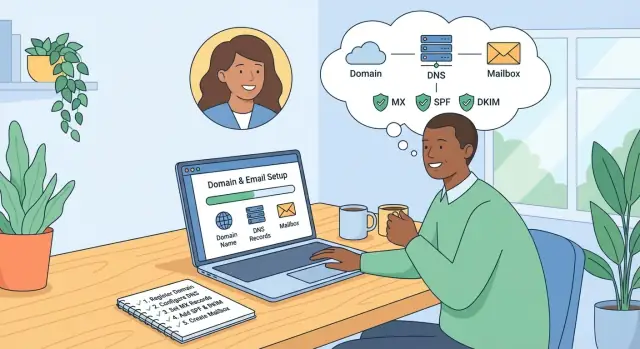
Was du einrichtest (und warum das wichtig ist)
Du richtest zwei Dinge ein, die zusammenarbeiten: einen Domainnamen (wie yourcompany.com) und Business-E-Mail-Adressen, die diese Domain nutzen (z. B. [email protected]). Wenn sie richtig verbunden sind, kannst du zuverlässig E-Mails senden und empfangen — und Leute sehen deine Marke jedes Mal, wenn du auf „Senden“ klickst.
Was du einrichten wirst
- Deine Domain: gekauft über einen Registrar (der Ort, an dem du die Domain „kaufst“ und verwaltest).
- Deinen E-Mail-Dienst: wo deine Postfächer liegen (üblich sind Google Workspace oder Microsoft 365).
- Professionelle E-Mail-Adressen: einzelne Postfächer (z. B.
[email protected]) und Teamadressen (z. B.[email protected]).
Die Verbindung zwischen deiner Domain und deinem E-Mail-Provider erfolgt über DNS-Einstellungen (einige Einträge, die du im Domain-Manager hinzufügst). Diese Einstellungen sagen dem Internet, wohin E-Mails für deine Domain zugestellt werden sollen und wie geprüft wird, dass sie legitim sind.
Für wen dieser Leitfaden ist
Dieser Leitfaden richtet sich an nicht-technische Personen — Solo-Gründer, Freelancer und kleine Teams — die eine Business-E-Mail wollen, ohne Netzwerke oder Server verstehen zu müssen.
Was du vorab brauchst
- Anmeldedaten für dein Domain-Registrar-Konto (wo du DNS bearbeiten kannst).
- Anmeldedaten für dein E-Mail-Provider-Admin-Konto (wo du Postfächer erstellst und DNS-Anweisungen bekommst).
- Eine kurze Liste der Adressen, die du erstellen möchtest (z. B. ein Postfach pro Person plus
info@,billing@,support@).
Zeitaufwand (und was es verzögern kann)
Die meisten Setups dauern 30–90 Minuten aktive Arbeit.
Der Hauptfaktor ist die DNS-Propagation: nachdem du DNS-Einträge aktualisiert hast, kann es von ein paar Minuten bis 24–48 Stunden dauern, bis die Änderungen überall erkannt werden. In diesem Zeitraum kann es sein, dass E-Mail für einige Leute funktioniert, für andere nicht — oder sie funktioniert schrittweise.
Sobald alles verbunden ist, hast du eine sauberere, vertrauenswürdigere E-Mail-Präsenz — und eine Basis, mit der du wachsen kannst (neue Teammitglieder, zusätzliche Adressen und bessere Zustellbarkeit im Laufe der Zeit).
Wichtige Begriffe in einfachen Worten
Bevor du in Einstellungen klickst, hilft es zu wissen, welche Firma was macht. Die meisten Verwirrungen bei E-Mail-Setups entstehen, weil drei verschiedene „Orte“ beteiligt sind.
Die drei Rollen (wer wofür verantwortlich ist)
Domain-Registrar: Die Firma, bei der du den Domainnamen kaufst (z. B. yourcompany.com). Sie verwalten Eigentum, Verlängerungen und grundlegende Domain-Kontrollen.
DNS-Host (DNS-Anbieter): Der Ort, an dem das „Adressbuch“ deiner Domain liegt. DNS ist eine Reihe von Einträgen, die dem Internet sagen, wo verschiedene Dienste für deine Domain sind (Website, E-Mail usw.). Manchmal ist dein Registrar auch dein DNS-Host, aber nicht immer.
E-Mail-Provider: Der Dienst, der tatsächlich deine Postfächer betreibt und E-Mails sendet/empfängt (z. B. Google Workspace oder Microsoft 365). Dort legst du Postfächer wie [email protected] an.
Wie sie verbunden sind (Domain → DNS → E-Mail)
Denk daran so:
- Deine Domain ist dein öffentlicher Name.
- Dein DNS sind die Anweisungen, die an diesen Namen geknüpft sind.
- Dein E-Mail-Provider ist das Postfachgebäude.
Du kaufst die Domain beim Registrar und bearbeitest dann die DNS-Einträge (wo immer DNS gehostet wird), um der Welt zu sagen: „E-Mails für @yourcompany.com sollen an diesen Provider geliefert werden.“
Wenn du ein einfaches Diagramm brauchst:
Domain (Registrar) → DNS (Einträge) → E-Mail-Provider (Postfächer)
Was „Propagation“ bedeutet
Wenn du DNS änderst (z. B. MX, SPF, DKIM), erscheinen die Änderungen nicht überall sofort. Propagation ist die Zeit, die DNS-Änderungen benötigen, um sich über das Internet zu verbreiten, während verschiedene Netzwerke ihre zwischengespeicherten Informationen aktualisieren.
Das bedeutet praktisch, dass du vielleicht eine DNS-Änderung speicherst und trotzdem eine Weile altes Verhalten siehst — besonders in den ersten Stunden.
Domain wählen und kaufen
Deine Domain ist die Grundlage für deine Website und deine E-Mail-Adresse (z. B. [email protected]). Sie bleibt in der Regel jahrelang, daher sparen ein paar Überlegungen jetzt später viel Ärger.
Einen Domainnamen wählen, der nicht verwirrt
Strebe etwas Kurzes, Klars und Leicht zu buchstabierendes an — so wie man es nach einmal Hören verstehen kann.
Praktische Regeln:
- Bevorzuge ein oder zwei Wörter, die du laut sagen kannst, ohne sie erklären zu müssen.
- Vermeide Bindestriche, doppelte Buchstaben (z. B. „ss“ in der Mitte) und zu verspielte Schreibweisen.
- Ist dein Firmenname lang, denk über eine kürzere Markenvariante nach, die du dennoch besitzen kannst.
- Sage es, tippe es und teile es mit einer Freundin/einem Freund — wenn sie es falsch schreiben, vereinfache es.
TLD-Auswahl: .com vs Alternativen
- .com ist weiterhin am einfachsten zu merken und vertrauenswürdig. Wenn verfügbar und preislich ok, ist es meist die beste Wahl.
- .co kann funktionieren, wenn .com vergeben ist, aber manche tippen aus Gewohnheit .com.
- Länderdomains (z. B. .uk, .ca, .de) sind gut, wenn du eine bestimmte Region bedienst, können später aber einschränkend wirken.
- Neuere Optionen (z. B. .studio, .agency) können einprägsam sein, benötigen aber manchmal mehr Erklärung beim Teilen deiner E-Mail-Adresse.
Wenn möglich, kaufe wichtige Variationen (z. B. .com plus lokale Domain), um deine Marke zu schützen, und wähle dann eine „primäre“ Domain für E-Mails.
Wo kaufen (und worauf achten)
Beim Registrar-Vergleich achte auf:
- Einführungspreis vs. Verlängerungspreis (Verlängerungen können deutlich teurer sein)
- WHOIS-Privatsphäre (oft kostenlos, manchmal extra)
- Einfache DNS-Zugriffe (du musst DNS für E-Mail bearbeiten)
- Support-Qualität (Live-Chat hilft, wenn du feststeckst)
- Upsell-Druck (einige Checkouts drücken unnötige Extras)
Besitz- und Datenschutz-Grundlagen
Stelle sicher, dass die Domain auf deinen Geschäftsnamen (oder einen vertrauenswürdigen Eigentümer) registriert ist und dass du die Login-Daten, Wiederherstellungs-E-Mail und 2-Faktor-Authentifizierung kontrollierst. Halte den Registrar-Zugang an einem Ort — sicher geteilt — damit die Domain nicht mit einem ausscheidenden Mitarbeiter/Contractor verschwindet.
Aktiviere WHOIS-Privatsphäre, außer du hast einen konkreten Grund dagegen. Das reduziert Spam und schützt persönliche Kontaktdaten vor öffentlicher Einsicht.
Einen Business-E-Mail-Provider auswählen
Die Wahl eines E-Mail-Providers bestimmt hauptsächlich, wo der Mailservice läuft. Deine Domain (der Name) kann bei einem Anbieter bleiben, während die E-Mail bei einem anderen gehostet wird.
Zwei übliche Setups
1) E-Mail beim Registrar
Viele Registrare bieten E-Mail-Pakete zusammen mit Domains an. Das ist praktisch, weil Abrechnung und Support an einem Ort sind. Der Nachteil: Funktionen sind oft grundlegend (weniger Kollaborations-Tools, einfache Admin-Kontrollen) und eine spätere Migration kann zusätzliche Schritte erfordern.
2) E-Mail bei einem separaten Provider
Das ist die typische Wahl für wachsende Teams. Provider wie Google Workspace oder Microsoft 365 konzentrieren sich stark auf Zustellbarkeit, Sicherheit und Produktivitäts-Apps. Deine Domain kann beim Registrar bleiben — du verbindest die E-Mail per DNS-Einträgen.
Worauf achten (damit du nicht zu viel zahlst)
Konzentriere dich auf das, was du wirklich brauchst:
- Anzahl der Postfächer: Brauchst du für jede Person ein Postfach oder nur wenige plus Aliase?
- Speicher pro Nutzer: Wichtig, wenn du viele Anhänge oder lange E-Mail-Verläufe hast.
- Aliase und Gruppenadressen: z. B. hello@, support@, billing@. Manche Pläne enthalten diese, andere berechnen pro Postfach.
- Geteilte Postfach-Optionen: Nützlich für support@, damit mehrere Personen mit Kontinuität antworten.
Admin-Funktionen, die zählen
Für nicht-technische Admins machen diese Dinge einen Unterschied:
- Einfache Nutzerverwaltung (schnell Leute hinzufügen/entfernen)
- 2-Faktor-Authentifizierung (2FA) zum Schutz der Konten
- Account-Wiederherstellungsoptionen (Backup-E-Mail/Telefon, Admin-Resets)
- Basis-Audit/Protokolle (wer hat was wann geändert)
Budget-Erwartung
Erwarte einen Preis pro Nutzer/Monat für voll ausgestattete Provider; Registrar-E-Mail ist oft günstiger, aber leichter an Funktionen. Prüfe vor der Entscheidung, was in jedem Tarif enthalten ist (Postfächer vs Aliase, Speicher, geteilte Postfächer) und vergleiche Pläne auf Seiten wie /pricing.
Wenn du unsicher bist, wähle einen Provider, der einfache Exporte und Migrationstools unterstützt — dein zukünftiges Ich wird es dir danken.
Postfächer, Aliase und Teamadressen erstellen
Hier wird deine eigene Domain-E-Mail echt: Du legst die Postfächer an, die Leute täglich nutzen, plus zusätzliche Adressen, damit dein Unternehmen organisiert wirkt.
Mit dem Hauptpostfach beginnen
Lege das primäre Postfach zuerst an — meist eine der folgenden Optionen:
- [email protected] (gut für persönliche Verantwortlichkeit und Logins)
- [email protected] (freundliche Anlaufstelle für ein kleines Team)
- [email protected] (häufig, kann aber mehr Spam anziehen)
Als Einzelunternehmer kannst du you@ als echtes Postfach nutzen und hello@ als Alias hinzufügen, der dorthin zustellt.
Teammitglieder und rollenbasierte Adressen
Erstelle als Nächstes Postfächer für reale Personen (z. B. sara@, mike@). Dann füge rollenbasierte Adressen hinzu, die Kundenkontakt widerspiegeln:
Bei rollenbasierten Adressen entscheide, wer die Nachrichten erhalten soll: an eine Person liefern, an mehrere Personen liefern oder ein geteiltes Postfach verwenden.
Alias vs. separates Postfach: Entscheidungshilfe
Nutze ein Alias, wenn:
- Es nur ein anderer Name für dieselbe Person ist (z. B. firstname@ und you@)
- Du mehrere Einstiegspunkte willst, aber ein Postfach genügt
Erstelle ein separates Postfach, wenn:
- Mehrere Personen Zugriff benötigen
- Es ein eigenes Passwort, Regeln oder eine eigene Historie braucht (z. B. support@)
Leg jetzt eine Namenskonvention fest (später erspart das Arbeit)
Wähle eine einfache Regel und halte dich daran:
- Personen: first@ oder first.last@
- Teams: support@, sales@, billing@
Vermeide zufällige Varianten (wie support-team@ vs help@) — Konsistenz erleichtert Onboarding, Sicherheit und Fehlersuche.
Deine DNS-Einstellungen finden, ohne dich zu verlaufen
DNS ist die Einstellungsseite für deine Domain. Dort sagst du dem Internet, wo deine Website liegt und — für E-Mails — welcher Dienst Nachrichten wie [email protected] empfangen soll.
Die gute Nachricht: meist musst du nur ein paar Einträge für Business-E-Mail bearbeiten — hauptsächlich MX-Einträge und einige TXT-Einträge (für SPF, DKIM und DMARC später). Die Schwierigkeit ist oft, den richtigen Bildschirm zu finden.
Wo DNS liegt (zwei übliche Orte)
Die meisten Leute verwalten DNS an einem dieser Orte:
- Dein Domain-Registrar (wo du die Domain gekauft hast): GoDaddy, Namecheap, Google Domains/Squarespace Domains usw.
- Ein externer DNS-Host (wenn DNS verschoben wurde): Cloudflare, dein Webhost oder ein verwalteter DNS-Anbieter.
Ein schneller Hinweis: wenn deine Domain custom nameservers verwendet (oft so etwas wie ns1.cloudflare.com), wird DNS wahrscheinlich nicht beim Registrar verwaltet — selbst wenn du die Domain dort gekauft hast.
Wie du den richtigen DNS-Bildschirm findest
Suche nach Menüpunkten wie:
- DNS
- DNS-Einstellungen / Manage DNS
- Zone Editor
- Domain Settings → DNS Records
Auf dem richtigen Bildschirm siehst du normalerweise eine Tabelle mit Spalten wie Type, Name/Host, Value/Content, Priority und TTL.
Bevor du etwas änderst
Nimm dir 2 Minuten Zeit, um einfache Fehler zu vermeiden:
- Mach Screenshots deiner aktuellen DNS-Einträge (oder exportiere sie, falls möglich).
- Wenn du mehrere Domains verwaltest, prüfe, dass du die richtige Domain bearbeitest.
- Wenn du nicht sicher bist, ob DNS beim Registrar oder anderswo liegt, checke zuerst die Nameserver der Domain.
Was du für E-Mail ändern wirst (und was du ignorieren kannst)
Für Business-E-Mail mit eigener Domain fügst du typischerweise hinzu oder ersetzt:
- MX-Einträge: sagen dem Internet, wo eingehende E-Mails hingeliefert werden.
- TXT-Einträge: werden für Verifikation und E-Mail-Sicherheits-Einstellungen genutzt.
Website-bezogene Einträge (wie A, AAAA und CNAME) kannst du normalerweise unangetastet lassen, außer dein Provider sagt explizit etwas anderes.
Häufige DNS-Fehler, die du vermeiden solltest
Das sind die häufigsten Ursachen für „E-Mail funktioniert nicht“:
- Falsches Domain-Level: Einträge versehentlich für eine Subdomain statt für die Hauptdomain angelegt.
- Zusätzliche Leerzeichen in Werten (besonders in TXT-Einträgen).
- Fehlende oder zusätzliche Punkte: manche Systeme erwarten
mail.example.com, andere fügen die Domain automatisch an. - Doppelte Einträge: alte MX-Einträge neben den neuen.
Wenn du organisiert bleibst — finde den richtigen DNS-Host, sichere den aktuellen Zustand und ändere nur das, was dein E-Mail-Provider vorgibt — bist du gut vorbereitet für den nächsten Schritt: MX-Einträge einrichten.
E-Mail-Zustellung mit MX-Einträgen verbinden
MX-Einträge sind die Schilder, die sagen, wohin Mail für deine Domain geleitet werden soll. Wenn dir jemand an [email protected] schreibt, schaut der sendende Server in dein DNS und liest die MX-Einträge, um herauszufinden, welcher Provider die Nachricht empfangen soll.
Was MX-Einträge bewirken
MX (Mail Exchange)-Einträge sagen der Welt, wohin eingehende E-Mails zugestellt werden sollen. Wenn sie auf den falschen Ort zeigen — oder du eine Mischung aus widersprüchlichen Einträgen hast — können Nachrichten abprallen, verschwinden oder bei einem alten, vergessenen Postfach landen.
Wie du MX-Einträge sicher hinzufügst oder ersetzt
Im DNS-Panel gibst du die MX-Einträge exakt so ein, wie dein Provider sie angibt (Host/Name, Wert/Target und Priorität). Wenn du den Provider wechselst, musst du in der Regel alte MX-Einträge entfernen, die auf den vorherigen Dienst verweisen. Viele Provider sagen ausdrücklich „delete any existing MX records“. Befolge diese Anweisung sorgfältig — alte MX-Einträge können die Zustellung aufteilen.
Tipp: kopiere vor Änderungen die aktuellen MX-Einträge in eine Notiz, damit du sie bei Bedarf wiederherstellen kannst.
Prioritätszahlen (was sie bedeuten)
Die MX-Priorität ist eine Rangfolge: niedrigere Zahlen werden zuerst versucht. Beispiel: Priorität 1 ist bevorzugt gegenüber Priorität 5.
Die meisten Setups funktionieren, solange du:
- Die Prioritäten genau so beibehältst, wie dein Provider sie auflistet
- Keine zusätzlichen MX-Einträge erfindest
- Zahlen nicht tauschst, außer dein Provider fordert es an
Wie du prüfst, ob MX funktioniert
Nutz zuerst das Admin-/Verifikationstool deines Providers (die meisten haben einen Schritt „Domain/DNS verifizieren“), um zu bestätigen, dass die MX-Einträge erkannt werden.
Dann mache einen echten Test: schicke eine Nachricht von einem persönlichen Konto (z. B. Gmail) an deine neue Business-Adresse und bestätige, dass sie ankommt. Antworte zurück, um ausgehende E-Mails zu prüfen (MX betrifft den Eingang; ausgehende Mails werden vom Provider gehandhabt).
SPF, DKIM und DMARC hinzufügen (einfach und sicher)
SPF, DKIM und DMARC sind drei DNS-Einträge, die anderen Mail-Systemen helfen, Nachrichten von deiner Domain zu vertrauen. Ihre Aufgabe ist einfach: Spoofing reduzieren (jemand, der vorgibt, in deinem Namen zu mailen) und die Zustellbarkeit verbessern, damit echte Mails seltener als Spam markiert werden.
SPF: Sag der Welt, wer für deine Domain senden darf
SPF ist ein einzelner TXT-Eintrag, der auflistet, welche Dienste berechtigt sind, E-Mails für deine Domain zu senden.
Zwei praktische Regeln:
- Es sollte nur einen SPF-Eintrag pro Domain geben. Wenn du mehrere siehst, kombiniere sie.
- Nutze die Angaben, die dein Provider dir gibt (Google Workspace, Microsoft 365, dein E-Mail-Host, etc.).
Beispiel für einen SPF-TXT-Wert (nur Beispiel):
v=spf1 include:_spf.google.com include:servers.mcsv.net -all
„include:“-Zeilen autorisieren Absender. Das abschließende -all bedeutet „alles andere ist nicht erlaubt“. Wenn du unsicher bist während Tests, beginnen einige Teams mit ~all (weicher), und wechseln später zu -all.
DKIM: Signatur hinzufügen, die beweist, dass eine Nachricht nicht verändert wurde
DKIM lässt deinen E-Mail-Provider ausgehende Nachrichten unterschreiben. Du fügst einen DNS-Eintrag hinzu und aktivierst dann das Signieren im Provider.
Die meisten Provider geben dir:
- einen Selector (einen kurzen Namen wie
googleoders1) - einen DNS-Eintrag zum Hinzufügen (häufig ein TXT-Record; manchmal ein CNAME)
Das Format kann so aussehen: selector._domainkey.yourdomain.com. Nachdem du ihn hinzugefügt hast, geh zurück in dein E-Mail-Admin-Panel und aktiviere DKIM/Signieren.
DMARC: Starte im Monitoring-Modus (sicher)
DMARC sagt Empfängern, was zu tun ist, wenn SPF/DKIM-Prüfungen fehlschlagen. Starte mit einer Monitoring-Policy, damit du nicht versehentlich legitime Mails blockierst.
Ein gängiger Starter-DMARC-Eintrag:
v=DMARC1; p=none; rua=mailto:[email protected]; adkim=s; aspf=s
Mit p=none sammelst du nur Berichte. Nachdem du bestätigt hast, dass alles Legitime besteht, kannst du später auf quarantine oder reject verschärfen.
E-Mail auf Rechnern und Handys einrichten
Sobald deine Domain-E-Mail erstellt und DNS verbunden ist, bleibt der letzte Schritt, sie auf allen Geräten einzurichten, auf denen du E-Mails liest: Laptop, Handy und manchmal Tablet.
Webmail vs. E-Mail-Apps (was solltest du nutzen?)
Webmail ist das Postfach im Browser (z. B. Gmail in Chrome, Outlook im Web oder das Portal deines Providers). Es ist der einfachste Weg, das Konto zu prüfen, weil nichts konfiguriert werden muss. Wenn du in Webmail senden/empfangen kannst, ist dein Postfach in Ordnung.
E-Mail-Apps sind Programme wie die Gmail- oder Outlook-Mobile-Apps, Apple Mail oder Desktop-Outlook. Sie sind praktisch (Benachrichtigungen, Offline-Zugriff), benötigen aber korrekte Anmeldung und Servereinstellungen.
Tipp: Wenn die Einrichtung in einer App fehlschlägt, melde dich zuerst in Webmail an. So grenzt du ein, ob es ein Konto- oder ein Geräteproblem ist.
IMAP vs. Exchange/ActiveSync (die richtige Verbindung wählen)
Manche Provider bieten mehrere Verbindungsarten an:
- Exchange / ActiveSync (oft mit Microsoft 365, manchmal auch andere): beste Plug-and-Play-Erfahrung, besonders auf Handys. Synchronisiert zusätzlich Kontakte und Kalender und ist verlässlicher bei geteilten Funktionen.
- IMAP (weit verbreitet): gute grundlegende E-Mail-Synchronisation über Geräte hinweg. Kontakte/Kalender müssen ggf. separat eingerichtet werden.
Wenn möglich und verfügbar, wähle Exchange/ActiveSync für Einfachheit. Nutze IMAP, wenn Exchange nicht angeboten wird oder du eine universellere Einrichtung willst.
2FA und App-Passwörter: warum Anmeldungen scheitern
Wenn dein Konto Zwei-Faktor-Authentifizierung (2FA) aktiviert hat, können ältere Apps (oder manche Desktop-Clients) den zweiten Schritt nicht verarbeiten.
Gängige Lösungen:
- Nutze die „Mit Google/Microsoft anmelden“-Funktion, wenn angeboten.
- Erstelle ein App-Passwort (ein spezielles Passwort nur für dieses Gerät/diese App).
- Überprüfe, ob du die vollständige E-Mail-Adresse (
[email protected]) als Benutzername eingibst, nicht nur den lokalen Teil.
Kurze Setup-Checkliste (für jedes Gerät)
Wenn eine App „Manuelle Einstellungen“ verlangt, brauchst du typischerweise:
- E-Mail-Adresse (Benutzername):
[email protected] - Passwort: dein Postfach-Passwort (oder App-Passwort, falls 2FA nötig)
- Eingangsserver: IMAP- oder Exchange-Servername (vom Provider)
- Eingangsport: häufig 993 (IMAP)
- Verschlüsselung/SSL: AN (Suche nach „SSL/TLS“)
- Ausgangsserver (SMTP): Servername (vom Provider)
- Ausgangsport: häufig 465 (SSL) oder 587 (TLS/STARTTLS)
- SMTP-Authentifizierung: AN (gleicher Benutzername/Passwort)
Wenn du die Servernamen nicht kennst, hol sie dir von der Support-Seite deines Providers — suche nach „IMAP settings“ oder „Exchange settings“ und kopiere genau.
Nach dem Einrichten: sende eine Testmail an ein persönliches Konto und antworte zurück, um sowohl ausgehende als auch eingehende Mails zu prüfen.
Weiterleitung, Catch-All und geteilte Postfächer
Sobald dein Team echte Postfächer hat, möchtest du wahrscheinlich ein paar Komfortfunktionen: Weiterleitung, Aliase, Catch-all oder ein geteiltes Postfach. Sie klingen ähnlich, verhalten sich aber sehr unterschiedlich.
Weiterleitung vs. Aliase vs. geteilte Postfächer (kurzer Vergleich)
- Weiterleitung: E-Mail an Adresse A wird automatisch an Adresse B weitergeleitet. (Beispiel:
info@→sarah@) - Alias: Eine zusätzliche Adresse, die in dasselbe Postfach zugestellt wird. (Beispiel:
sarah@empfängt auchinvoices@) - Geteiltes Postfach: Ein Postfach, auf das mehrere Personen zugreifen können (meist mit Berechtigungen), üblich für Teamadressen wie
support@.
Einfache Regel: Benutze Aliase für „mehrere Adressen für eine Person“ und geteilte Postfächer für „viele Personen, eine Adresse“.
Wann Weiterleitung ok ist (kurzfristig) — und wann sie Probleme macht
Weiterleitung ist geeignet für:
- Kurzzeit-Übergänge (z. B. du hast gerade den Provider gewechselt und willst keine Nachrichten verpassen)
- Einmaliges Routing (z. B. Formularbenachrichtigungen, die an eine bestimmte Person gehen)
Langfristig kann Weiterleitung Probleme verursachen:
- Antworten sehen unordentlich aus (Leute antworten von der falschen Adresse)
- Zustellbarkeit leidet (manche weitergeleiteten Mails scheitern SPF-Prüfungen, je nach Art der Weiterleitung)
- Keine Verantwortlichkeit (schwer nachzuverfolgen, wer geantwortet hat)
Für wichtige Teamadressen ist ein geteiltes Postfach oder ein Helpdesk-Tool meist sauberer.
Catch-all-Adressen: Vor- und Nachteile und Spam-Risiko
Ein Catch-all akzeptiert [email protected] (auch Tippfehler wie suupport@).
Vorteile:
- Du verpasst seltener E-Mails, die an falsche/alte Adressen geschickt werden
Nachteile:
- Spam-Magnet: Spammer raten zufällige Adressen an deiner Domain
- Es wird schwerer, Tippfehler zu entdecken, weil Mails nicht zurückkommen
Wenn du Catch-all aktivierst, leite die Mails in ein überwachten geteiltes Postfach und setze strenge Spamfilter ein.
Einfache Regeln und Filter zur Team-Organisation
Die meisten Provider erlauben Regeln wie:
- Automatisches Labeln/Ordnen von Nachrichten an billing@ vs support@
- Nur bestimmte Betreffs weiterleiten (z. B. „Neuer Lead“) statt alles
- Automatische Antwortvorlagen für geteilte Postfächer („Wir haben deine Anfrage erhalten…") mit klaren Erwartungen
Solche kleinen Regeln verhindern, dass Mail zum ungeführten Gruppenchat wird.
Von einer alten E-Mail-Adresse migrieren
Der Wechsel zu einer neuen Business-Adresse muss nicht bedeuten, dass alte Nachrichten verloren gehen oder du plötzlich keine Kontakte mehr hast. Entscheidend ist zu entscheiden, was du migrieren willst, und eine Phase, in der beide Systeme parallel laufen.
Entscheide, was du migrierst
Beginne mit dem Umfang:
- Nur E-Mail: am schnellsten und für kleine Teams oft ausreichend
- E-Mail + Kontakte + Kalender: lohnt sich, wenn du auf gemeinsame Kalender, Meeting-Einladungen oder gespeicherte Kundenkontakte angewiesen bist
Wenn du unsicher bist: migriere zuerst E-Mail, und übertrage Kontakte/Kalender, wenn die Mail stabil ist.
Wähle eine Migrationsmethode
Die meisten Provider bieten drei praktische Optionen:
1) Eingebauter Importer (einfachste Variante)
Google Workspace und Microsoft 365 bieten Migrations-Tools, die Mails (und manchmal Kontakte/Kalender) von einem anderen Provider kopieren. Für nicht-technische Setups ist das meist die fehlerärmste Option.
2) IMAP-Migration (funktioniert mit vielen Providern)
Wenn dein altes Konto IMAP unterstützt, kann ein Migrations-Tool Ordner und Nachrichten kopieren. Das verschiebt oft zuverlässig Mails, bringt aber Kalender/Kontakte meist nicht automatisch mit.
3) Manueller Export/Import (am aufwendigsten)
Nutze dies, wenn kein automatisches Tool verfügbar ist. Exportiere aus dem alten Dienst (z. B. PST/mbox/CSV) und importiere in den neuen. Das ist machbar, braucht aber mehr Zeit für Aufräumen.
Vermeide verlorene Mails beim Wechsel
Schalte das alte Konto nicht sofort ab. Halte es aktiv, bis du verifiziert hast:
- Neue Postfächer senden und empfangen korrekt
- Alte Mails wurden kopiert (stichprobenartige Überprüfung wichtiger Ordner und Absender)
- Neue Antworten gehen von der neuen Adresse aus
Stelle zudem eine automatische Antwort auf dem alten Konto ein: „Wir sind umgezogen zu [email protected]“ (für einen kurzen Zeitraum).
Ein einfacher Cutover-Plan
Wähle eine ruhige Zeit (früh am Morgen oder am Wochenende), dann:
- Informiere dein Team, was sich ändert und wann
- Teste mit ein paar echten Nachrichten (externe Gmail/Outlook-Konten sind ideal)
- Migriere ein Postfach zuerst (häufig Admin/Owner), bestätige, dass es funktioniert, dann migriere den Rest
Wenn alles passt, aktualisiere Signaturen, Rechnungen und Anmeldungen, die die alte Adresse nutzten — und behalte das alte Postfach noch eine Sicherheitszeit, bevor du es kündigst.
Troubleshooting-Checkliste (häufige Probleme und Lösungen)
Die meisten Business-E-Mail-Probleme lassen sich auf drei Bereiche zurückführen: DNS-Einträge (deine Domain-Einstellungen), Authentifizierung (SPF/DKIM/DMARC) oder Anmeldung/Einrichtung (Passwörter, 2FA, App-Einstellungen). Nutze diese Checkliste, um schnell einzugrenzen.
E-Mails kommen nicht an
Starte bei den MX-Einträgen.
- Prüfe, ob die MX-Einträge exakt den Anweisungen deines Providers entsprechen (Host/Name, Priorität, Wert).
- Achte auf Tippfehler und einen häufigen Fehler: Einträge auf der falschen Ebene anzulegen (z. B. „@“ vs. deine Domain).
- Entferne Duplikate oder alte MX-Einträge eines vorherigen Providers — beide zusammen brechen oft die Zustellung.
- Gib Änderungen Zeit: DNS kann Minuten bis ein paar Stunden brauchen (Propagation). Wenn du kürzlich geändert hast, ist Abwarten manchmal erforderlich.
E-Mails landen im Spam
Das ist meist ein Authentifizierungs- oder Identitätsproblem.
- Prüfe, dass SPF, DKIM und DMARC veröffentlicht sind und in den Admin-Tools deines Providers als „pass“ angezeigt werden.
- Stelle sicher, dass die Adresse im From:-Feld zu deiner Domain passt (vermeide, von einer Domain zu senden, während du eine andere verwendest, ohne es korrekt einzurichten).
- Wenn du Drittanbieter sendest (Newsletter-Tool, CRM, transaktionaler Mailer), füge diesen zu SPF hinzu und/oder richte DKIM für dieses Tool ein.
Anmeldung oder Geräte-Einrichtung schlägt fehl
- Verifiziere das richtige Benutzerformat (manche Provider verlangen die vollständige Adresse wie
[email protected]). - Bei aktivierter 2FA benötigst du möglicherweise ein App-Passwort für ältere Mail-Apps.
- Prüfe IMAP/SMTP-Einstellungen, falls du keine automatische Einrichtung nutzt.
Support-freundliche Infos sammeln (spart Zeit)
Wenn du Support kontaktierst, sende:
- Screenshots deiner DNS-Einträge (MX/SPF/DKIM/DMARC)
- Exakte Fehlermeldungen (kopieren/einfügen)
- Die vollständigen Header einer Beispiel-Mail (zeigen SPF/DKIM/DMARC-Ergebnisse)
- Die betroffene Adresse, Sendezeit und Empfänger-Domain (z. B. Gmail, Outlook)
Wenn du E-Mail parallel zu einem neuen Produkt oder internen Tool einrichtest, stimmt frühzeitig die „From“-Adressen ab (z. B. support@ für Kundenantworten, billing@ für Rechnungen und ein dedizierter Sender für App-Benachrichtigungen). Teams, die auf Koder.ai bauen, richten das oft früh ein, damit transaktionale und Support-Mails konsistent bleiben, ohne später DNS- und Zustellbarkeitsgrundlagen erneut anfassen zu müssen.
FAQ
Was brauche ich, bevor ich mit der Einrichtung der Domain-E-Mail beginne?
Du brauchst Zugriff auf zwei Konten:
- Dein Domain-Registrar/DNS-Konto (um DNS-Einträge zu bearbeiten)
- Dein E-Mail-Provider-Admin-Konto (um Postfächer zu erstellen und die genauen DNS-Werte zu erhalten)
Bereite außerdem eine kurze Liste mit Adressen vor, die du erstellen willst (z. B. you@, hello@, support@), damit du alles in einem Durchgang anlegen kannst.
Wie lange dauert es, bis Business-E-Mail nach DNS-Änderungen funktioniert?
In der Regel 30–90 Minuten aktive Arbeitszeit plus DNS-Propagation.
Propagation kann von wenigen Minuten bis 24–48 Stunden dauern, deshalb ist es normal, wenn E-Mails schrittweise funktionieren (für manche Absender sofort, für andere erst später).
Was ist der Unterschied zwischen Registrar, DNS-Host und E-Mail-Provider?
Es sind unterschiedliche Rollen:
- Registrar: wo du die Domain gekauft/verlängert hast
- DNS-Host: wo die DNS-Einträge tatsächlich liegen (manchmal der Registrar, manchmal ein anderer Dienst)
- E-Mail-Provider: wo die Postfächer laufen und E-Mails gesendet/empfangen werden
Wenn deine Domain benutzerdefinierte Nameserver verwendet (z. B. Cloudflare), musst du das DNS dort bearbeiten, nicht beim Registrar.
Was sind MX-Einträge und warum sind sie wichtig für den Empfang von E-Mails?
MX-Einträge sagen dem Internet, wo eingehende E-Mails für @yourdomain.com zugestellt werden sollen.
Sicher einrichten:
- Kopiere zuerst die aktuellen MX-Einträge in eine Notiz
- Füge die MX-Einträge genau so ein, wie dein E-Mail-Provider sie angibt (Host/Wert/Priorität)
- Wenn du den Provider wechselst: entferne alte/konfliktierende MX-Einträge, damit die Zustellung nicht aufgeteilt wird
Wie kann ich schnell überprüfen, ob meine Domain-E-Mail funktioniert?
Verwende das Verifizierungstool deines Providers und mache dann reale Tests:
- Schicke eine E-Mail von einem persönlichen Konto (Gmail/Outlook) an deine neue Adresse
- Antworte zurück, um ausgehende E-Mails zu prüfen
- Wenn es direkt nach DNS-Änderungen nicht klappt: warte etwas, denn die Propagation kann noch laufen
Brauche ich wirklich SPF, DKIM und DMARC und was bewirken sie?
Sie sind DNS-basierte Vertrauenssignale, die Zustellbarkeit verbessern und Spoofing reduzieren:
- SPF: listet, wer berechtigt ist, im Namen deiner Domain zu senden (nur ein SPF-Eintrag verwenden)
- DKIM: fügt ausgehenden Mails eine kryptografische Signatur hinzu (nach dem Hinzufügen des DNS-Eintrags in deinem Provider aktivieren)
- DMARC: sagt Empfängern, was bei fehlgeschlagenen Prüfungen zu tun ist — starte mit Monitoring (
p=none) und verschärfe später
Sollte ich Aliase oder separate Postfächer für Teamadressen wie support@ erstellen?
Verwende ein Alias, wenn eine Person E-Mails unter mehreren Adressen erhalten soll (z. B. hello@ → Hauptpostfach).
Verwende ein separates Postfach/geteiltes Postfach, wenn:
- Mehrere Personen Zugriff benötigen
- Geteilte Historie, Zuständigkeit und konsistente Antworten wichtig sind (häufig bei
support@odersales@)
Ist eine Catch-all-E-Mail-Adresse eine gute Idee?
Ein Catch-all nimmt E-Mails für [email protected] an, also auch Tippfehler.
Vorteile:
- Du verpasst seltener E-Mails durch falsche Adressen
Nachteile:
- Zieht mehr Spam an (Spammer raten zufällige Adressen)
- Tippfehler schlagen nicht fehl, wodurch Fehler schwerer auffallen
Wenn du es aktivierst, leite die Mails an ein überwachte Postfach und setze starke Spamfilter.
Wie wechsle ich von einer alten E-Mail-Adresse, ohne Nachrichten zu verlieren?
Stabilisiere die neue Einrichtung zuerst und migriere dann:
- Halte das alte Postfach während der Übergangszeit aktiv
- Nutze das Migrations-Tool deines Providers oder eine IMAP-Migration, um Mails zu kopieren
- Setze eine temporäre automatische Antwort auf dem alten Konto mit deiner neuen Adresse
- Aktualisiere wichtige Logins/Rechnungen/Anmeldungen, bevor du den alten Dienst kündigst
Was sind die häufigsten Gründe, warum Domain-E-Mail „nicht funktioniert“, und wie behebe ich das?
Arbeite von oben nach unten:
- Keine eingehenden Mails: MX-Einträge sind falsch/dupliziert oder Propagation läuft noch
- Mails landen im Spam: SPF/DKIM/DMARC fehlen oder schlagen fehl; Drittanbieter nicht autorisiert
- Einrichtung in Apps schlägt fehl: falsches Benutzerformat, 2FA benötigt ein App-Passwort, oder falsche IMAP/SMTP/Exchange-Einstellungen
Wenn du Support kontaktierst, füge DNS-Screenshots und die vollständigen Header einer Beispiel-Mail bei (zeigen SPF/DKIM/DMARC-Ergebnisse).